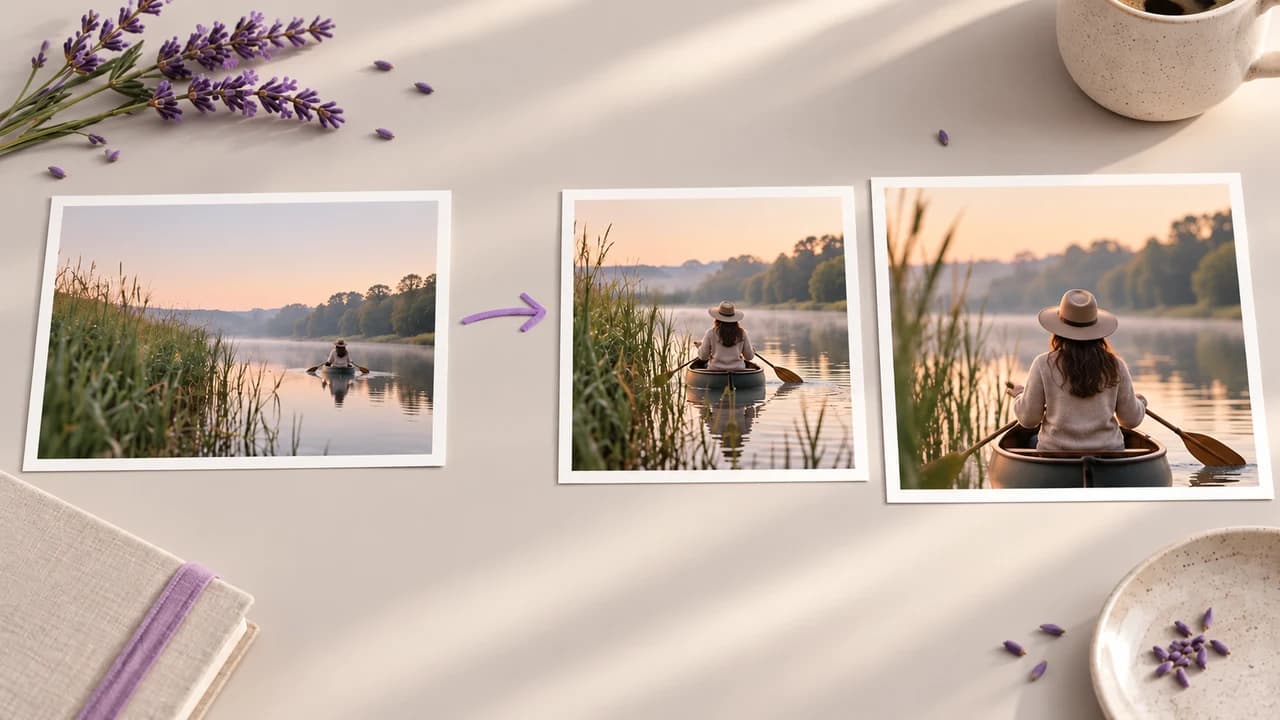
Ein Workflow mit eigenständigen Dateien
- Die vergrößerte Datei isoliert beurteilen
- Die Quelle erneut suchen, um ein kleines Detail zu prüfen
- Das freigegebene Bild in eine andere Aufgabe verschieben
Ein KI-Bild-Upscaler bereitet ein ausgewähltes Foto oder eine Illustration für eine größere Platzierung vor. Konfigurieren Sie die Vergrößerung auf der Arbeitsfläche und entscheiden Sie dann, ob die verarbeiteten Details dem von Ihnen gewählten Design dienen.
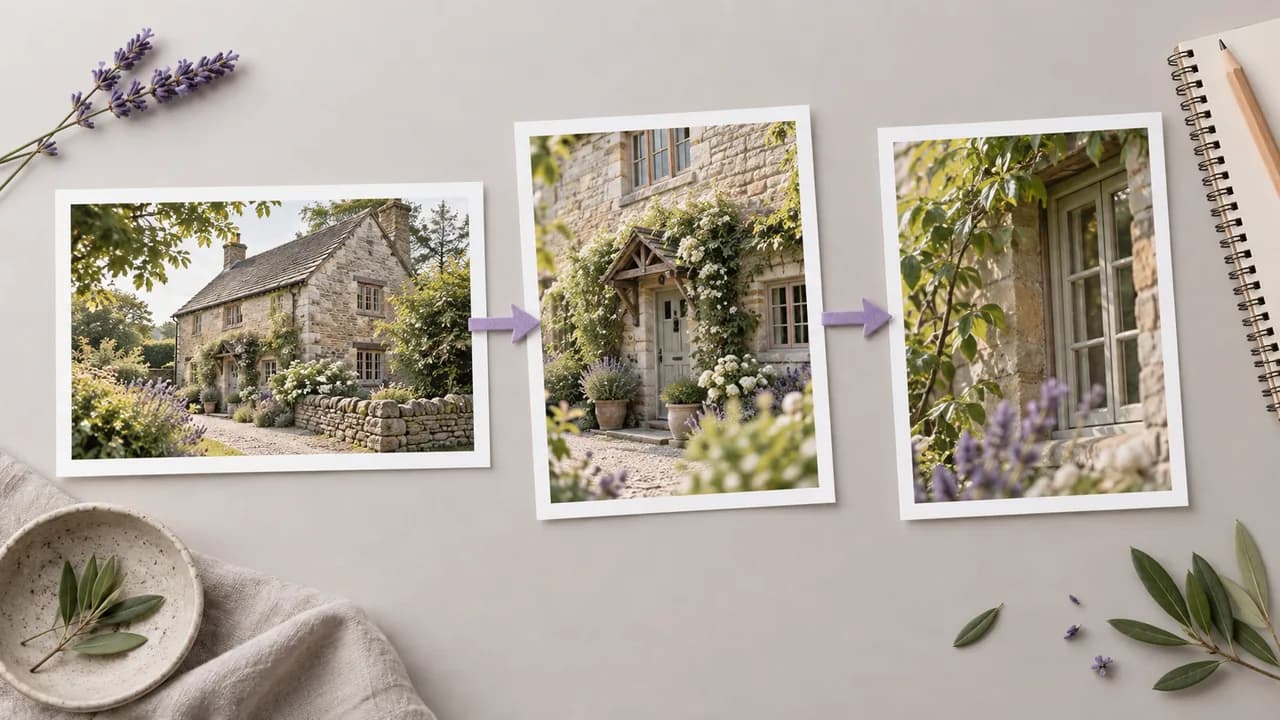
Mehr Pixel beantworten nicht jede Frage zu einem vergrößerten Bild. Halten Sie das Original verfügbar, während Sie entscheiden, ob die verarbeitete Textur und feinen Formen zum Ziel passen; die Illustrationen zeigen Workflow-Konzepte, keine getesteten Tool-Ergebnisse.
Entscheiden Sie, wo das vergrößerte Bild erscheinen wird, bevor Sie eine Engine auswählen oder zusätzliche Pixel anfordern.
Öffnen Sie das ausgewählte Bild in einem Arbeitsflächenprojekt und verbinden Sie es mit dem Tool Image Upscale. Legen Sie die Komposition fest, bevor Sie eine Generierung für eine größere Version einsetzen.
Prüfen Sie die Ausgabesteuerungen für den konfigurierten Vorgang. Passen Sie die angeforderten Abmessungen an das Ziel an, indem Sie die für diese bestimmte Engine angezeigten Optionen verwenden, und prüfen Sie dann die Anfrage, bevor Sie die Aufgabe starten.
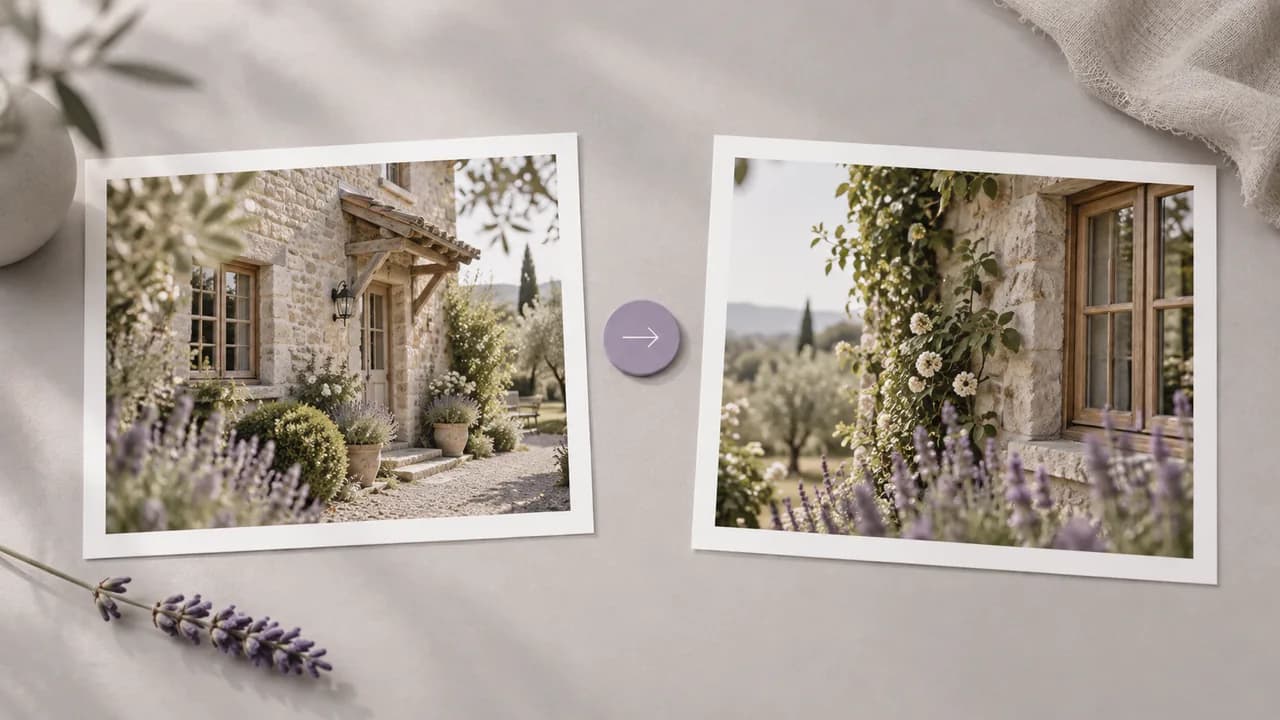
Prüfen Sie die Ausgabe neben der Quelle in voller Größe, insbesondere bei Schrift, Gesichtern und sich wiederholenden Texturen. Passen Sie die Verarbeitungswahl an, wenn die neuen Details nicht zur vorgesehenen Platzierung passen.

Verwenden Sie die Vergrößerung erst, nachdem die Komposition feststeht, und bewerten Sie dann das fertige Bild an seiner vorgesehenen Platzierung.
Der Vorgang beginnt mit einem vorhandenen Quellbild auf der Arbeitsfläche. Wählen Sie das Foto oder die Illustration aus, das bzw. die Sie vergrößern möchten, bevor Sie den Verarbeitungsschritt konfigurieren.
Arbeitsfläche öffnenWählen Sie aus den vom Tool angebotenen Bild-Upscaling-Modellen. Die Auswahl der Engine bestimmt, welcher Verarbeitungsweg das Quellbild erhält; treffen Sie diese Wahl daher, bevor Sie die Aufgabe ausführen.
Arbeitsfläche öffnenPrüfen Sie die für die ausgewählte Engine verfügbaren Optionen für Skalierung oder Auflösung. Ausgabelimits hängen von diesem Modell und der Quelle ab, nicht von einer universellen Einstellung für jede Anfrage.
Arbeitsfläche öffnenDer Magnific Creative-Pfad bietet einen Prompt für seine kreative Verarbeitung. Verwenden Sie diese modellspezifische Steuerung, wenn sie passend ist; das Vorhandensein eines Prompts dort gilt nicht für alle Upscale-Engines.
Arbeitsfläche öffnenPrüfen Sie die für das ausgewählte Modell und die Einstellungen angezeigten Kosten, bevor Sie den Vorgang starten. So können Sie die tatsächlich konfigurierte Anfrage bewerten, statt sich auf eine allgemeine Schätzung pro Bild zu verlassen.
Arbeitsfläche öffnenDas verarbeitete Bild kehrt in den Workflow auf der Arbeitsfläche zurück. Fahren Sie mit dem ausgewählten Ergebnis in einem kompatiblen nächsten Schritt fort, nachdem Sie seine Eignung für das Projekt bewertet haben.
Arbeitsfläche öffnenDiese Fälle zeigen, was nach einem Upscale-Vorgang zu prüfen ist. Die Bilder sind Konzeptillustrationen, keine gemessenen Verbesserungen oder Ausgaben der aufgeführten Engines.



Ein Designer hat ein Produktfoto ausgewählt, das ein größeres Shop-Layout einnehmen muss. Vergrößern Sie das ausgewählte Bild und prüfen Sie dann identifizierende Merkmale und Proportionen, bevor Sie es neben den Details des tatsächlich verkauften Artikels platzieren.
Arbeitsfläche öffnen
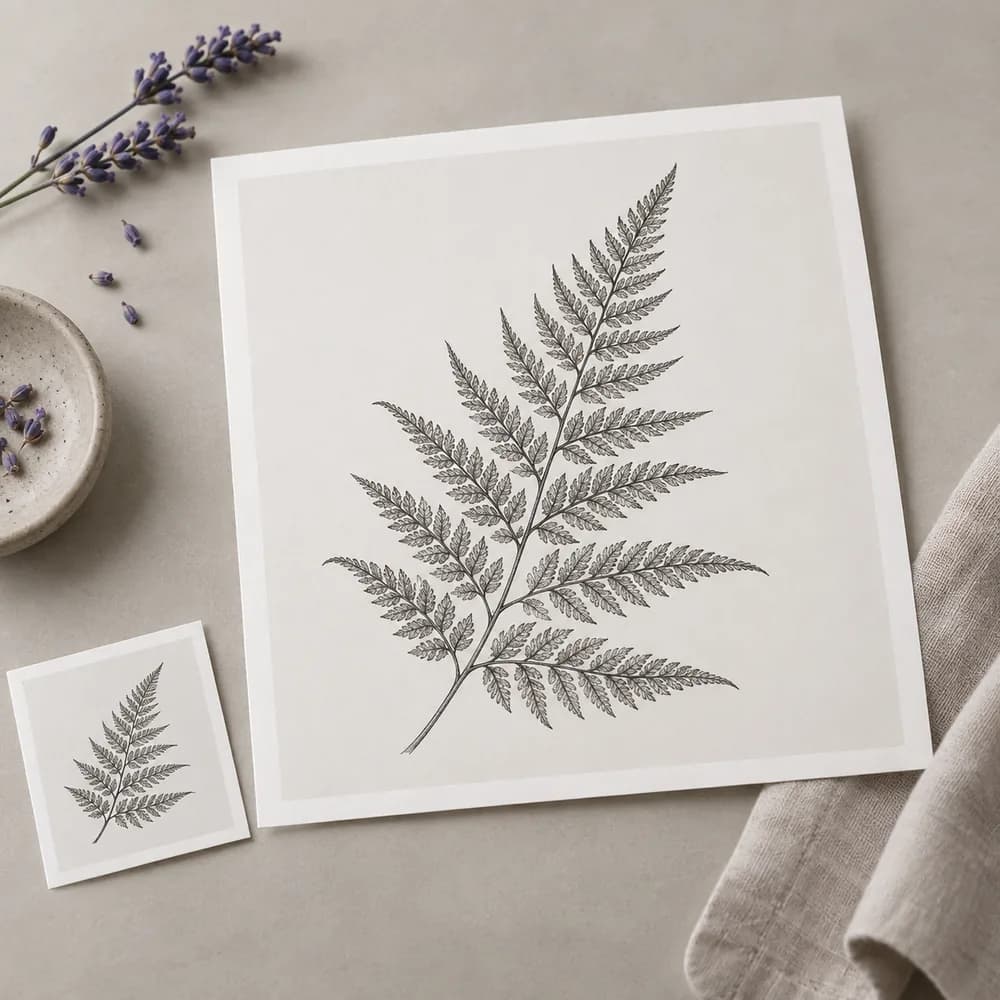
Ein Illustrator hat eine Farnzeichnung für eine neue Platzierung mit anderem Pixelbedarf freigegeben. Prüfen Sie die vergrößerte Linienführung vor der Auslieferung und beurteilen Sie sie in der Größe, in der diese dünnen Striche zu sehen sein werden.
Arbeitsfläche öffnen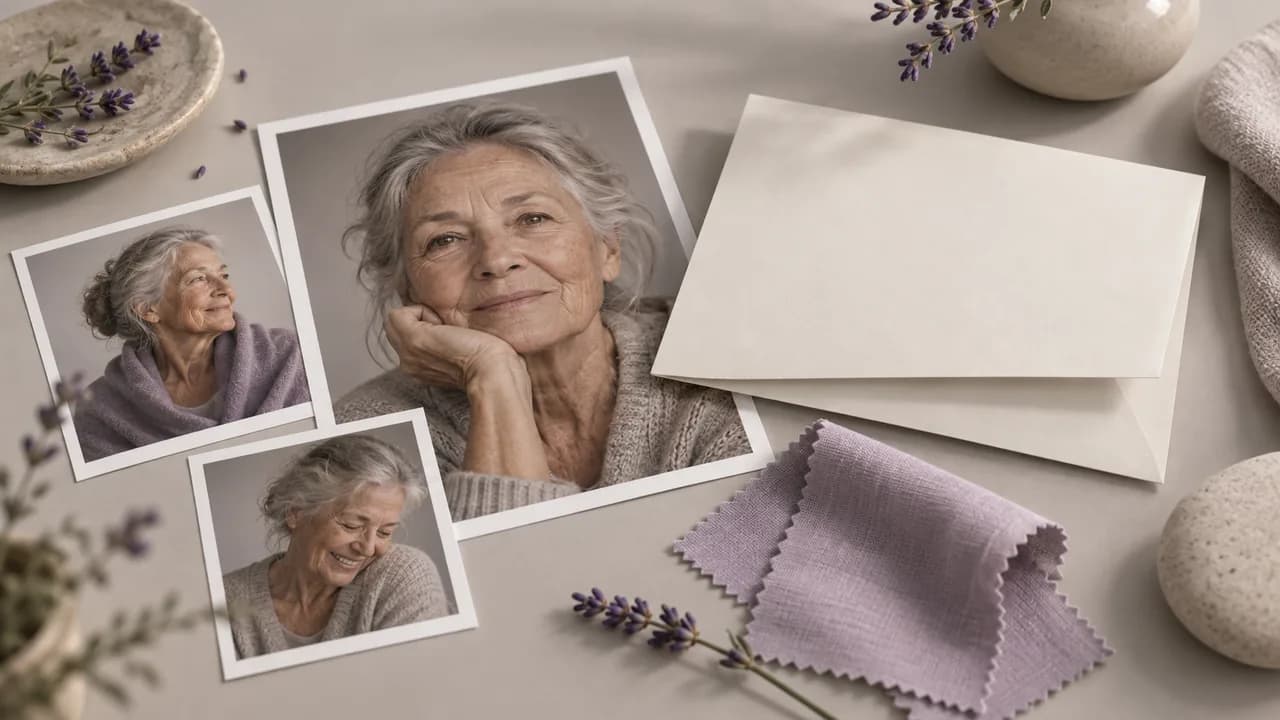
Ein Redakteur benötigt ein größeres Standbild aus Material, das für Bewegung кадriert wurde. Wählen Sie zunächst ein scharfes Quellbild aus und prüfen Sie dann das vergrößerte Bild auf rekonstruierte Details, bevor Sie es außerhalb des ursprünglichen Clips verwenden.
Arbeitsfläche öffnen
Ein Concept Artist hat die Komposition nach mehreren Entwürfen festgelegt und benötigt nun ein größeres Bild zur Prüfung. Wenden Sie die Vergrößerung auf die ausgewählte Version an und halten Sie die kreativen Entscheidungen von der abschließenden Bewertung getrennt.
Arbeitsfläche öffnen
Ein Publikationsdesigner erhält ein Porträt, das mehr Platz einnehmen wird als ursprünglich geplant. Vergleichen Sie das verarbeitete Gesicht mit der Quelle und prüfen Sie den finalen Beschnitt, bevor Sie das Bild für diese Platzierung akzeptieren.
Arbeitsfläche öffnen
Ein Präsentierender möchte, dass eine detaillierte Illustration auf einer großen Folie lesbar bleibt. Bewerten Sie das vergrößerte Bild im tatsächlichen Folienlayout und achten Sie besonders auf feine Linien, die bei der Projektion verschwinden oder sich verändern.
Arbeitsfläche öffnen
| Eingabe | Ein Quellbild, das mit dem Arbeitsflächen-Tool Image Upscale verbunden ist. | |
|---|---|---|
| Modellauswahl | Image Upscale bietet die Verarbeitungsoptionen Recraft, Topaz und Magnific. | |
| Zielvorgabe | Bestimmen Sie die Bildplatzierung und die beabsichtigte Betrachtungsgröße vor der Verarbeitung. | |
| Erhalt | Eine Verbesserung kann Textur, Schrift oder Gesichter verändern. Prüfen Sie das Ergebnis im Vergleich zur Quelle. | |
| Druckvorbereitung | Pixelabmessungen, endgültige Druckgröße und Ihre Druckereinstellungen sind alle wichtig; es gibt keine universelle druckfertige Einstellung. | |
| Zugriff und Kosten der Anfrage | Prüfen Sie Ihren Kontozugriff und die für den konfigurierten Vorgang angezeigte Anforderung. | Verified 2026-09-28 |
| Kostenloses Konto | Auf der Preisseite wird ein kostenloser Plan aufgeführt; zum Starten ist keine Kreditkarte erforderlich. Der Zugriff auf bestimmte Aufgaben ist davon getrennt. | Verified 2026-09-28 |
| Kommerzielle Nutzung | Mit kostenpflichtigen Plänen generierte Ausgaben haben kommerzielle Rechte, vorbehaltlich der Anbieterbedingungen und Rechte an den Eingaben. Die Generierung im kostenlosen Plan dient der nicht kommerziellen Bewertung. | Verified 2026-09-28 |
| Nutzung hochgeladener Daten | Uploads, Prompts und Ausgaben im Standardplan können für das Training verwendet werden. Es gelten zudem die Richtlinien der Anbieter. Für ein Enterprise-Opt-out ist eine Vereinbarung erforderlich; erlernte oder aggregierte Daten können nach dem Löschen der Quelle bestehen bleiben. | Verified 2026-09-28 |
Diese Generierungsmodelle helfen bei der Erstellung der Ausgangsgrafik vor der Vergrößerung. Die tatsächlichen Image-Upscale-Engines werden im Tool ausgewählt; diese Karten sind kein Upscaler-Ranking.

Vergleichen Sie Optionen zur Erstellung von Quellbildern, bevor Sie Grafiken für ein fertiges Layout auswählen.

Ordnen Sie die Fähigkeiten von Bildmodellen der visuellen Vorgabe zu, bevor Sie die Ausgangsgrafik entwickeln.
Upscaling erstellt eine vergrößerte Version eines Quellbilds. Bei Astorie erfolgt dieser abschließende Vorgang im Workflow auf der Arbeitsfläche. Das resultierende Bild muss visuell geprüft werden, da rekonstruierte Details von der Quelle abweichen können, selbst wenn die Datei mehr Pixel hat oder in einer verkleinerten Vorschau schärfer wirkt.
Ja, Astorie führt einen kostenlosen Plan auf und gibt an, dass zum Starten keine Kreditkarte erforderlich ist. Das beschreibt die Kontoverfügbarkeit und ist kein Versprechen einer uneingeschränkten Bildvergrößerung. Konsultieren Sie die aktuelle Preisseite für Details zu den Plänen und bestätigen Sie, ob Image Upscale in Ihrem Konto verfügbar ist.
Die Vergrößerung verleiht Ihnen keine neuen Rechte an einem Quellbild. Für generierte Grafiken erlaubt Astorie die kommerzielle Nutzung in kostenpflichtigen Plänen, vorbehaltlich der Anbieterbedingungen und Rechte an den Eingaben. Die Generierung im kostenlosen Plan dient der nicht kommerziellen Bewertung. Lesen Sie den Leitfaden zu kommerziellen Rechten, bevor Sie das vergrößerte Ergebnis für bezahlte Arbeit verwenden.
Beginnen Sie mit den für das Ziel erforderlichen Pixelabmessungen und dem vorgesehenen Betrachtungsabstand. Mehr Pixel allein bedeuten nicht, dass ein Bild druck- oder veröffentlichungsreif ist. Bewerten Sie das endgültige Layout einschließlich seines Beschnitts und fragen Sie das Druck- oder Veröffentlichungsteam nach seinen Anforderungen an die Lieferung.
Bringen Sie ein Quellbild und seine beabsichtigte Platzierung auf die Arbeitsfläche, bevor Sie einen Upscale-Durchgang auswählen.