Generador de múltiples imágenes para giro 360° con IA

Genera vistas independientes a partir de una referencia, una imagen por solicitud. Revisa y ordena los fotogramas seleccionados antes de montar un giro 360° en un flujo de trabajo independiente.

Genera la siguiente vista de tu secuencia de giro

Elige la misma referencia para cada solicitud. Selecciona una dirección de ángulo, describe el fotograma y genera una imagen cada vez.

De una referencia a otra vista

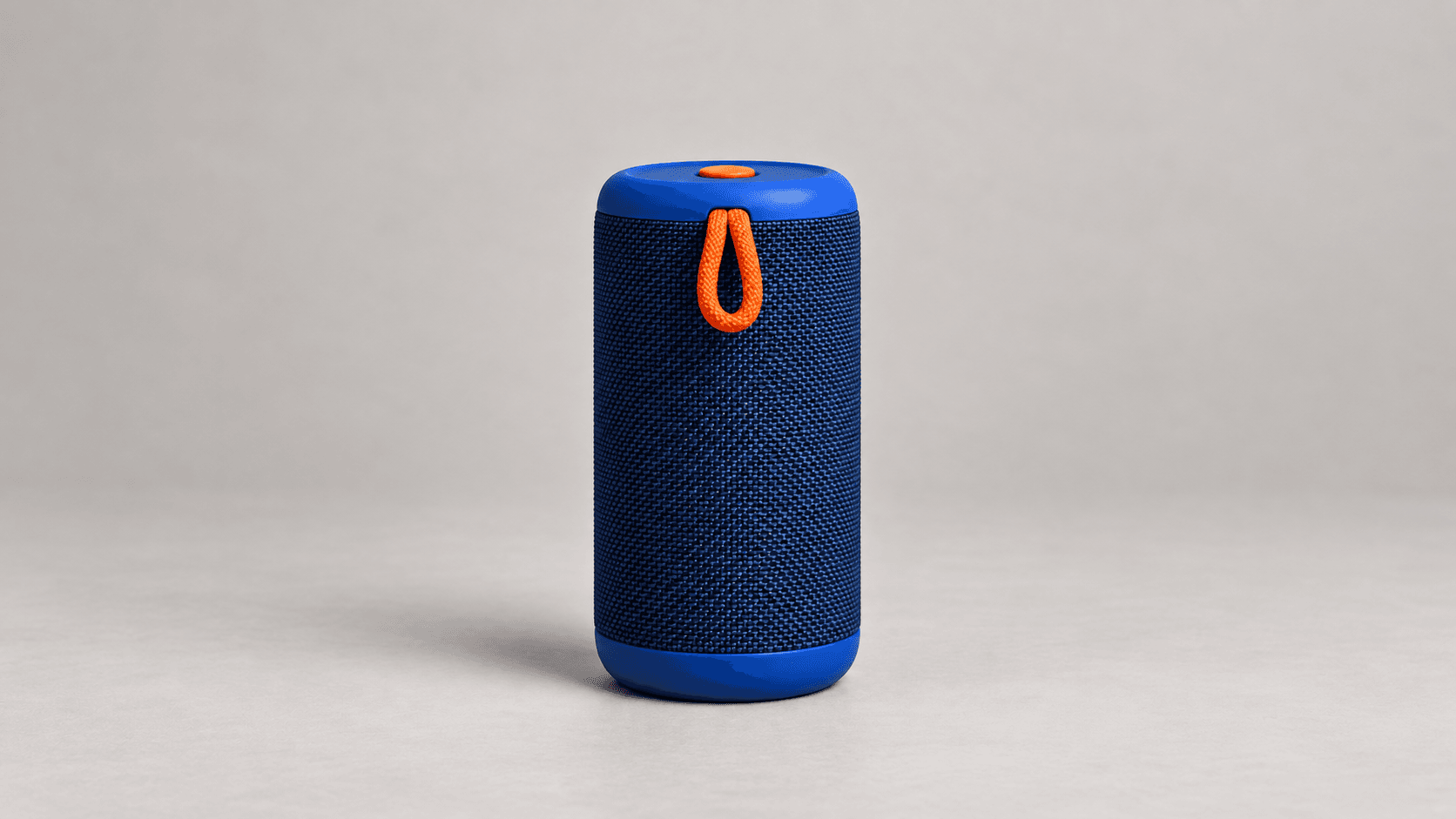
Estas ilustraciones de Image Gen muestran direcciones de ángulo propuestas para un altavoz ficticio. No son resultados verificados de este formulario de Astorie ni evidencia de un giro continuo completado. Todas las miniaturas predefinidas usan la referencia de altavoz azul.

Referencia de origen

Define los detalles que comparar

  • Observa las proporciones del cuerpo, la tela tejida y las tapas de los extremos.
  • Usa el asa naranja y el botón superior como puntos de referencia visibles.
  • Conserva este original como referencia para solicitudes posteriores.
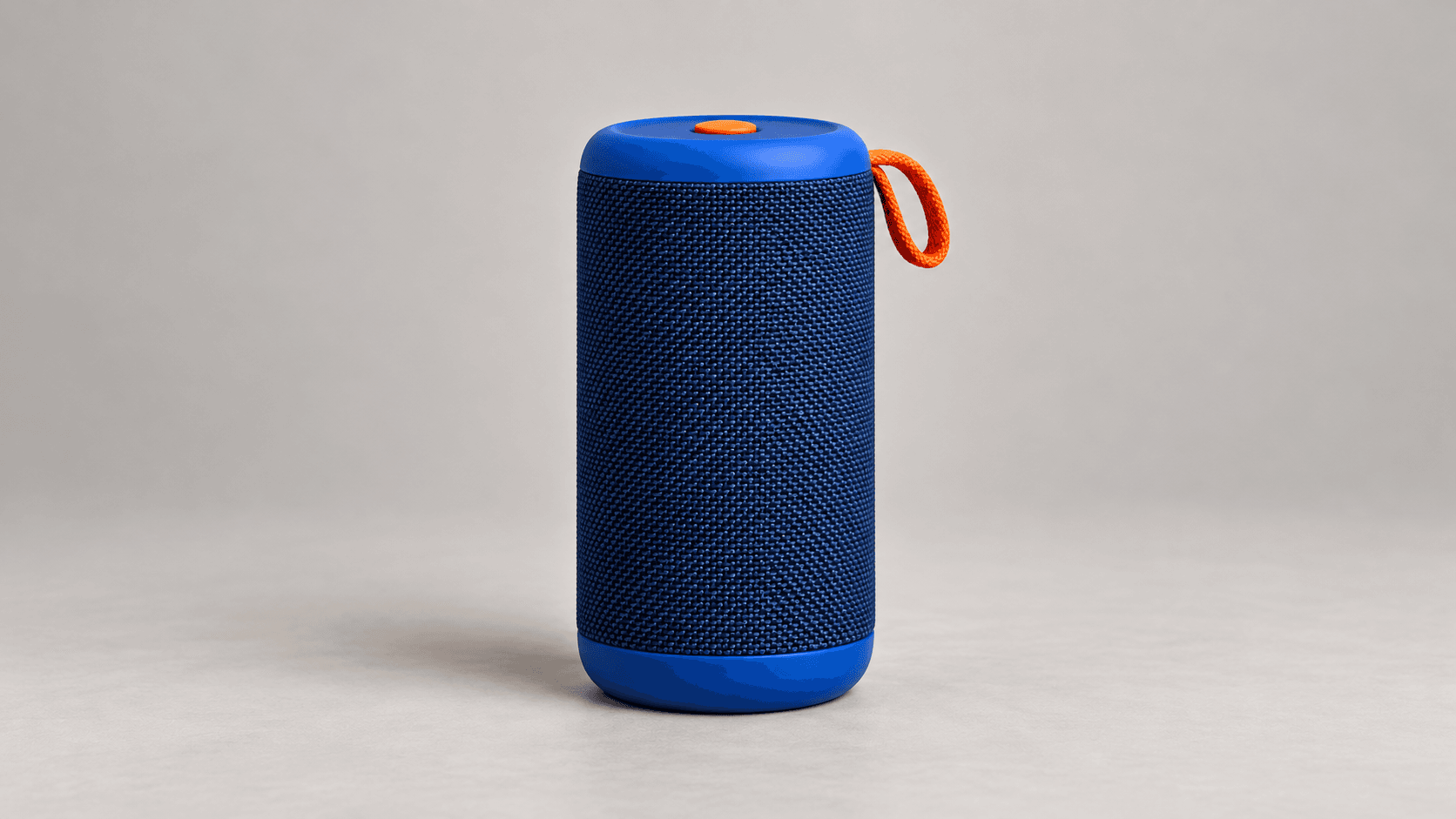
Full speaker reference framed for a wide comparison panel

Dirección del fotograma del lado derecho

Comprueba cómo cambia la vista

  • Compara la posición del asa con la dirección de visualización prevista.
  • Comprueba la escala, el centro y el fondo del sujeto.
  • Acepta el fotograma solo si encaja con las vistas adyacentes.
Full right-side speaker direction framed for a wide comparison panel

Cómo crear fotogramas independientes para un giro 360

Primero planifica un orden y, después, revisa cada imagen antes de montar la secuencia seleccionada en otro lugar.

  1. 1

    Planifica las vistas y solicita un fotograma

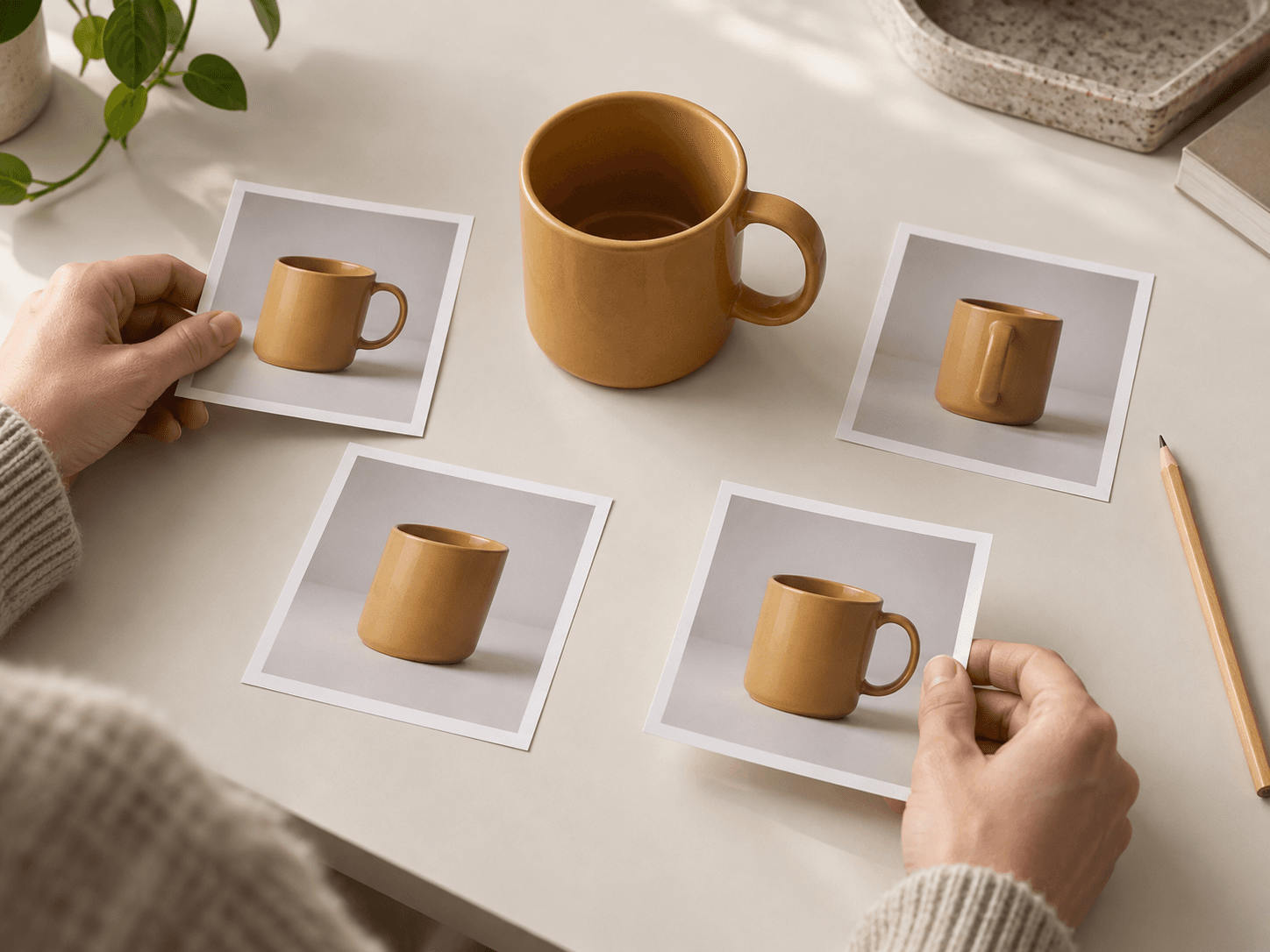
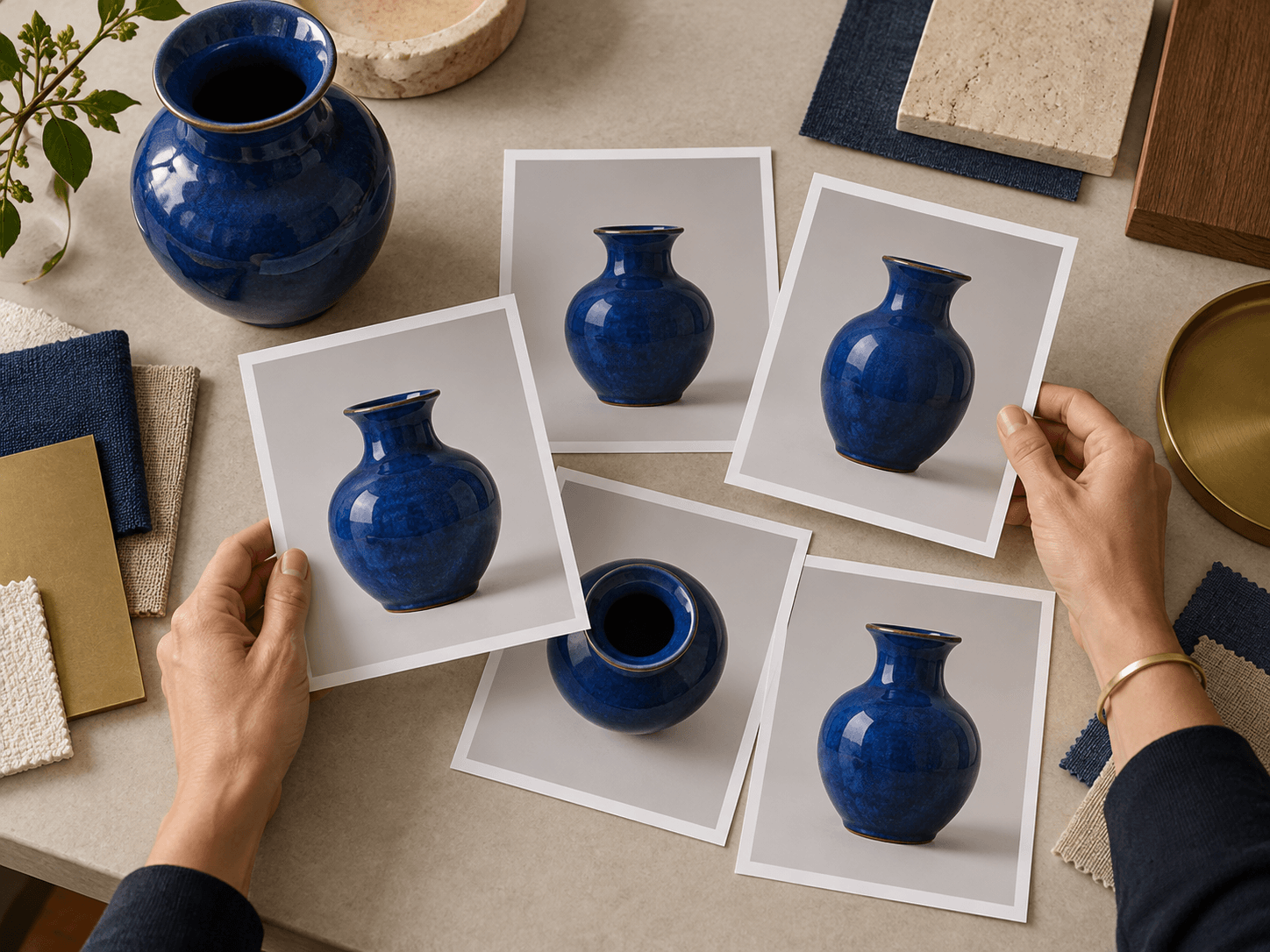
    Selecciona una muestra o sube una referencia clara. Elige una dirección de vista y, después, edita Describe este fotograma para el siguiente punto de vista. Mantén la misma fuente y las mismas indicaciones de encuadre en todas las solicitudes.

    Planning product views using physical photo prints
  2. 2

    Genera, compara y ordena los fotogramas

    Selecciona Generar un fotograma e inicia sesión si se te solicita. Repite el proceso para las vistas restantes. Comprueba cada imagen con la referencia y sus vecinas y, después, ordena las imágenes seleccionadas en un flujo de trabajo independiente de montaje del giro.

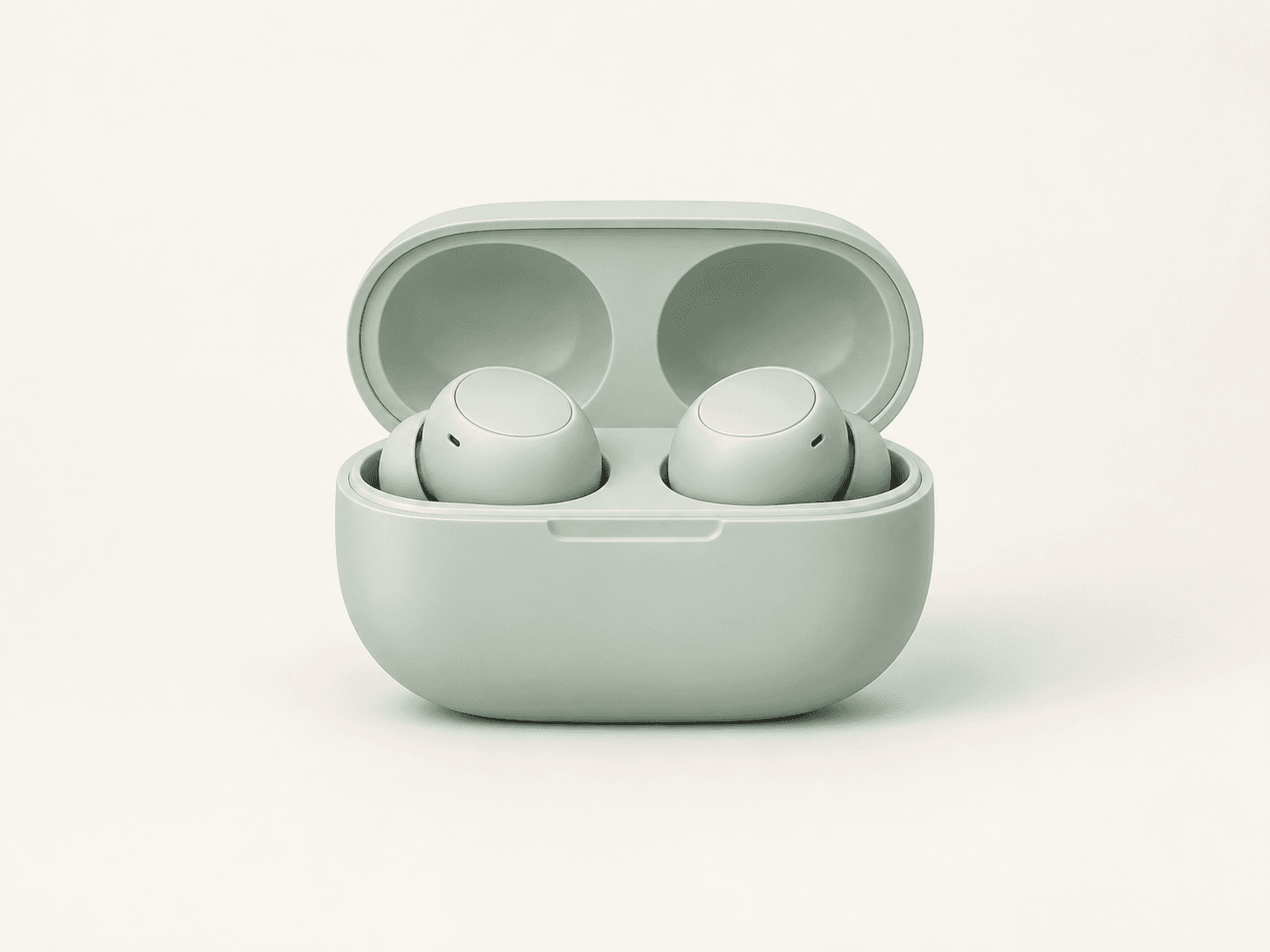
    Reviewing product outlines across separate frame candidates

Mantén constantes las indicaciones del fotograma mientras cambia la vista

Una referencia compartida y unas indicaciones repetidas ayudan a organizar las solicitudes. Las imágenes generadas aún necesitan una revisión de continuidad.

Repite las indicaciones de encuadre

Solicita la misma altura de cámara, escala del sujeto, posición centrada, fondo e iluminación. Compara los márgenes reales y la sombra de contacto antes de aceptar un fotograma.

Solicitar un fotograma
Centered product framing with room around the subject

Sigue los detalles distintivos

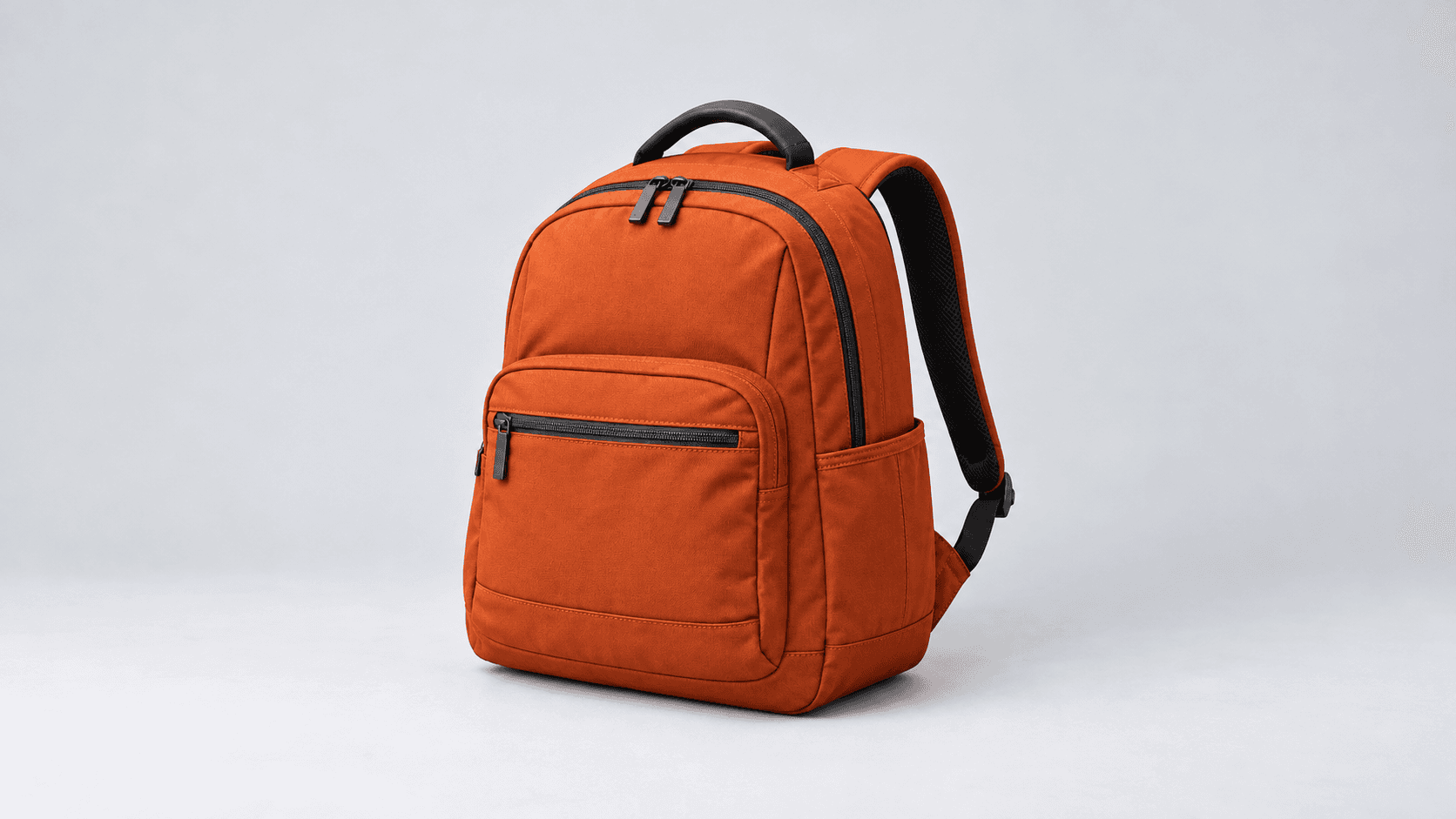
Elige puntos de referencia como costuras, asas o cambios de color. Vigila los detalles que aparecen, desaparecen o cambian de forma inesperadamente entre fotogramas adyacentes.

Solicitar un fotograma
Backpack stitching and handle details fully visible in a wide frame

Ejemplos de prompts para fotogramas individuales

Usa cada indicación para una solicitud de imagen. Elige por separado las demás vistas de tu secuencia.

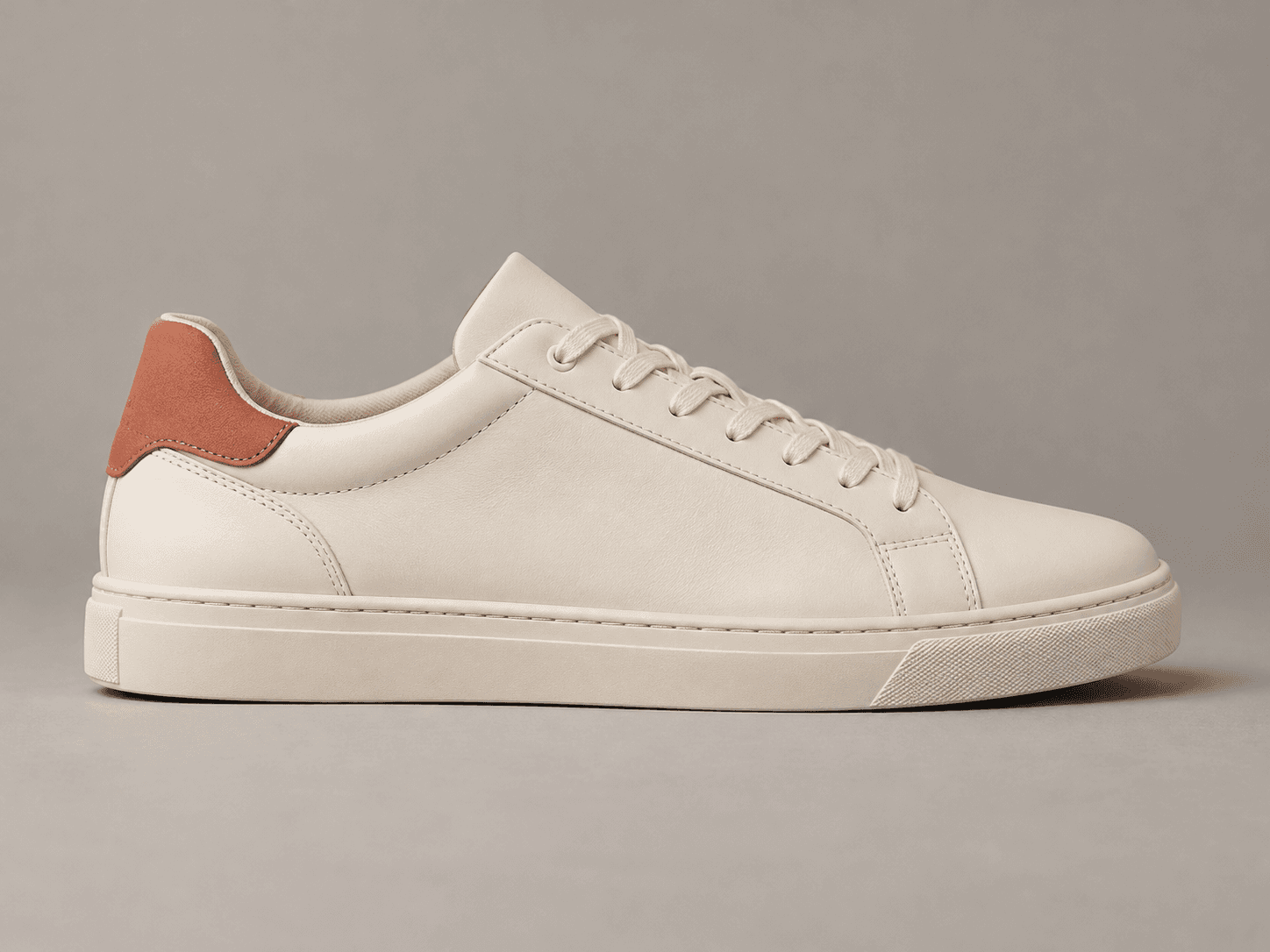
Single sneaker side-view concept for a frame sequence
Vista lateral de calzadoMuestra una vista lateral de esta zapatilla de referencia. Procura conservar el perfil de la suela, la disposición de los cordones, el detalle del talón y el material. Mantén el zapato completo centrado a la misma escala sobre un fondo liso de estudio.
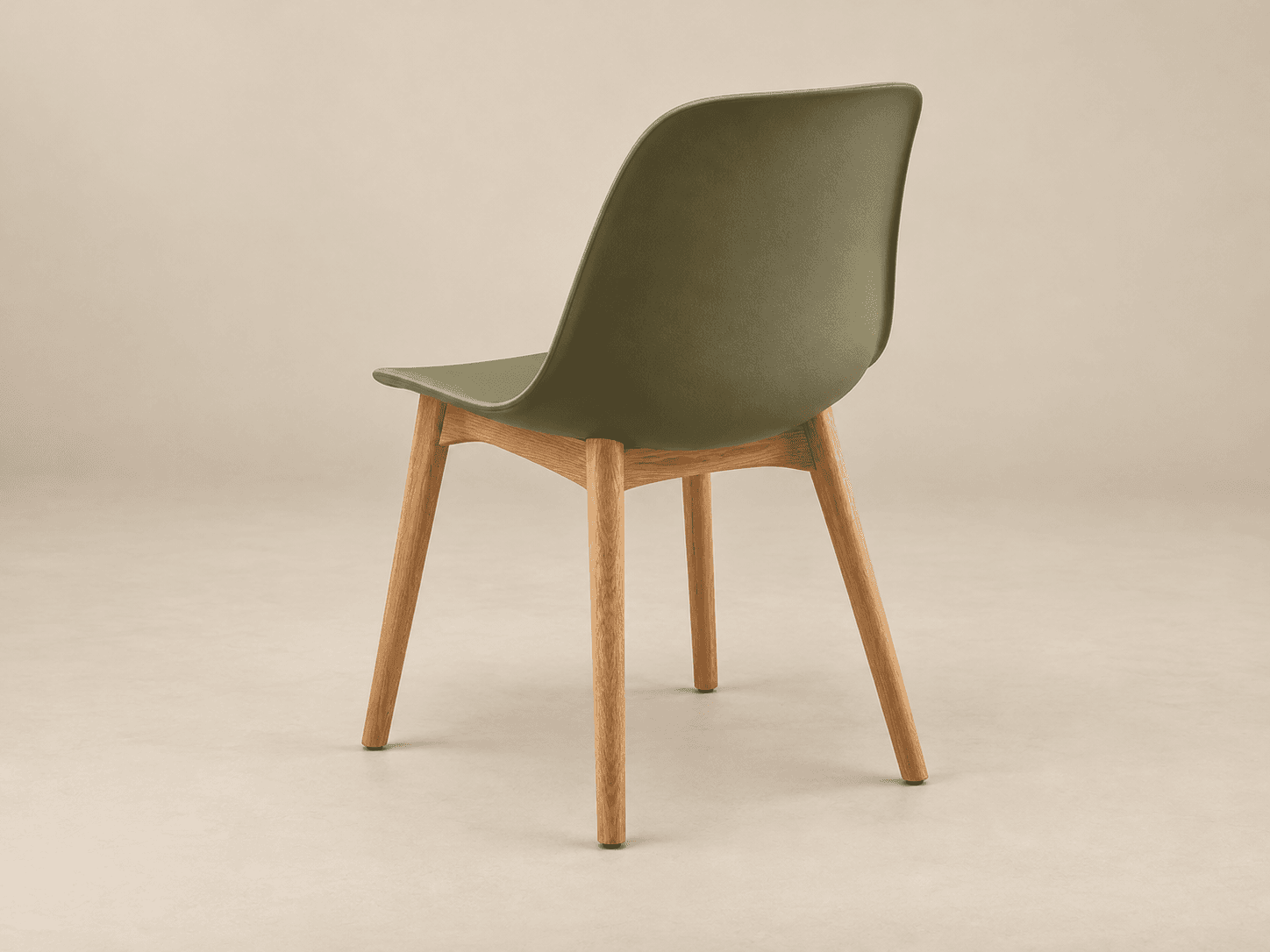
Single chair rear-angle concept for a frame sequence
Ángulo trasero de mobiliarioMuestra una vista trasera en tres cuartos de esta silla de referencia. Procura conservar la forma del respaldo, la construcción de las patas y los materiales. Mantén la altura de la cámara, el contacto con el suelo y la iluminación suave coherentes con las otras vistas planificadas.

Dónde puede ayudar un conjunto de estudios de ángulos

Usa las vistas generadas para explorar una presentación y, después, decide si los fotogramas seleccionados son lo bastante coherentes para la ubicación prevista.

Planifica una presentación de producto

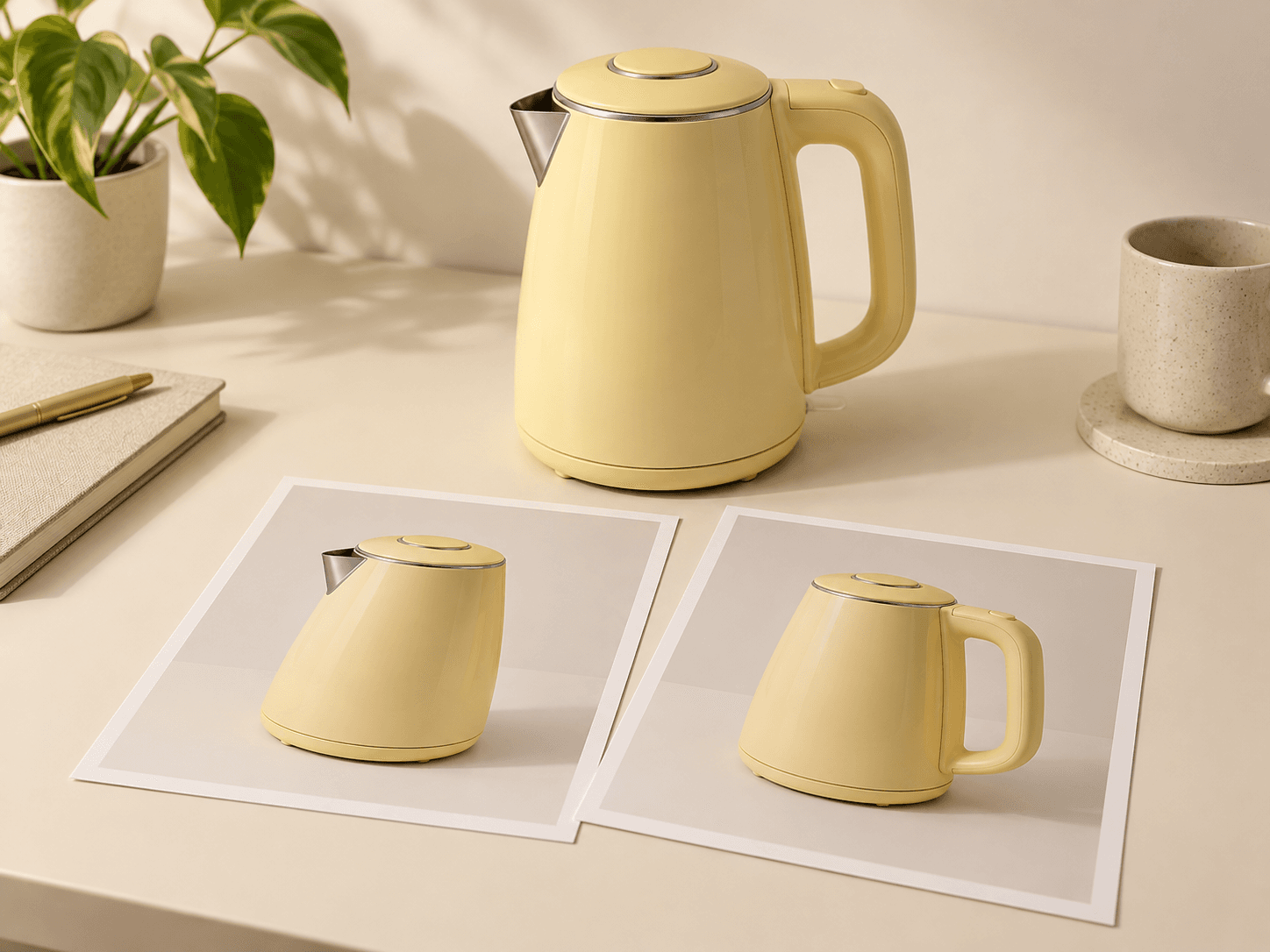
Un equipo de tienda está considerando una exhibición de producto giratoria. Explora las vistas necesarias y compáralas con el artículo real antes de montar cualquier secuencia orientada al cliente.

Explorar otra vista
Product-view planning for a store presentation

Revisa un diseño desde varios lados

Un equipo de diseño quiere analizar un concepto más allá de su vista frontal. Genera ángulos independientes, identifica detalles ocultos especulativos y acuerda el diseño antes de continuar con la producción.

Explorar otra vista
Reviewing product-angle concepts with a design team

Límites de salida y montaje de fotogramas

El formulario proporciona candidatos de imágenes fijas individuales para un flujo de trabajo que organizas y revisas.

ReferenciaElige una muestra o sube una imagen del sujeto. Usa la misma fuente aprobada en todas las solicitudes de fotogramas.
Salida por solicitudUna imagen generada que muestra la vista solicitada. Cada vista adicional requiere una solicitud independiente.
Controles de vistaCuatro preajustes de prompts y unas indicaciones editables. Las direcciones solicitadas y los valores en grados son prompts descriptivos, no controles de cámara calibrados.
Cantidad de fotogramasElige la longitud de tu secuencia en tu propio plan. Este formulario no ofrece ajustes por lotes de cantidad de fotogramas ni de pasos de ángulo.
ContinuidadLa escala, la geometría, la textura y la iluminación pueden variar. Revisa los fotogramas adyacentes y la transición del bucle antes del montaje.
Superficies ocultasLas vistas ausentes de la referencia pueden contener detalles inventados. Una sola imagen no establece una reconstrucción precisa de todos los lados.
MontajeOrdena y alinea las imágenes seleccionadas en un flujo de trabajo independiente. Este formulario no empaqueta un ZIP de fotogramas, un giro animado ni un visor interactivo.
CosteComprueba el requisito de créditos actual antes de cada solicitud. Consulta los planes actuales y las asignaciones de cuenta.
Uso comercialLas salidas de los planes de pago tienen derechos comerciales sujetos a los términos del proveedor y a los derechos de la fuente. Las generaciones del plan gratuito son para evaluación personal y no comercial; la actualización se aplica a las nuevas generaciones.
Uso de datos subidosLos términos predeterminados permiten usar las cargas, los prompts y las salidas para entrenamiento y mejora. También se aplican las políticas del proveedor. La exclusión para empresas requiere un acuerdo por escrito; la información aprendida o derivada puede persistir tras eliminar la fuente.

Preguntas frecuentes sobre la generación de fotogramas para giro 360

¿Qué produce este generador de múltiples imágenes para giro 360 con IA?

Genera una vista de imagen fija por solicitud. Repite el flujo de trabajo para las vistas que necesites y, después, revisa y ordena las imágenes seleccionadas antes de montar un giro por separado.

¿Puedo generar una secuencia completa de fotogramas con un clic?

No. El formulario no tiene control de secuencia por lotes ni de pasos de ángulo. Elige una dirección y genera un fotograma cada vez; planifica y gestiona la secuencia por separado.

¿Cómo solicito vistas entre los preajustes?

Edita Describe este fotograma con un punto de vista intermedio, como una vista frontal derecha en tres cuartos. Un valor en grados es una instrucción visual, no un ajuste exacto de cámara, así que inspecciona la vista devuelta.

¿Está garantizado que los fotogramas formen un bucle 360 fluido?

No. La geometría, las proporciones, el encuadre y la iluminación generados pueden variar. Compara las imágenes adyacentes y la transición de la última a la primera y, después, rechaza o corrige los fotogramas que rompan la continuidad.

¿Coincidirá la parte trasera no visible con el producto real?

No necesariamente. Una sola referencia no muestra todas las superficies. Los detalles ocultos generados pueden ser inventados; compáralos con fotografías aprobadas o información de diseño cuando la precisión sea importante.

¿La página exporta un giro interactivo, vídeo o modelo 3D?

No. La salida es una imagen fija individual. El orden de los fotogramas, la alineación y el montaje del giro se realizan en un flujo de trabajo independiente; el formulario no exporta un visor interactivo, una animación ni una malla 3D.

¿Puedo usar comercialmente los fotogramas seleccionados?

Las salidas de los planes de pago tienen derechos comerciales sujetos a los términos del proveedor del modelo y a tus derechos sobre el material fuente. Las generaciones del plan gratuito son para evaluación personal y no comercial. Lee la política actual de derechos comerciales.

¿Las referencias de productos subidas están excluidas del entrenamiento?

No de forma predeterminada. Las cargas, los prompts y las salidas pueden usarse para entrenamiento y mejora, y se aplican las políticas del proveedor. La exclusión para empresas requiere un acuerdo por escrito; revisa la política de datos subidos antes de proporcionar una referencia.

Empieza con la siguiente vista de tu sujeto

Mantén constantes la referencia y las indicaciones del fotograma. Genera una vista, compara los detalles y continúa tu secuencia con la siguiente solicitud.