Recoloration d’image par IA

Explorez de nouvelles couleurs pour un produit, une tenue ou une pièce grâce à une retouche d’image guidée par une référence. Décrivez la surface à modifier, puis comparez la couleur et les détails du matériau.

Essayez une nouvelle couleur sur votre image de référence

Choisissez une référence et une direction de couleur. Indiquez la surface à modifier et les détails à conserver, puis examinez la retouche générée.

Comparez la nouvelle couleur au matériau d’origine

Ces illustrations Image Gen montrent des directions de recoloration proposées, et non des captures d’écran ou des résultats vérifiés de ce formulaire Astorie. Chaque vignette prédéfinie utilise la référence de canapé crème.

Revêtement crème d’origine

Décidez quelle surface doit changer

  • Distinguez le tissu des pieds en noyer et de l’arrière-plan.
  • Observez les coutures, la texture tissée et les plis ombragés.
  • Conservez l’original pour une comparaison de l’ensemble de l’image.
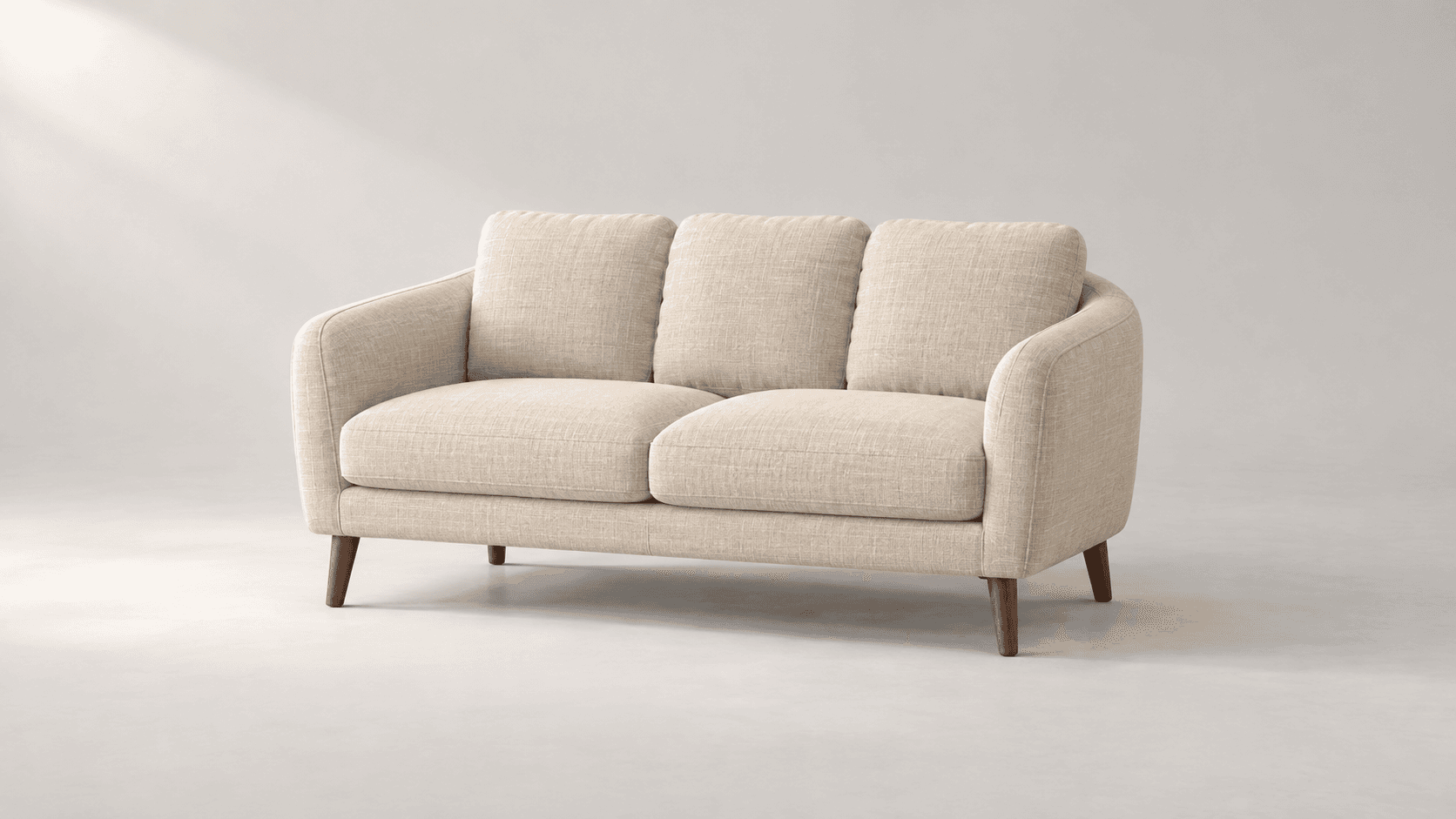
Cream linen sofa reference with walnut legs

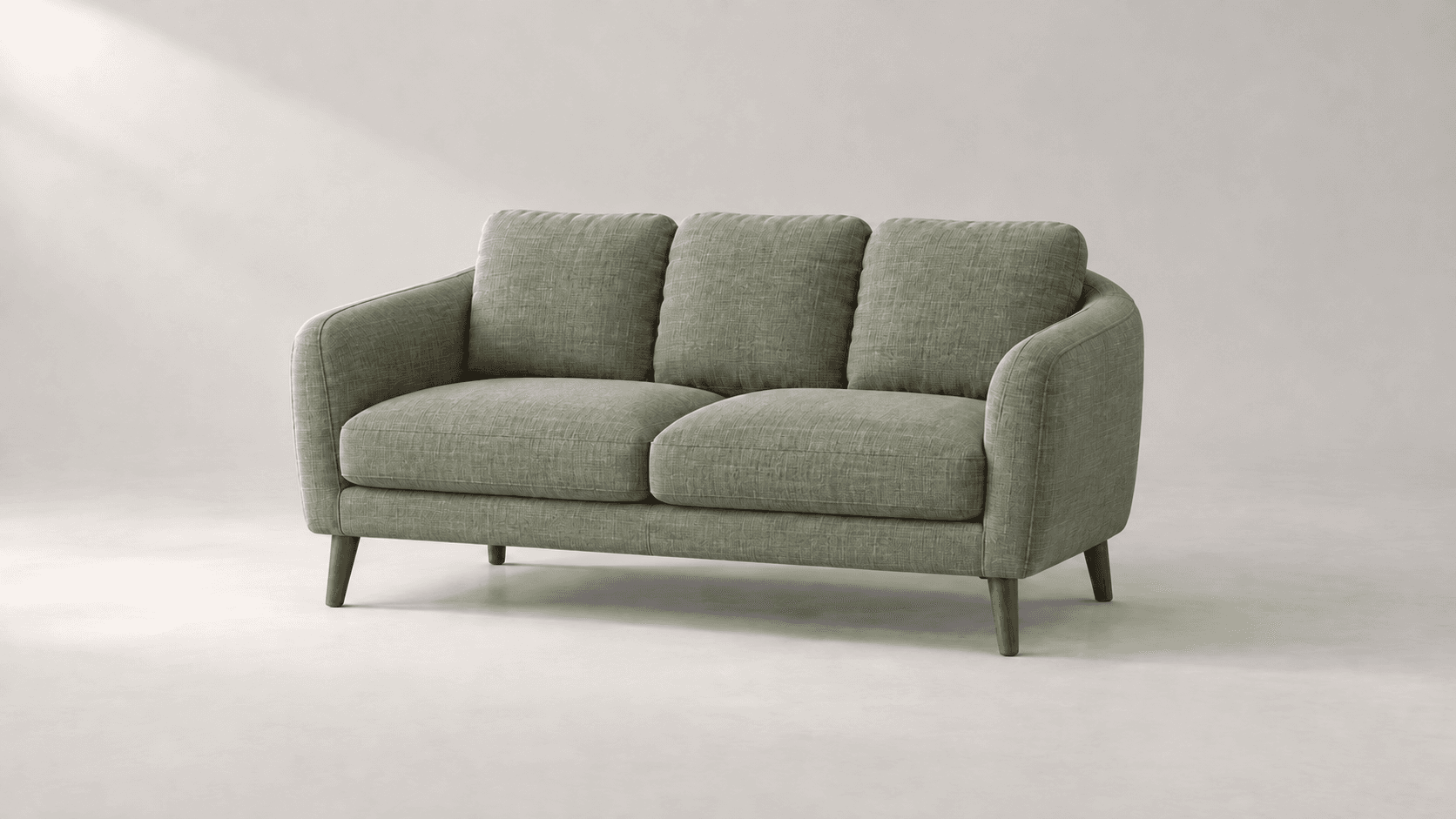
Direction du revêtement vert sauge

Examinez plus que la teinte globale

  • Vérifiez la couleur sur les parties éclairées et ombragées du tissu.
  • Examinez les coutures et les limites près des pieds en bois.
  • Comparez l’arrière-plan et la forme du canapé avec la source.
Sofa upholstery recolor direction in muted sage green

Comment recolorer une image avec l’IA

Utilisez une consigne ciblée pour le changement de couleur, puis examinez le résultat par rapport à votre source.

  1. 1

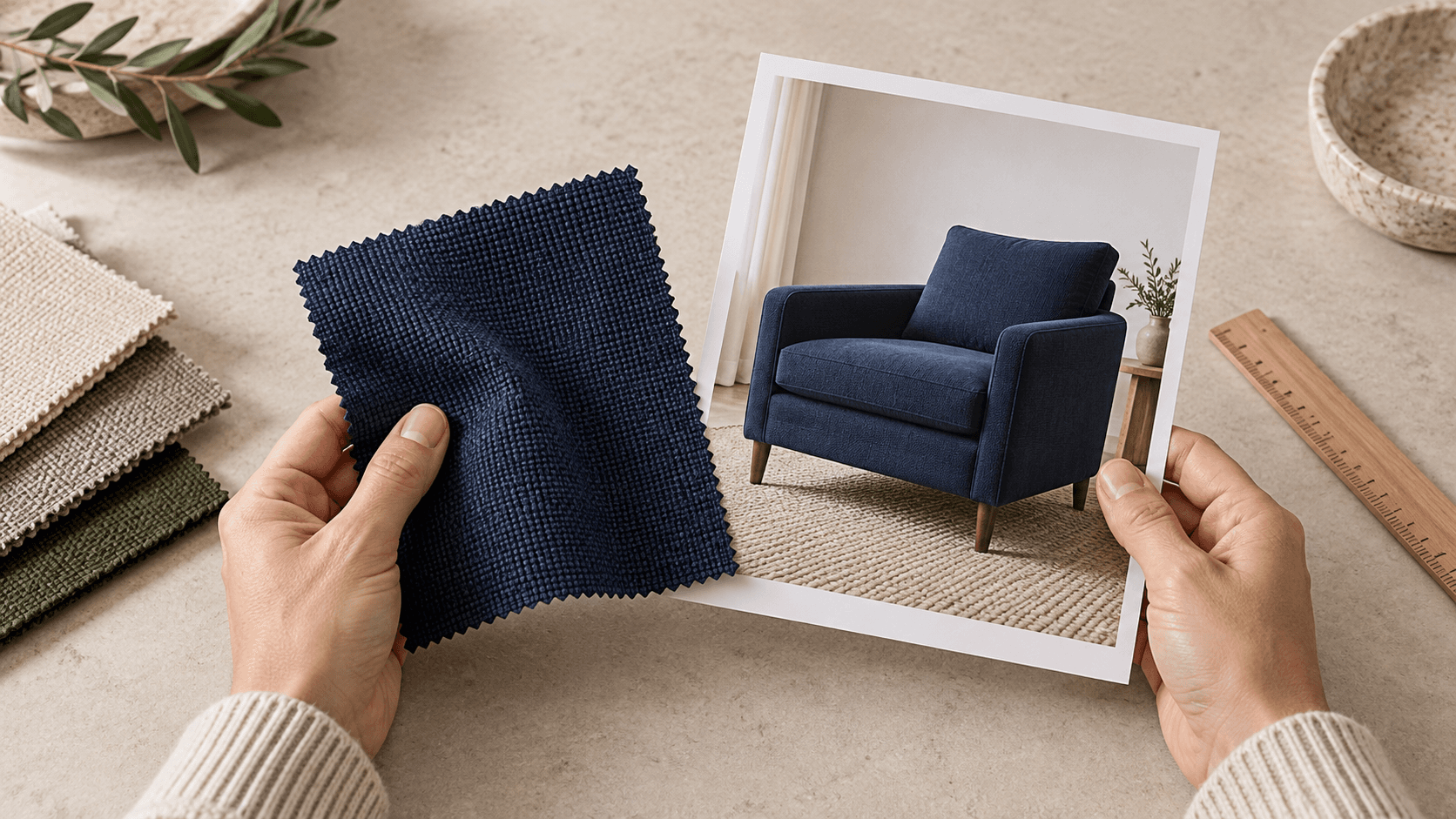
    Choisissez une référence et une couleur cible

    Sélectionnez la référence de canapé crème ou importez une image. Choisissez Vert sauge, Terre cuite chaude ou Bleu marine profond, puis modifiez Décrivez le changement de couleur pour préciser la surface et la couleur souhaitées.

    Choosing a target color beside a reference photo
  2. 2

    Générez et comparez la retouche

    Sélectionnez Générer l’image recolorée et connectez-vous si vous y êtes invité. Comparez la texture du matériau, les contours, les ombres et les zones inchangées avec l’original avant de sélectionner le résultat.

    Checking color and fabric texture in a printed image

Donnez une limite claire au changement de couleur

La consigne guide une retouche d’image générée. Indiquez le matériau et les détails proches importants pour votre évaluation.

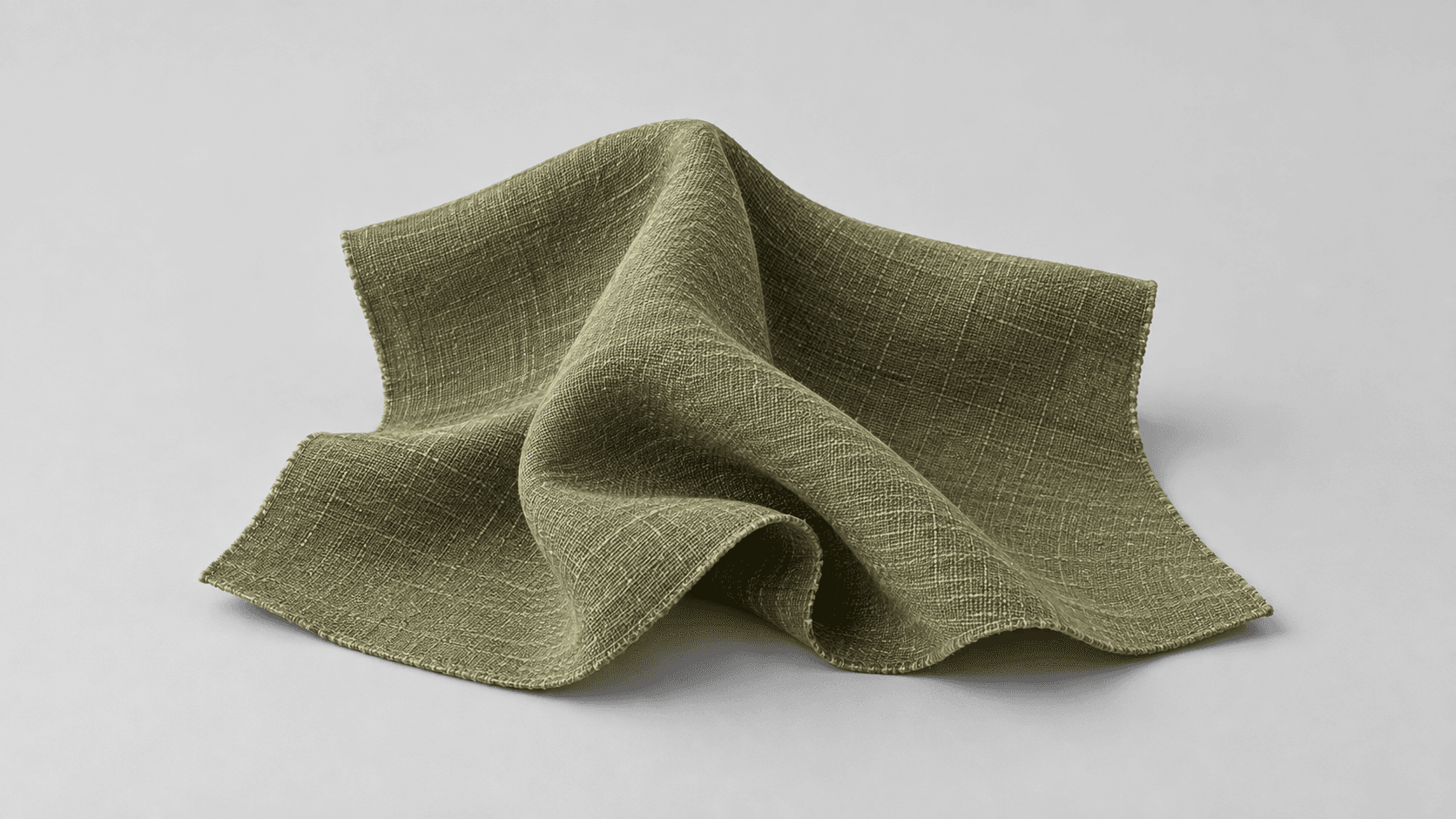
Décrivez le matériau, pas seulement la teinte

Demandez à conserver le même tissage de lin, grain de cuir, fini de peinture ou émail tout en changeant sa couleur. Examinez ensuite les véritables hautes lumières, plis et détails de surface.

Rédiger une consigne de recoloration
Woven fabric and soft shadows to inspect after recoloring

Indiquez ce qui doit rester inchangé

Distinguez la surface cible des bordures, de la quincaillerie et de l’arrière-plan. Examinez les limites, car une consigne ne fournit pas de sélection locale exacte.

Rédiger une consigne de recoloration
Fabric seat and wooden frame as separate color regions

Exemples de consignes de recoloration pour différentes surfaces

Adaptez la cible, la couleur et les détails à votre propre source. Ces images illustrent des directions visuelles possibles.

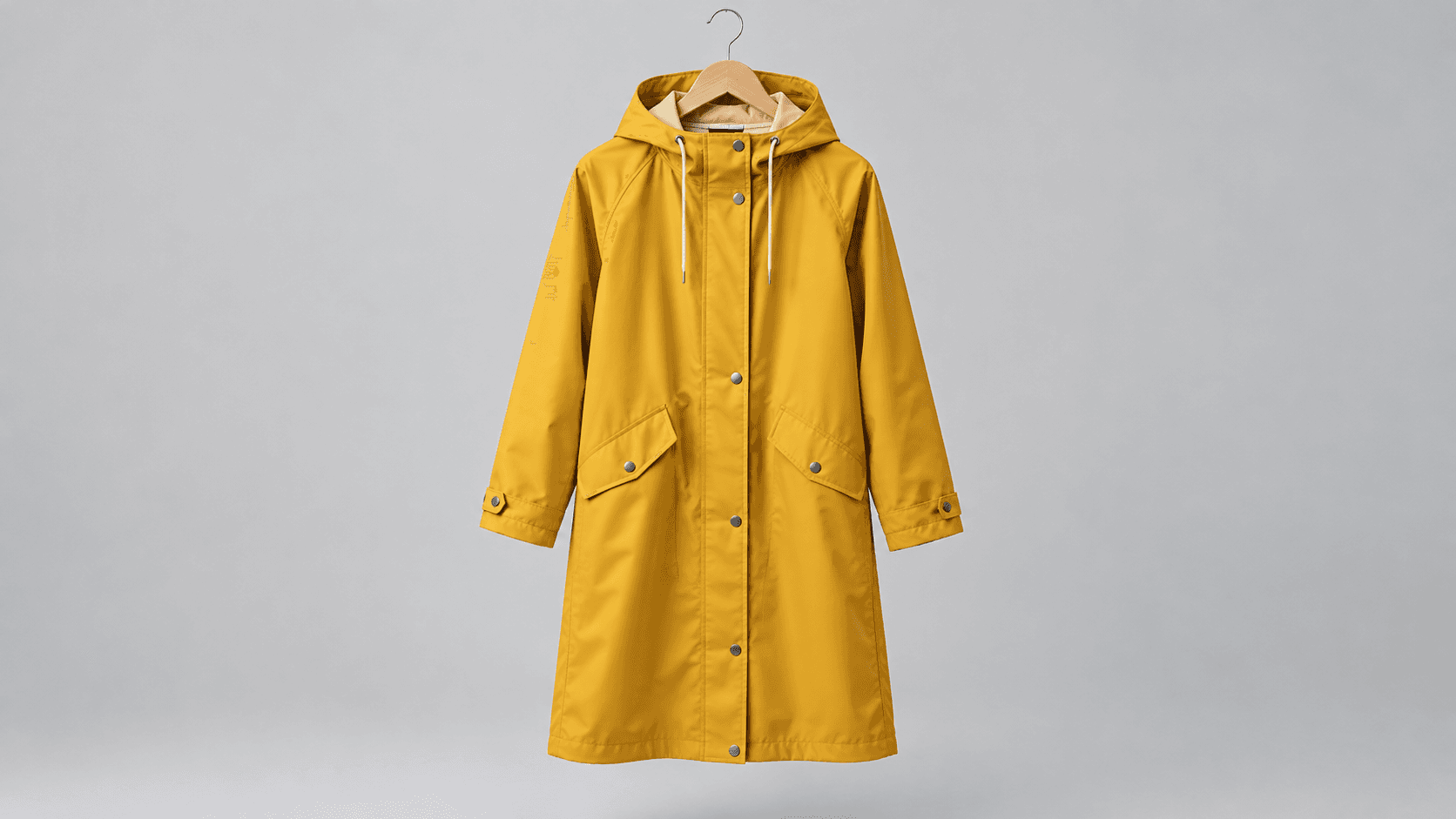
Raincoat color-direction concept with visible folds
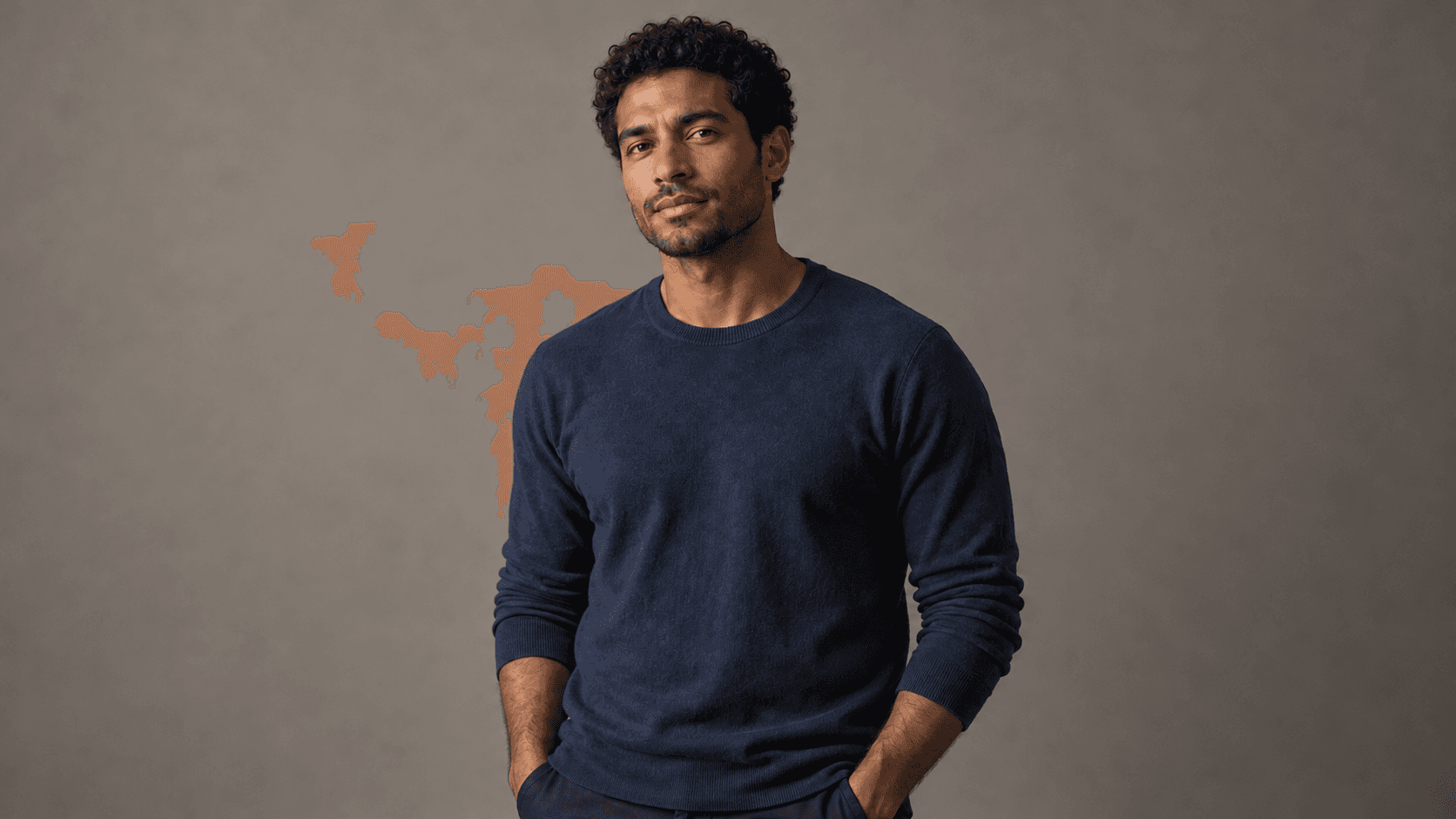
Tissu de vêtementRecolorez uniquement cet imperméable en jaune moutarde. Veillez à préserver ses plis, coutures, fermetures, matériau mat et forme d’origine. Conservez l’arrière-plan inchangé.
Mint kettle concept with contrasting metal and handle
Corps du produitModifiez le corps de la bouilloire en vert menthe atténué. Veillez à conserver le bec métallique, la poignée sombre, les reflets, la forme et l’arrière-plan tels qu’ils apparaissent dans la référence.
Room palette concept with a dusty blue accent wall
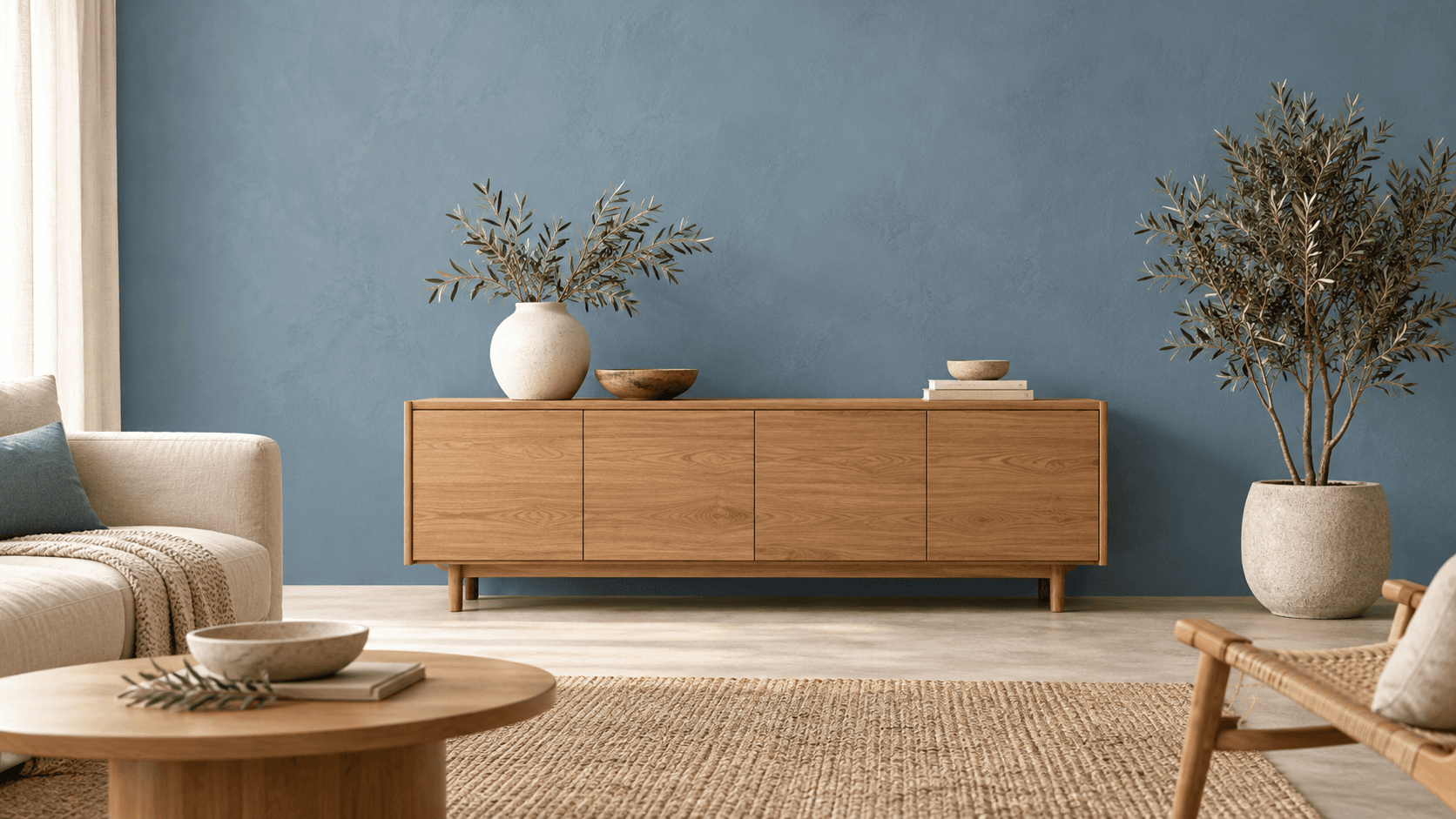
Mur intérieurRecolorez uniquement le mur d’accent en bleu poussiéreux. Veillez à conserver la texture du plâtre, la lumière et les ombres, tout en préservant les couleurs des meubles, des plantes et du sol.

Explorez une palette avant de vous y engager

Utilisez une proposition recolorée pour discuter de la direction, puis comparez-la aux matériaux réels et aux exigences du projet.

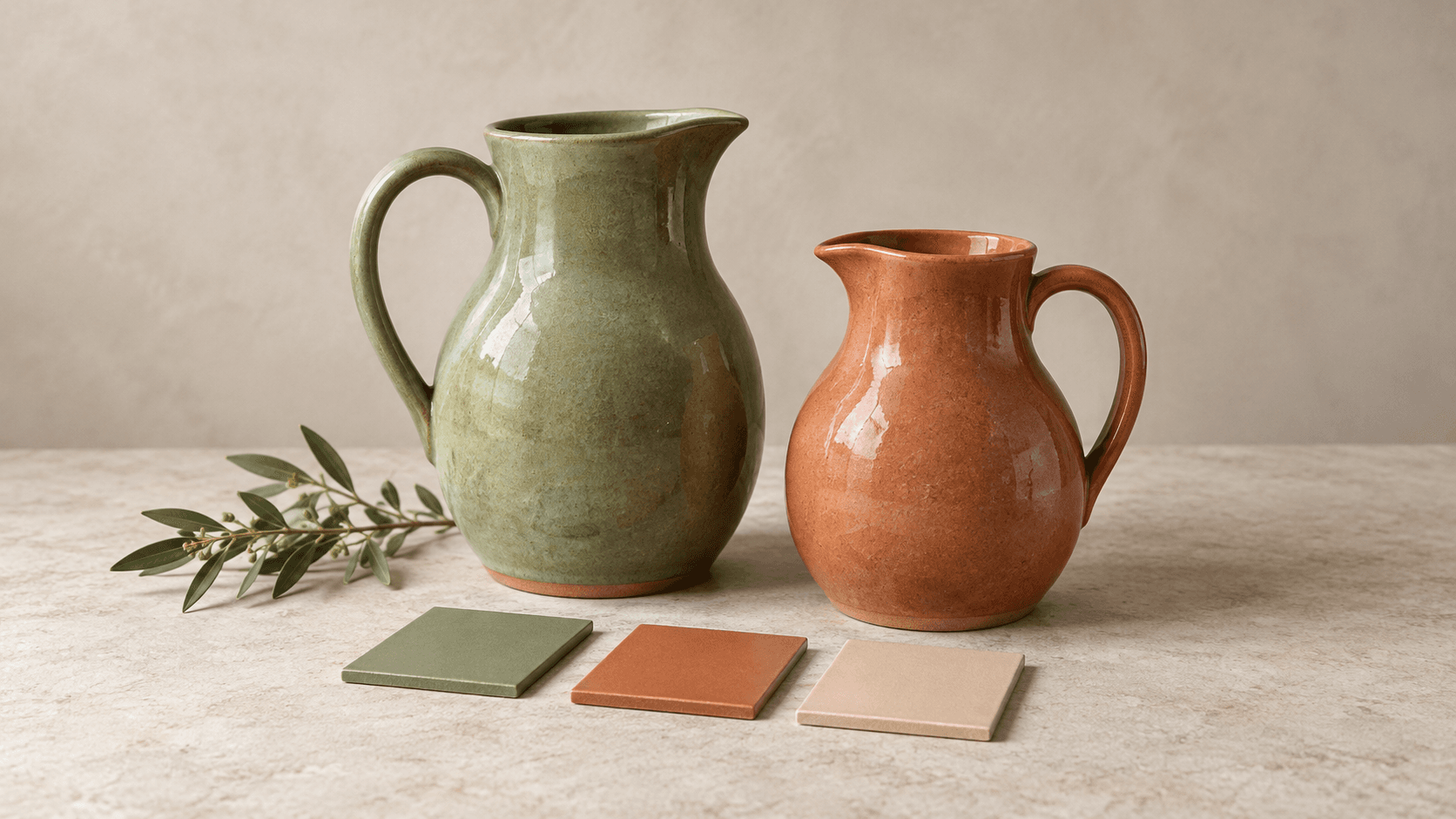
Exploration de couleurs de produit

Une équipe décide quelle direction de couleur développer. Comparez les propositions générées aux références produit approuvées avant de considérer une version comme une représentation exacte d’une variante réelle.

Explorer une nouvelle couleur
Comparing possible product palettes before choosing a direction

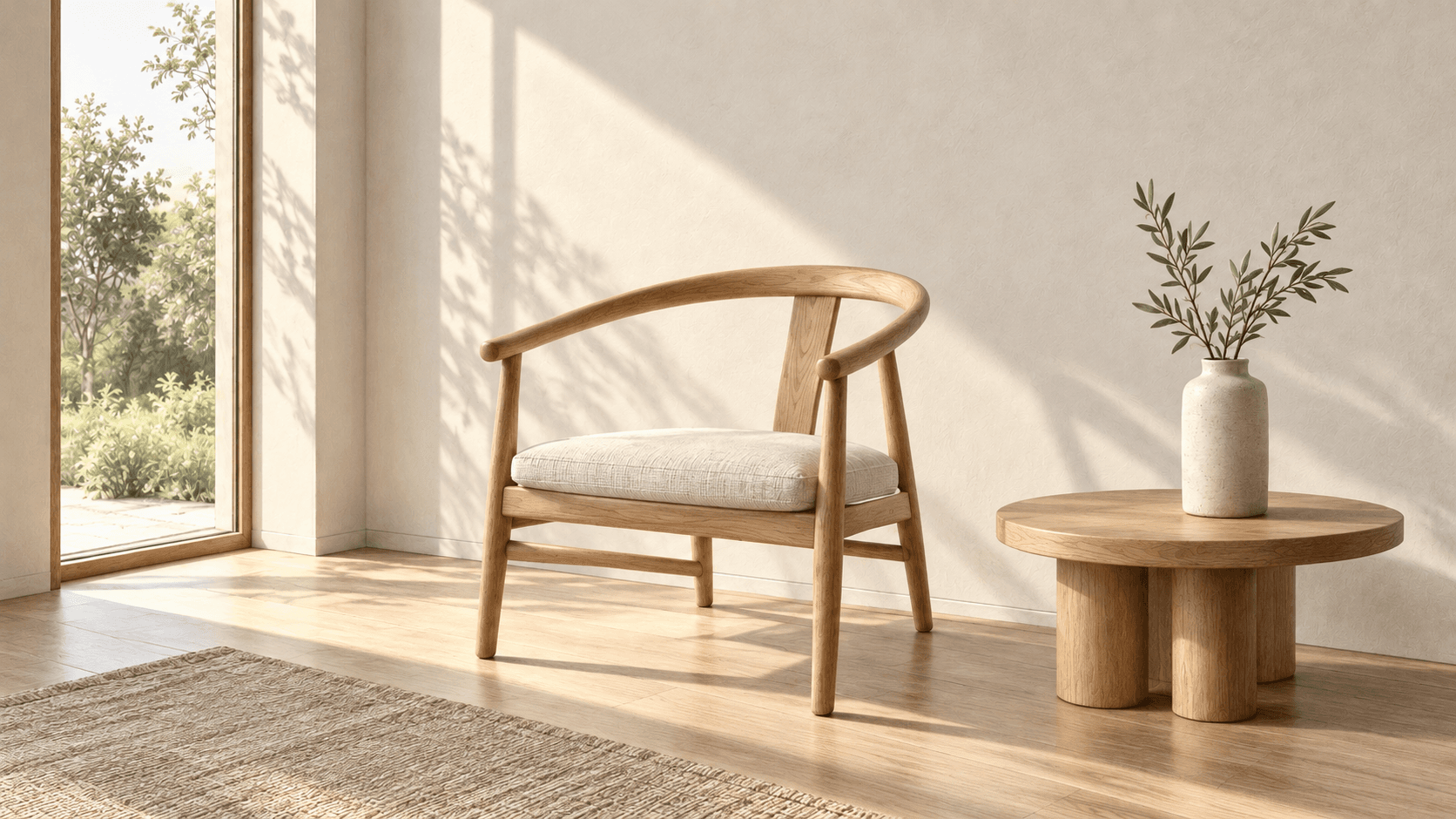
Planification de palette intérieure

Un designer souhaite discuter d’une autre couleur de mur ou de revêtement. Utilisez l’image comme point de départ de conversation, puis confirmez le choix avec des matériaux physiques et le cadre prévu.

Explorer une nouvelle couleur
Planning an interior palette with materials and a room photo

Entrées, commandes et limites de l’examen des couleurs

Utilisez le formulaire pour une retouche d’image guidée par une référence, puis évaluez la couleur réelle et les détails environnants.

EntréeUn exemple sélectionné ou une image importée. Une référence est requise.
CommandesTrois préréglages de direction de couleur et une consigne modifiable. Le formulaire ne propose pas de pinceau, de masque local ni de sélecteur de couleur calibré.
Couleurs personnaliséesDécrivez un nom de couleur ou une valeur de référence dans la consigne. Une correspondance exacte avec une couleur numérique n’est pas garantie.
SortieUne image fixe générée, plutôt qu’un calque de réglage des couleurs modifiable.
ExamenExaminez les surfaces cibles, la texture du matériau, les hautes lumières, les limites et les zones que vous avez demandé à conserver. La forme et les détails environnants peuvent changer.
CoûtVérifiez le nombre de crédits actuellement requis avant de générer et consultez l’allocation de votre compte.
Utilisation commercialeLes résultats des forfaits payants bénéficient de droits commerciaux sous réserve des conditions du fournisseur et des droits sur la source. Les générations du forfait gratuit sont destinées à une évaluation personnelle et non commerciale ; la mise à niveau s’applique aux nouvelles générations.
Utilisation des données importéesLes conditions par défaut autorisent l’utilisation des imports, des consignes et des résultats pour l’entraînement et l’amélioration. Les politiques des fournisseurs s’appliquent également. La désactivation pour les entreprises exige un accord écrit ; les informations apprises ou dérivées peuvent persister après la suppression de la source.

FAQ sur la recoloration d’image par IA

Que fait cet outil de recoloration d’image par IA ?

Cet outil génère une nouvelle image à partir de votre référence et d’une consigne de changement de couleur. Choisissez une direction ou rédigez la vôtre, puis examinez la surface cible et le reste de l’image.

Puis-je modifier un objet tout en conservant l’arrière-plan ?

Vous pouvez le demander dans la consigne. Indiquez l’objet ou la surface à recolorer ainsi que les détails d’arrière-plan à conserver, puis examinez les limites réelles et les zones environnantes.

Puis-je utiliser une couleur personnalisée ou une valeur HEX ?

Vous pouvez décrire votre cible dans la consigne modifiable, y compris un nom ou une valeur de couleur. Une correspondance numérique exacte n’est pas garantie ; comparez l’image réelle à votre référence de couleur approuvée avant la production.

La texture et les ombres resteront-elles identiques ?

La préservation exacte n’est pas garantie. Demandez à conserver le matériau et l’éclairage, puis vérifiez le tissage, le grain, les reflets, les plis et les ombres afin de repérer les changements indésirables.

Le formulaire comprend-il un pinceau ou un sélecteur de couleur ?

Non. Il utilise une image de référence, des consignes prédéfinies et une consigne modifiable. Il ne propose pas de pinceau, de masque local ni de sélecteur de couleur calibré.

Puis-je explorer plusieurs déclinaisons de couleurs ?

Oui, en générant chaque direction de couleur dans une demande distincte. Utilisez la même source pour comparer et examinez chaque proposition ; le formulaire ne propose pas d’exportation par lot de déclinaisons de couleurs.

Puis-je utiliser l’image recolorée à des fins commerciales ?

Les résultats des forfaits payants bénéficient de droits commerciaux sous réserve des conditions du fournisseur et de vos droits sur le matériau source. Les générations du forfait gratuit sont destinées à une évaluation personnelle et non commerciale. Consultez la politique actuelle relative aux droits commerciaux.

Les images importées sont-elles exclues de l’entraînement ?

Pas par défaut. Les imports, les consignes et les résultats peuvent être utilisés pour l’entraînement et l’amélioration, et les politiques des fournisseurs s’appliquent. La désactivation pour les entreprises exige un accord écrit. Lisez la politique relative aux données importées avant de fournir une référence.

Trouvez une direction de couleur qui mérite d’être explorée

Choisissez votre référence, indiquez la surface et la couleur cible, puis comparez la retouche générée avec la source.