

Commencez par la référence
Identifiez les détails importants
- Identifiez le sujet principal et ses proportions.
- Notez les lettrages, couleurs et détails de matière importants.
- Choisissez une modification à explorer avant de rédiger le prompt.
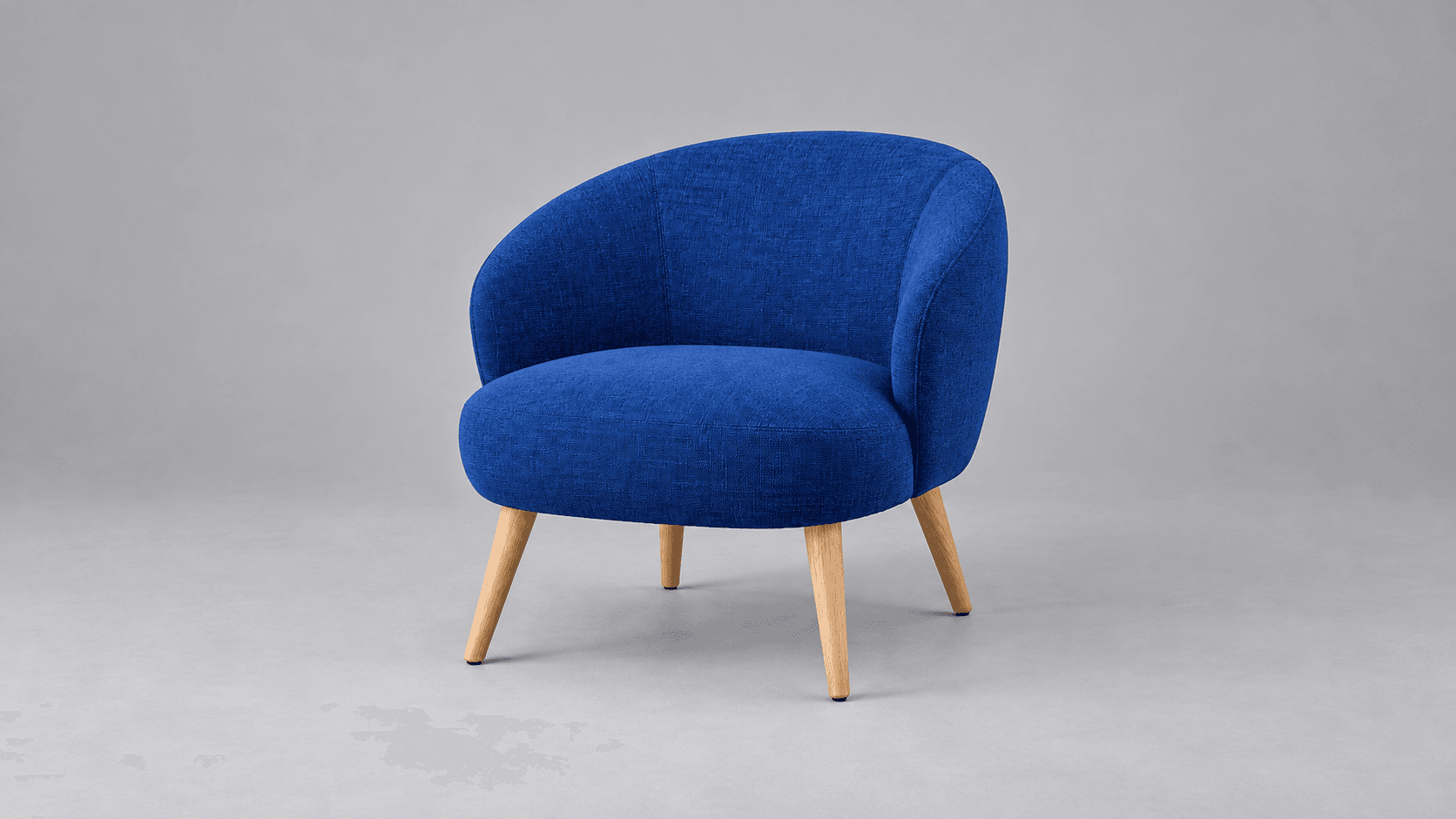
Choisissez un exemple ou importez une référence, puis sélectionnez une direction créative et décrivez ce qui doit changer. Examinez le résultat par rapport à votre image de départ.
Une variation d’image est une nouvelle interprétation d’une image existante. Les illustrations de cette page montrent des modifications et flux de travail proposés ; elles ne sont pas des résultats vérifiés de ce générateur Astorie.
Identifiez les détails importants
Évaluez le changement par rapport à la source

Commencez par une seule modification afin de pouvoir évaluer ce que la nouvelle direction apporte.
Choisissez un exemple ou importez l’image que vous souhaitez faire varier. Utilisez une source avec un sujet lisible et suffisamment de détails pour évaluer le résultat.
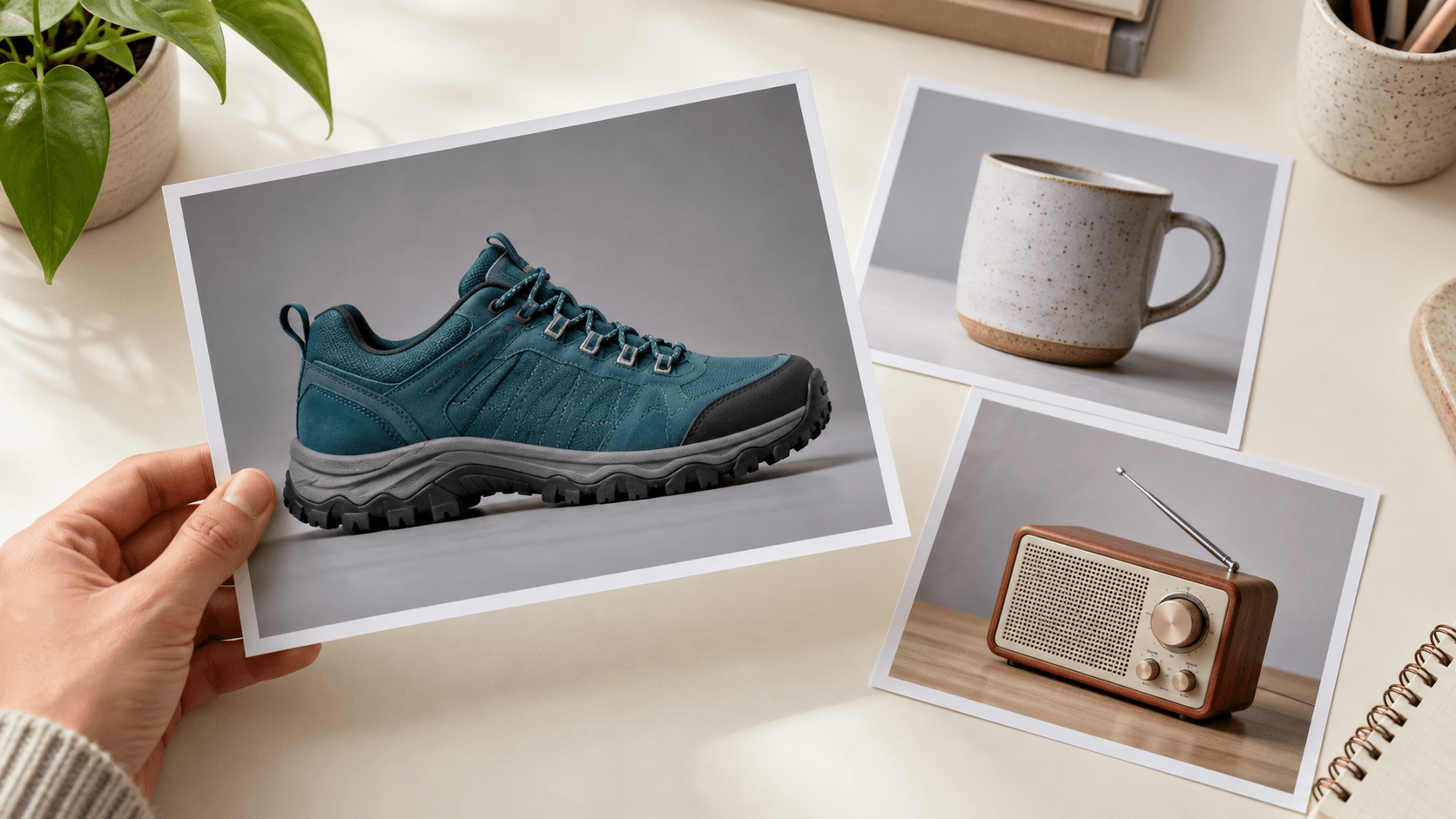
Choisissez un préréglage de variation, puis modifiez Décrivez vos modifications. Indiquez l’arrière-plan, la lumière ou le style souhaité, ainsi que les détails importants à conserver.
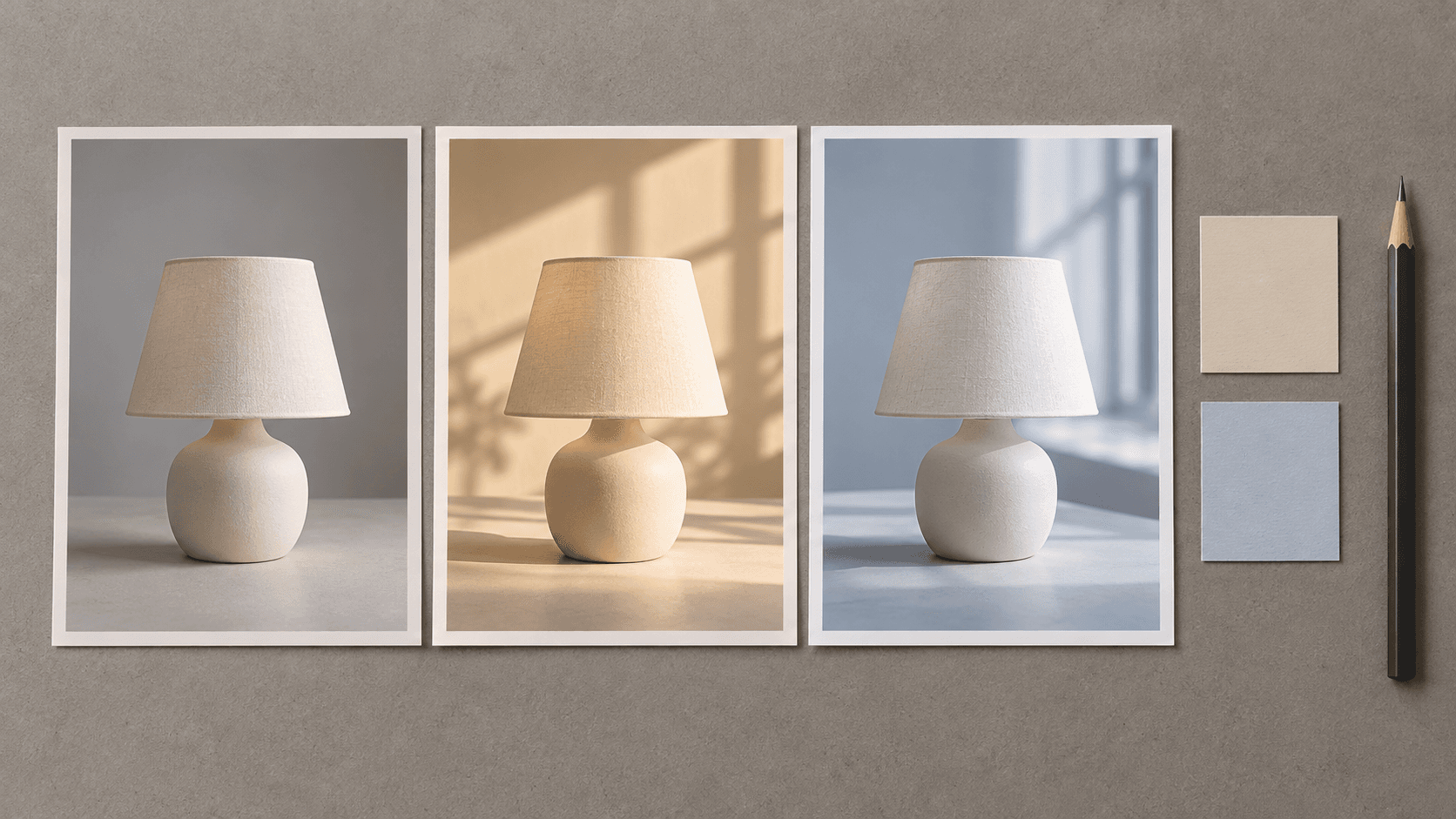
Sélectionnez Générer une variation et connectez-vous si vous y êtes invité. Comparez le résultat à la référence, en particulier les visages, les lettrages et la géométrie du produit. Affinez le prompt si des détails essentiels dérivent.
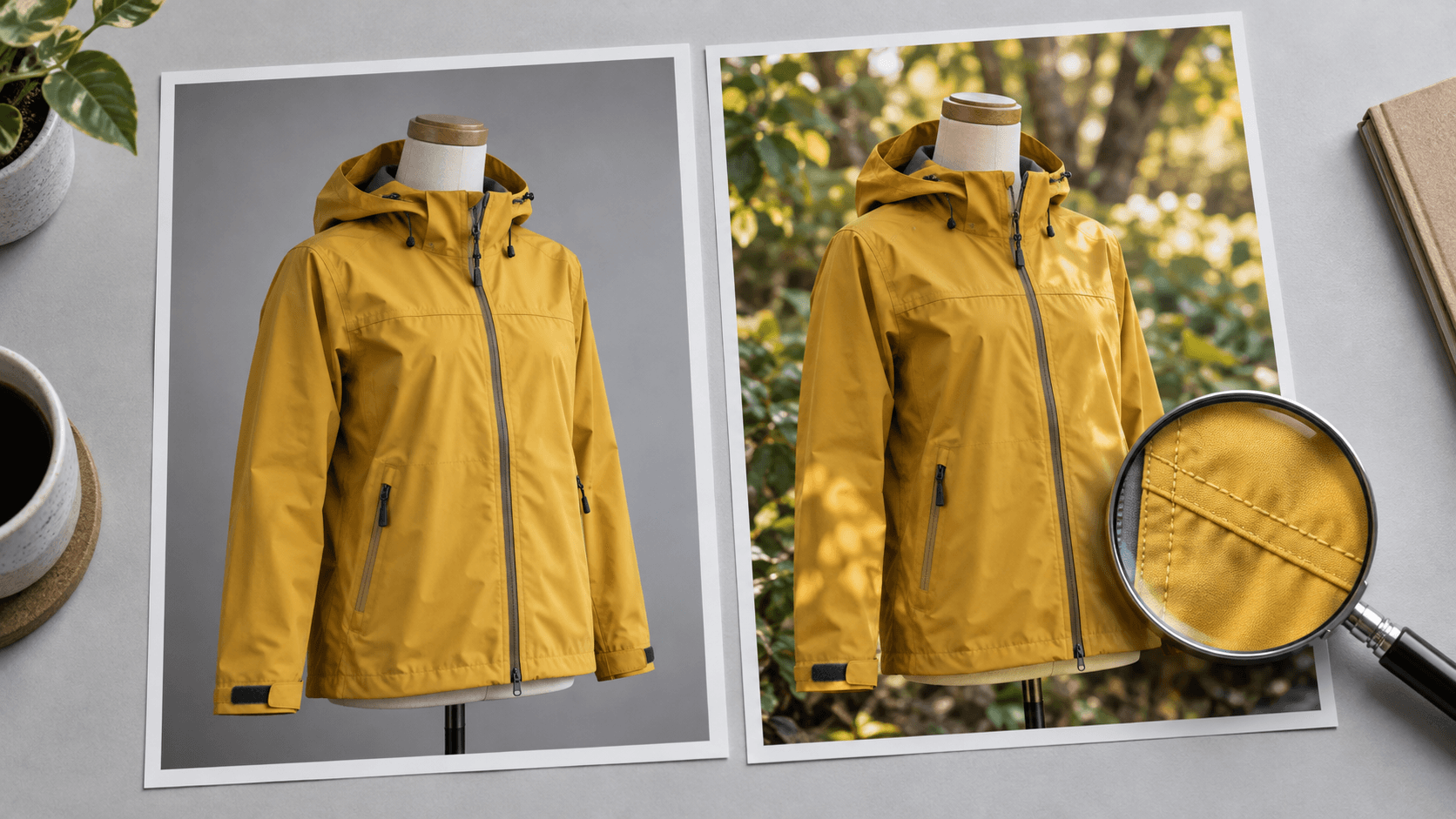
La référence, le préréglage et le prompt définissent la demande. Utilisez le résultat comme une proposition créative à évaluer.
Explorez un arrière-plan plus sobre ou un nouvel environnement autour du sujet de référence. Décrivez comment la lumière et les ombres de contact doivent s’intégrer à la scène.
Essayer une variation d’imageComparez une lumière chaude de fenêtre à une direction plus froide et plus douce. Gardez une demande de cadrage similaire pour faciliter l’évaluation du changement d’éclairage.
Essayer une variation d’imageUtilisez la composition originale comme point de départ pour une illustration éditoriale. Précisez la palette et la texture plutôt que de demander un changement de style vague.
Essayer une variation d’imageUtilisez une photo importée ou un exemple pour ancrer la demande. Indiquez quels détails reconnaissables comptent ; la référence guide la génération sans garantir une correspondance.
Essayer une variation d’imageUn préréglage remplit le prompt avec une direction initiale. Modifiez le texte pour l’adapter à votre sujet et au changement souhaité, plutôt que de vous fier uniquement au nom du préréglage.
Essayer une variation d’imageLe générateur public enregistre son résultat dans un projet de canvas personnel. Examinez-y l’image sélectionnée avant de la développer davantage.
Essayer une variation d’imageAdaptez ces prompts suggérés à votre propre référence. Chaque illustration présente un sujet et une direction créative différents, et non une exécution vérifiée du générateur de cette page.
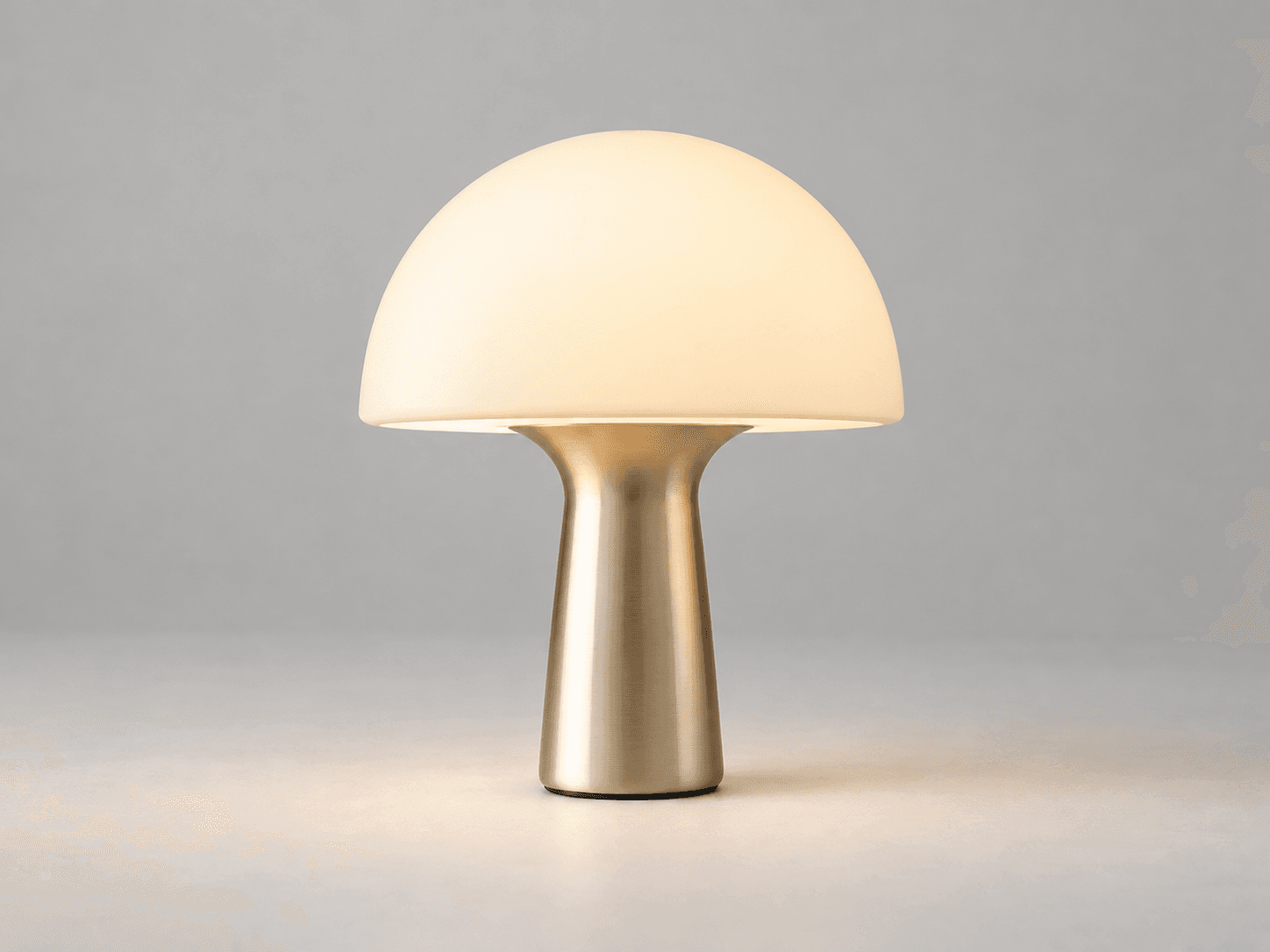
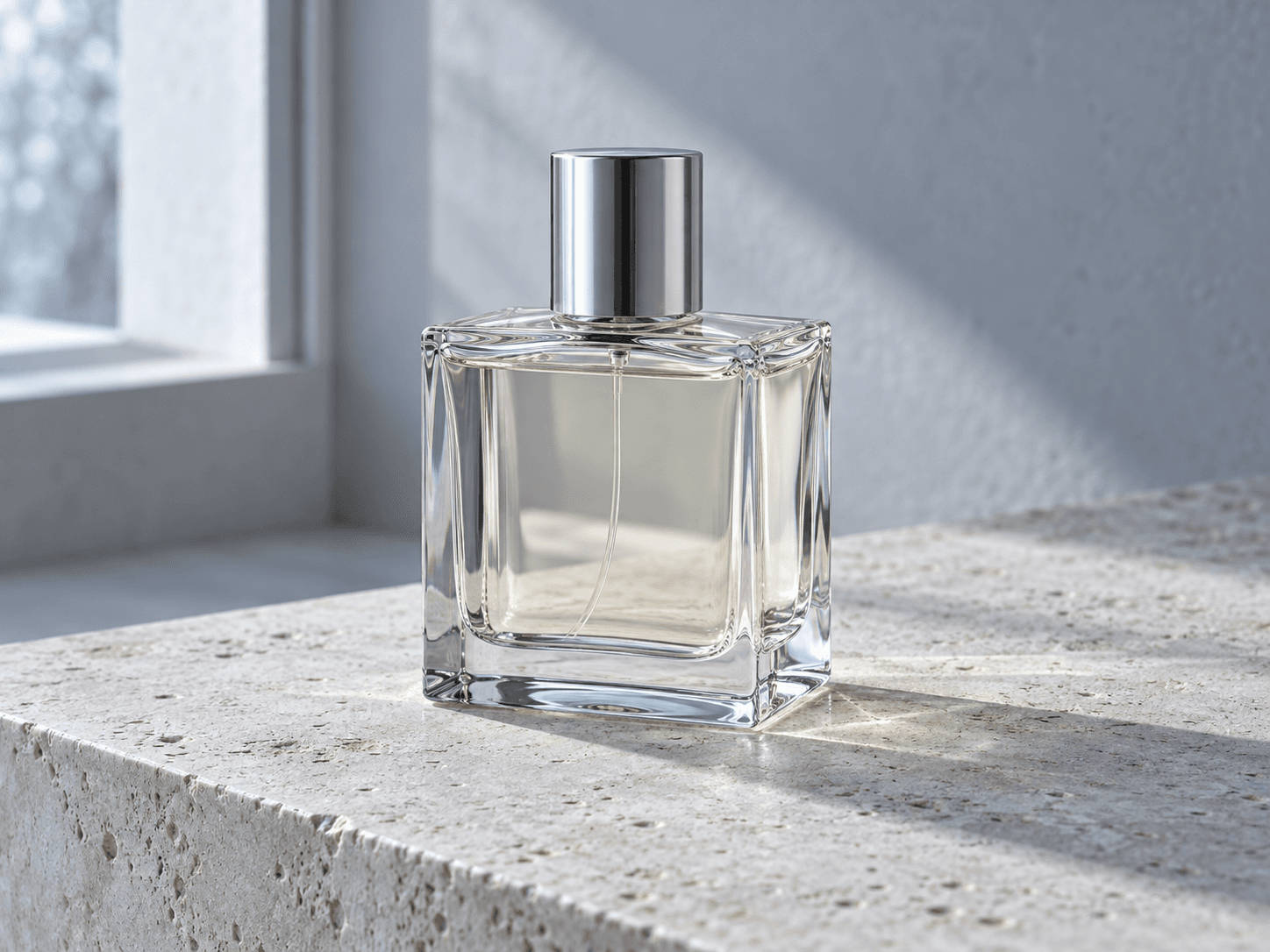
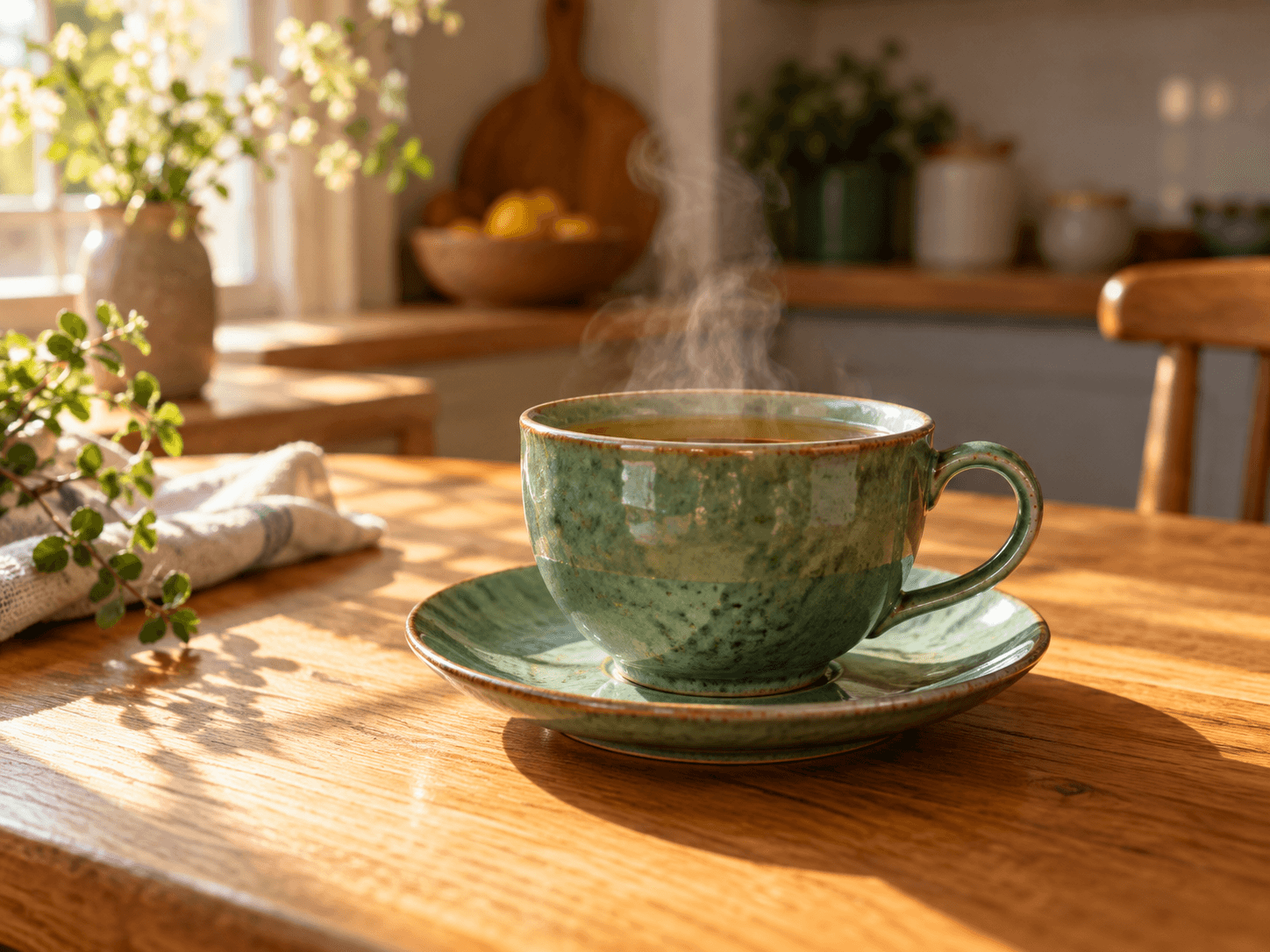
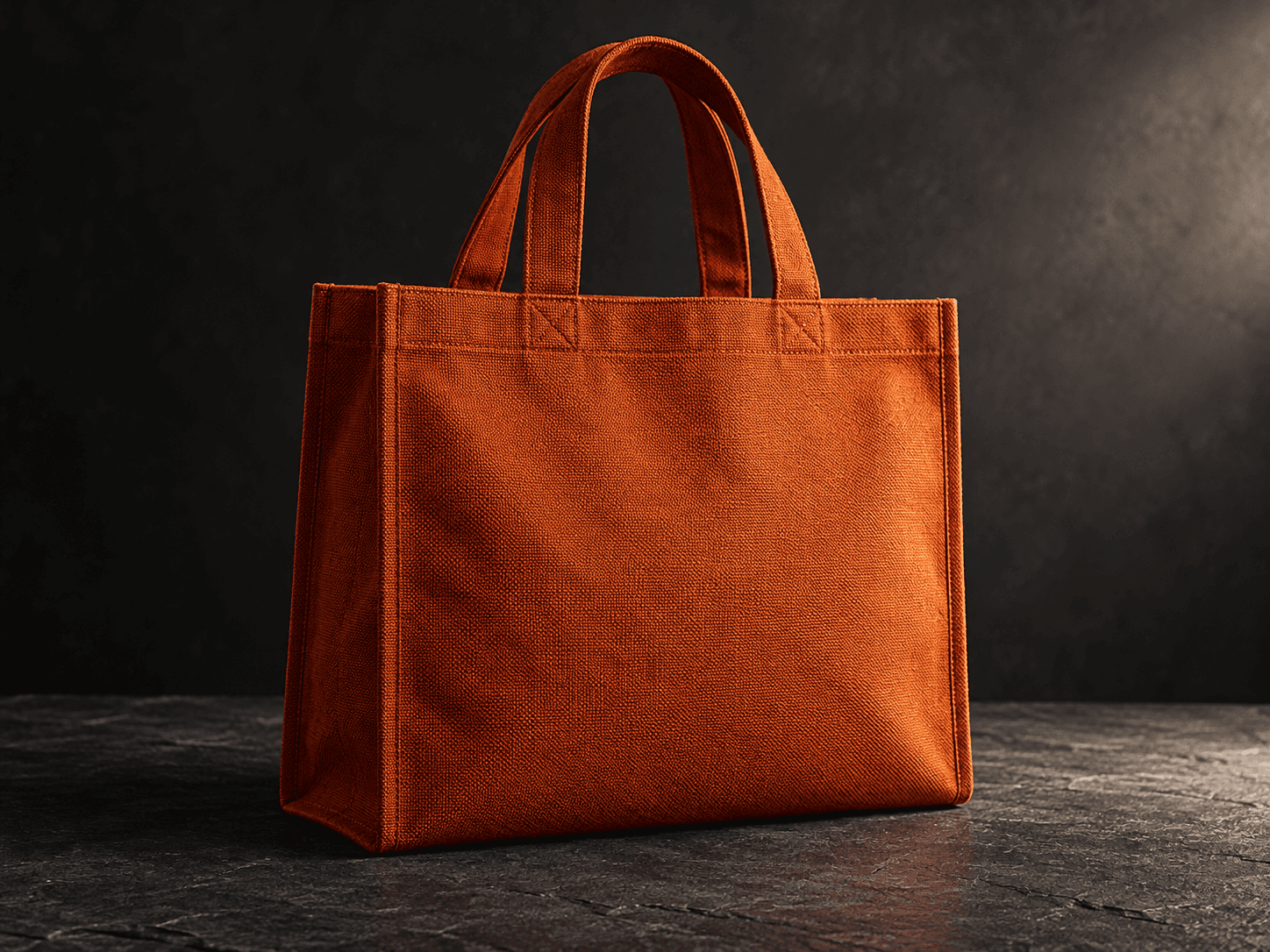
Choisissez un cas d’usage, déterminez ce que l’image doit communiquer et examinez la proposition à l’emplacement prévu.
Un designer e-commerce dispose d’un packshot et souhaite comparer des décors de studio et de style de vie. Examinez la scène proposée aux côtés du produit réel avant de la sélectionner.
Essayer une variation d’image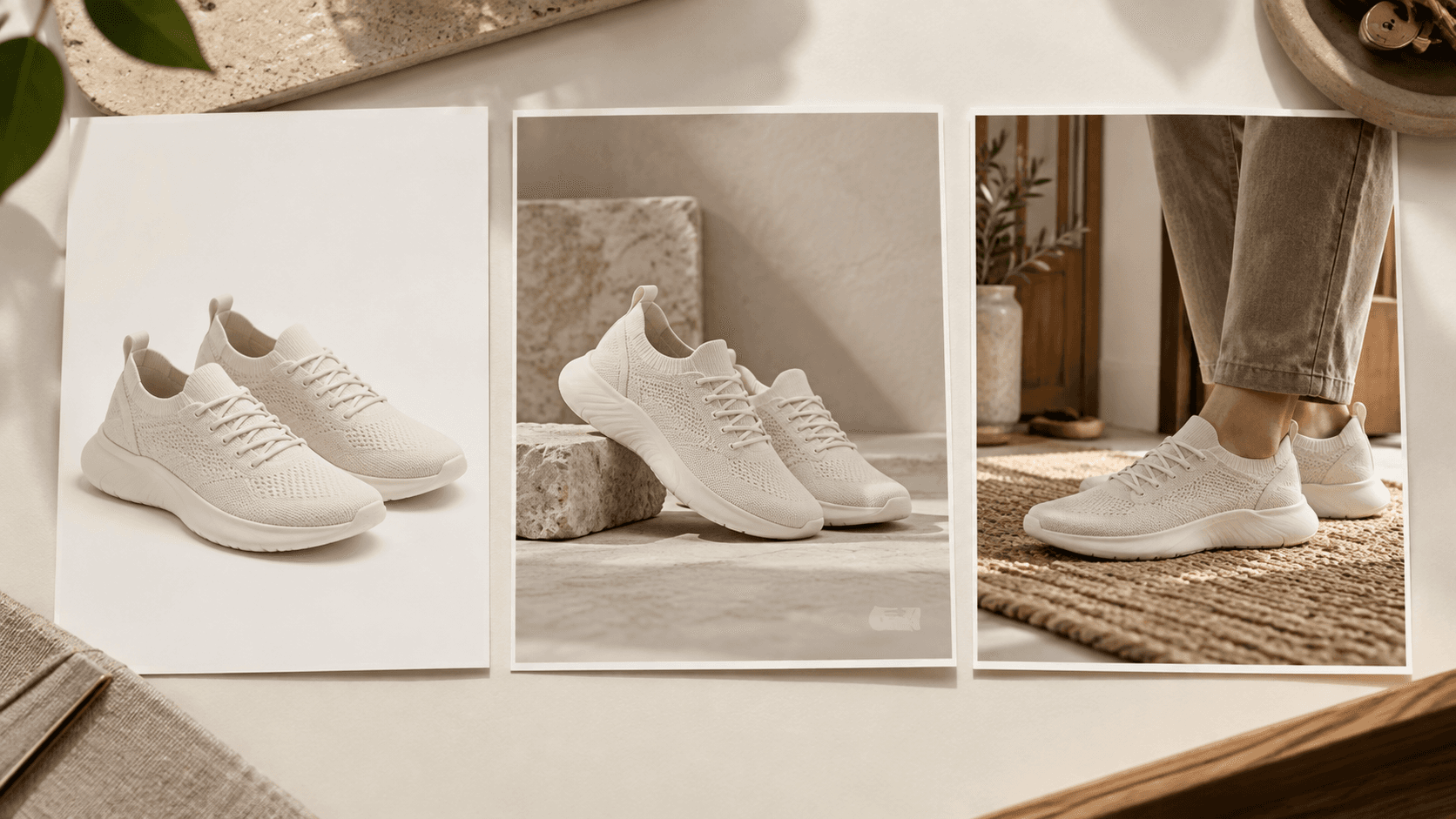
Un marketeur souhaite créer une nouvelle ambiance visuelle autour d’un sujet établi. Modifiez la lumière ou l’arrière-plan, puis vérifiez si le résultat correspond à la palette de la campagne.
Essayer une variation d’image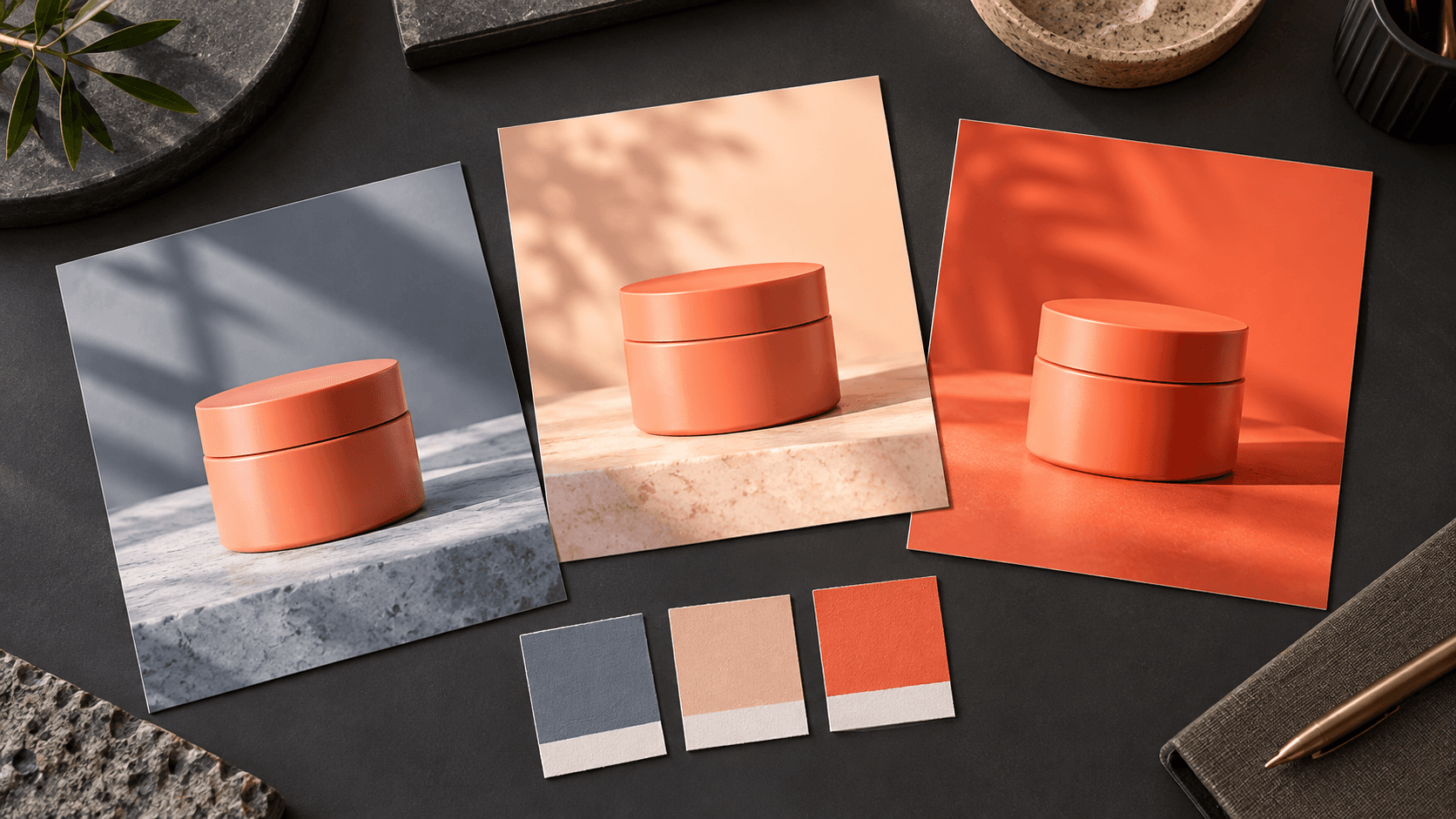
Un éditeur compare des traitements photographiques et illustrés. Décrivez le style de rendu et vérifiez si le sujet communique toujours l’histoire.
Essayer une variation d’image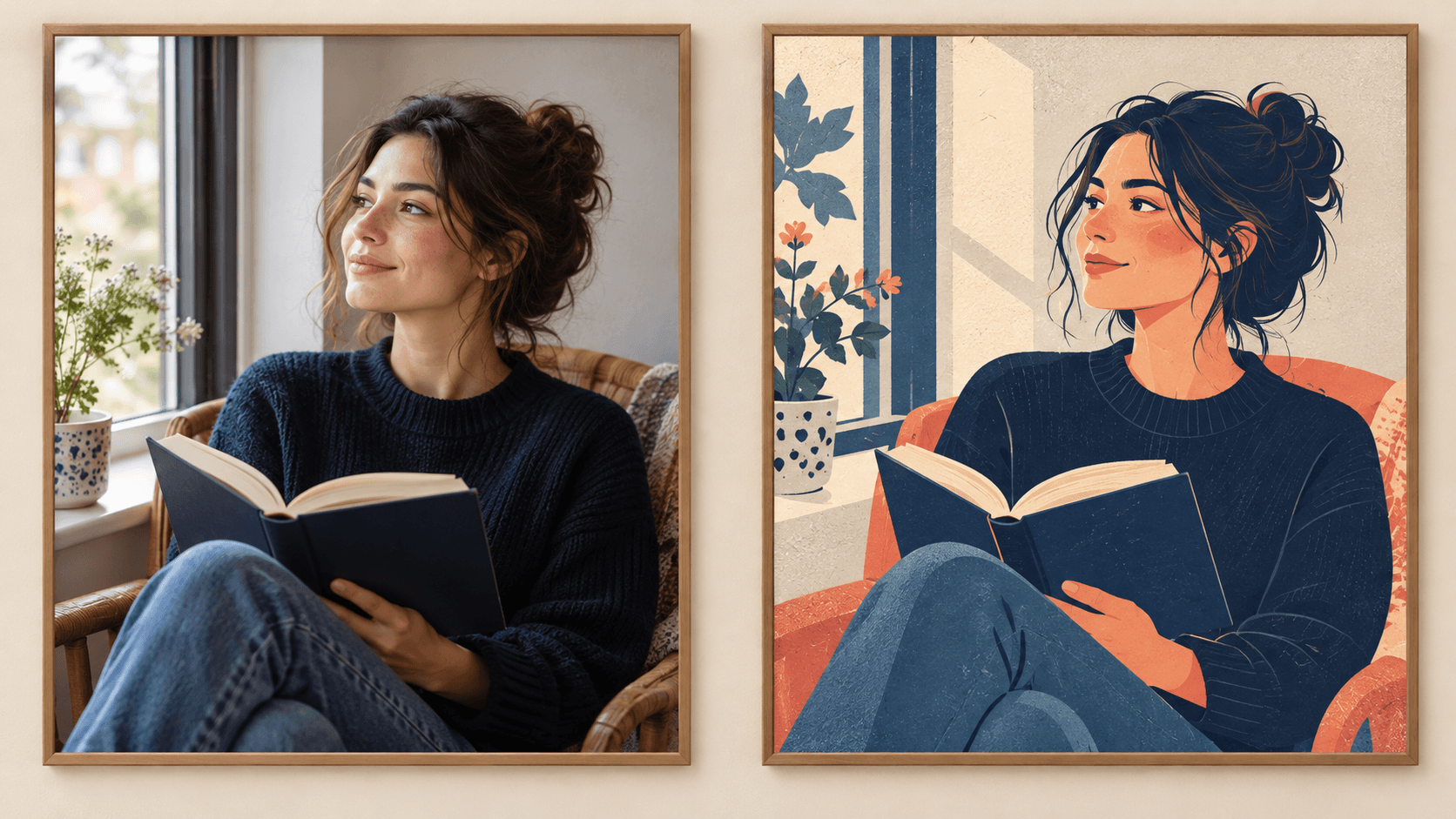
Une boutique prépare des visuels saisonniers. Explorez un décor autour de la source, en limitant les accessoires afin que le sujet principal reste lisible.
Essayer une variation d’image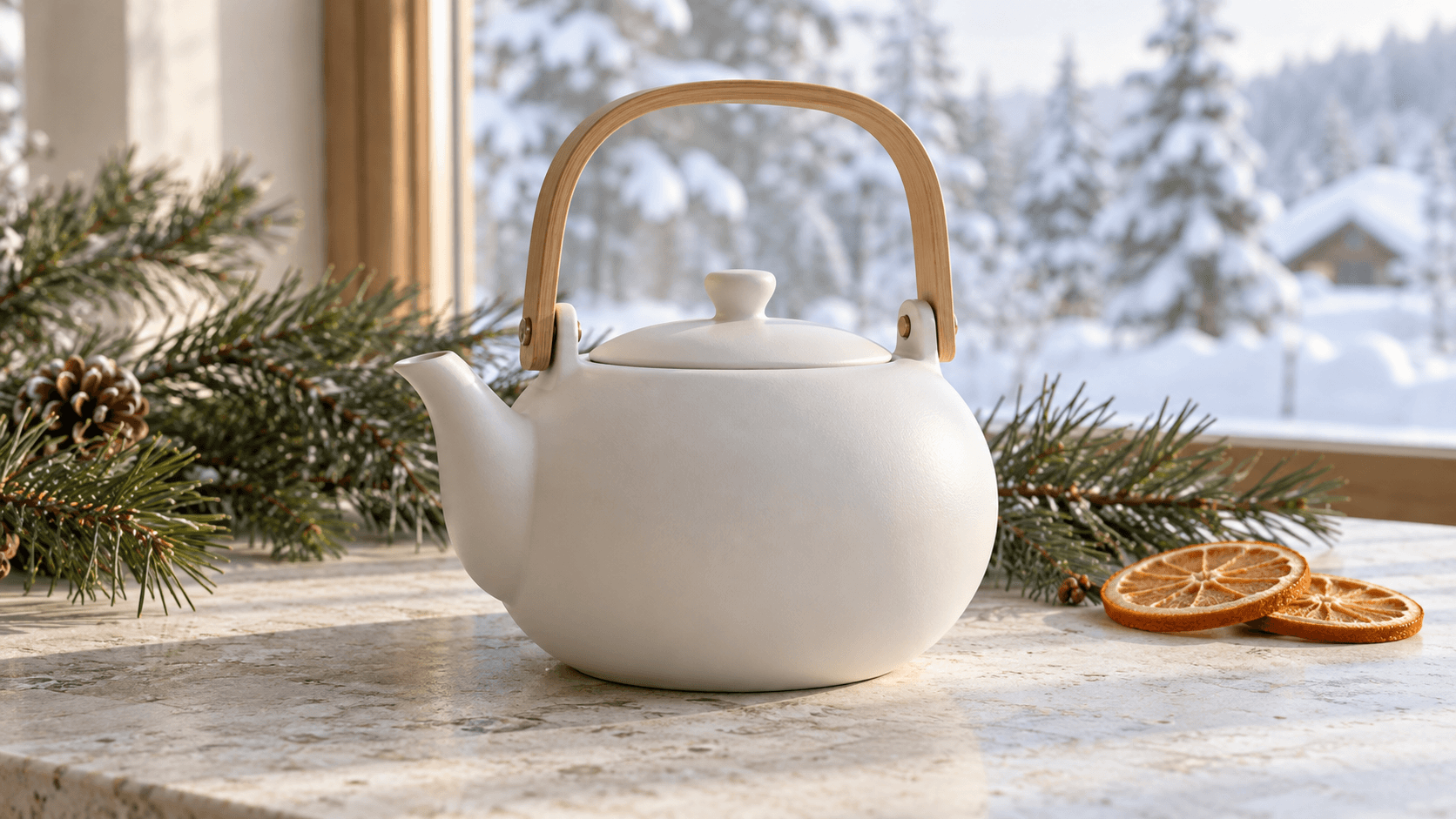
Un vendeur a besoin d’une présentation différente pour une fiche produit. Évaluez les détails d’identification et les exigences de destination avant d’utiliser une variation.
Essayer une variation d’image
Un designer pour les réseaux sociaux souhaite un autre style pour une image existante. Choisissez d’abord une proposition, puis préparez le recadrage et la mise en page finaux pour l’emplacement prévu.
Essayer une variation d’image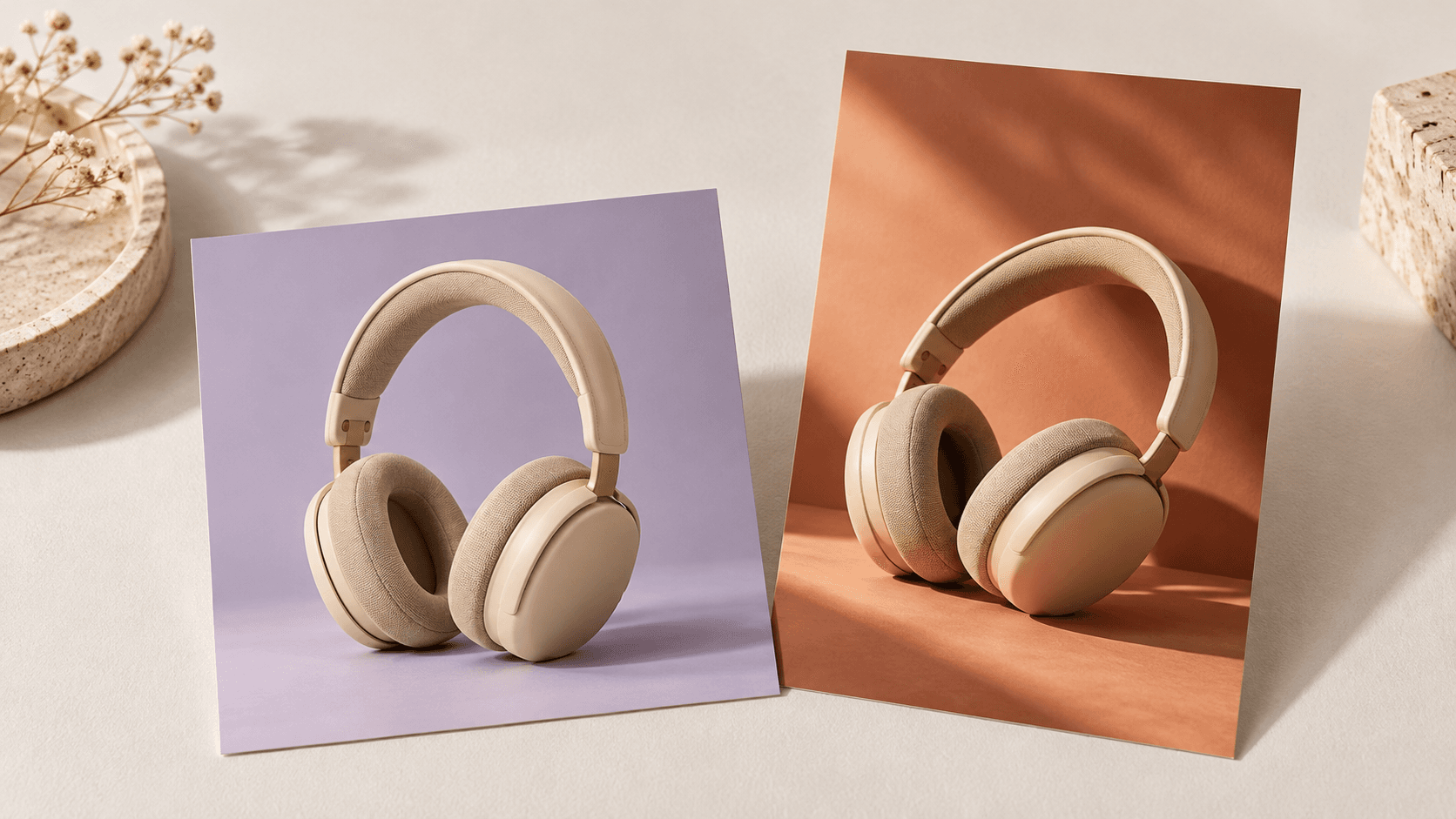
Utilisez les commandes présentées ici pour l’image initiale. Les paramètres supplémentaires de modèle ou de sortie relèvent de leurs propres flux de travail sur le canvas.
| Image de départ | Une référence importée ou un exemple sélectionné. Une référence est requise pour la génération. | |
|---|---|---|
| Commandes créatives | Choisissez un préréglage et modifiez le prompt pour décrire la modification souhaitée. | |
| Résultat | Une image fixe générée enregistrée dans un projet de canvas personnel ; examinez-la avant de sélectionner une version finale. | |
| Préservation des détails | Les visages, textes, formes et couleurs peuvent changer. Comparez le résultat à la référence. | |
| Paramètres du modèle et de sortie | Le formulaire intégré n’expose pas de sélecteurs de modèle, de format d’image ou de résolution. Vérifiez les commandes dans un flux de travail canvas distinct si nécessaire. | |
| Coût de la demande | Vérifiez le nombre de crédits requis affiché avant de lancer une génération. | |
| Forfait gratuit | Un forfait gratuit est proposé sans carte bancaire requise. Consultez votre quota actuel de compte. | |
| Utilisation commerciale | Les résultats des forfaits payants bénéficient de droits commerciaux, sous réserve des conditions du fournisseur et des droits sur les entrées. Les résultats du forfait gratuit sont destinés à une évaluation personnelle et non commerciale ; la mise à niveau s’applique aux nouvelles générations. | |
| Utilisation des données importées | Les conditions par défaut autorisent l’utilisation des importations, prompts et résultats à des fins d’entraînement et d’amélioration. Les politiques du fournisseur s’appliquent. La désactivation pour les entreprises nécessite un accord écrit ; les informations apprises ou agrégées peuvent persister après la suppression de la source. |
Explorez une recréation plus fidèle de la source, des images guidées par croquis ou la fusion de références.
AI tool
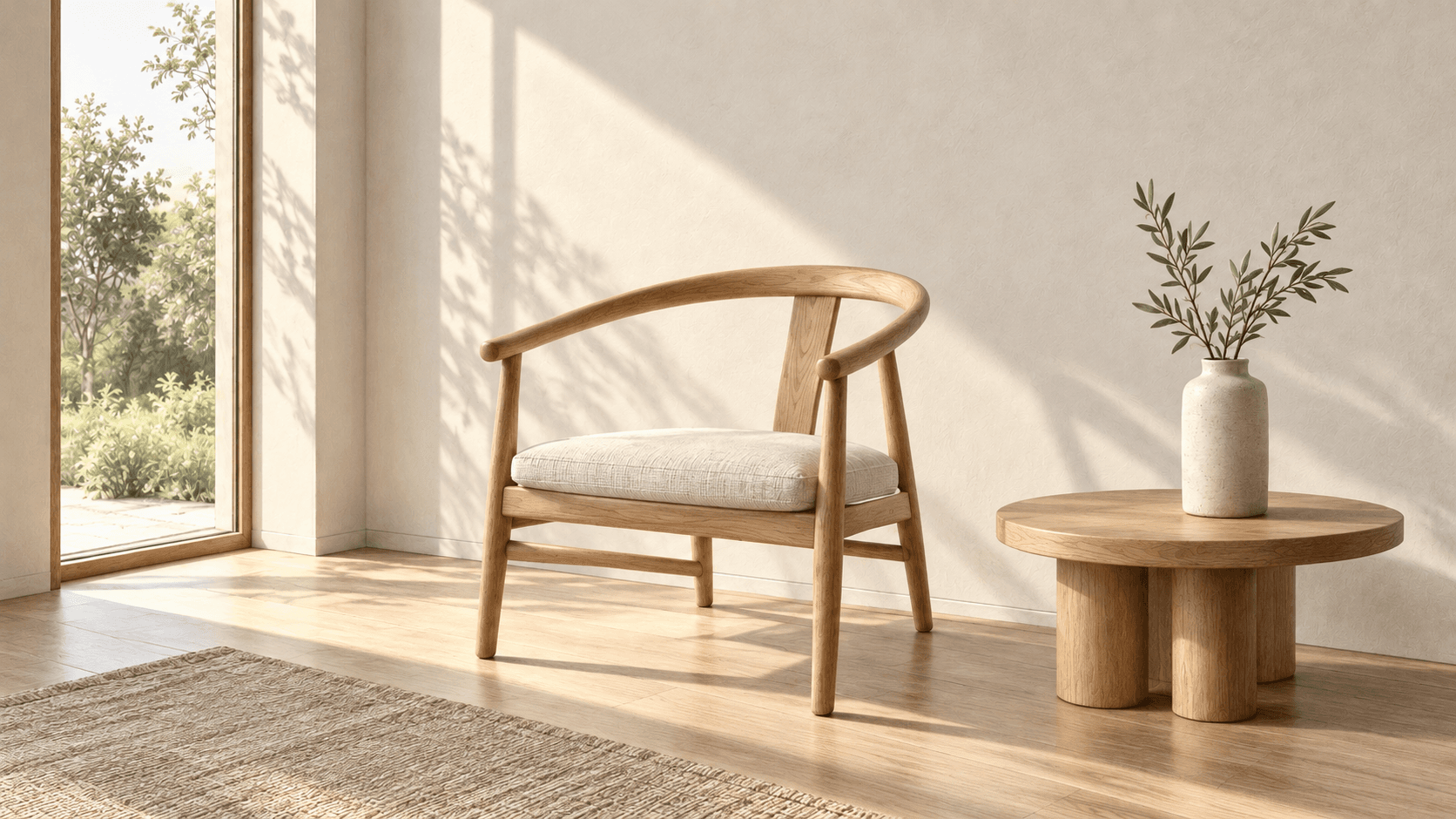
Recréez une image à partir d’une référence visuelle et d’une consigne écrite. Commencez par « Recréation fidèle » lorsque vous souhaitez rester proche de la composition d’origine ; utilisez le générateur de variations d’images par IA pour explorer les changements de décor, d’éclairage ou de style que vous souhaitez apporter. Comparez chaque nouveau rendu à votre source.
AI tool
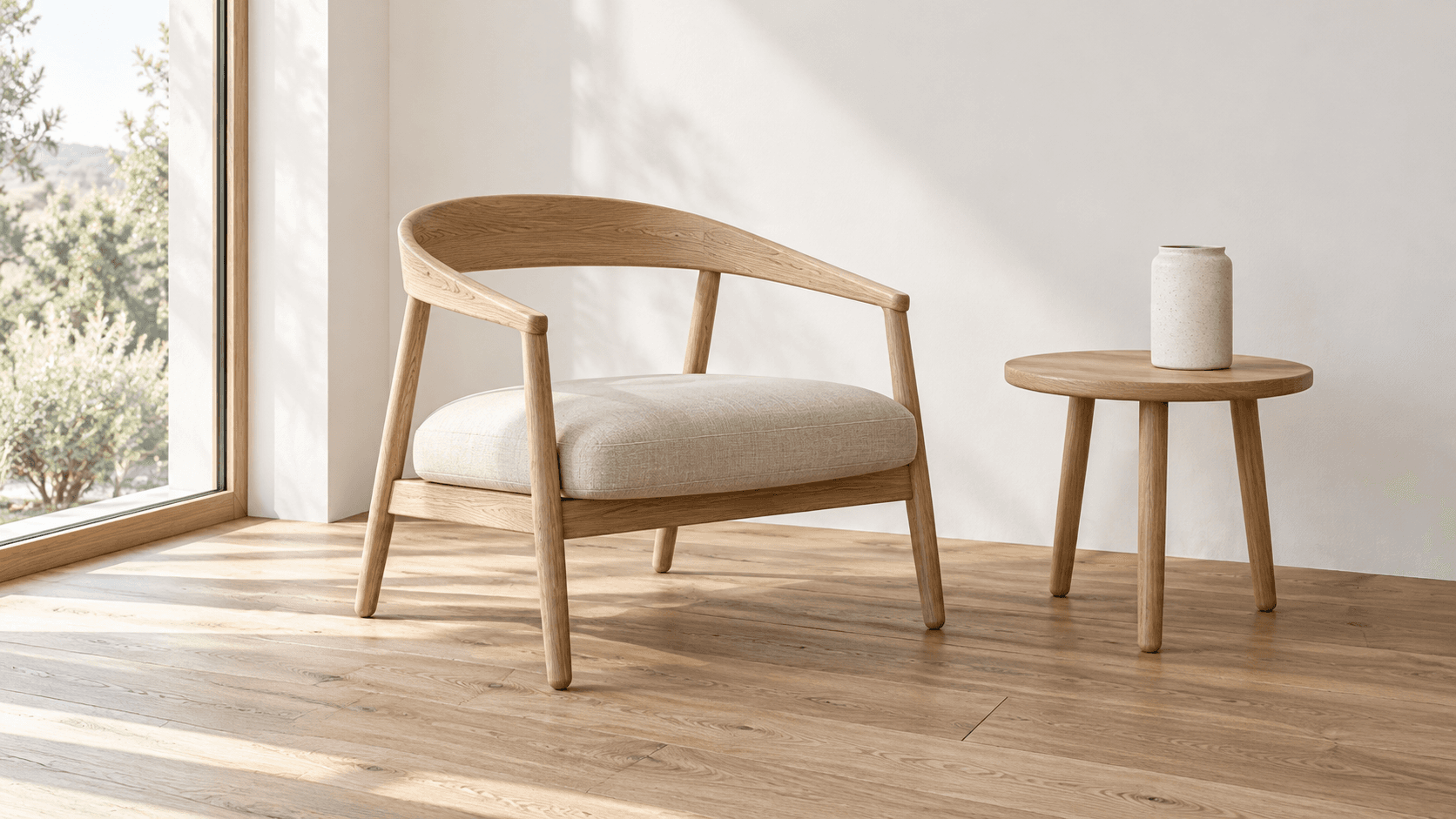
Transformez un croquis en image à l’aide d’un dessin de référence et d’une description écrite. Explorez des photos réalistes, des illustrations peintes ou des rendus de concept 3D, puis comparez le résultat à votre idée d’origine.

AI tool
Combinez des idées visuelles dans une nouvelle image. Essayez la démo de planche de références ci-dessous, ou ouvrez le canevas pour travailler avec des images sources distinctes et un brief de composition écrit.
Oui. Choisissez un exemple ou importez une image de référence. Utilisez une image avec un sujet clair, puis décrivez dans le prompt la modification souhaitée.
Non. Une référence guide la génération, mais ne garantit pas des visages, lettrages, formes ou couleurs identiques. Indiquez quels détails comptent et examinez chaque résultat par rapport à la source avant de l’utiliser.
Astorie propose un forfait gratuit sans carte bancaire requise. Vérifiez le quota de votre compte et l’exigence indiquée par le générateur avant de commencer ; un forfait gratuit n’implique pas des variations d’images illimitées.
Les images générées avec des forfaits payants peuvent être utilisées commercialement conformément aux conditions d’Astorie, sous réserve des conditions du fournisseur de modèle et de vos droits sur la référence. Les générations du forfait gratuit sont destinées à une évaluation personnelle et non commerciale. La mise à niveau accorde des droits commerciaux aux nouvelles générations à venir.
Oui, selon les conditions par défaut, Astorie peut utiliser les importations, prompts et résultats pour entraîner et améliorer ses propres modèles et ceux de ses affiliés. Les générations sont également envoyées à des fournisseurs tiers ayant leurs propres politiques de données. La désactivation pour les entreprises nécessite un accord distinct ; la suppression des fichiers source peut ne pas retirer les informations déjà utilisées pour l’entraînement ou dans des jeux de données agrégés.
Non. Une variation crée une nouvelle interprétation de la source. L’agrandissement prépare une image sélectionnée pour un affichage plus grand ; utilisez un flux de travail d’agrandissement dédié lorsque l’agrandissement est la tâche recherchée.
Modifiez une seule partie du brief à la fois, comme l’arrière-plan ou l’éclairage. Gardez le reste de la demande similaire, puis comparez chaque proposition à l’original avant de décider ce que vous explorerez ensuite.
Choisissez une référence, décrivez une modification créative et examinez le résultat par rapport à votre point de départ.