

Éléments visuels distincts
Une référence de vase et de fleurs
- Utilisez le vase en verre comme objet principal.
- Utilisez les tournesols pour la composition florale.
- Décrivez un point de vue et un traitement de l’éclairage communs.
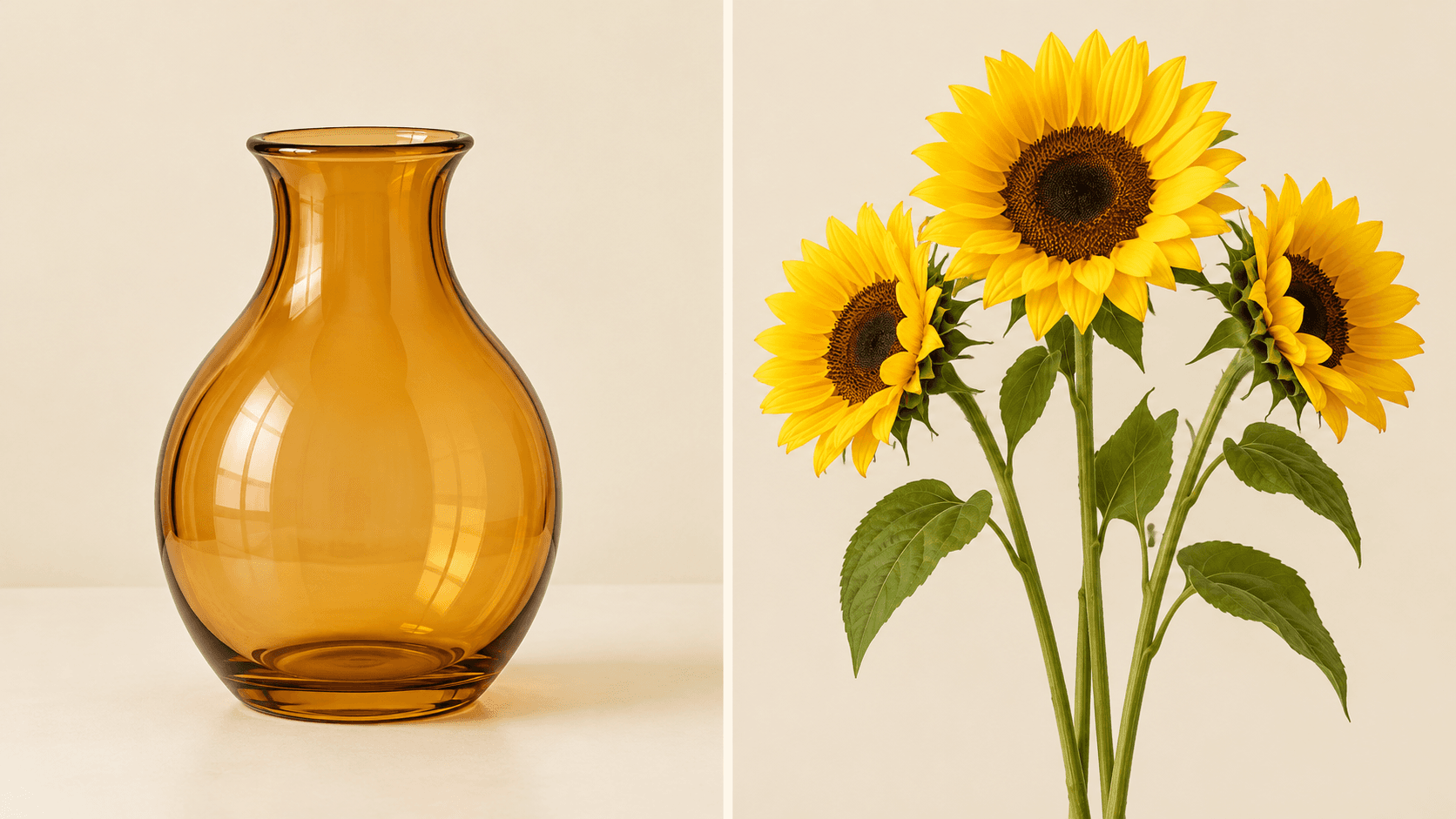
Choisissez une planche contenant des images distinctes et décrivez comment elles doivent se combiner. Cette démo accepte une seule image de planche ; utilisez Ouvrir le canevas multi-images ci-dessous pour travailler avec des importations distinctes.
Décidez de ce que vous souhaitez tirer de chaque source, puis vérifiez si la nouvelle scène combine clairement ces idées. Les images de la page sont des illustrations conceptuelles Image Gen, et non des résultats vérifiés de ce générateur Astorie.
Une référence de vase et de fleurs
Vérifiez comment les éléments s’intègrent

Ces étapes utilisent la démo à une planche. Pour des fichiers sources distincts, ouvrez le canevas et suivez le guide Image Node.
Choisissez une planche d’exemple ou disposez vos images dans une seule planche clairement séparée, puis importez-la. Gardez chaque source lisible et identifiez son rôle dans le prompt.
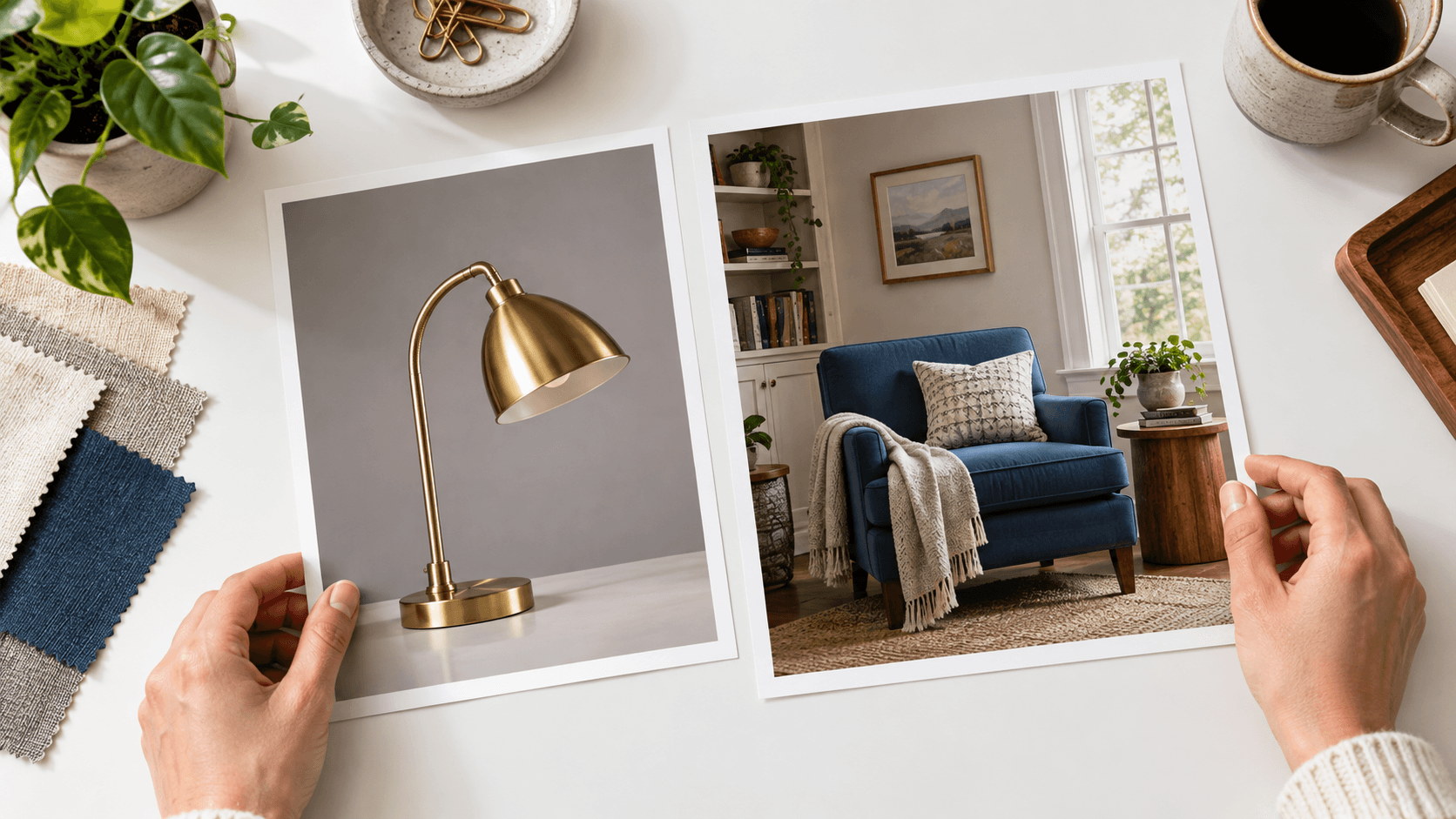
Choisissez Placer dans la scène ou Ambiance chaleureuse. Modifiez Décrivez votre mélange afin d’identifier le sujet, le décor, le style visuel et les détails à conserver.
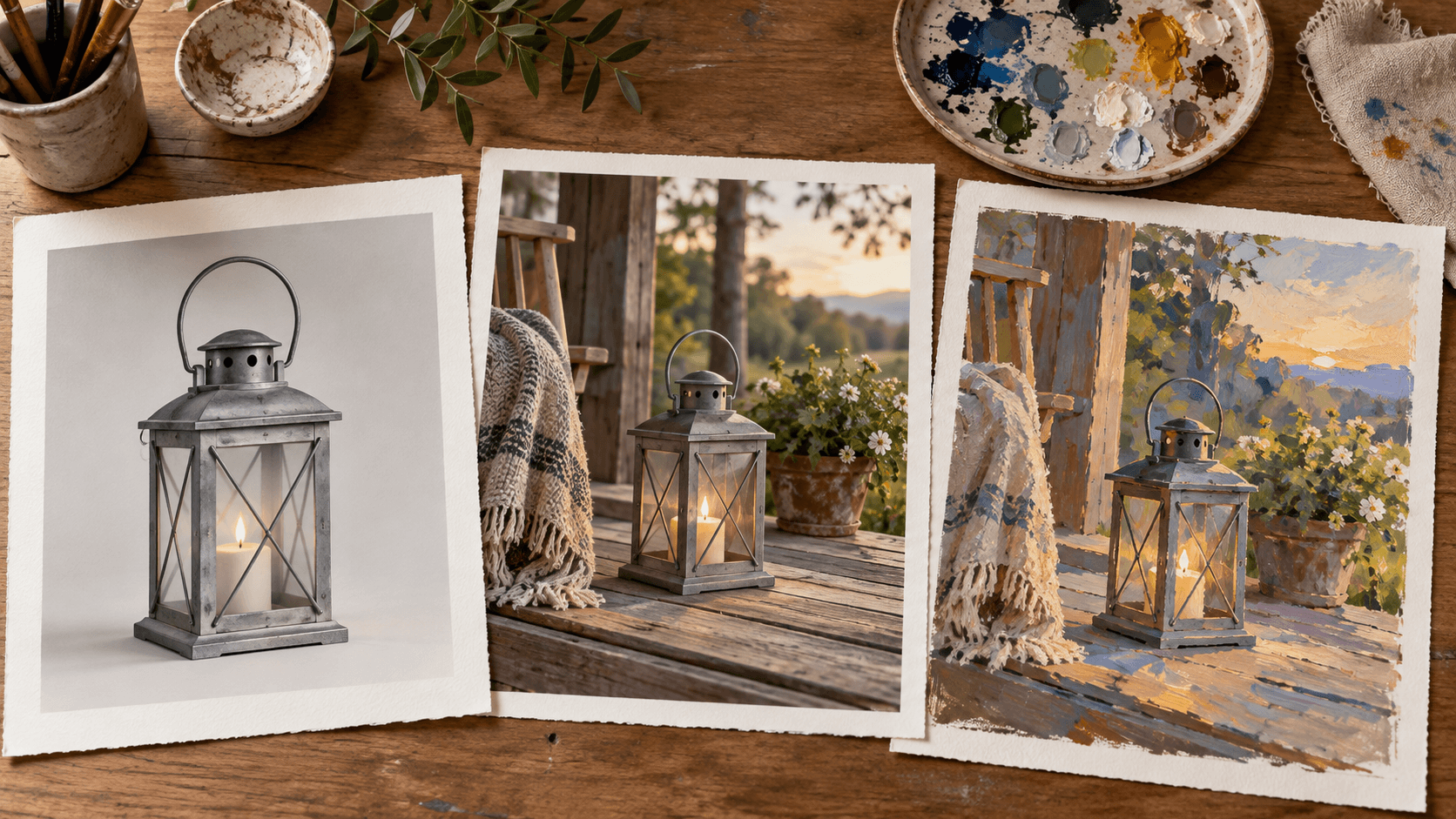
Sélectionnez Générer le mélange et connectez-vous si nécessaire. Comparez la nouvelle scène à chaque élément source pour la forme, le placement, la perspective, la lumière et les détails importants.
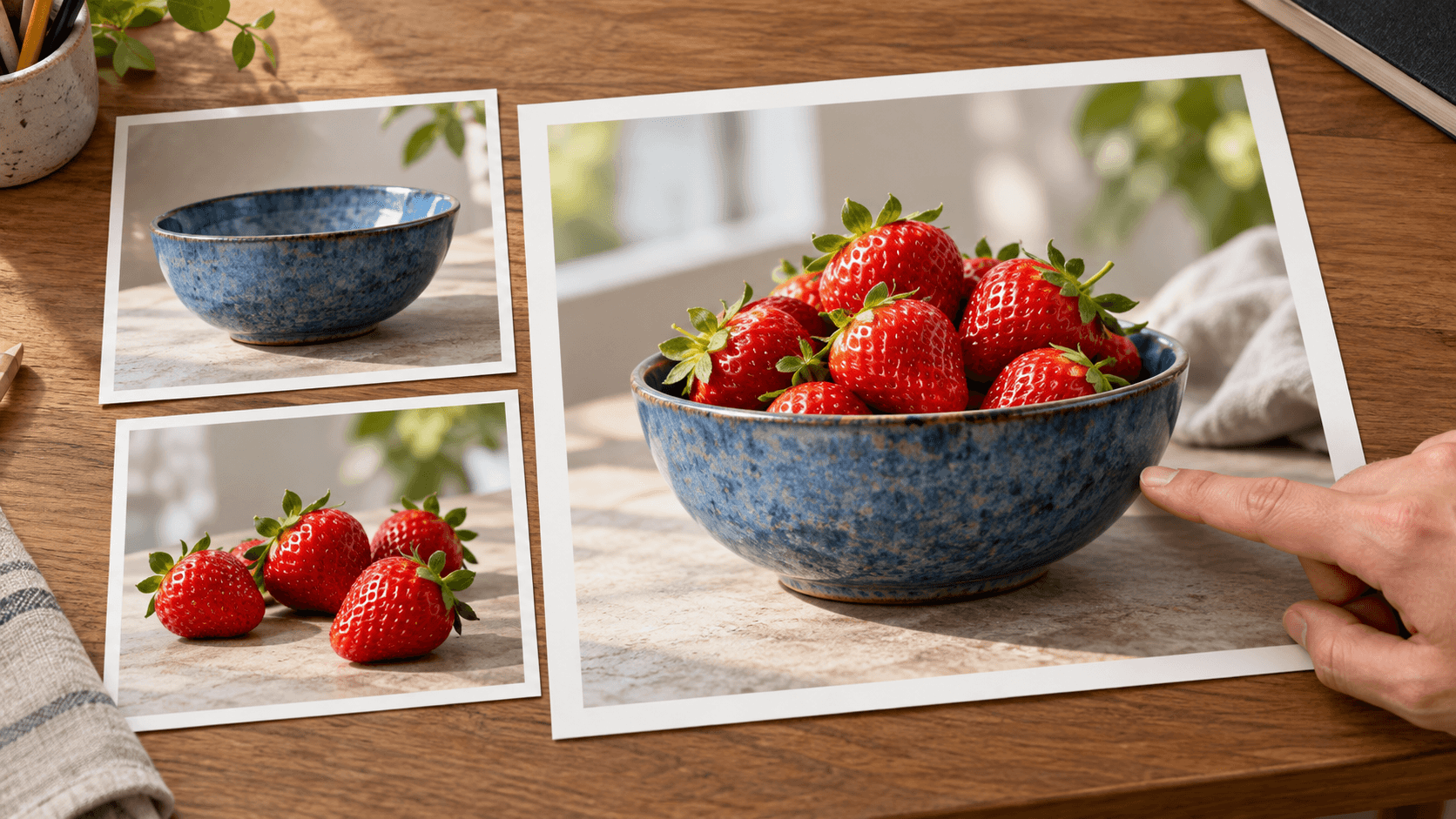
Un rôle clair pour chaque image aide à définir la combinaison. Il s’agit de demandes créatives à examiner, et non de contrôles de mélange précis.
Identifiez l’objet ou la figure qui doit rester au premier plan. Demandez que ses formes et couleurs importantes soient conservées, puis vérifiez le résultat réel.
Essayer un mélange de plancheUtilisez une autre image pour l’environnement. Décrivez où le sujet doit se situer et comparez son échelle et sa perspective avec la scène.
Essayer un mélange de plancheDemandez une direction et une douceur de lumière communes. Examinez les hautes lumières, les reflets et les ombres de contact afin de détecter les conflits entre les idées sources.
Essayer un mélange de plancheUtilisez un traitement peint lorsque l’objectif est une illustration. Indiquez quelles formes sources importent à mesure que les détails de surface se simplifient.
Essayer un mélange de plancheModifiez une seule relation à la fois, comme la taille ou le placement du sujet. Gardez les références originales disponibles lorsque vous comparez de nouveaux candidats.
Essayer un mélange de plancheConnectez-vous et ouvrez ou créez un projet de canevas pour fournir des images sources distinctes à un nœud Image compatible. La prise en charge des références dépend du modèle ; cette démo utilise une seule planche.
Ouvrir le canevas multi-imagesAdaptez ces combinaisons suggérées aux références que vous êtes autorisé à utiliser. Indiquez le rôle de chaque source au lieu de demander au modèle de le deviner.

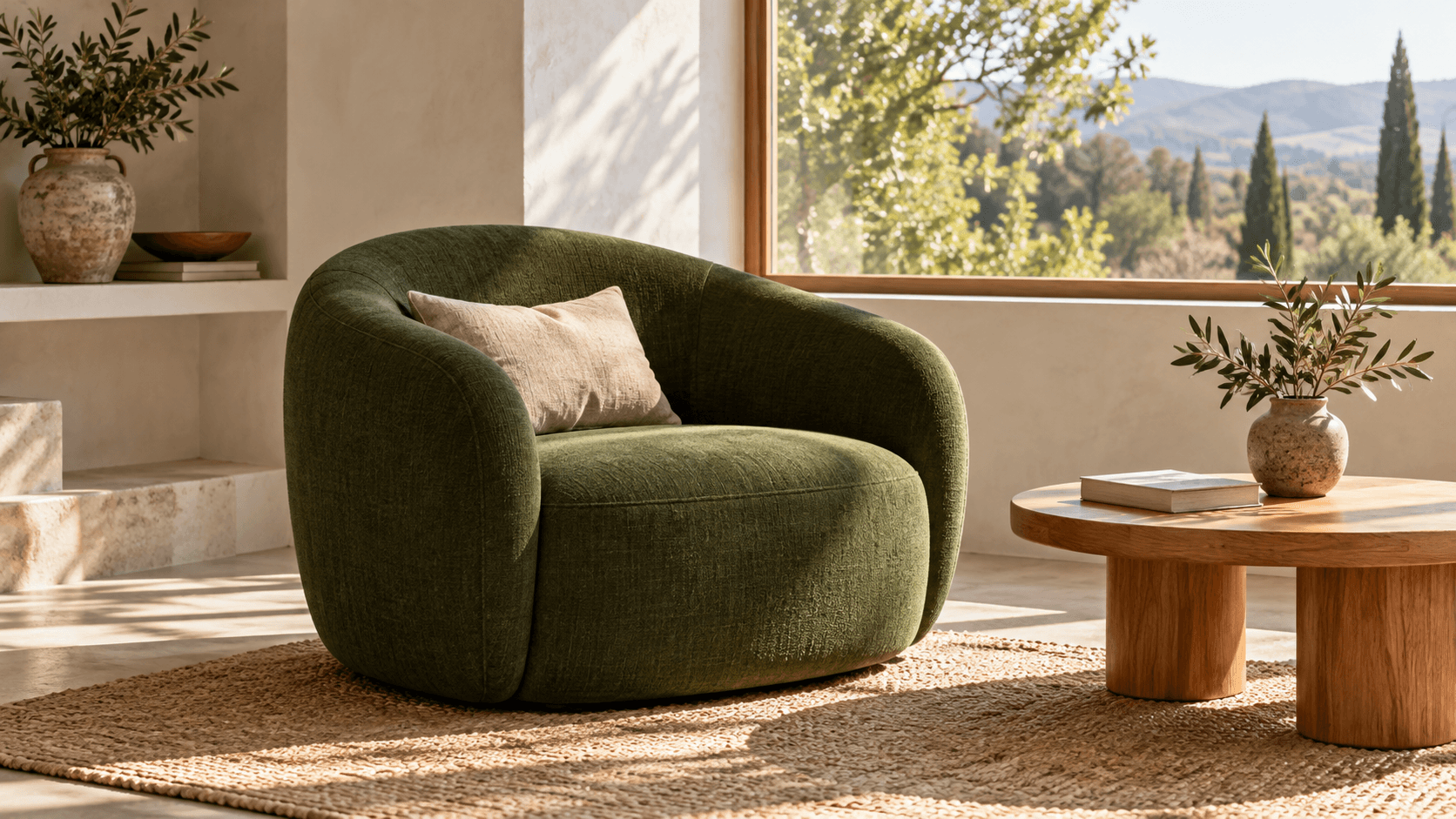
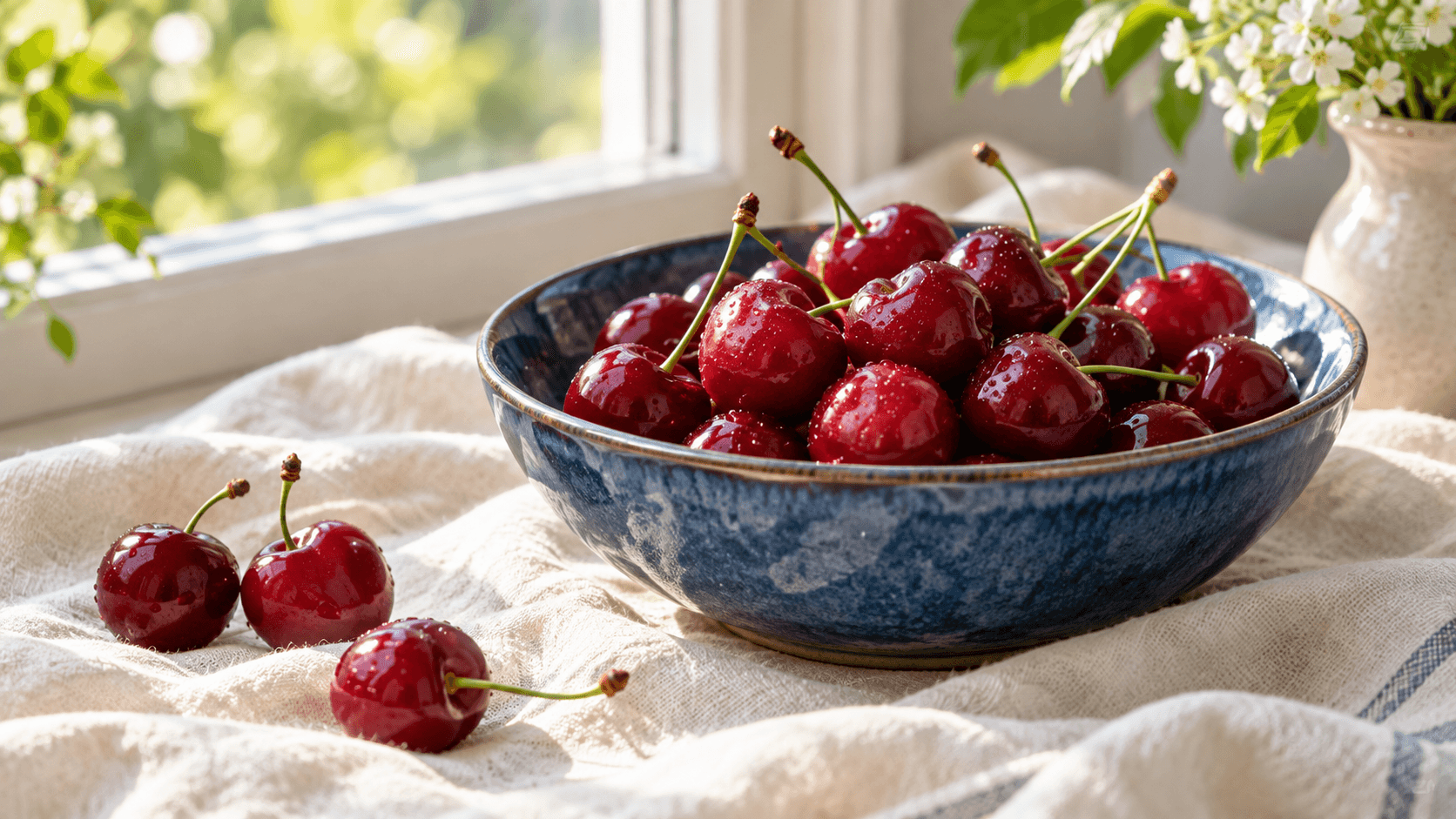

Utilisez la combinaison pour explorer une direction visuelle, puis évaluez-la selon les détails importants pour le placement final.
Explorez comment un objet sélectionné pourrait s’intégrer dans un nouvel environnement. Vérifiez la couleur, les proportions et les détails importants sur le plan commercial avant d’intégrer le candidat dans une création.
Explorer un mélange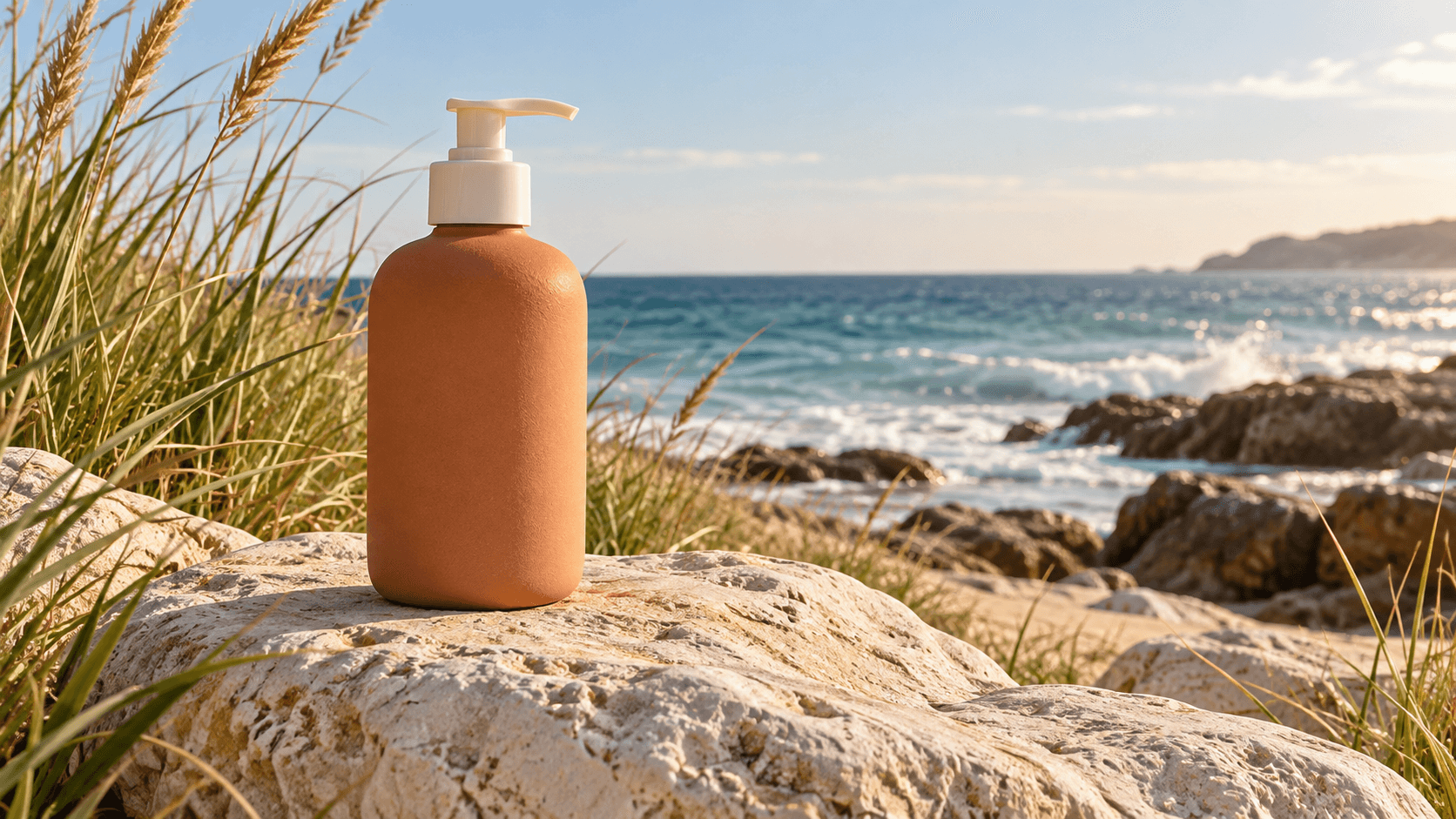
Combinez un objet décoratif avec une référence de pièce pour discuter d’un aménagement possible. Vérifiez l’échelle et l’espacement ; une étude générée n’est pas un plan de pièce mesuré.
Explorer un mélange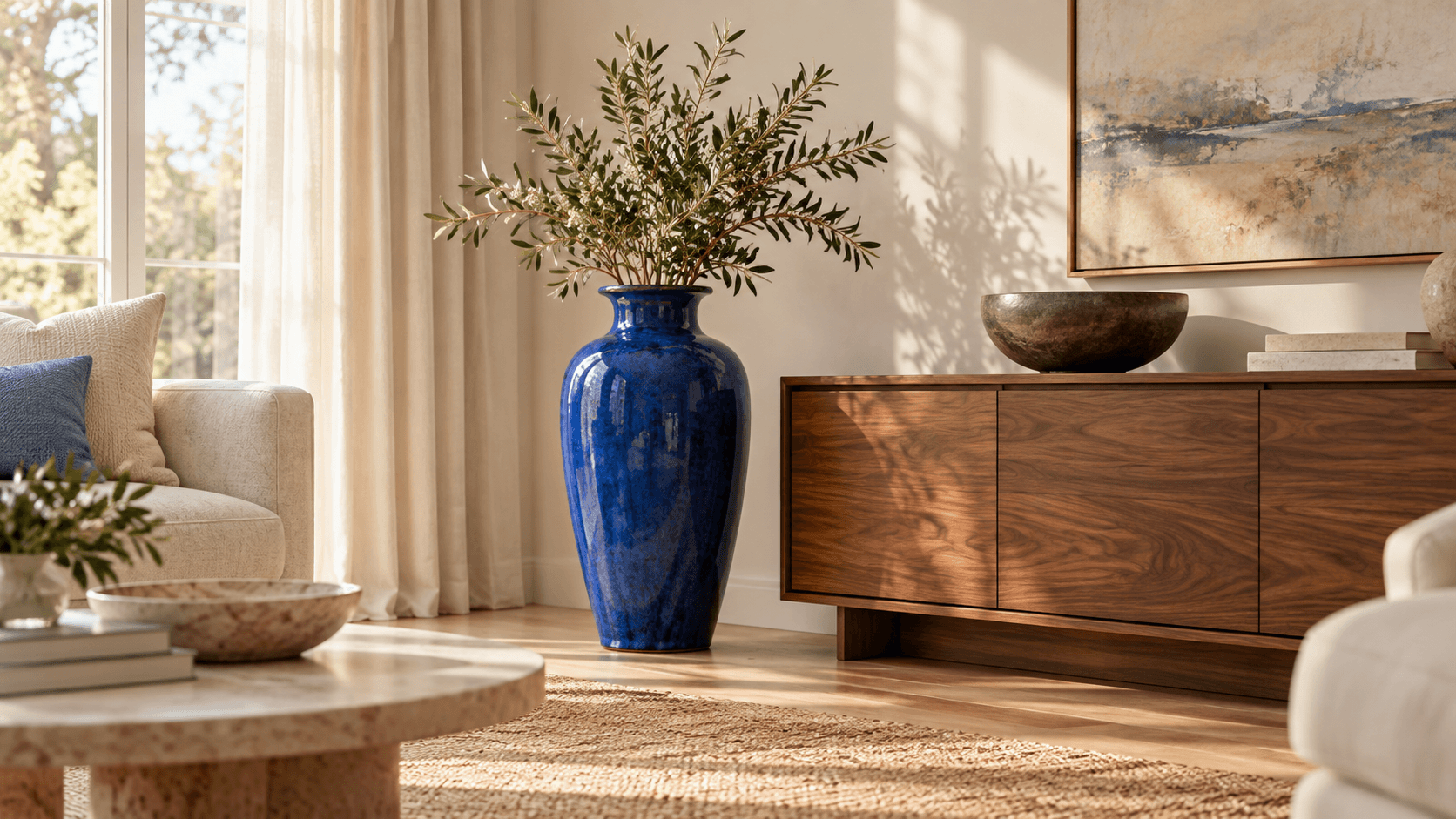
Explorez des combinaisons de vaisselle et d’ingrédients pour un visuel culinaire. Examinez le contact entre les objets et les détails de surface avant de sélectionner une scène.
Explorer un mélange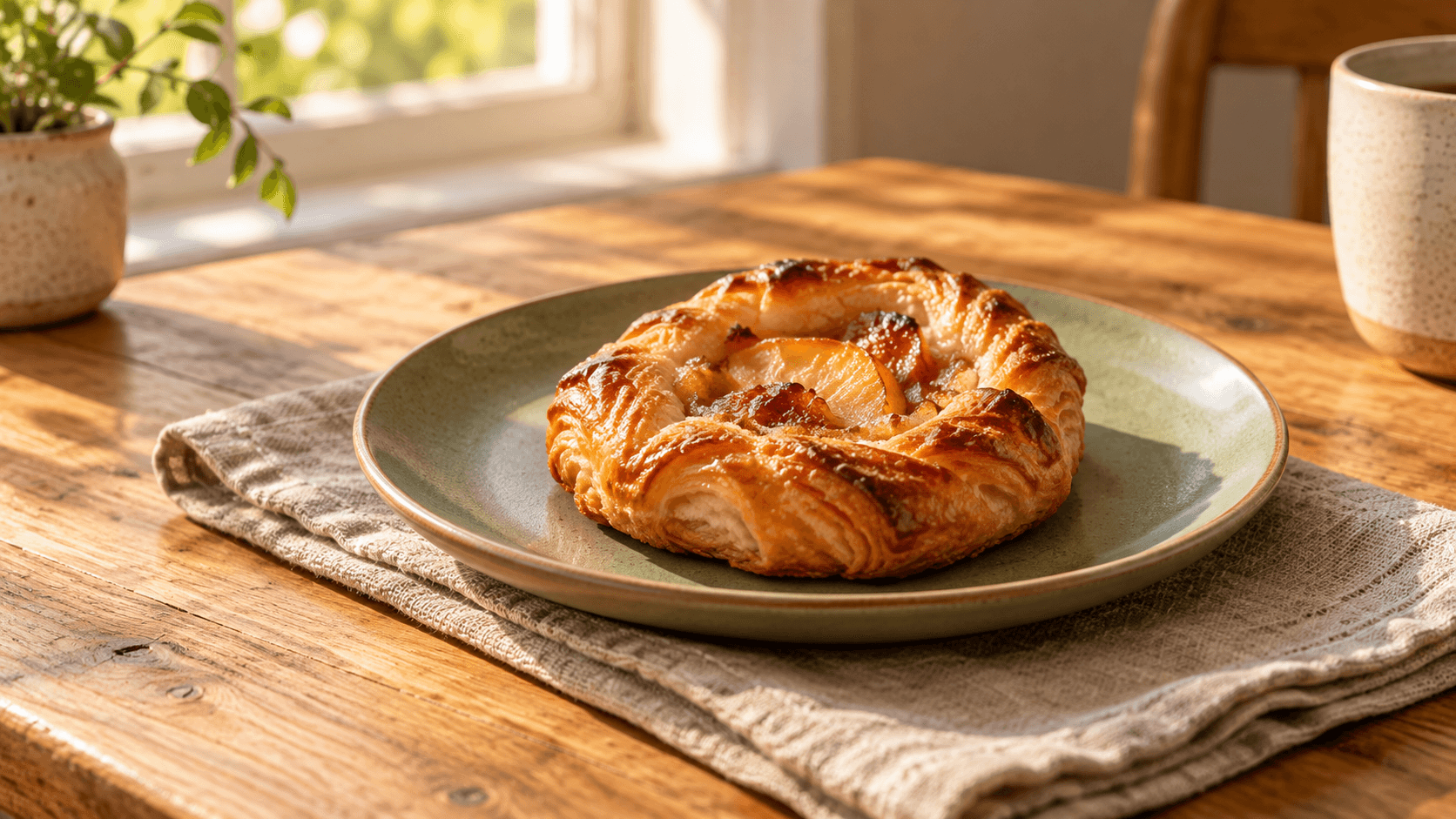
Réunissez deux motifs visuels dans une seule scène illustrative. Évaluez la clarté avec laquelle l’image communique l’idée éditoriale dans le recadrage prévu.
Explorer un mélange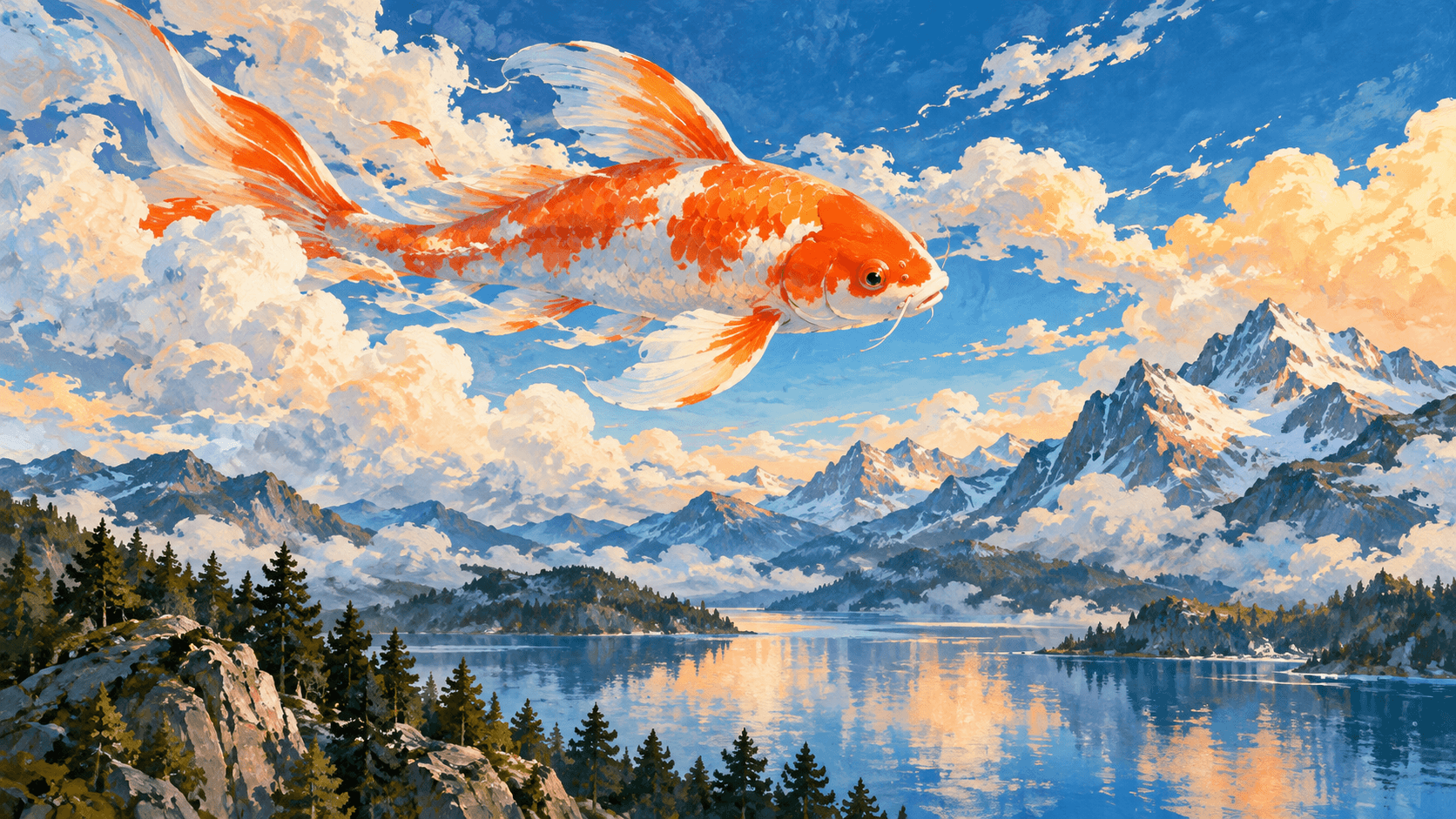
Combinez un concept de produit approuvé avec une référence d’ambiance botanique. Mettez-vous d’accord sur la direction avant de développer les éléments finaux de la campagne.
Explorer un mélange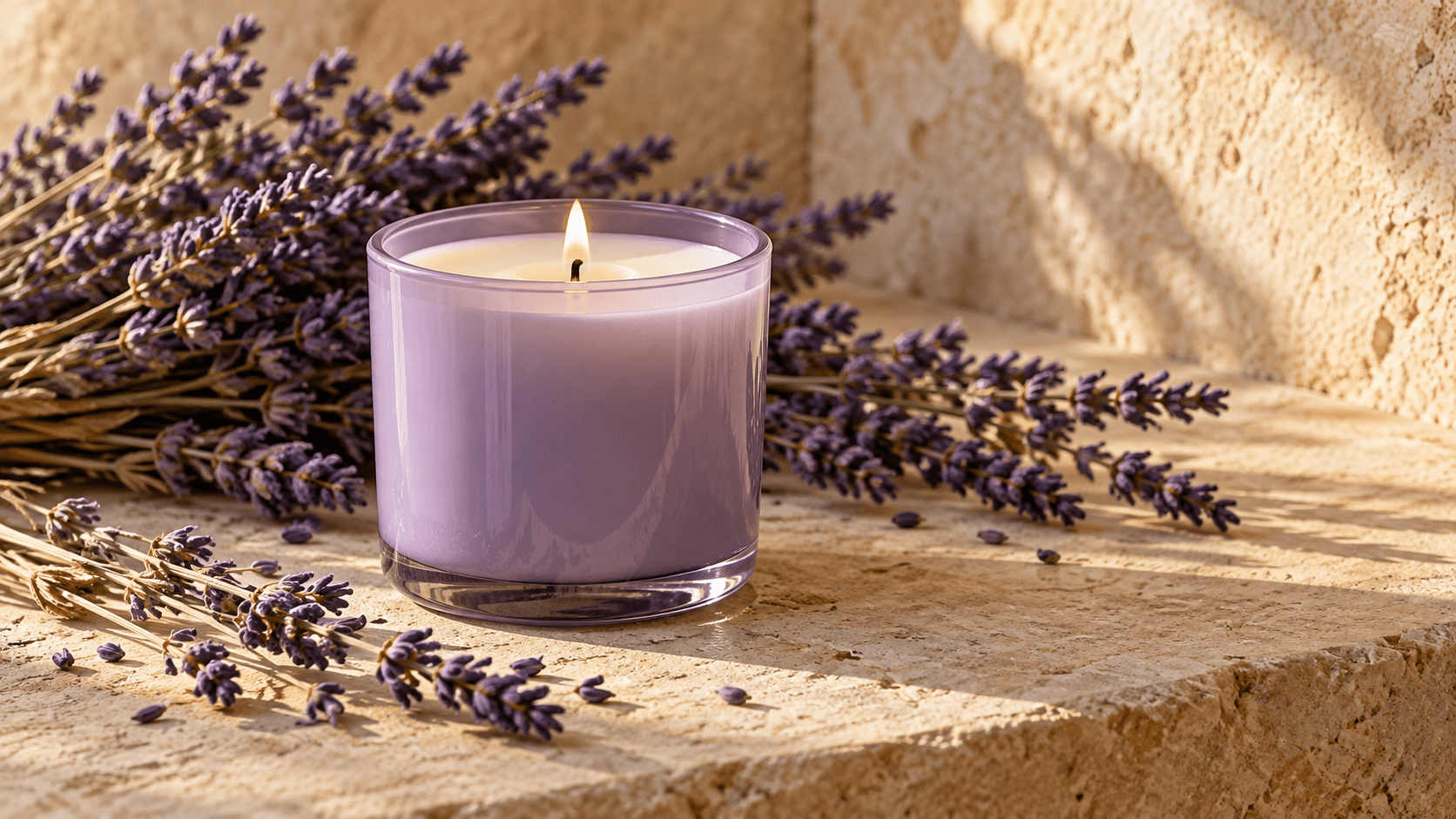
Explorez une disposition claire de deux sujets avec de l’espace pour une typographie ultérieure. Ajoutez le texte final dans votre flux de travail de conception après avoir examiné l’image générée.
Explorer un mélange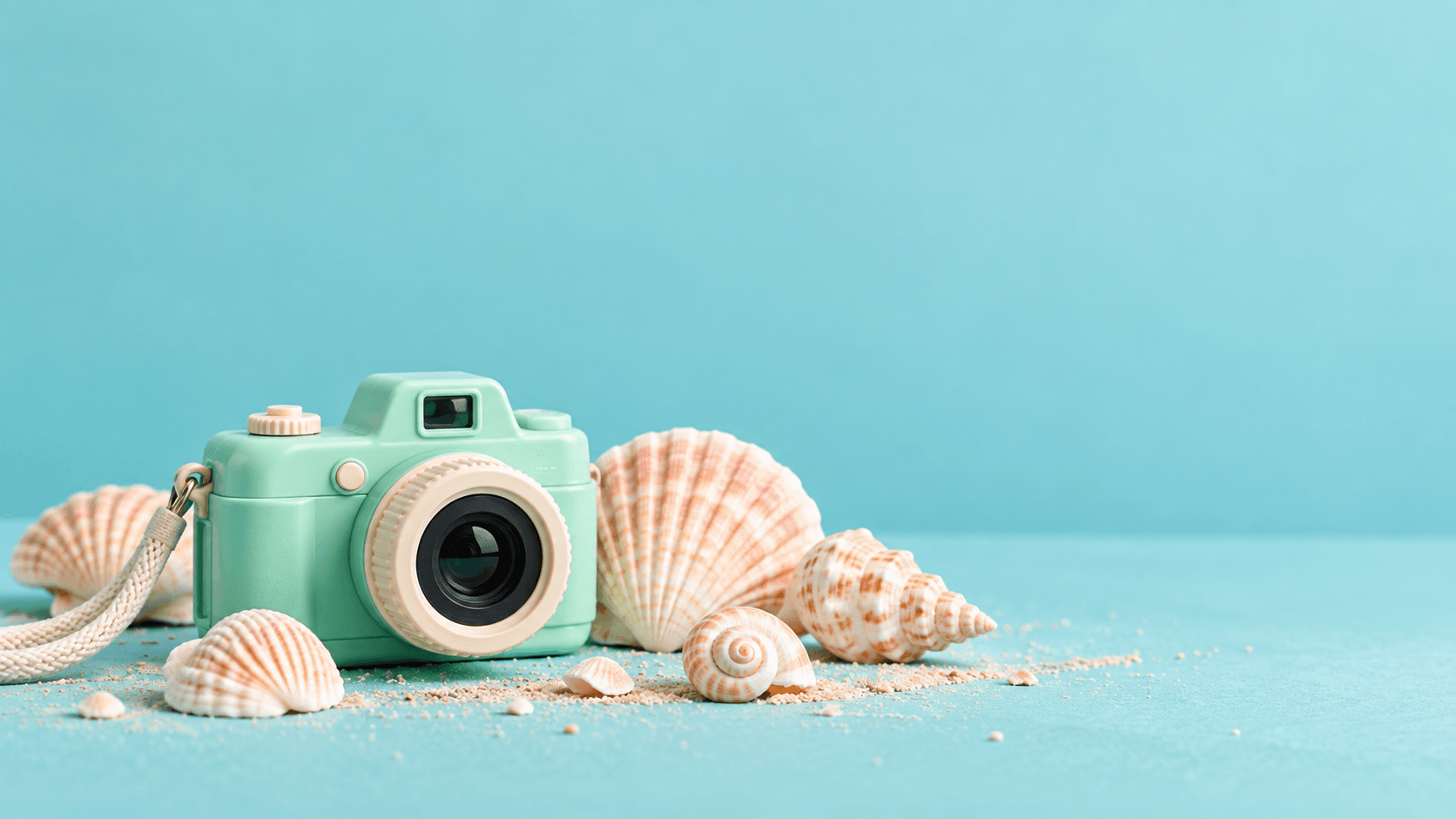
Choisissez le flux de travail correspondant à la manière dont vous souhaitez fournir les sources.
| Cette démo | Une image de planche de références sélectionnée ou importée contenant des images distinctes. Elle n’accepte pas de fichiers image distincts dans la même demande. | |
|---|---|---|
| Flux de travail avec images distinctes | Connectez-vous et ouvrez ou créez un projet de canevas, puis ajoutez un nœud Image prenant en charge plusieurs références et connectez les images sources avec un brief. Les entrées de référence disponibles dépendent du modèle. | |
| Contrôles ici | Deux prompts de mélange et un brief modifiable. Ce formulaire n’expose ni opacité de calque, ni curseur d’intensité du mélange, ni masques locaux, ni plusieurs emplacements d’importation. | |
| Sortie ici | Une image fixe générée et enregistrée dans un projet de canevas personnel. | |
| Limites de vérification | Les détails sources, l’identité, la géométrie, le lettrage et le placement exact peuvent changer. Un mélange généré n’est pas un composite garanti préservant les pixels. | |
| Coût de la demande | Vérifiez le nombre de crédits requis affiché avant de générer. | |
| Forfait gratuit | Un forfait gratuit est proposé sans carte de crédit requise. Vérifiez l’allocation actuelle de votre compte. | |
| Utilisation commerciale | Les générations réalisées avec un forfait payant bénéficient de droits commerciaux, sous réserve des conditions du fournisseur et des droits sur les entrées. Les sorties du forfait gratuit sont destinées à une évaluation personnelle et non commerciale ; la mise à niveau s’applique aux nouvelles générations. | |
| Utilisation des données importées | Les conditions par défaut autorisent l’utilisation des importations, prompts et sorties pour l’entraînement et l’amélioration. Les politiques du fournisseur s’appliquent. L’exclusion pour les entreprises nécessite un accord écrit ; les informations apprises ou dérivées peuvent persister après la suppression de la source. |
Découvrez d’autres outils pour explorer les variations d’image, les styles et les idées de composition.
AI tool
Utilisez ce combineur d’images par IA pour réunir les objets de deux photos dans une scène générée. Précisez si un objet doit être placé à l’intérieur, à côté ou derrière l’autre. Commencez avec un tableau de référence ou reliez des images distinctes sur le canevas.

AI tool
Utilisez ce générateur de variations d’images par IA pour explorer un nouveau décor, éclairage ou style visuel à partir d’une référence. Comparez chaque proposition à la source. Pour un rendu plus proche de la composition originale, essayez le recréateur d’images par IA.
AI tool
Transformez un croquis en image à l’aide d’un dessin de référence et d’une description écrite. Explorez des photos réalistes, des illustrations peintes ou des rendus de concept 3D, puis comparez le résultat à votre idée d’origine.
Il génère une nouvelle scène à partir des images distinctes affichées dans une seule planche de références et d’un brief écrit. Vous pouvez explorer le placement du sujet, un éclairage commun ou une combinaison peinte, puis comparer le résultat aux idées sources.
Non. Cette démo accepte une seule image de planche. Utilisez Ouvrir le canevas multi-images pour des fichiers distincts, puis choisissez un nœud Image compatible et connectez les images sources avec un prompt.
Placez les images sources dans des zones clairement séparées d’une seule image. Gardez les sujets importants lisibles et décrivez quelle zone fournit le sujet, le décor ou le style. Évitez les petites images sources ou les images qui se chevauchent et masquent les détails.
Non. Ce formulaire génère une interprétation des éléments visuels. Il n’expose pas de contrôles d’opacité de calque ni de composition préservant les pixels ; utilisez un flux de travail de composition distinct lorsque ces contrôles sont nécessaires.
Non. Les formes des objets, le texte, l’identité et le placement peuvent changer ou être omis. Examinez le candidat par rapport à chaque référence avant de l’utiliser.
Les sorties du forfait payant bénéficient de droits commerciaux, sous réserve des conditions du fournisseur et de vos droits sur chaque source. Les sorties du forfait gratuit sont destinées à une évaluation personnelle et non commerciale. Consultez la politique actuelle relative aux droits commerciaux avant toute utilisation payante.
Les conditions par défaut autorisent l’utilisation des importations, prompts et sorties pour l’entraînement et l’amélioration, et les politiques du fournisseur s’appliquent. L’exclusion pour les entreprises nécessite un accord écrit. Consultez la politique actuelle relative aux données importées avant de fournir des sources.
Essayez ici un mélange à partir d’une planche de références. Pour des images distinctes, connectez-vous et ouvrez ou créez un projet de canevas, puis connectez les sources à un nœud Image compatible.