
Un flux de travail de fichier autonome
- Commencer par un concept de couverture isolé
- Reconstituer le brief pour une autre direction
- Évaluer l’image indépendamment de sa source
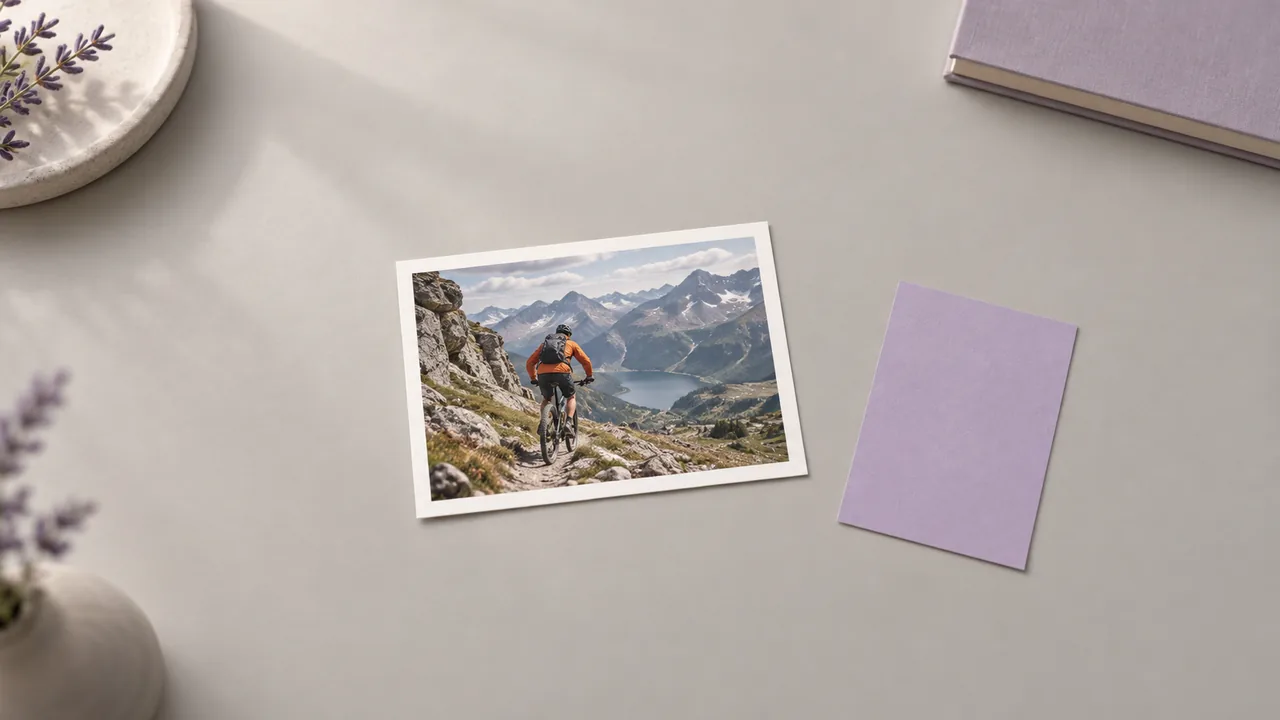
Utilisez un flux de travail de générateur de miniatures IA pour donner au prochain épisode une accroche visuelle lisible. Développez la couverture sur le canevas, puis évaluez son point focal avant de valider la conception finale.
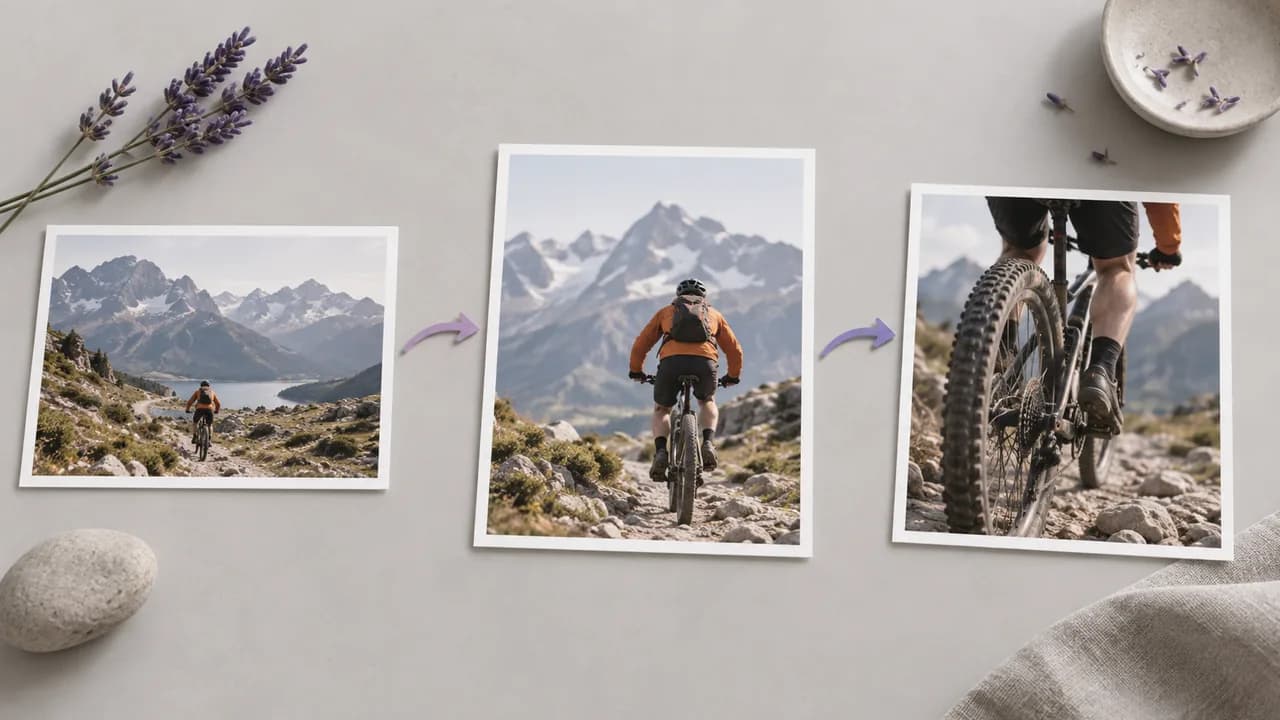
Un dossier d’idées de couverture isolées peut masquer les décisions derrière chaque version. Gardez la source et l’image en cours de développement ensemble pendant que vous décidez quelle direction convient à l’épisode ; les illustrations présentent des concepts de flux de travail, et non des résultats d’outils testés.
Rassemblez le brief de l’épisode et déterminez à quelle question visuelle le premier concept de couverture doit répondre.
Ajoutez un nœud Image au projet dans lequel vous développez la couverture de l’épisode. Choisissez un moment, une personne ou un objet qui représente fidèlement la vidéo que vous êtes sur le point de publier.
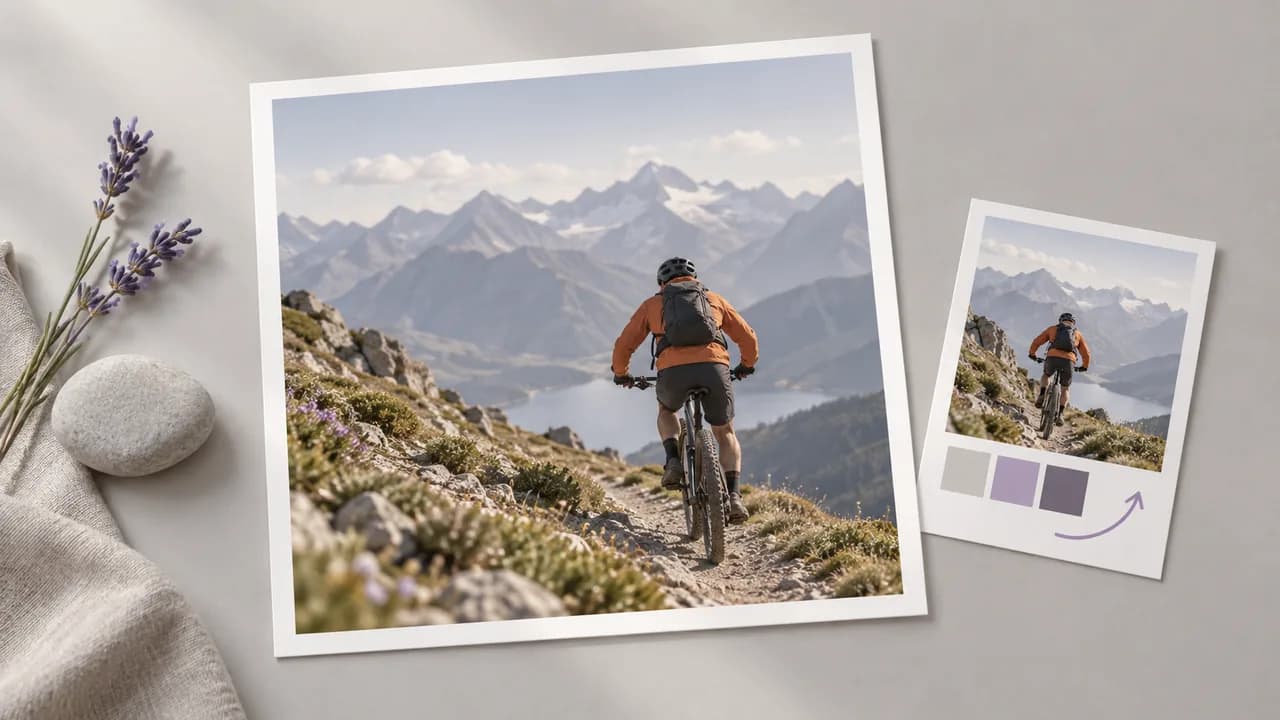
Saisissez un brief pour le sujet principal et l’accroche visuelle. Choisissez un format pris en charge pour la destination, puis réfléchissez à ce que la couverture doit communiquer dans un petit format d’affichage.
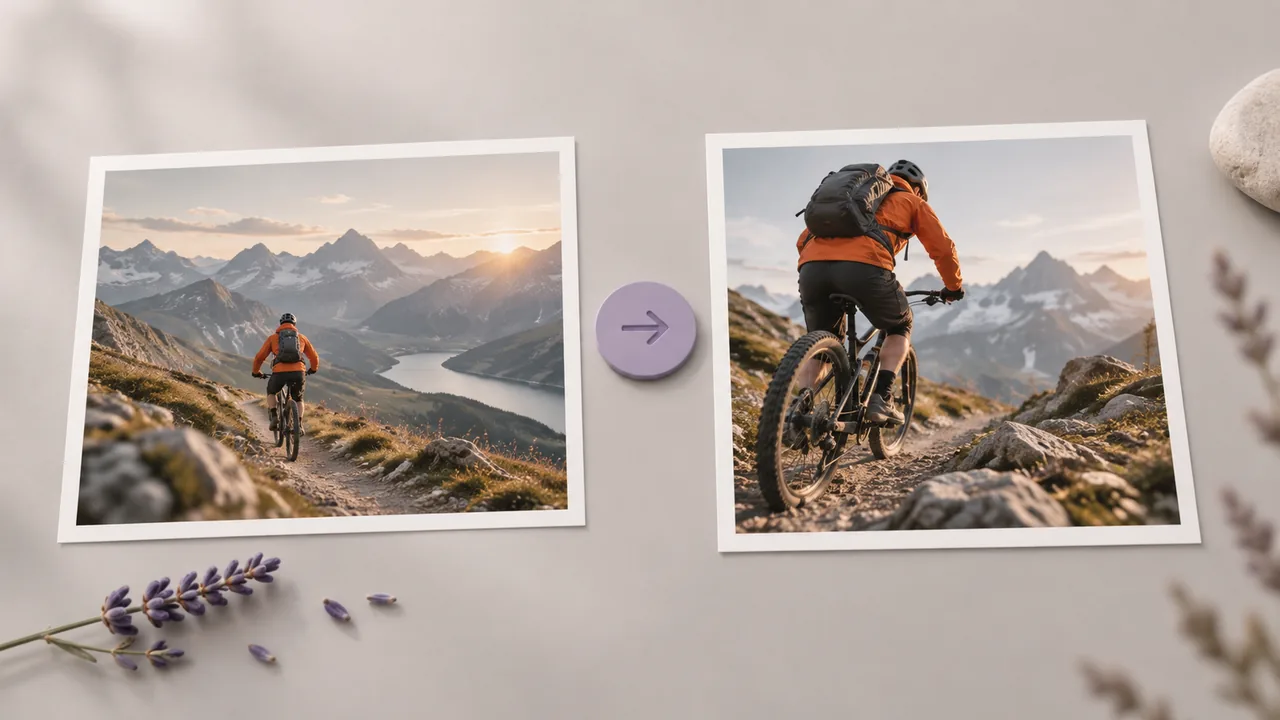
Exécutez le nœud, puis regardez le résultat dans un petit format d’affichage. Révisez le brief si le sujet n’est pas clair et préparez tout titre final dans votre flux de conception.
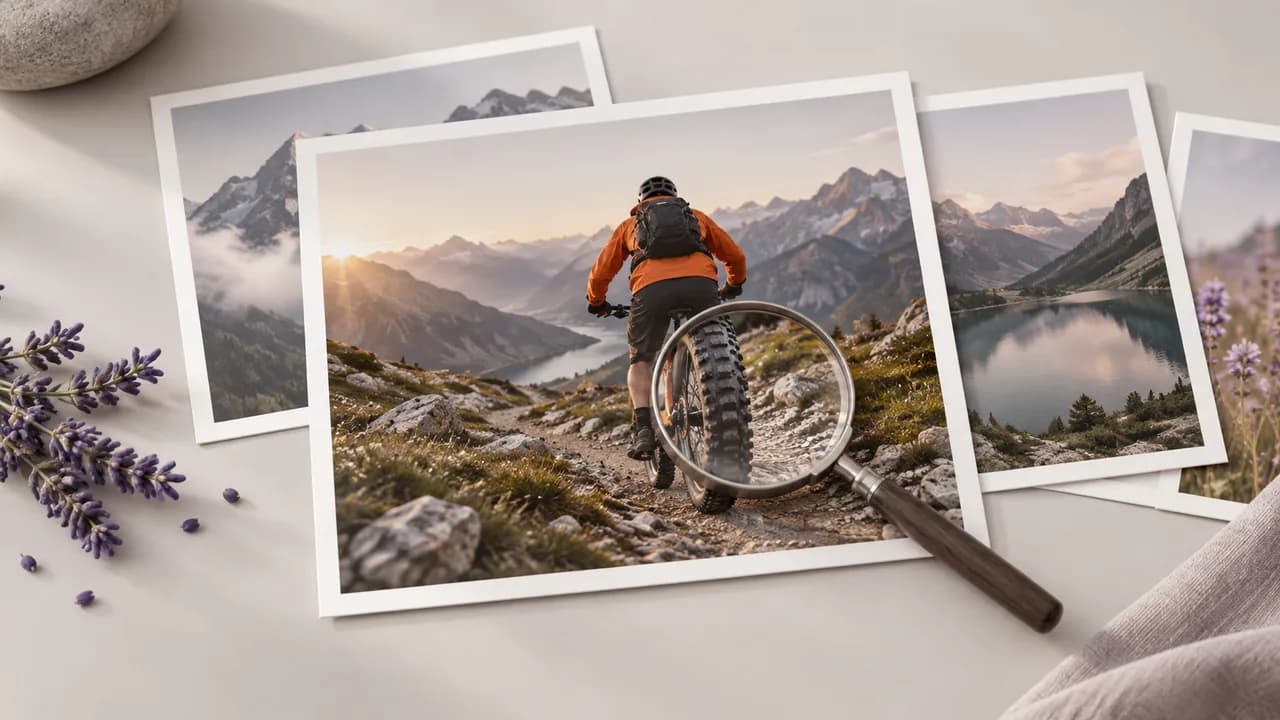
Construisez d’abord la couverture autour de son sujet, puis décidez comment celui-ci doit occuper l’image.
Décrivez le sujet de la vidéo, le sujet principal et l’accroche visuelle dans un nœud Image. Générez un concept de couverture qui donne à votre processus de conception un point de départ concret.
Ouvrir le canevasConnectez une image de présentateur ou de produit à un modèle qui accepte les références. Utilisez-la pour guider le sujet principal tout en vérifiant l’apparence obtenue.
Ouvrir le canevasDécrivez où le sujet doit se situer et ce que l’arrière-plan doit contenir. Demandez de l’espace pour placer du texte ultérieurement lorsque cela compte pour la mise en page de votre couverture.
Ouvrir le canevasAjustez le prompt pour comparer différents cadrages, arrière-plans ou accents visuels. Examinez les versions avant de choisir une direction pour votre couverture vidéo finale.
Ouvrir le canevasUtilisez le sélecteur de modèle du nœud Image pour choisir comment le concept est généré. Comparez les contrôles disponibles avant de décider quel modèle convient à l’orientation illustrative ou photographique.
Ouvrir le canevasUne image de couverture sélectionnée peut alimenter une autre opération compatible sur le canevas. Par exemple, transférez la composition choisie vers une étape d’agrandissement distincte une fois la direction créative définie.
Ouvrir le canevasCollez ces briefs dans un nœud Image et adaptez le sujet à votre épisode. Les images sont des illustrations conceptuelles, et non des résultats générés à partir de ces prompts exacts.
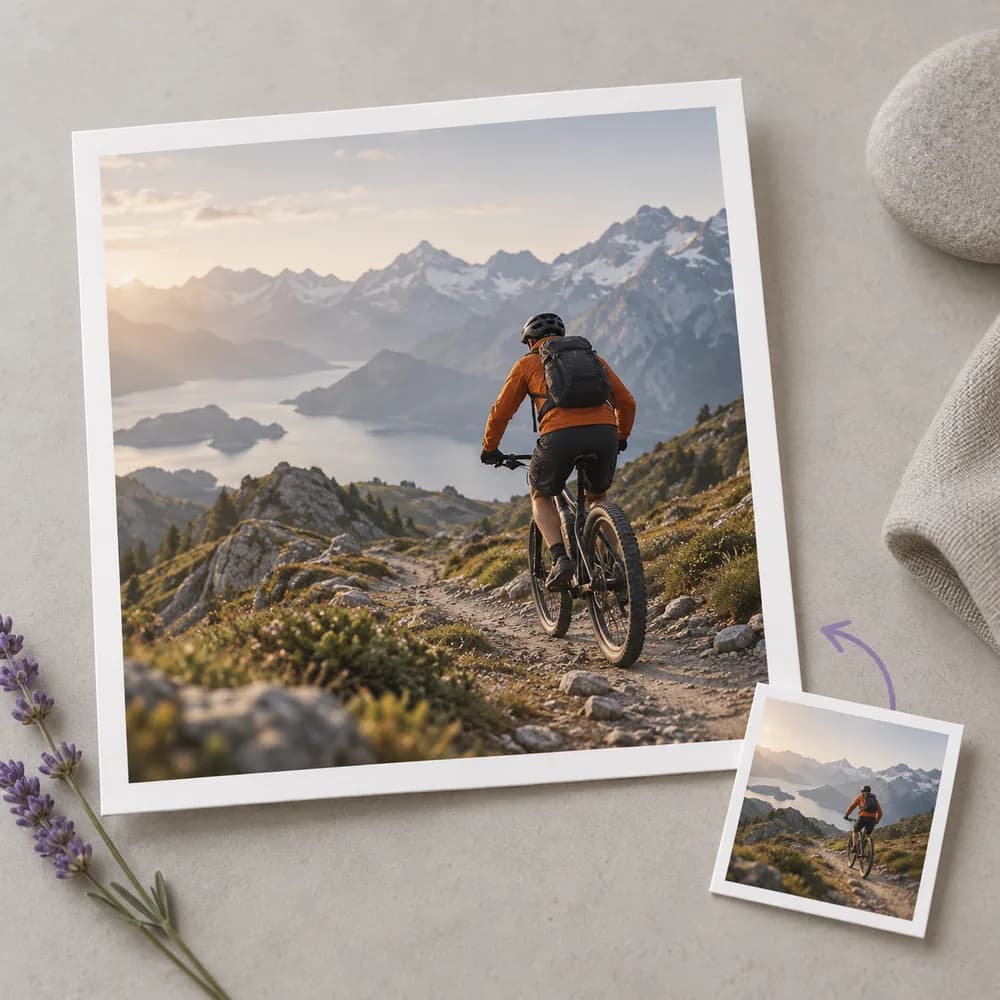


Un créateur de contenu outdoor a une longue vidéo de randonnée, mais seulement une petite couverture pour l’expliquer. Développez un concept autour du cycliste et du terrain, puis choisissez un point focal correspondant réellement à l’itinéraire.
Ouvrir le canevas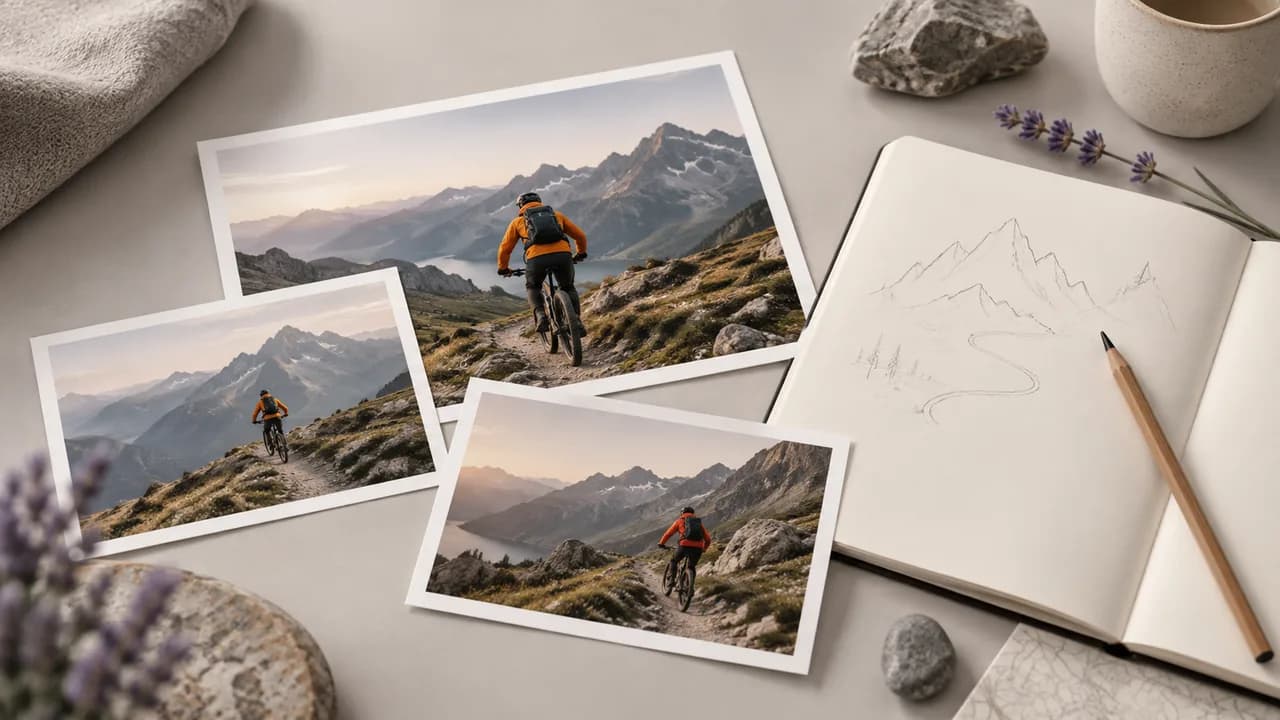
Un instructeur de cuisine a besoin que la couverture distingue cette leçon de la publication de la semaine dernière. Montrez l’ustensile ou le plat précis au centre de l’épisode, et réservez les détails de la recette au titre et à la vidéo.
Ouvrir le canevas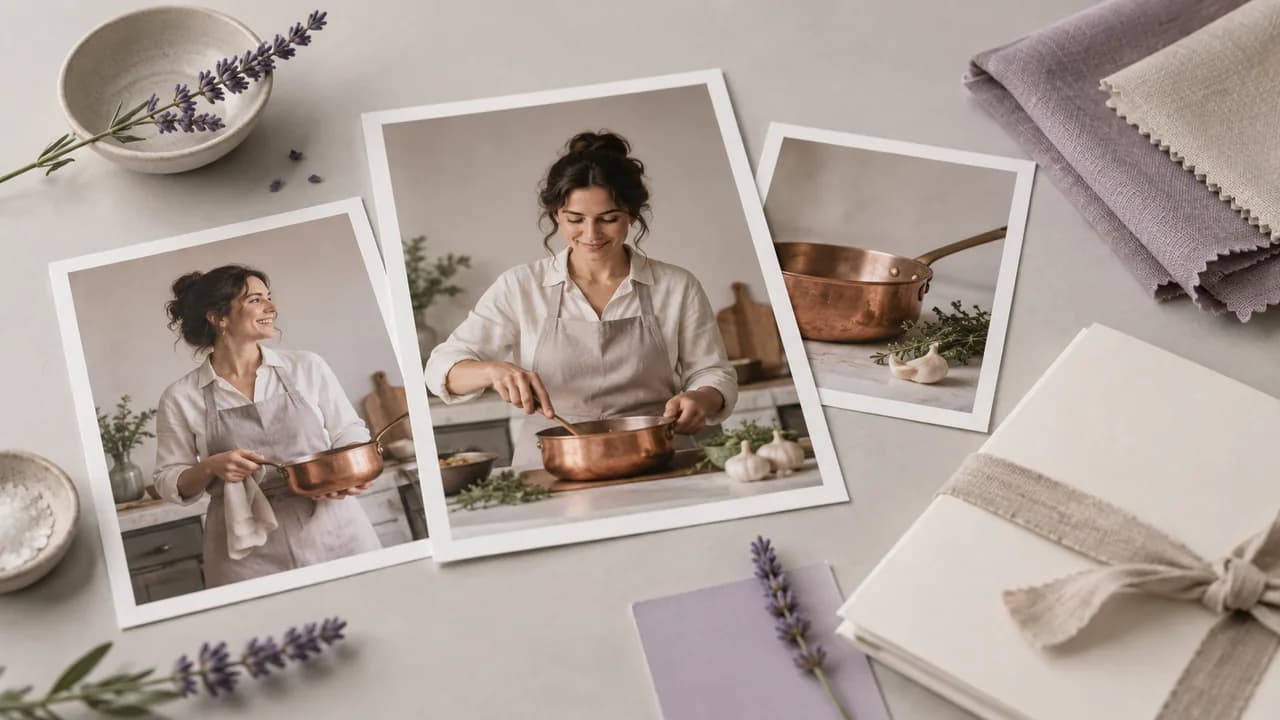
Un testeur veut que les spectateurs reconnaissent l’article avant de lire le titre. Construisez le visuel autour d’une référence produit que vous pouvez utiliser, puis comparez la forme générée à l’objet réel.
Ouvrir le canevas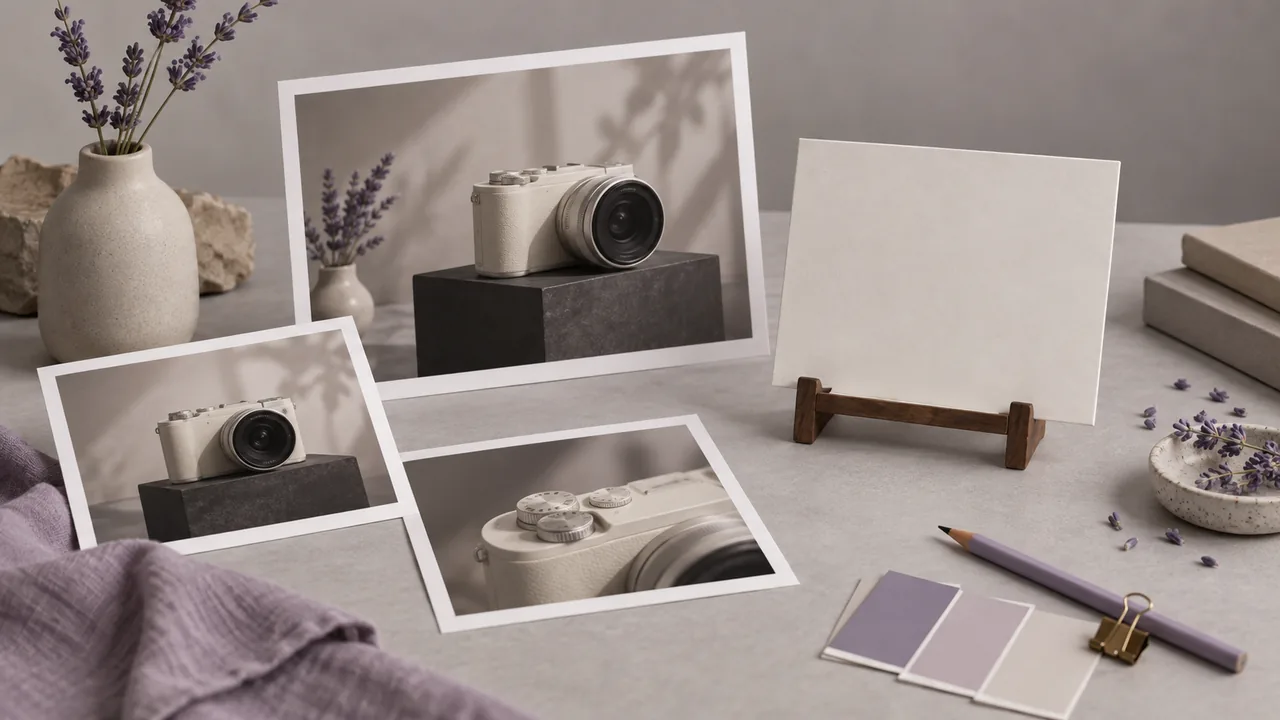
Un éditeur prépare plusieurs conversations avec différents invités. Utilisez le portrait autorisé de l’invité comme point de départ de chaque couverture et rendez le sujet de l’épisode visible sans suggérer un soutien qui n’a jamais eu lieu.
Ouvrir le canevas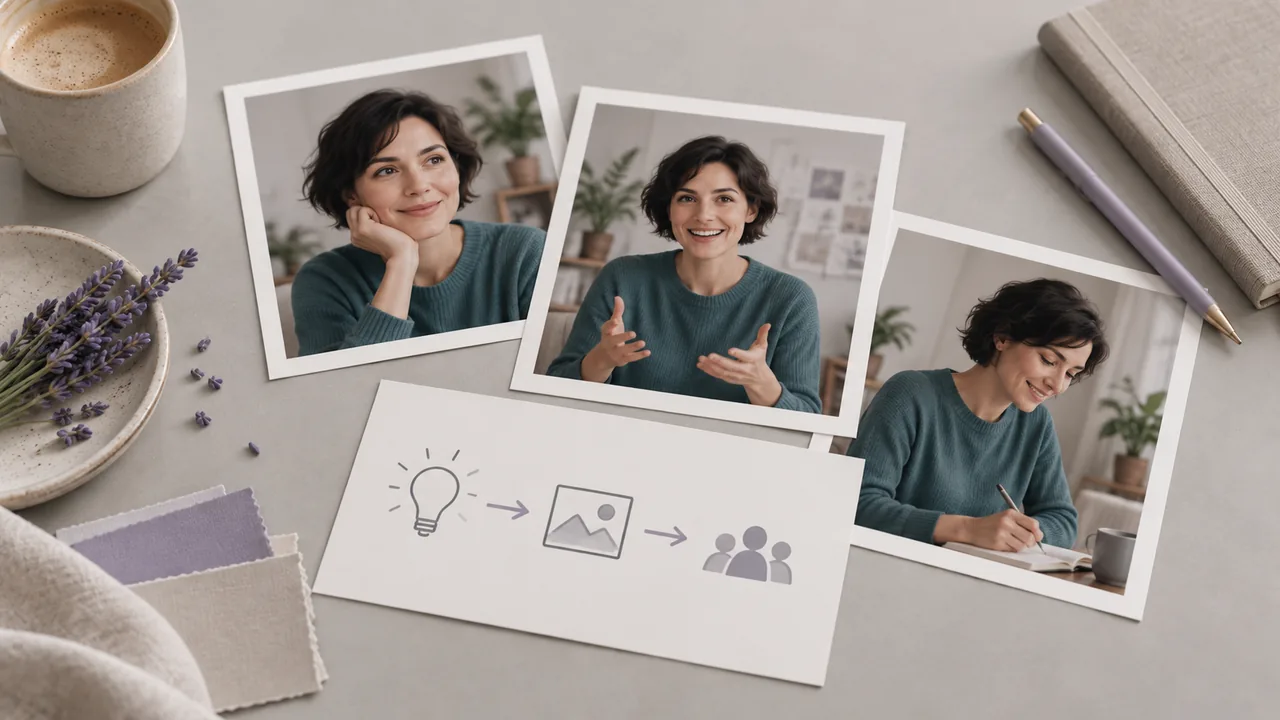
Un narrateur a besoin d’une image pour suggérer une histoire sans en révéler la fin. Explorez le personnage ou le décor central comme concept de couverture, puis veillez à ce que l’image sélectionnée corresponde à ce que contient réellement l’épisode.
Ouvrir le canevas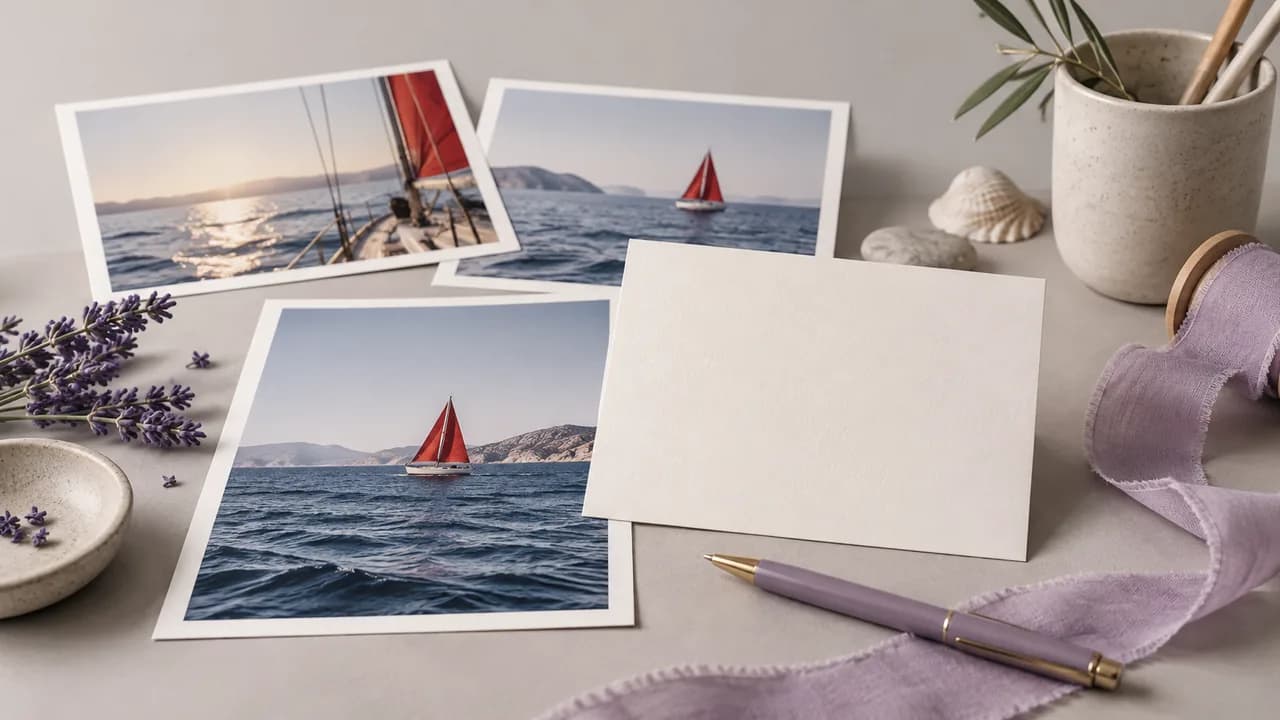
Un auteur de cours organise une bibliothèque de leçons dont les couvertures apparaissent côte à côte. Développez un repère visuel distinct pour chaque sujet et examinez l’ensemble dans sa taille d’affichage finale avant d’ajouter les titres des leçons.
Ouvrir le canevas
| Où créer | Ouvrez un nœud Image sur le canevas. Cette page ne propose pas de formulaire d’importation de miniature dédié. | |
|---|---|---|
| Entrées | Un brief écrit ; une référence facultative de présentateur ou de produit avec un modèle compatible. | |
| Sortie | Une image générée, plutôt qu’un document de miniature à calques. | |
| Cadrage | Choisissez un format pris en charge pour votre destination, puis examinez son recadrage final. | |
| Texte | Vérifiez le lettrage généré. Conservez les titres importants modifiables dans votre flux de conception. | |
| Accès et coût de la requête | Vérifiez l’accès de votre compte et l’exigence affichée pour l’opération configurée. | Verified 2026-09-28 |
| Compte gratuit | Une offre gratuite est indiquée sur la page des tarifs ; aucune carte bancaire n’est requise pour commencer. L’accès à des tâches précises est distinct. | Verified 2026-09-28 |
| Utilisation commerciale | Les résultats générés avec une offre payante bénéficient de droits commerciaux, sous réserve des conditions du fournisseur et des droits sur les entrées. La génération avec l’offre gratuite est destinée à une évaluation non commerciale. | Verified 2026-09-28 |
| Utilisation des données importées | Les importations, prompts et résultats de l’offre par défaut peuvent être utilisés pour l’entraînement. Les politiques des fournisseurs s’appliquent également. La désinscription pour les entreprises nécessite un accord ; les données apprises ou agrégées peuvent persister après la suppression de la source. | Verified 2026-09-28 |
Ces modèles d’image sont disponibles dans le catalogue public pour développer des illustrations de couverture. Les entrées de référence et les contrôles de composition diffèrent ; examinez le nœud Image sélectionné avant de configurer une requête.
Ce flux de travail sur le canevas transforme un brief visuel en illustration pour une couverture vidéo. Sur Astorie, ce travail s’effectue dans un nœud Image du canevas. Le résultat offre un point de départ visuel à la conception d’une couverture vidéo ; la typographie finale, le formatage pour la plateforme et le choix d’une accroche visuelle honnête restent des décisions éditoriales.
Oui, Astorie propose une offre gratuite ne nécessitant aucune carte bancaire. Consultez la page des tarifs actuelle et le coût affiché pour la requête d’image sélectionnée avant de générer une couverture. Un compte gratuit ne signifie pas que chaque modèle, paramètre de sortie ou usage prévu est accessible sans limite.
Les générations réalisées avec une offre payante peuvent être utilisées à des fins commerciales selon les conditions d’Astorie, sous réserve des conditions du fournisseur sélectionné et de vos droits sur le matériel. La génération avec l’offre gratuite est destinée à une évaluation non commerciale. Pour une couverture monétisée, vérifiez les autorisations concernant les références de présentateur ou de produit et consultez le guide des droits commerciaux avant la publication.
Choisissez un sujet principal, donnez-lui de l’espace et examinez la couverture à la taille à laquelle les spectateurs la verront. Si des détails importants disparaissent, simplifiez le brief et essayez une autre composition. Gardez le titre final suffisamment court pour votre conception et assurez-vous que l’image représente toujours fidèlement la vidéo.
Apportez un sujet de vidéo sur le canevas et développez sa première direction de couverture.