

Une image sans direction
Ce qu’il faut décider
- Aucun mouvement de caméra choisi
- Plusieurs actions possibles se disputant l’attention
- Aucun critère pour évaluer la prise finale
Astorie
Choisissez une image de référence et un préréglage de mouvement, puis modifiez le prompt pour obtenir le plan souhaité. Sélectionnez L’animer pour générer la vidéo.
Une image fixe explique l’apparence, tandis que le brief de mouvement décrit ce qui doit se passer ensuite. Donnez une direction claire à la caméra et au sujet.
Ce qu’il faut décider
Ce qu’il faut décrire
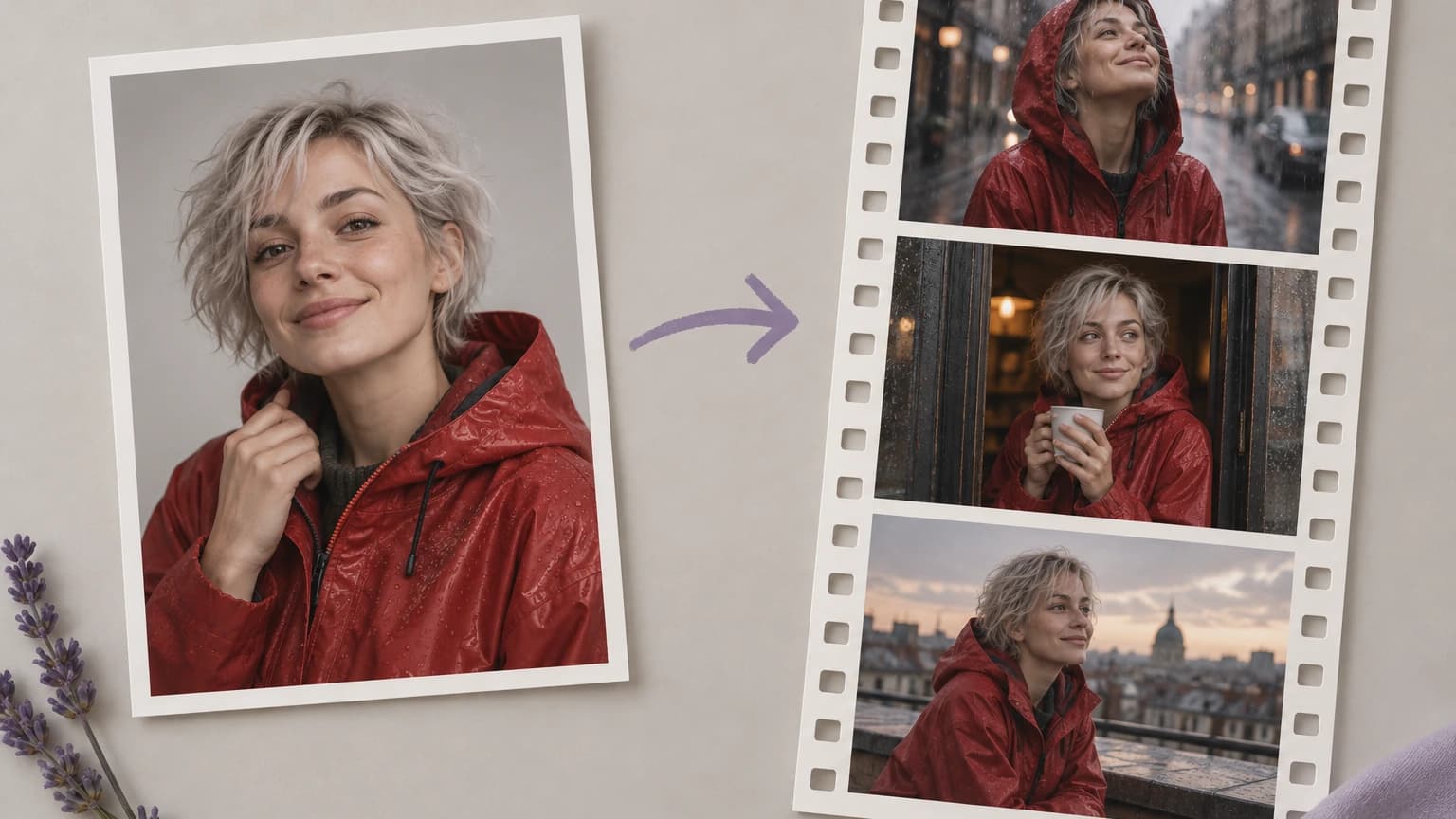
Utilisez le formulaire vidéo ci-dessus pour ajouter une image de référence, diriger le mouvement et générer un clip.
Sélectionnez un exemple ou importez une image du sujet que vous souhaitez animer. Utilisez une vue claire et assurez-vous de disposer des droits nécessaires pour la fournir.
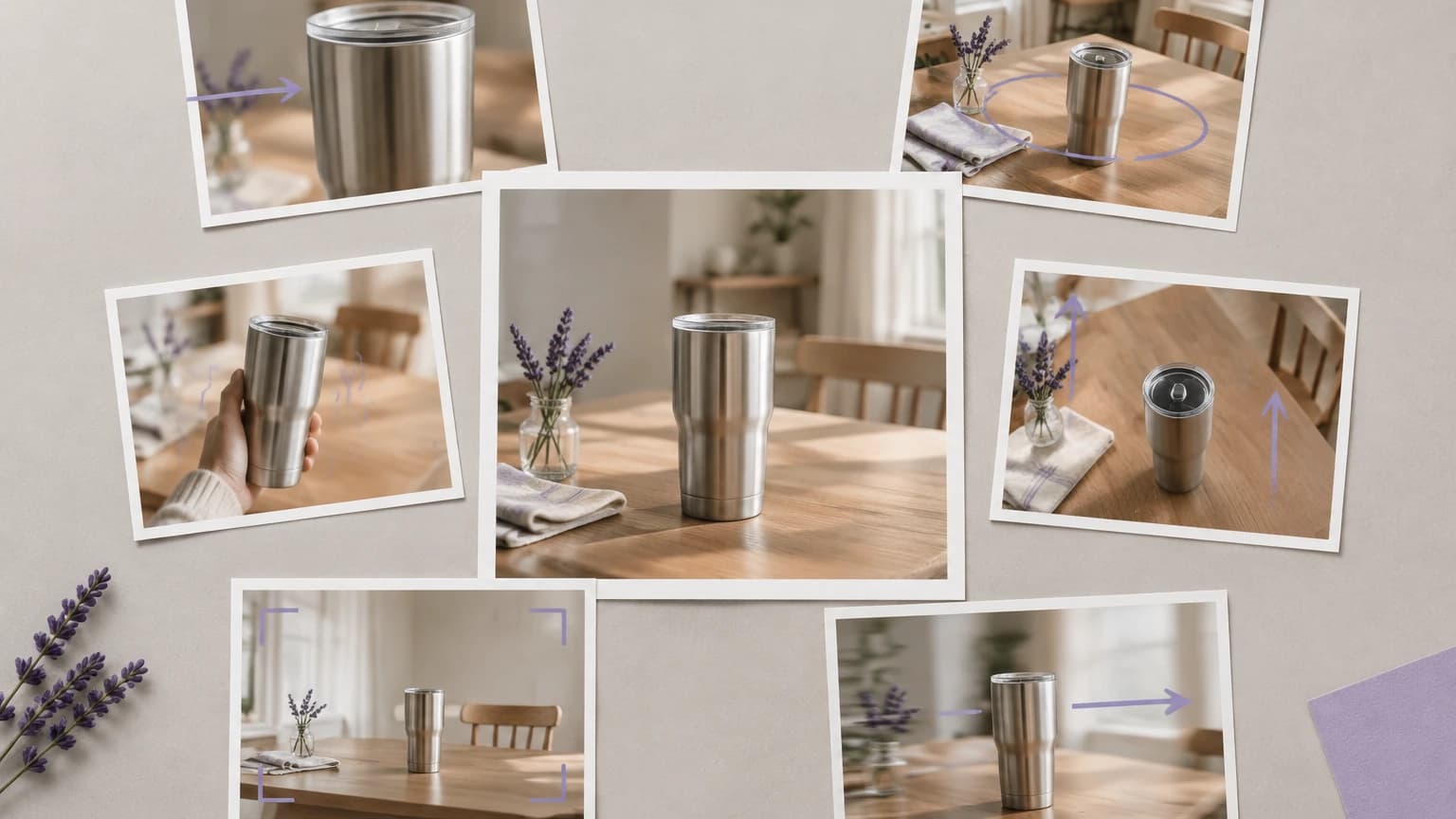
Commencez par un préréglage de caméra, puis modifiez le prompt pour décrire l’action et le mouvement souhaités. Gardez une demande suffisamment ciblée pour pouvoir évaluer le résultat.
Sélectionnez L’animer. Regardez le clip pour repérer les changements du sujet, les objets déformés et les mouvements inattendus avant de réviser le prompt pour une nouvelle tentative.
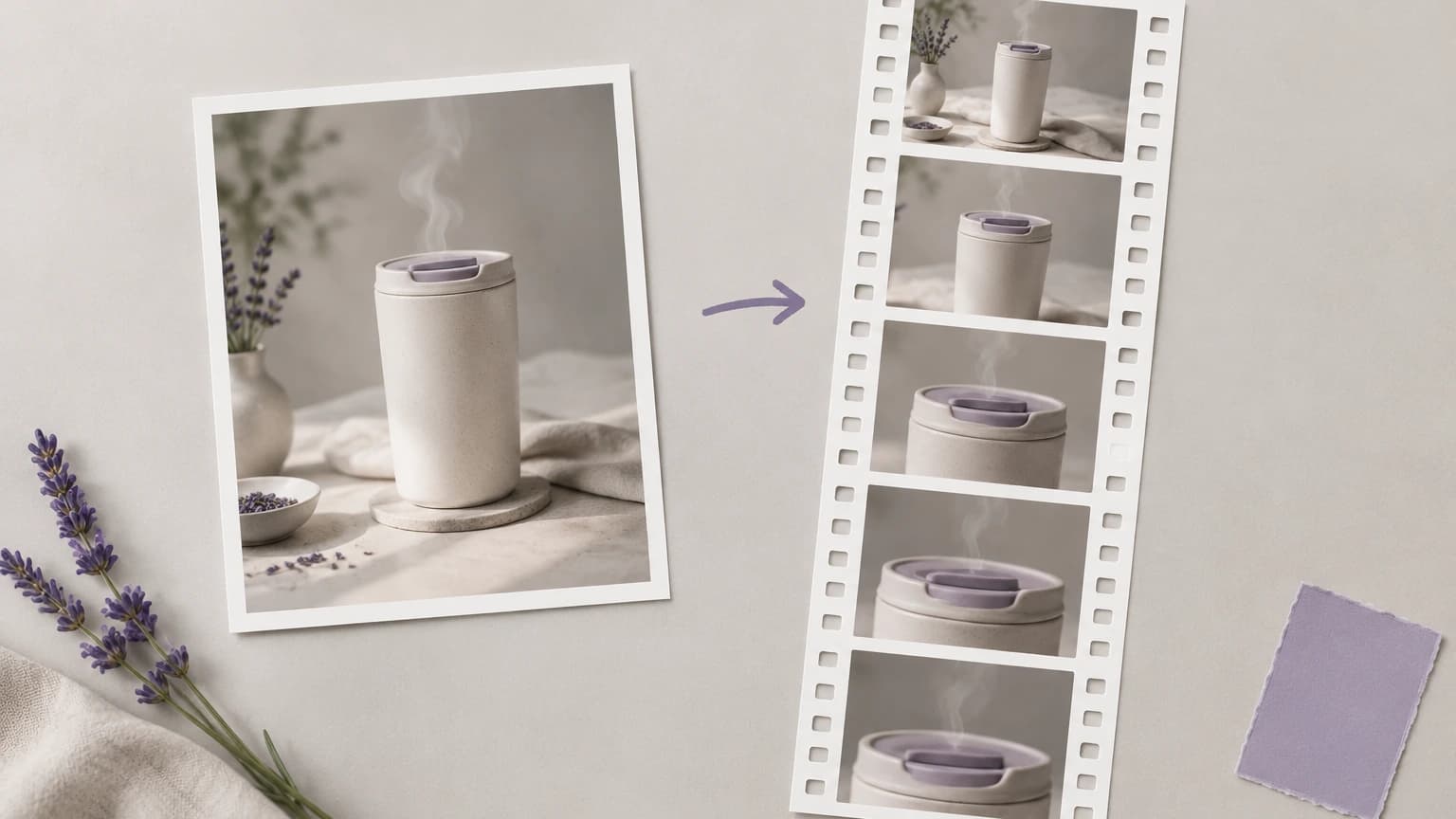
Distinguez la référence, l’action du sujet et le mouvement de caméra lors de la planification d’un plan. Un brief ciblé rend chaque prise plus facile à évaluer.
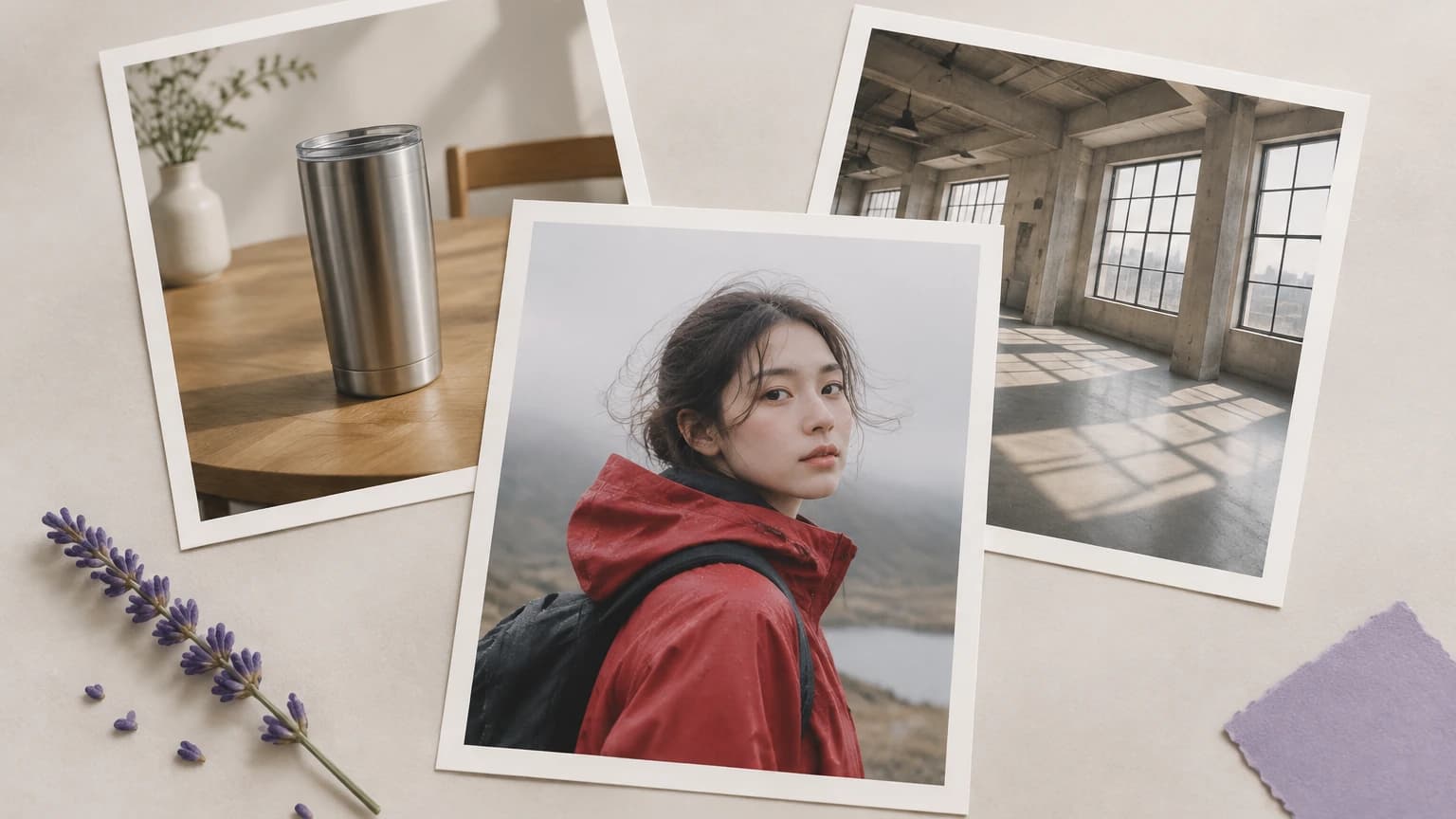
Utilisez une image de personnage, de produit ou de lieu pour guider la scène. Sélectionnez une vue claire du sujet afin que l’image communique l’apparence que vous souhaitez développer.
Animer une imageChoisissez un préréglage de caméra pour commencer le brief de mouvement. Lisez son prompt et ajustez le mouvement à la distance, au cadrage et au sujet de votre référence.
Animer une imageÉcrivez ce qui doit se passer dans la scène, comme de la vapeur qui monte ou une personne qui se retourne. Distinguez cette action du mouvement de caméra pour que le brief reste lisible.
Animer une imageDemandez une action gérable plutôt que plusieurs événements concurrents. Un brief concis vous donne des critères plus clairs pour déterminer si la prise obtenue correspond à votre idée.
Animer une imageExaminez les visages, les mains, les étiquettes de produits et les autres détails importants tout au long de la lecture. Comparez-les dans le clip pour décider quelle prise correspond au plan envisagé.
Animer une imageIdentifiez le principal problème du résultat, puis ajustez la description du mouvement. Évaluez la prise suivante selon les mêmes critères visuels avant de la sélectionner pour un travail ultérieur.
Animer une imageAdaptez ces briefs à votre image de référence. Toutes les illustrations de cette page sont des concepts de plans, et non des captures d’écran d’interface ni des images issues de vidéos générées vérifiées.
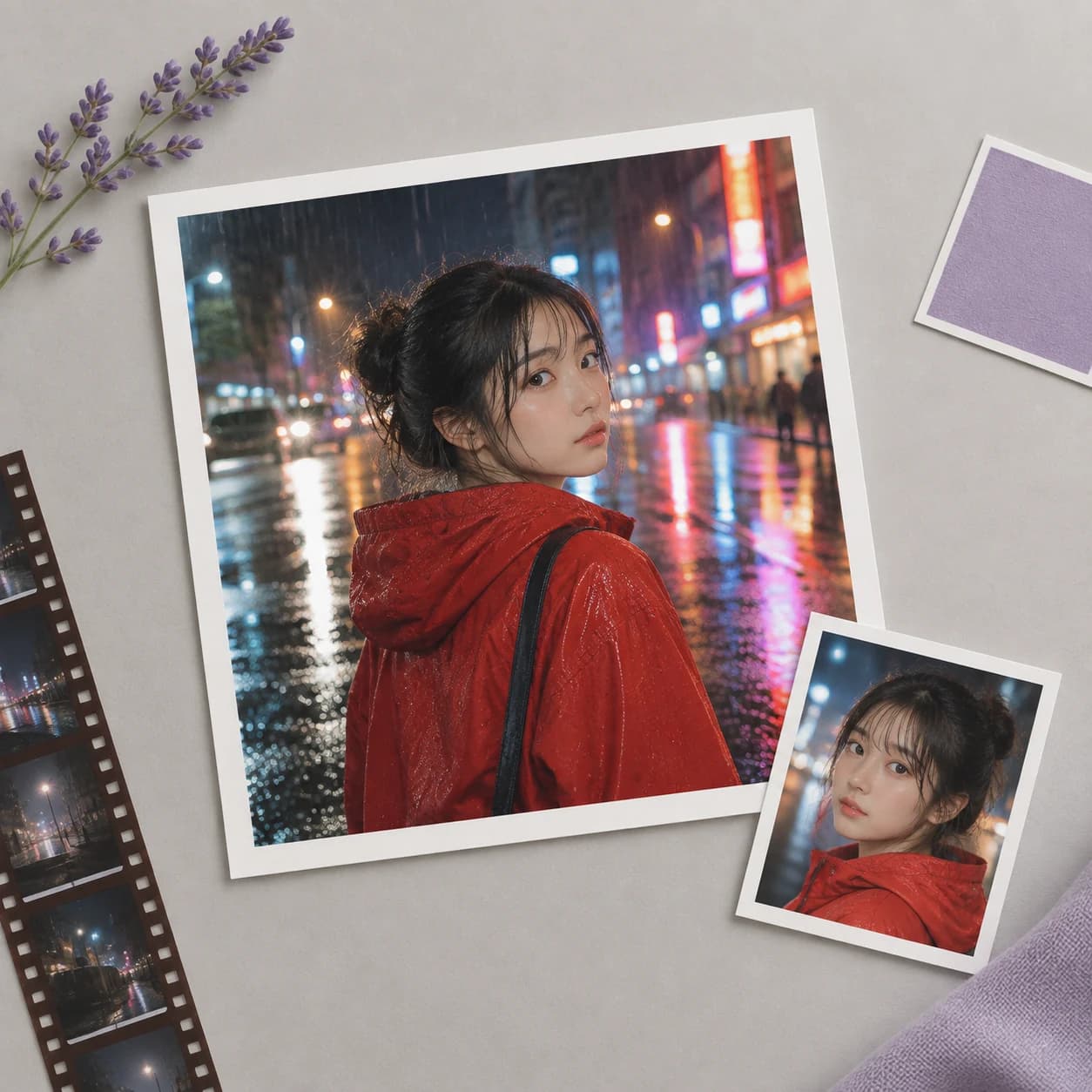
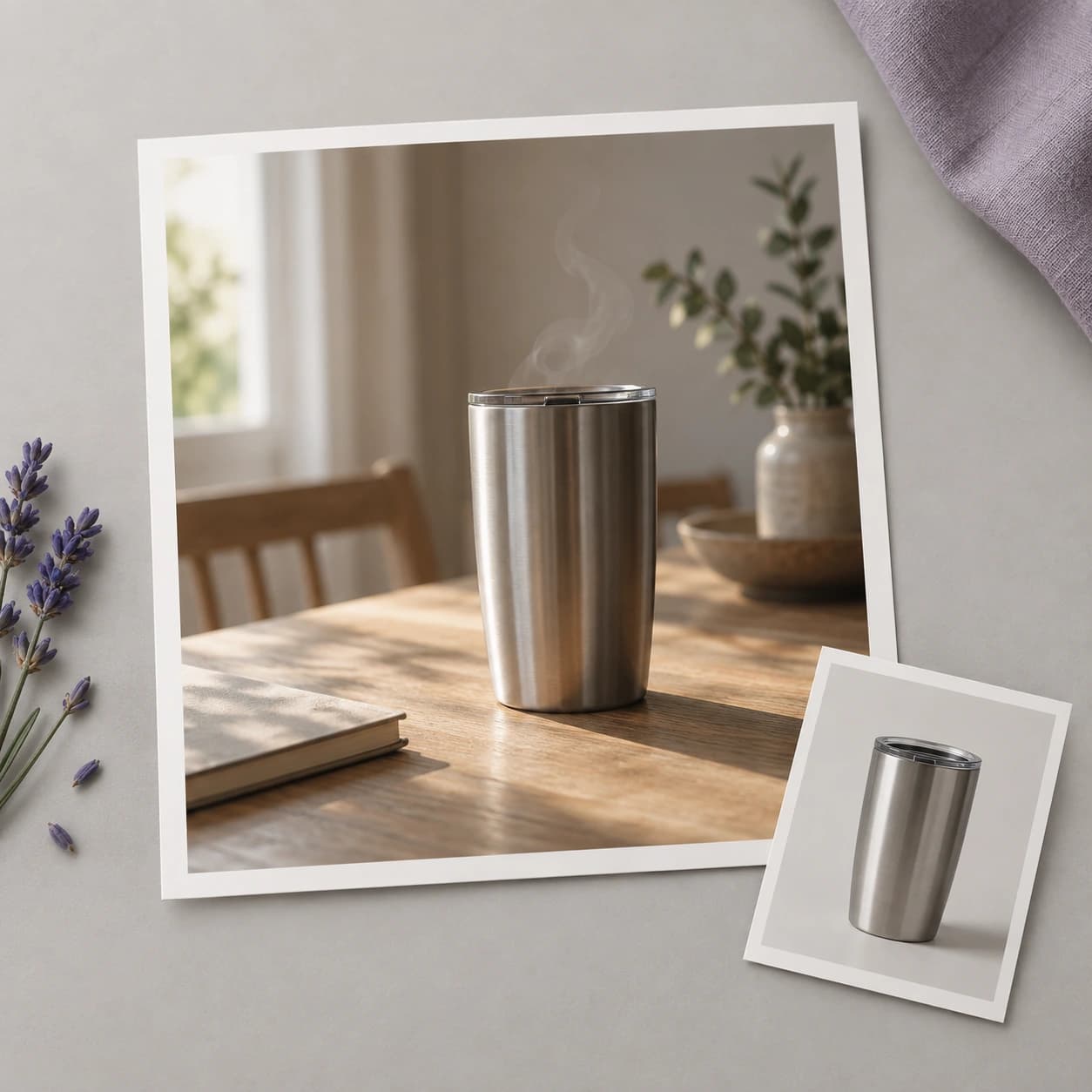
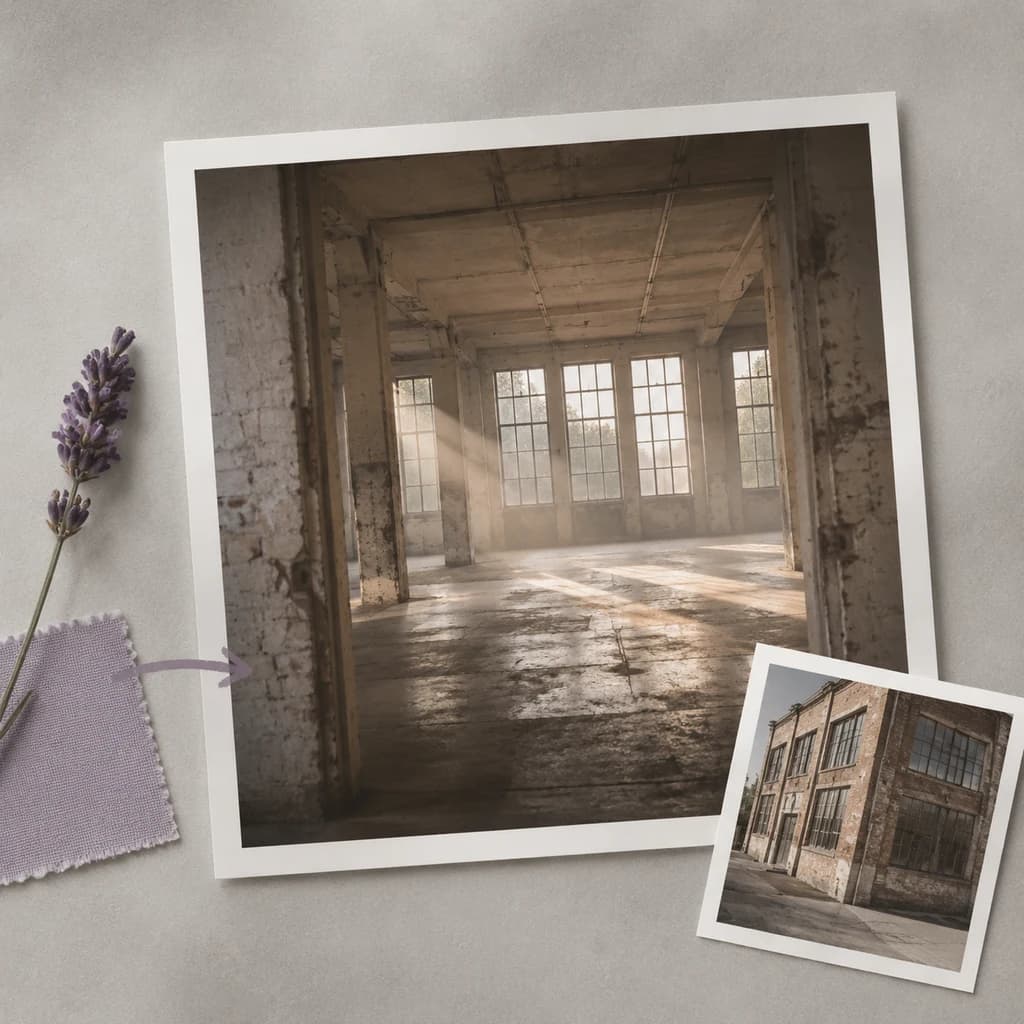

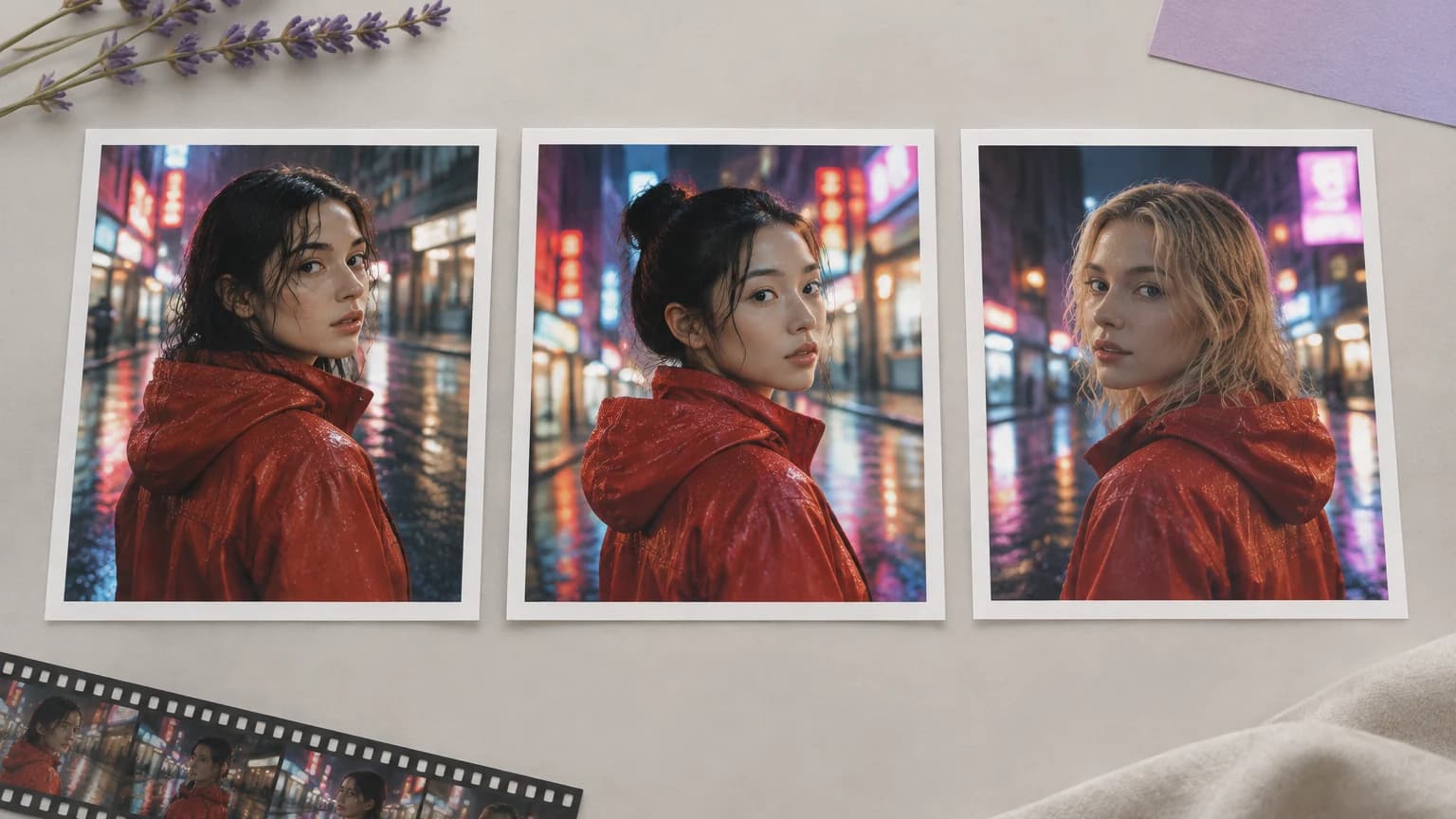
Un créateur planifie plusieurs plans autour d’un personnage récurrent. Utilisez une référence choisie comme point de départ visuel, puis comparez chaque prise pour repérer les différences de visage, de vêtements et de proportions.
Animer une image
Une équipe de marque doit discuter de la manière dont une image fixe de campagne pourrait prendre vie. Examinez les concepts générés à côté des autres éléments avant de décider quels plans méritent un travail de production supplémentaire.
Animer une image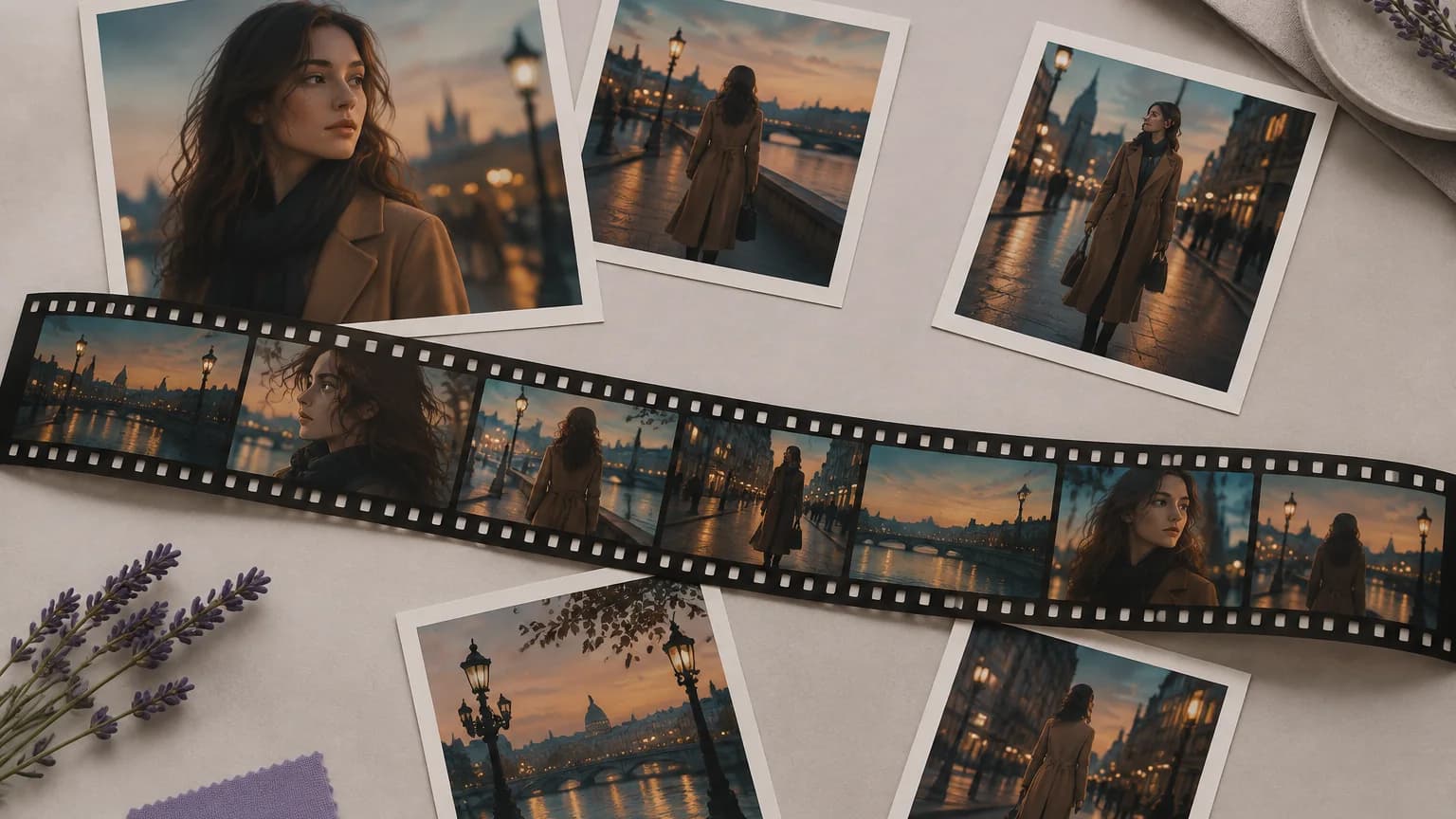
Une équipe de production dispose de photos de repérage, mais pas d’un aperçu en mouvement de son idée. Utilisez une photo pour explorer une direction de caméra tout en reconnaissant que le modèle peut inventer des détails non visibles.
Animer une image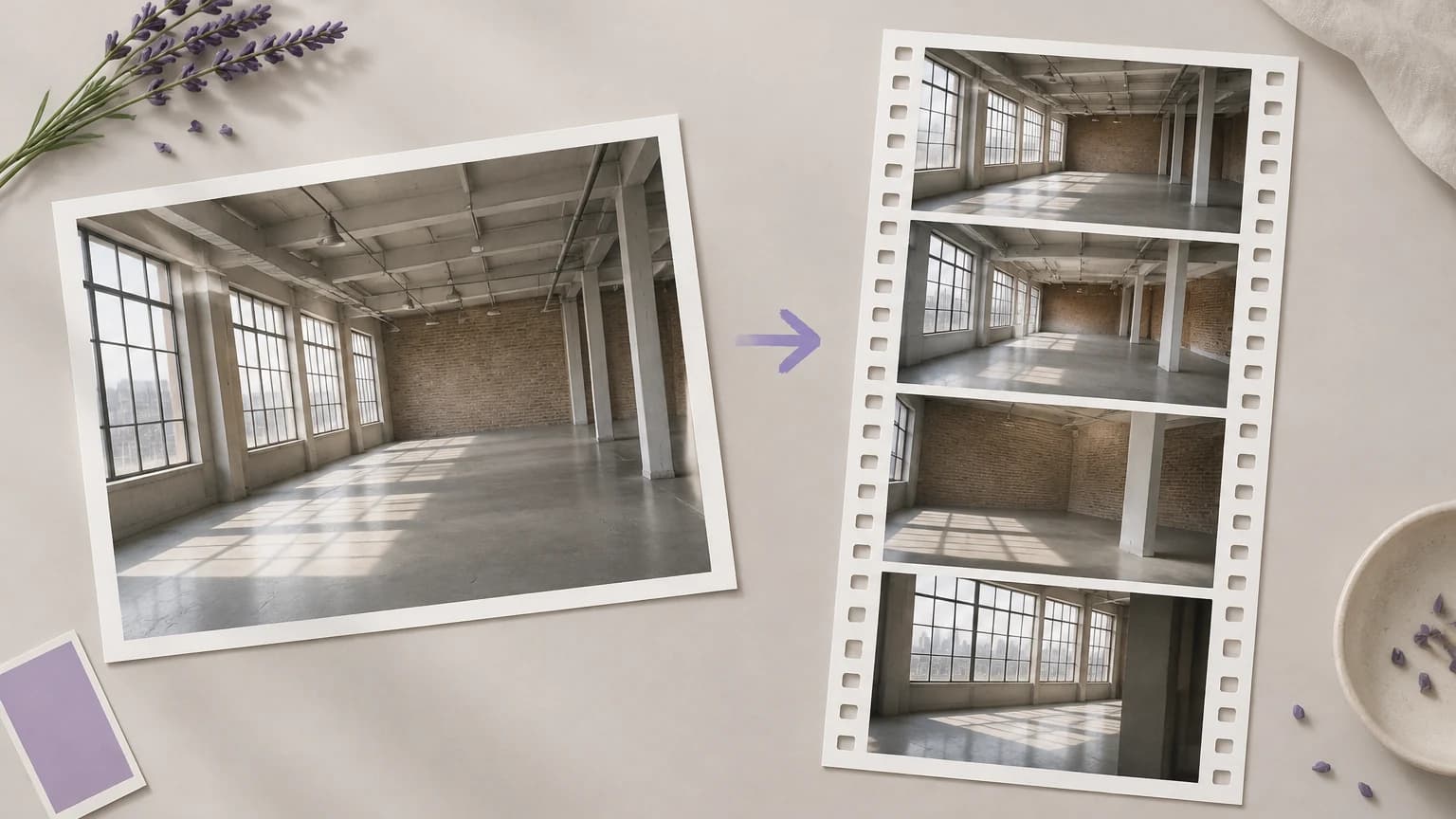
Une agence souhaite expliquer une idée de mouvement avant qu’un tournage soit commandé. Étiquetez le clip généré comme un concept et utilisez-le pour discuter du rythme et de la direction visuelle.
Animer une image
Un éditeur social explore le mouvement pour une photo existante. Évaluez si l’action générée convient à la publication, et vérifiez à la fois les autorisations de la source et le résultat avant de le partager.
Animer une image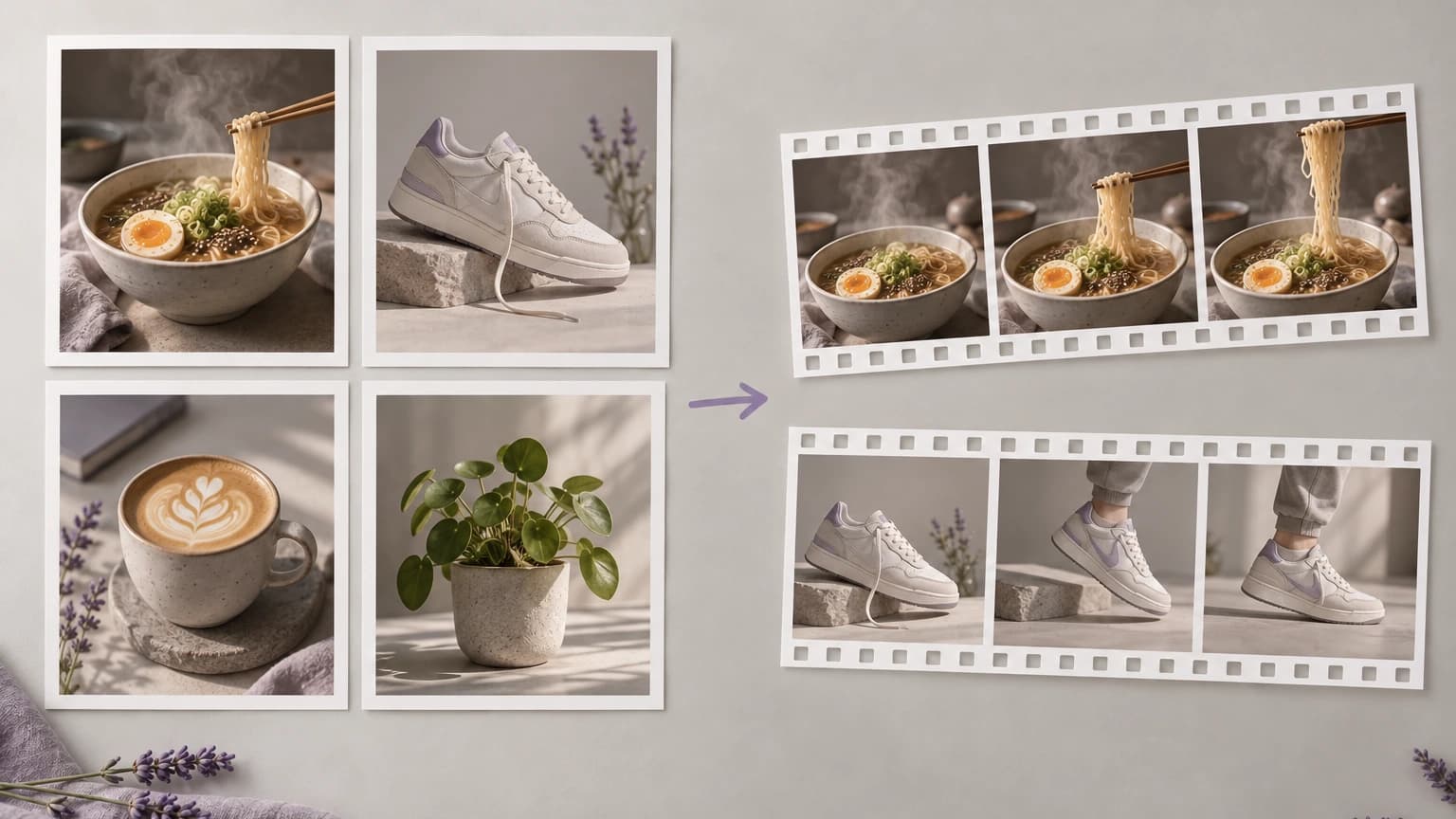
Une équipe de lancement dispose de packshots et a besoin d’un premier concept de mouvement. Examinez l’emballage, le texte et la forme tout au long du clip avant de considérer une prise générée comme une représentation utilisable du produit.
Animer une image
| Entrée de référence | Une image sélectionnée parmi les exemples ou fournie via le contrôle d’importation. | |
|---|---|---|
| Conseils d’importation | Suivez les indications actuelles concernant les fichiers et les tailles affichées par le contrôle d’importation. | |
| Préréglages de mouvement | Lent travelling avant, orbite douce, suivi à main levée, mouvement de grue ascendant, caméra fixe et travelling latéral avec parallaxe. | |
| Prompt de mouvement | Lisez le prompt du préréglage sélectionné et modifiez l’action ou la direction de caméra pour l’adapter à la référence. | |
| Sortie | Une vidéo de 5 secondes en 720p. Le format d’image s’adapte à votre image de référence ; la durée et la résolution sont fixes dans ce formulaire. | |
| Coût de la demande | Vérifiez l’exigence indiquée pour votre compte avant de générer. Les offres et allocations actuelles sont indiquées sur la page des tarifs. | Verified 2026-10-12 |
| Options d’abonnement | Consultez la page des tarifs pour connaître les offres actuelles et les conditions d’accès à la génération vidéo. | Verified 2026-10-12 |
| Personnes dans les références | Utilisez des images que vous êtes autorisé à fournir. Vérifiez les règles applicables aux personnes reconnaissables et examinez le résultat avant de le partager. | |
| Utilisation commerciale | Les clips des offres payantes peuvent être utilisés à des fins commerciales, sous réserve des conditions du fournisseur et des droits sur la référence. Les générations de l’offre gratuite sont destinées à une évaluation non commerciale. | Verified 2026-10-12 |
Parcourez ces modèles vidéo pour des flux de travail distincts sur le canevas. Ouvrez chaque guide pour comparer les entrées prises en charge et les contrôles de mouvement.

Concevez le personnage que vous prévoyez d’animer

Développez une scène de produit dans une tâche distincte de génération d’images.

Extrayez une image fixe de séquences existantes pour la réutiliser comme référence
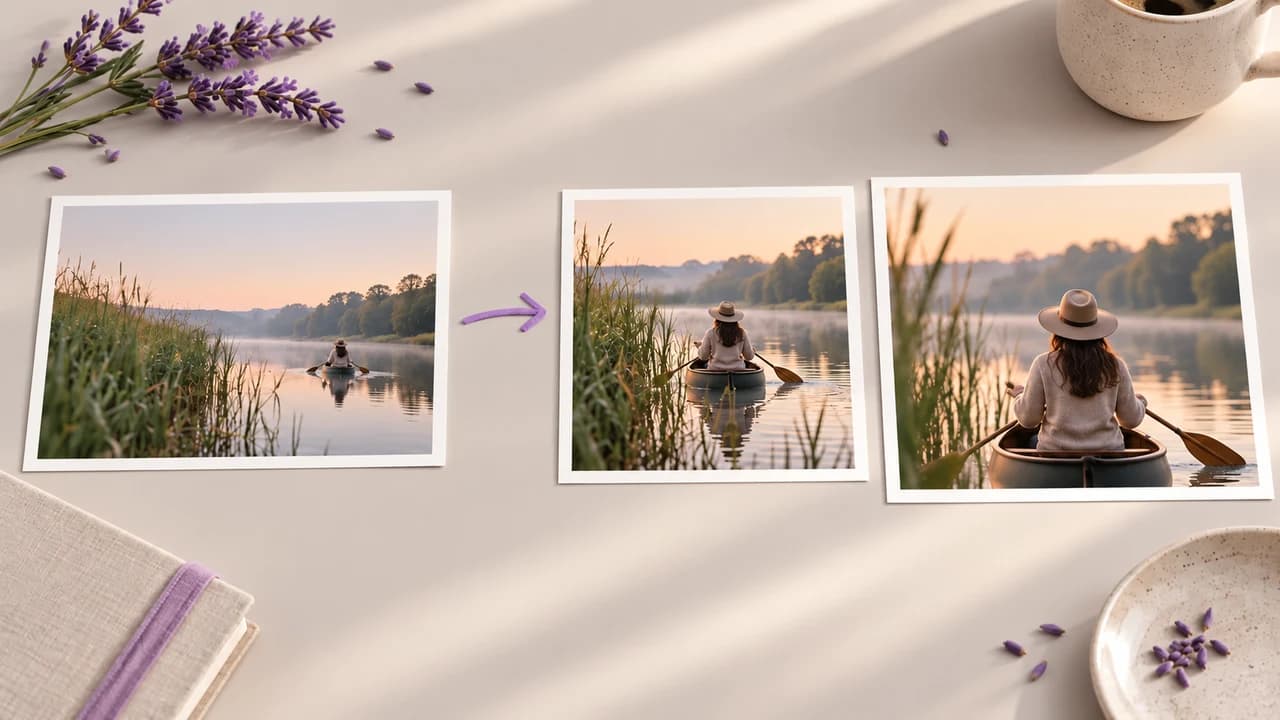
Augmentez la résolution du clip final avant livraison

Découvrez quels traits visuels comparer entre les images de personnages et la vidéo.

Préparer des images de référence avant leur envoi à un modèle vidéo

Ce que font les modes de référence de Kling et quand utiliser chacun

Planifiez l’évaluation d’un traitement de marque sur différents médias.
La fonctionnalité de référence à vidéo utilise une image avec un brief de mouvement pour demander un clip généré. Sur cette page, vous fournissez une image, choisissez ou modifiez un prompt prédéfini, puis demandez une vidéo. Vous n’avez pas besoin de générer une nouvelle image de référence lors d’une première étape distincte.
Vérifiez l’exigence affichée pour votre compte avant de commencer un clip. La page des tarifs indique les offres actuelles et les allocations incluses, y compris l’option de compte gratuit ; l’éligibilité à la vidéo que vous souhaitez générer dépend de l’accès actuel de votre compte.
Les clips créés avec des offres payantes bénéficient de droits d’utilisation commerciale selon la politique d’Astorie, sous réserve des conditions du fournisseur et des droits sur le matériel de référence. Les générations de l’offre gratuite sont destinées à une évaluation non commerciale. Obtenez les autorisations nécessaires pour les personnes, les marques et les œuvres d’art avant de distribuer le clip.
Utilisez une référence claire et comparez le visage, la tenue et les proportions tout au long de chaque clip. Conservez une prise approuvée comme référence visuelle pour les évaluations ultérieures. Réutiliser la même image peut guider la demande, mais ne verrouille pas le personnage et ne garantit pas la continuité entre les générations.
Revenez au formulaire vidéo avec une image et l’action que vous souhaitez explorer.