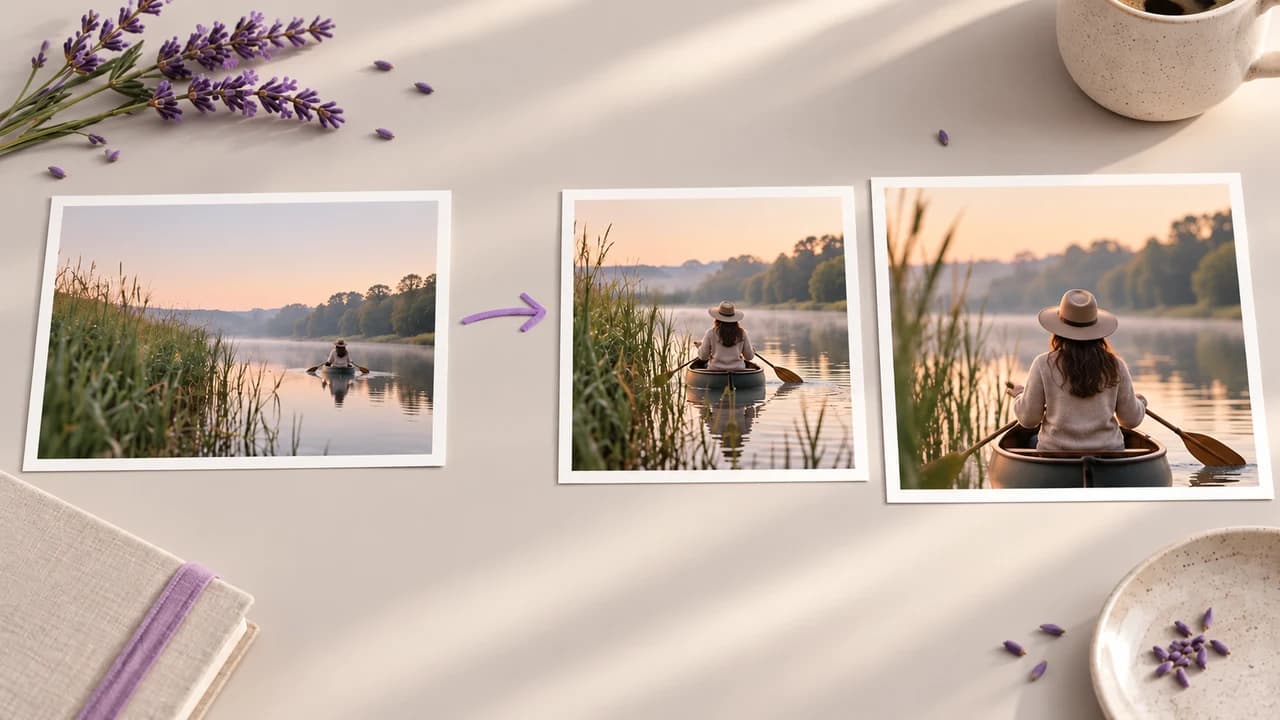
Un flux de travail de fichier autonome
- Évaluez le fichier agrandi isolément
- Retrouvez la source pour vérifier un petit détail
- Déplacez l’image approuvée vers une autre tâche
Un agrandisseur d’images par IA prépare une photo ou une illustration choisie pour un emplacement plus grand. Configurez l’agrandissement sur le canevas, puis décidez si les détails traités servent le design que vous avez sélectionné.
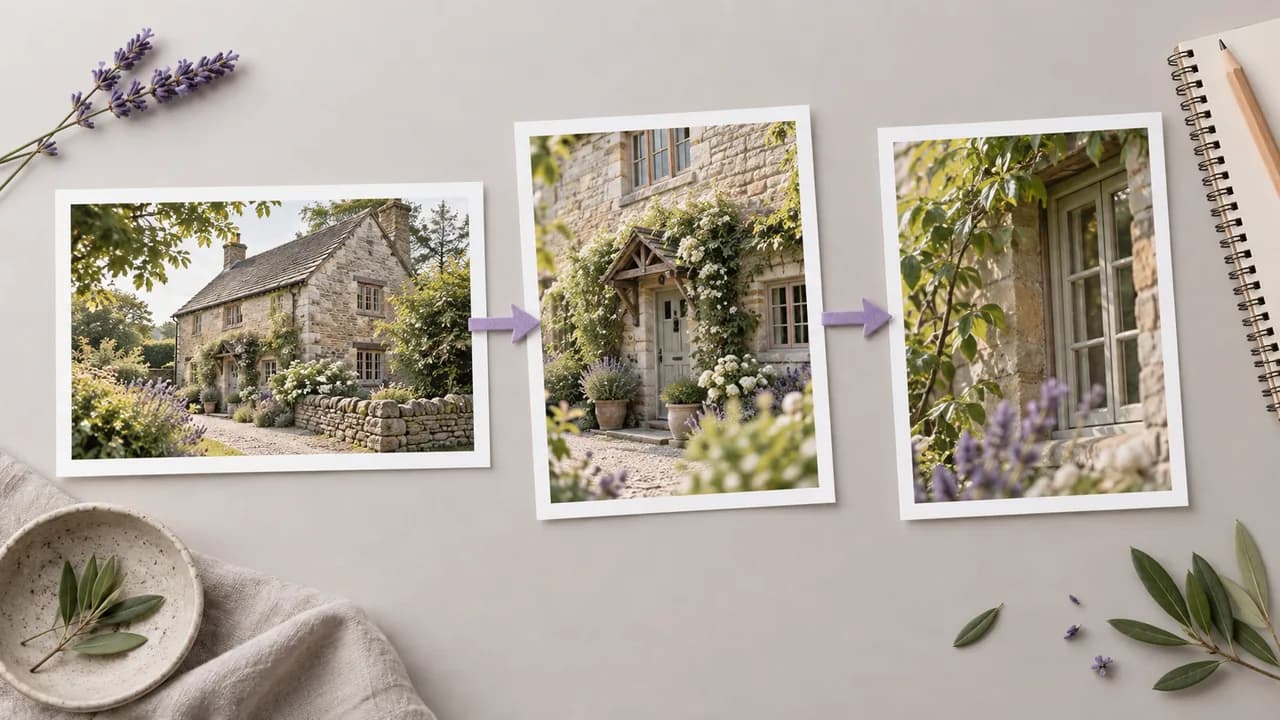
Davantage de pixels ne répondent pas à toutes les questions concernant une image agrandie. Gardez l’original disponible pour décider si la texture traitée et les formes fines conviennent à la destination ; les illustrations montrent des concepts de flux de travail, et non des résultats d’outils testés.
Décidez où l’image agrandie apparaîtra avant de choisir un moteur ou de demander des pixels supplémentaires.
Ouvrez l’image sélectionnée dans un projet de canevas et connectez-la à l’outil Image Upscale. Finalisez la composition avant de consacrer une génération à une version plus grande.
Examinez les commandes de sortie de l’opération configurée. Faites correspondre les dimensions demandées à la destination, à l’aide des options affichées pour ce moteur particulier, puis vérifiez la demande avant de lancer la tâche.
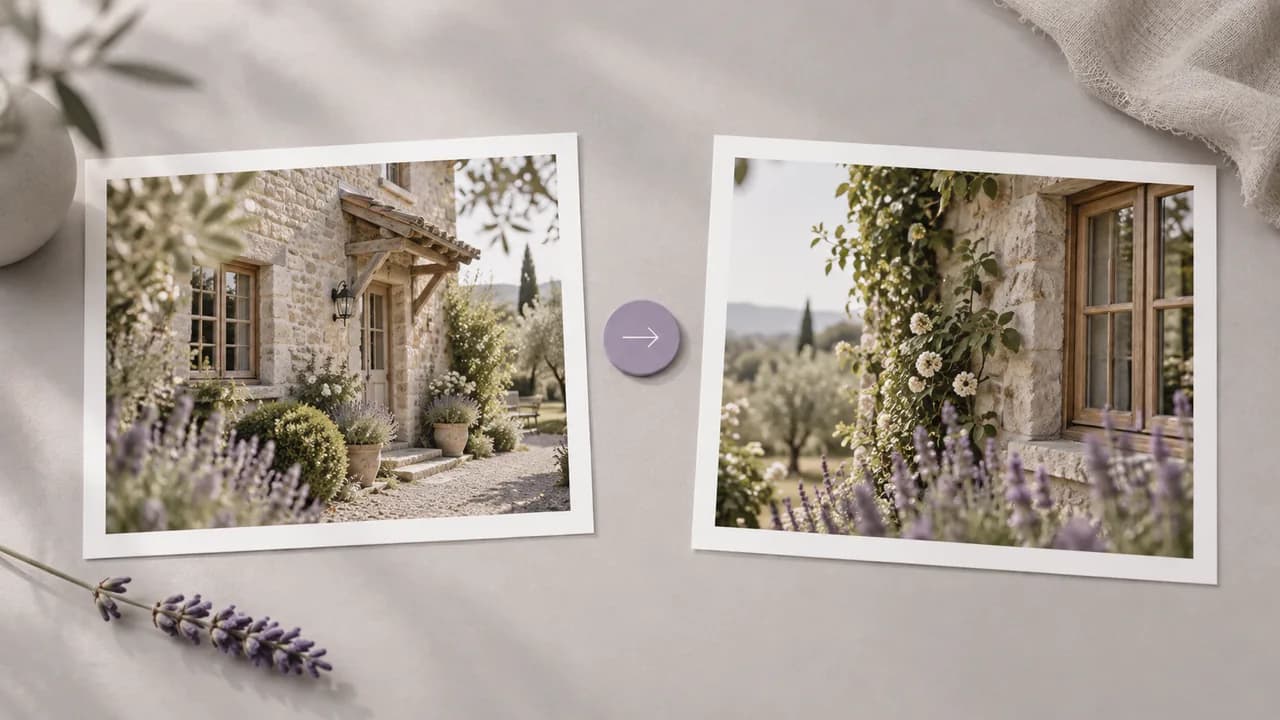
Examinez la sortie à côté de la source en taille réelle, en particulier autour du texte, des visages et des textures répétées. Ajustez le choix de traitement si les nouveaux détails ne conviennent pas à l’emplacement prévu.
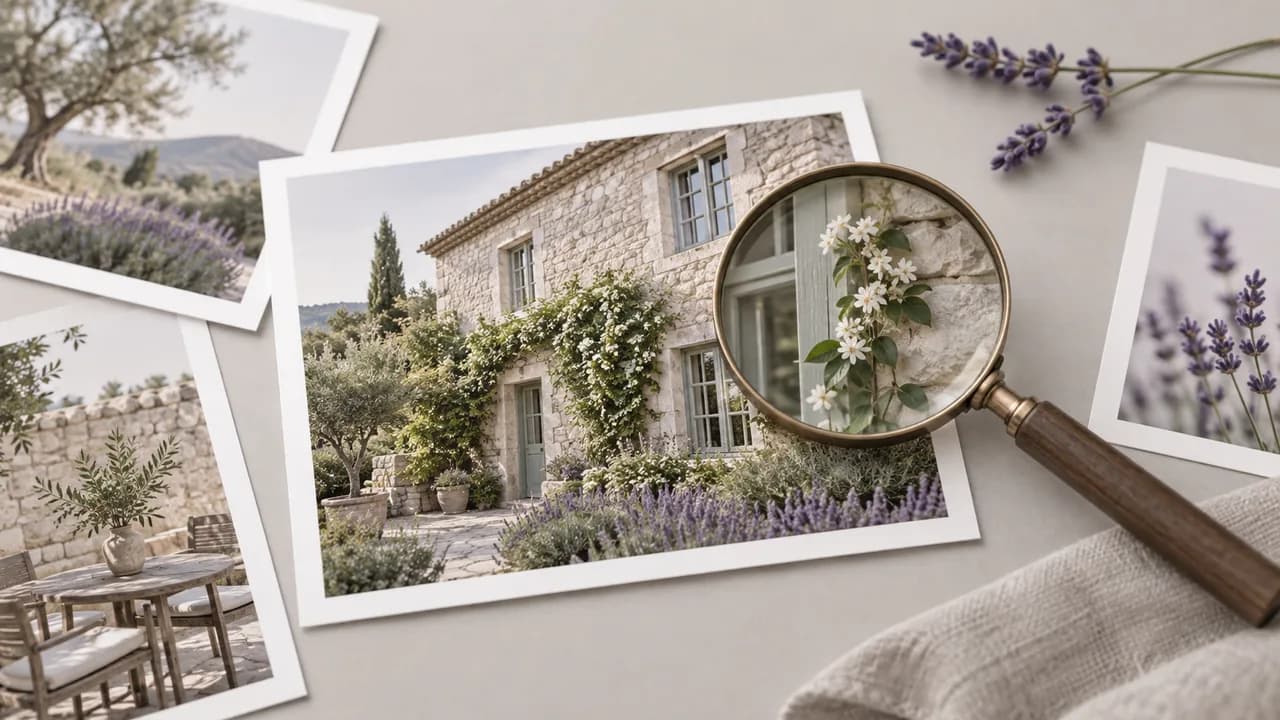
Utilisez l’agrandissement une fois la composition finalisée, puis évaluez l’image terminée à l’emplacement prévu.
L’opération commence avec une image source existante sur le canevas. Choisissez la photo ou l’illustration que vous souhaitez agrandir avant de configurer l’étape de traitement.
Ouvrir le canevasChoisissez parmi les modèles d’agrandissement d’images proposés par l’outil. Le sélecteur de moteur détermine quel parcours de traitement reçoit l’image source ; faites donc ce choix avant d’exécuter la tâche.
Ouvrir le canevasExaminez les options d’échelle ou de résolution proposées pour le moteur choisi. Les limites de sortie dépendent de ce modèle et de la source, et non d’un réglage universel partagé par chaque demande.
Ouvrir le canevasLe parcours Magnific Creative propose un prompt pour son traitement créatif. Utilisez cette commande propre au modèle lorsque cela est approprié ; la présence d’un prompt à cet endroit ne s’applique pas à tous les moteurs d’agrandissement.
Ouvrir le canevasVérifiez le coût affiché pour le modèle et les paramètres sélectionnés avant de lancer l’opération. Cela vous permet d’évaluer la demande réellement configurée plutôt que de vous fier à une estimation générique par image.
Ouvrir le canevasL’image traitée revient dans le flux de travail du canevas. Poursuivez avec le résultat sélectionné dans une étape suivante compatible après avoir évalué son adéquation au projet.
Ouvrir le canevasCes cas montrent ce qu’il faut inspecter après une opération d’agrandissement. Les images sont des illustrations conceptuelles, et non des améliorations mesurées ni des sorties des moteurs indiqués.
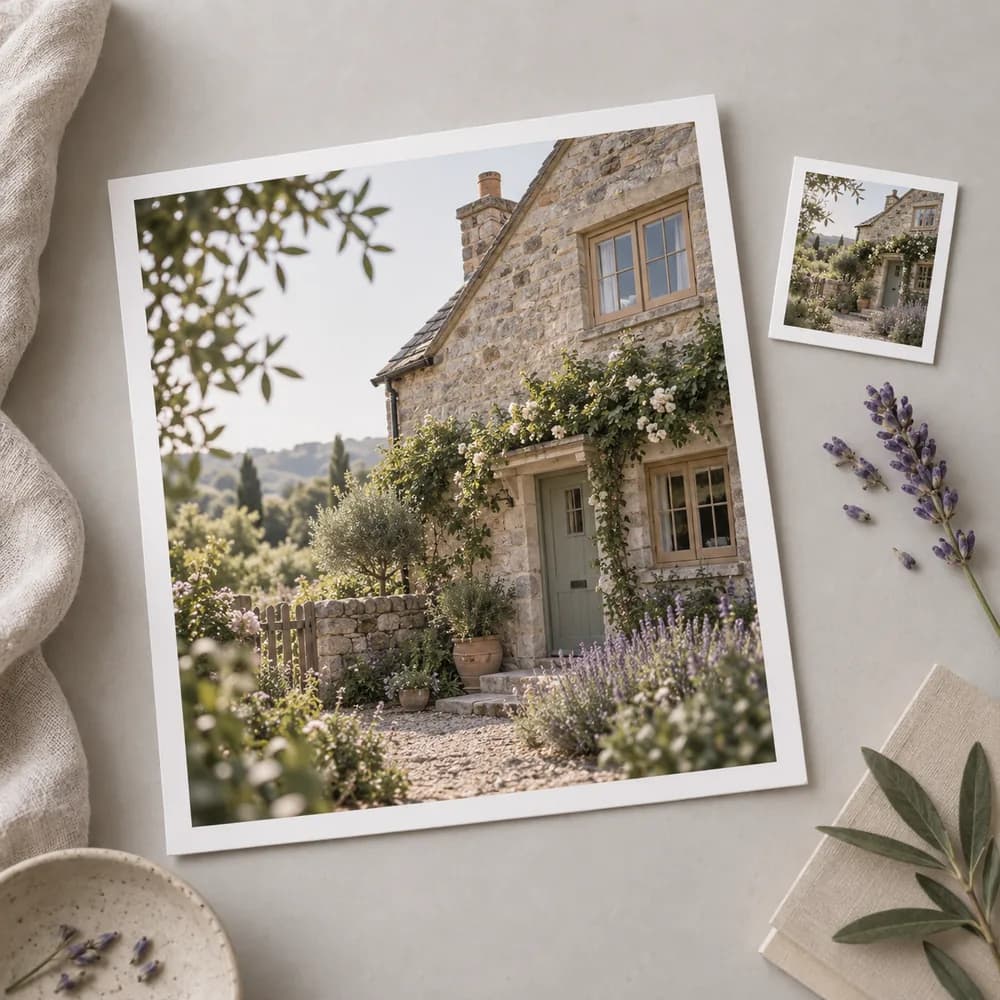

Un designer a sélectionné une photo de produit qui doit occuper une mise en page de boutique plus grande. Agrandissez l’image choisie, puis inspectez les marques d’identification et les proportions avant de la placer à côté des détails de l’article réellement vendu.
Ouvrir le canevas
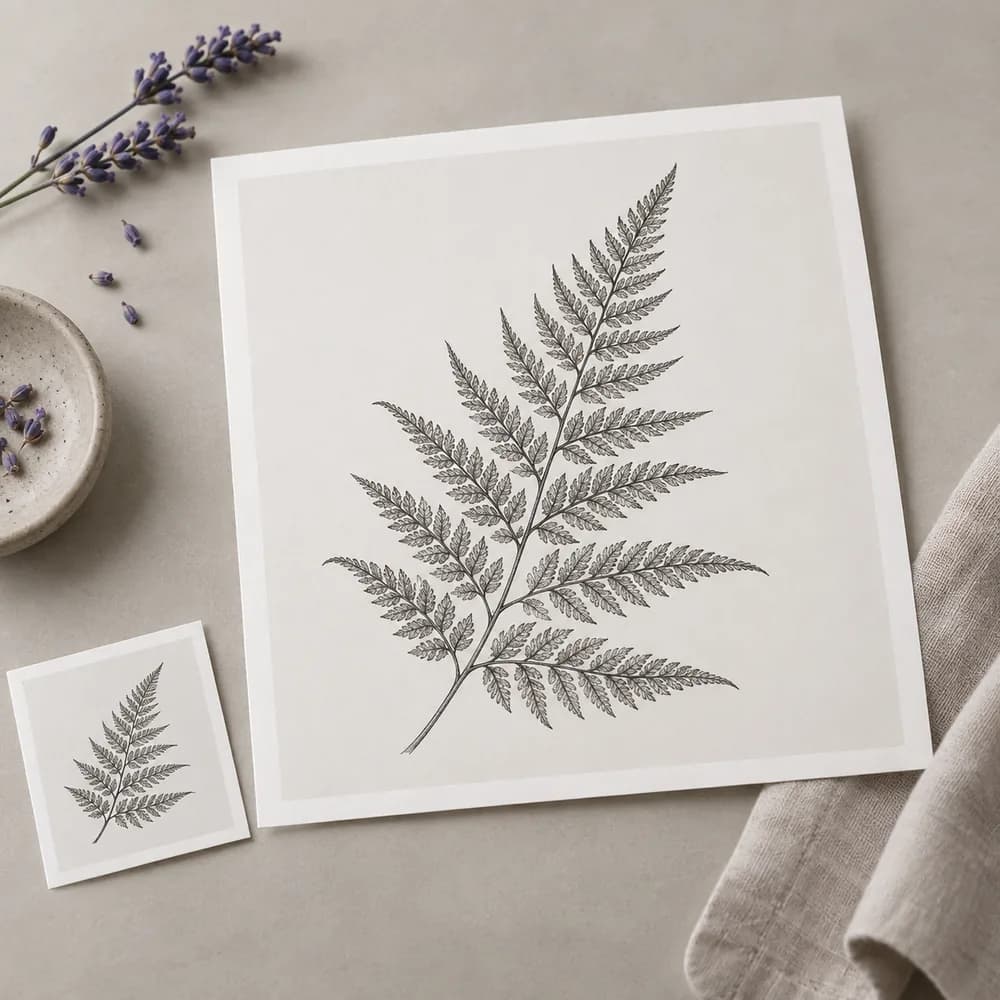
Un illustrateur a approuvé un dessin de fougère pour un nouvel emplacement aux besoins en pixels différents. Examinez le trait agrandi avant la livraison et évaluez-le à la taille à laquelle ces traits fins seront vus.
Ouvrir le canevas
Un éditeur a besoin d’une image fixe plus grande issue d’une séquence vidéo cadrée pour le mouvement. Choisissez d’abord une image source nette, puis inspectez l’image agrandie pour détecter les détails reconstruits avant de l’utiliser en dehors de l’extrait d’origine.
Ouvrir le canevas
Un concept artist a finalisé la composition après plusieurs essais et a maintenant besoin d’une image plus grande pour examen. Appliquez l’agrandissement à la version sélectionnée, en séparant les décisions créatives de l’évaluation de finition.
Ouvrir le canevas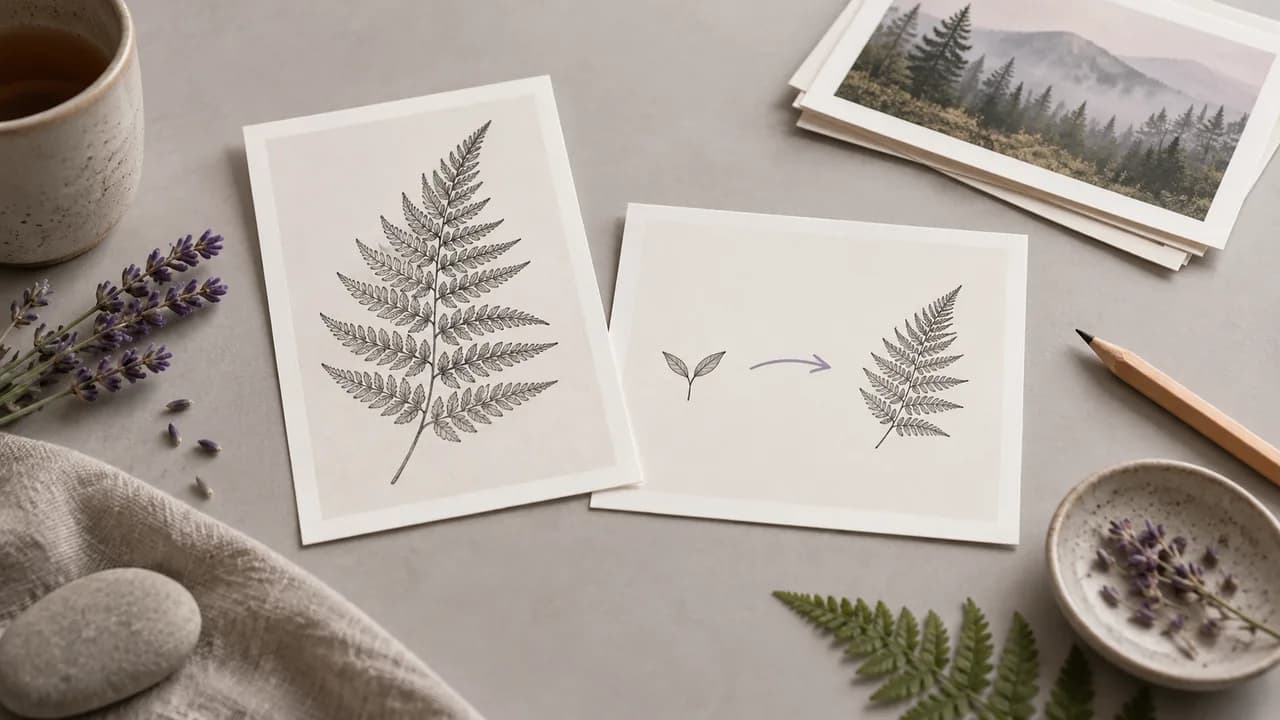
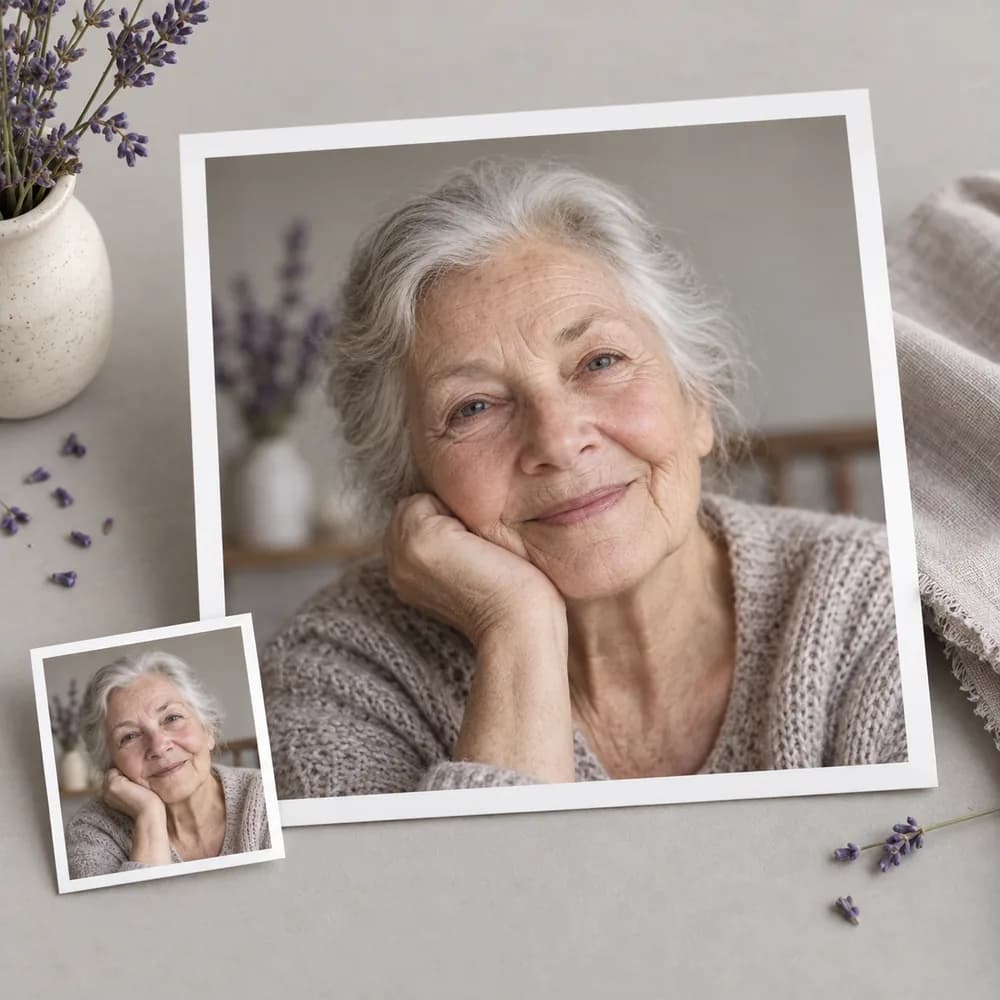
Un designer de publication reçoit un portrait qui occupera plus d’espace que prévu initialement. Comparez le visage traité avec la source et vérifiez le recadrage final avant d’accepter l’image pour cet emplacement.
Ouvrir le canevas
Un présentateur souhaite qu’une illustration détaillée reste lisible sur une grande diapositive. Évaluez l’image agrandie dans la mise en page réelle de la diapositive, en accordant une attention particulière aux lignes fines qui disparaissent ou changent lors de la projection.
Ouvrir le canevas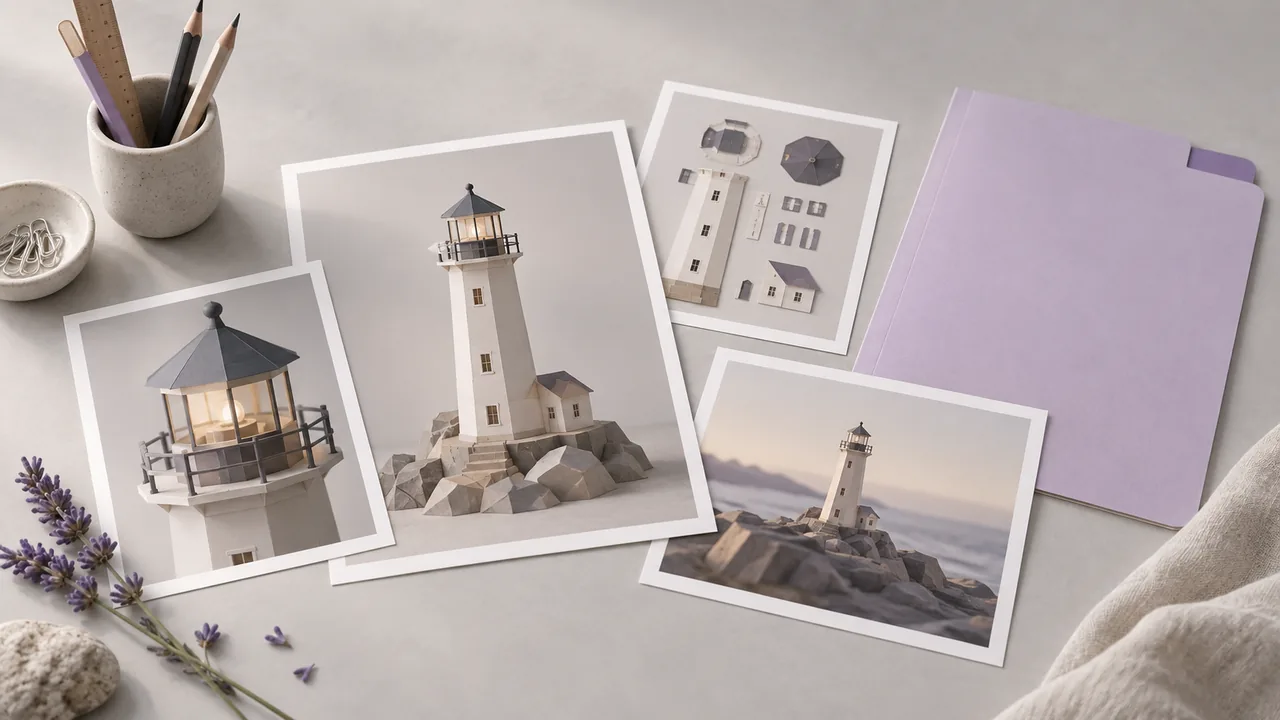
| Entrée | Une image source connectée à l’outil de canevas Image Upscale. | |
|---|---|---|
| Choix du modèle | Image Upscale propose des options de traitement Recraft, Topaz et Magnific. | |
| Brief de destination | Déterminez l’emplacement de l’image et la taille de visualisation prévue avant le traitement. | |
| Préservation | Une amélioration peut modifier la texture, le texte ou les visages. Inspectez le résultat par rapport à la source. | |
| Préparation pour l’impression | Les dimensions en pixels, la taille d’impression finale et les paramètres de votre imprimante sont tous importants ; il n’existe pas de réglage universel prêt à imprimer. | |
| Accès et coût de la demande | Vérifiez l’accès à votre compte et l’exigence affichée pour l’opération configurée. | Verified 2026-09-28 |
| Compte gratuit | Une offre gratuite est indiquée sur la page des tarifs ; aucune carte bancaire n’est requise pour commencer. L’accès à des tâches spécifiques est distinct. | Verified 2026-09-28 |
| Utilisation commerciale | Les sorties générées avec une offre payante disposent de droits commerciaux sous réserve des conditions du fournisseur et des droits sur les entrées. La génération avec l’offre gratuite est destinée à une évaluation non commerciale. | Verified 2026-09-28 |
| Utilisation des données importées | Les importations, prompts et sorties de l’offre par défaut peuvent être utilisés pour l’entraînement. Les politiques des fournisseurs s’appliquent également. L’exclusion pour les entreprises nécessite un accord ; les données apprises ou agrégées peuvent persister après la suppression de la source. | Verified 2026-09-28 |
Ces modèles de génération aident à créer l’illustration source avant l’agrandissement. Les moteurs Image Upscale réels sont sélectionnés dans l’outil ; ces cartes ne constituent pas un classement d’agrandisseurs.

Comparez les options de création d’images sources avant de choisir une illustration pour une mise en page terminée.

Associez les capacités des modèles d’images au brief visuel avant de développer l’illustration source.
L’agrandissement crée une version agrandie d’une image source. Sur Astorie, cette opération de finition s’effectue dans le flux de travail du canevas. L’image résultante nécessite un examen visuel, car les détails reconstruits peuvent différer de la source, même lorsque le fichier comporte davantage de pixels ou paraît plus net dans un aperçu réduit.
Oui, Astorie indique une offre gratuite et précise qu’aucune carte bancaire n’est requise pour commencer. Cela décrit la disponibilité du compte, et non la promesse d’un agrandissement d’images sans restriction. Consultez la page des tarifs actuelle pour les détails des offres et confirmez si Image Upscale est disponible dans votre compte.
L’agrandissement ne vous donne pas de nouveaux droits sur une image source. Pour les illustrations générées, Astorie autorise l’utilisation commerciale avec les offres payantes, sous réserve des conditions du fournisseur et des droits sur les entrées. La génération avec l’offre gratuite est destinée à une évaluation non commerciale. Consultez le guide des droits commerciaux avant d’utiliser le résultat agrandi dans un travail rémunéré.
Commencez par les dimensions en pixels requises par la destination et la distance de visualisation prévue. Davantage de pixels ne suffisent pas à établir qu’une image est prête à être imprimée ou publiée. Évaluez la mise en page finale, y compris son recadrage, et demandez à l’équipe d’impression ou de publication ses exigences de livraison.
Apportez une image source et son emplacement prévu sur le canevas avant de choisir un traitement d’agrandissement.