

Inizia dal riferimento
Sapere quali dettagli contano
- Identifica il soggetto principale e le sue proporzioni.
- Annota scritte, colori e dettagli dei materiali importanti.
- Scegli una modifica da esplorare prima di scrivere il prompt.
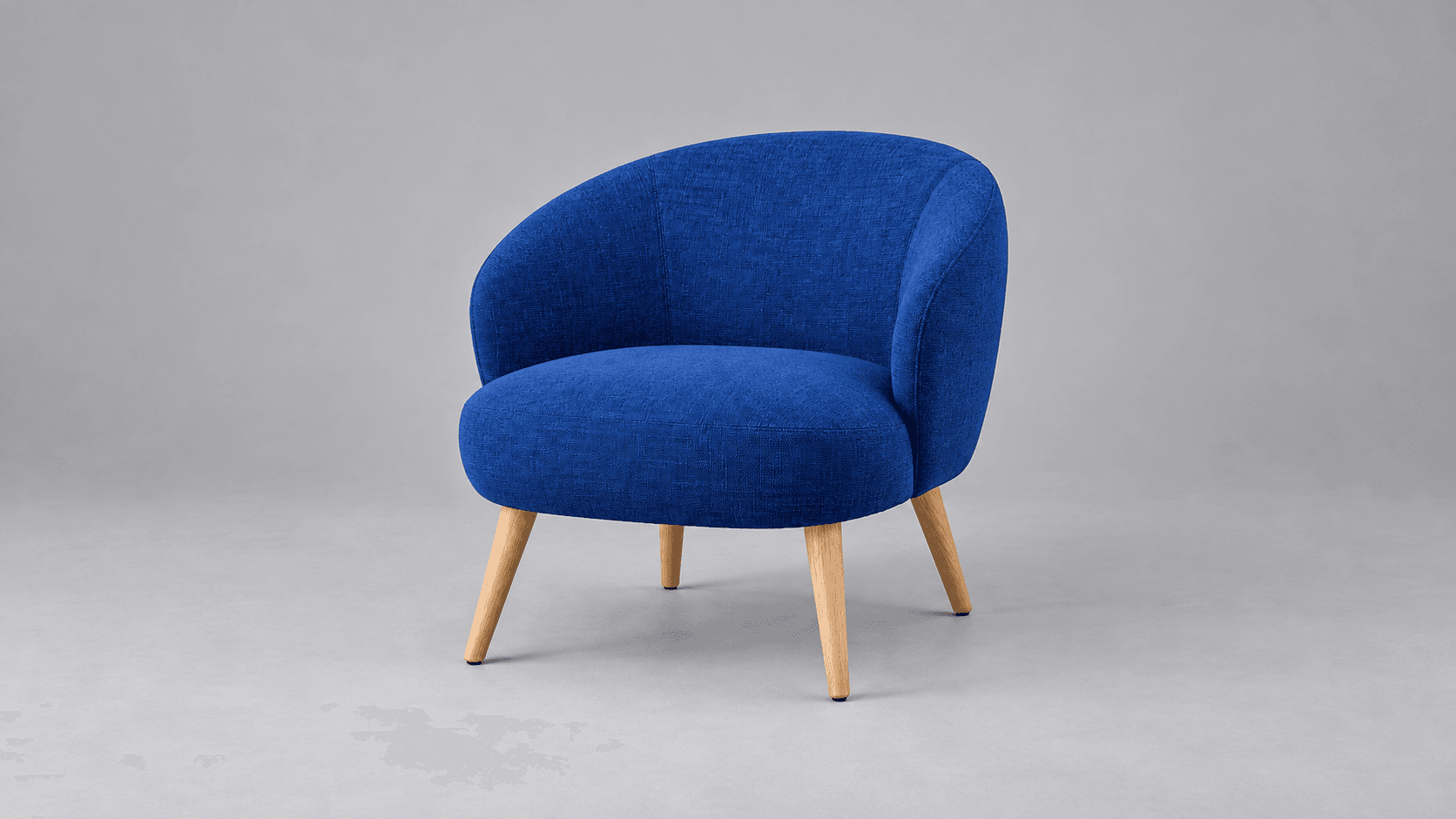
Scegli un esempio o carica un riferimento, quindi seleziona una direzione creativa e descrivi cosa dovrebbe cambiare. Esamina il risultato rispetto alla tua immagine di partenza.
Una variazione di immagine è una nuova interpretazione di un'immagine esistente. Le illustrazioni in questa pagina mostrano modifiche e flussi di lavoro proposti; non sono output verificati di questo generatore Astorie.
Sapere quali dettagli contano
Valuta la modifica rispetto alla fonte

Inizia con una sola modifica, così potrai valutare cosa aggiunge la nuova direzione.
Scegli un esempio o carica l'immagine che desideri variare. Usa una fonte con un soggetto riconoscibile e dettagli sufficienti per valutare il risultato.
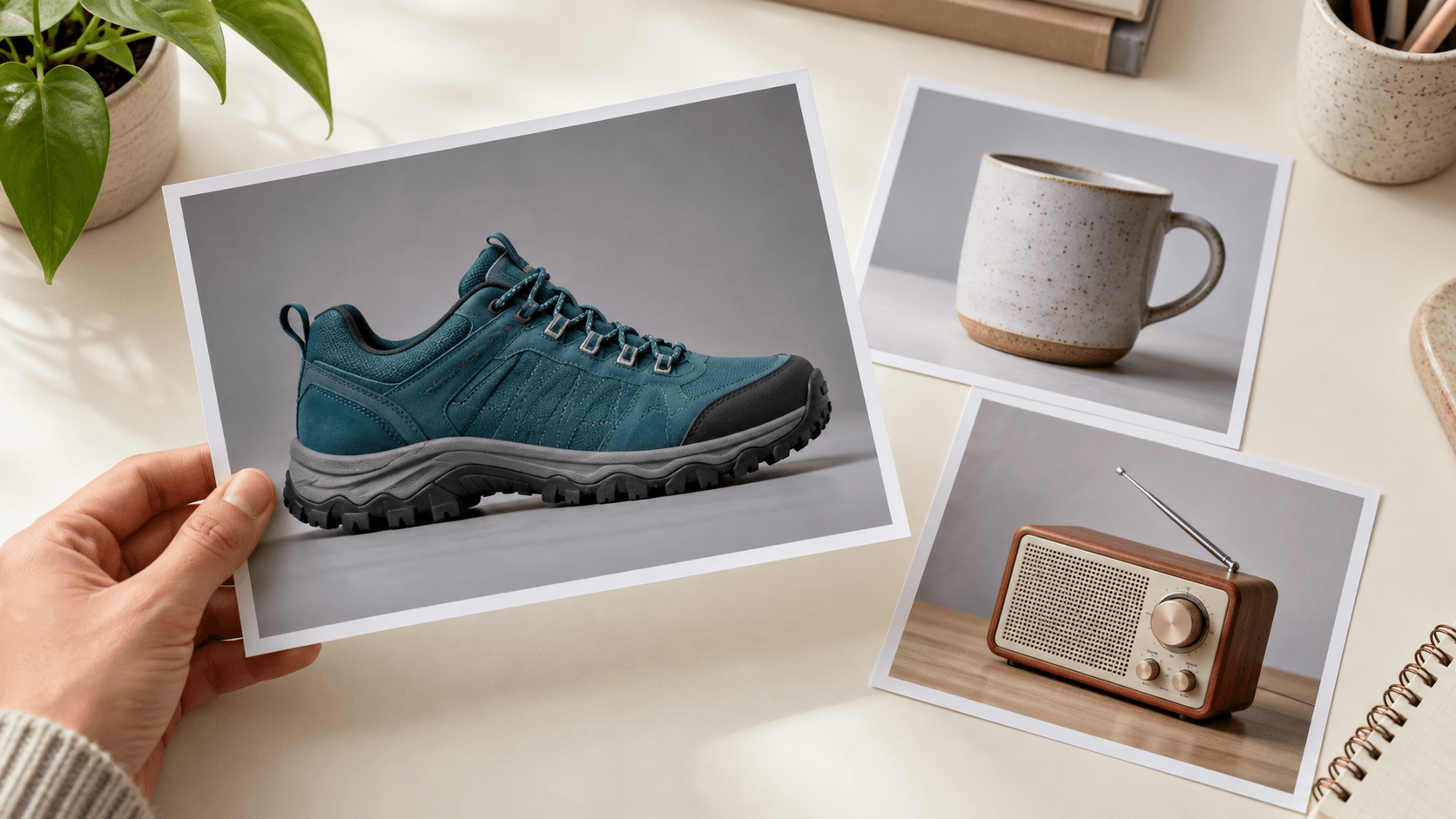
Scegli un preset di variazione, quindi modifica Descrivi le modifiche. Indica lo sfondo, la luce o lo stile che desideri e i dettagli importanti da mantenere.
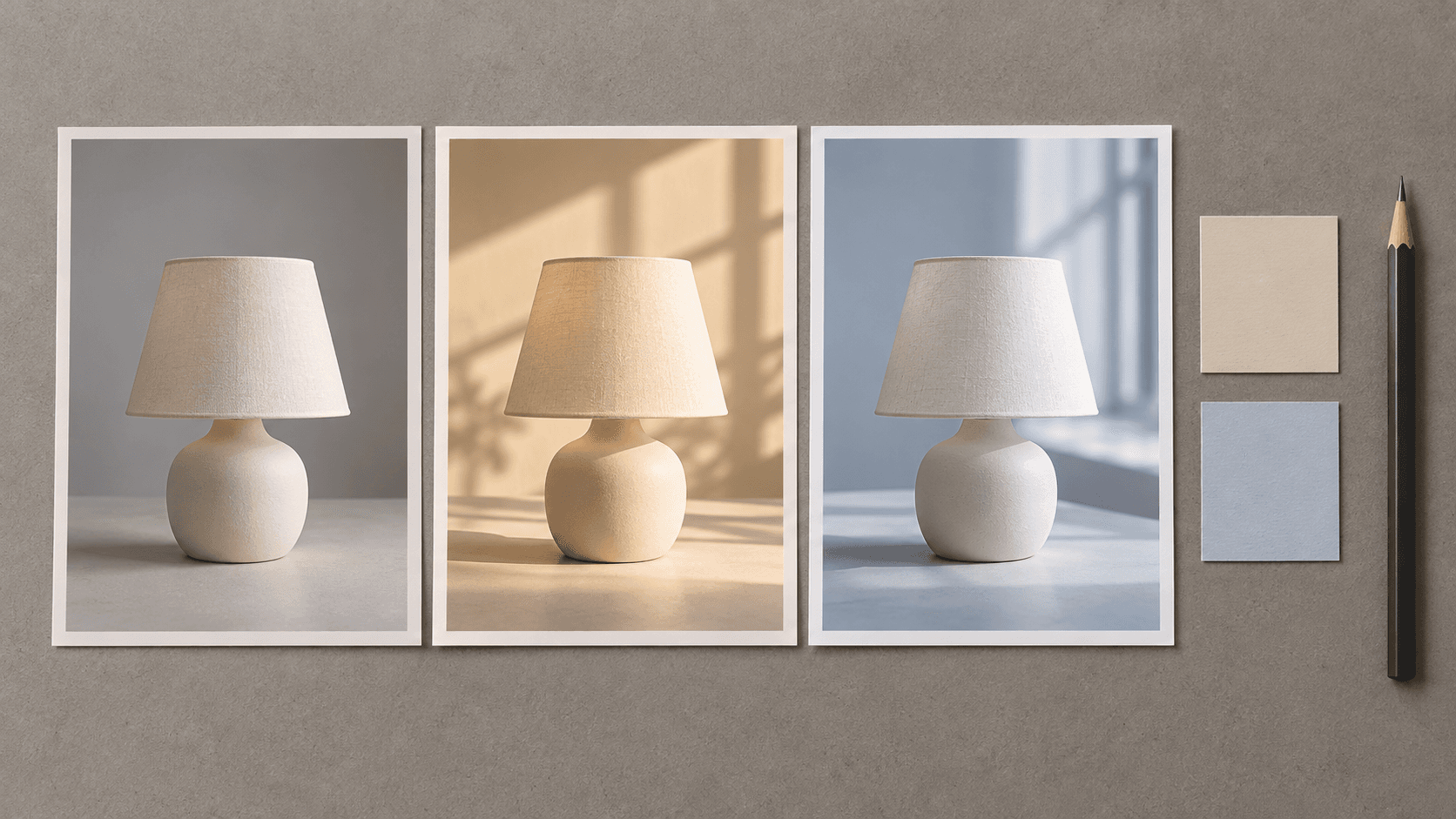
Seleziona Genera variazione e accedi se richiesto. Confronta il risultato con il riferimento, soprattutto volti, scritte e geometria del prodotto. Perfeziona il prompt se i dettagli chiave si discostano.
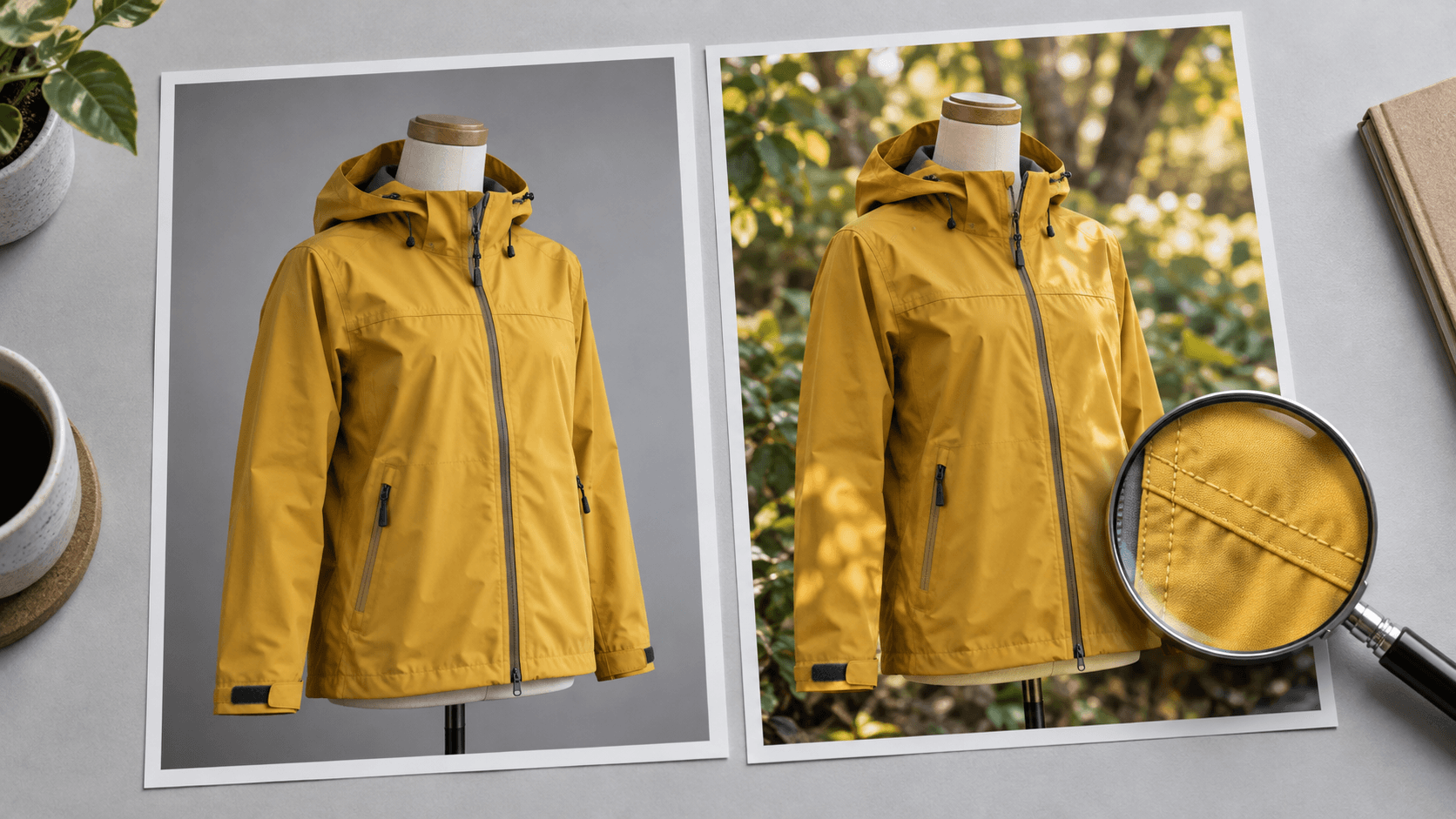
Il riferimento, il preset e il prompt definiscono la richiesta. Usa il risultato come proposta creativa da valutare.
Esplora uno sfondo più essenziale o un nuovo ambiente attorno al soggetto di riferimento. Descrivi come la luce e le ombre di contatto dovrebbero adattarsi alla scena.
Prova una variazione di immagineConfronta la calda luce dalla finestra con una direzione più fredda e morbida. Mantieni simile la richiesta di inquadratura, così sarà più facile valutare il cambiamento di illuminazione.
Prova una variazione di immagineUsa la composizione originale come punto di partenza per un'illustrazione editoriale. Specifica la palette e la texture invece di richiedere un vago cambio di stile.
Prova una variazione di immagineUsa una foto caricata o un esempio per ancorare la richiesta. Indica quali dettagli riconoscibili sono importanti; il riferimento guida la generazione senza garantire una corrispondenza.
Prova una variazione di immagineUn preset riempie il prompt con una direzione iniziale. Modifica le parole in base al soggetto e alla modifica desiderata, anziché affidarti solo al nome del preset.
Prova una variazione di immagineIl generatore pubblico salva il risultato in un progetto canvas personale. Esamina lì l'immagine selezionata prima di svilupparla ulteriormente.
Prova una variazione di immagineAdatta questi prompt suggeriti al tuo riferimento. Ogni illustrazione mostra un soggetto e una direzione creativa diversi, non un'esecuzione verificata del generatore di questa pagina.
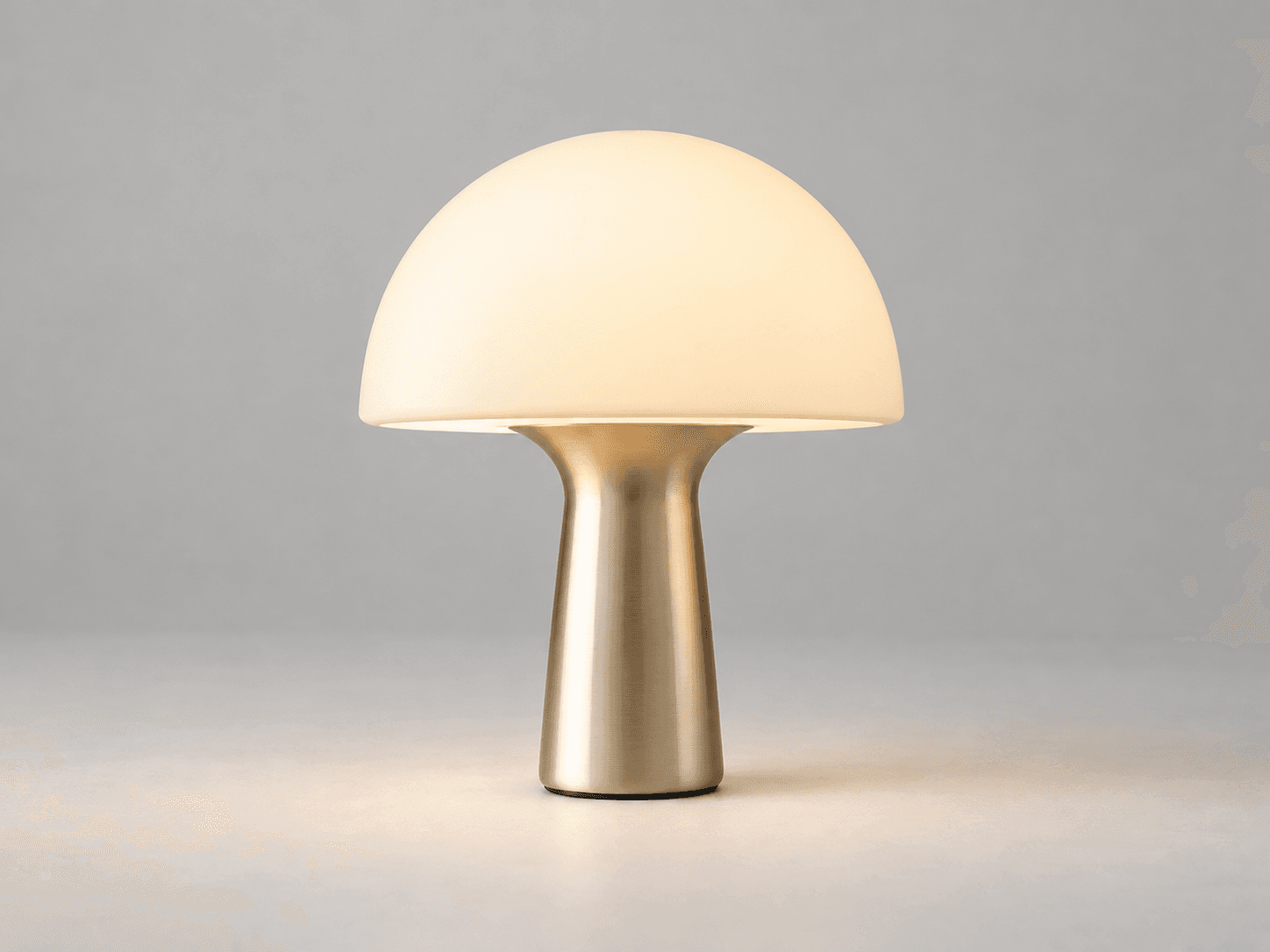
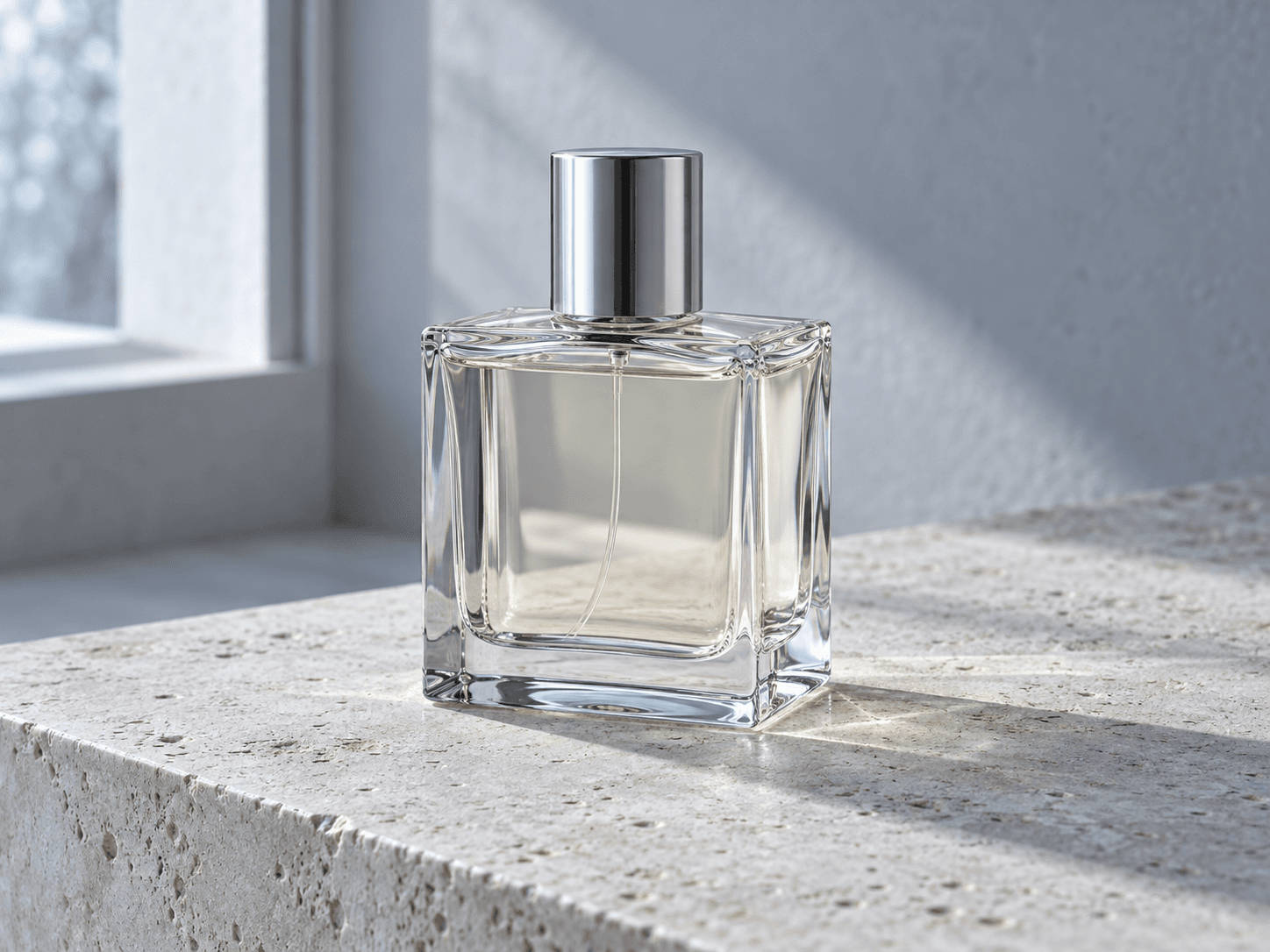
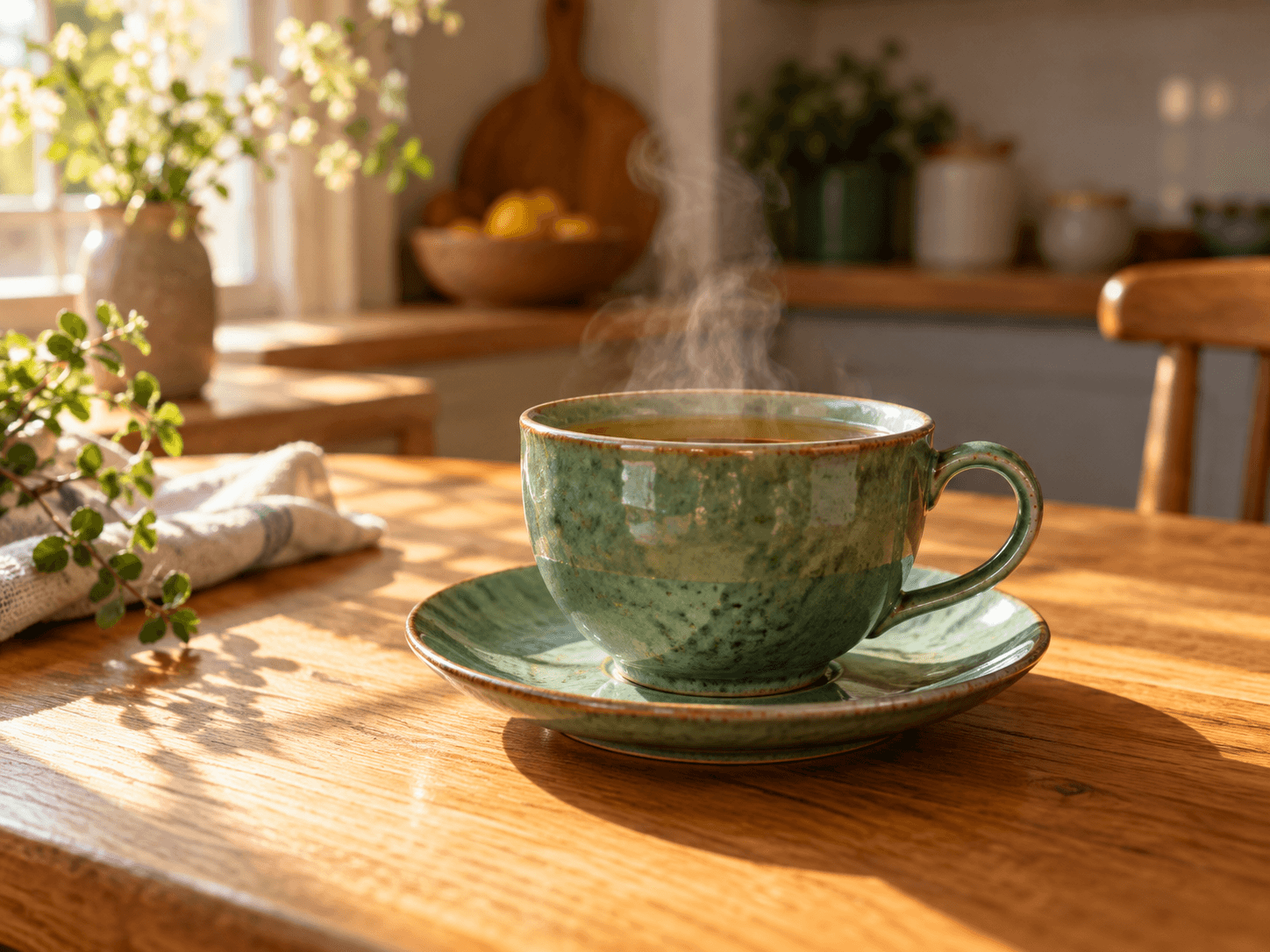
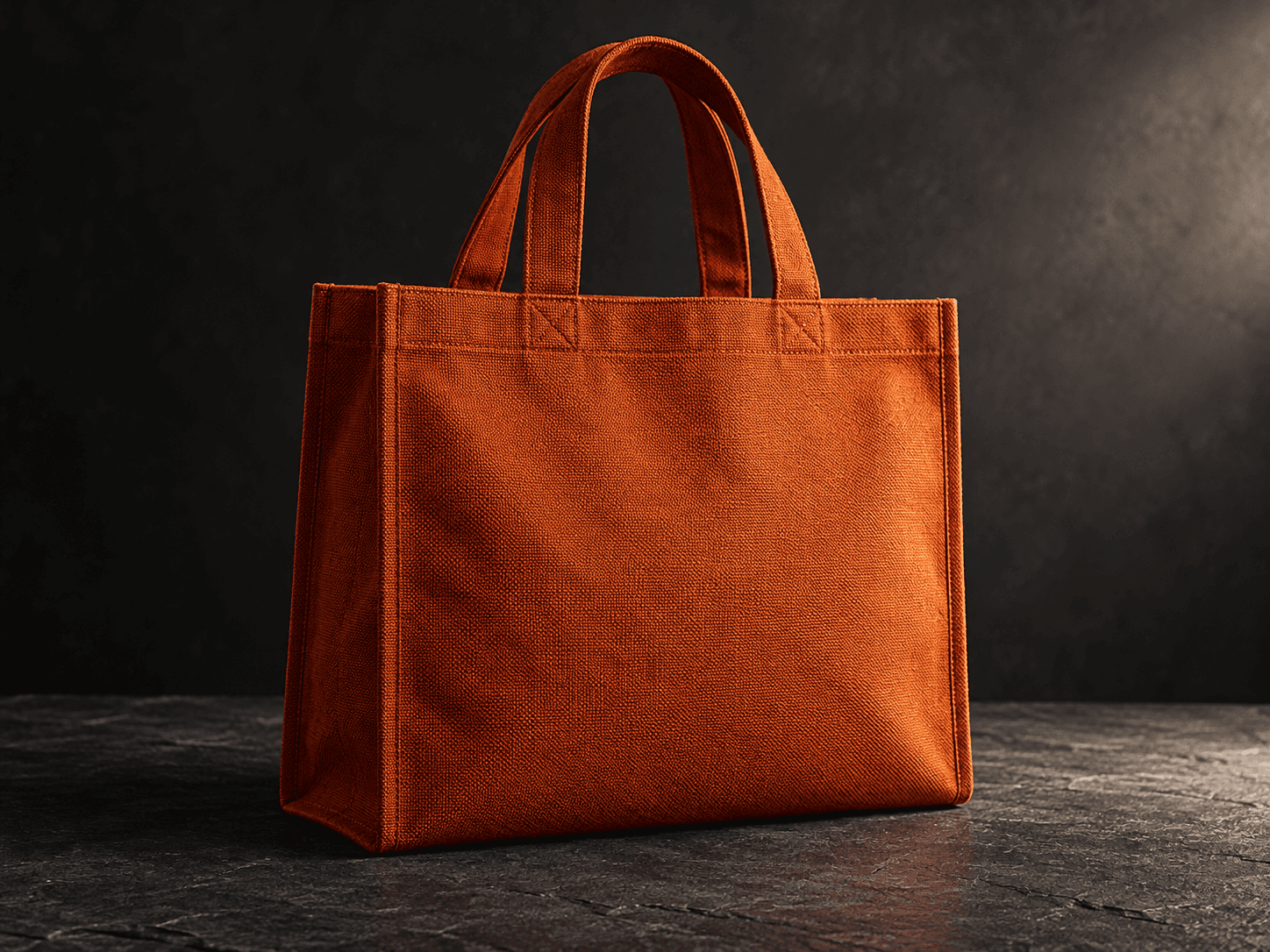
Scegli un caso d'uso, decidi cosa deve comunicare l'immagine e valuta la proposta nella sua collocazione prevista.
Un designer e-commerce ha un packshot e desidera confrontare ambientazioni da studio e lifestyle. Esamina la scena proposta accanto al prodotto reale prima di selezionarla.
Prova una variazione di immagine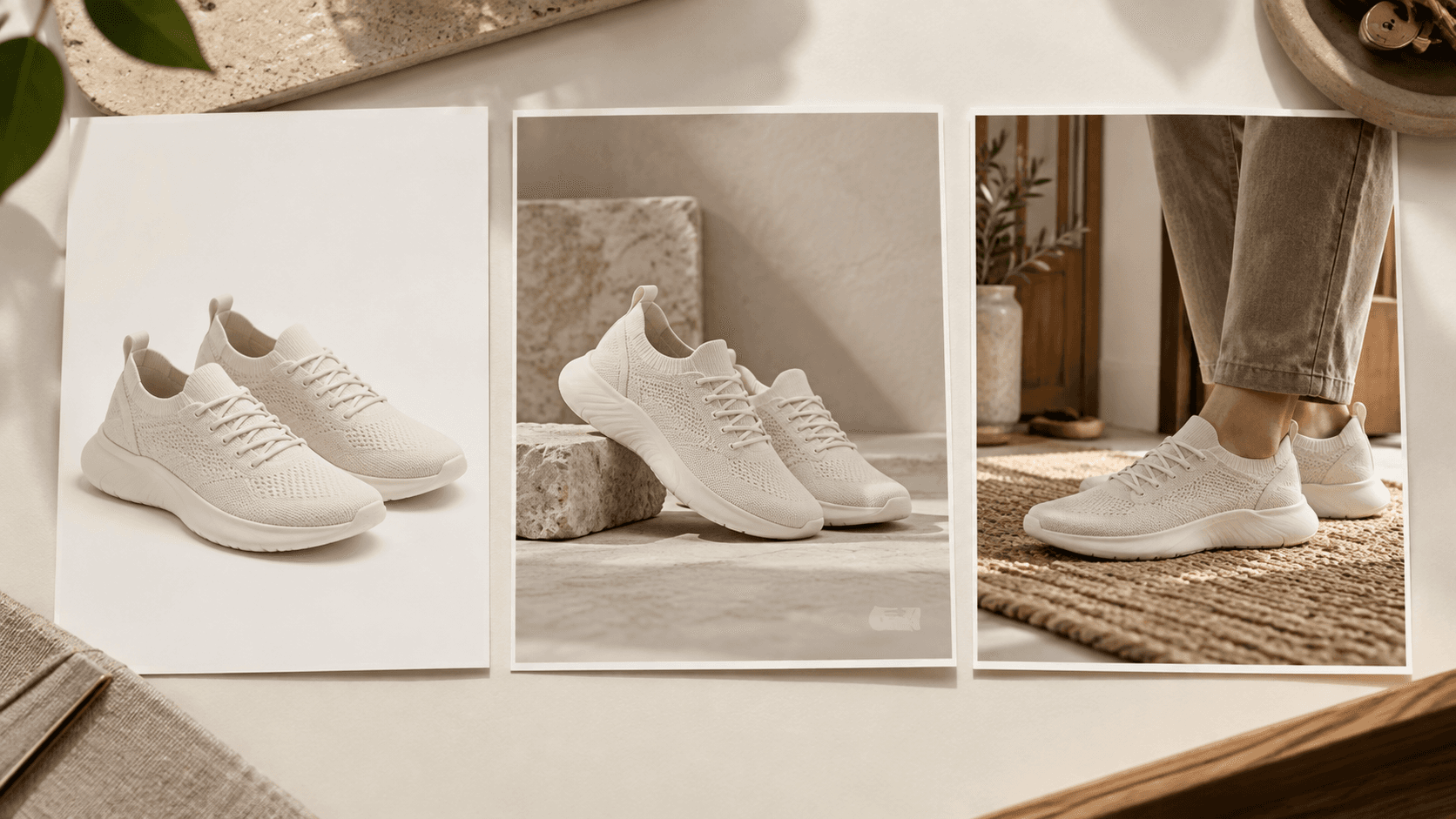
Un marketer desidera un nuovo mood visivo attorno a un soggetto consolidato. Modifica la luce o lo sfondo, quindi verifica se il risultato si adatta alla palette della campagna.
Prova una variazione di immagine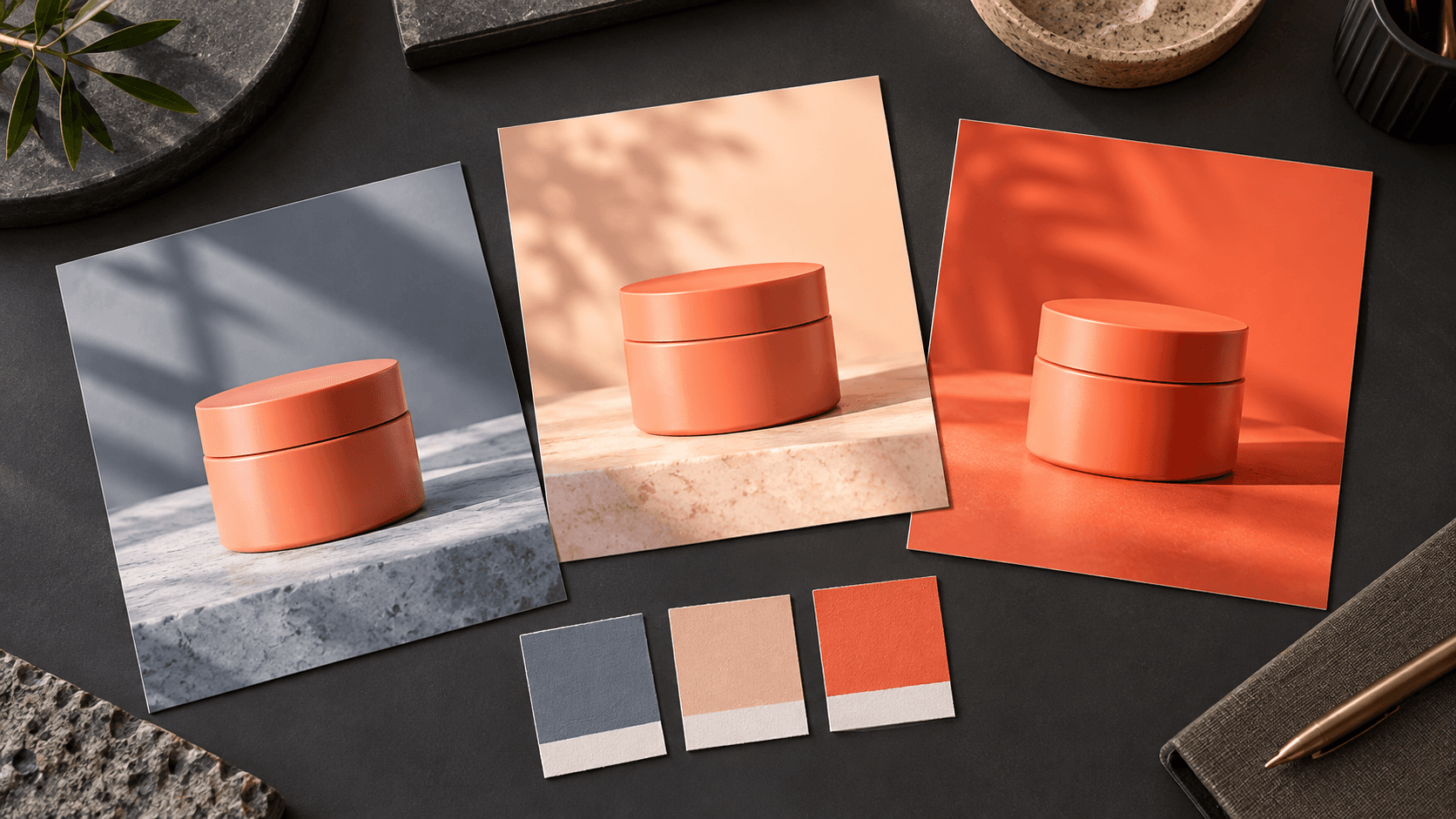
Un editor sta confrontando trattamenti fotografici e illustrati. Descrivi lo stile di resa e verifica se il soggetto comunica ancora la storia.
Prova una variazione di immagine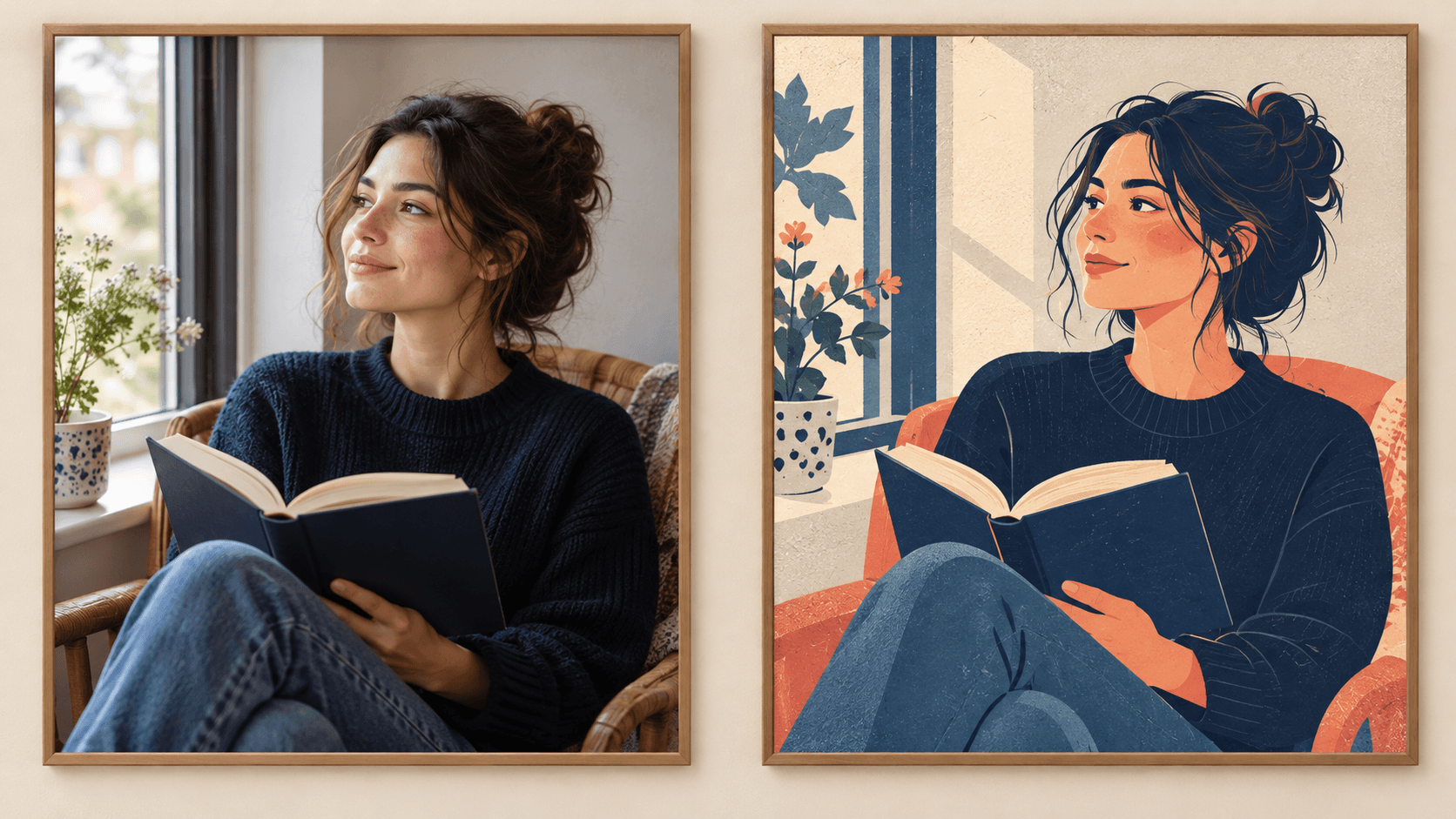
Un negozio sta pianificando immagini stagionali. Esplora un'ambientazione attorno alla fonte, mantenendo gli oggetti di scena discreti affinché il soggetto principale resti leggibile.
Prova una variazione di immagine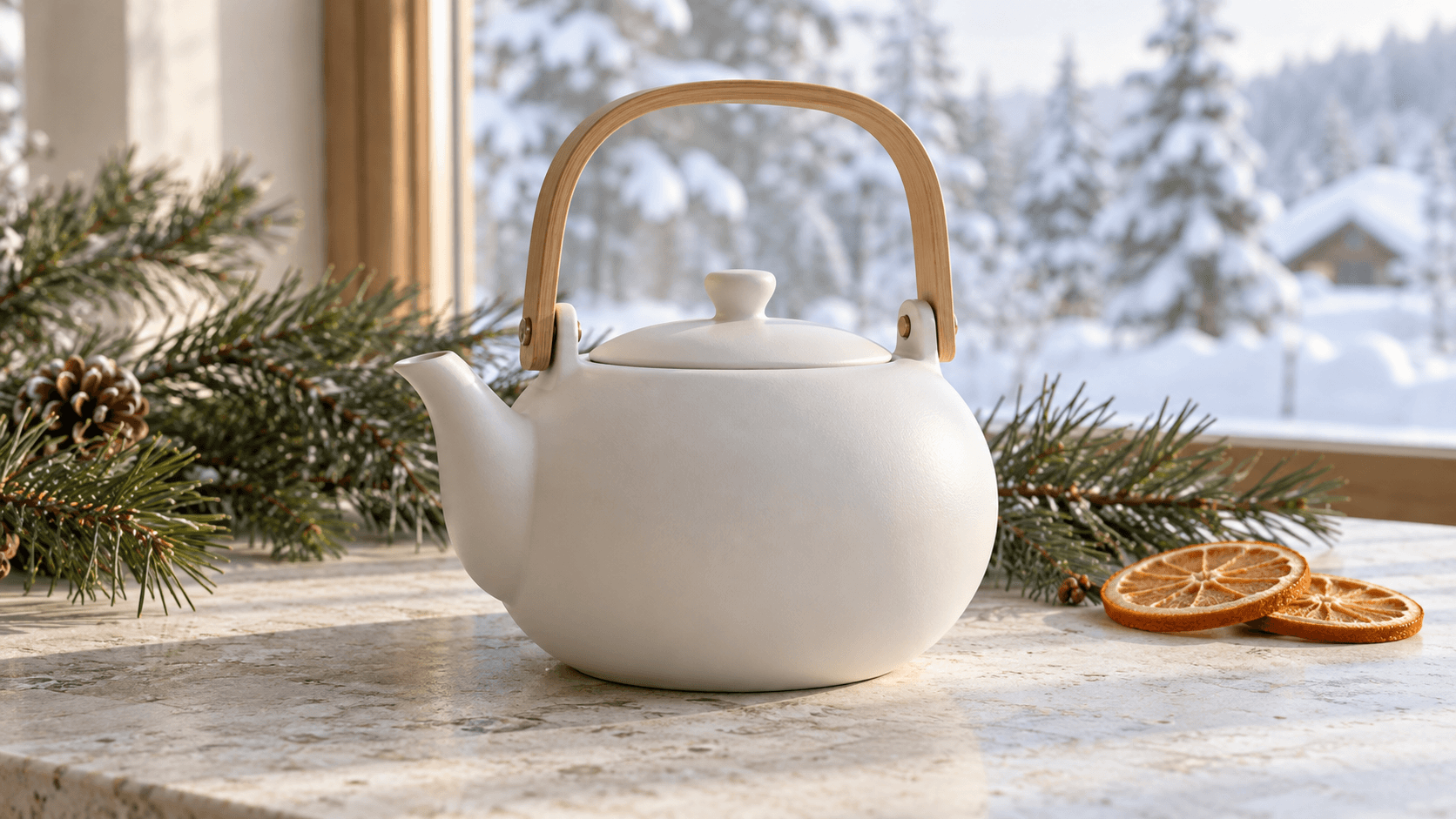
Un venditore ha bisogno di una presentazione diversa per una scheda prodotto. Valuta i dettagli identificativi e i requisiti della destinazione prima di usare una variazione.
Prova una variazione di immagine
Un designer per i social desidera un altro look per un'immagine esistente. Scegli prima una proposta, poi prepara il ritaglio e il layout finali per la destinazione.
Prova una variazione di immagine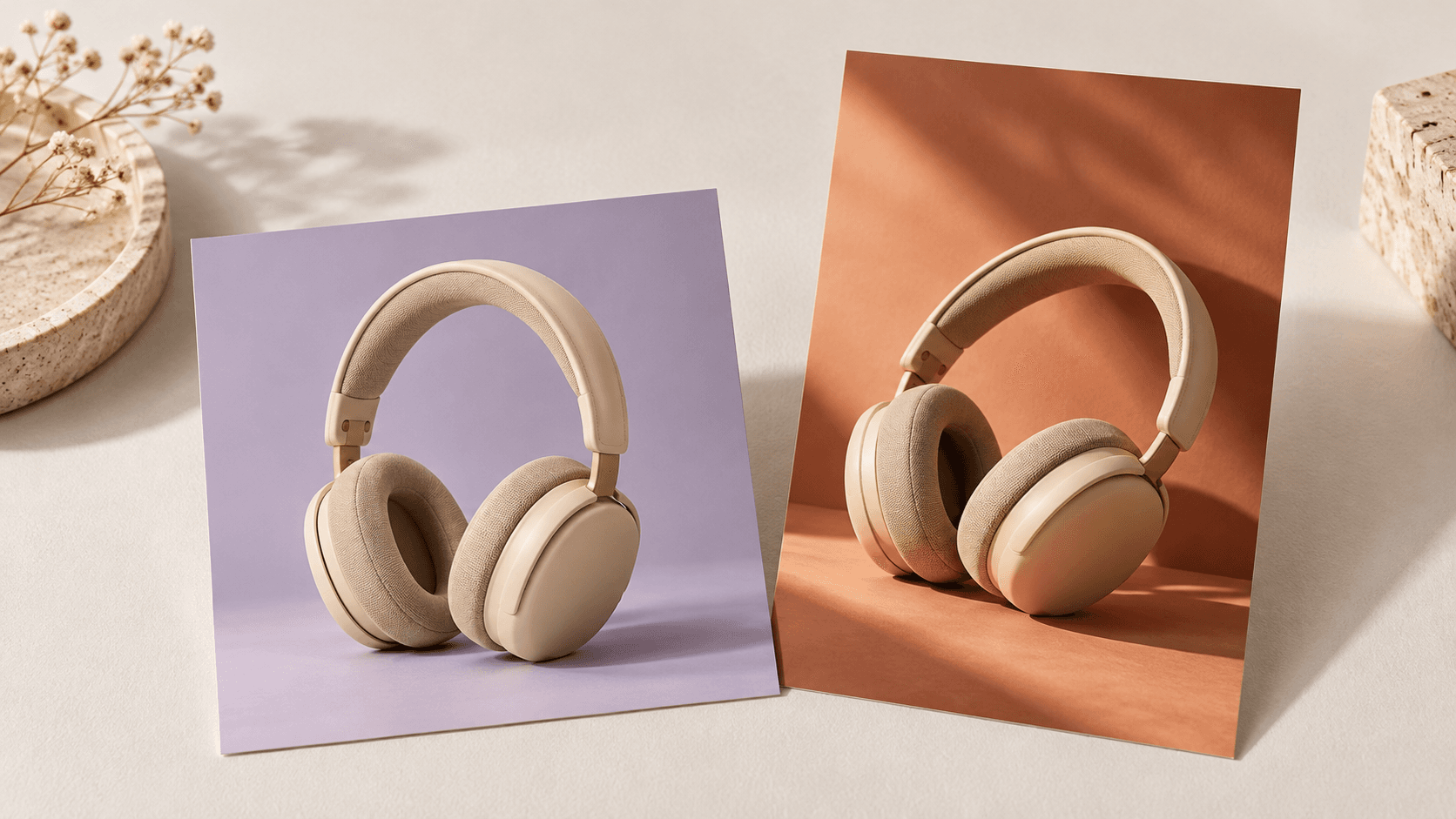
Usa i controlli mostrati qui per l'immagine iniziale. Le impostazioni aggiuntive del modello o dell'output appartengono ai rispettivi flussi di lavoro canvas.
| Immagine iniziale | Un riferimento caricato o un esempio selezionato. Per la generazione è necessario un riferimento. | |
|---|---|---|
| Controlli creativi | Scegli un preset e modifica il prompt per descrivere la modifica desiderata. | |
| Output | Un'immagine fissa generata salvata in un progetto canvas personale; esaminala prima di selezionare una versione finale. | |
| Conservazione dei dettagli | Volti, testo, forme e colori possono cambiare. Confronta il risultato con il riferimento. | |
| Impostazioni del modello e dell'output | Il modulo incorporato non espone selettori per modello, proporzioni o risoluzione. Se necessario, verifica i controlli in un flusso di lavoro canvas separato. | |
| Costo della richiesta | Verifica il requisito di crediti mostrato prima di avviare una generazione. | |
| Piano gratuito | È disponibile un piano gratuito senza carta di credito. Consulta l'attuale disponibilità del tuo account. | |
| Uso commerciale | Gli output dei piani a pagamento hanno diritti commerciali soggetti ai termini del fornitore e ai diritti sugli input. L'output del piano gratuito è destinato a valutazione personale e non commerciale; l'upgrade si applica alle nuove generazioni. | |
| Uso dei dati caricati | I termini predefiniti consentono l'uso di caricamenti, prompt e output per l'addestramento e il miglioramento. Si applicano le policy del fornitore. L'esclusione per Enterprise richiede un accordo scritto; le informazioni apprese o aggregate possono persistere dopo la rimozione della fonte. |
Esplora la ricreazione più fedele della fonte, le immagini guidate da schizzi o la fusione di riferimenti.
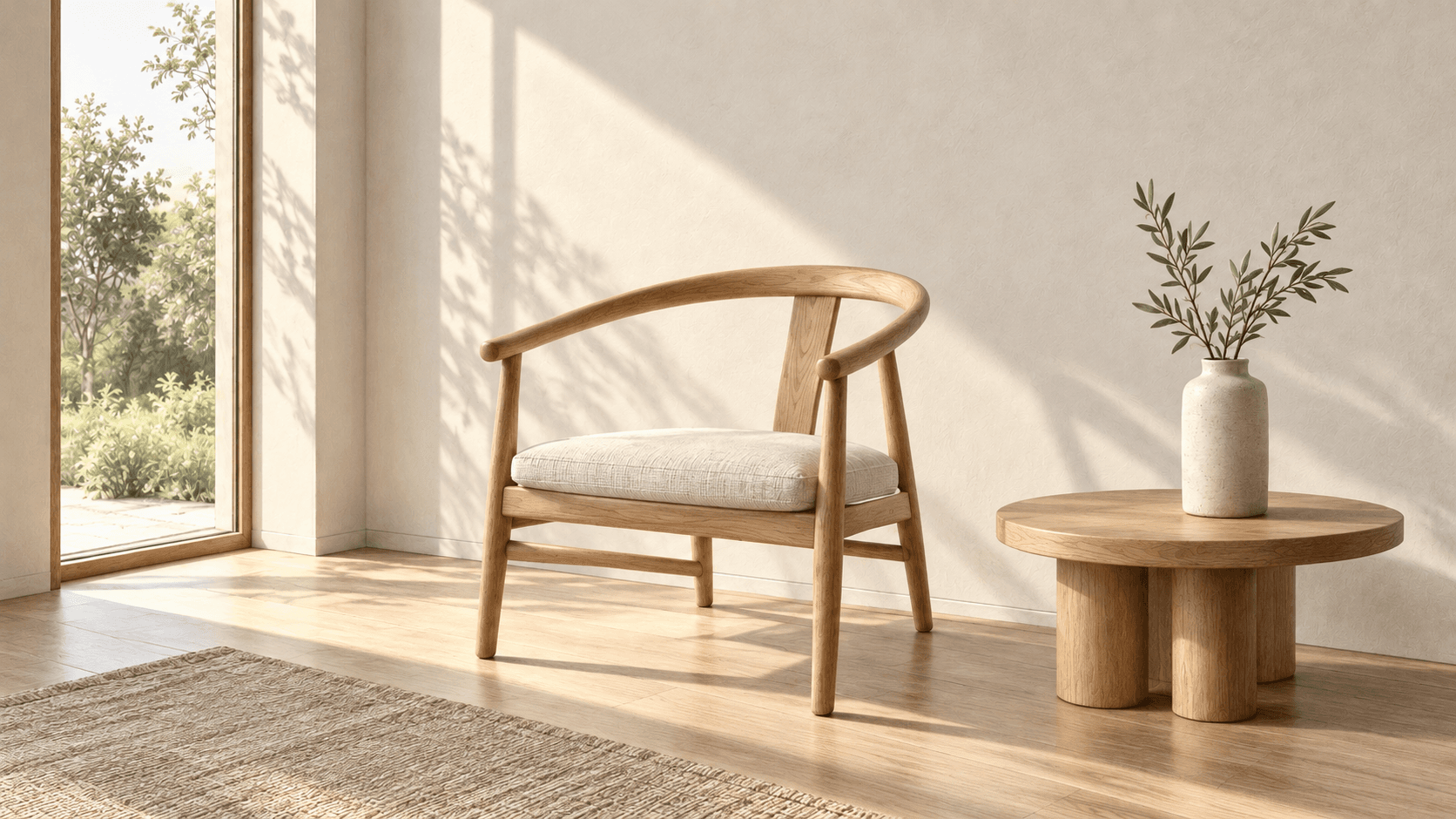
AI tool
Ricrea un'immagine a partire da un riferimento visivo e da una descrizione scritta. Inizia con «Ricreazione fedele» quando vuoi restare vicino alla composizione originale; usa il generatore di variazioni di immagini con IA per esplorare modifiche intenzionali all'ambientazione, alla luce o allo stile. Confronta ogni nuova resa con la fonte.
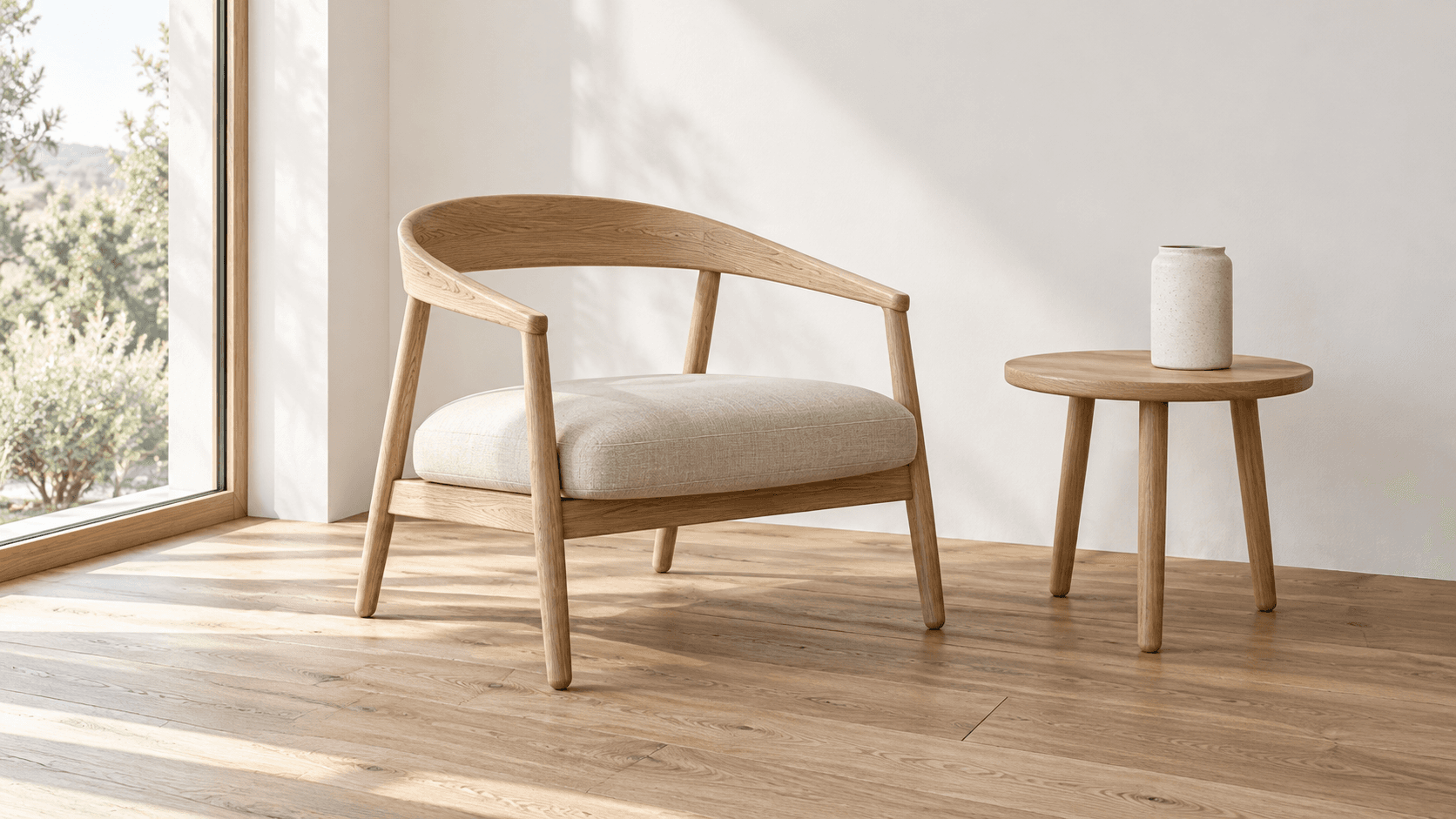
AI tool
Trasforma uno schizzo in un'immagine con un disegno di riferimento e una descrizione scritta. Esplora foto realistiche, illustrazioni dipinte o rendering concettuali 3D, poi confronta il risultato con la tua idea originale.

AI tool
Combina idee visive in una nuova immagine. Prova la demo con tavola di riferimento qui sotto oppure apri la tela per lavorare con immagini sorgente separate e un brief di composizione scritto.
Sì. Scegli un esempio o carica un'immagine di riferimento. Usa un'immagine con un soggetto chiaro, quindi descrivi nel prompt la modifica desiderata.
No. Un riferimento guida la generazione, ma non garantisce volti, scritte, forme o colori identici. Indica quali dettagli sono importanti ed esamina ogni risultato rispetto alla fonte prima di usarlo.
Astorie offre un piano gratuito senza carta di credito. Verifica la disponibilità del tuo account e il requisito mostrato dal generatore prima di iniziare; un piano gratuito non implica variazioni di immagini illimitate.
Le immagini generate con piani a pagamento possono essere usate commercialmente secondo i termini di Astorie, soggetti ai termini del fornitore del modello e ai tuoi diritti sul riferimento. Le generazioni del piano gratuito sono destinate a valutazione personale e non commerciale. L'upgrade applica i diritti commerciali alle nuove generazioni in futuro.
Sì, secondo i termini predefiniti Astorie può utilizzare caricamenti, prompt e output per addestrare e migliorare i propri modelli e quelli affiliati. Le generazioni vengono inoltre inviate a fornitori terzi con proprie policy sui dati. L'esclusione per Enterprise richiede un accordo separato; l'eliminazione dei file di origine potrebbe non rimuovere le informazioni già utilizzate nell'addestramento o nei set di dati aggregati.
No. Una variazione crea una nuova interpretazione della fonte. L'upscaling prepara un'immagine selezionata per una collocazione più grande; quando il compito è l'ingrandimento, usa un flusso di lavoro dedicato all'upscaling.
Modifica una parte del brief alla volta, ad esempio lo sfondo o l'illuminazione. Mantieni simile il resto della richiesta, quindi confronta ogni proposta con l'originale prima di decidere cosa esplorare dopo.
Scegli un riferimento, descrivi una modifica creativa e valuta il risultato rispetto al punto di partenza.