

Elementi visivi separati
Un riferimento di vaso e uno di fiori
- Usa il vaso di vetro come oggetto principale.
- Usa i girasoli per la composizione floreale.
- Descrivi un unico punto di vista e un trattamento dell'illuminazione condiviso.
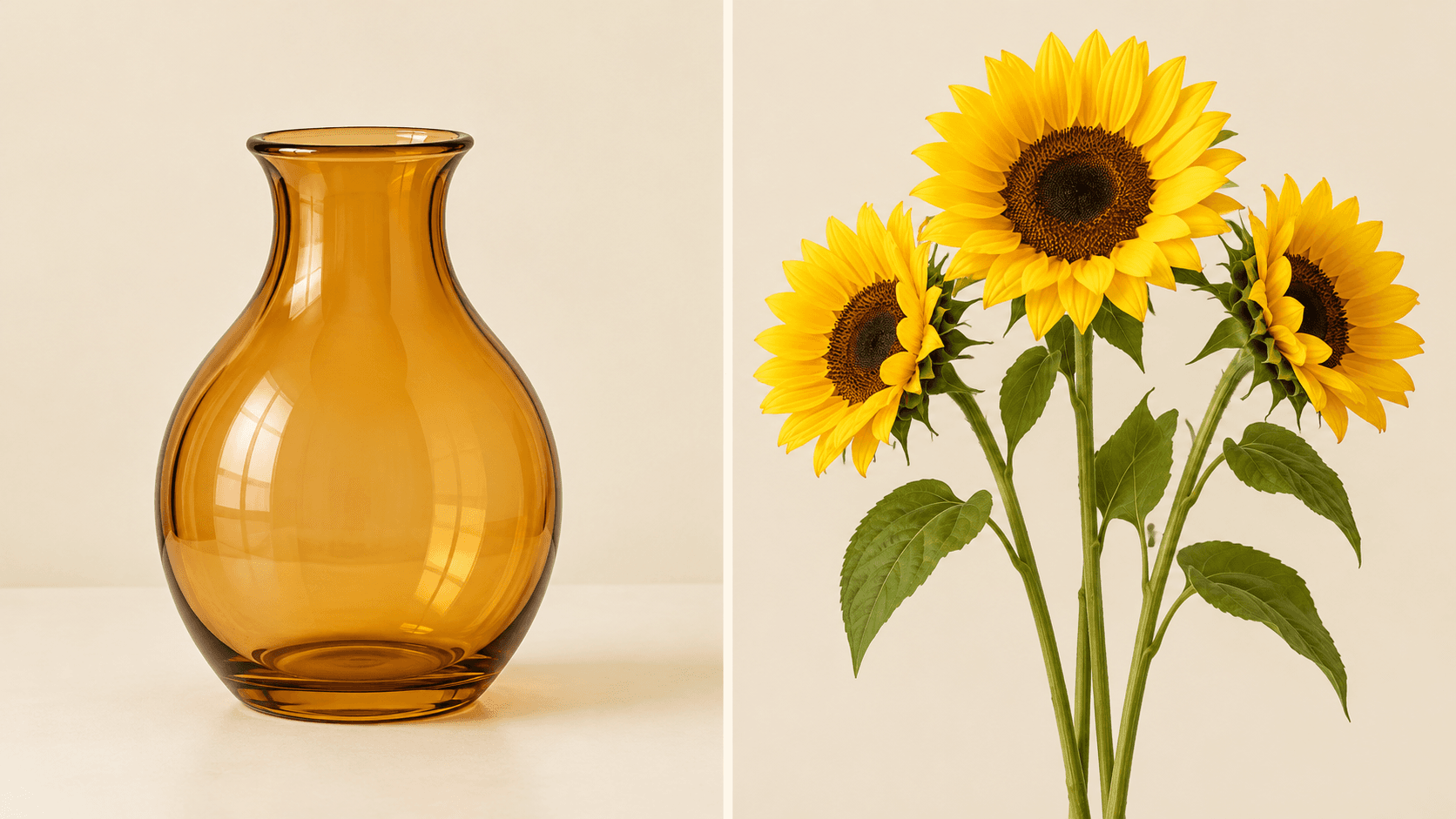
Scegli una tavola contenente immagini separate e descrivi come devono combinarsi. Questa demo accetta una sola immagine della tavola; usa Apri tela multi-immagine qui sotto per lavorare con caricamenti separati.
Decidi cosa prendere da ciascuna fonte, quindi verifica se la nuova scena combina chiaramente queste idee. Le immagini della pagina sono illustrazioni concettuali di Image Gen, non output verificati di questo generatore Astorie.
Un riferimento di vaso e uno di fiori
Esamina come si integrano gli elementi

Questi passaggi usano la demo con una tavola. Per file sorgente separati, apri la tela e segui la guida di Image Node.
Scegli una tavola di esempio oppure disponi le immagini in una tavola chiaramente separata e caricala. Mantieni ogni fonte leggibile e identifica il suo ruolo nel prompt.
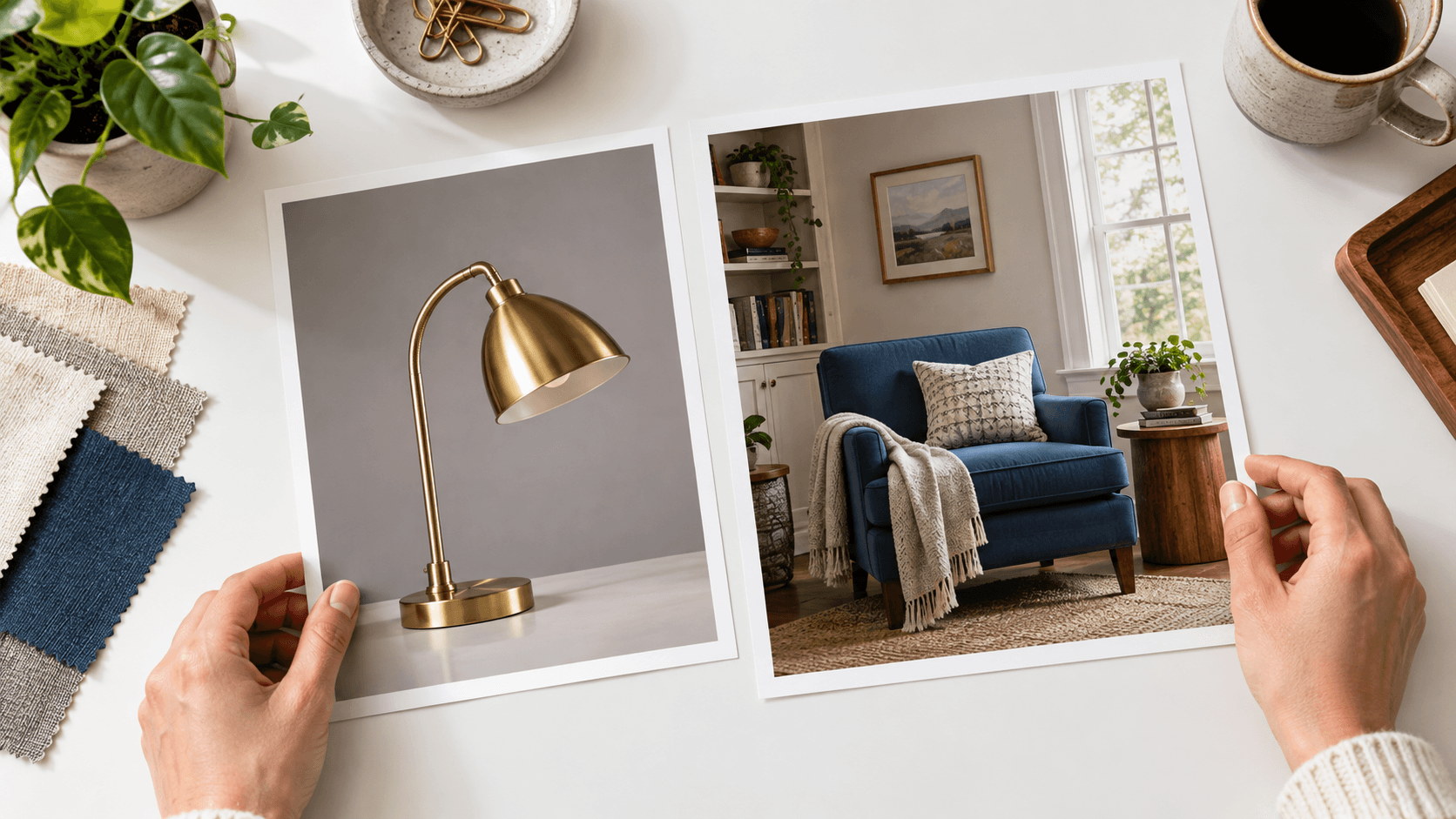
Scegli Inserisci nella scena o Atmosfera calda. Modifica Descrivi la tua fusione per identificare soggetto, ambientazione, stile visivo e dettagli che devono essere mantenuti.
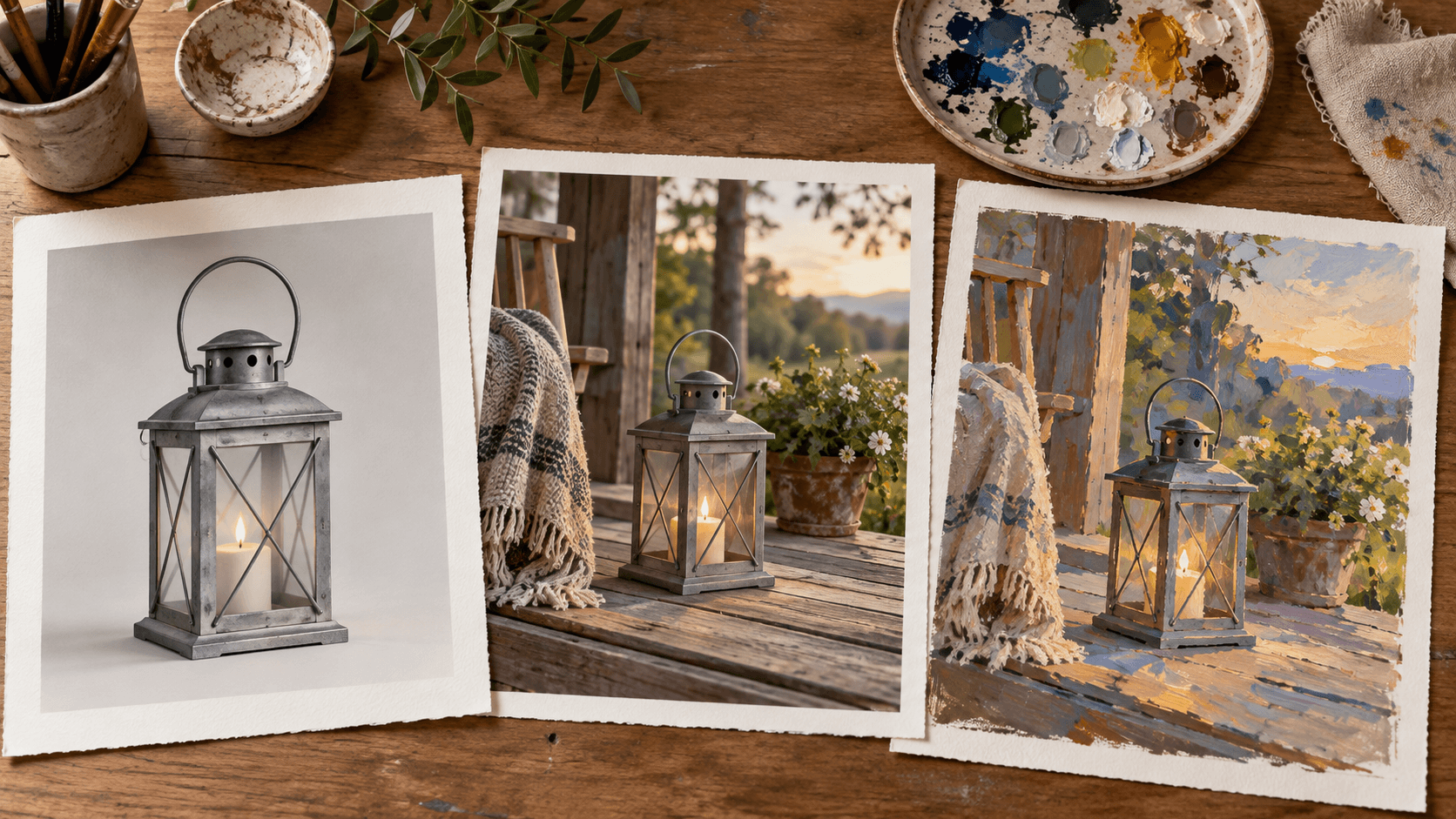
Seleziona Genera fusione e accedi se richiesto. Confronta la nuova scena con ogni elemento sorgente per forma, posizione, prospettiva, luce e dettagli importanti.
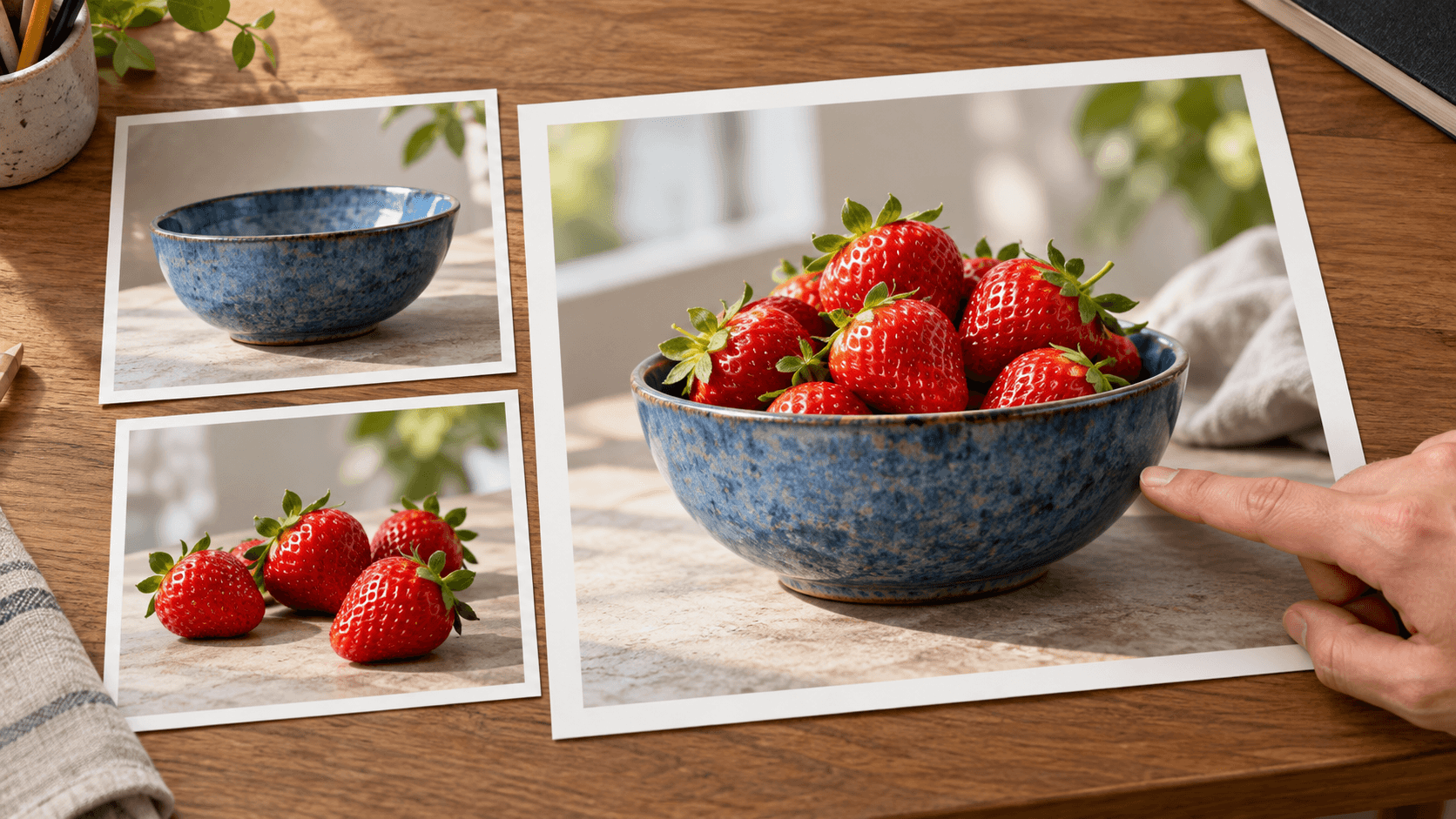
Un ruolo chiaro per ogni immagine aiuta a definire la combinazione. Si tratta di richieste creative da esaminare, non di controlli esatti per la fusione.
Identifica l'oggetto o la figura che deve rimanere il punto focale. Richiedi le sue forme e i suoi colori importanti, poi verifica il risultato effettivo.
Prova una fusione della tavolaUsa un'altra immagine per l'ambiente. Descrivi dove deve collocarsi il soggetto e confronta scala e prospettiva con la scena.
Prova una fusione della tavolaRichiedi una direzione e una morbidezza della luce condivise. Esamina luci, riflessi e ombre di contatto per individuare conflitti tra le idee sorgente.
Prova una fusione della tavolaUsa un trattamento pittorico quando l'obiettivo è un'illustrazione. Indica quali forme sorgente sono importanti man mano che i dettagli della superficie diventano più semplici.
Prova una fusione della tavolaModifica una relazione alla volta, come la dimensione o la posizione del soggetto. Tieni disponibili i riferimenti originali mentre confronti le nuove proposte.
Prova una fusione della tavolaAccedi e apri o crea un progetto nella tela per fornire immagini sorgente separate a un nodo Image compatibile. Il supporto dei riferimenti dipende dal modello; questa demo usa una tavola.
Apri tela multi-immagineAdatta queste combinazioni suggerite a riferimenti che hai il permesso di utilizzare. Indica il ruolo di ciascuna fonte invece di chiedere al modello di indovinarlo.

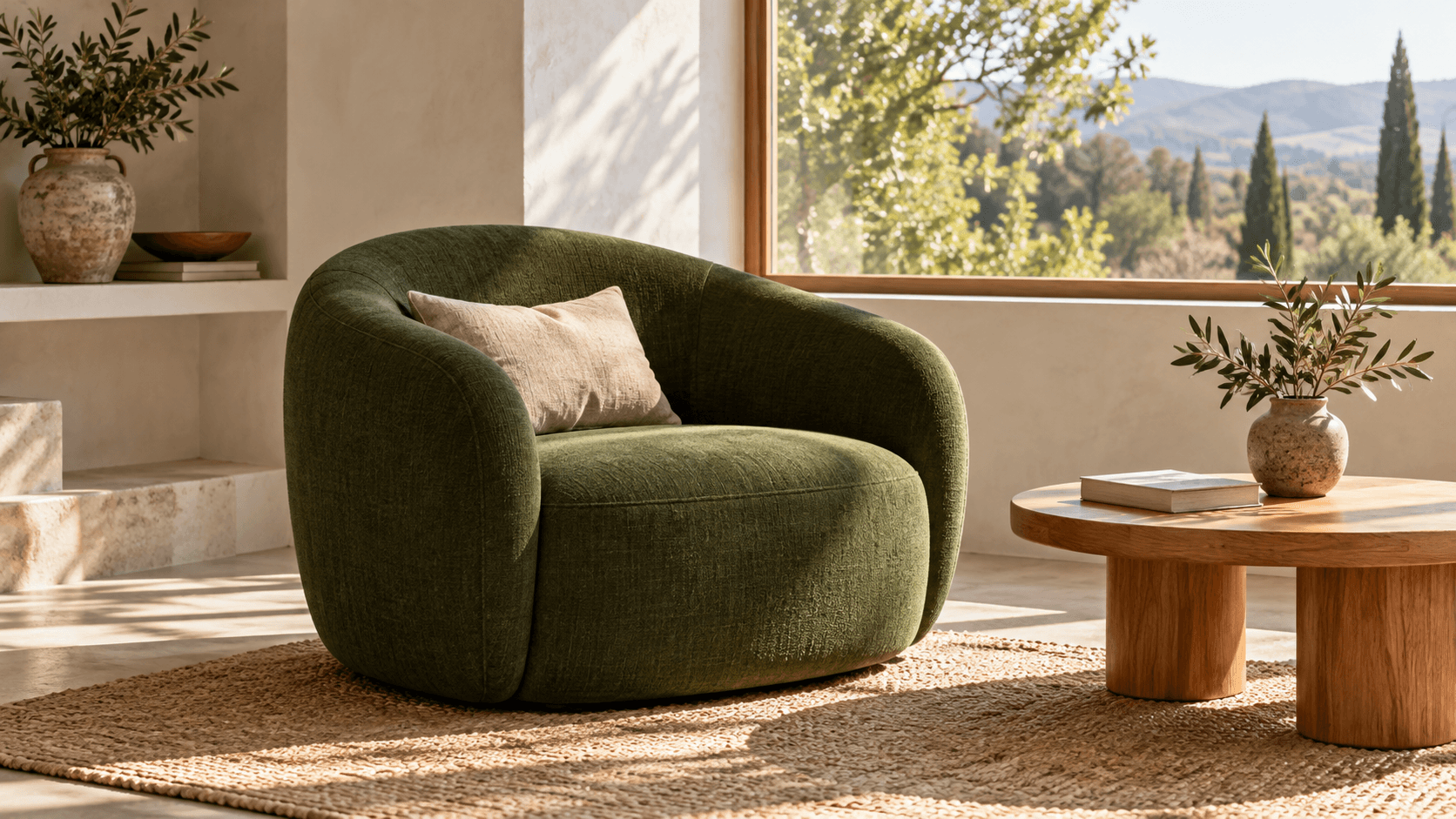
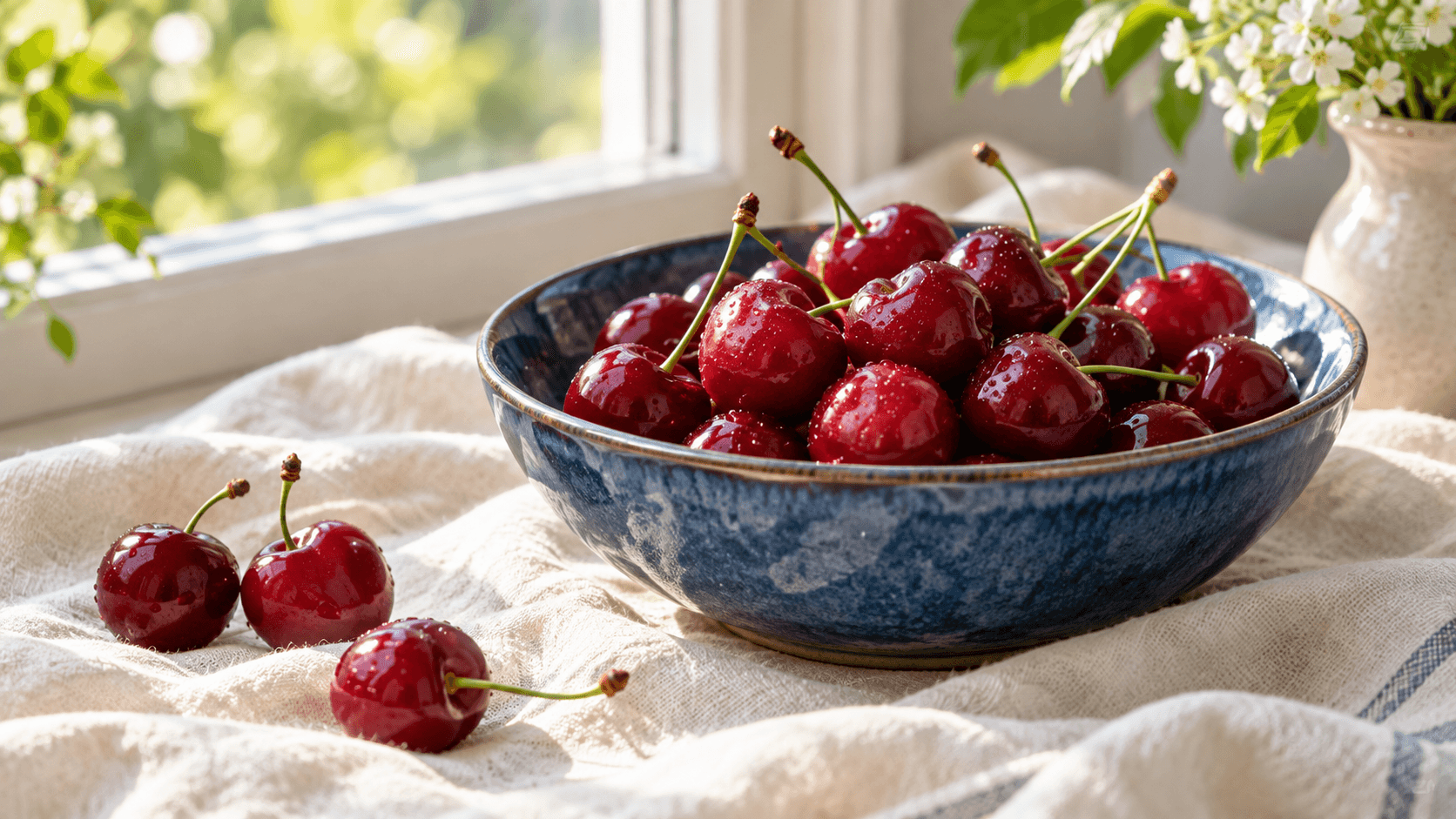

Usa la combinazione per esplorare una direzione visiva, quindi valutala rispetto ai dettagli importanti per il posizionamento finale.
Esplora come un oggetto selezionato potrebbe inserirsi in un nuovo ambiente. Verifica colore, proporzioni e dettagli importanti dal punto di vista commerciale prima di portare la proposta in un design.
Esplora una fusione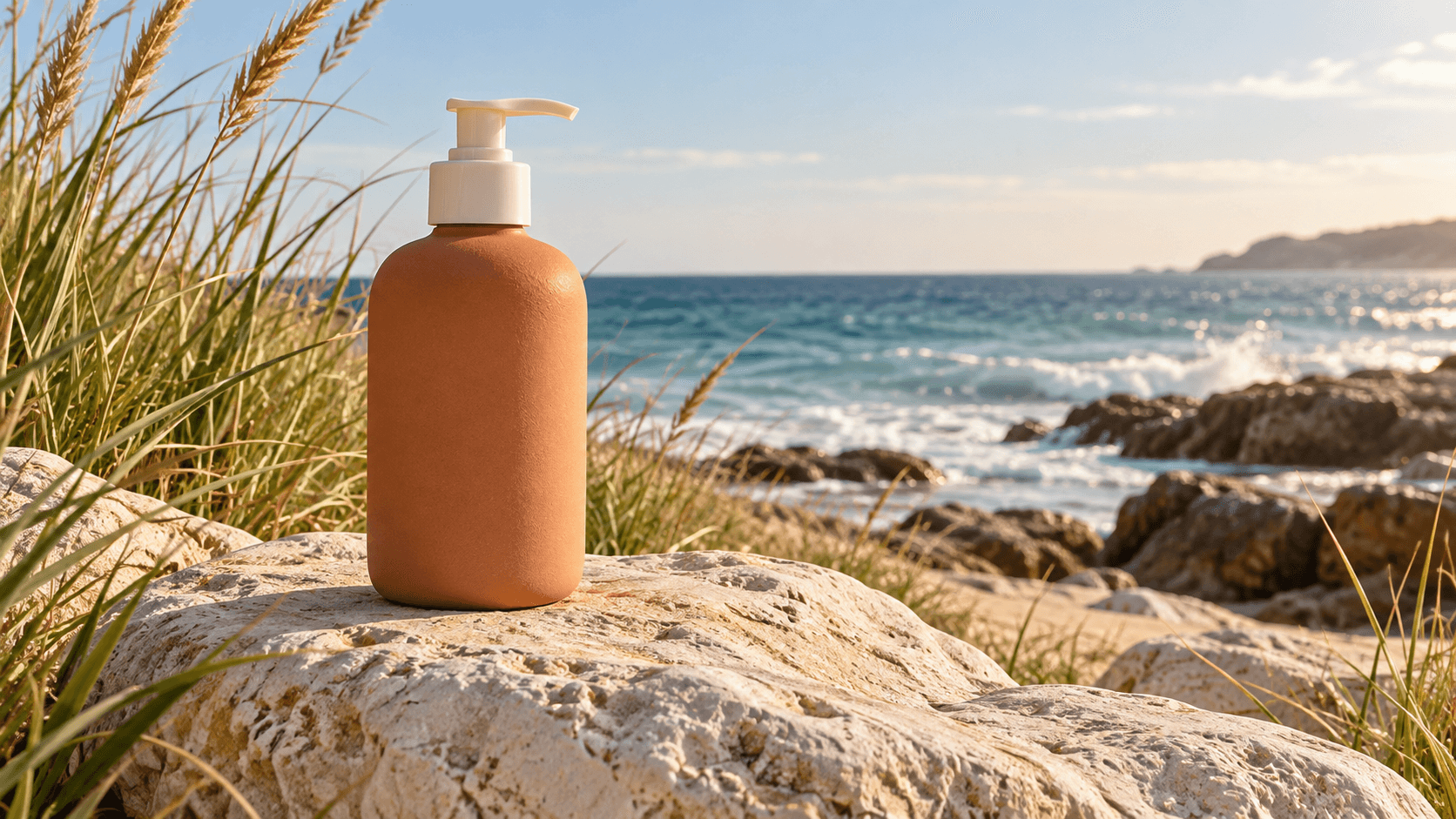
Combina un oggetto decorativo con un riferimento di stanza per discutere una possibile disposizione. Verifica scala e spaziatura; uno studio generato non è una planimetria misurata.
Esplora una fusione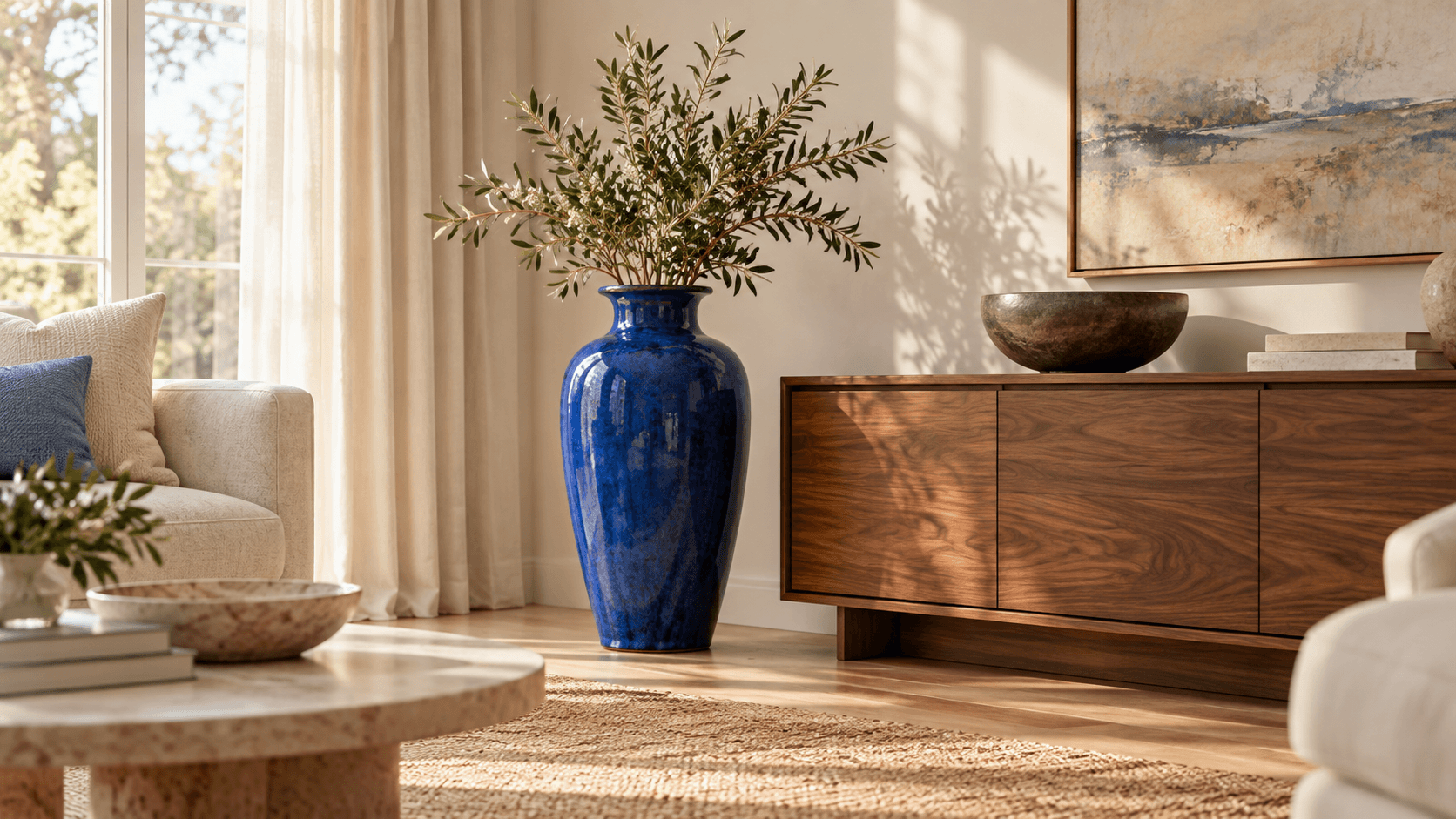
Esplora combinazioni di stoviglie e ingredienti per un visual food. Esamina il contatto tra gli oggetti e i dettagli delle superfici prima di selezionare una scena.
Esplora una fusione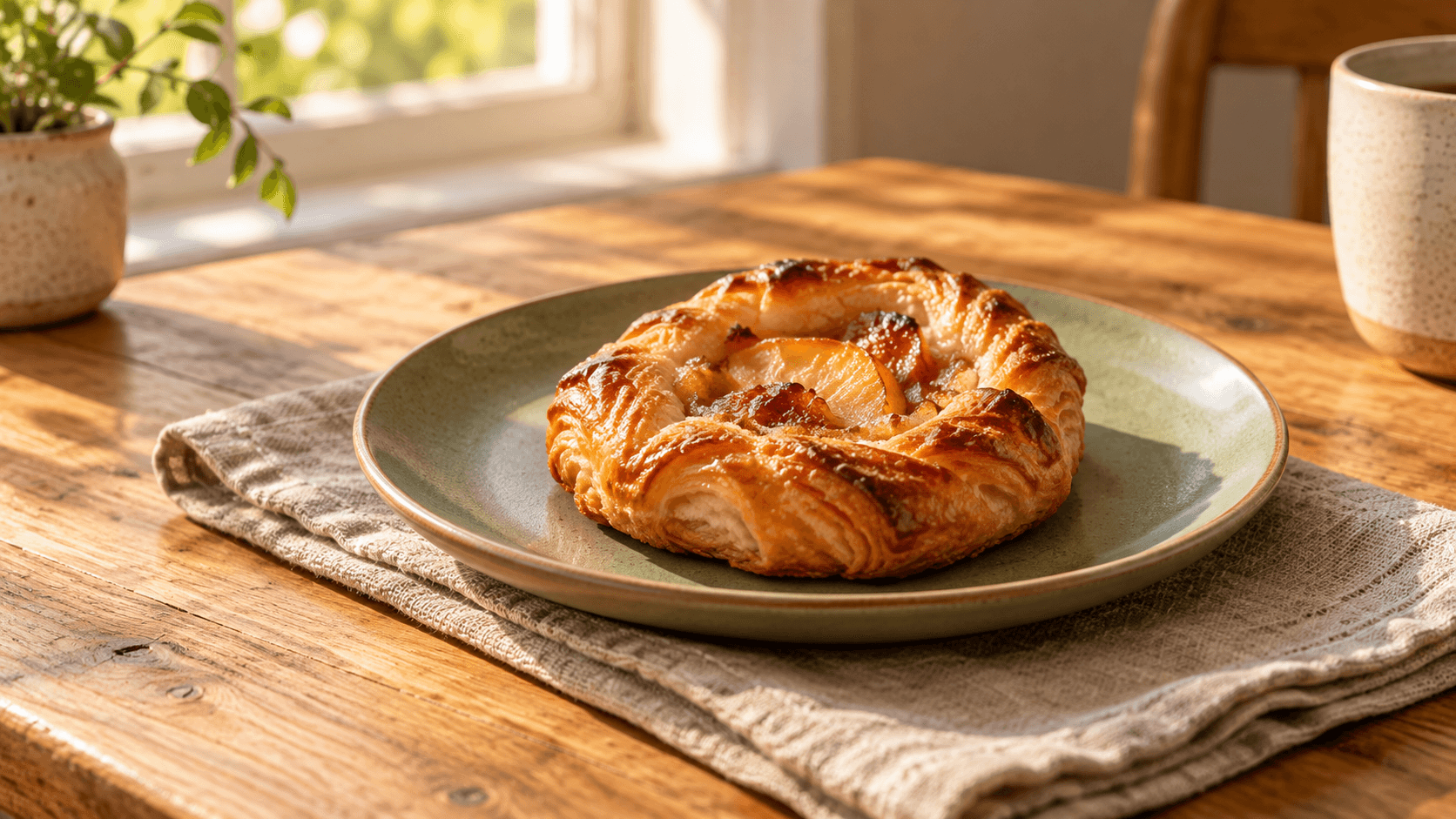
Riunisci due motivi visivi in un'unica scena illustrativa. Valuta quanto chiaramente l'immagine comunica l'idea editoriale nel ritaglio previsto.
Esplora una fusione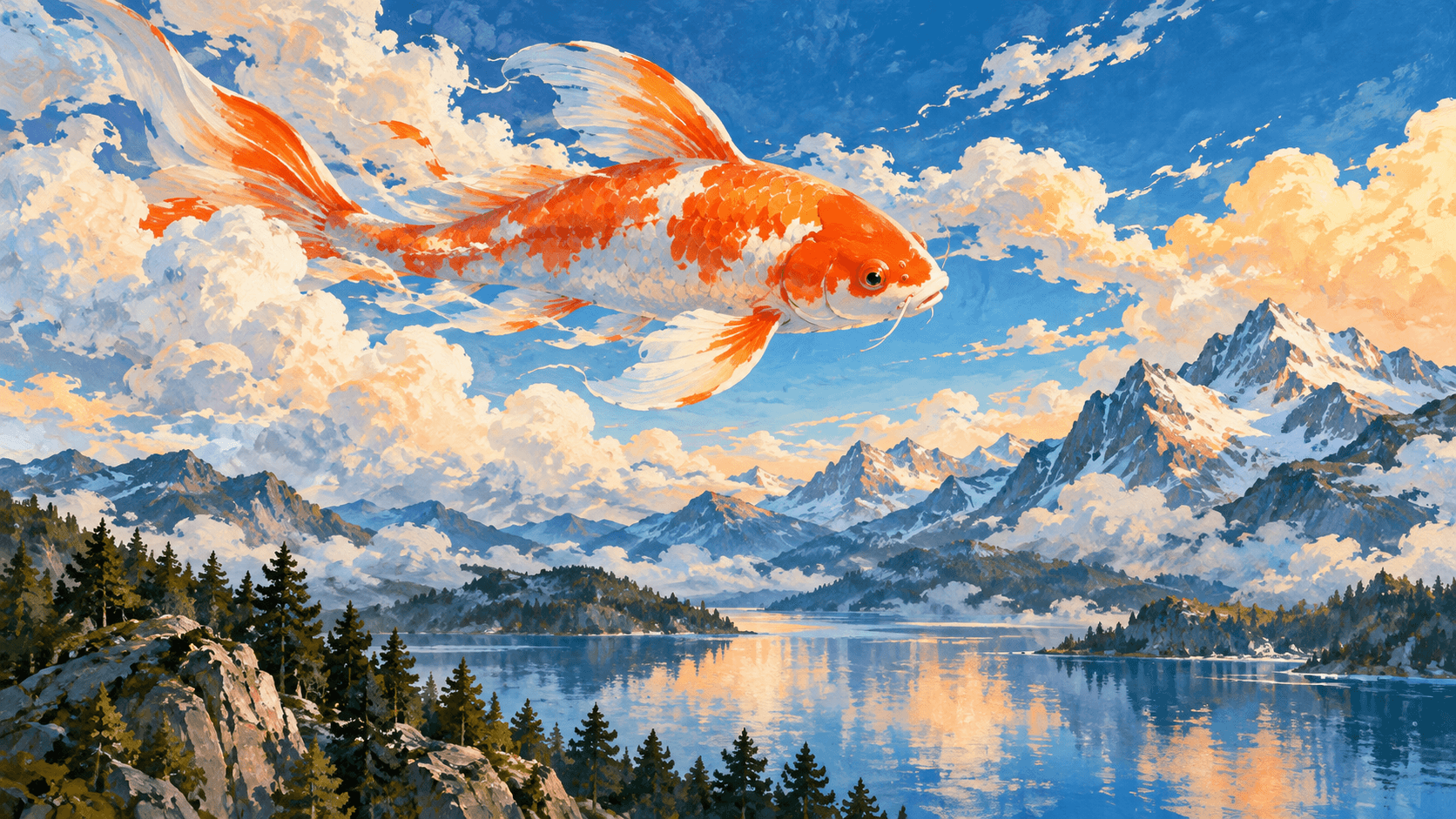
Combina un concetto di prodotto approvato con un riferimento botanico d'atmosfera. Concorda la direzione prima di sviluppare gli asset finali della campagna.
Esplora una fusione
Esplora una disposizione chiara di due soggetti con spazio per la tipografia successiva. Aggiungi il testo finale nel tuo flusso di lavoro di design dopo aver esaminato l'immagine generata.
Esplora una fusione
Scegli il flusso di lavoro che corrisponde a come desideri fornire le fonti.
| Questa demo | Un'immagine della tavola di riferimento selezionata o caricata contenente immagini separate. Non accetta file immagine separati nella stessa richiesta. | |
|---|---|---|
| Flusso di lavoro con immagini separate | Accedi e apri o crea un progetto nella tela, quindi aggiungi un nodo Image che supporti più riferimenti e collega le immagini sorgente con un brief. Gli input di riferimento disponibili dipendono dal modello. | |
| Controlli qui | Due prompt di fusione e un brief modificabile. Questo modulo non offre opacità dei livelli, un cursore per l'intensità della fusione, maschere locali o più slot di caricamento. | |
| Output qui | Un'immagine fissa generata salvata in un progetto personale nella tela. | |
| Limiti della verifica | I dettagli della fonte, l'identità, la geometria, le scritte e il posizionamento esatto possono cambiare. Una fusione generata non è un composito con conservazione dei pixel garantita. | |
| Costo della richiesta | Controlla il requisito di crediti mostrato prima di generare. | |
| Piano gratuito | È elencato un piano gratuito senza carta di credito richiesta. Controlla l'assegnazione attuale del tuo account. | |
| Uso commerciale | Le generazioni del piano a pagamento hanno diritti commerciali soggetti ai termini del fornitore e ai diritti sugli input. Gli output del piano gratuito sono destinati alla valutazione personale non commerciale; l'upgrade si applica alle nuove generazioni. | |
| Uso dei dati caricati | I termini predefiniti consentono l'uso di caricamenti, prompt e output per l'addestramento e il miglioramento. Si applicano le politiche del fornitore. L'esclusione per le aziende richiede un accordo scritto; le informazioni apprese o derivate possono persistere dopo la rimozione della fonte. |
Scopri altri strumenti per esplorare variazioni di immagini, stili visivi e idee di composizione.
AI tool
Usa questo combinatore di immagini AI per riunire gli oggetti di due foto in un’unica scena generata. Descrivi se un oggetto deve stare dentro, accanto o dietro l’altro. Inizia con una tavola di riferimento oppure collega immagini separate sul canvas.

AI tool
Usa questo generatore di variazioni di immagini IA per esplorare un nuovo sfondo, illuminazione o stile visivo a partire da un riferimento. Confronta ogni proposta con la fonte. Per una resa più vicina alla composizione originale, prova il ricreatore di immagini IA.
AI tool
Trasforma uno schizzo in un'immagine con un disegno di riferimento e una descrizione scritta. Esplora foto realistiche, illustrazioni dipinte o rendering concettuali 3D, poi confronta il risultato con la tua idea originale.
Genera una nuova scena dalle immagini separate mostrate in una singola tavola di riferimento e da un brief scritto. Puoi esplorare il posizionamento del soggetto, un'illuminazione condivisa o una combinazione pittorica, quindi confrontare il risultato con le idee sorgente.
No. Questa demo accetta un'immagine della tavola. Usa Apri tela multi-immagine per file separati, poi scegli un nodo Image compatibile e collega le immagini sorgente con un prompt.
Disponi le immagini sorgente in aree chiaramente separate di un'unica immagine. Mantieni leggibili i soggetti importanti e descrivi quale area fornisce il soggetto, l'ambientazione o lo stile. Evita immagini sorgente minuscole o immagini sovrapposte che nascondono i dettagli.
No. Questo modulo genera un'interpretazione degli elementi visivi. Non offre controlli di opacità dei livelli o di compositing con conservazione dei pixel; usa un flusso di lavoro di compositing separato quando sono necessari tali controlli.
No. Le forme degli oggetti, il testo, l'identità e il posizionamento possono cambiare o essere omessi. Esamina la proposta rispetto a ogni riferimento prima di usarla.
Gli output del piano a pagamento hanno diritti commerciali soggetti ai termini del fornitore e ai tuoi diritti su ogni fonte. Gli output del piano gratuito sono per la valutazione personale non commerciale. Esamina l'attuale politica sui diritti commerciali prima dell'uso a pagamento.
I termini predefiniti consentono che caricamenti, prompt e output siano usati per l'addestramento e il miglioramento, e si applicano le politiche del fornitore. L'esclusione per le aziende richiede un accordo scritto. Leggi l'attuale politica sui dati caricati prima di fornire le fonti.
Prova qui una fusione con tavola di riferimento. Per immagini separate, accedi e apri o crea un progetto nella tela, quindi collega le fonti a un nodo Image compatibile.