Un flusso di lavoro basato su file indipendenti
- Valuta il file ingrandito isolatamente
- Ritrova la sorgente per verificare un piccolo dettaglio
- Sposta l'immagine approvata in un'altra attività
Un upscaler di immagini AI prepara una foto o un'illustrazione scelta per un posizionamento più grande. Configura l'ingrandimento nell'area di lavoro, poi decidi se il dettaglio elaborato è adatto al design selezionato.
Più pixel non rispondono a ogni domanda su un'immagine ingrandita. Mantieni disponibile l'originale mentre decidi se la texture elaborata e le forme fini sono adatte alla destinazione; le illustrazioni mostrano concetti di flusso di lavoro, non risultati di strumenti testati.
Decidi dove apparirà l'immagine ingrandita prima di scegliere un motore o richiedere pixel aggiuntivi.
Apri l'immagine selezionata in un progetto nell'area di lavoro e collegala allo strumento Image Upscale. Definisci la composizione prima di usare una generazione per una versione più grande.
Esamina i controlli di output per l'operazione configurata. Adatta le dimensioni richieste alla destinazione, usando le opzioni mostrate per quel particolare motore, quindi verifica la richiesta prima di avviare l'attività.
Esamina l'output accanto alla sorgente a dimensioni complete, soprattutto intorno a scritte, volti e texture ripetute. Modifica la scelta di elaborazione se i nuovi dettagli non sono adatti al posizionamento previsto.

Usa l'ingrandimento dopo aver definito la composizione, quindi valuta l'immagine finale nella posizione prevista.
L'operazione inizia con un'immagine sorgente esistente nell'area di lavoro. Scegli la foto o l'illustrazione che desideri ingrandire prima di configurare il passaggio di elaborazione.
Apri l'area di lavoroScegli tra i modelli di upscaling delle immagini offerti dallo strumento. Il selettore del motore determina quale percorso di elaborazione riceve l'immagine sorgente, quindi effettua questa scelta prima di eseguire l'attività.
Apri l'area di lavoroEsamina le opzioni di scala o risoluzione disponibili per il motore scelto. I limiti di output dipendono da quel modello e dalla sorgente, non da un'impostazione universale condivisa da ogni richiesta.
Apri l'area di lavoroIl percorso Magnific Creative espone un prompt per la sua elaborazione creativa. Usa questo controllo specifico del modello quando appropriato; la presenza di un prompt in quel percorso non si applica a tutti i motori di upscaling.
Apri l'area di lavoroControlla il costo mostrato per il modello e le impostazioni selezionati prima di avviare l'operazione. In questo modo puoi valutare la richiesta effettivamente configurata anziché affidarti a una stima generica per immagine.
Apri l'area di lavoroL'immagine elaborata torna al flusso di lavoro dell'area di lavoro. Dopo averne valutato l'idoneità per il progetto, prosegui con il risultato selezionato in un passaggio successivo compatibile.
Apri l'area di lavoroQuesti casi mostrano cosa controllare dopo un'operazione di upscaling. Le immagini sono illustrazioni concettuali, non miglioramenti misurati né output dei motori elencati.



Un designer ha selezionato una foto di prodotto che deve occupare un layout di negozio più grande. Ingrandisci l'immagine scelta, quindi controlla segni identificativi e proporzioni prima di collocarla accanto ai dettagli dell'articolo effettivamente venduto.
Apri l'area di lavoro
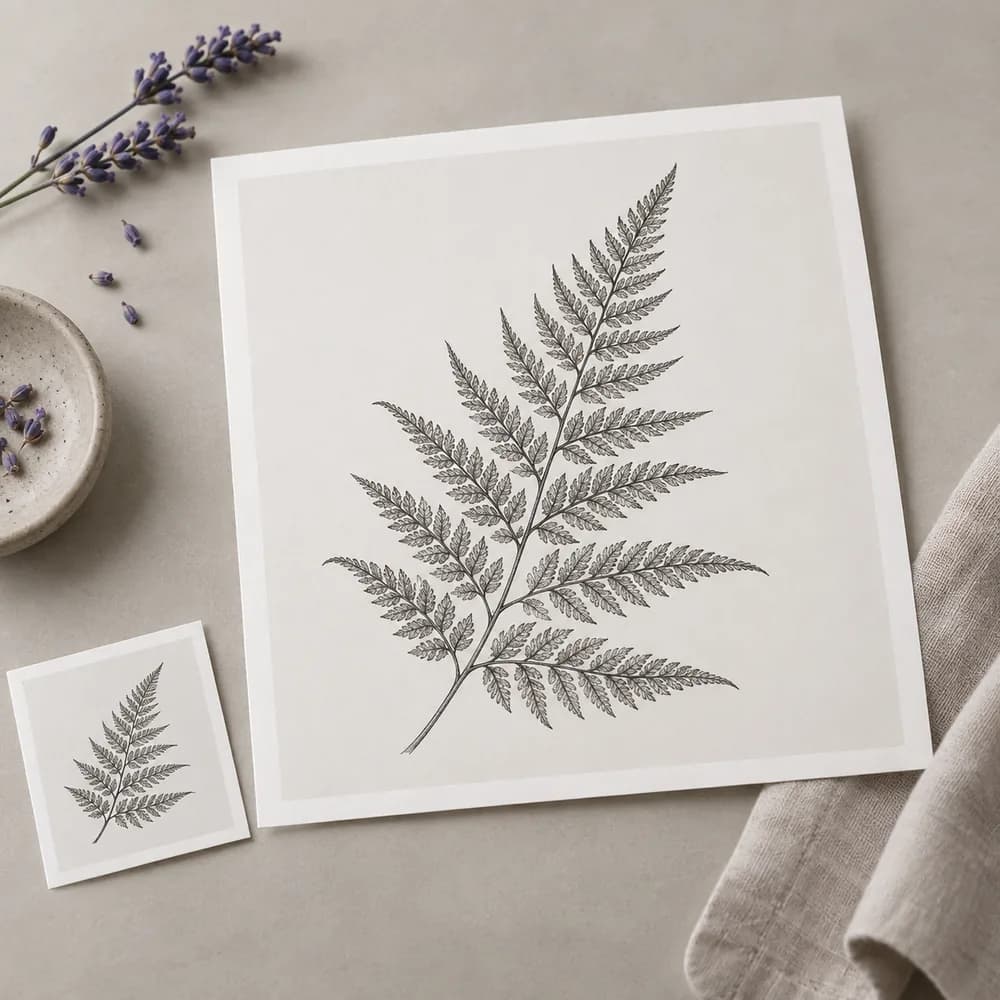
Un illustratore ha approvato un disegno di felce per un nuovo posizionamento con esigenze di pixel diverse. Esamina il tratto ingrandito prima della consegna e valutalo alle dimensioni in cui saranno visibili quei tratti sottili.
Apri l'area di lavoro
Un editor ha bisogno di un fotogramma più grande da un filmato inquadrato per il movimento. Scegli prima un fotogramma sorgente nitido, quindi esamina l'immagine ingrandita per individuare dettagli ricostruiti prima di usarla al di fuori della clip originale.
Apri l'area di lavoro
Un concept artist ha definito la composizione dopo diverse bozze e ora necessita di un'immagine più grande per la revisione. Applica l'ingrandimento alla versione selezionata, mantenendo separate le decisioni creative dalla valutazione finale.
Apri l'area di lavoro
Un designer editoriale riceve un ritratto che occuperà più spazio di quanto inizialmente previsto. Confronta il volto elaborato con la sorgente e controlla il ritaglio finale prima di accettare l'immagine per quel posizionamento.
Apri l'area di lavoro
Un relatore desidera che un'illustrazione dettagliata rimanga leggibile su una diapositiva grande. Valuta l'immagine ingrandita nel layout effettivo della diapositiva, prestando particolare attenzione alle linee sottili che scompaiono o cambiano quando vengono proiettate.
Apri l'area di lavoro
| Input | Un'immagine sorgente collegata allo strumento Image Upscale nell'area di lavoro. | |
|---|---|---|
| Scelta del modello | Image Upscale offre opzioni di elaborazione Recraft, Topaz e Magnific. | |
| Brief di destinazione | Determina il posizionamento dell'immagine e le dimensioni di visualizzazione previste prima dell'elaborazione. | |
| Preservazione | Un miglioramento può modificare texture, scritte o volti. Controlla il risultato rispetto alla sorgente. | |
| Preparazione per la stampa | Le dimensioni in pixel, il formato di stampa finale e le impostazioni della stampante sono tutti importanti; non esiste un'impostazione universale pronta per la stampa. | |
| Accesso e costo della richiesta | Controlla l'accesso al tuo account e il requisito visualizzato per l'operazione configurata. | Verified 2026-09-28 |
| Account gratuito | Nella pagina dei prezzi è elencato un piano gratuito; per iniziare non è richiesta una carta di credito. L'accesso a specifiche attività è separato. | Verified 2026-09-28 |
| Uso commerciale | Gli output generati nei piani a pagamento hanno diritti commerciali soggetti ai termini del fornitore e ai diritti sugli input. La generazione nel piano gratuito è destinata a valutazioni non commerciali. | Verified 2026-09-28 |
| Uso dei dati caricati | I caricamenti, i prompt e gli output del piano predefinito possono essere usati per l'addestramento. Si applicano anche le politiche dei fornitori. L'esclusione per Enterprise richiede un accordo; i dati appresi o aggregati possono persistere dopo l'eliminazione della sorgente. | Verified 2026-09-28 |
Questi modelli generativi aiutano a creare l'artwork sorgente prima dell'ingrandimento. I motori effettivi di Image Upscale vengono selezionati nello strumento; queste schede non costituiscono una classifica degli upscaler.

Confronta le opzioni per creare immagini sorgente prima di scegliere l'artwork per un layout finale.

Abbina le capacità dei modelli di immagini al brief visivo prima di sviluppare l'artwork sorgente.
L'upscaling crea una resa ingrandita di un'immagine sorgente. Su Astorie, questa operazione di finalizzazione avviene nel flusso di lavoro dell'area di lavoro. L'immagine risultante richiede una revisione visiva perché i dettagli ricostruiti possono differire dalla sorgente, anche quando il file contiene più pixel o appare più nitido in un'anteprima ridotta.
Sì, Astorie elenca un piano gratuito e indica che per iniziare non è richiesta una carta di credito. Questo descrive la disponibilità dell'account, non una promessa di ingrandimento delle immagini senza restrizioni. Consulta la pagina dei prezzi aggiornata per i dettagli del piano e verifica se Image Upscale è disponibile nel tuo account.
L'ingrandimento non ti conferisce nuovi diritti su un'immagine sorgente. Per l'artwork generato, Astorie consente l'uso commerciale nei piani a pagamento, soggetto ai termini del fornitore e ai diritti sugli input. La generazione nel piano gratuito è destinata a valutazioni non commerciali. Consulta la guida ai diritti commerciali prima di usare il risultato ingrandito in lavori a pagamento.
Inizia dalle dimensioni in pixel richieste dalla destinazione e dalla distanza di visualizzazione prevista. Più pixel da soli non stabiliscono che un'immagine sia pronta per la stampa o la pubblicazione. Valuta il layout finale, incluso il ritaglio, e chiedi al team di stampa o pubblicazione quali sono i requisiti di consegna.
Porta nell'area di lavoro un'immagine sorgente e il suo posizionamento previsto prima di scegliere un passaggio di upscaling.