

두 가지 시각적 요소
호박색 꽃병과 해바라기
- 꽃병 사진을 용기로 사용하세요.
- 꽃 사진을 꽃꽂이로 사용하세요.
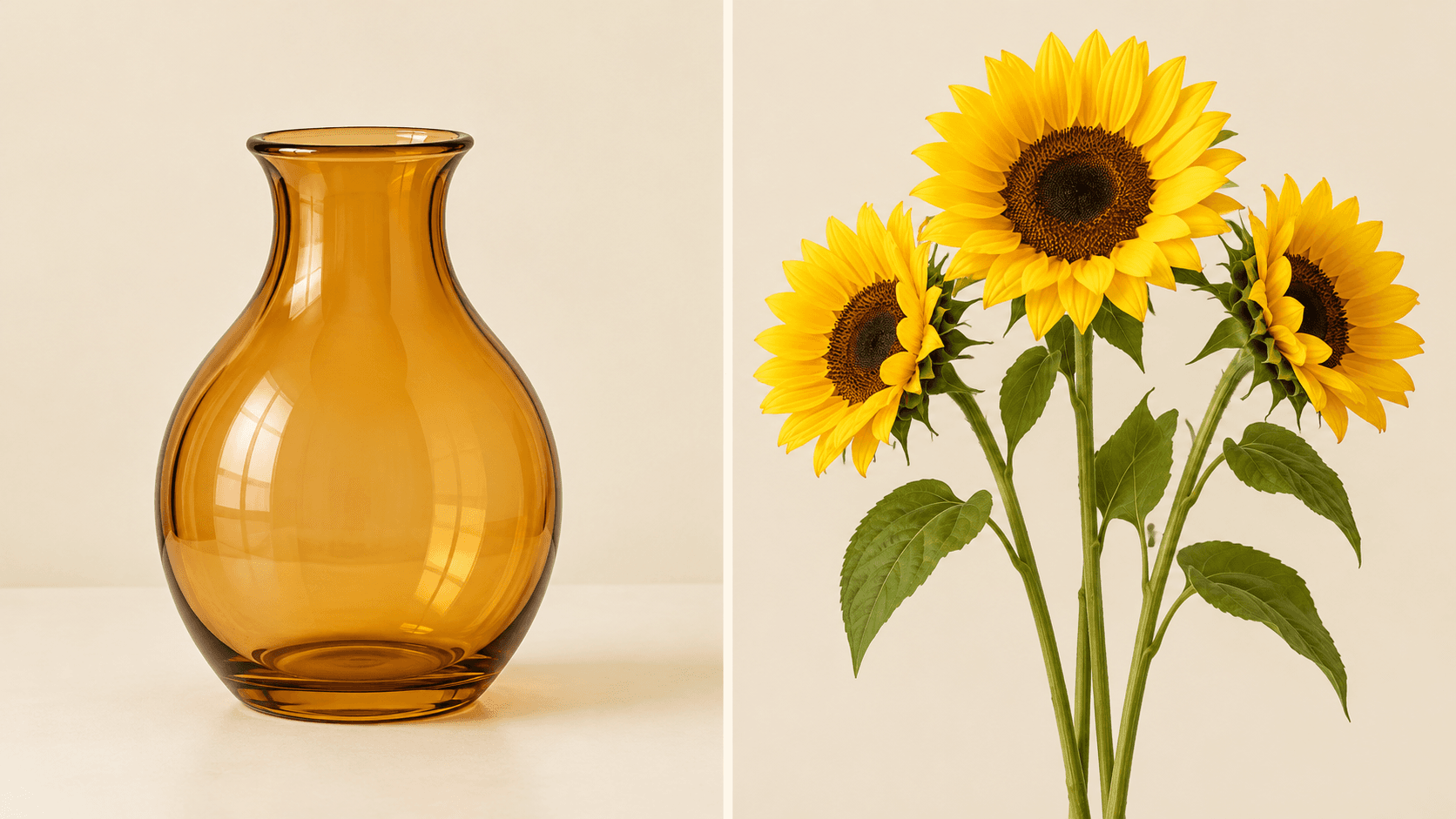
꽃병과 꽃 샘플을 선택하거나 소스 사진이 담긴 보드 하나를 업로드하세요. 배치를 설명하세요. 별도의 이미지를 업로드하려면 아래에 연결된 멀티 이미지 캔버스를 사용하세요.
개념 일러스트: 별도의 꽃병 및 꽃 참조가 하나의 정물 배치로 바뀝니다. 이 이미지는 구성을 설명하기 위한 것이며, 이 Astorie 생성기의 검증된 출력물이 아닙니다.
호박색 꽃병과 해바라기
꽃병 안에 배치된 꽃

양식을 사용하기 전에 소스 사진을 준비하세요. 비교할 수 있도록 원본을 보관하세요.
꽃병 + 해바라기를 선택하거나, 허용된 사진을 명확히 구분된 하나의 보드로 직접 배치한 뒤 해당 이미지를 업로드하세요. 각 객체를 식별할 수 있을 만큼 크게 만드세요.
「안에 배치」 또는 「나란히 배치」를 선택한 다음 「구성 설명」의 내용을 수정하세요. 객체의 이름을 쓰고 참조 보드의 순서가 다르면 왼쪽/오른쪽 지시를 바꾸세요. 위치, 공통 표면과 조명을 지정하세요.
구성 생성을 선택하고 요청이 표시되면 로그인하세요. 각 소스와 결과를 비교하여 누락된 객체, 바뀐 형태, 어색한 겹침 및 일관되지 않은 그림자를 확인하세요. 필요에 따라 설명을 수정하세요.
한 문장으로 설명할 수 있는 관계에서 시작하세요. 이는 직접 참조 자료와 함께 탐색할 수 있는 구성 아이디어입니다.
꽃을 꽃병에 넣거나 과일을 그릇에 담으세요. 어떤 객체가 다른 객체를 담는지 명시한 다음, 입구, 가장자리 및 접촉 지점을 확인하세요.
시각적 콘셉트를 위해 제품을 보완적인 객체 옆에 배치하세요. 제품을 우선시하고 나중의 레이아웃에 필요한 공간을 남겨 두세요.
어떤 객체가 앞에 있고 어떤 객체가 뒤에 놓이는지 설명하세요. 무엇이 계속 보여야 하는지 말한 다음, 결과에서 겹침, 크기 및 접촉 그림자를 확인하세요.
인라인 양식과 캔버스는 서로 다른 참조 워크플로를 제공합니다.
| 이 페이지에서 | 샘플 또는 업로드한 참조 보드 이미지 하나, 배치 프리셋 및 편집 가능한 구성 프롬프트. | |
|---|---|---|
| 별도의 소스 파일 | 캔버스 프로젝트를 열거나 새로 만들고, 여러 참조를 지원하는 Image 노드에 소스를 연결하세요. 참조 지원 여부는 선택한 모델에 따라 다릅니다. | |
| 결과 | 검토할 새로 생성된 정지 이미지입니다. 소스의 기하 형태, 색상, 글자 및 배치는 변경될 수 있습니다. | |
| 정밀한 레이아웃 | 정확한 픽셀 배치, 편집 가능한 레이어 또는 고정된 나란히 콜라주가 필요할 때는 레이어 기반 편집기를 사용하세요. |
참조 이미지 혼합, 이미지 변형 또는 배경 제거로 작업을 이어가세요.
AI tool
시각적 아이디어를 결합해 새로운 이미지를 만드세요. 아래의 레퍼런스 보드 데모를 사용하거나, 캔버스를 열어 별도의 소스 이미지와 작성한 구성 설명으로 작업하세요.

AI tool
이 AI 이미지 변형 생성기를 사용해 하나의 참조 이미지에서 새로운 배경, 조명 또는 시각적 스타일을 탐색해 보세요. 각 후보를 원본과 비교하세요. 원래 구도에 더 가까운 렌더링을 원한다면 AI 이미지 재현기를 사용해 보세요.
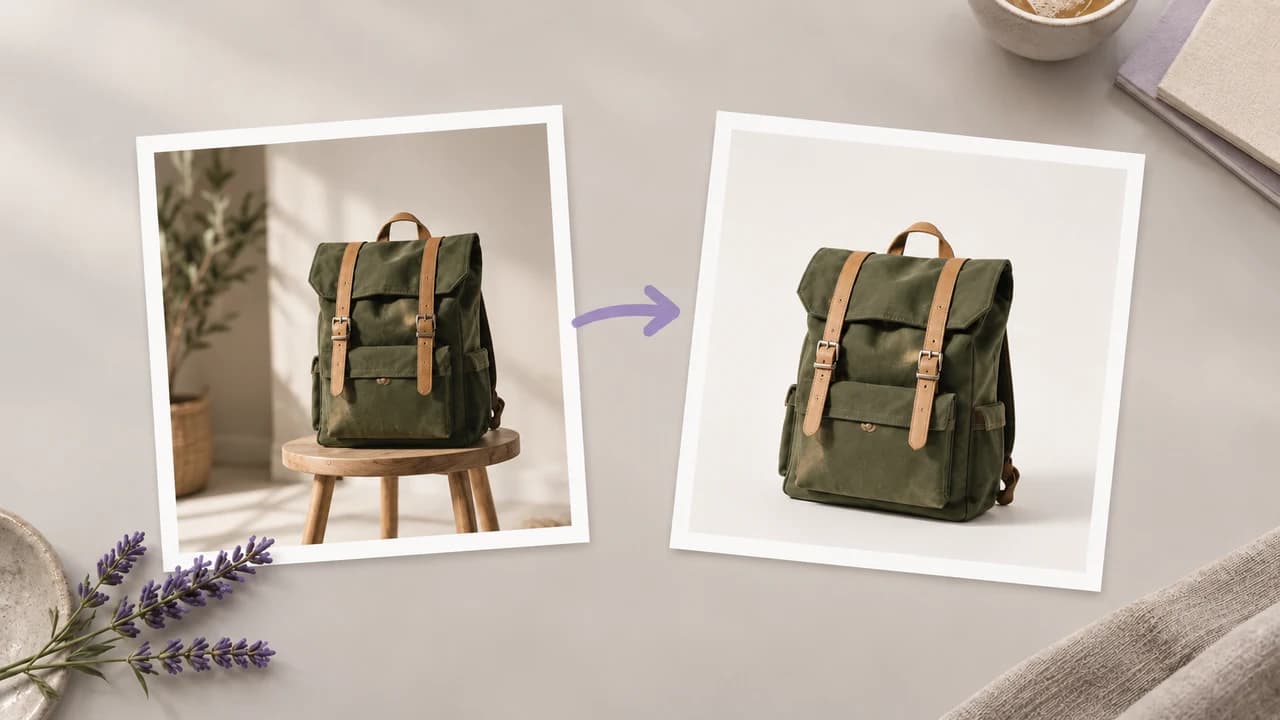
AI tool
AI 배경 제거 도구는 사진 속 피사체를 새 레이아웃에 사용할 수 있도록 준비합니다. 캔버스에서 누끼를 만들고, 완성된 디자인에 사용할 배경을 기준으로 윤곽선을 확인하세요.
이 양식에서는 한 번에 하나의 참조 보드 이미지를 사용할 수 있습니다. 업로드하기 전에 소스 사진을 하나의 보드로 배치하거나, 캔버스 워크플로를 사용해 호환되는 Image 노드에 별도의 이미지를 연결하세요.
생성기는 참조 자료와 프롬프트를 바탕으로 새 장면을 만듭니다. 원본 이미지 픽셀을 유지하는 고정 콜라주가 필요하다면 레이아웃 또는 레이어 기반 편집기에서 사진을 배치하세요.
둘 다 참조 기반 생성을 사용합니다. 이 페이지는 두 객체 사이의 관계, 즉 하나가 다른 하나 안에 있거나, 옆에 있거나, 뒤에 있는 경우에 중점을 둡니다. 이미지 블렌더 페이지에서는 배경 속 피사체와 다양한 시각적 처리 등 더 폭넓은 구성을 탐색합니다.
각 객체와 그 위치, 그리고 다른 객체와의 관계를 지정하세요. 읽기 쉬운 참조 자료를 사용하고 모든 결과를 확인하세요. 프롬프트만으로는 모든 소스 세부 사항이 유지된다고 보장할 수 없습니다.
요청을 실행하기 전에 현재 요금과 로그인한 생성 흐름에 표시되는 크레딧 요구 사항을 확인하세요. 모델 선택 및 계정 조건은 이용 가능한 생성 옵션에 영향을 줍니다.
유료 요금제에서 생성한 결과물에는 모델 제공업체의 약관과 입력 자료에 대한 귀하의 권리를 전제로 상업적 이용 권한이 부여됩니다. 무료 요금제 결과물은 개인적·비상업적 평가용입니다. 업그레이드에 따른 권한은 업그레이드 후 새로 생성한 결과물에만 적용됩니다. 고객 작업이나 광고 작업 전에 최신 상업적 이용 정책을 검토하세요.
기본 소비자, 무료, Pro 및 Team 약관에 따라 Astorie는 업로드한 자료, 프롬프트 및 결과물을 학습과 제품 개선에 사용할 수 있습니다. 제3자 제공업체의 정책도 적용됩니다. Enterprise에서 학습 용도로 사용하지 않도록 하려면 별도의 서면 계약이 필요합니다. 파일은 프로젝트와 함께 보관되며, 삭제는 표준 일정에 따릅니다. 이미 학습이나 파생 데이터세트에 사용된 정보는 남아 있을 수 있습니다. 민감한 참조 자료를 제공하기 전에 업로드 데이터 정책을 검토하세요.