

서로 다른 두 입력
립싱크에는 영상 클립과 오디오 트랙이 사용됩니다. 정지 이미지는 문서화된 워크플로에서 최종 영상 입력이 아닙니다.
영상 및 오디오 워크플로
영상 클립과 깨끗한 오디오 트랙으로 작업한 다음, 생성된 결과를 처음부터 끝까지 시청하세요. 세 프레임 이미지는 재생 가능하거나 검증된 립싱크 결과물이 아닌 예시 스토리보드입니다.
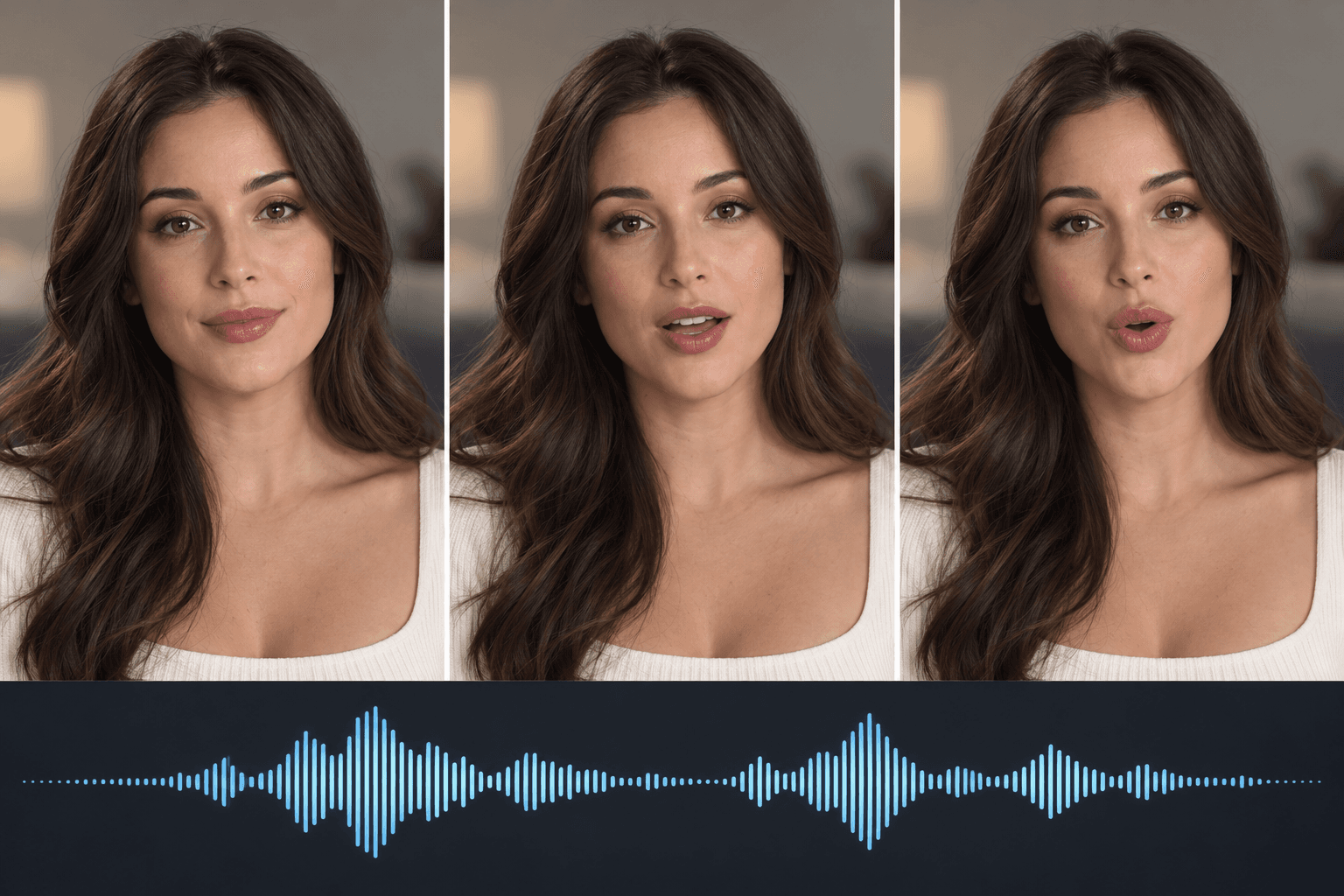
사용 권한이 있는 얼굴 영상과 깨끗한 음성 녹음을 선택하세요. 인물 사진만 있는 경우 먼저 기본 영상을 만드세요.
Astorie 캔버스에서 립싱크 도구를 추가하고 영상과 오디오를 각각 해당 입력에 연결하세요.
소리를 켜고 시청하세요. 결과물을 사용하기 전에 자음, 멈춤, 마지막 단어, 얼굴 일관성 및 눈에 보이는 아티팩트를 확인하세요.
립싱크에는 영상 클립과 오디오 트랙이 사용됩니다. 정지 이미지는 문서화된 워크플로에서 최종 영상 입력이 아닙니다.
렌더링이 완료되어도 입 모양이나 멈춤이 맞지 않을 수 있습니다. 원본 오디오와 함께 정상 속도로 결과를 시청하세요.
필요한 동의나 권리를 보유한 사람, 음성 및 영상만 사용하세요.
| 입력 | 문서화된 캔버스 워크플로에서 사용하는 얼굴 영상과 별도의 음성 트랙입니다. | |
|---|---|---|
| 출력 | 소리와 함께 검토할 영상입니다. 이 페이지의 미리보기 이미지는 예시일 뿐입니다. | |
| 품질 확인 | 입 모양 타이밍, 인물 정체성, 눈 깜빡임, 멈춤 및 클립의 끝부분을 점검하세요. |
문서화된 Kling LipSync A2V 워크플로에는 영상과 오디오가 필요합니다. 인물 사진으로 시작하는 경우 립싱크 단계 전에 짧은 기본 영상을 만드세요.
아니요. 게시하기 전에 전체 렌더링을 검토하여 입 모양 타이밍, 표정 및 시각적 변화를 확인하세요.
Astorie 캔버스를 열고 립싱크 도구를 추가한 뒤 այնտեղ에서 영상과 오디오를 연결하세요. 이 페이지에는 두 입력을 사용하는 립싱크 위젯이 제공되지 않습니다.