

Kies één duidelijke actie
Probeer een klein gebaar, wegdrijvende stoom of zacht bewegend gebladerte. Specificeer de actie en het cameragedrag in de prompt; bekijk het resultaat om te zien of het aan je opdracht voldoet.
Probeer het voorbeeld van het bergmeer of upload je eigen afbeelding. Gebruik de voorgestelde bewegingsprompt of pas die aan. Genereer daarna een video om te controleren voordat je die in een aparte encoder omzet naar GIF.
CONCEPTSTORYBOARD
Een stilstaande referentie bepaalt de beginscène. Kies een kleine beweging om te testen en bekijk daarna de gegenereerde video vóór GIF-codering.
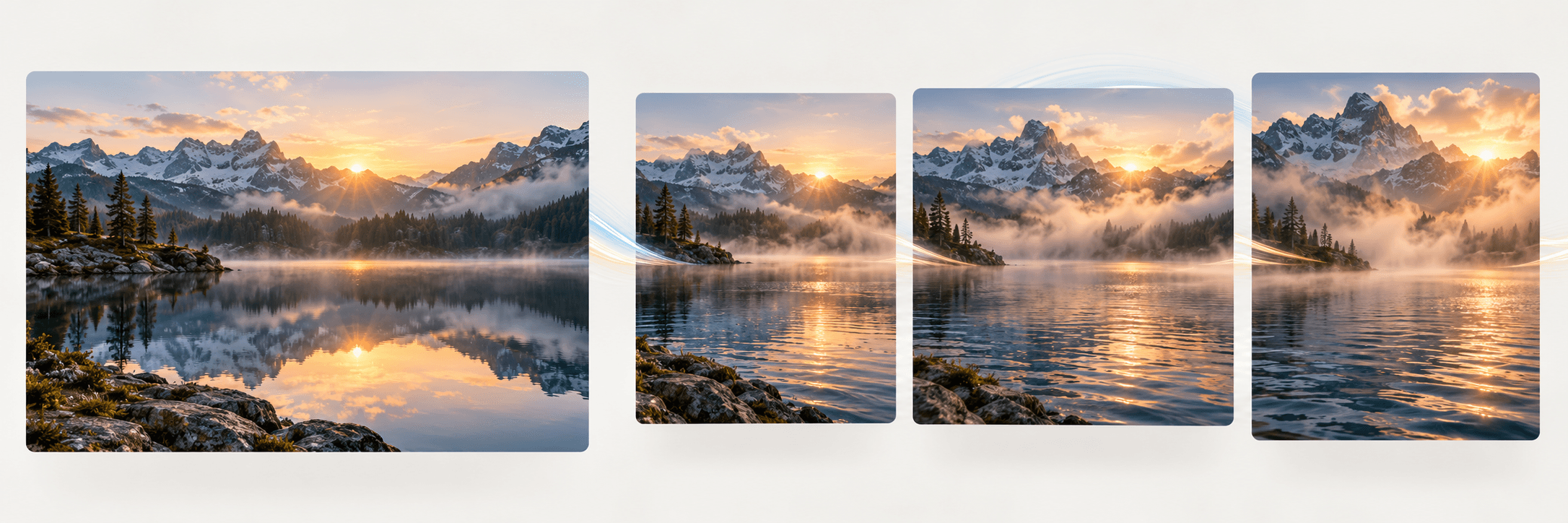
Gebruik Astorie voor de bewegingsgeneratie en een aparte encoder voor het GIF-bestand.
Probeer het voorbeeld van het bergmeer of upload een foto of illustratie die je mag animeren. Houd het onderwerp herkenbaar en bepaal welk deel moet bewegen. De invoer is één startbeeld, geen reeks geüploade foto's.
Noem in Beschrijf de beweging één actie van het onderwerp en wat stil moet blijven. Selecteer Video genereren om een clip te maken. Een verzoek om een herhalende beweging is een creatieve instructie, geen instelling voor een naadloze lus.
Bekijk de volledige video op veranderende gezichten, tekst, randen en achtergronddetails. Controleer het eerste en laatste frame van het segment dat je wilt herhalen; een zichtbare sprong kan het aanpassen van de knippunten of een nieuwe generatie vereisen.
Open de bekeken video in een aparte video-naar-GIF-encoder die de indeling accepteert. Kies het segment dat moet worden herhaald en de beschikbare opties voor formaat en timing, en codeer daarna de GIF. Controleer de weergave en bestandsgrootte op de plek waar je deze wilt gebruiken.
Bepaal wat de GIF moet laten zien en bekijk de video en het gecodeerde bestand vervolgens afzonderlijk.
Probeer een klein gebaar, wegdrijvende stoom of zacht bewegend gebladerte. Specificeer de actie en het cameragedrag in de prompt; bekijk het resultaat om te zien of het aan je opdracht voldoet.
Een animatie die één keer goed afspeelt, kan toch schokken wanneer hij wordt herhaald. Vergelijk het einde van het gekozen segment met het begin en pas de knippunten aan in je aparte editor of encoder.
GIF gebruikt geïndexeerde kleuren, dus video-naar-GIF-conversie kan kleurverlopen en fijne details veranderen. Bekijk in je encoder de beschikbare opties voor formaat en timing en bekijk vervolgens de daadwerkelijke GIF in plaats van alleen op de videovoorvertoning te vertrouwen.
De twee fasen hebben verschillende uitvoer en bedieningselementen.
| Invoer op deze pagina | Eén vereiste stilstaande afbeelding en een geschreven bewegingsprompt. | |
|---|---|---|
| Uitvoer op deze pagina | Een gegenereerde videoclip. Deze pagina maakt niet rechtstreeks een .gif-bestand. | |
| GIF-fase | Gebruik een aparte encoder die de bekeken video accepteert. De ondersteunde invoer, coderingsopties en limieten daarvan zijn van toepassing. | |
| Meerdere foto's | Deze insluiting rangschikt niet meerdere geüploade foto's in getimede GIF-frames. Gebruik hiervoor een aparte editor voor reeksen of diavoorstellingen. | |
| Lus en getrouwheid | Een naadloze herhaling en ongewijzigde onderwerpdetails worden niet gegarandeerd. Bekijk de gegenereerde clip en de gecodeerde GIF. | |
| Conversie alleen van formaat | Als je alleen een stilstaande JPG of PNG wilt omzetten naar een statische GIF, gebruik dan een afbeeldingsformaatconverter; AI-bewegingsgeneratie is niet nodig. |
Combineer objecten tot één beginscène, probeer een visuele variatie of verken de onderliggende workflow van afbeelding naar video.

AI tool
Gebruik deze tool om afbeeldingen met AI te combineren en objecten uit twee foto's samen te brengen in één gegenereerde scène. Geef aan of het ene object in, naast of achter het andere moet staan. Begin met een referentiebord of verbind afzonderlijke afbeeldingen op het canvas.

AI tool
Gebruik deze AI-generator voor afbeeldingsvariaties om vanuit één referentie een nieuwe achtergrond, belichting of visuele stijl te verkennen. Vergelijk elke kandidaat met de bron. Probeer voor een rendering die dichter bij de oorspronkelijke compositie ligt de AI-afbeeldingsrecreator.
AI tool
Zet een stilstaande foto, illustratie of conceptframe om in een korte bewegende clip met AI-afbeelding naar video. Upload een helder startbeeld, specificeer de beweging van het onderwerp en de camerabeweging, en bekijk de gegenereerde opname frame voor frame voordat je deze bewerkt.
Nee. De generator produceert een video op basis van één referentieafbeelding en een bewegingsprompt. Om een geanimeerde GIF te maken, bekijk je die clip en codeer je hem in een aparte compatibele video-naar-GIF-tool. Er is in deze workflow geen Astorie-bedieningselement GIF downloaden.
GIF is een afbeeldingsformaat dat geanimeerde frames kan bevatten; MP4 is een mediacontainer voor video en audio. Een videoclip is niet automatisch een GIF omdat hij in een speler wordt herhaald. Om een .gif-bestand te verkrijgen, codeer je de video als GIF in plaats van alleen de bestandsnaam te wijzigen. Deze pagina belooft geen specifieke videocontainer.
Deze insluiting gebruikt één stilstaand beginbeeld om nieuwe beweging te genereren. Er is geen mogelijkheid om foto's te rangschikken of een tijdlijn met framevertraging per foto te maken. Als je al de frames voor een GIF hebt of een fotodiavoorstelling wilt, rangschik en codeer je ze in plaats daarvan in een aparte reekseditor.
Dat is een formaatconversietaak. Gebruik een aparte afbeeldingsconverter als je een statische GIF zonder nieuw gegenereerde beweging wilt. Deze workflow is bedoeld om beweging te maken uit een stilstaand beeld vóór video-naar-GIF-codering.
Een naadloze lus wordt niet gegarandeerd. Vraag om een kleine herhalende actie, bekijk de gegenereerde video en test de overgang in je encoder. GIF-kleurbeperkingen en coderingskeuzes kunnen het uiterlijk van een videobeeld met volledig kleurengamma veranderen, dus bekijk het uiteindelijke bestand op kleurverschuivingen, details en schokken bij het afspelen.
Astorie biedt een gratis abonnement, maar de beschikbaarheid van videogeneratie en de creditkosten hangen af van het huidige abonnement en de generatie. Controleer de actuele prijs en je accounttegoed voordat je de videofase uitvoert. Een aparte GIF-encoder heeft eigen kosten en limieten; deze pagina belooft geen gratis end-to-endconversie.
Nieuwe generaties die met een betaald Astorie-abonnement worden gemaakt, mogen commercieel worden gebruikt, onder voorbehoud van de voorwaarden van de modelprovider en je rechten op de invoerafbeelding en afgebeelde personen, merken of kunstwerken. Generaties met een gratis abonnement zijn voor persoonlijk, niet-commercieel gebruik; een upgrade geldt voor nieuwe generaties vanaf dat moment. Uitvoer van een betaald abonnement behoudt commerciële rechten na opzegging of downgrade. Controleer ook de voorwaarden van de aparte encoder.
Volgens de standaardvoorwaarden van Astorie voor consumenten, gratis, pro en teams kunnen uploads, prompts en uitvoer worden gebruikt om de service te laten werken en te verbeteren, en om modellen te trainen of te evalueren. Providers hebben hun eigen databeleid. Enterprisevoorwaarden zonder training vereisen een aparte schriftelijke overeenkomst. Projectbestanden worden bewaard zolang het project bestaat; verwijdering volgt het standaardschema en tijdens training aangeleerde of afgeleide informatie kan blijven bestaan. Een aparte encoder heeft zijn eigen databeleid.
Probeer het voorbeeld of upload een stilstaand beeld en genereer een video om te controleren. Maak de GIF af in een aparte compatibele encoder.