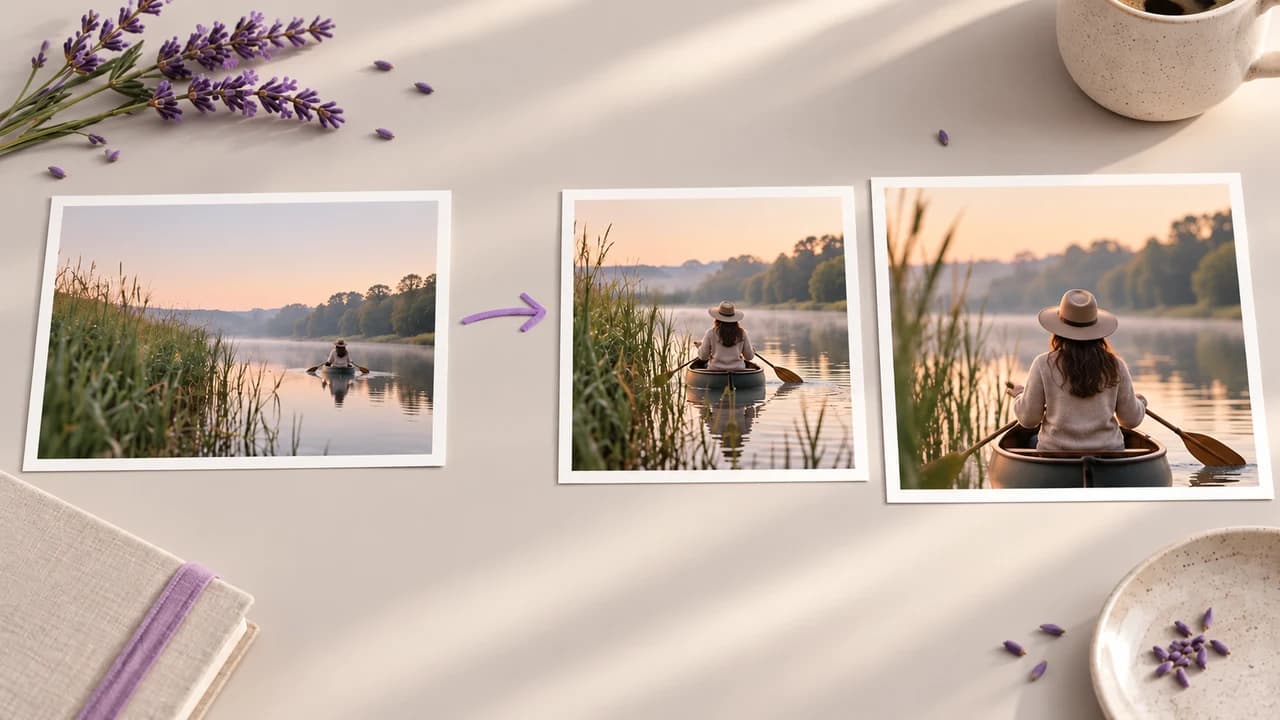
Een workflow met losse bestanden
- Beoordeel het vergrote bestand afzonderlijk
- Zoek de bron opnieuw op om een klein detail te controleren
- Verplaats de goedgekeurde afbeelding naar een andere taak
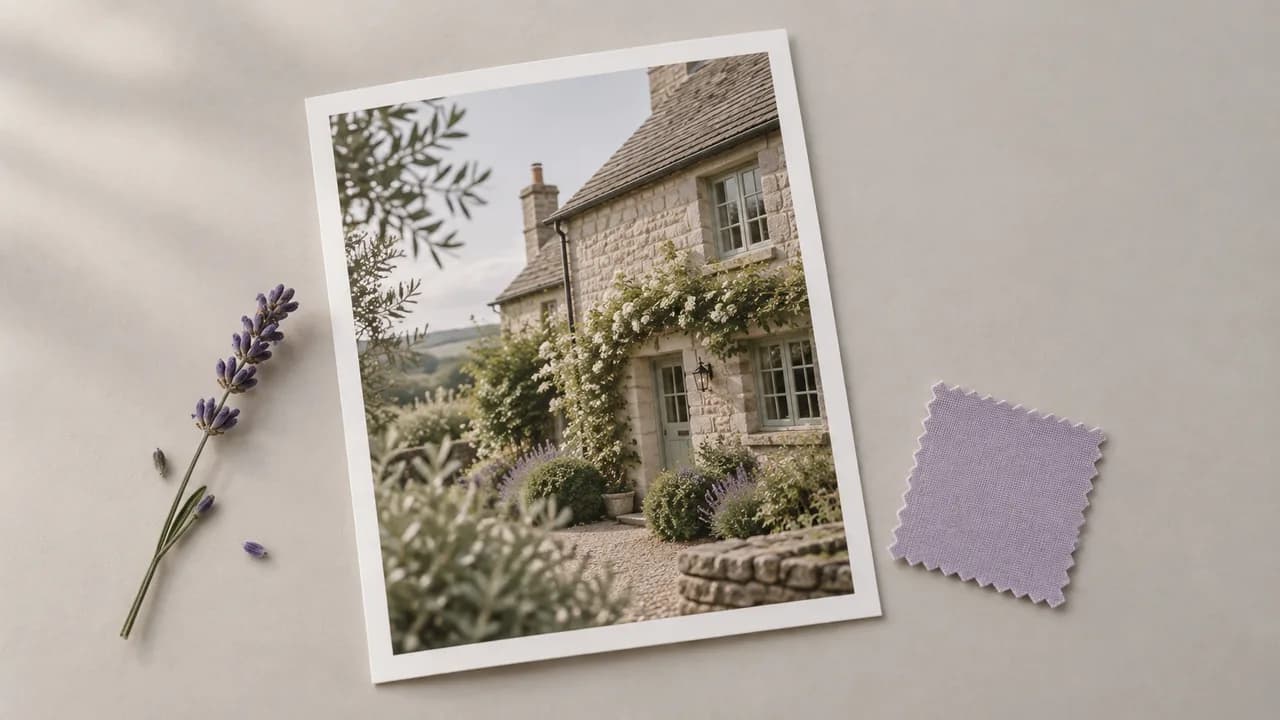
Een AI-afbeeldingsupscaler bereidt een gekozen foto of illustratie voor op een grotere plaatsing. Stel de vergroting in op het canvas en bepaal vervolgens of het verwerkte detail past bij het ontwerp dat je hebt geselecteerd.
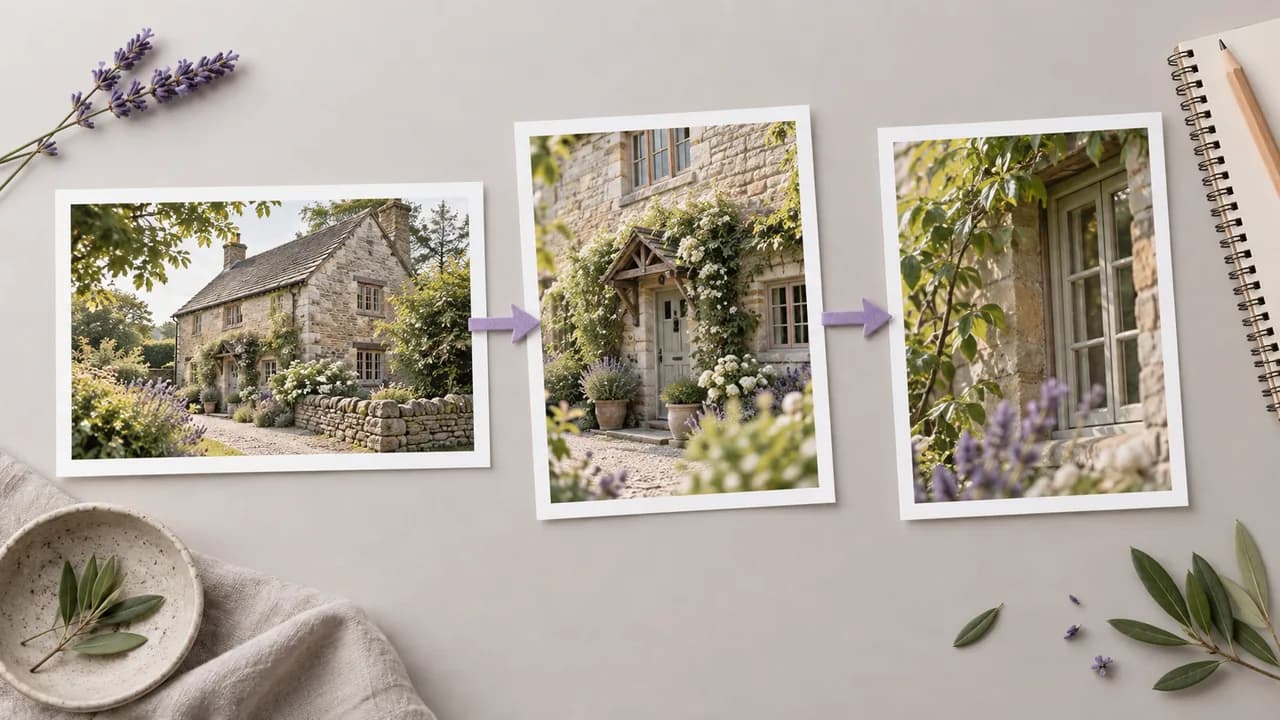
Meer pixels beantwoorden niet elke vraag over een vergrote afbeelding. Houd het origineel beschikbaar terwijl je beslist of de verwerkte textuur en fijne vormen passen bij de bestemming; illustraties tonen workflowconcepten, geen geteste toolresultaten.
Bepaal waar de vergrote afbeelding verschijnt voordat je een engine kiest of extra pixels aanvraagt.
Open de geselecteerde afbeelding in een canvasproject en koppel deze aan de tool Image Upscale. Bepaal de compositie voordat je een generatie besteedt aan een grotere versie.
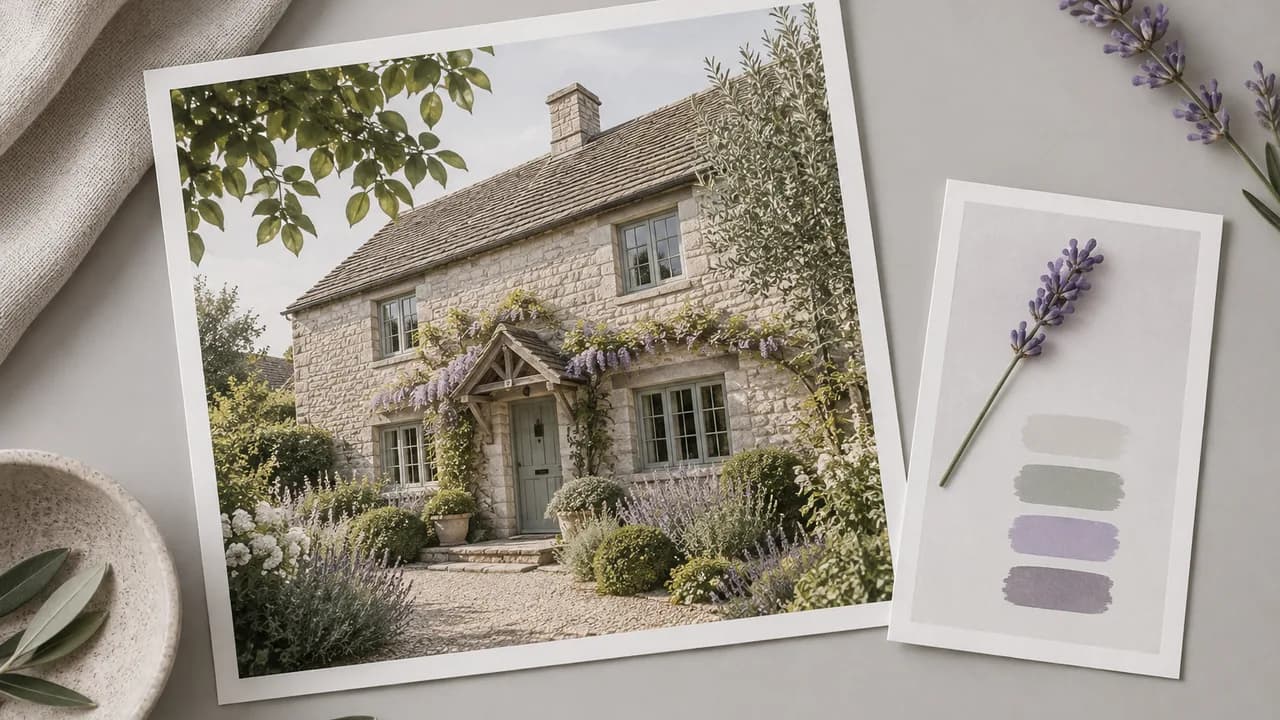
Controleer de uitvoerinstellingen voor de geconfigureerde bewerking. Stem de gevraagde afmetingen af op de bestemming met de opties die voor die specifieke engine worden getoond, en controleer vervolgens de aanvraag voordat je de taak start.
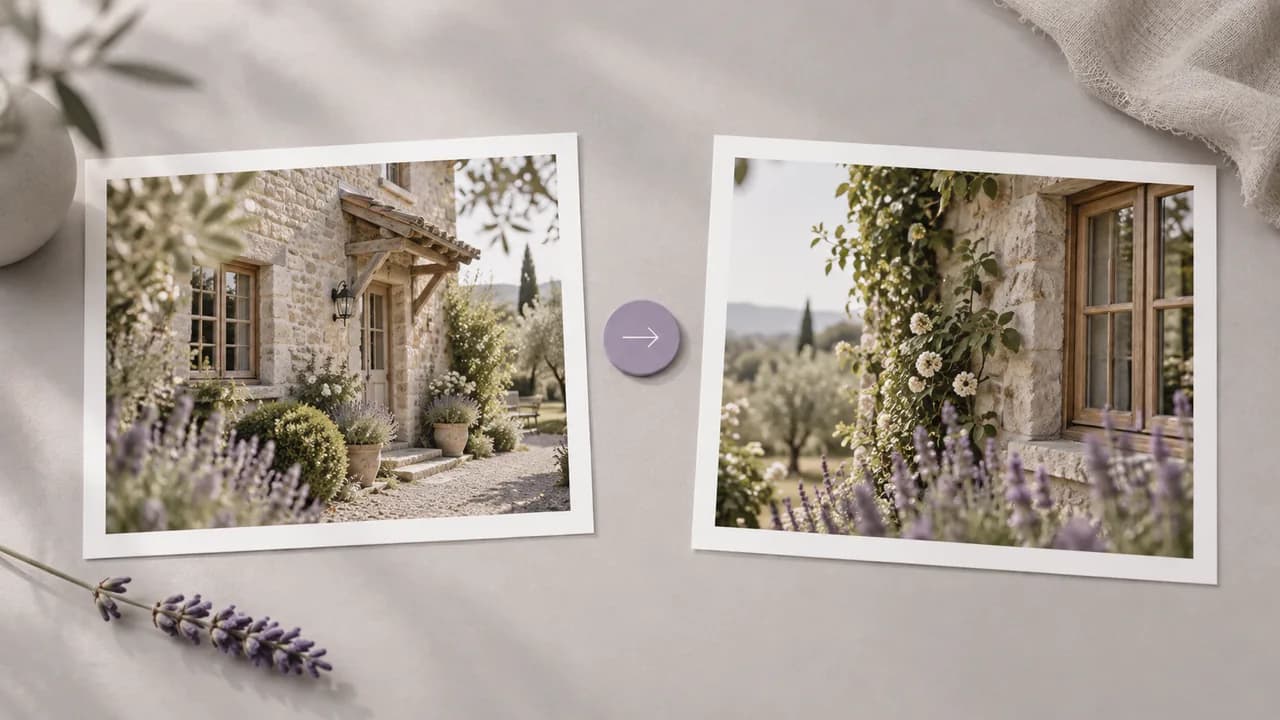
Controleer de uitvoer op volledige grootte naast de bron, vooral rond tekst, gezichten en herhalende texturen. Pas de verwerkingskeuze aan als de nieuwe details niet passen bij de beoogde plaatsing.
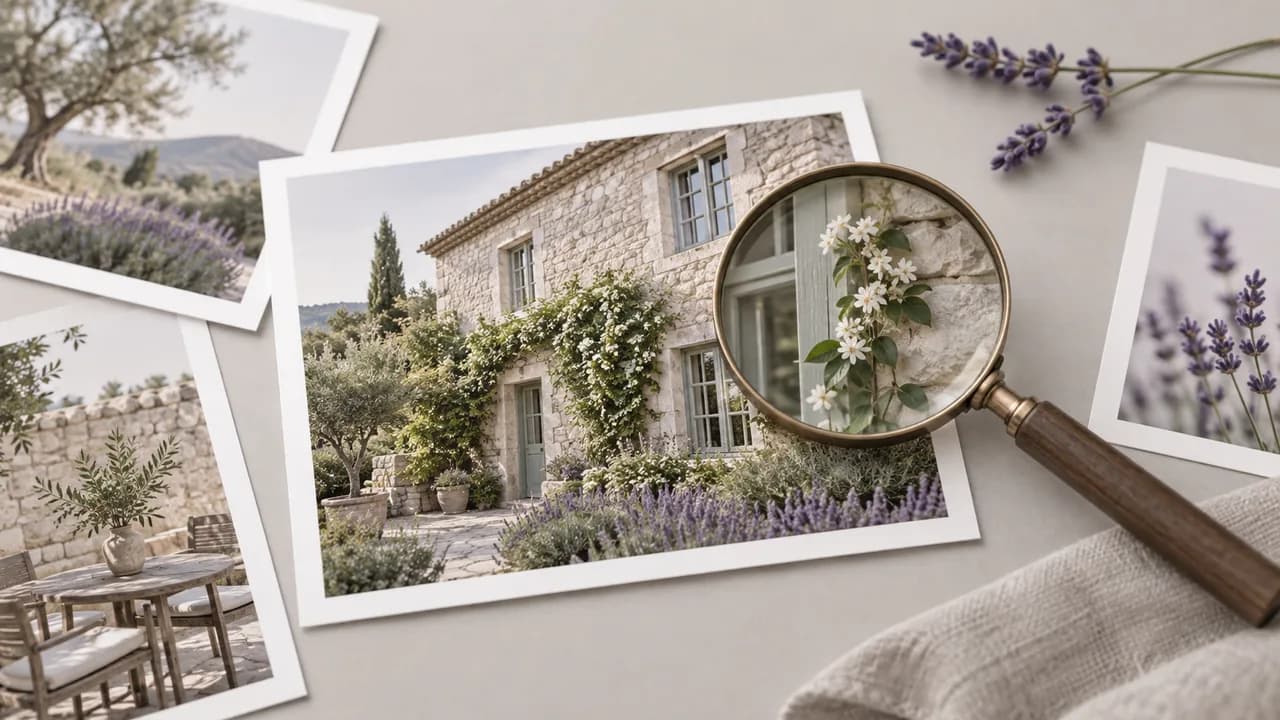
Gebruik vergroting nadat de compositie is vastgesteld en beoordeel de voltooide afbeelding vervolgens op de beoogde plaatsing.
De bewerking begint met een bestaande bronafbeelding op het canvas. Kies de foto of illustratie die je wilt vergroten voordat je de verwerkingsstap configureert.
Open het canvasKies uit de afbeeldingsupscalingmodellen die de tool aanbiedt. De engineselector bepaalt welk verwerkingspad de bronafbeelding ontvangt, dus maak die keuze voordat je de taak uitvoert.
Open het canvasControleer de schaal- of resolutieopties die beschikbaar zijn voor de gekozen engine. Uitvoerlimieten hangen af van dat model en de bron, niet van een universele instelling voor elke aanvraag.
Open het canvasHet Magnific Creative-pad biedt een prompt voor creatieve verwerking. Gebruik die modelspecifieke instelling waar passend; de aanwezigheid van een prompt daar geldt niet voor alle upscale-engines.
Open het canvasControleer de getoonde kosten voor het geselecteerde model en de instellingen voordat je de bewerking start. Zo kun je de aanvraag beoordelen die je daadwerkelijk hebt geconfigureerd, in plaats van uit te gaan van een algemene schatting per afbeelding.
Open het canvasDe verwerkte afbeelding keert terug naar de canvasworkflow. Ga verder met het geselecteerde resultaat in een compatibele volgende stap nadat je hebt beoordeeld of het geschikt is voor het project.
Open het canvasDeze gevallen tonen wat je na een upscale-bewerking moet controleren. De afbeeldingen zijn conceptillustraties, geen gemeten verbeteringen of uitvoer van de genoemde engines.
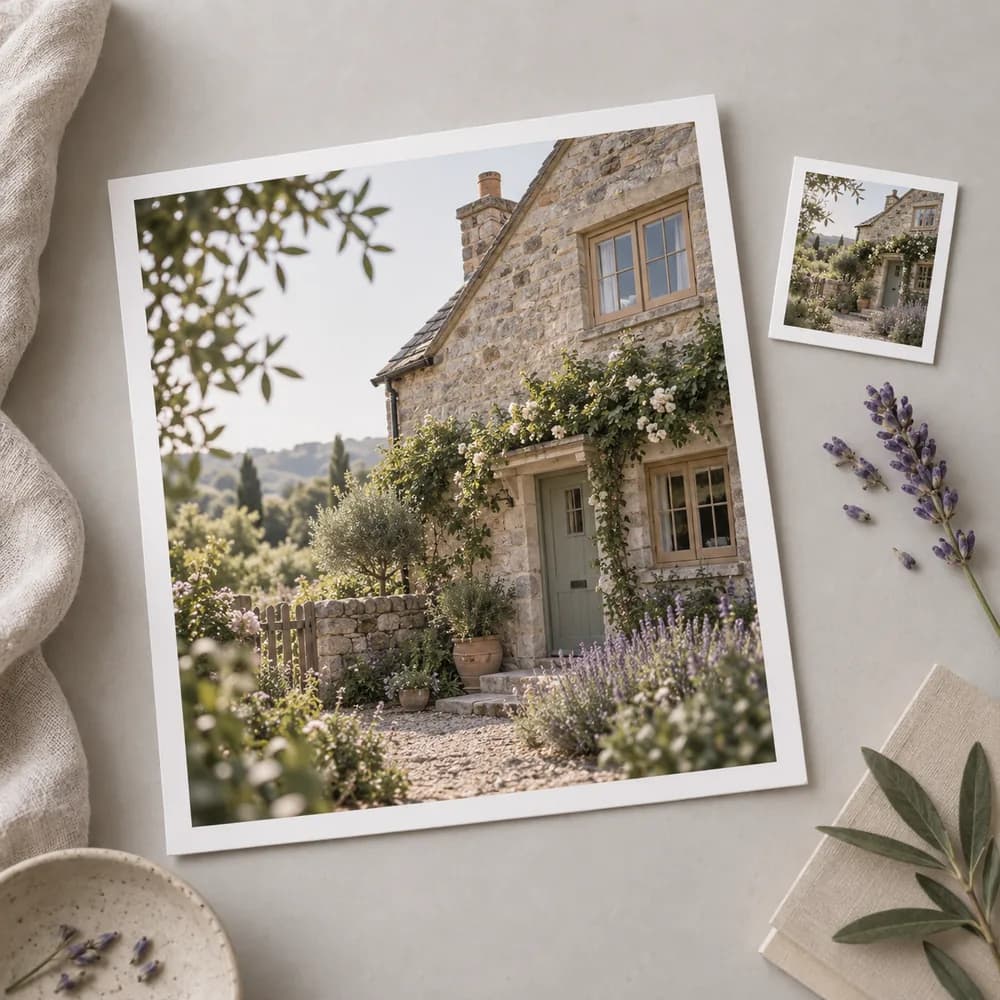

Een ontwerper heeft een productfoto geselecteerd die een grotere winkelindeling moet vullen. Vergroot de gekozen afbeelding en controleer vervolgens identificatiemarkeringen en verhoudingen voordat je deze naast de details van het daadwerkelijk verkochte artikel plaatst.
Open het canvas
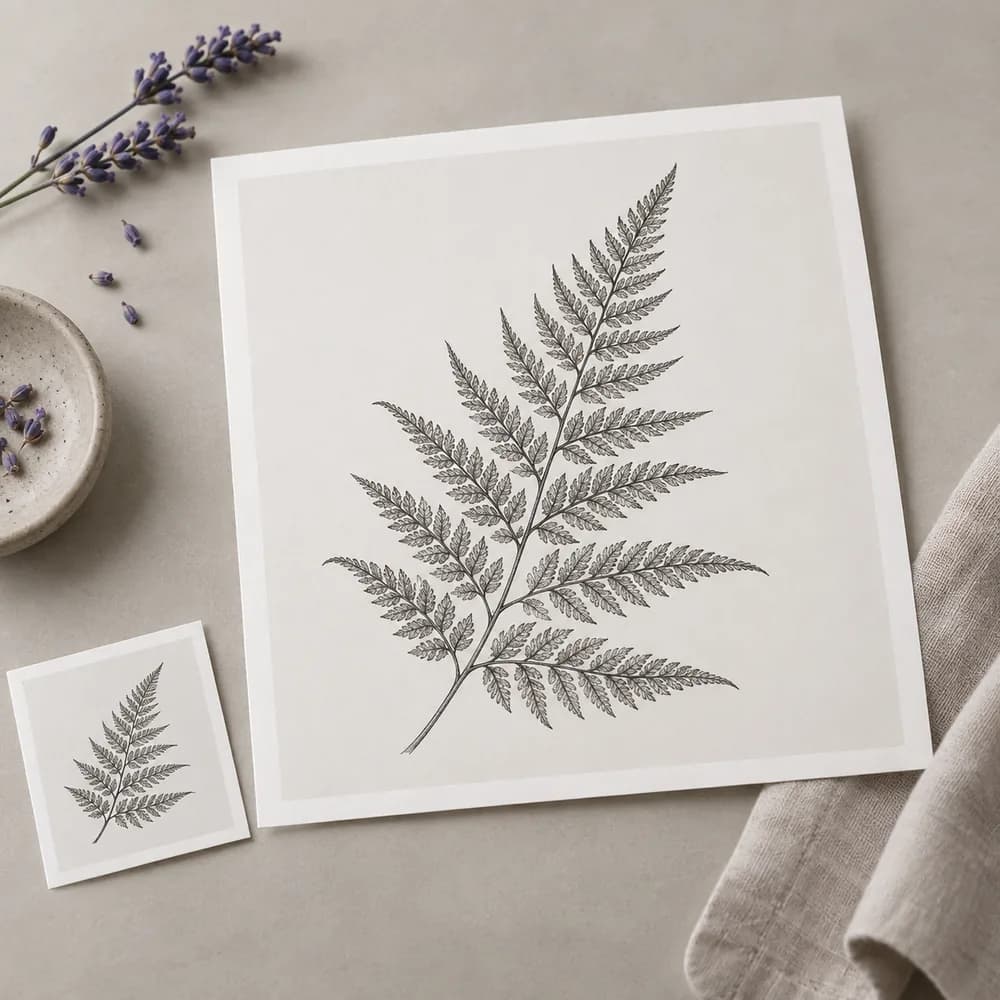
Een illustrator heeft een varentekening goedgekeurd voor een nieuwe plaatsing met andere pixelvereisten. Controleer het vergrote lijnwerk vóór levering en beoordeel het op de grootte waarop die dunne streken te zien zullen zijn.
Open het canvas
Een redacteur heeft een grotere still nodig uit beeldmateriaal dat voor beweging is gekadreerd. Kies eerst een scherp bronframe en controleer vervolgens de vergrote afbeelding op gereconstrueerde details voordat je deze buiten de oorspronkelijke clip gebruikt.
Open het canvas
Een conceptartiest heeft de compositie na verschillende versies vastgesteld en heeft nu een grotere afbeelding nodig voor beoordeling. Pas vergroting toe op de geselecteerde versie en houd de creatieve beslissingen gescheiden van de beoordeling van de afwerking.
Open het canvas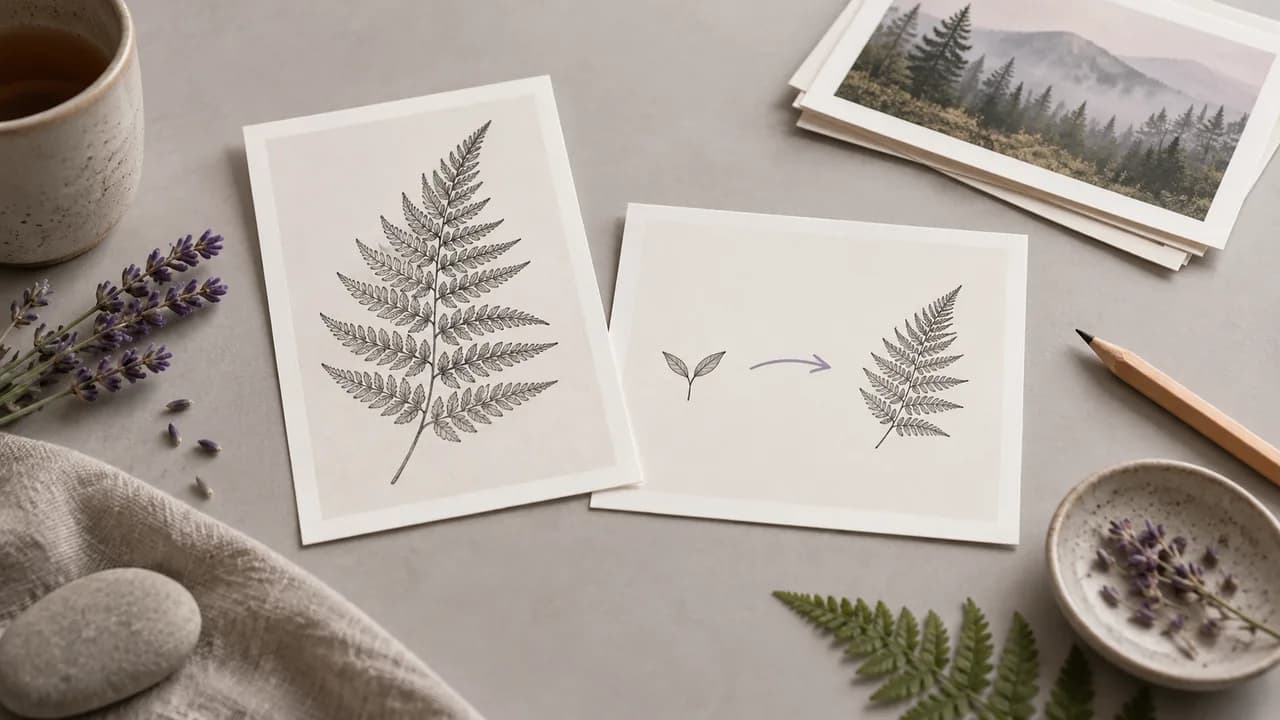
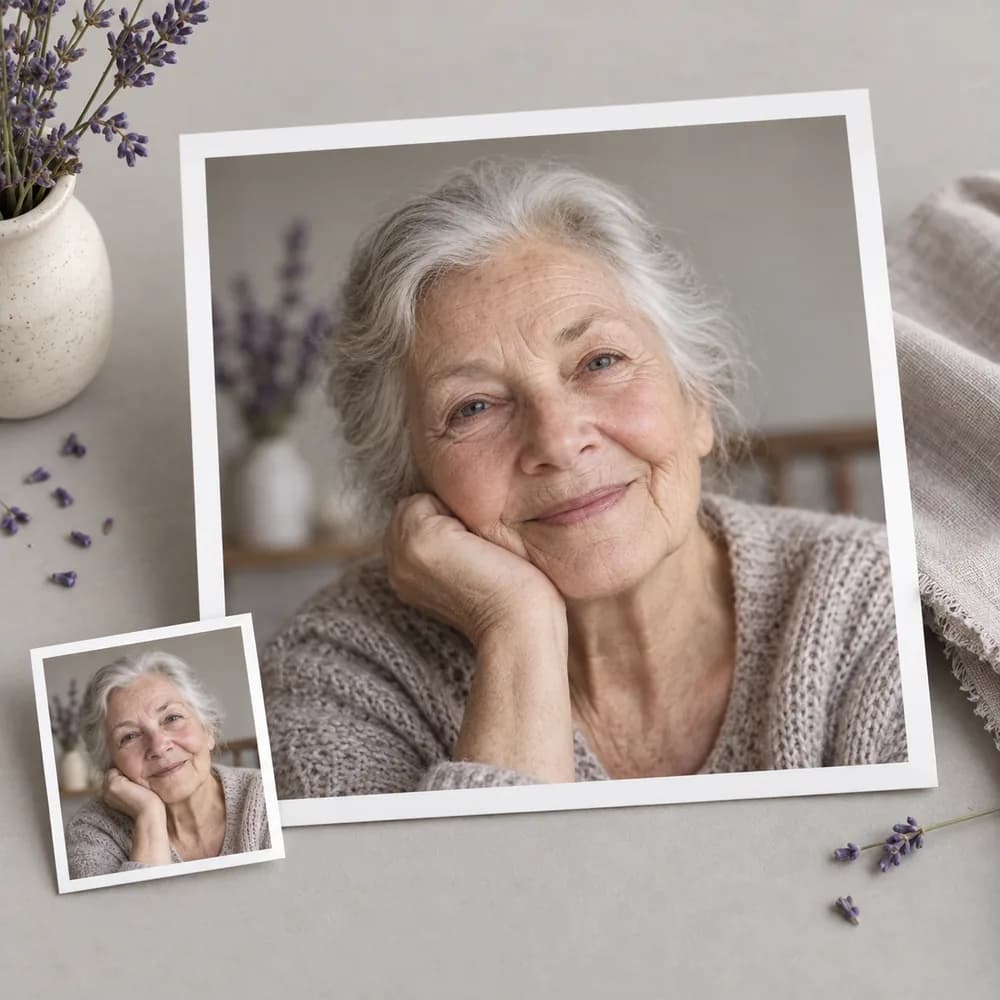
Een publicatieontwerper ontvangt een portret dat meer ruimte zal innemen dan aanvankelijk gepland. Vergelijk het verwerkte gezicht met de bron en controleer de definitieve uitsnede voordat je de afbeelding voor die plaatsing accepteert.
Open het canvas
Een presentator wil dat een gedetailleerde illustratie leesbaar blijft op een grote dia. Beoordeel de vergrote afbeelding in de daadwerkelijke dia-indeling, met bijzondere aandacht voor fijne lijnen die verdwijnen of veranderen bij projectie.
Open het canvas
| Invoer | Eén bronafbeelding gekoppeld aan de canvastool Image Upscale. | |
|---|---|---|
| Modelkeuze | Image Upscale biedt verwerkingsopties van Recraft, Topaz en Magnific. | |
| Bestemmingsbriefing | Bepaal de afbeeldingsplaatsing en beoogde weergavegrootte vóór de verwerking. | |
| Behoud | Een verbetering kan textuur, tekst of gezichten veranderen. Controleer het resultaat naast de bron. | |
| Printvoorbereiding | Pixelafmetingen, uiteindelijke afdrukgrootte en je printerinstellingen zijn allemaal van belang; er is geen universele printklare instelling. | |
| Toegang en kosten van de aanvraag | Controleer je accounttoegang en de getoonde vereiste voor de geconfigureerde bewerking. | Verified 2026-09-28 |
| Gratis account | Op de prijspagina staat een gratis abonnement vermeld; er is geen creditcard nodig om te beginnen. Toegang tot specifieke taken staat daar los van. | Verified 2026-09-28 |
| Commercieel gebruik | Gegenereerde uitvoer van betaalde abonnementen heeft commerciële rechten, onder voorbehoud van aanbiedersvoorwaarden en rechten op de invoer. Generatie met een gratis abonnement is bedoeld voor niet-commerciële evaluatie. | Verified 2026-09-28 |
| Gebruik van uploaddata | Uploads, prompts en uitvoer van het standaardabonnement kunnen voor training worden gebruikt. Ook het beleid van aanbieders is van toepassing. Voor een opt-out voor Enterprise is een overeenkomst nodig; aangeleerde of geaggregeerde data kunnen na verwijdering van de bron blijven bestaan. | Verified 2026-09-28 |
Deze generatiemodellen helpen bronillustraties te maken vóór vergroting. De daadwerkelijke Image Upscale-engines selecteer je in de tool; deze kaarten vormen geen ranking van upscalers.

Vergelijk opties voor het maken van bronafbeeldingen voordat je illustraties kiest voor een definitieve lay-out.

Stem de mogelijkheden van afbeeldingsmodellen af op de visuele briefing voordat je de bronillustratie ontwikkelt.
Upscaling maakt een vergrote weergave van een bronafbeelding. Bij Astorie vindt die afwerkingsbewerking plaats in de canvasworkflow. De resulterende afbeelding moet visueel worden beoordeeld, omdat gereconstrueerde details kunnen afwijken van de bron, zelfs wanneer het bestand meer pixels heeft of scherper lijkt in een verkleinde voorvertoning.
Ja, Astorie vermeldt een gratis abonnement en zegt dat er geen creditcard nodig is om te beginnen. Dat beschrijft de beschikbaarheid van een account, niet een belofte van onbeperkte afbeeldingsvergroting. Raadpleeg de actuele prijspagina voor abonnementsdetails en bevestig of Image Upscale beschikbaar is in je account.
Vergroting geeft je geen nieuwe rechten op een bronafbeelding. Voor gegenereerde illustraties staat Astorie commercieel gebruik toe bij betaalde abonnementen, onder voorbehoud van aanbiedersvoorwaarden en rechten op de invoer. Generatie met een gratis abonnement is bedoeld voor niet-commerciële evaluatie. Raadpleeg de gids over commerciële rechten voordat je het vergrote resultaat in betaald werk gebruikt.
Begin met de pixelafmetingen die de bestemming vereist en de beoogde kijkafstand. Meer pixels alleen bewijzen niet dat een afbeelding klaar is om af te drukken of te publiceren. Beoordeel de definitieve lay-out, inclusief de uitsnede, en vraag het print- of publicatieteam naar hun aanleververeisten.
Breng een bronafbeelding en de beoogde plaatsing naar het canvas voordat je een upscale-bewerking kiest.