

Referentiebelettering
Bepaal wat er moet veranderen
- De voorkant bevat grote decoratieve belettering.
- Papiertextuur, doosnaden en belichting bieden context voor de opdracht.
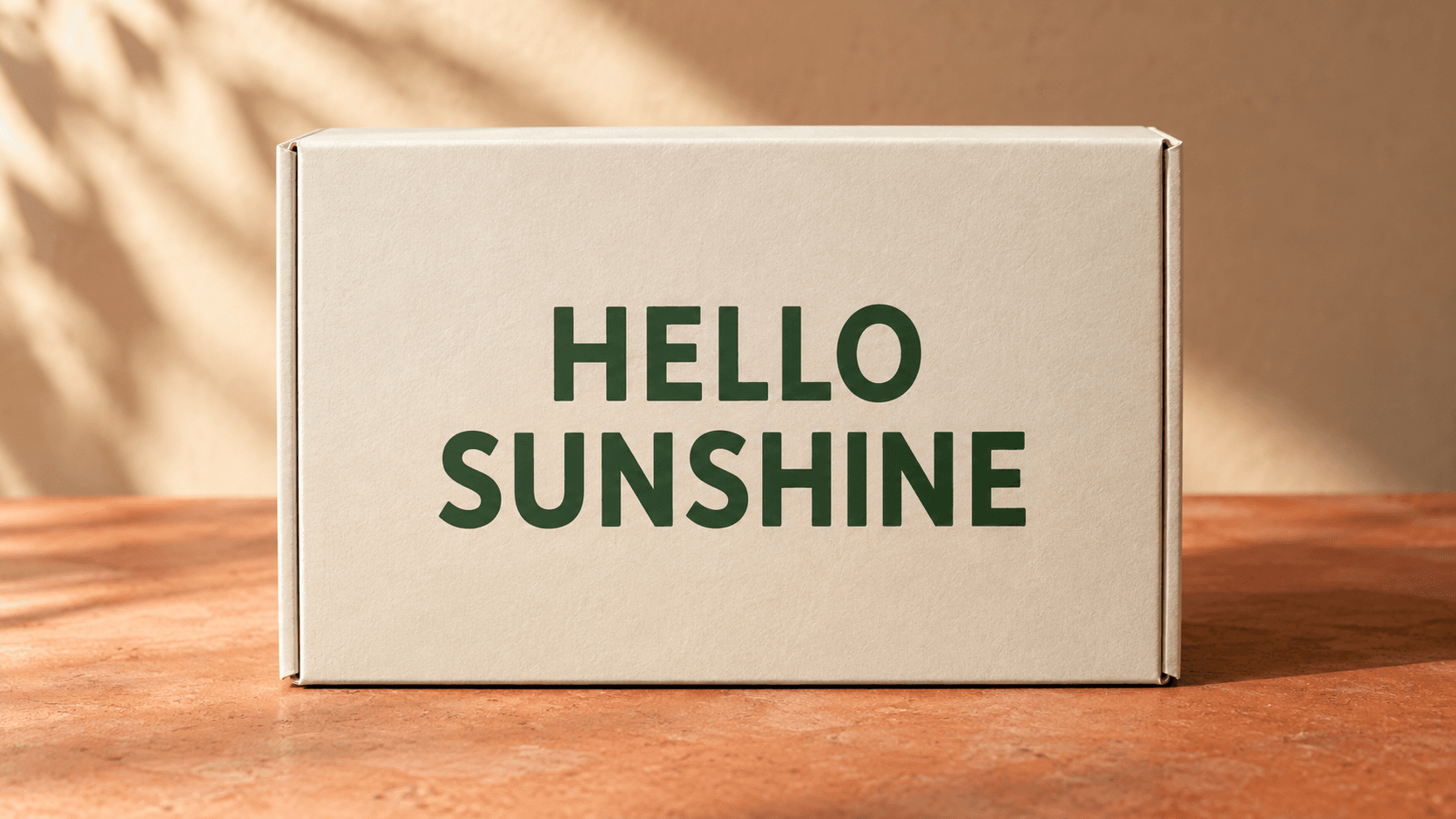
Kies het geschenkdoosvoorbeeld of upload één afbeelding die je mag bewerken. Beschrijf de te verwijderen belettering en het oppervlak erachter, en vergelijk vervolgens de opnieuw gegenereerde scène.
Conceptillustratie: decoratieve woorden op een fictieve geschenkdoos worden vervangen door een effen papieren oppervlak. Deze afbeeldingen verduidelijken het bewerkingsdoel; het zijn geen geverifieerde uitvoerresultaten van deze Astorie-generator.
Bepaal wat er moet veranderen
Controleer de hele afbeelding

Houd de bron beschikbaar voor vergelijking. Gebruik een kopie wanneer het origineel belangrijk is.
Selecteer Geschenkdoos met belettering of upload één afbeelding waarvan je de belettering mag bewerken. Gebruik een duidelijke referentie, zodat de tekst en het omringende oppervlak leesbaar zijn.
Kies Gedrukte belettering of Tekstoverlay en bewerk vervolgens Beschrijf de tekstverwijdering. Geef de letters of regio aan en beschrijf het materiaal, patroon en licht dat deze moet vervangen.
Selecteer Tekstverwijdering genereren en meld je aan als daarom wordt gevraagd. Controleer het tekstgebied en de rest van de scène op resterende tekens, textuurveranderingen, vervormde randen en onbedoelde bewerkingen. Verfijn de opdracht indien nodig.
Tekst kan een vlak gebied, een materiaal met textuur of een scène met diepte bedekken. Beschrijf wat ervoor in de plaats hoort te komen.
Geef de specifieke belettering aan en vraag om papier-, karton- of stoftextuur die de bestaande belichting volgt. Controleer zowel de productvorm en naden als het opgeschoonde gebied.
Leg uit wat er achter een toegevoegde bijschrifttekst zit, inclusief objecten of randen die deze kruisen. Het model maakt een plausibele vervanging; het kan de oorspronkelijk verborgen pixels niet herstellen.
Gebruik de bewerking als nieuwe afbeeldingskandidaat voor een lay-out. Bewaar voor exacte merk-, juridische of pixelniveauvereisten een bewerkbare bron en gebruik een editor op basis van lagen.
De inlinegenerator maakt een nieuwe afbeelding op basis van één referentie en een geschreven opdracht.
| Invoer | Eén voorbeeld- of geüploade referentieafbeelding, een opschoonpreset en een bewerkbare prompt. | |
|---|---|---|
| Uitvoer | Een opnieuw gegenereerde stilstaande afbeelding. Belettering, omringende textuur, geometrie en andere details kunnen veranderen. | |
| Tekst zonder aparte laag | Beschrijf de zichtbare belettering en het opnieuw op te bouwen oppervlak. Het formulier selecteert of verwijdert geen bewerkbare tekstlaag. | |
| Exact herstel | Verborgen oorspronkelijke pixels kunnen niet worden hersteld uit de afgeplatte afbeelding. Gebruik het originele bestand met lagen wanneer exacte verwijdering van een tekstlaag vereist is. |
Verken het verwijderen van personen, een schoner ogende afbeelding of een belichtingsbewerking als afzonderlijke taken.
AI tool
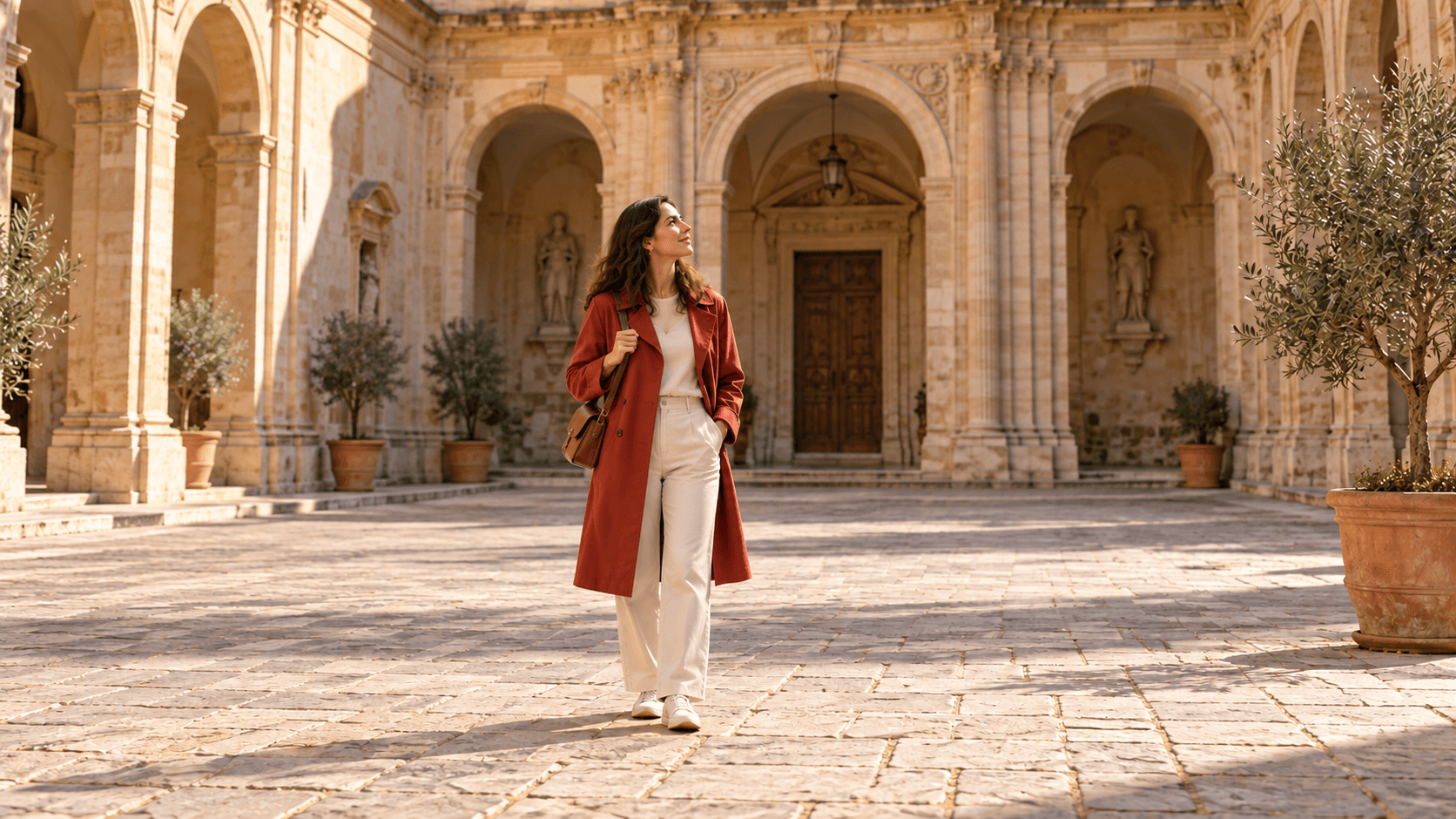
Verwijder afleidende mensen uit een foto met een referentie en een geschreven opdracht. Houd de focus op je onderwerp en controleer vervolgens de gegenereerde achtergrond en details.
AI tool
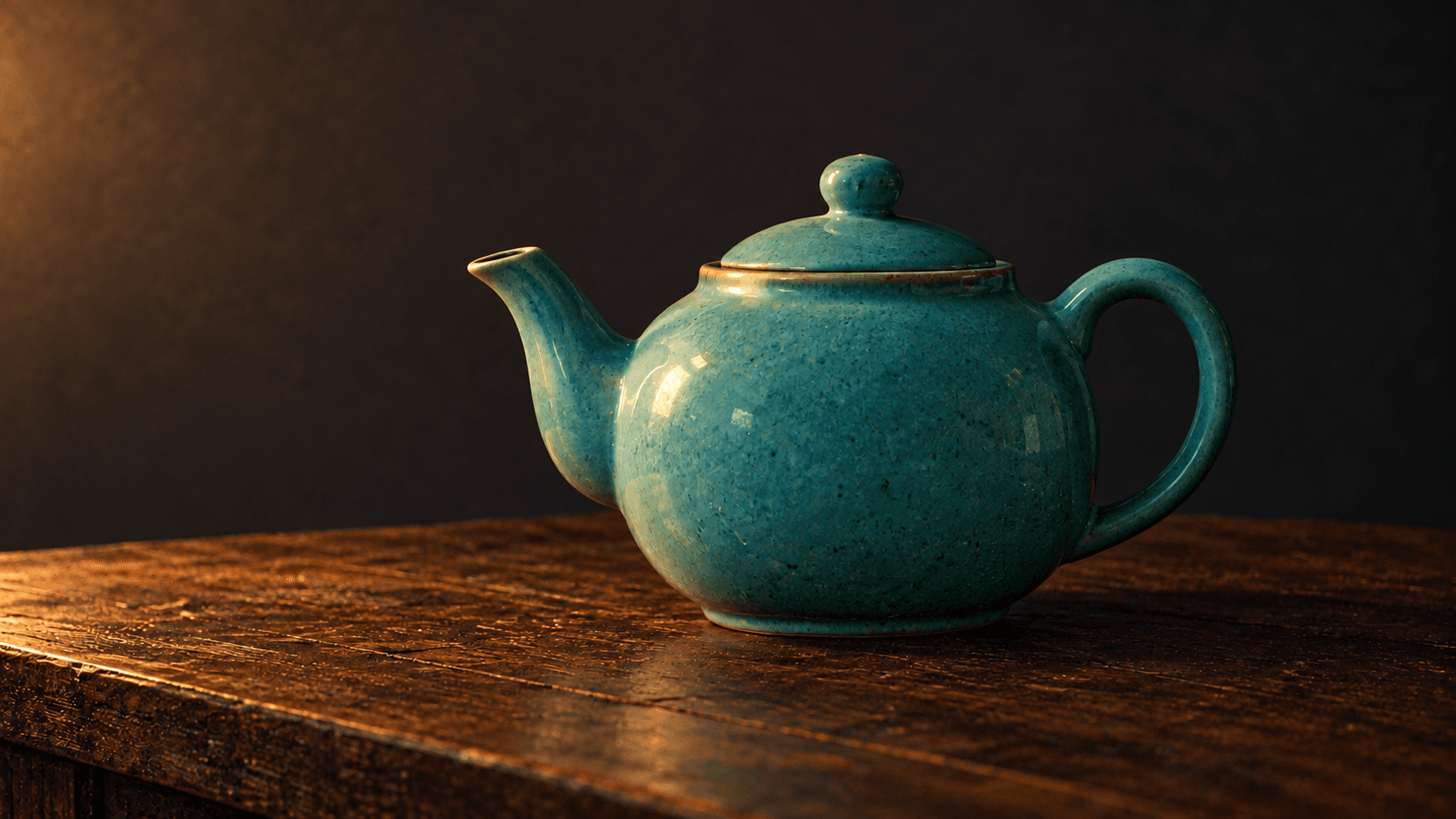
Genereer een schoner ogende interpretatie van een afbeelding met ruis. Beschrijf de korrel of spikkels die je wilt verminderen en vergelijk vervolgens het resultaat met het bronbeeld. Op referenties gebaseerde AI-generatie kan fijne details opnieuw tekenen.
AI tool
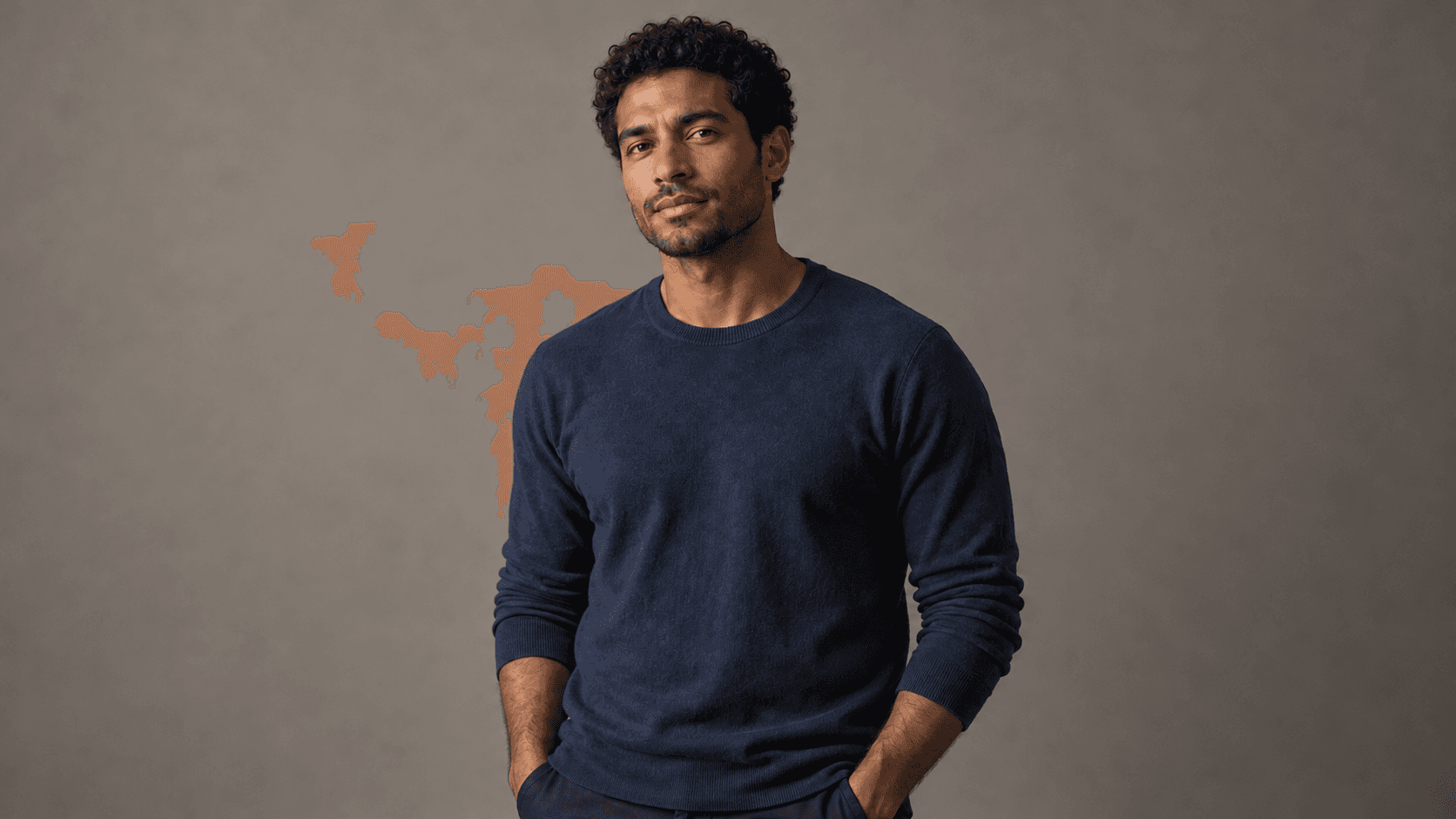
Maak een helderdere interpretatie van een donkere afbeelding met een referentie en een belichtingsprompt. Verken opgelichte schaduwen, gebalanceerd licht of zacht daglicht en bekijk vervolgens het resultaat.
Onbedoelde wijzigingen zijn mogelijk. Vraag om de omringende scène dicht bij de referentie te houden en controleer vervolgens het hele resultaat; een prompt garandeert niet dat elke andere pixel ongewijzigd blijft.
Je kunt een tekstvrije interpretatie aanvragen van belettering op een verpakking of een ander oppervlak. Noem de woorden en het materiaal en vergelijk vervolgens de productomtrek, naden, textuur en schaduwen met de bron.
Nee. De generator maakt een plausibele vervanging op basis van de zichtbare context. Hij kan de oorspronkelijk verborgen pixels niet bepalen uit een afgeplatte foto.
Nee. Deze workflow genereert afbeeldingspixels opnieuw. Gebruik een editor op basis van lagen om een bestaande tekstlaag te verwijderen, of een OCR-tool wanneer je tekst wilt extraheren.
Controleer de huidige kredietvereiste in je aangemelde generatieproces voordat je het verzoek uitvoert. Beschikbare modellen en accountvoorwaarden kunnen de kosten beïnvloeden; een paginabezoek voert geen generatie uit.
Generaties met een betaald abonnement hebben commerciële rechten, onder voorbehoud van de voorwaarden van de modelprovider en je rechten op de invoer. Uitvoer van het gratis abonnement is bedoeld voor persoonlijke, niet-commerciële evaluatie; upgraden geldt voor nieuwe generaties. Controleer het actuele beleid vóór werk voor klanten of advertenties.
Volgens de standaardvoorwaarden voor consumenten, gratis, pro en team kunnen uploads, prompts en uitvoer worden gebruikt voor training en productverbetering. Beleid van externe providers is van toepassing. Uitsluiting voor Enterprise vereist een afzonderlijke schriftelijke overeenkomst. Bestanden worden bewaard bij projecten; verwijdering volgt het standaardschema, en informatie die al voor training of in afgeleide datasets is gebruikt, kan blijven bestaan.
Probeer de referentie van de geschenkdoos en beschrijf het schone oppervlak dat je wilt verkennen. Houd het origineel beschikbaar voor een zorgvuldige vergelijking.