
Um fluxo de trabalho de arquivo independente
- Comece com um conceito de capa isolado
- Reúna novamente o briefing para outra direção
- Avalie a imagem separadamente da fonte
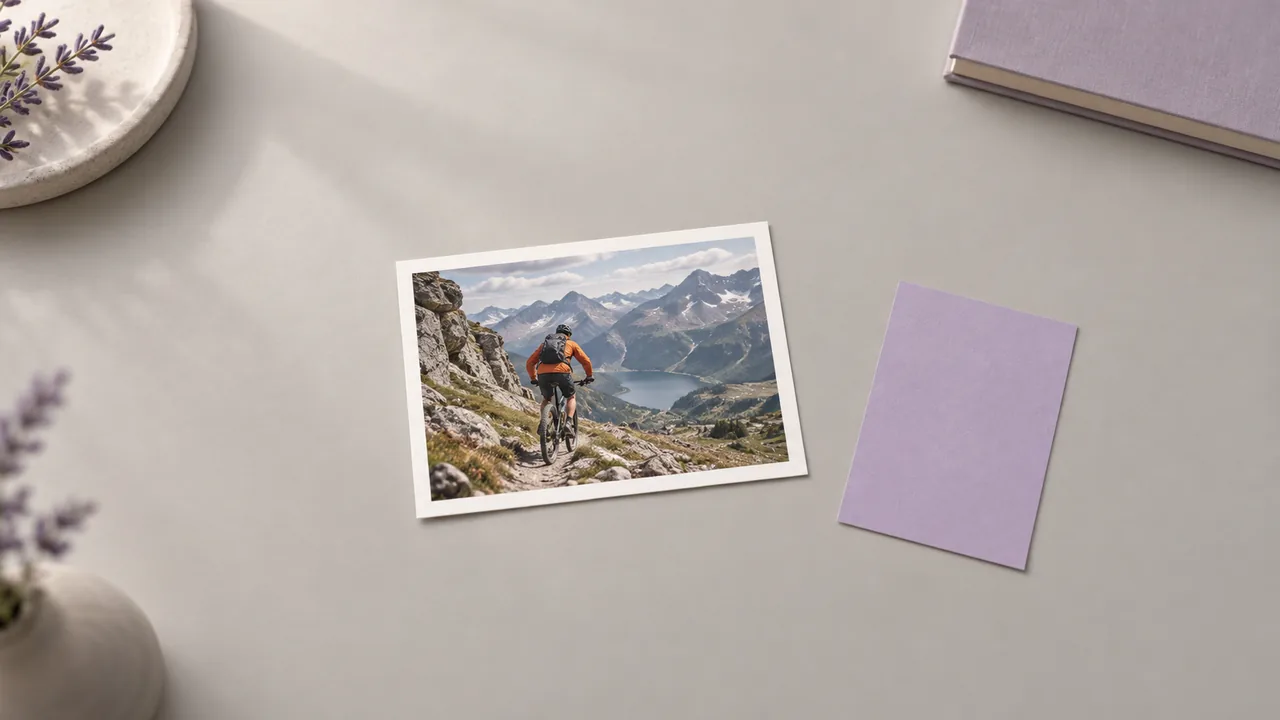
Use um fluxo de trabalho de gerador de miniaturas com IA para dar ao próximo episódio um gancho visual legível. Desenvolva a capa no canvas e avalie seu ponto focal antes de decidir o design final.
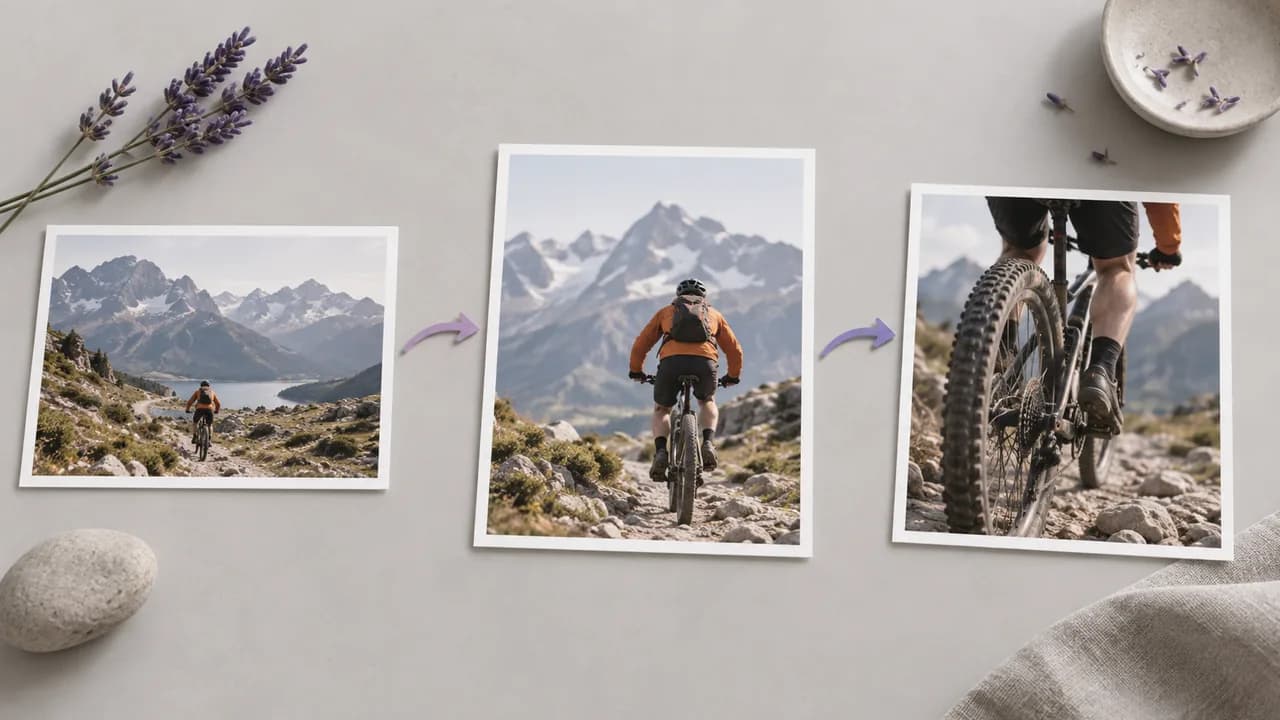
Uma pasta de ideias de capas isoladas pode ocultar as decisões por trás de cada versão. Mantenha a fonte e a imagem em desenvolvimento juntas enquanto decide qual direção se encaixa no episódio; as ilustrações mostram conceitos de fluxo de trabalho, não resultados de ferramentas testadas.
Reúna o briefing do episódio e decida a qual questão visual o primeiro conceito de capa deve responder.
Adicione um nó de Imagem ao projeto em que você está desenvolvendo a capa do episódio. Escolha um momento, pessoa ou objeto que represente com precisão o vídeo que está prestes a publicar.
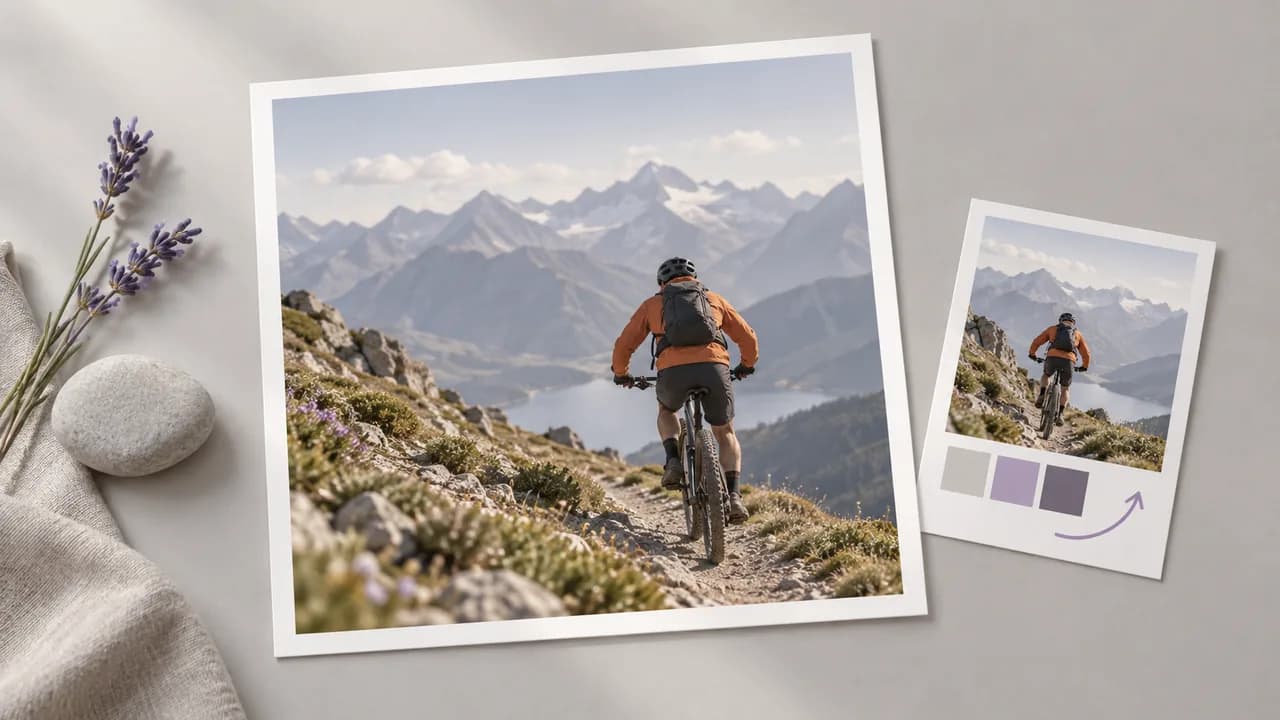
Insira um briefing sobre o tema principal e o gancho visual. Escolha uma proporção compatível para o destino e considere o que a capa precisa comunicar em um tamanho de exibição pequeno.
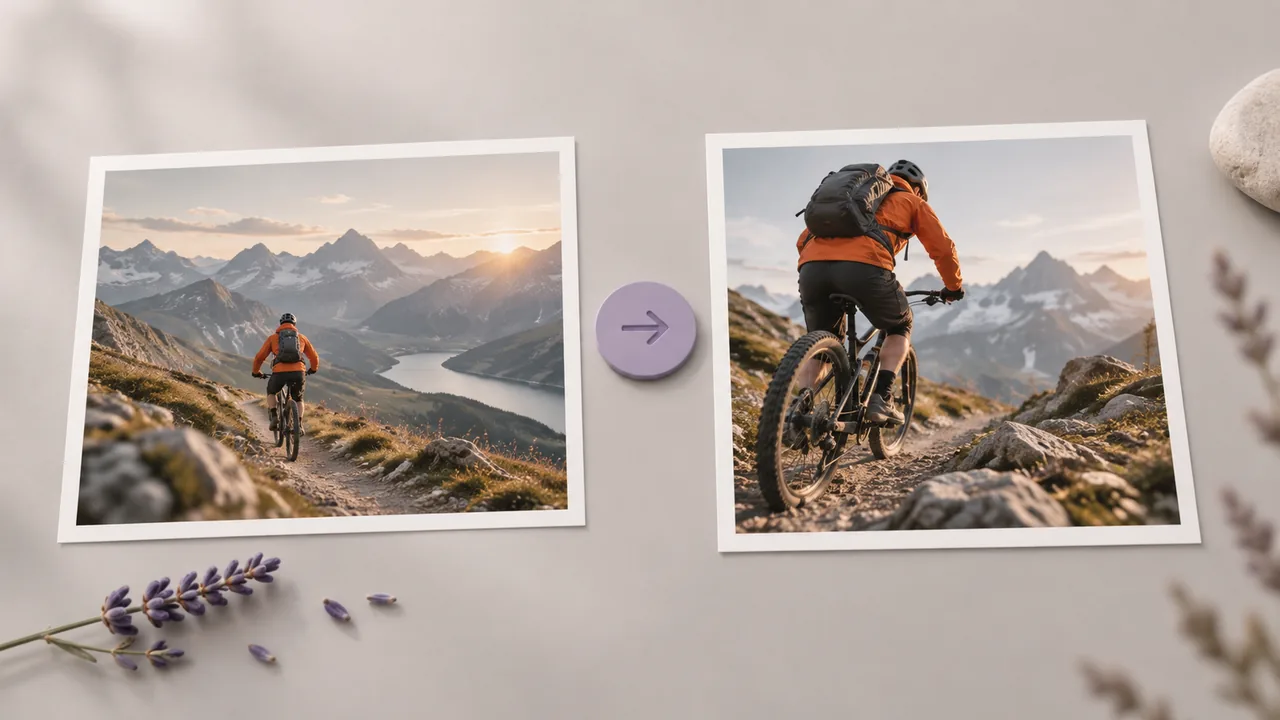
Execute o nó e observe o resultado em um tamanho de exibição pequeno. Revise o briefing se o assunto não estiver claro e prepare qualquer título final no seu fluxo de trabalho de design.
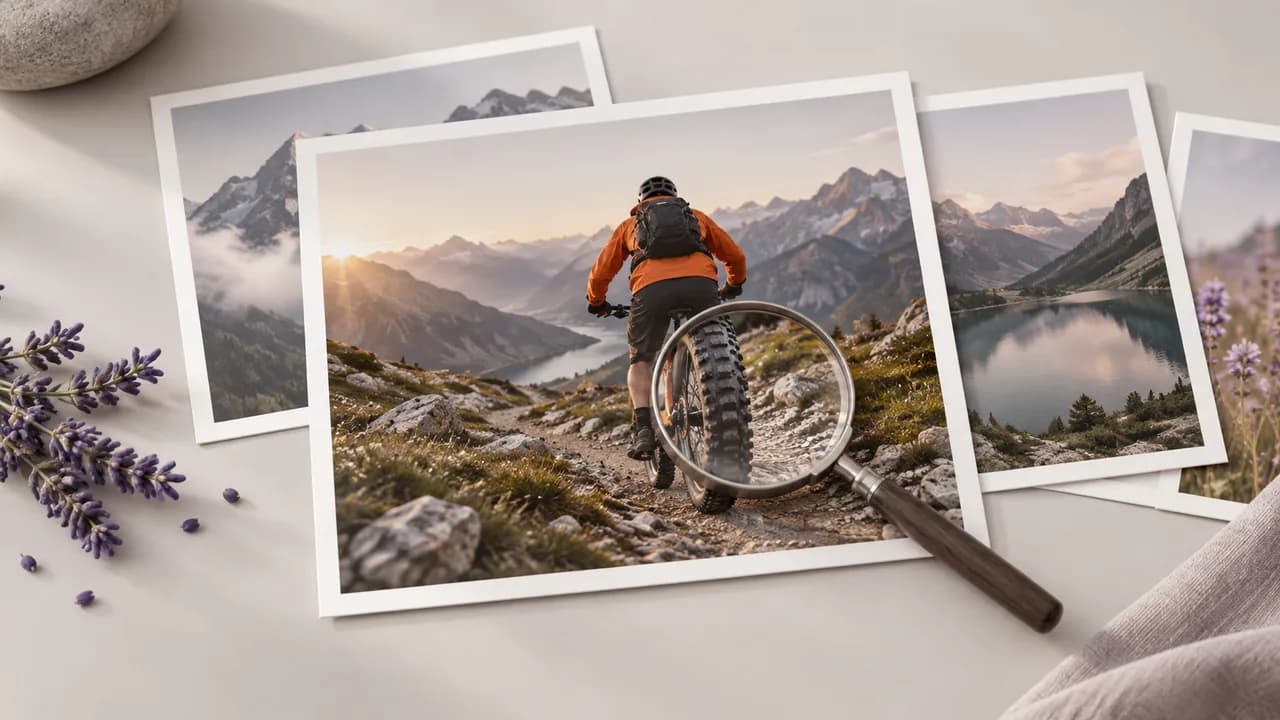
Construa primeiro a capa em torno do seu assunto e depois decida como ele deve ocupar a imagem.
Descreva o tema do vídeo, o assunto principal e o gancho visual em um nó de imagem. Gere um conceito de capa que dê ao seu processo de design um ponto de partida concreto.
Abrir o canvasConecte uma imagem de apresentador ou produto a um modelo que aceite referências. Use-a para orientar o assunto principal enquanto verifica a aparência resultante.
Abrir o canvasDescreva onde o assunto deve ficar e o que o fundo deve conter. Solicite espaço para inserir texto depois quando isso for importante para o layout da capa.
Abrir o canvasAjuste o prompt para comparar diferentes enquadramentos, fundos ou ênfases visuais. Analise as versões antes de escolher uma direção para a capa final do vídeo.
Abrir o canvasUse o seletor de modelos do nó de imagem para escolher como o conceito é gerado. Compare os controles disponíveis antes de decidir qual modelo se adequa à direção ilustrativa ou fotográfica.
Abrir o canvasUma imagem de capa selecionada pode alimentar outra operação compatível no canvas. Por exemplo, leve a composição escolhida para uma etapa separada de ampliação depois que a direção criativa estiver definida.
Abrir o canvasCole estes briefings em um nó de Imagem e adapte o assunto ao seu episódio. As imagens são ilustrações conceituais, não resultados gerados por estes prompts exatos.
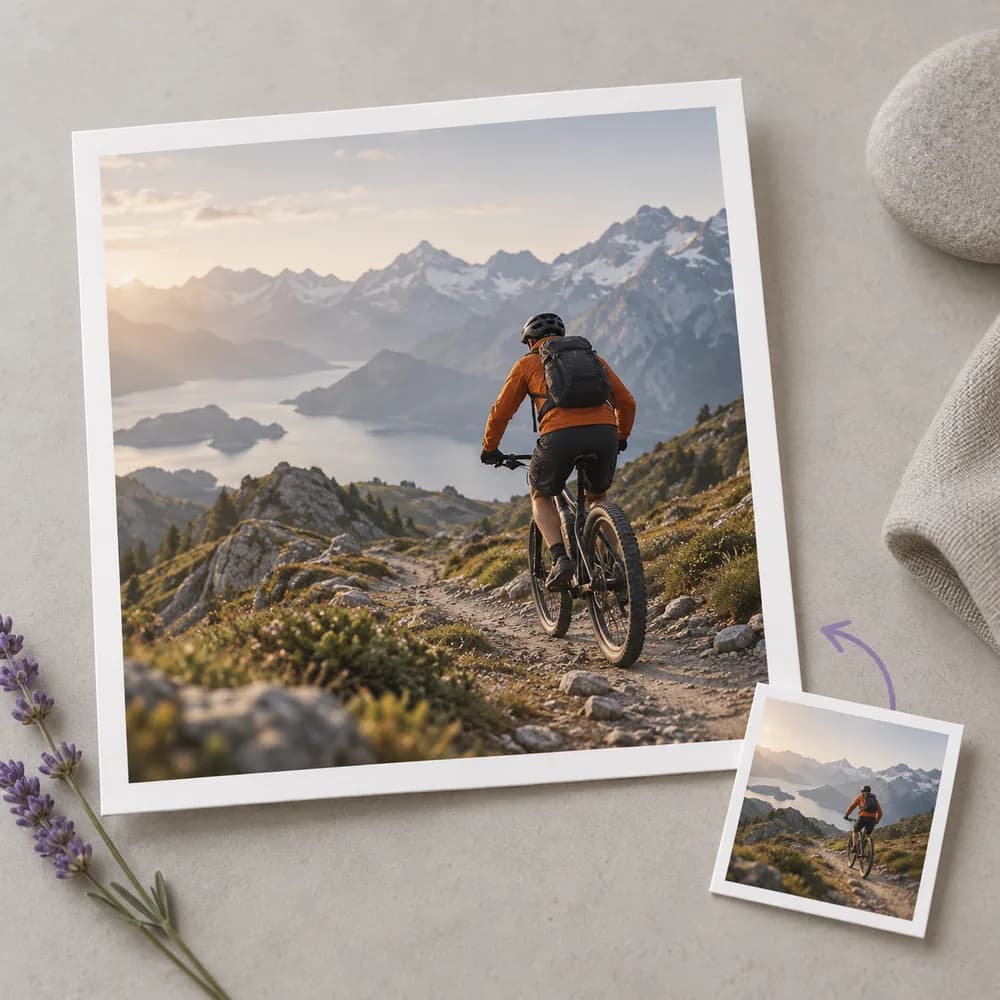


Um criador de conteúdo ao ar livre tem um vídeo longo de trilha, mas apenas uma capa pequena para explicá-lo. Desenvolva um conceito em torno do ciclista e do terreno e escolha um ponto focal que corresponda ao trajeto real.
Abrir o canvas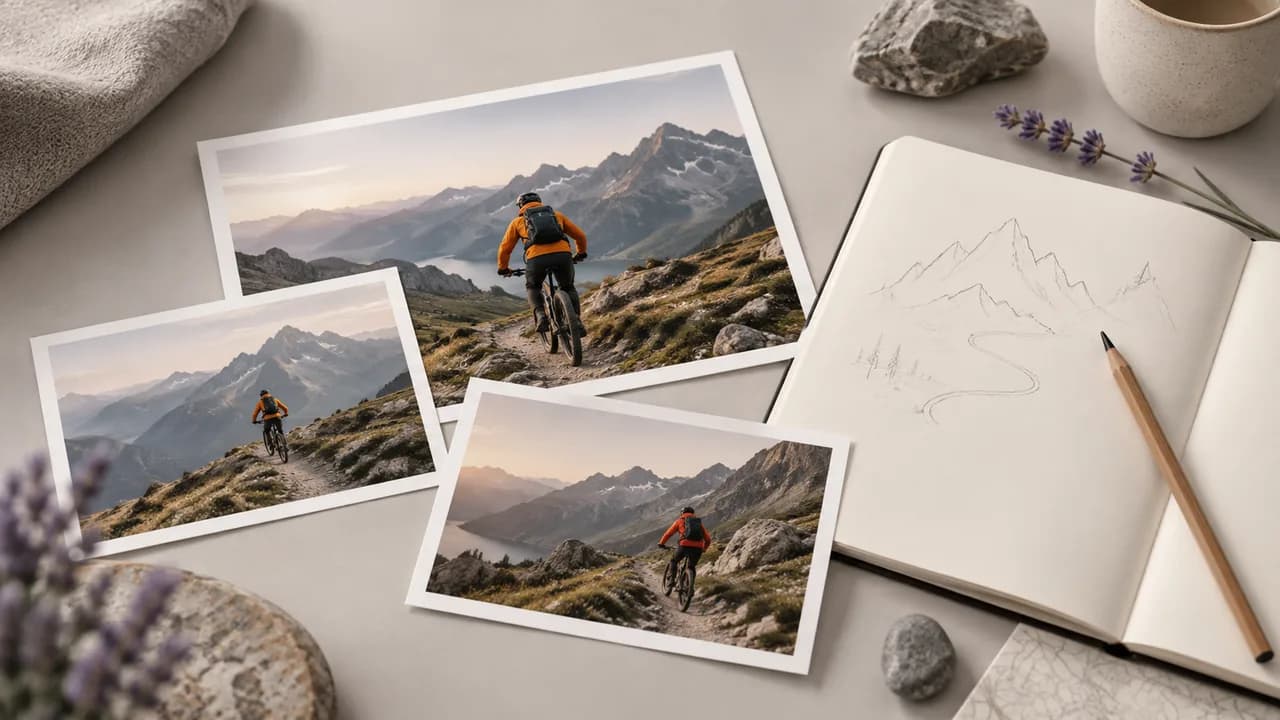
Um instrutor de culinária precisa que a capa diferencie esta aula do upload da semana passada. Mostre o utensílio ou prato específico no centro do episódio e deixe os detalhes da receita para o título e o vídeo.
Abrir o canvas
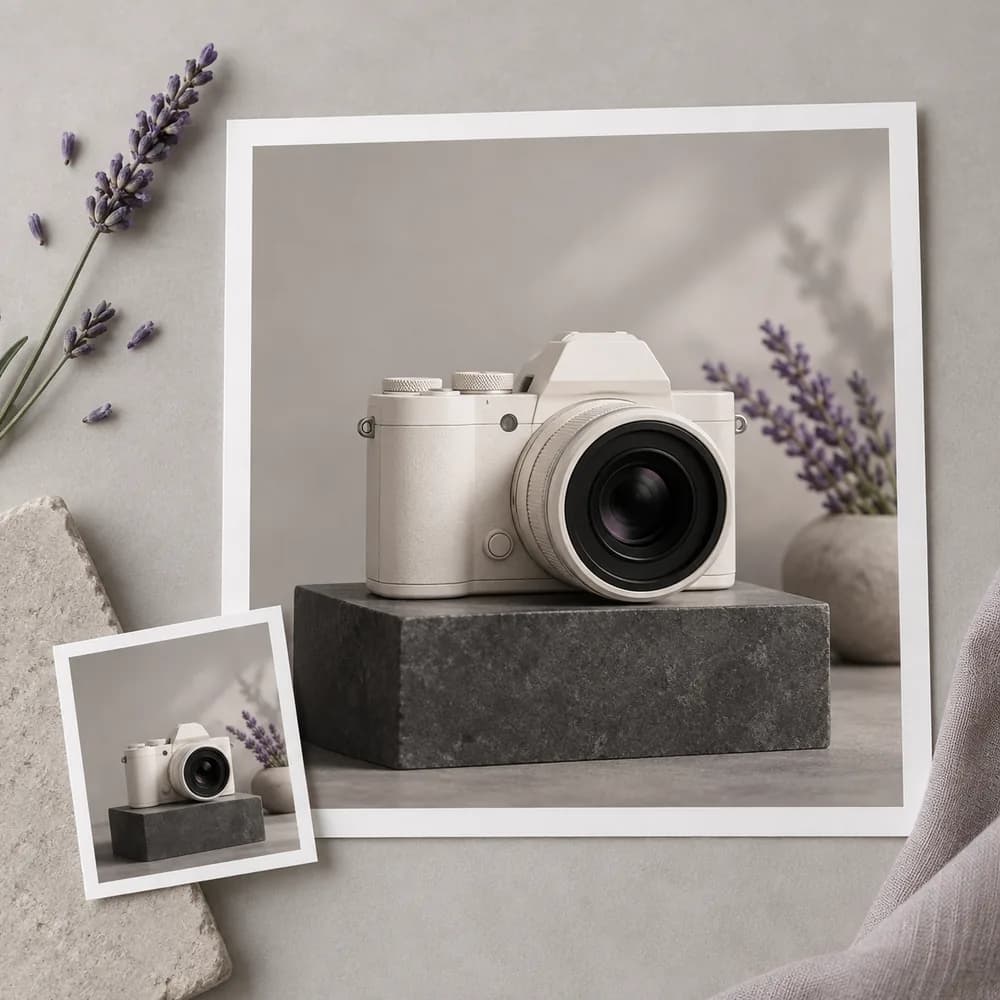
Um avaliador quer que os espectadores reconheçam o item antes de ler o título. Construa o visual em torno de uma referência de produto que você possa usar e depois compare o formato do corpo gerado com o objeto real.
Abrir o canvas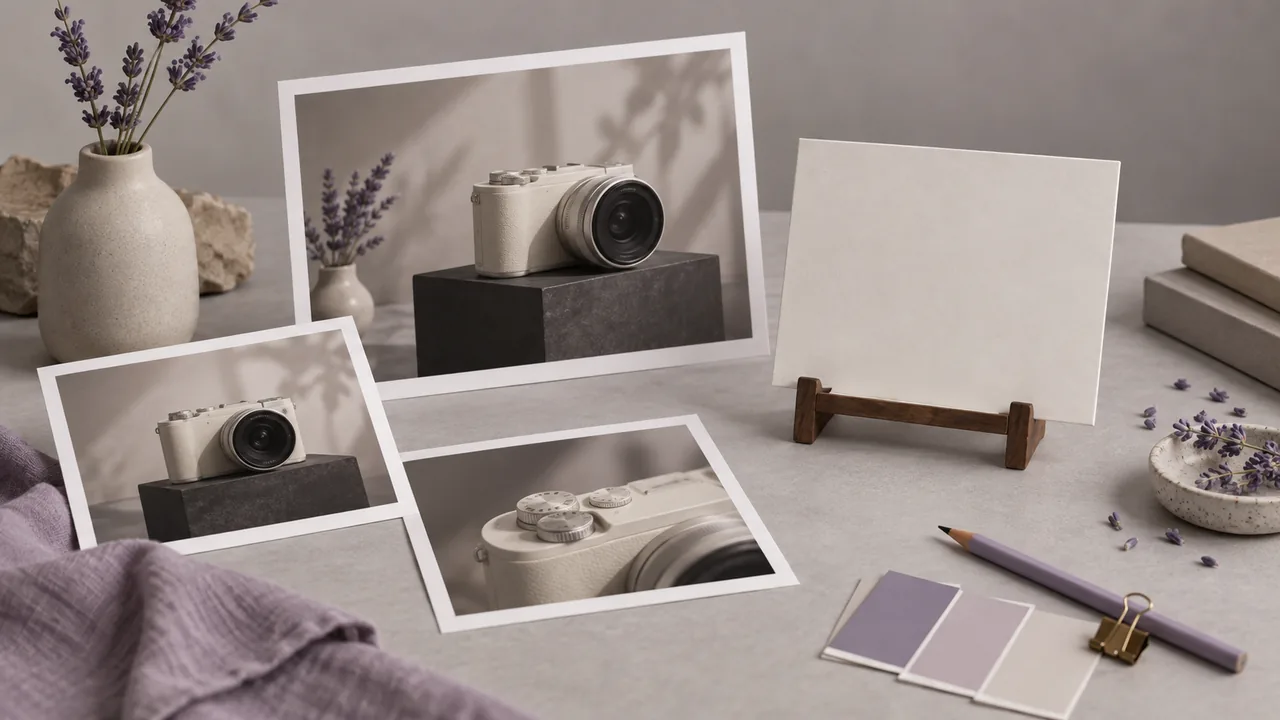
Um editor está preparando várias conversas com convidados diferentes. Use o retrato autorizado do convidado como ponto de partida para cada capa e torne o tema do episódio visível sem sugerir um endosso que nunca aconteceu.
Abrir o canvas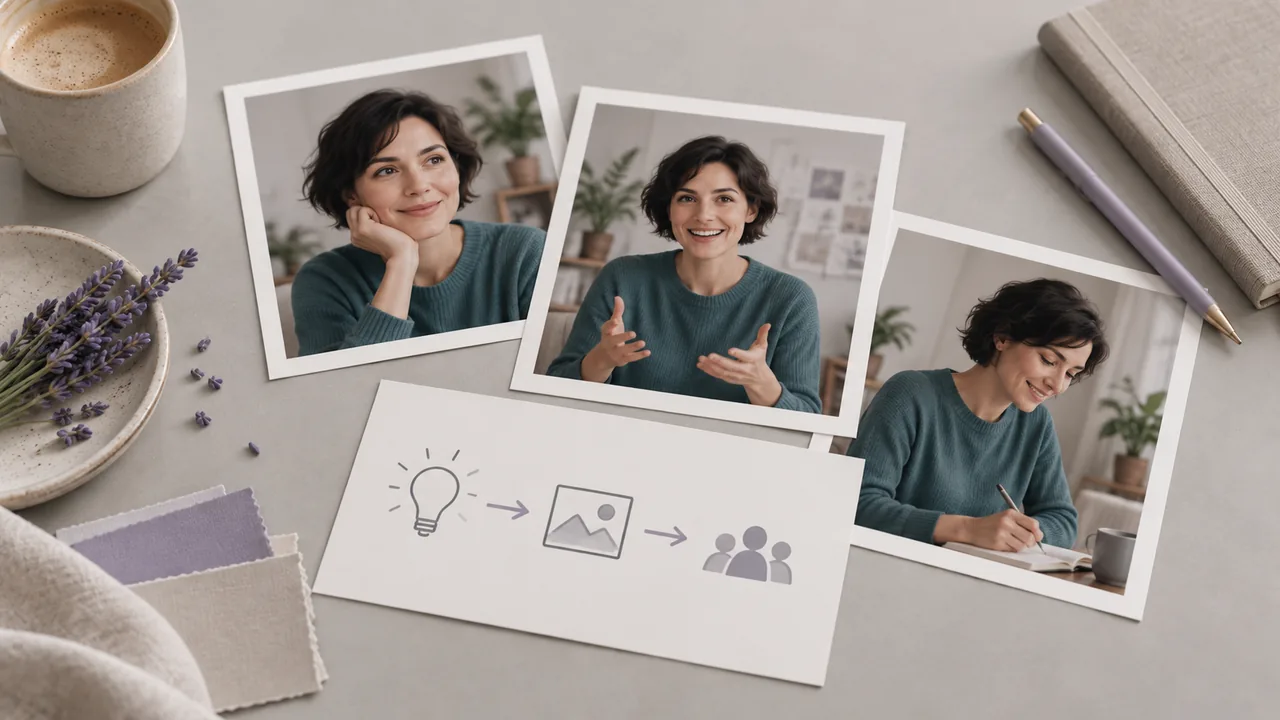
Um narrador precisa que uma imagem sugira uma história sem revelar seu final. Explore o personagem ou cenário central como conceito de capa e mantenha a imagem selecionada alinhada ao que o episódio realmente contém.
Abrir o canvas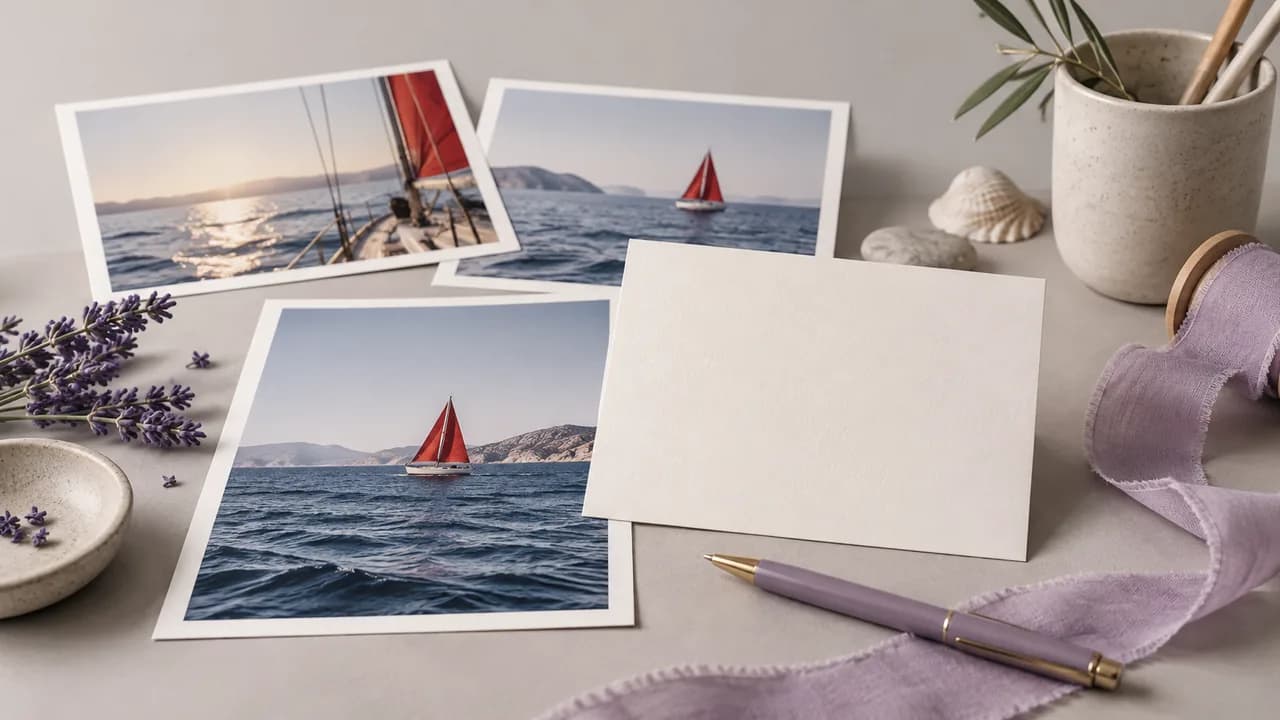
Um autor de curso está organizando uma biblioteca de aulas em que as capas aparecem lado a lado. Desenvolva um elemento visual distinto para cada tema e analise o conjunto no tamanho final de exibição antes de adicionar os títulos das aulas.
Abrir o canvas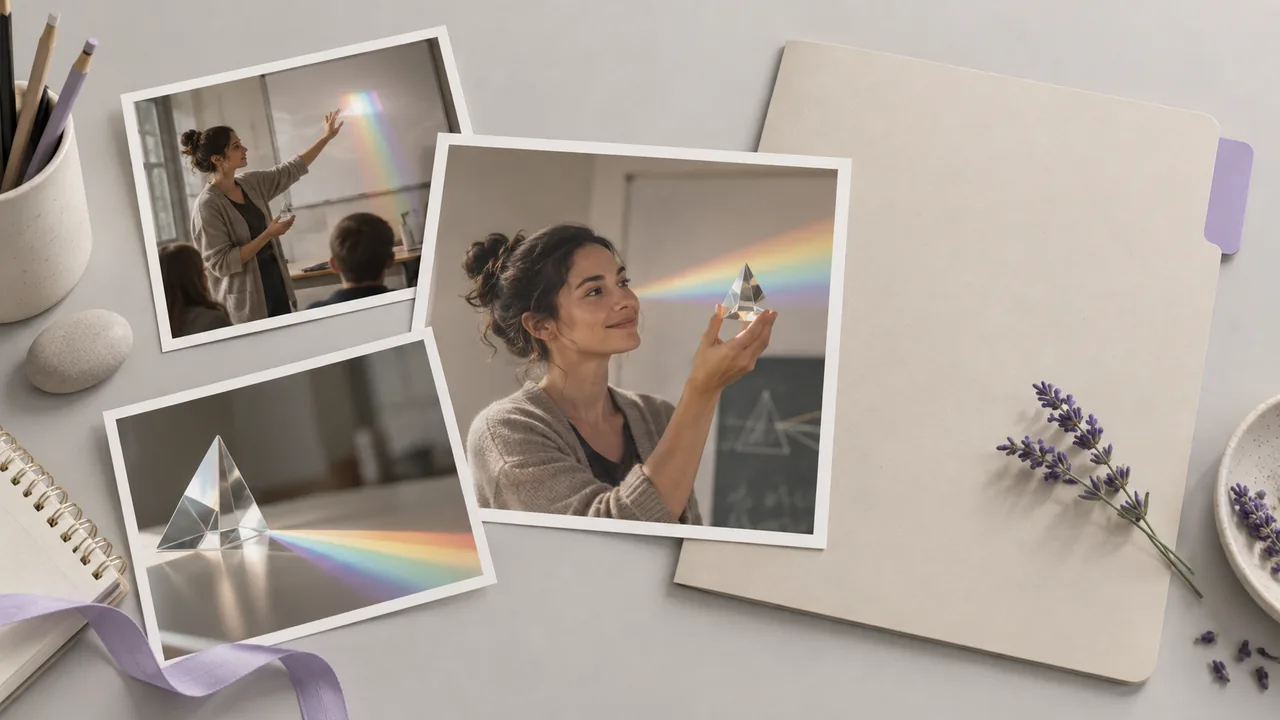
| Onde criar | Abra um nó de imagem no canvas. Esta página não oferece um formulário específico para enviar miniaturas. | |
|---|---|---|
| Entradas | Um briefing escrito; uma referência opcional de apresentador ou produto com um modelo compatível. | |
| Saída | Uma imagem gerada, em vez de um documento de miniatura em camadas. | |
| Enquadramento | Escolha uma proporção compatível para o seu destino e depois analise o corte final. | |
| Texto | Verifique o texto gerado. Mantenha títulos importantes e editáveis no seu fluxo de trabalho de design. | |
| Acesso e custo da solicitação | Verifique o acesso da sua conta e o requisito exibido para a operação configurada. | Verified 2026-09-28 |
| Conta gratuita | Um plano gratuito está listado na página de preços; não é necessário cartão de crédito para começar. O acesso a tarefas específicas é separado. | Verified 2026-09-28 |
| Uso comercial | Os resultados gerados em planos pagos têm direitos de uso comercial, sujeitos aos termos do provedor e aos direitos sobre as entradas. A geração no plano gratuito é para avaliação não comercial. | Verified 2026-09-28 |
| Uso de dados enviados | Os envios, prompts e resultados do plano padrão podem ser usados para treinamento. As políticas do provedor também se aplicam. A exclusão no plano Enterprise exige um acordo; dados aprendidos ou agregados podem persistir após a exclusão da fonte. | Verified 2026-09-28 |
Estes modelos de imagem estão disponíveis no catálogo público para desenvolver a arte da capa. As entradas de referência e os controles de composição variam; inspecione o nó de Imagem selecionado antes de configurar uma solicitação.
Este fluxo de trabalho no canvas transforma um briefing visual em arte para uma capa de vídeo. Na Astorie, esse trabalho acontece em um nó de Imagem no canvas. O resultado dá ao design da capa de vídeo um ponto de partida visual; a tipografia final, a formatação para a plataforma e a escolha de um gancho visual honesto continuam sendo decisões editoriais.
Sim, a Astorie lista um plano gratuito sem necessidade de cartão de crédito. Consulte a página de preços atual e o custo exibido para a solicitação de imagem selecionada antes de gerar uma capa. Uma conta gratuita não significa que todos os modelos, configurações de saída ou usos pretendidos estejam disponíveis sem limite.
As gerações de planos pagos podem ser usadas comercialmente segundo os termos da Astorie, sujeitas às condições do provedor selecionado e aos seus direitos sobre o material. A geração no plano gratuito é para avaliação não comercial. Para uma capa monetizada, verifique as permissões para referências de apresentadores ou produtos e consulte o guia de direitos comerciais antes da publicação.
Escolha um assunto principal, dê-lhe espaço e analise a capa no tamanho em que os espectadores a verão. Se detalhes importantes desaparecerem, simplifique o briefing e tente outra composição. Mantenha o título final curto o suficiente para o seu design e certifique-se de que a imagem ainda representa o vídeo com precisão.
Leve um tema de vídeo ao canvas e desenvolva a primeira direção da capa.