Um fluxo de trabalho de arquivo independente
- Avalie o arquivo ampliado isoladamente
- Encontre novamente a origem para verificar um pequeno detalhe
- Mova a imagem aprovada para outra tarefa
Um ampliador de imagens com IA prepara uma foto ou ilustração escolhida para uma utilização em maior escala. Configure a ampliação na tela e, em seguida, decida se os detalhes processados atendem ao design selecionado.
Mais pixels não respondem a todas as perguntas sobre uma imagem ampliada. Mantenha o original disponível enquanto decide se a textura processada e as formas finas são adequadas ao destino; as ilustrações mostram conceitos de fluxo de trabalho, não resultados de ferramentas testados.
Decida onde a imagem ampliada aparecerá antes de escolher um mecanismo ou solicitar pixels adicionais.
Abra a imagem selecionada em um projeto de tela e conecte-a à ferramenta Image Upscale. Defina a composição antes de gastar uma geração em uma versão maior.
Inspecione os controles de saída da operação configurada. Ajuste as dimensões solicitadas ao destino, usando as opções exibidas para esse mecanismo específico, e confira a solicitação antes de iniciar a tarefa.
Inspecione a saída ao lado da origem em tamanho real, especialmente em textos, rostos e texturas repetidas. Ajuste a escolha de processamento se os novos detalhes não forem adequados à utilização pretendida.
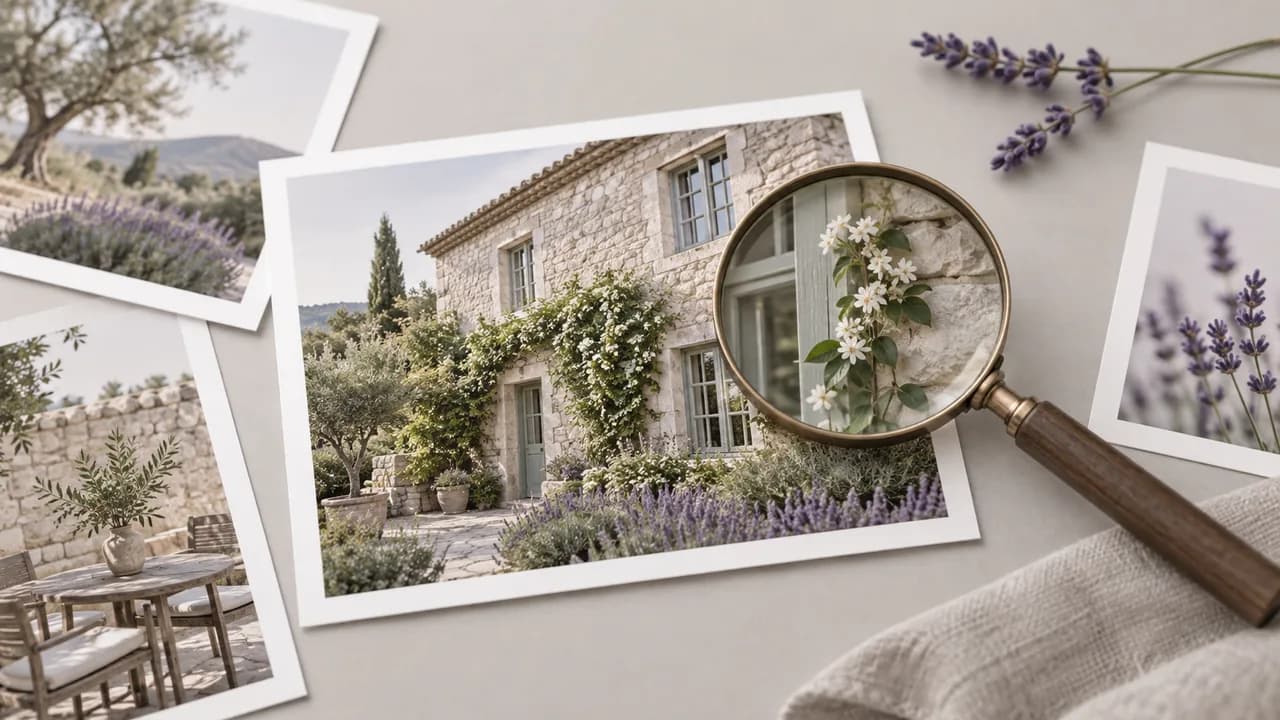
Use a ampliação depois que a composição estiver definida e, em seguida, avalie a imagem concluída em sua utilização pretendida.
A operação começa com uma imagem-fonte existente na tela. Escolha a foto ou ilustração que deseja ampliar antes de configurar a etapa de processamento.
Abrir a telaEscolha entre os modelos de ampliação de imagem oferecidos pela ferramenta. O seletor de mecanismo determina qual caminho de processamento recebe a imagem-fonte, portanto faça essa escolha antes de executar a tarefa.
Abrir a telaRevise as opções de escala ou resolução disponibilizadas para o mecanismo escolhido. Os limites de saída dependem desse modelo e da origem, não de uma configuração universal compartilhada por todas as solicitações.
Abrir a telaO caminho Magnific Creative disponibiliza um prompt para seu processamento criativo. Use esse controle específico do modelo quando for adequado; a presença de um prompt nele não se aplica a todos os mecanismos de ampliação.
Abrir a telaVerifique o custo exibido para o modelo e as configurações selecionados antes de iniciar a operação. Isso permite avaliar a solicitação que você realmente configurou, em vez de depender de uma estimativa genérica por imagem.
Abrir a telaA imagem processada retorna ao fluxo de trabalho da tela. Continue com o resultado selecionado em uma próxima etapa compatível depois de avaliar sua adequação ao projeto.
Abrir a telaEstes casos mostram o que inspecionar após uma operação de ampliação. As imagens são ilustrações conceituais, não melhorias medidas nem saídas dos mecanismos listados.



Um designer selecionou uma foto de produto que precisa ocupar um layout de loja maior. Amplie a imagem escolhida e, em seguida, inspecione marcas de identificação e proporções antes de colocá-la ao lado dos detalhes do item realmente vendido.
Abrir a tela
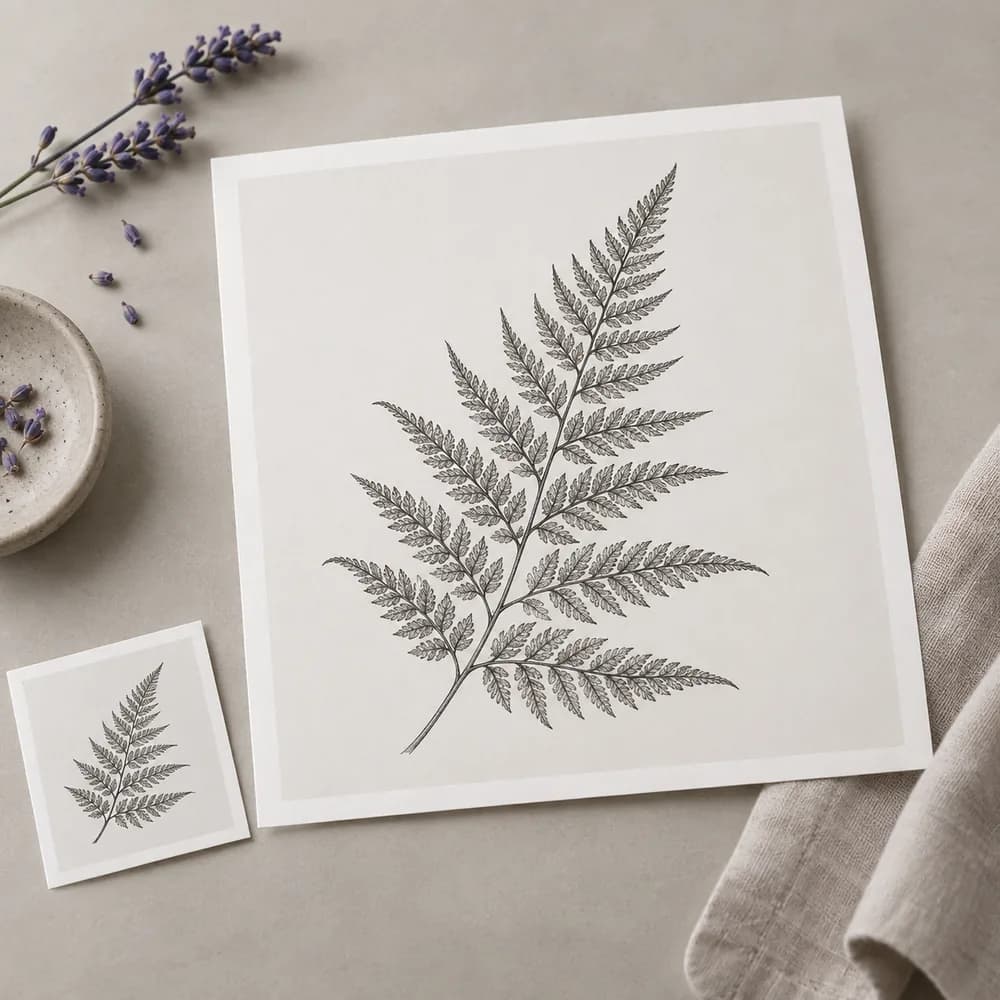
Um ilustrador aprovou um desenho de samambaia para uma nova utilização com diferentes necessidades de pixels. Revise o traçado ampliado antes da entrega e avalie-o no tamanho em que esses traços finos serão vistos.
Abrir a tela
Um editor precisa de um fotograma maior de uma filmagem enquadrada para movimento. Primeiro, escolha um fotograma-fonte nítido e, em seguida, inspecione a imagem ampliada em busca de detalhes reconstruídos antes de usá-la fora do clipe original.
Abrir a tela
Um artista conceitual definiu a composição após vários rascunhos e agora precisa de uma imagem maior para revisão. Aplique a ampliação à versão selecionada, mantendo as decisões criativas separadas da avaliação de finalização.
Abrir a tela
Um designer editorial recebe um retrato que ocupará mais espaço do que o planejado inicialmente. Compare o rosto processado com a origem e verifique o recorte final antes de aceitar a imagem para essa utilização.
Abrir a tela
Um apresentador quer que uma ilustração detalhada permaneça legível em um slide grande. Avalie a imagem ampliada no layout real do slide, com atenção especial às linhas finas que desaparecem ou mudam quando projetadas.
Abrir a tela
| Entrada | Uma imagem-fonte conectada à ferramenta de tela Image Upscale. | |
|---|---|---|
| Escolha de modelo | O Image Upscale oferece opções de processamento Recraft, Topaz e Magnific. | |
| Briefing de destino | Determine a utilização da imagem e o tamanho de visualização pretendido antes do processamento. | |
| Preservação | Um aprimoramento pode alterar texturas, textos ou rostos. Inspecione o resultado em comparação com a origem. | |
| Preparação para impressão | As dimensões em pixels, o tamanho final de impressão e as configurações da sua impressora são importantes; não existe uma configuração universal pronta para impressão. | |
| Acesso e custo da solicitação | Verifique o acesso da sua conta e o requisito exibido para a operação configurada. | Verified 2026-09-28 |
| Conta gratuita | Um plano gratuito está listado na página de preços; não é necessário cartão de crédito para começar. O acesso a tarefas específicas é separado. | Verified 2026-09-28 |
| Uso comercial | As saídas geradas em planos pagos têm direitos comerciais sujeitos aos termos do provedor e aos direitos de entrada. A geração no plano gratuito é para avaliação não comercial. | Verified 2026-09-28 |
| Uso de dados de upload | Uploads, prompts e saídas do plano padrão podem ser usados para treinamento. As políticas do provedor também se aplicam. A exclusão para empresas exige um acordo; dados aprendidos ou agregados podem persistir após a exclusão da origem. | Verified 2026-09-28 |
Estes modelos de geração ajudam a criar a arte-fonte antes da ampliação. Os mecanismos reais do Image Upscale são selecionados na ferramenta; estes cartões não são um ranking de ampliadores.

Compare opções de criação de imagens-fonte antes de escolher a arte para um layout finalizado.

Associe os recursos dos modelos de imagem ao briefing visual antes de desenvolver a arte-fonte.
A ampliação cria uma versão maior de uma imagem-fonte. Na Astorie, essa operação de finalização acontece no fluxo de trabalho da tela. A imagem resultante precisa de uma revisão visual porque os detalhes reconstruídos podem diferir da origem, mesmo quando o arquivo tem mais pixels ou parece mais nítido em uma prévia reduzida.
Sim, a Astorie lista um plano gratuito e informa que não é necessário cartão de crédito para começar. Isso descreve a disponibilidade da conta, não uma promessa de ampliação de imagens irrestrita. Consulte a página de preços atual para obter detalhes do plano e confirme se o Image Upscale está disponível em sua conta.
A ampliação não concede novos direitos sobre uma imagem-fonte. Para arte gerada, a Astorie permite uso comercial em planos pagos, sujeito aos termos do provedor e aos direitos de entrada. A geração no plano gratuito é para avaliação não comercial. Consulte o guia de direitos comerciais antes de usar o resultado ampliado em trabalho remunerado.
Comece pelas dimensões em pixels exigidas pelo destino e pela distância de visualização pretendida. Mais pixels, por si só, não estabelecem que uma imagem está pronta para imprimir ou publicar. Avalie o layout final, incluindo o recorte, e peça à equipe de impressão ou publicação os requisitos de entrega.
Leve uma imagem-fonte e sua utilização pretendida para a tela antes de escolher uma passagem de ampliação.