

Letras de referência
Identifique o que deve mudar
- A face frontal apresenta grandes letras decorativas.
- A textura do papel, as emendas da caixa e a iluminação fornecem contexto para a orientação.
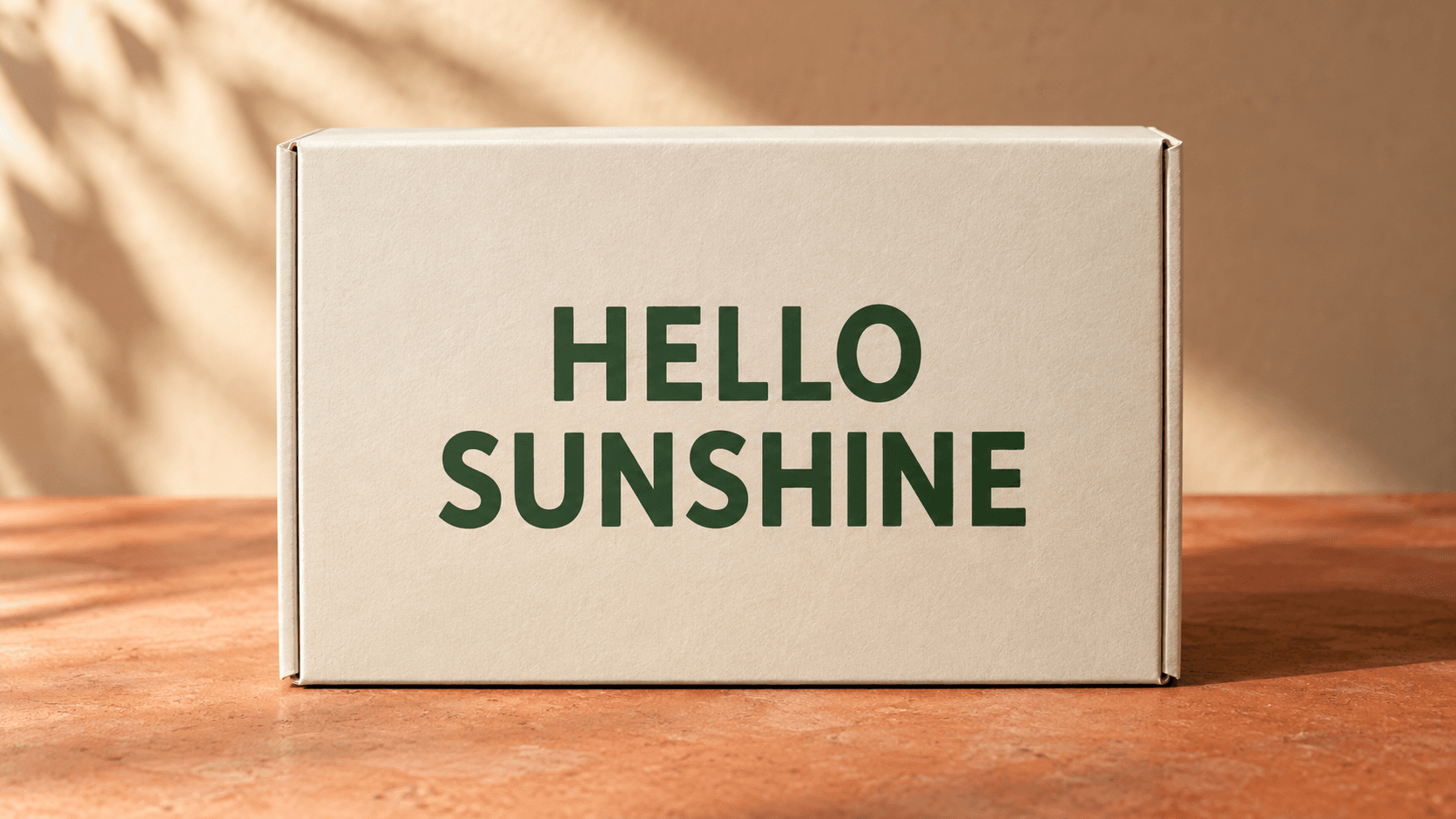
Escolha a amostra de caixa de presente ou envie uma imagem que você possa editar. Descreva as letras a remover e a superfície por trás delas e compare a cena regenerada.
Ilustração conceitual: palavras decorativas em uma caixa de presente fictícia são substituídas por uma superfície de papel lisa. Estas imagens explicam o objetivo da edição; elas não são resultados verificados deste gerador Astorie.
Identifique o que deve mudar
Inspecione a imagem inteira
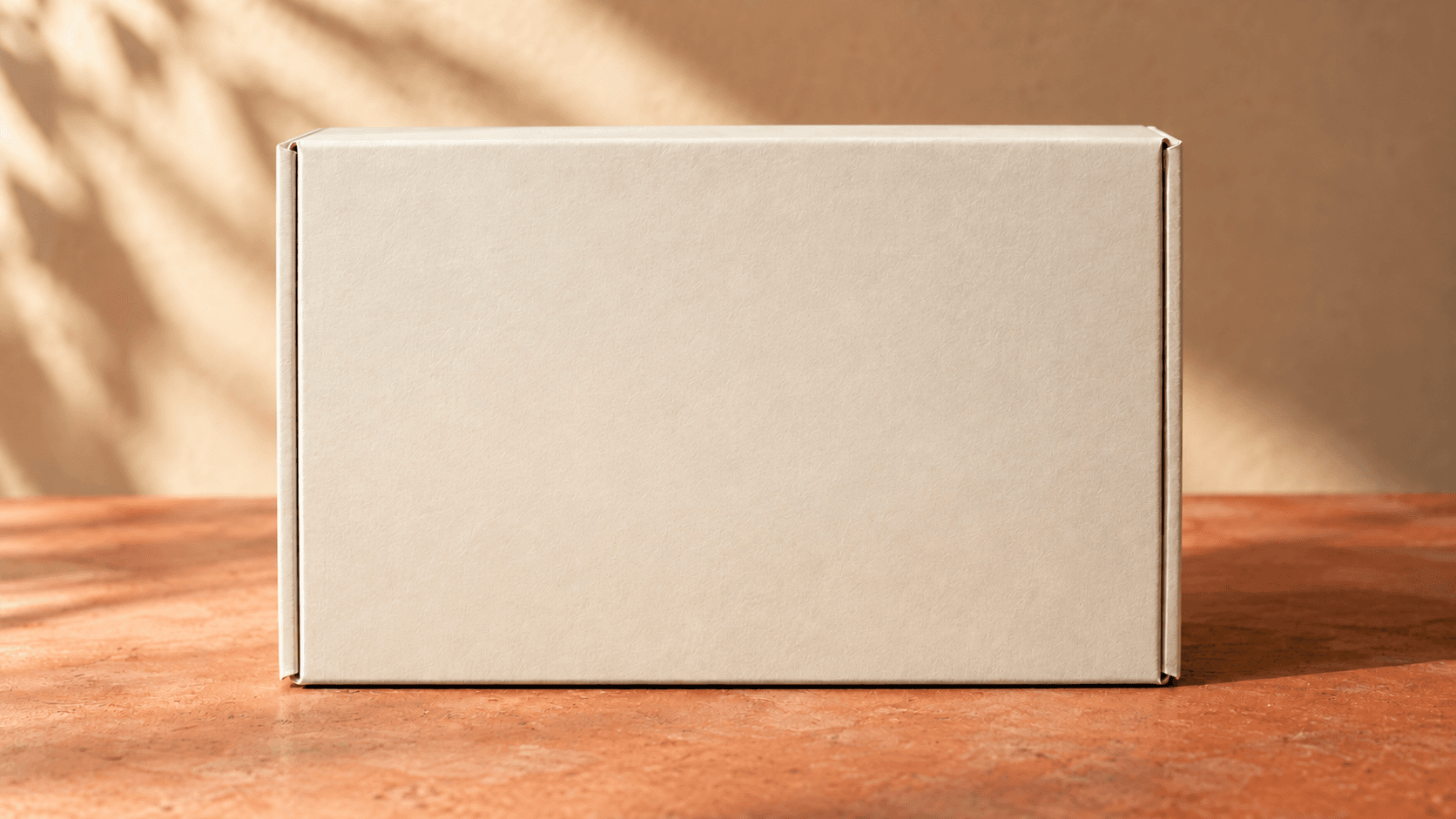
Mantenha a fonte disponível para comparação. Use uma cópia quando o original for importante.
Selecione Caixa de presente com letras ou envie uma imagem cujas letras você tenha permissão para editar. Use uma referência nítida para que o texto e a superfície ao redor sejam legíveis.
Escolha Letras impressas ou Sobreposição de texto e edite Descreva a remoção de texto. Identifique as letras ou a região e descreva o material, o padrão e a luz que devem substituí-las.
Selecione Gerar remoção de texto e inicie sessão se solicitado. Revise a área do texto e o restante da cena em busca de caracteres restantes, mudanças de textura, bordas distorcidas e edições indesejadas. Refine a orientação se necessário.
O texto pode cobrir uma área plana, um material texturizado ou uma cena com profundidade. Descreva o que deve estar em seu lugar.
Identifique as letras específicas e peça uma textura de papel, papelão ou tecido que siga a luz existente. Revise a forma do produto e as emendas, além da área limpa.
Explique o fundo por trás de uma legenda adicionada, incluindo objetos ou bordas que a atravessam. O modelo cria uma substituição plausível; ele não consegue recuperar os pixels originais ocultos.
Use a edição como uma nova candidata de imagem para um layout. Para requisitos exatos de marca, legais ou em nível de pixel, mantenha uma fonte editável e use um editor baseado em camadas.
O gerador integrado cria uma nova imagem a partir de uma referência e uma orientação escrita.
| Entrada | Uma amostra ou imagem de referência enviada, uma predefinição de limpeza e um prompt editável. | |
|---|---|---|
| Saída | Uma imagem estática regenerada. As letras, a textura ao redor, a geometria e outros detalhes podem mudar. | |
| Texto achatado | Descreva as letras visíveis e a superfície a reconstruir. O formulário não seleciona nem exclui uma camada de texto editável. | |
| Restauração exata | Os pixels originais ocultos não podem ser recuperados da imagem achatada. Use o arquivo original em camadas quando for necessária a remoção exata da camada de texto. |
Explore a remoção de pessoas, uma imagem com aparência mais limpa ou uma edição de iluminação como tarefas separadas.
AI tool
Remova pessoas que distraem de uma foto com uma referência e uma descrição escrita. Mantenha o foco no seu sujeito e, em seguida, inspecione o fundo e os detalhes gerados.
AI tool
Gere uma interpretação com aspeto mais limpo de uma imagem com ruído. Descreva o granulado ou os pontos que pretende reduzir e compare o resultado com a fonte. A geração de IA baseada em referência pode redesenhar detalhes finos.

AI tool
Crie uma interpretação mais clara de uma imagem escura com uma referência e um prompt de iluminação. Explore sombras elevadas, luz equilibrada ou luz do dia suave e, em seguida, analise o resultado.
Alterações indesejadas são possíveis. Peça que a cena ao redor permaneça próxima à referência e inspecione todo o resultado; um prompt não garante que todos os outros pixels permanecerão inalterados.
Você pode solicitar uma interpretação sem texto de letras em embalagens ou outra superfície. Indique as palavras e o material e compare o contorno do produto, as emendas, a textura e as sombras com a fonte.
Não. O gerador cria uma substituição plausível a partir do contexto visível. Ele não consegue determinar os pixels originais ocultos em uma fotografia achatada.
Não. Este fluxo de trabalho regenera pixels da imagem. Use um editor baseado em camadas para excluir uma camada de texto existente ou uma ferramenta de OCR quando precisar extrair texto.
Verifique o requisito atual de créditos no seu fluxo de geração com sessão iniciada antes de executar a solicitação. Os modelos disponíveis e os termos da conta podem afetar o custo; visitar a página não executa uma geração.
As gerações do plano pago têm direitos comerciais sujeitos aos termos do provedor do modelo e aos seus direitos sobre as entradas. As saídas do plano gratuito são para avaliação pessoal e não comercial; a atualização aplica-se a novas gerações. Verifique a política atual antes de trabalhos para clientes ou publicidade.
Nos termos padrão para consumidores, gratuito, pro e equipe, uploads, prompts e saídas podem ser usados para treinamento e aprimoramento do produto. Aplicam-se as políticas de provedores terceirizados. A exclusão para empresas exige um acordo escrito separado. Os arquivos são retidos com os projetos; a exclusão segue o cronograma padrão, e informações já usadas no treinamento ou em conjuntos de dados derivados podem permanecer.
Experimente a referência da caixa de presente e descreva a superfície limpa que você quer explorar. Mantenha o original disponível para uma comparação cuidadosa.