

Referenstext
Identifiera vad som ska ändras
- Framsidan har stor dekorativ text.
- Papperstextur, askens sömmar och belysning ger underlag för beskrivningen.
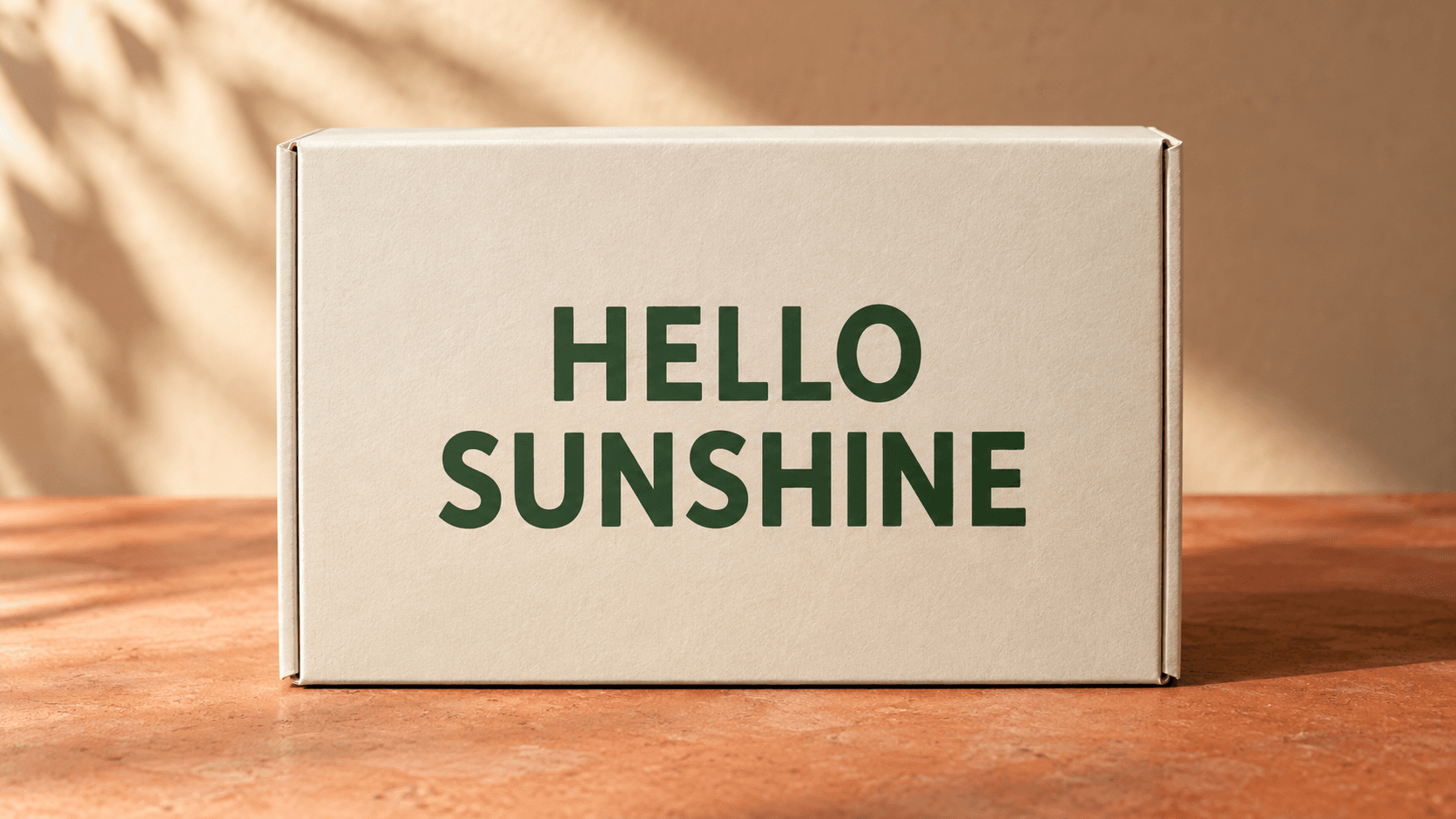
Välj presentasksexemplet eller ladda upp en bild som du får redigera. Beskriv texten som ska tas bort och ytan bakom den, och jämför sedan den återskapade scenen.
Konceptillustration: dekorativa ord på en fiktiv presentask ersätts med en pappersyta utan text. Dessa bilder förklarar redigeringsmålet; de är inte verifierade resultat från denna Astorie-generator.
Identifiera vad som ska ändras
Granska hela bilden
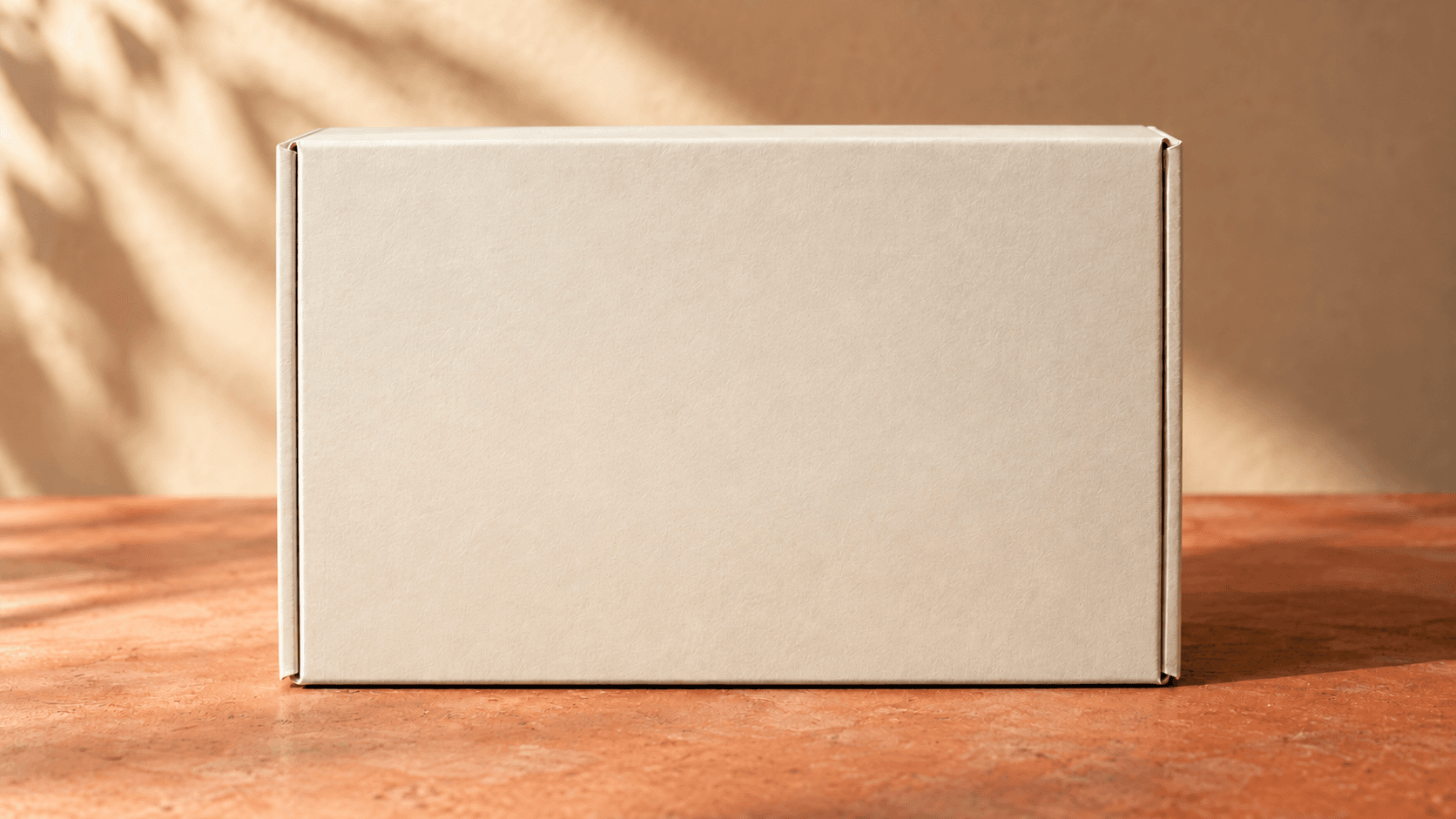
Ha källbilden tillgänglig för jämförelse. Använd en kopia när originalet är viktigt.
Välj Presentask med text eller ladda upp en bild vars text du har tillåtelse att redigera. Använd en tydlig referens så att texten och den omgivande ytan är läsbara.
Välj Tryckt text eller Textöverlagring och redigera sedan Beskriv textborttagningen. Identifiera bokstäverna eller området och beskriv materialet, mönstret och ljuset som ska ersätta dem.
Välj Generera textborttagning och logga in om du uppmanas till det. Granska textområdet och resten av scenen för kvarvarande tecken, förändringar i textur, förvrängda kanter och oavsiktliga redigeringar. Förfina beskrivningen vid behov.
Text kan täcka en plan yta, ett texturerat material eller en scen med djup. Beskriv vad som ska finnas i dess ställe.
Identifiera den specifika texten och be om pappers-, kartong- eller tygtextur som följer det befintliga ljuset. Granska produktens form och sömmar samt det rensade området.
Förklara bakgrunden bakom en tillagd bildtext, inklusive objekt eller kanter som korsar den. Modellen skapar en trovärdig ersättning; den kan inte återställa de ursprungliga dolda pixlarna.
Använd redigeringen som en ny bildkandidat för en layout. Vid exakta krav på varumärke, juridik eller pixelnivå bör du behålla en redigerbar källfil och använda en lagerbaserad redigerare.
Den inbäddade generatorn skapar en ny bild utifrån en referens och en skriftlig beskrivning.
| Indata | Ett exempel eller en uppladdad referensbild, en rensningsförinställning och en redigerbar prompt. | |
|---|---|---|
| Utdata | En återskapad stillbild. Text, omgivande textur, geometri och andra detaljer kan förändras. | |
| Sammanplattad text | Beskriv den synliga texten och ytan som ska återskapas. Formuläret varken markerar eller tar bort ett redigerbart textlager. | |
| Exakt återställning | Dolda ursprungliga pixlar kan inte återställas från den sammanplattade bilden. Använd den ursprungliga lagerindelade filen när exakt borttagning av textlager krävs. |
Utforska borttagning av personer, en renare bild eller en ljusredigering som separata uppgifter.
AI tool
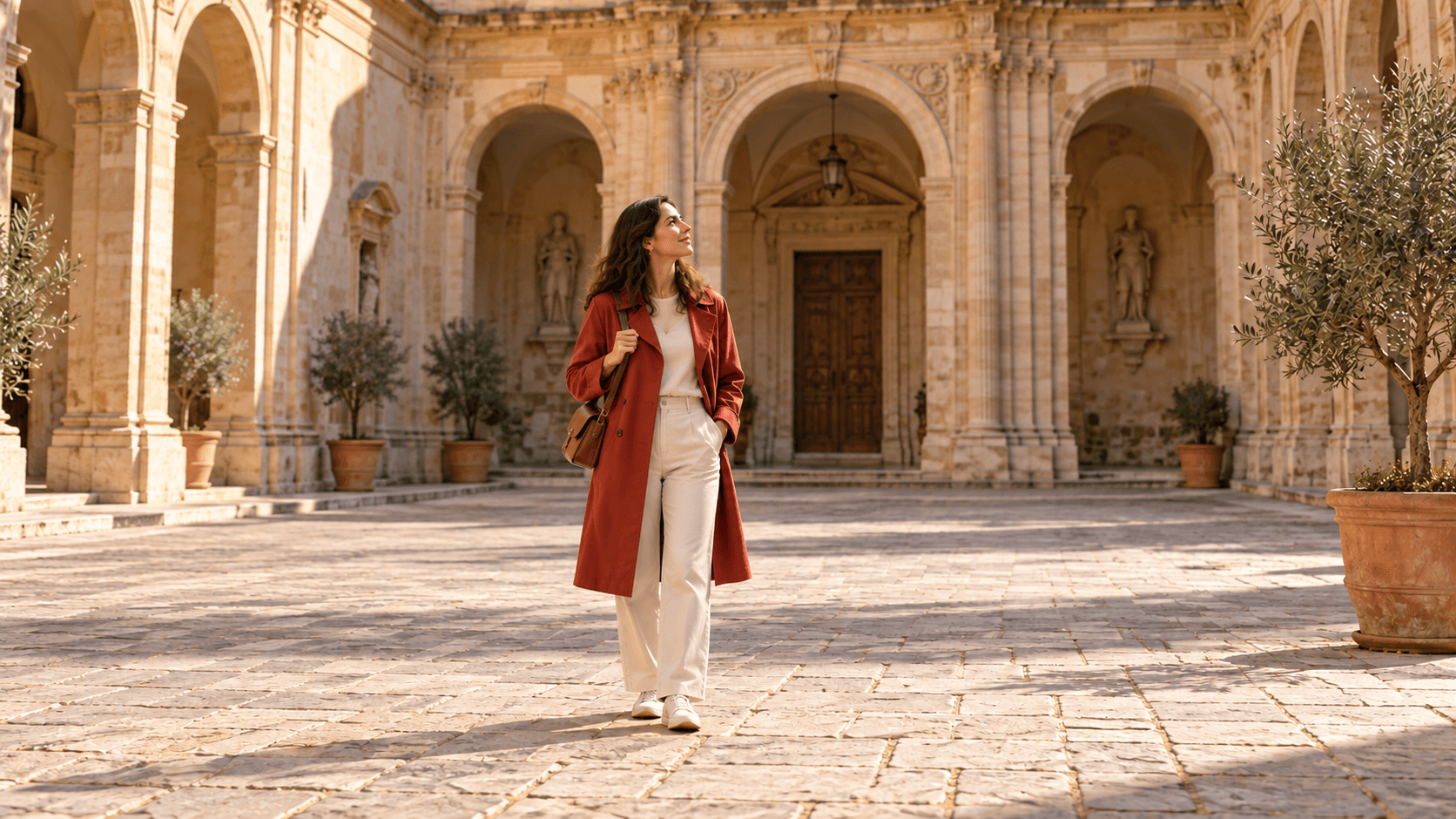
Ta bort distraherande personer från ett foto med en referensbild och en skriftlig beskrivning. Behåll fokus på ditt motiv och granska sedan den genererade bakgrunden och detaljerna.
AI tool
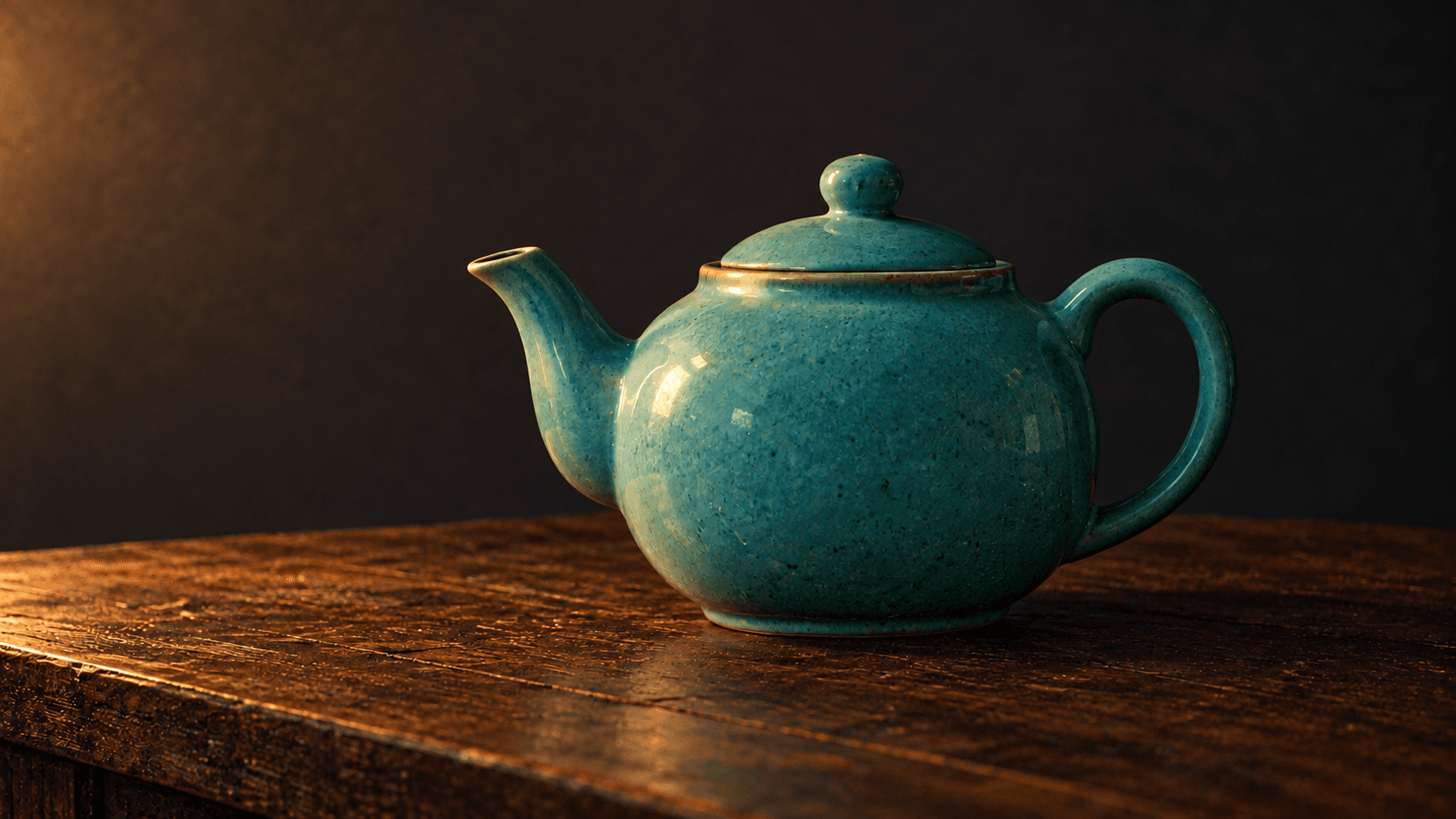
Skapa en renare tolkning av en brusig bild. Beskriv det korn eller de prickar du vill minska och jämför sedan resultatet med källbilden. Referensbaserad AI-generering kan rita om fina detaljer.
AI tool
Skapa en ljusare tolkning av en mörk bild med en referens och en belysningsprompt. Utforska upplättade skuggor, balanserat ljus eller mjukt dagsljus och granska sedan resultatet.
Oavsiktliga ändringar kan förekomma. Be att den omgivande scenen ska ligga nära referensen och granska sedan hela resultatet; en prompt garanterar inte att alla andra pixlar förblir oförändrade.
Du kan be om en tolkning utan text av bokstäver på en förpackning eller annan yta. Ange orden och materialet, och jämför sedan produktens kontur, sömmar, textur och skuggor med källbilden.
Nej. Generatorn skapar en trovärdig ersättning utifrån det synliga sammanhanget. Den kan inte fastställa de ursprungliga dolda pixlarna från ett sammanplattat fotografi.
Nej. Detta arbetsflöde återskapar bildpixlar. Använd en lagerbaserad redigerare för att ta bort ett befintligt textlager, eller ett OCR-verktyg när du behöver extrahera text.
Kontrollera det aktuella kreditkravet i ditt inloggade genereringsflöde innan du kör begäran. Tillgängliga modeller och kontovillkor kan påverka kostnaden; ett sidbesök kör ingen generering.
Genereringar med betalda planer har kommersiella rättigheter enligt modellleverantörens villkor och dina rättigheter till indata. Utdata från gratisplanen är avsedda för personlig, icke-kommersiell utvärdering; uppgradering gäller för nya genereringar. Kontrollera den aktuella policyn före kund- eller reklamjobb.
Enligt standardvillkoren för konsument-, gratis-, pro- och teamplaner kan uppladdningar, promptar och utdata användas för träning och produktförbättring. Policys från tredjepartsleverantörer gäller. Undantag från träningsanvändning för Enterprise kräver ett separat skriftligt avtal. Filer sparas tillsammans med projekt; radering följer standardschemat, och information som redan använts i träning eller härledda datamängder kan finnas kvar.
Prova presentasksreferensen och beskriv den rena ytan du vill utforska. Ha originalet tillgängligt för en noggrann jämförelse.