

Zwei visuelle Zutaten
Eine bernsteinfarbene Vase und Sonnenblumen
- Verwenden Sie das Vasenbild für den Behälter.
- Verwenden Sie das Blumenbild für das Arrangement.
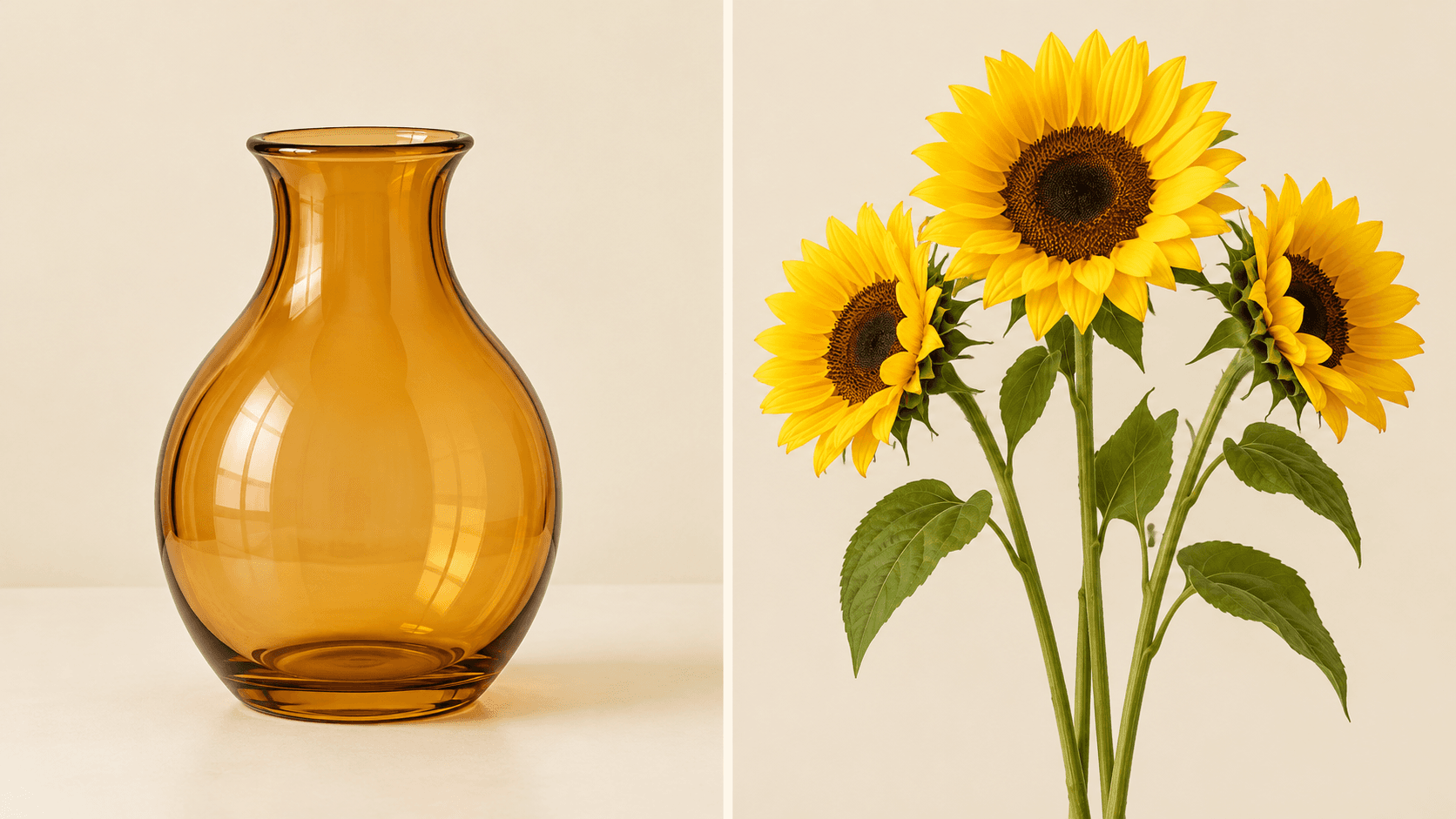
Wählen Sie das Beispiel mit Vase und Blumen oder laden Sie ein Board hoch, das Ihre Quellbilder enthält. Beschreiben Sie deren Anordnung; für separate Bild-Uploads verwenden Sie die unten verlinkte Arbeitsfläche für mehrere Bilder.
Konzeptillustration: Eine separate Referenz für Vase und Blumen wird zu einem einzigen Stillleben-Arrangement. Diese Bilder veranschaulichen die Komposition; sie sind keine verifizierten Ausgaben dieses Astorie-Generators.
Eine bernsteinfarbene Vase und Sonnenblumen
Blumen in der Vase platziert

Bereiten Sie Ihre Quellbilder vor, bevor Sie das Formular verwenden. Halten Sie die Originale zum Vergleich bereit.
Wählen Sie Vase + Sonnenblumen oder ordnen Sie Ihre eigenen zulässigen Bilder auf einem klar getrennten Board an und laden Sie dieses Bild hoch. Jedes Objekt sollte groß genug sein, um es zu erkennen.
Wählen Sie „Hineinplatzieren“ oder „Nebeneinander anordnen“ und bearbeiten Sie dann „Beschreiben Sie die Komposition“. Nennen Sie Ihre Objekte und ersetzen Sie die Richtungsangaben links/rechts, falls Ihr Board eine andere Reihenfolge verwendet. Geben Sie Platzierung, gemeinsame Oberfläche und Licht an.
Wählen Sie Komposition generieren und melden Sie sich an, wenn Sie dazu aufgefordert werden. Vergleichen Sie das Ergebnis mit jeder Quelle auf fehlende Objekte, veränderte Formen, unpassende Überlappungen und uneinheitliche Schatten. Verfeinern Sie die Beschreibung bei Bedarf.
Beginnen Sie mit einer Beziehung, die Sie in einem Satz beschreiben können. Dies sind Kompositionsideen, die Sie mit Ihren eigenen Referenzen erkunden können.
Platzieren Sie Blumen in einer Vase oder Obst in einer Schale. Geben Sie an, welches Objekt das andere enthält, und prüfen Sie dann Öffnungen, Kanten und Berührungspunkte.
Ordnen Sie ein Produkt neben einem ergänzenden Objekt für ein visuelles Konzept an. Geben Sie dem Produkt Priorität und lassen Sie den Platz frei, den Sie für ein späteres Layout benötigen.
Beschreiben Sie, welches Objekt vorne und welches dahinter steht. Sagen Sie, was sichtbar bleiben soll, und prüfen Sie dann Überlappungen, Größe und Kontaktschatten im Ergebnis.
Das Inline-Formular und die Arbeitsfläche bieten unterschiedliche Referenz-Workflows.
| Auf dieser Seite | Ein Beispiel- oder hochgeladenes Referenzboard-Bild, ein Anordnungs-Preset und ein bearbeitbarer Kompositions-Prompt. | |
|---|---|---|
| Separate Quelldateien | Öffnen oder erstellen Sie ein Arbeitsflächenprojekt und verbinden Sie Ihre Quellen mit einem Image-Knoten, der mehrere Referenzen unterstützt. Die Referenzunterstützung hängt vom ausgewählten Modell ab. | |
| Ergebnis | Ein neu generiertes Standbild zur Überprüfung. Quellgeometrie, Farbe, Beschriftung und Platzierung können sich ändern. | |
| Präzise Layouts | Verwenden Sie einen ebenenbasierten Editor, wenn Sie eine exakte Pixelplatzierung, bearbeitbare Ebenen oder eine feste Nebeneinander-Collage benötigen. |
Arbeiten Sie mit Referenzbildern, Bildvarianten oder Hintergrundentfernung weiter.
AI tool
Kombinieren Sie visuelle Ideen zu einem neuen Bild. Probieren Sie die Referenzboard-Demo unten aus oder öffnen Sie die Arbeitsfläche, um mit separaten Quellbildern und einem schriftlichen Kompositionsbriefing zu arbeiten.

AI tool
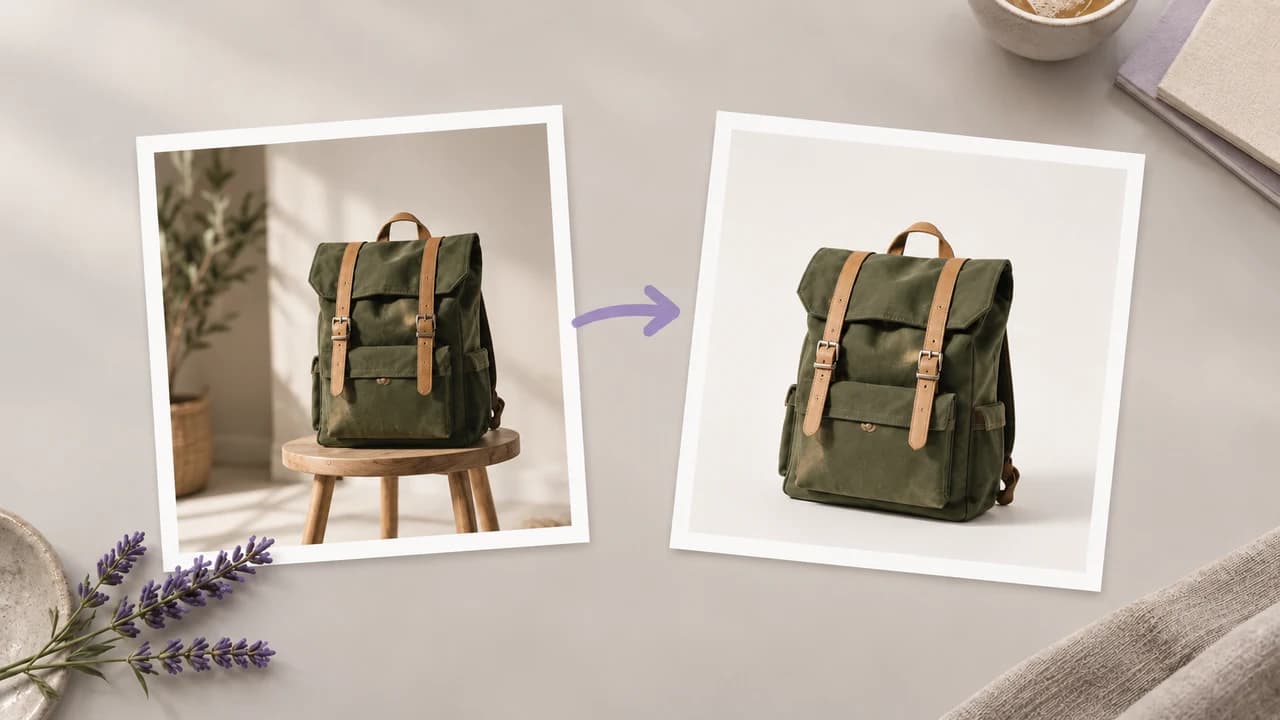
Nutze diesen KI-Bildvariationsgenerator, um von einer Referenz aus einen neuen Hintergrund, eine neue Beleuchtung oder einen neuen visuellen Stil zu erkunden. Vergleiche jeden Vorschlag mit dem Ausgangsbild. Für eine Darstellung, die der ursprünglichen Komposition näherkommt, probiere die KI-Bild-Rekonstruktion aus.
AI tool
Ein KI-Hintergrundentferner bereitet das Motiv in Ihrem Foto für ein neues Layout vor. Erstellen Sie auf der Arbeitsfläche einen Freisteller und prüfen Sie dessen Kontur vor dem Hintergrund, der für das fertige Design vorgesehen ist.
Dieses Formular akzeptiert jeweils ein Referenzboard-Bild. Ordnen Sie die Quellfotos vor dem Hochladen auf einem einzigen Board an oder verwenden Sie den Arbeitsflächen-Workflow, um separate Bilder mit einem kompatiblen Image-Knoten zu verbinden.
Der Generator erstellt aus Ihren Referenzen und Ihrem Prompt eine neue Szene. Für eine feste Collage, die die ursprünglichen Bildpixel beibehält, ordnen Sie die Bilder in einem Layout- oder ebenenbasierten Editor an.
Beide verwenden referenzgestützte Generierung. Diese Seite konzentriert sich auf die Beziehung zwischen zwei Objekten: eines innerhalb, neben oder hinter dem anderen. Die Seite zum Bildmischer behandelt umfassendere Kompositionen wie Motive in Umgebungen und verschiedene visuelle Stile.
Nennen Sie jedes Objekt, seine Position und seine Beziehung zu den anderen. Verwenden Sie gut erkennbare Referenzen und prüfen Sie jedes Ergebnis; der Prompt kann nicht garantieren, dass alle Quelldetails erhalten bleiben.
Prüfen Sie vor dem Start einer Anfrage die aktuellen Preise und den in Ihrem angemeldeten Generierungsablauf angezeigten Kreditbedarf. Modellwahl und Kontobedingungen beeinflussen die verfügbaren Generierungsoptionen.
Generierungen in kostenpflichtigen Tarifen beinhalten kommerzielle Rechte, vorbehaltlich der Bedingungen des Modellanbieters und Ihrer Rechte an den Eingaben. Ausgaben des kostenlosen Tarifs sind für die persönliche, nicht kommerzielle Bewertung bestimmt; ein Upgrade gilt für neue Generierungen. Prüfen Sie vor Kunden- oder Werbearbeiten die aktuelle Richtlinie zur kommerziellen Nutzung.
Nach den Standardbedingungen für Consumer-, Free-, Pro- und Team-Tarife darf Astorie Uploads, Prompts und Ausgaben für Training und Produktverbesserung verwenden. Richtlinien von Drittanbietern gelten ebenfalls. Ein Enterprise-Opt-out erfordert eine separate schriftliche Vereinbarung. Dateien werden mit Projekten aufbewahrt; die Löschung erfolgt nach dem Standardzeitplan, und Informationen, die bereits im Training oder in abgeleiteten Datensätzen verwendet wurden, können fortbestehen. Prüfen Sie die Richtlinie zu Upload-Daten, bevor Sie sensible Referenzen bereitstellen.
Probieren Sie das Beispiel-Board aus, um eine Anordnung zu erkunden, oder halten Sie Ihre Quelldateien auf der Arbeitsfläche getrennt.