

Konzept einer verrauschten Referenz
Störende Textur identifizieren
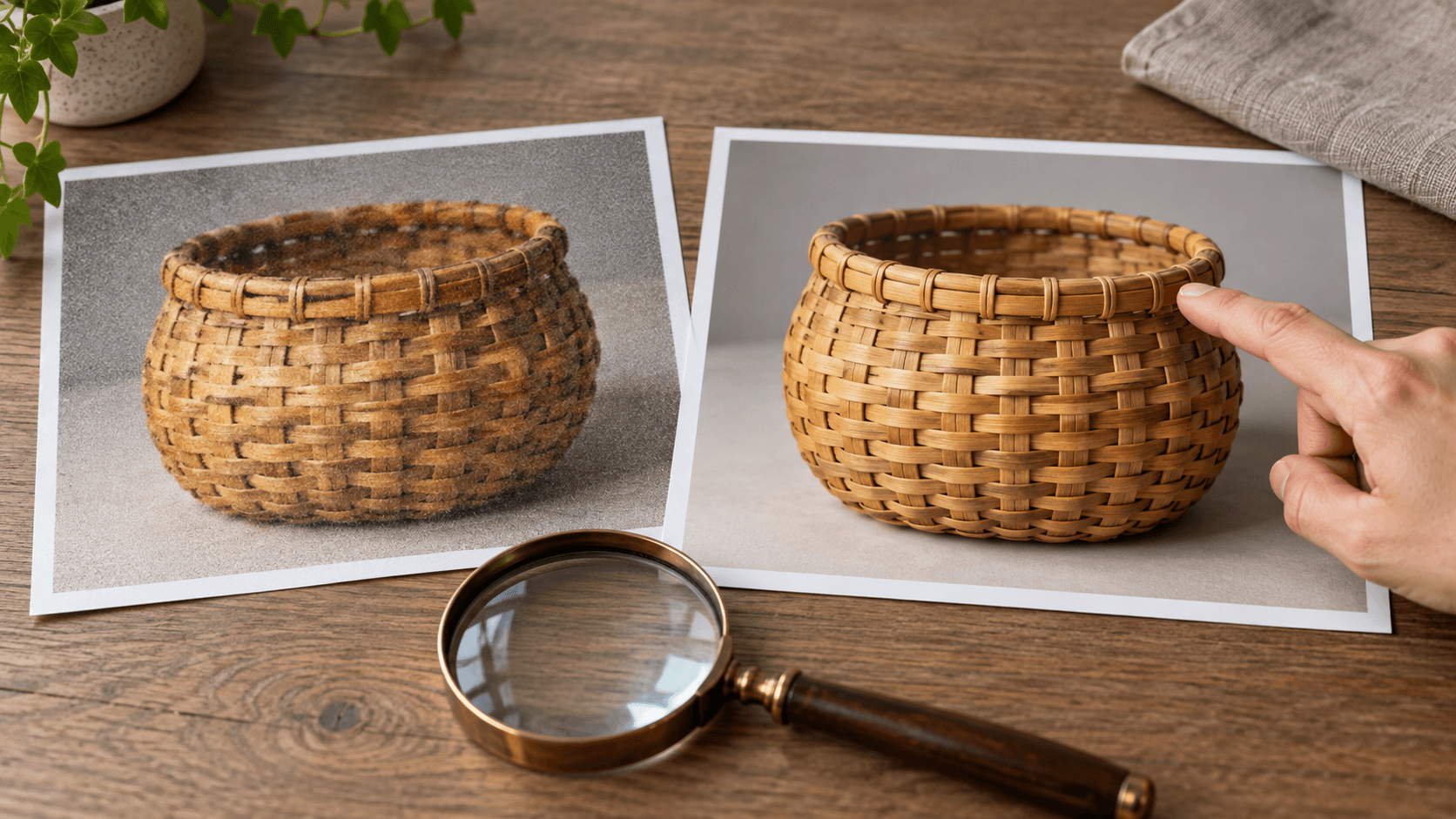
- Grobes Korn konkurriert mit der Silhouette der Teekanne.
- In den Hintergrundschatten erscheinen farbige Sprenkel.
- Bewahren Sie das Original auf, um Form und Licht zu prüfen.
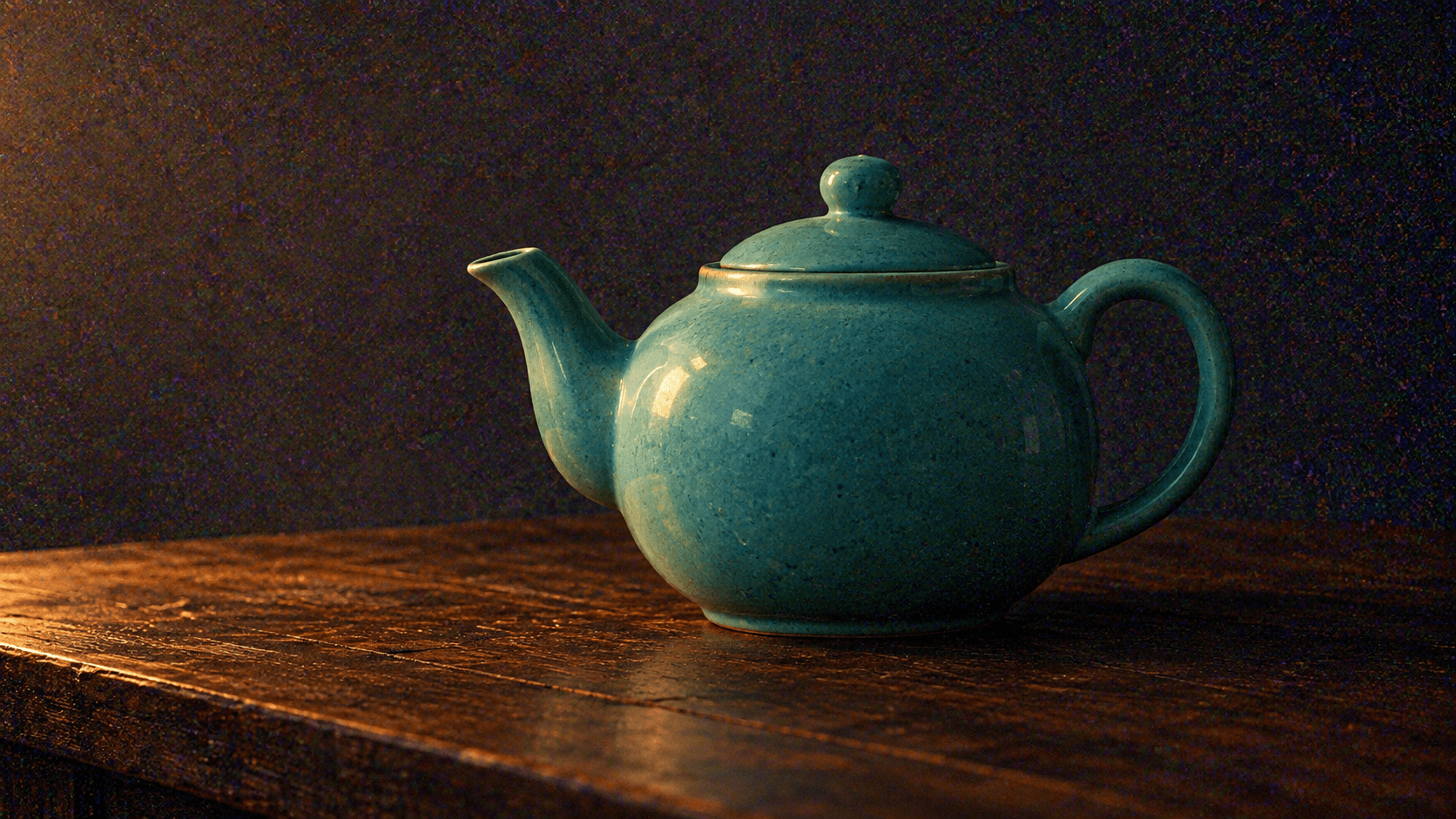
Wählen Sie eine Referenz, eine Bereinigungsrichtung und bearbeiten Sie die Anweisung. Dabei wird referenzbasierte Bildgenerierung verwendet: Details können neu gezeichnet werden, statt die ursprünglichen Pixel zu erhalten. Die Preset-Beispiele verwenden das Beispiel „Porträt bei wenig Licht“.
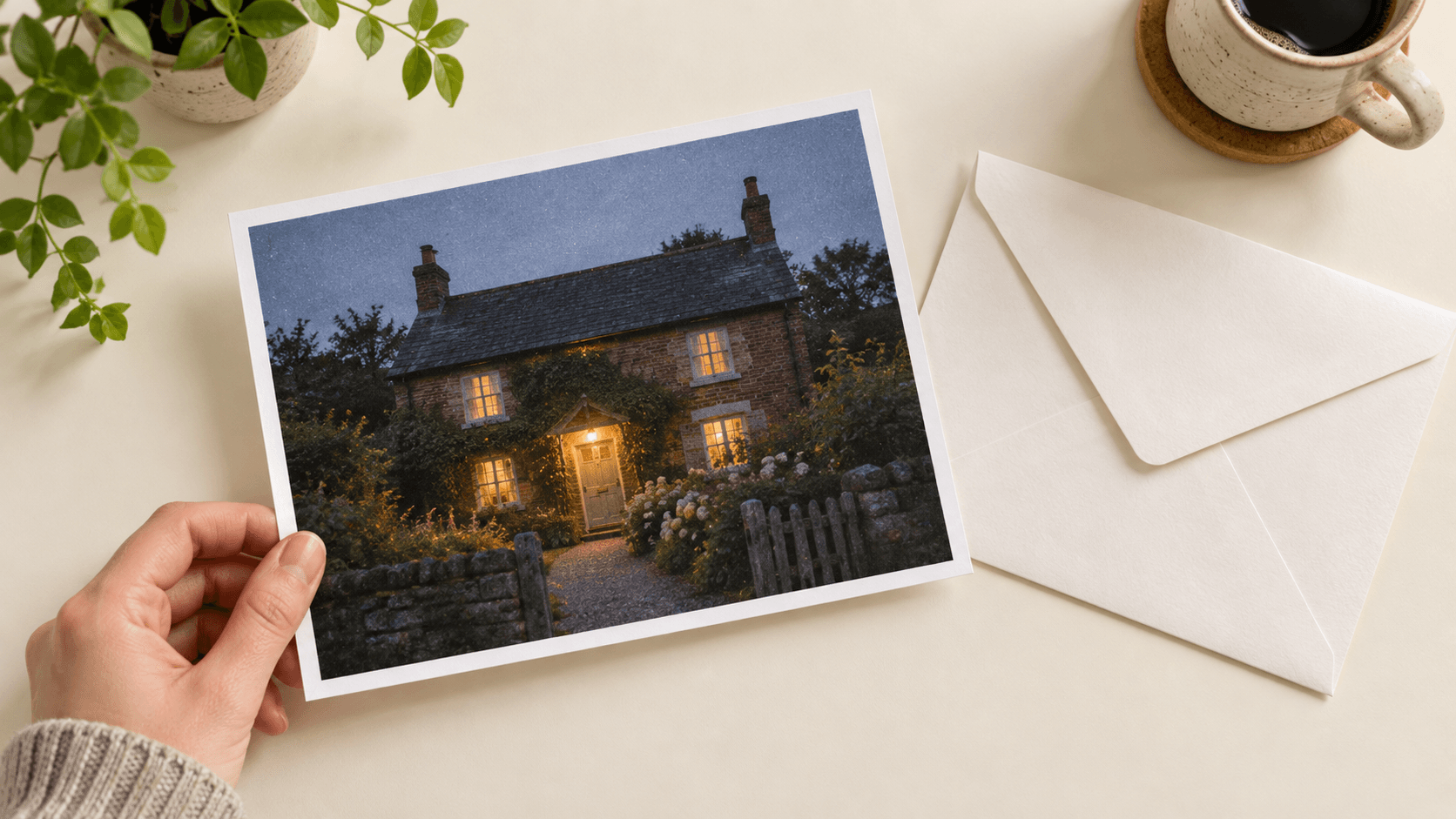
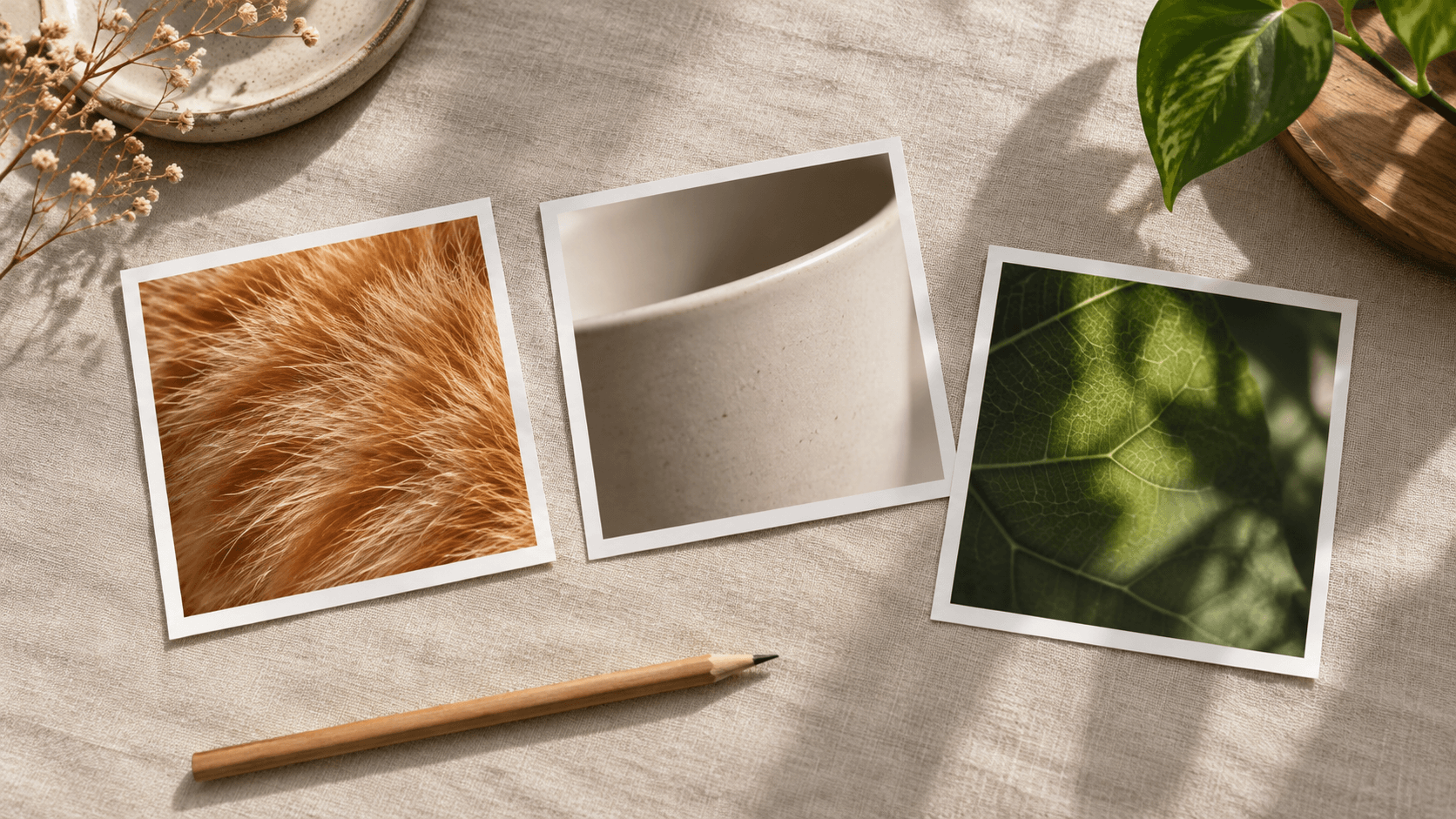
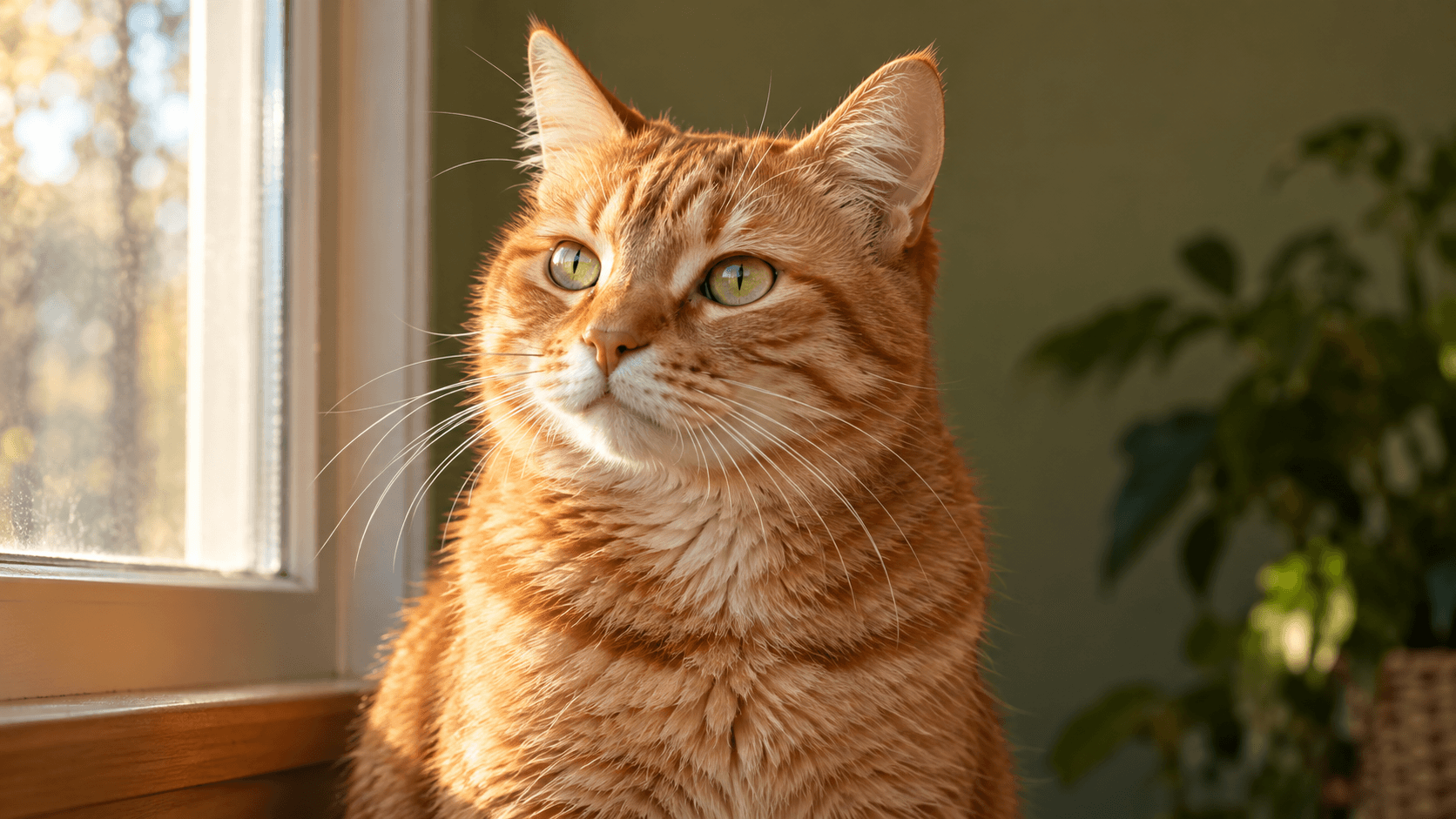
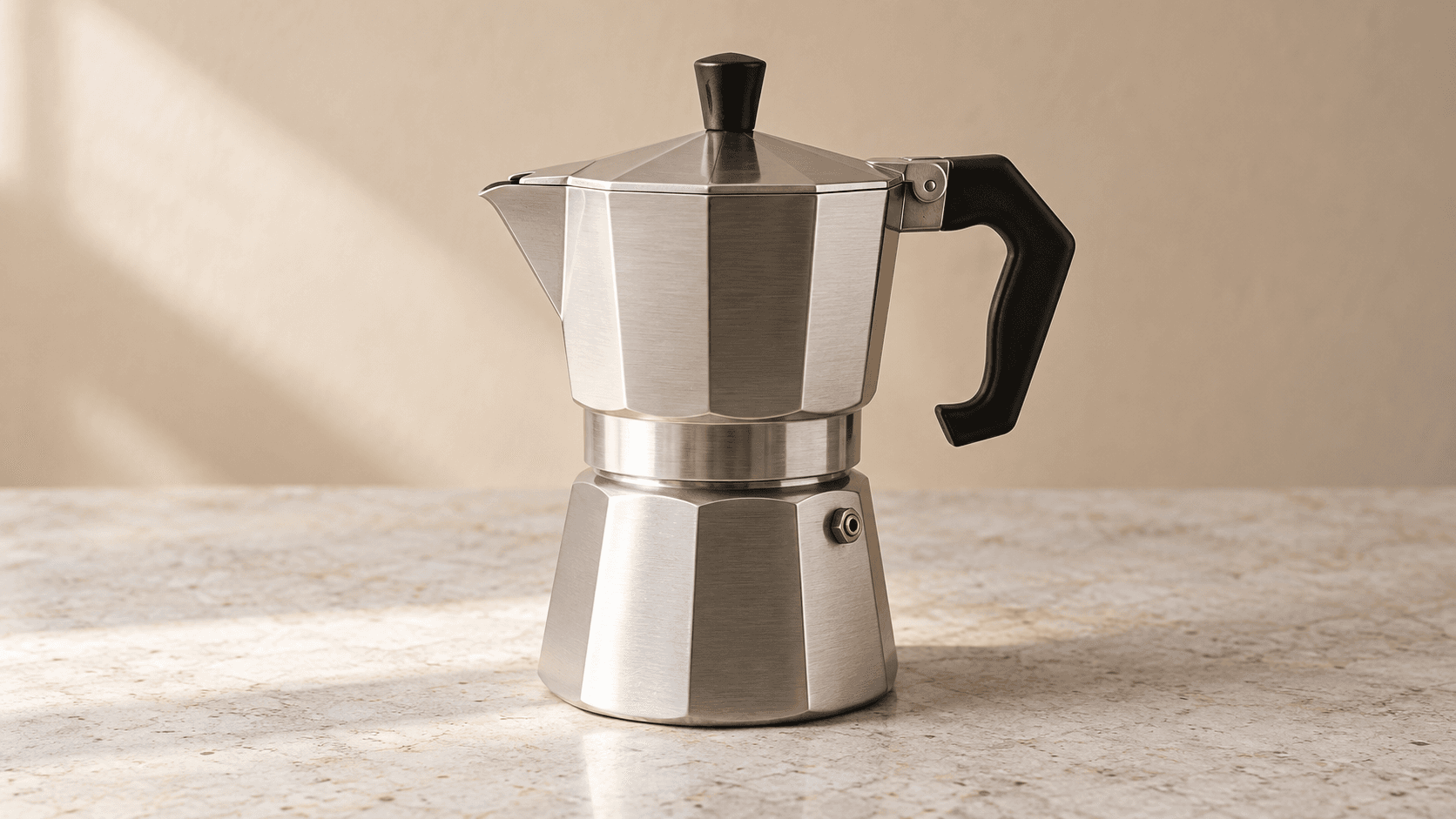
Ein glatter wirkendes Bild ist nur dann nützlich, wenn seine wichtigen Details weiterhin zu Ihrer Anweisung passen. Die Seitenbilder sind Konzeptillustrationen mit Image Gen, keine gemessenen Entrauschungsvergleiche oder getesteten Ausgaben dieses Astorie-Formulars.
Störende Textur identifizieren
Achten Sie nicht nur auf die glattere Oberfläche
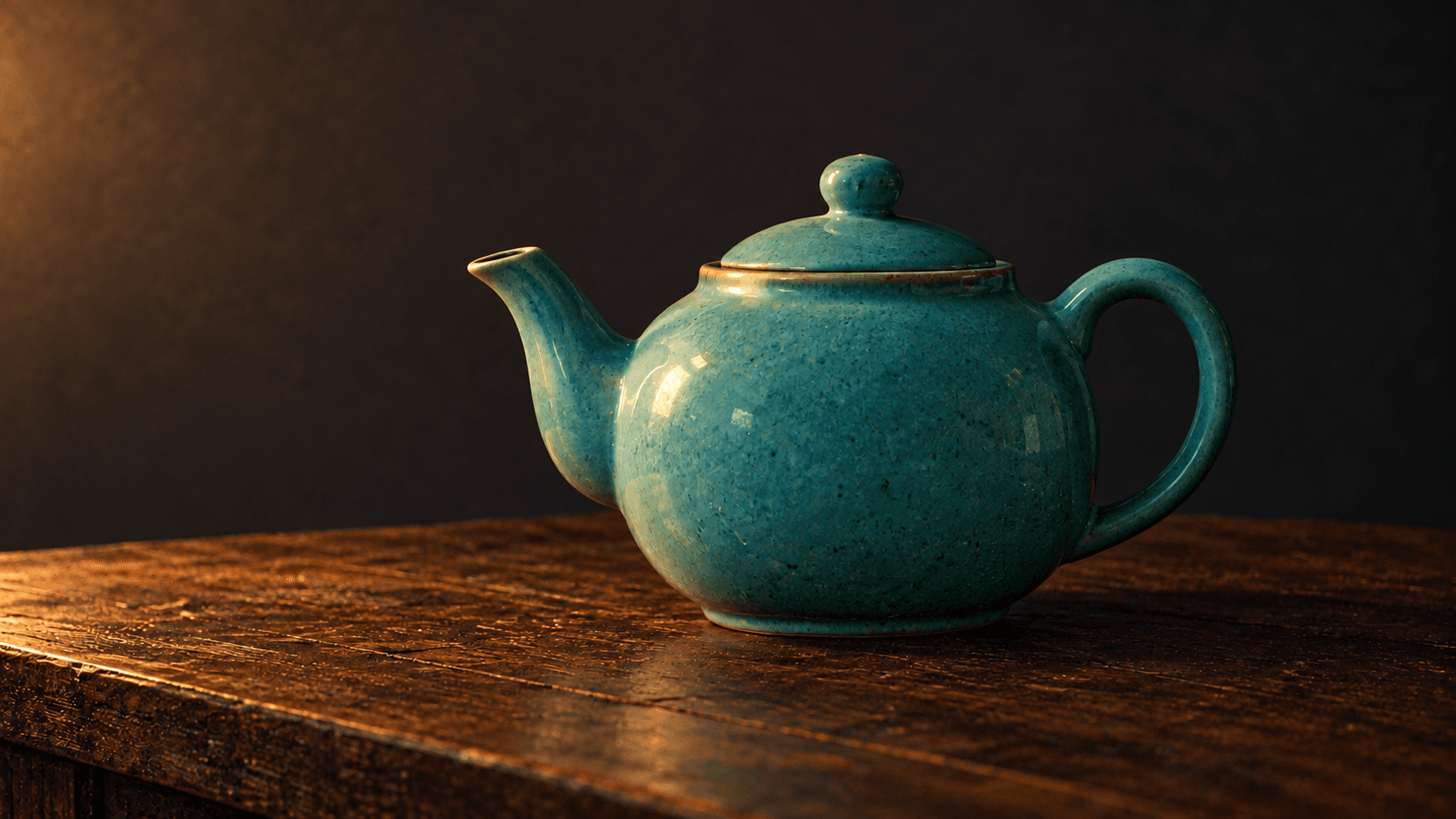
Beginnen Sie mit einer Quelle und einer gezielten Anforderung für das Rauschbild, das Sie verändern möchten.
Wählen Sie „Porträt bei wenig Licht“ oder laden Sie ein Bild hoch, für dessen Nutzung Sie die Erlaubnis haben. Bewahren Sie das Original zum Vergleich auf und bestimmen Sie das Korn oder die Sprenkel, die vom Motiv ablenken.
Wählen Sie „Ausgewogene Bereinigung“, „Textur beibehalten“ oder „Schattenfarben bereinigen“. Bearbeiten Sie „Bereinigung beschreiben“, um die Texturen, Formen und Beleuchtung zu benennen, die erhalten bleiben sollen.
Wählen Sie „Sauberere Version erstellen“ und melden Sie sich an, falls Sie dazu aufgefordert werden. Vergleichen Sie das neue Bild vor der Verwendung mit der Quelle hinsichtlich Motivmerkmalen, Materialtextur, Kanten und jeglicher Beschriftung.
Dies sind Anweisungen für Prompts, die Sie im Ergebnis beurteilen sollten, keine separaten technischen Entrauschungsregler.
Beschreiben Sie grobe Partikel, fleckige Schatten oder vereinzelte Sprenkel. Eine konkrete Anweisung lässt sich leichter beurteilen als eine allgemeine Bitte, alles zu verbessern.
Bereinigungsanweisung ausprobierenBenennen Sie wichtige Haut-, Fell-, Stoff- oder Metallstrukturen. Prüfen Sie diese Bereiche, wenn eine glattere Interpretation zu viel Textur entfernt.
Bereinigungsanweisung ausprobierenBitten Sie darum, die vorhandene Wärme und Schattentiefe beizubehalten. Ein sauberer wirkendes Ergebnis muss nicht zu einer helleren oder flacheren Szene werden.
Bereinigungsanweisung ausprobierenVergleichen Sie Gesichtsform, Produktgeometrie und feine Kanten. Die Generierung kann Details neu zeichnen, auch wenn die Anweisung deren Erhalt verlangt.
Bereinigungsanweisung ausprobierenPrüfen Sie Etiketten und Beschriftungen anhand der Quelle. Akzeptieren Sie keine plausibel aussehenden Ersatzzeichen als originalgetreue Bereinigung.
Bereinigungsanweisung ausprobierenVerfeinern Sie die Rausch- oder Texturanforderung Schritt für Schritt. Verwenden Sie das Original als Vergleichspunkt für jeden Kandidaten.
Bereinigungsanweisung ausprobierenPassen Sie das Motiv, wichtige Texturen und die Beleuchtung an Ihr Referenzbild an.

Verwenden Sie diesen Workflow, wenn Sie veränderte Details in einem neuen Bild prüfen und akzeptieren können.
Erkunden Sie eine ruhiger wirkende Version eines Stilllebens bei wenig Licht für ein Social-Media-Layout. Prüfen Sie Zuschnitt, Stimmung und Objektformen, bevor Sie den Beitrag darauf aufbauen.
Sauberere Version erkunden
Fordern Sie in einer Pflanzen- oder Innenraumfotografie weniger störende Textur an. Prüfen Sie Blattränder, Materialien und jedes wichtige Szenendetail, bevor Sie einen Kandidaten auswählen.
Sauberere Version erkunden
Erkunden Sie eine sauberere Interpretation einer Illustration oder eines Konzeptbildes. Behalten Sie beabsichtigte Pinselstriche oder filmähnliches Korn bei, wenn sie den Stil unterstützen.
Sauberere Version erkunden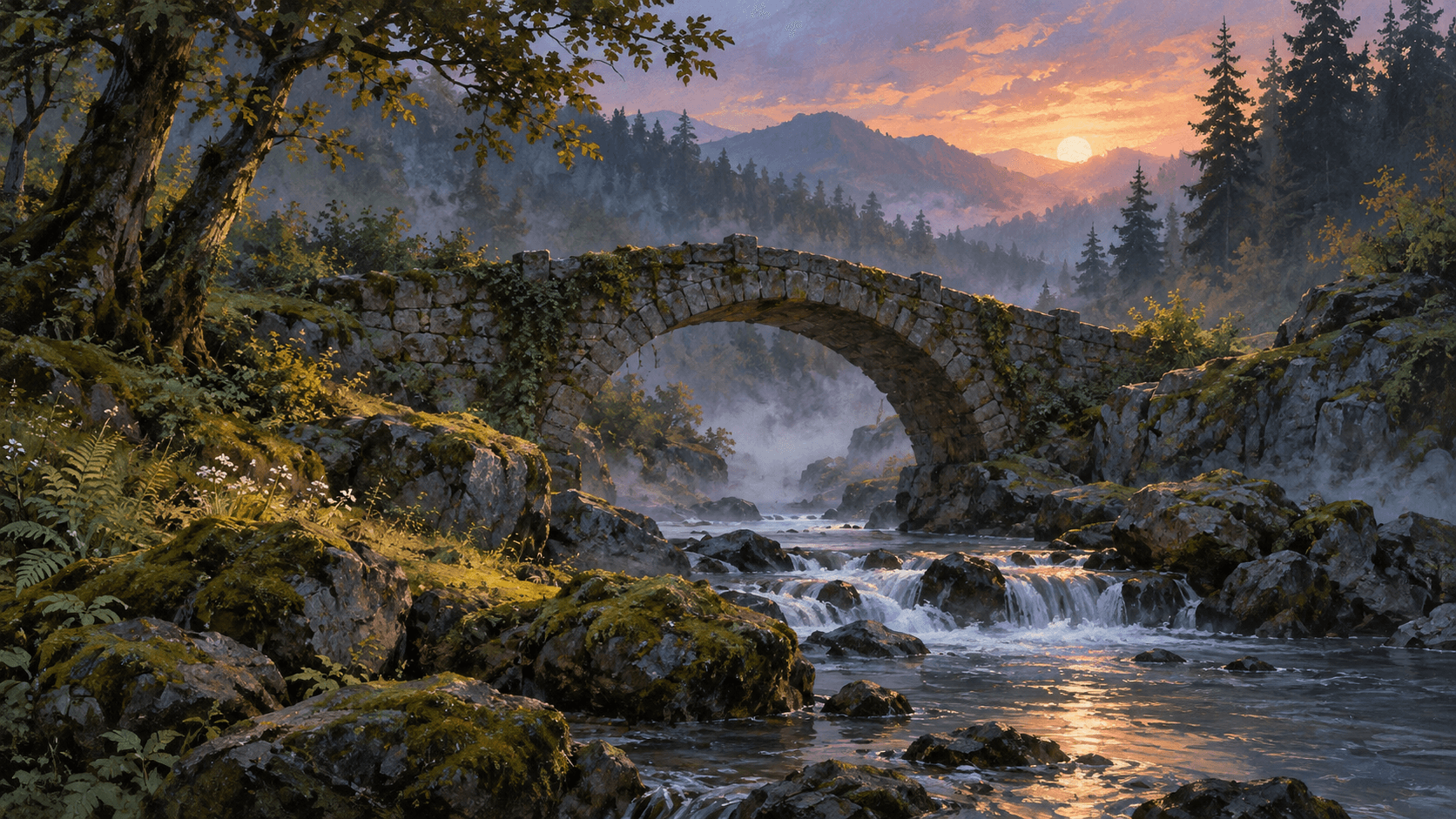
Passen Sie den Workflow an die Art des Ergebnisses an, die Sie benötigen.
| Eingabe | Ein ausgewähltes Beispiel oder hochgeladenes Referenzbild. Ein Bild ist erforderlich. | |
|---|---|---|
| Methode | Referenzbasierte Bildgenerierung, geführt durch ein Preset und einen bearbeitbaren Prompt. | |
| Ausgabe | Ein neu generiertes Standbild, das in einem persönlichen Canvas-Projekt gespeichert wird. | |
| Detailänderungen | Feine Textur, Gesichter, Geometrie und Beschriftungen können neu gezeichnet werden. Der Erhalt der ursprünglichen Pixel wird nicht garantiert. | |
| Rauschen, Unschärfe und Größe | Sichtbares Korn, weicher Fokus und niedrige Auflösung sind unterschiedliche Probleme. Dieses Formular bietet Bereinigungs-Prompts, keinen technischen Regler für die Rauschstärke und keine festgelegte Upscale-Operation. | |
| Wann ein anderer Workflow verwendet werden sollte | Verwenden Sie einen spezialisierten Editor, wenn die Verarbeitung ursprünglicher Pixel erforderlich ist. Bewahren Sie Quelldateien für Aufzeichnungen und detailkritische Arbeiten auf. | |
| Credits | Prüfen Sie vor der Generierung die angezeigte Credit-Anforderung. | |
| Kostenloser Tarif | Ein kostenloser Tarif ohne erforderliche Kreditkarte ist aufgeführt. Prüfen Sie das aktuelle Kontingent Ihres Kontos. | |
| Kommerzielle Nutzung | Ausgaben des kostenpflichtigen Tarifs haben kommerzielle Rechte vorbehaltlich der Anbieterbedingungen und der Rechte an den Eingaben. Ausgaben des kostenlosen Tarifs dienen der persönlichen, nicht kommerziellen Evaluierung; ein Upgrade gilt für neue Generierungen. | |
| Nutzung hochgeladener Daten | Die Standardbedingungen erlauben die Nutzung von Uploads, Prompts und Ausgaben für Training und Verbesserungen. Es gelten die Richtlinien des Anbieters. Der Ausschluss des Trainings für Enterprise erfordert eine schriftliche Vereinbarung; abgeleitete Informationen können nach dem Löschen der Quelle bestehen bleiben. |
Entdecken Sie weitere Werkzeuge für neue Bildvarianten und die kreative Weiterbearbeitung.

AI tool
Erstellen Sie mithilfe einer Referenz und eines Licht-Prompts eine hellere Interpretation eines dunklen Bildes. Erkunden Sie angehobene Schatten, ausgewogenes Licht oder weiches Tageslicht und prüfen Sie anschließend das Ergebnis.
AI tool
Erstellen Sie ein Bild anhand einer visuellen Referenz und einer schriftlichen Vorgabe neu. Beginnen Sie mit „Ähnliche Rekonstruktion“, wenn Sie nahe an der ursprünglichen Komposition bleiben möchten; nutzen Sie den KI-Bildvariationsgenerator, um gezielte Änderungen an Umgebung, Licht oder Stil zu erkunden. Vergleichen Sie jede neue Darstellung mit Ihrer Quelle.

AI tool
Nutze diesen KI-Bildvariationsgenerator, um von einer Referenz aus einen neuen Hintergrund, eine neue Beleuchtung oder einen neuen visuellen Stil zu erkunden. Vergleiche jeden Vorschlag mit dem Ausgangsbild. Für eine Darstellung, die der ursprünglichen Komposition näherkommt, probiere die KI-Bild-Rekonstruktion aus.
Er generiert aus einer Referenz und einer Bereinigungsanweisung eine neue Interpretation. Sie können weniger sichtbares Korn oder Sprenkel anfordern und das Ergebnis dann mit dem Original vergleichen.
Nein. Dies ist referenzbasierte Generierung, daher können sich Textur, Geometrie, Gesichter und Beschriftungen ändern. Verwenden Sie einen spezialisierten Editor, wenn die Verarbeitung ursprünglicher Pixel erforderlich ist.
Beginnen Sie mit „Ausgewogene Bereinigung“ für eine allgemeine Anweisung. „Textur beibehalten“ betont natürliche Oberflächendetails, während „Schattenfarben bereinigen“ weniger störende farbige Sprenkel in dunklen Bereichen anfordert. Jede Option bleibt eine Prompt-Anfrage, die geprüft werden sollte.
Nein. Korn, weicher Fokus und niedrige Auflösung beschreiben unterschiedliche Probleme. Dieses Formular fordert eine sauberer wirkende Interpretation an; der verwandte KI-Bild-Upscaler verweist auf einen separaten Workflow zur Vergrößerung.
Ja, Sie können in der Anweisung dezentes feines Korn und beabsichtigte Textur anfordern. Vergleichen Sie das Ergebnis mit dem Original, da die Generierung andere Details dennoch verändern kann.
Fordern Sie plausible Haut-, Haar-, Fell- und Materialtexturen an und vermeiden Sie eine pauschale Anforderung nach vollkommen glatten Oberflächen. Prüfen Sie wichtige Bereiche und lehnen Sie Kandidaten mit unerwünschter Glättung oder erfundenen Details ab.
Generierungen im kostenpflichtigen Tarif haben kommerzielle Rechte vorbehaltlich der Anbieterbedingungen und Ihrer Rechte an der Quelle. Ausgaben des kostenlosen Tarifs dienen der persönlichen, nicht kommerziellen Evaluierung. Prüfen Sie vor bezahlter Arbeit die aktuelle Richtlinie.
Wählen Sie eine Referenz, benennen Sie das Rauschbild, das Sie verändern möchten, und vergleichen Sie die neue Interpretation mit Ihrem Original.