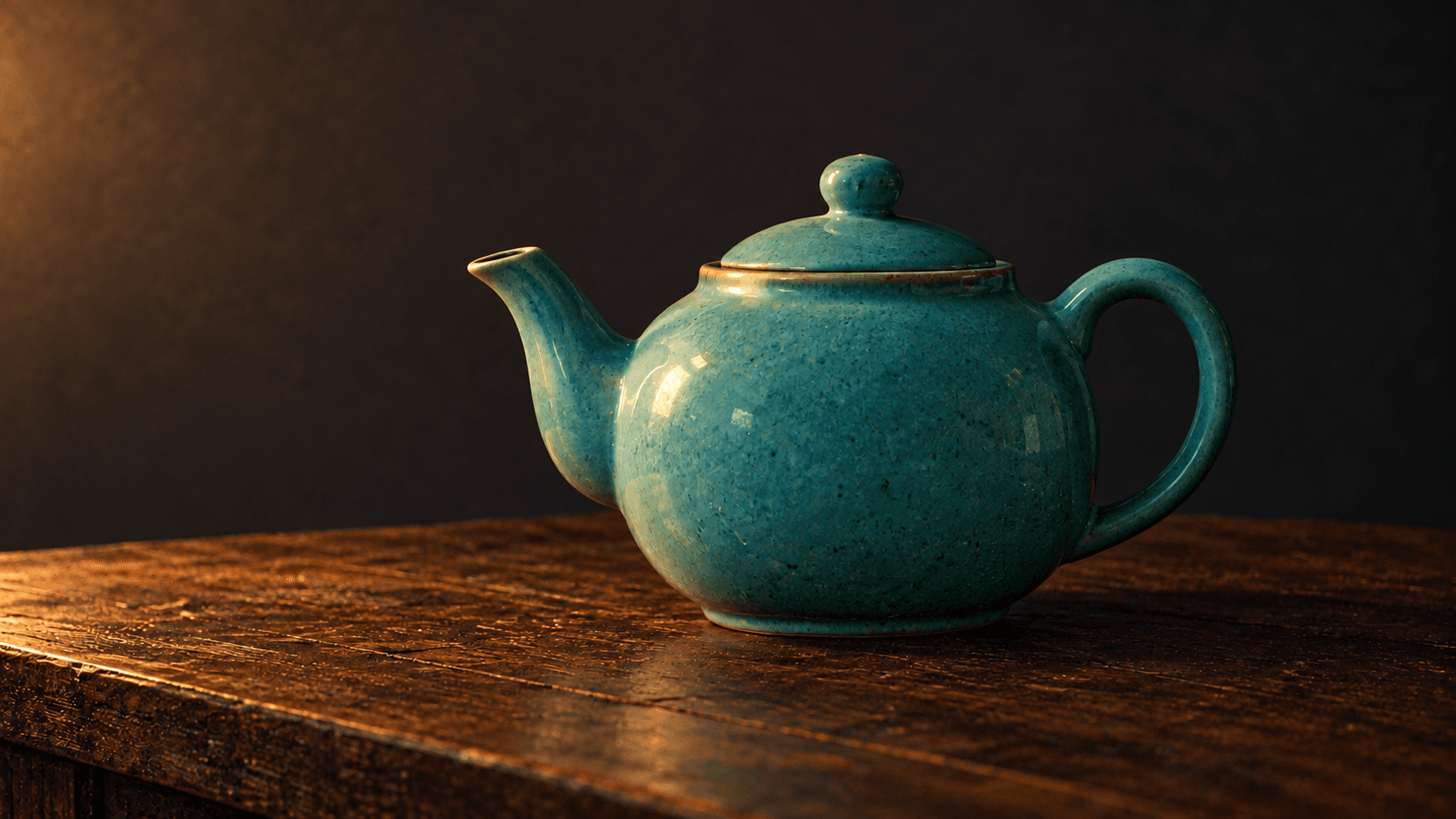
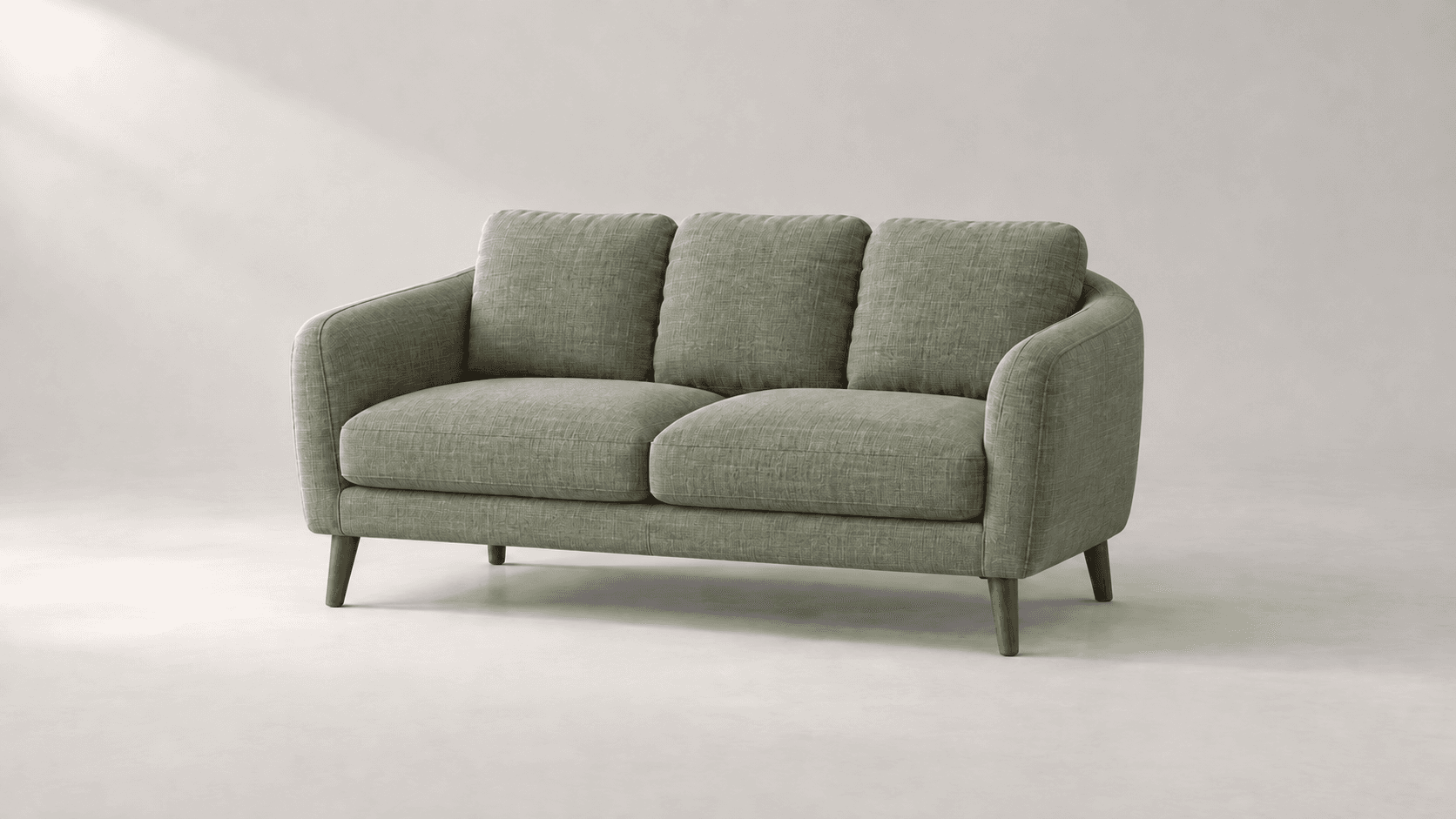
KI-Bildaufheller

Erstellen Sie mithilfe einer Referenz und eines Licht-Prompts eine hellere Interpretation eines dunklen Bildes. Erkunden Sie angehobene Schatten, ausgewogenes Licht oder weiches Tageslicht und prüfen Sie anschließend das Ergebnis.

Erstellen Sie eine hellere Version Ihres Bildes

Wählen Sie ein Beispiel aus oder laden Sie eine Referenz hoch, wählen Sie eine Lichtrichtung und beschreiben Sie die Änderung. Vergleichen Sie das generierte Bild mit Ihrem Original.

Besser erkennbares Licht – mit Details zum Prüfen

Ein helleres Bild sollte weiterhin Form, Textur und glaubwürdige Farben haben. Die Bilder auf dieser Seite sind Konzeptillustrationen von Image Gen und keine verifizierten Ausgaben dieses Astorie-Generators.

Dunkle Referenz

Beachten Sie, was der Schatten verdeckt

  • Das Gesicht und das marineblaue Hemd liegen bei wenig Licht.
  • Der Hintergrund ist erkennbar, aber zurückhaltend.
  • Die vorhandene Haut- und Stofftextur bietet einen Ausgangspunkt für die Bearbeitung.
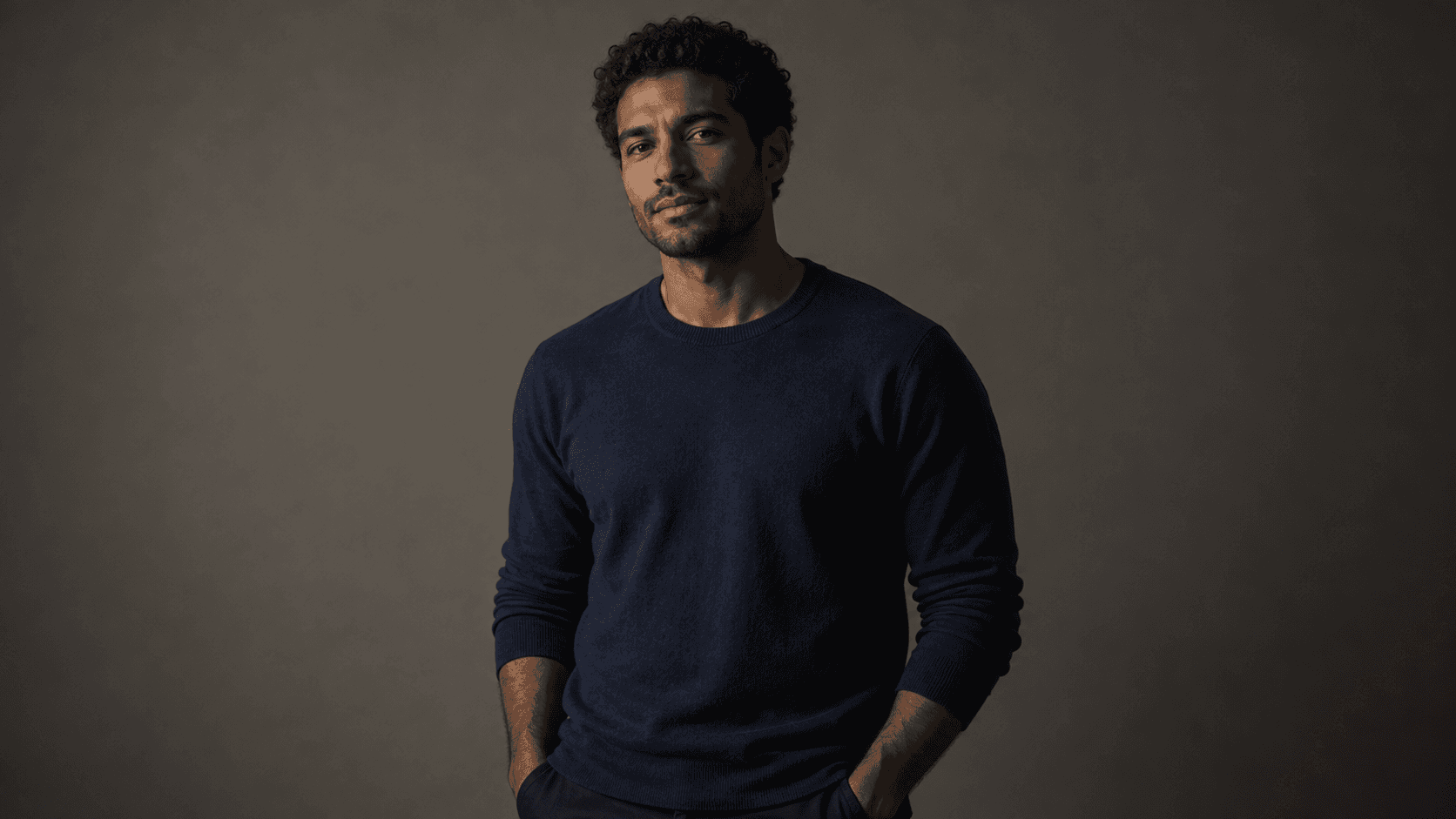
Fictional portrait reference with dim facial midtones

Konzept für ausgewogenes Licht

Beurteilen Sie mehr als nur die Gesamthelligkeit

  • Prüfen Sie, ob Gesicht und Hemd besser erkennbar sind.
  • Achten Sie auf natürliche Hautfarbe, Textur und Detailzeichnung in den Lichtern.
  • Vergleichen Sie Gesichtszüge und Bildausschnitt auf unbeabsichtigte Änderungen.
Balanced-light concept of the same fictional man with more readable face and navy clothing

So hellen Sie ein Bild mit KI auf

Beginnen Sie mit einem gut erkennbaren Ausgangsbild und beschreiben Sie die Beleuchtung, die Sie ändern möchten.

  1. 1

    Wählen Sie Ihr Bild

    Verwenden Sie ein Beispiel oder laden Sie ein Bild hoch, für dessen Nutzung Sie die Erlaubnis haben. Ein dunkles Bild mit sichtbaren Motivdetails ist ein besserer Ausgangspunkt als ein fast schwarzes Bild.

    Selecting an image with useful visible shadow detail
  2. 2

    Wählen Sie die Lichtrichtung

    Wählen Sie Schatten anheben, Ausgewogenes Licht oder Weiches Tageslicht. Bearbeiten Sie „Beschreiben Sie Ihre Beleuchtung“, um dunkle Bereiche sowie Farben oder Texturen zu benennen, die erhalten bleiben sollen.

    Comparing shadow-lift, balanced-light and soft-daylight directions
  3. 3

    Generieren und prüfen

    Wählen Sie Hellere Version erstellen und melden Sie sich an, wenn Sie dazu aufgefordert werden. Vergleichen Sie das Ergebnis mit dem Ausgangsbild und prüfen Sie vor der Verwendung helle Flächen, Schatten und Motivdetails.

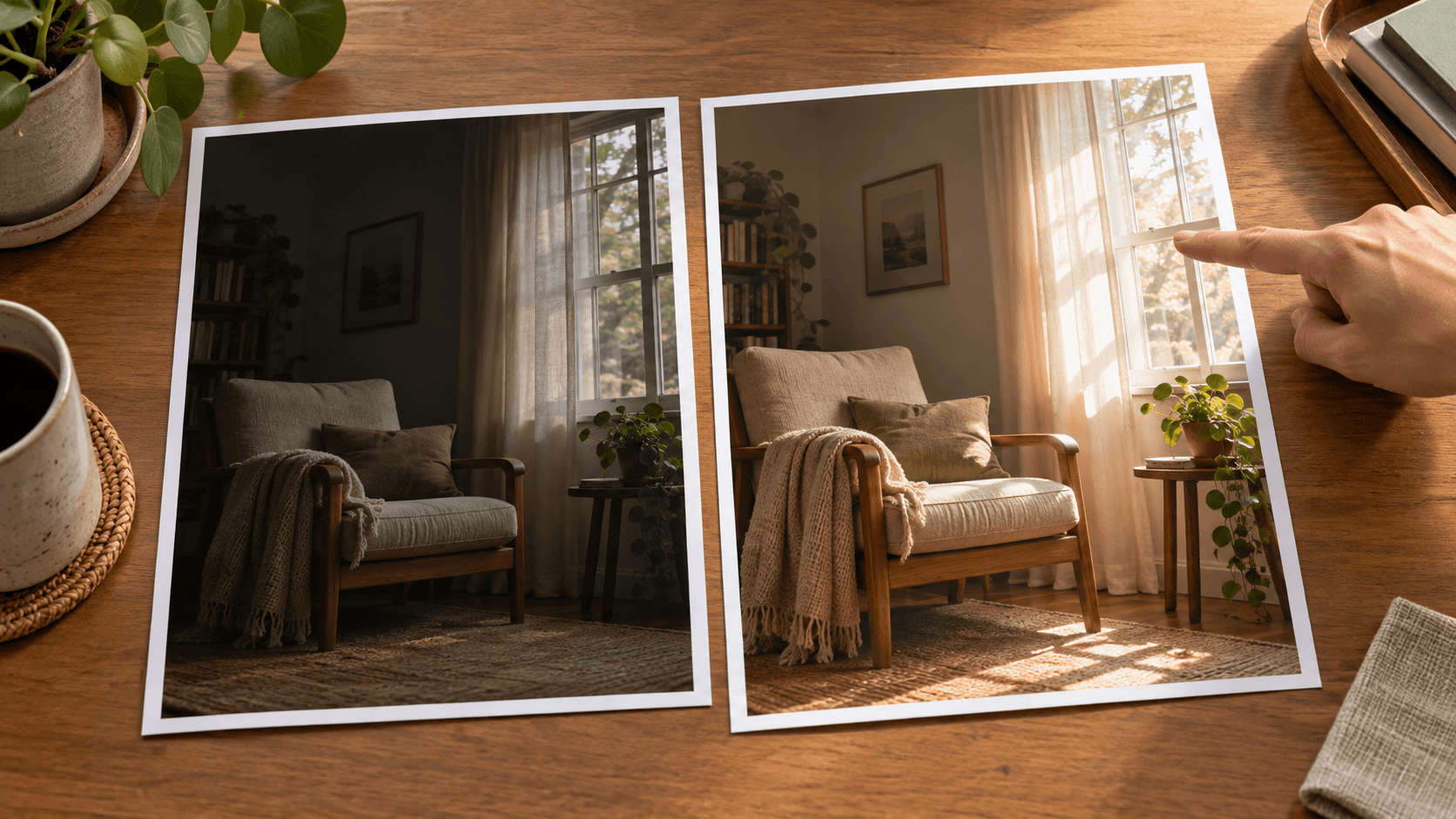
    Reviewing window highlights and shadow detail after a lighting edit

Formulieren Sie eine Lichtbeschreibung mit klarem Ziel

Diese Anfragen steuern die Generierung; sie sind keine separaten Bedienelemente für Belichtung, Maskierung oder Farbkalibrierung.

Einen dunklen Bereich aufhellen

Benennen Sie das Motiv oder die Ecke im Schatten, anstatt zu verlangen, dass alles gleich hell wird. Bewahren Sie etwas Schattentiefe, damit die Szene plastisch bleibt.

Lichtbeschreibung ausprobieren

Mitteltöne ausgleichen

Bitten Sie um eine moderate allgemeine Aufhellung, wenn die gesamte Szene dunkel wirkt. Prüfen Sie helle Flächen und reflektierende Objekte ebenso wie das Hauptmotiv.

Lichtbeschreibung ausprobieren

Das Licht weicher machen

Fordern Sie breiteres Tageslicht an, wenn harter Kontrast von der Szene ablenkt. Prüfen Sie, ob die weichere Interpretation weiterhin Tiefe besitzt.

Lichtbeschreibung ausprobieren

Wichtige Farben benennen

Nennen Sie den ursprünglichen Hautton, die Stoff- oder Produktfarbe. Vergleichen Sie das Ergebnis sorgfältig; ein Prompt garantiert keine Farbgenauigkeit.

Lichtbeschreibung ausprobieren

Textur im Blick behalten

Bitten Sie um erkennbare Holzmaserung, Stoffgewebe oder Keramikglasur. Achten Sie auf geglättete Oberflächen und erfundene feine Details.

Lichtbeschreibung ausprobieren

Eine Anfrage überarbeiten

Wenn das erste Ergebnis zu hell oder zu flach ist, formulieren Sie eine kleinere Änderungsanfrage für die Beleuchtung. Vergleichen Sie neue Varianten weiterhin mit dem Original.

Lichtbeschreibung ausprobieren

Ideen für Aufhellungs-Prompts für verschiedene Motive

Passen Sie diese Lichtanfragen an Ihre Referenz an. Die Bilder veranschaulichen mögliche visuelle Richtungen.

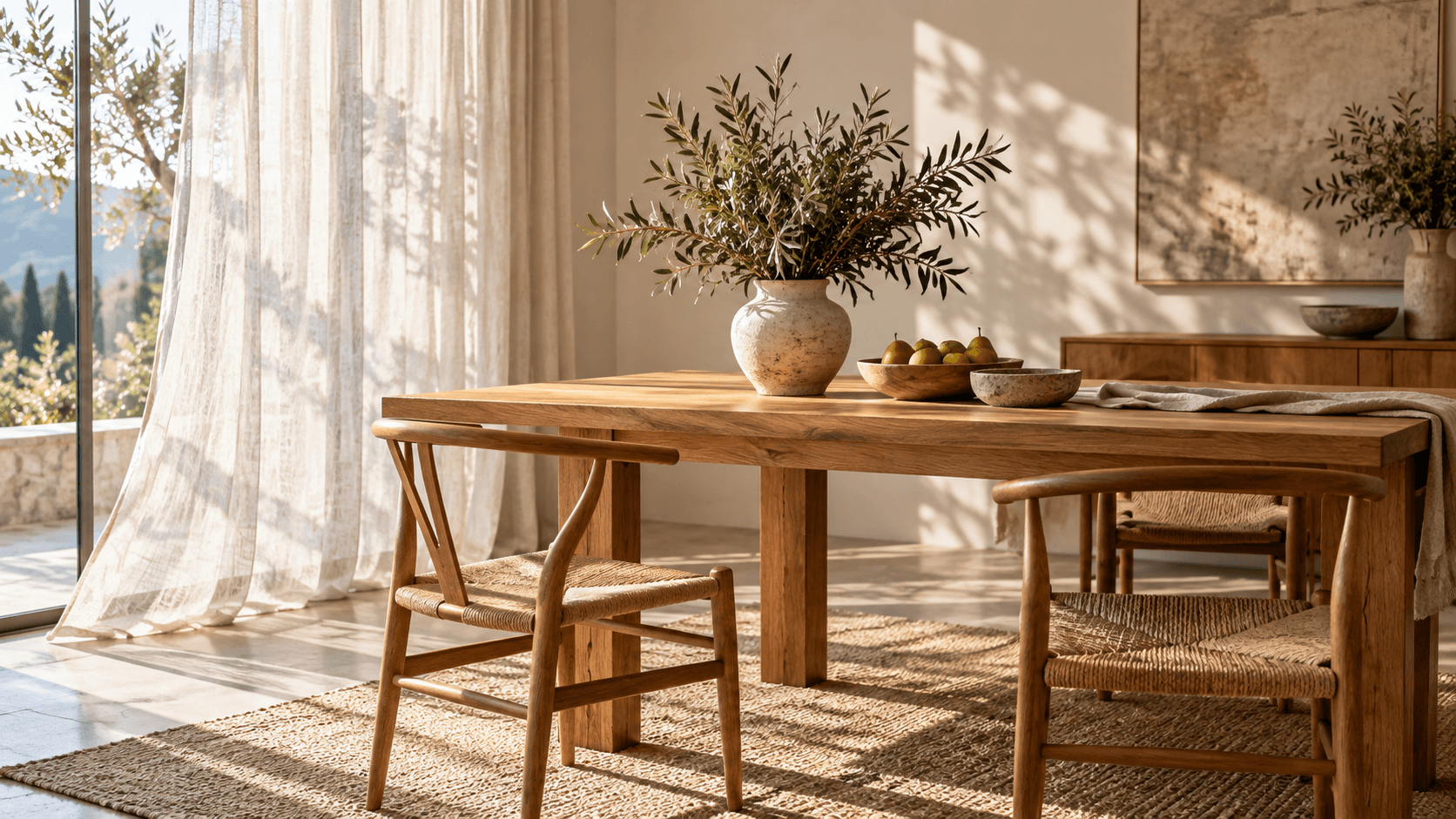
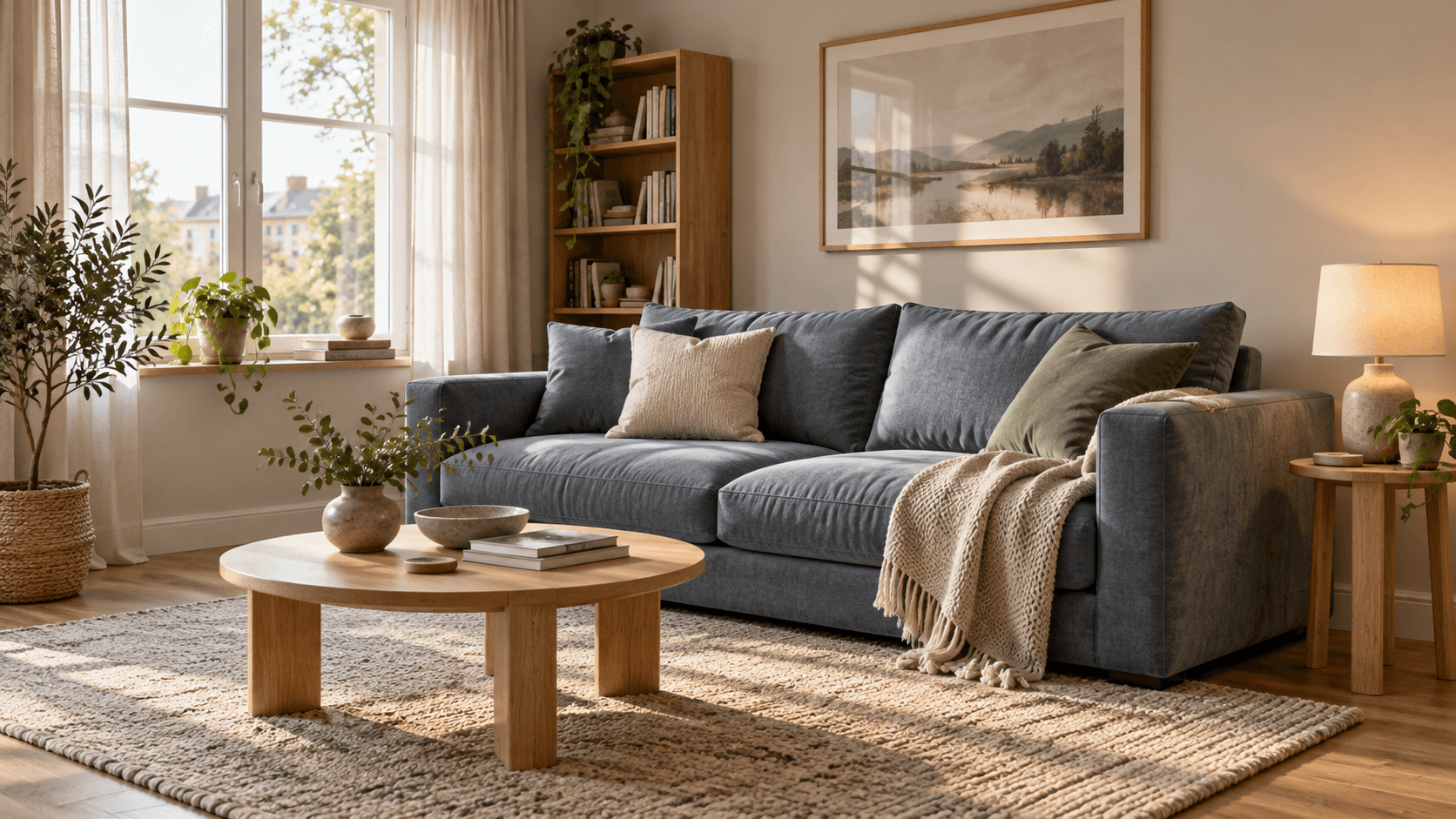
Interior brightening concept with controlled window highlights
Raum- und FensterlichtHellen Sie den Raum mit weichem Tageslicht auf. Behalten Sie die Möbelanordnung und die warme Holzfarbe bei, hellen Sie die schattigen Sitzflächen der Stühle auf und bewahren Sie die Textur der Vorhänge.
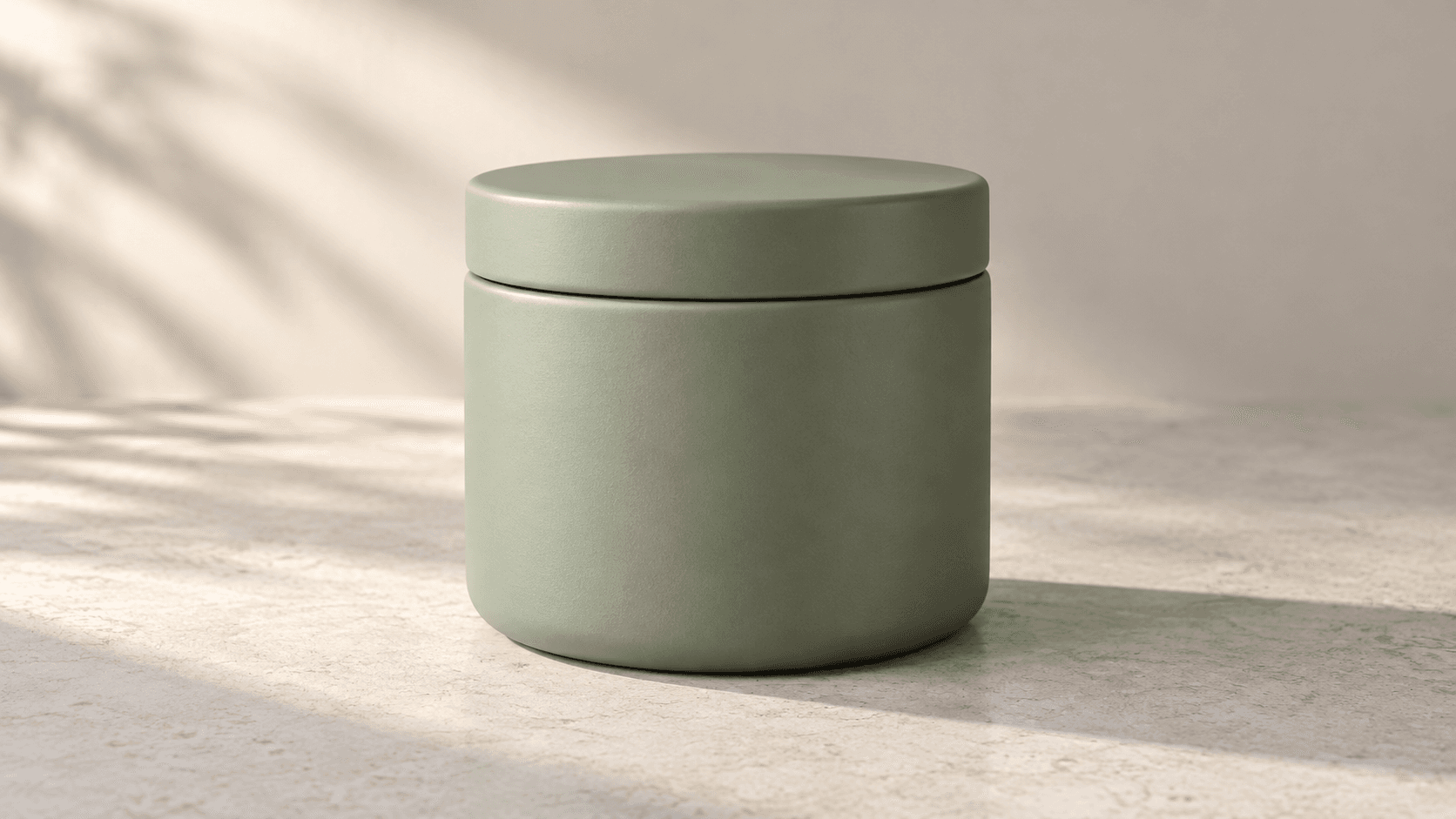
Product brightening concept with readable shape and surface texture
Matte ProduktoberflächenErstellen Sie ein helleres Produktbild mit breitem, neutralem Studiolicht. Behalten Sie die Salbeifarbe, die Deckelform und die matte Oberflächentextur ohne harten Lichtfleck bei.
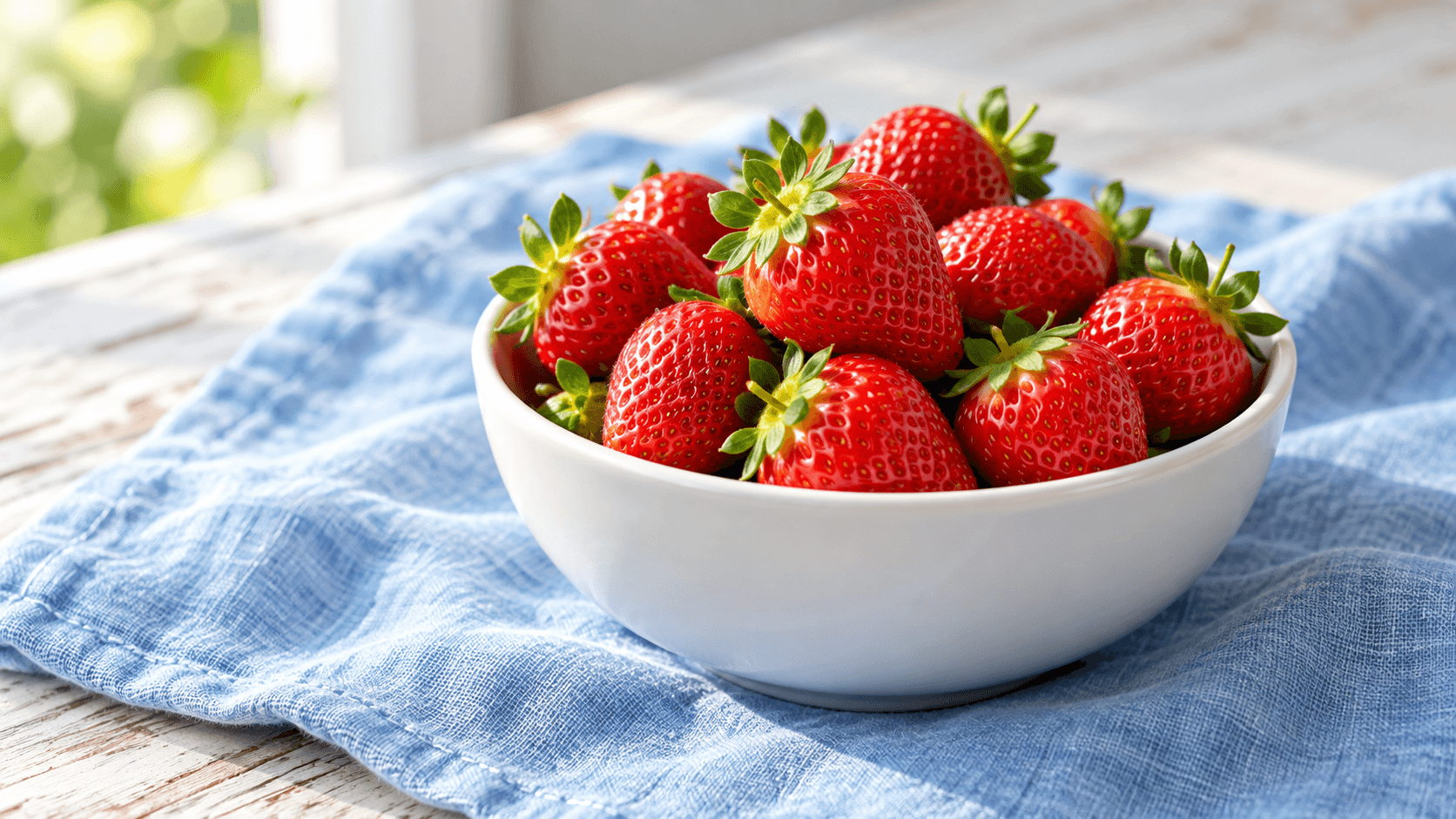
Food brightening concept with restrained color and soft light
Lebensmittel bei natürlichem LichtVerwenden Sie weiches Tageslicht, damit die Erdbeeren besser erkennbar sind. Behalten Sie die roten Früchte, die weiße Schale und das blaue Leinen klar voneinander getrennt bei, mit Details am hellen Rand.

Wann eine hellere Interpretation nützlich sein kann

Wählen Sie ein Ergebnis anhand seines vorgesehenen Einsatzortes und prüfen Sie anschließend die dafür wichtigen Motivdetails.

Studien zur Porträtbeleuchtung

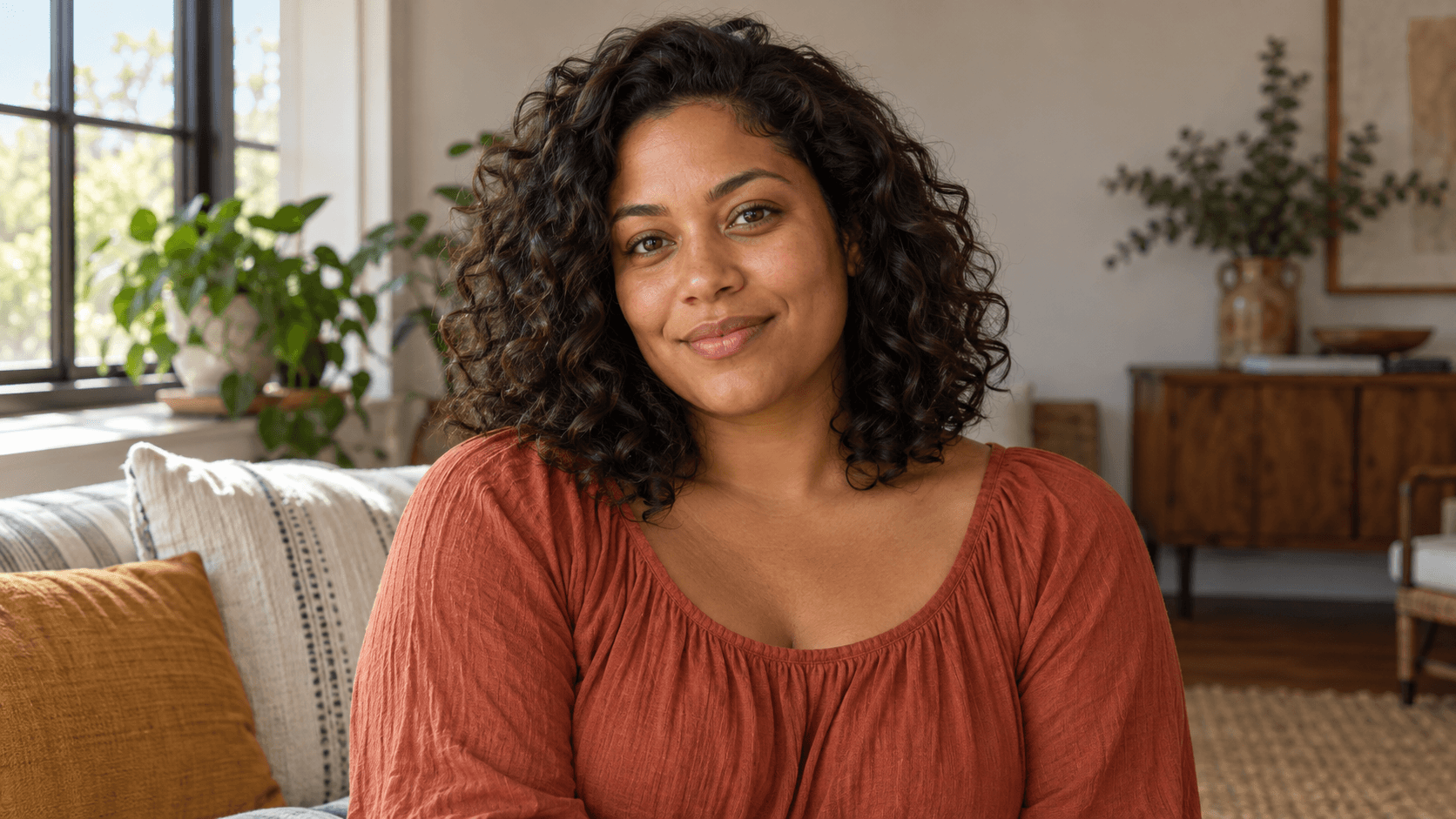
Erkunden Sie eine hellere Porträtbehandlung und bitten Sie dabei um den ursprünglichen Hautton und natürliche Textur. Prüfen Sie Gesicht und Haaransatz auf Änderungen, bevor Sie eine Variante auswählen.

Porträtlicht erkunden
Portrait lighting concept with a natural skin tone and expression
Porträtkonzept mit natürlichem Fensterlicht

Konzepte für Produktpräsentationen

Machen Sie ein dunkles Produktkonzept besser erkennbar. Vergleichen Sie Farbe, Silhouette, Nähte und Materialtextur; generierte Bearbeitungen können kommerziell wichtige Details verändern.

Produktlicht erkunden
Listing-photo lighting concept with readable material and edges
Lederstiefel in breitem Studiolicht

Erkundung von Raumstimmungen

Probieren Sie sanfteres Licht in einer Raumreferenz für eine Präsentation oder Stimmungsstudie aus. Prüfen Sie Möbelplatzierung und Fensterdetails, bevor Sie das Bild in ein Design integrieren.

Innenraumlicht erkunden
Interior review concept with readable shaded areas and natural light
Beleuchtungskonzept für ein Wohnzimmer

Eingabe, Bedienelemente und Bearbeitungsgrenzen

Dieser Workflow generiert aus einem Bild und einem Prompt eine Lichtinterpretation. Betrachten Sie sie als neues Bild.

EingabeEin ausgewähltes Beispiel oder hochgeladenes Bild. Eine Referenz ist erforderlich.
BedienelementeDrei Beleuchtungs-Presets und ein bearbeitbarer Prompt. Dieses Formular bietet keinen Belichtungsregler, EV-Wert, keine lokale Maske oder Stapelverarbeitung.
AusgabeEin generiertes Standbild, das in einem persönlichen Canvas-Projekt gespeichert wird.
DetailgrenzenDie Generierung kann Formen, Gesichter, Beschriftungen und feine Texturen verändern. Sie kann Details aus einem schwarzen Schatten oder ausgefressenen Lichtbereich nicht zuverlässig wiederherstellen.
PräzisionsbearbeitungVerwenden Sie für gemessene Belichtungsanpassungen, RAW-Bearbeitung oder pixelgenaue Korrekturen einen spezialisierten Fotoeditor.
Kosten pro AnfragePrüfen Sie vor der Generierung den angezeigten Credit-Bedarf.
Kostenloser TarifEin kostenloser Tarif ohne erforderliche Kreditkarte ist aufgeführt. Prüfen Sie Ihr aktuelles Kontingent.
Kommerzielle NutzungGenerierungen im kostenpflichtigen Tarif haben kommerzielle Rechte gemäß den Bedingungen des Anbieters und den Rechten an den Eingaben. Ausgaben im kostenlosen Tarif sind für persönliche, nicht kommerzielle Bewertung bestimmt; ein Upgrade gilt für neue Generierungen.
Nutzung hochgeladener DatenDie Standardbedingungen erlauben die Nutzung von Uploads, Prompts und Ausgaben für Training und Verbesserung. Es gelten die Richtlinien des Anbieters. Ein Opt-out für Enterprise-Kunden erfordert eine schriftliche Vereinbarung; gelernte oder abgeleitete Informationen können nach dem Entfernen der Quelle fortbestehen.

FAQ zum KI-Bildaufheller

Was ist ein KI-Bildaufheller?

Hier handelt es sich um einen referenzbasierten Bildgenerator zur Erkundung hellerer Beleuchtung. Laden Sie ein Bild hoch und beschreiben Sie das gewünschte Licht; das Ergebnis ist eine generierte Interpretation und keine numerische Belichtungsanpassung.

Kann er ein sehr dunkles Foto korrigieren?

Er kann eine hellere Interpretation versuchen, wenn das Ausgangsbild erkennbare visuelle Informationen enthält. Details, die nie aufgenommen wurden, kann er nicht zuverlässig wiederherstellen, und in tiefen Schatten kann er Details erfinden.

Bleibt das Motiv exakt gleich?

Nein. Eine Lichtanfrage kann auch Gesichtszüge, Objektformen, Beschriftungen oder Texturen verändern. Vergleichen Sie das gesamte Bild mit Ihrem Ausgangsbild, insbesondere wenn Identität oder Produktgenauigkeit wichtig sind.

Wie vermeide ich einen überbelichteten Look?

Bitten Sie um eine dezente Aufhellung, natürlichen Kontrast und erhaltene Zeichnung in den Lichtern. Prüfen Sie helle Fenster, weiße Kleidung und reflektierende Oberflächen; verringern Sie die gewünschte Änderung, wenn diese Bereiche Details verlieren.

Ist dies ein RAW-Editor oder ein Belichtungsregler?

Nein. Dieses Formular verwendet eine Referenz und einen Prompt, um ein Bild zu generieren. Verwenden Sie einen spezialisierten Fotoeditor, wenn Sie gemessene Belichtungsänderungen, RAW-Bedienelemente oder pixelgenaue Korrekturen benötigen.

Kann ich das hellere Bild kommerziell nutzen?

Generierungen im kostenpflichtigen Tarif haben kommerzielle Rechte gemäß den Bedingungen des Anbieters und Ihren Rechten an der Eingabe. Ausgaben im kostenlosen Tarif sind für persönliche, nicht kommerzielle Bewertung bestimmt. Prüfen Sie vor einer kostenpflichtigen Nutzung die aktuelle Richtlinie zu kommerziellen Rechten.

Wie werden hochgeladene Fotos verwendet?

Die Standardbedingungen erlauben die Nutzung von Uploads, Prompts und Ausgaben für Training und Verbesserung; außerdem gelten die Richtlinien des Anbieters. Ein Opt-out für Enterprise-Kunden erfordert eine schriftliche Vereinbarung. Lesen Sie die Richtlinie zu hochgeladenen Daten, bevor Sie ein Foto bereitstellen.

Geben Sie einem dunklen Bild eine klarere Lichtrichtung

Wählen Sie Ihre Referenz, formulieren Sie eine gezielte Lichtanfrage und vergleichen Sie die hellere Interpretation mit dem Original.