KI-Bildumfärbung

Entdecken Sie neue Farben für ein Produkt, Outfit oder einen Raum mit einer referenzbasierten Bildbearbeitung. Beschreiben Sie die zu ändernde Oberfläche und vergleichen Sie anschließend Farbe und Materialdetails.

Probieren Sie eine neue Farbe für Ihr Referenzbild aus

Wählen Sie eine Referenz und eine Farbrichtung. Benennen Sie die zu ändernde Oberfläche und die beizubehaltenden Details, und prüfen Sie anschließend die generierte Bearbeitung.

Vergleichen Sie die neue Farbe mit dem Originalmaterial

Diese Image-Gen-Illustrationen zeigen vorgeschlagene Umfärbungsrichtungen, keine Screenshots oder verifizierten Ergebnisse dieses Astorie-Formulars. Jedes Preset-Vorschaubild verwendet die Referenz „Cremefarbenes Sofa“.

Originaler cremefarbener Bezug

Entscheiden Sie, welche Oberfläche geändert werden soll

  • Trennen Sie den Stoff von den Walnussholzbeinen und dem Hintergrund.
  • Achten Sie auf Nähte, gewebte Textur und schattierte Falten.
  • Behalten Sie das Original für einen Vergleich des gesamten Bildes.
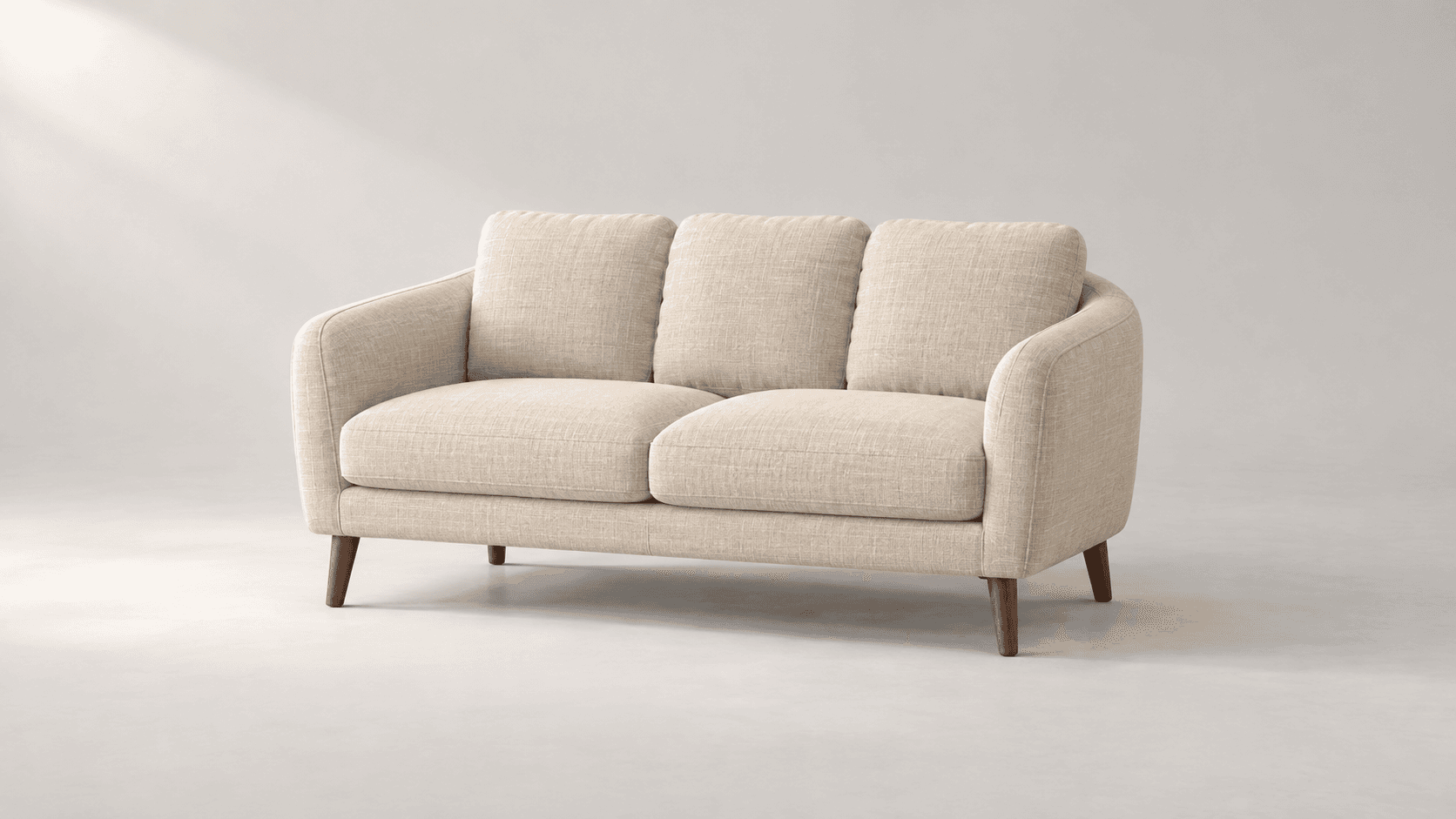
Cream linen sofa reference with walnut legs

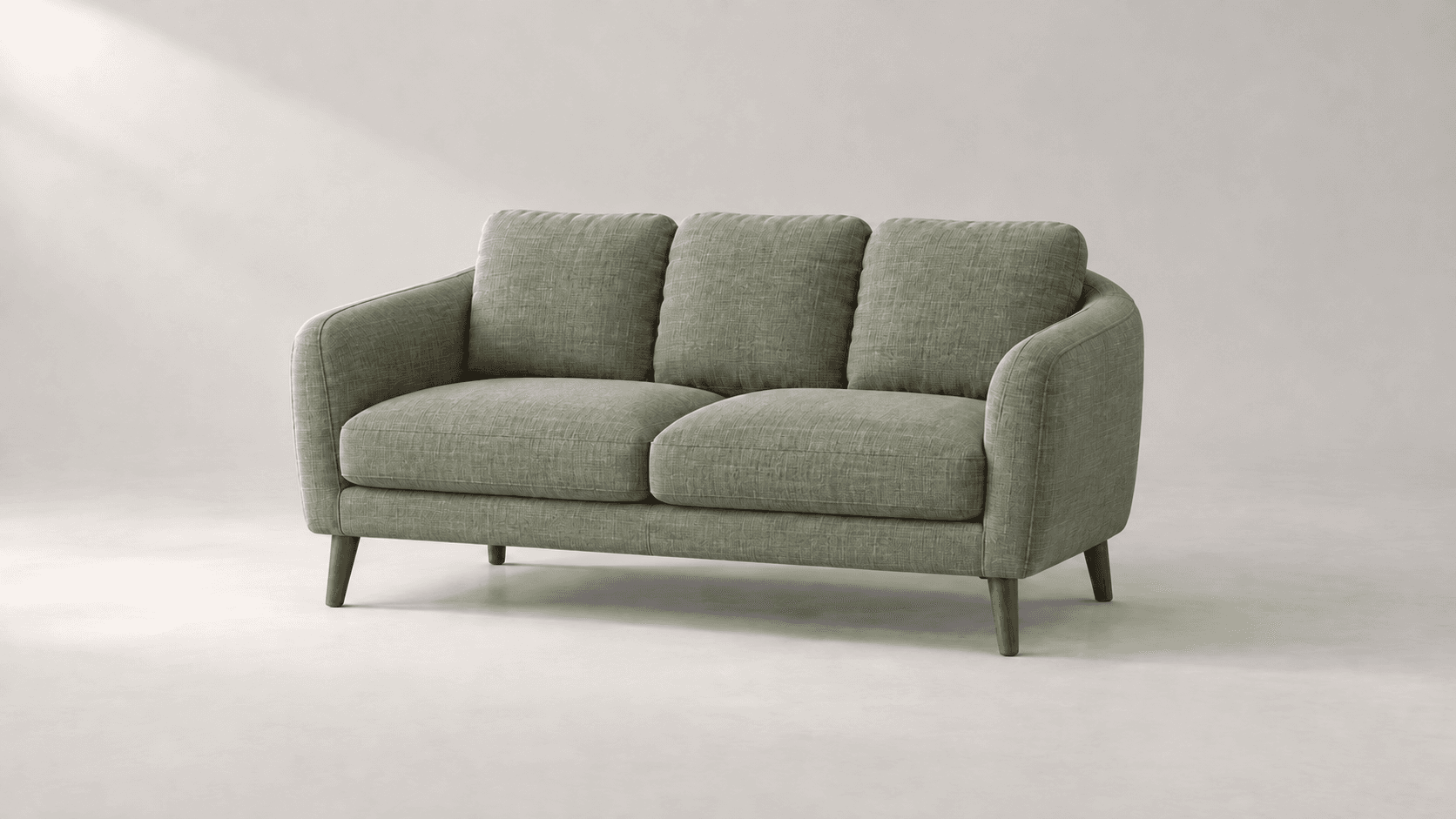
Richtung: salbeifarbener Bezug

Prüfen Sie mehr als nur den Gesamtfarbton

  • Prüfen Sie die Farbe auf beleuchtetem und schattiertem Stoff.
  • Prüfen Sie Nähte und die Übergänge neben den Holzbeinen.
  • Vergleichen Sie Hintergrund und Form des Sofas mit der Vorlage.
Sofa upholstery recolor direction in muted sage green

So färben Sie ein Bild mit KI um

Verwenden Sie eine präzise Vorgabe für die Farbänderung und prüfen Sie das Ergebnis anschließend anhand Ihrer Vorlage.

  1. 1

    Referenz und Zielfarbe wählen

    Wählen Sie die Referenz „Cremefarbenes Sofa“ aus oder laden Sie ein Bild hoch. Wählen Sie Salbeigrün, Warmes Terrakotta oder Tiefes Marineblau und bearbeiten Sie dann „Farbänderung beschreiben“, um die gewünschte Oberfläche und Farbe festzulegen.

    Choosing a target color beside a reference photo
  2. 2

    Bearbeitung generieren und vergleichen

    Wählen Sie „Umgefärbtes Bild generieren“ und melden Sie sich an, falls Sie dazu aufgefordert werden. Vergleichen Sie Materialtextur, Kanten, Schatten und unveränderte Bereiche mit dem Original, bevor Sie das Ergebnis auswählen.

    Checking color and fabric texture in a printed image

Geben Sie der Farbänderung eine klare Grenze

Der Prompt steuert eine generierte Bildbearbeitung. Benennen Sie das Material und die nahegelegenen Details, die für Ihre Prüfung wichtig sind.

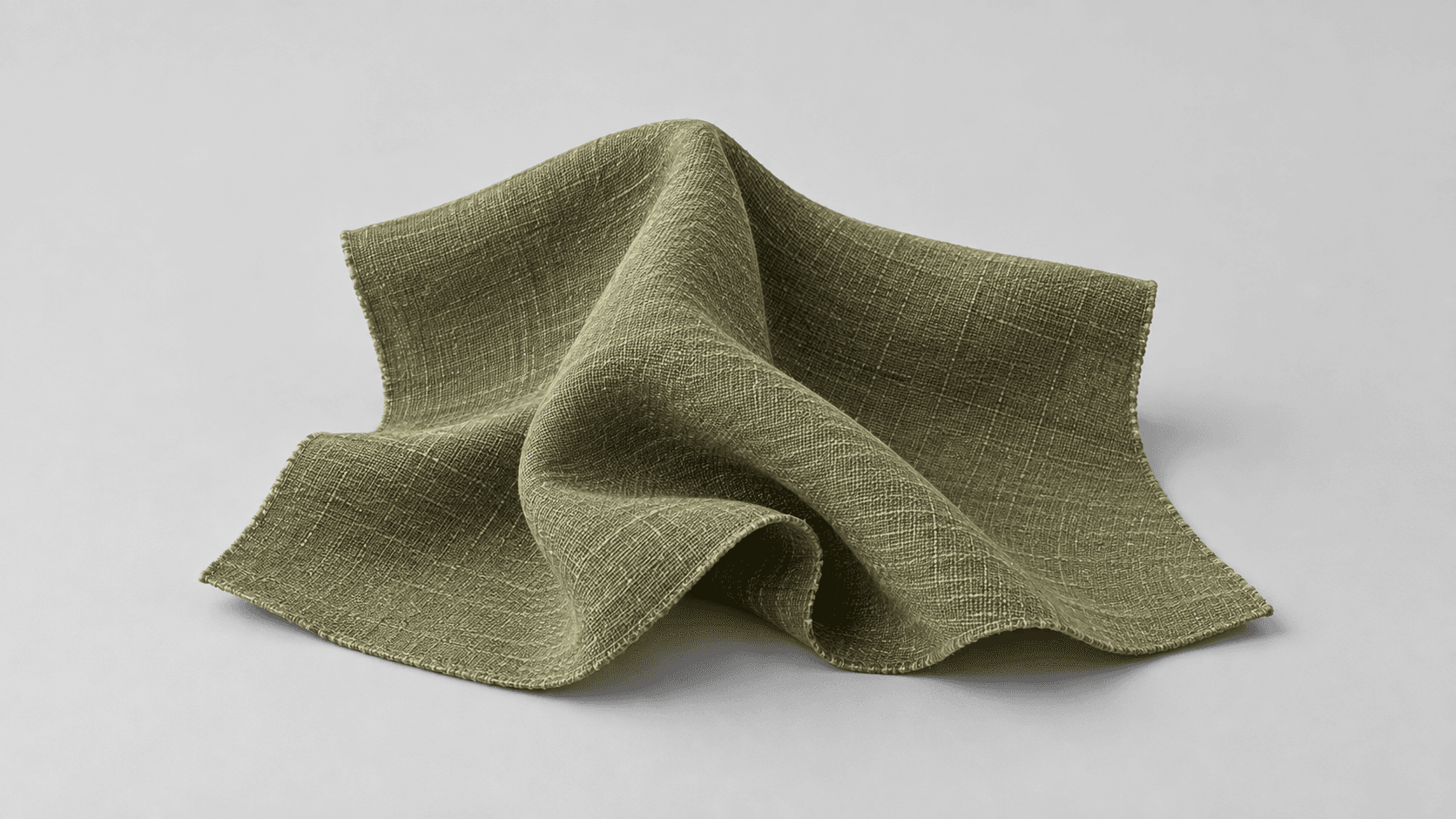
Beschreiben Sie das Material, nicht nur den Farbton

Fordern Sie dieselbe Leinenwebung, Ledernarbung, Lackoberfläche oder Glasur an, während Sie die Farbe ändern. Prüfen Sie anschließend die tatsächlichen Glanzlichter, Falten und Oberflächendetails.

Umfärbungsvorgabe schreiben
Woven fabric and soft shadows to inspect after recoloring

Benennen Sie, was unverändert bleiben soll

Grenzen Sie die Zieloberfläche von Zierleisten, Beschlägen und Hintergrund ab. Prüfen Sie die Übergänge, da ein Prompt keine exakte lokale Auswahl bereitstellt.

Umfärbungsvorgabe schreiben
Fabric seat and wooden frame as separate color regions

Beispiele für Umfärbungs-Prompts für verschiedene Oberflächen

Passen Sie Ziel, Farbe und Details an Ihre eigene Vorlage an. Diese Bilder veranschaulichen mögliche visuelle Richtungen.

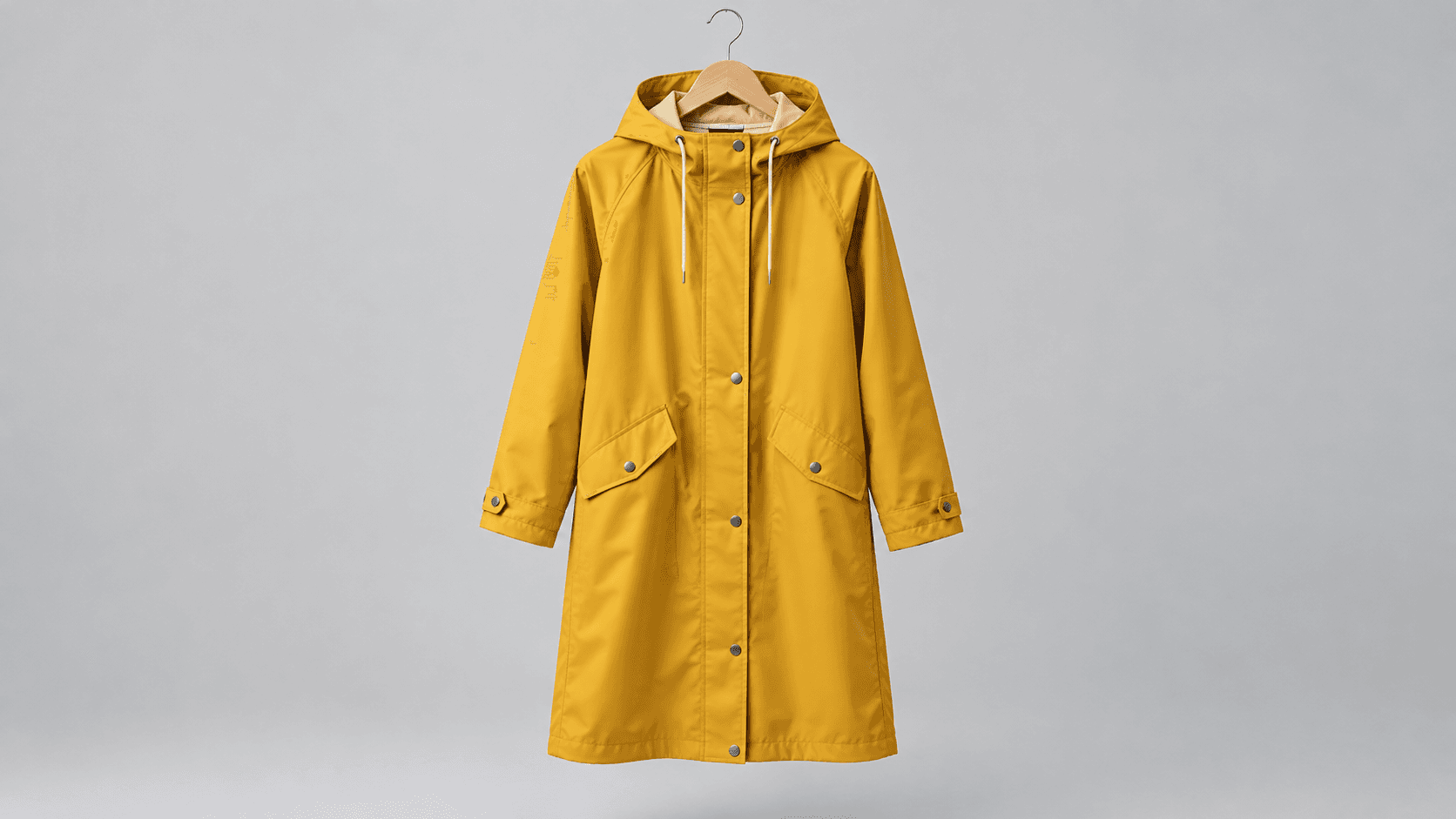
Raincoat color-direction concept with visible folds
KleidungsstoffFärbe nur diesen Regenmantel in Senfgelb um. Behalte möglichst Falten, Nähte, Verschlüsse, das matte Material und die ursprüngliche Form bei. Lasse den Hintergrund unverändert.
Mint kettle concept with contrasting metal and handle
ProduktkörperÄndere den Kesselkörper in gedämpftes Mintgrün. Behalte Ausguss aus Metall, dunklen Griff, Reflexionen, Form und Hintergrund wie in der Referenz bei.
Room palette concept with a dusty blue accent wall
InnenwandFärbe nur die Akzentwand in staubiges Blau um. Behalte die Putztextur, Licht und Schatten bei und erhalte die Farben von Möbeln, Pflanzen und Boden.

Erkunden Sie eine Palette, bevor Sie sich festlegen

Nutzen Sie einen umgefärbten Entwurf, um die Richtung zu besprechen, und vergleichen Sie ihn anschließend mit den realen Materialien und Anforderungen des Projekts.

Erkundung von Produktfarben

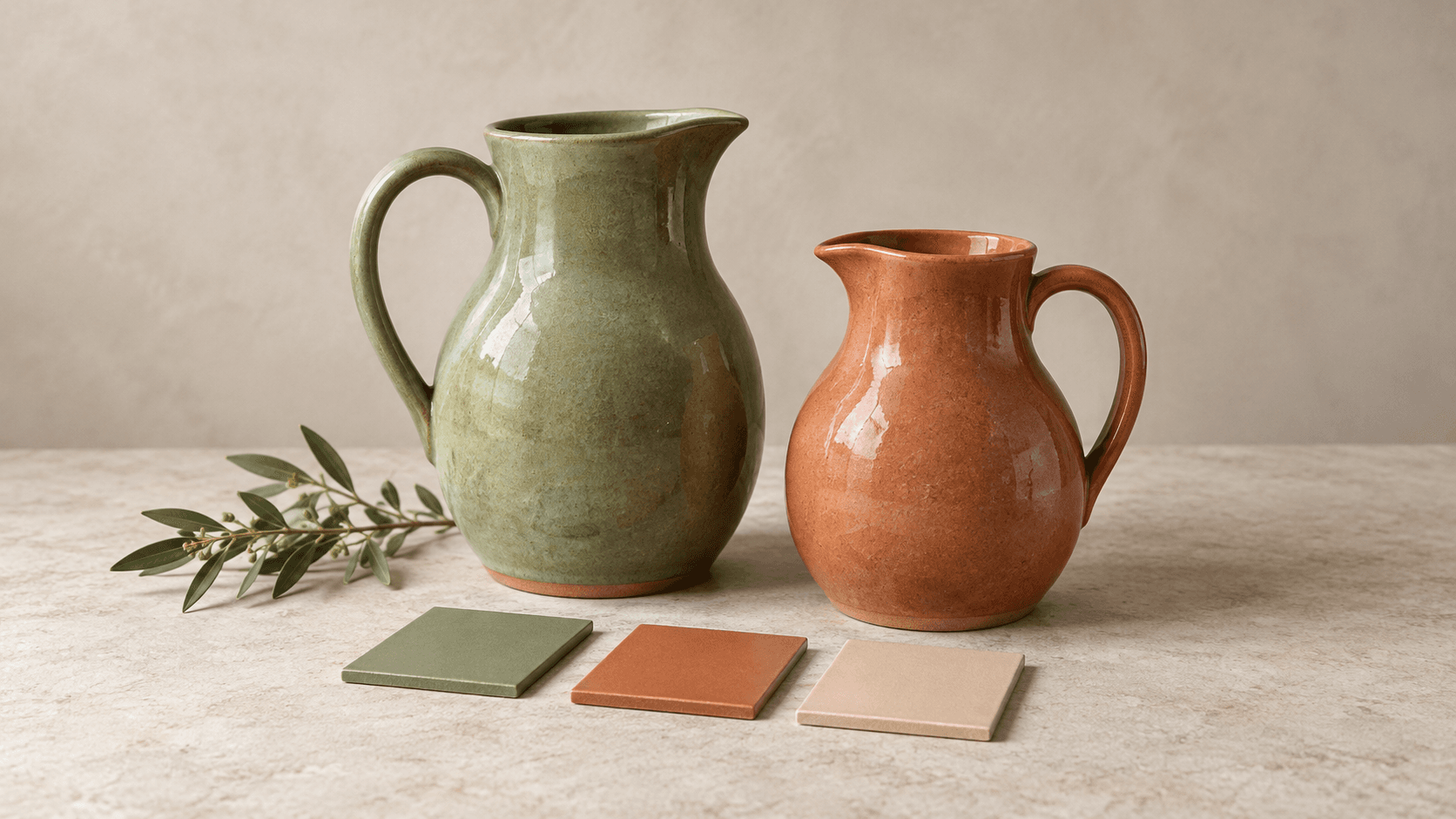
Ein Team entscheidet, welche Farbrichtung weiterentwickelt werden soll. Vergleichen Sie generierte Entwürfe mit freigegebenen Produktreferenzen, bevor Sie eine Version als genaue Darstellung einer realen Variante behandeln.

Neue Farbe erkunden
Comparing possible product palettes before choosing a direction

Planung einer Innenraumfarbpalette

Ein Designer möchte eine andere Wand- oder Bezugsfarbe besprechen. Nutzen Sie das Bild als Gesprächseinstieg und bestätigen Sie die Wahl anschließend anhand physischer Materialien und des vorgesehenen Umfelds.

Neue Farbe erkunden
Planning an interior palette with materials and a room photo

Eingaben, Steuerelemente und Grenzen der Farbprüfung

Verwenden Sie das Formular für eine referenzbasierte Bildbearbeitung und beurteilen Sie anschließend die tatsächliche Farbe und die umliegenden Details.

EingabeEin ausgewähltes Beispiel oder hochgeladenes Bild. Eine Referenz ist erforderlich.
SteuerelementeDrei Presets für Farbrichtungen und ein bearbeitbarer Prompt. Das Formular bietet keinen Pinsel, keine lokale Maske und keinen kalibrierten Farbwähler.
Benutzerdefinierte FarbenBeschreiben Sie einen Farbnamen oder Referenzwert im Prompt. Eine exakte numerische Farbübereinstimmung wird nicht garantiert.
AusgabeEin generiertes Standbild statt einer bearbeitbaren Ebene zur Farbanpassung.
PrüfungPrüfen Sie Zieloberflächen, Materialtextur, Glanzlichter, Übergänge und Bereiche, die Sie beibehalten wollten. Form und umliegende Details können sich ändern.
KostenPrüfen Sie vor dem Generieren den aktuellen Credit-Bedarf und Ihr Kontingent.
Kommerzielle NutzungAusgaben kostenpflichtiger Tarife haben kommerzielle Rechte gemäß den Anbieterbedingungen und den Rechten an der Quelle. Generierungen im kostenlosen Tarif dienen der persönlichen, nicht kommerziellen Bewertung; ein Upgrade gilt für neue Generierungen.
Verwendung hochgeladener DatenDie Standardbedingungen erlauben die Nutzung von Uploads, Prompts und Ausgaben für Training und Verbesserung. Es gelten außerdem die Richtlinien des Anbieters. Ein Enterprise-Opt-out erfordert eine schriftliche Vereinbarung; erlernte oder abgeleitete Informationen können nach dem Löschen der Quelle bestehen bleiben.

FAQ zur KI-Bildumfärbung

Was macht dieses Tool zur KI-Bildumfärbung?

Das Tool generiert aus Ihrer Referenz und einer Vorgabe zur Farbänderung ein neues Bild. Wählen Sie eine Richtung oder schreiben Sie Ihre eigene und prüfen Sie dann die Zieloberfläche sowie den Rest des Bildes.

Kann ich ein Objekt ändern und den Hintergrund beibehalten?

Sie können dies im Prompt anfordern. Benennen Sie das umzufärbende Objekt oder die Oberfläche sowie die beizubehaltenden Hintergrunddetails und prüfen Sie anschließend die tatsächlichen Übergänge und umliegenden Bereiche.

Kann ich eine benutzerdefinierte Farbe oder einen HEX-Wert verwenden?

Sie können Ihr Ziel im bearbeitbaren Prompt beschreiben, einschließlich eines Farbnamen oder -werts. Eine exakte numerische Übereinstimmung wird nicht garantiert; vergleichen Sie das tatsächliche Bild vor der Produktion mit Ihrer freigegebenen Farbreferenz.

Bleiben Textur und Schatten gleich?

Eine exakte Beibehaltung wird nicht garantiert. Bitten Sie darum, Material und Beleuchtung zu erhalten, und prüfen Sie dann Webung, Narbung, Reflexionen, Falten und Schatten auf unerwünschte Änderungen.

Enthält das Formular einen Pinsel oder Farbwähler?

Nein. Es verwendet ein Referenzbild, Preset-Prompts und eine bearbeitbare Vorgabe. Es bietet keinen Pinsel, keine lokale Maske und keinen kalibrierten Farbwähler.

Kann ich mehrere Farbvarianten erkunden?

Ja, indem Sie jede Farbrichtung in einer separaten Anfrage generieren. Verwenden Sie dieselbe Quelle zum Vergleich und prüfen Sie jeden Entwurf; das Formular bietet keinen Stapel-Export für Farbvarianten.

Kann ich das umgefärbte Bild kommerziell nutzen?

Ausgaben kostenpflichtiger Tarife haben kommerzielle Rechte gemäß den Anbieterbedingungen und Ihren Rechten am Quellmaterial. Generierungen im kostenlosen Tarif dienen der persönlichen, nicht kommerziellen Bewertung. Prüfen Sie die aktuelle Richtlinie zu kommerziellen Rechten.

Sind hochgeladene Bilder vom Training ausgeschlossen?

Standardmäßig nicht. Uploads, Prompts und Ausgaben können für Training und Verbesserung verwendet werden, und es gelten die Richtlinien des Anbieters. Ein Enterprise-Opt-out erfordert eine schriftliche Vereinbarung. Lesen Sie die Richtlinie zu hochgeladenen Daten, bevor Sie eine Referenz bereitstellen.

Finden Sie eine Farbrichtung, die es wert ist, erkundet zu werden

Wählen Sie Ihre Referenz, benennen Sie Oberfläche und Zielfarbe und vergleichen Sie anschließend die generierte Bearbeitung mit der Vorlage.