

Die Ausgangsdatei als Referenz behalten
- Prüfen Sie die tatsächliche Verpackungsform und die Proportionen
- Beachten Sie das gedruckte Etikett, Kennzeichnungen und die Produktfarbe
- Bestimmen Sie das sichtbare Material und die Oberflächenbeschaffenheit
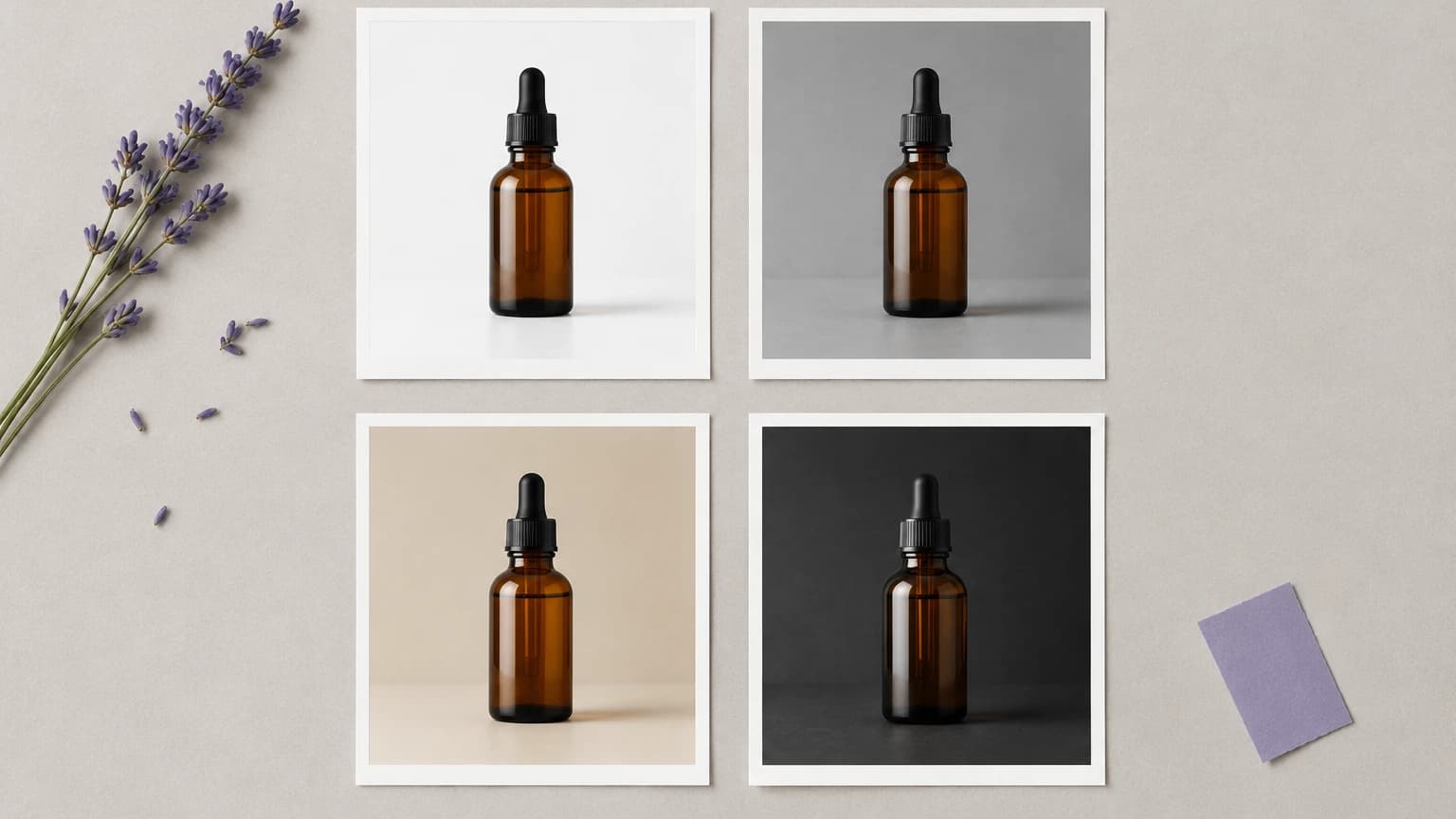
Beginnen Sie mit einem Produktfoto, wählen Sie ein fertiges Set oder beschreiben Sie Ihre eigene Szene. Erzeugen Sie eine Version und prüfen Sie die Produktdetails. Die Preset-Beispiele verwenden die Eingabe „Kaffeedose“.
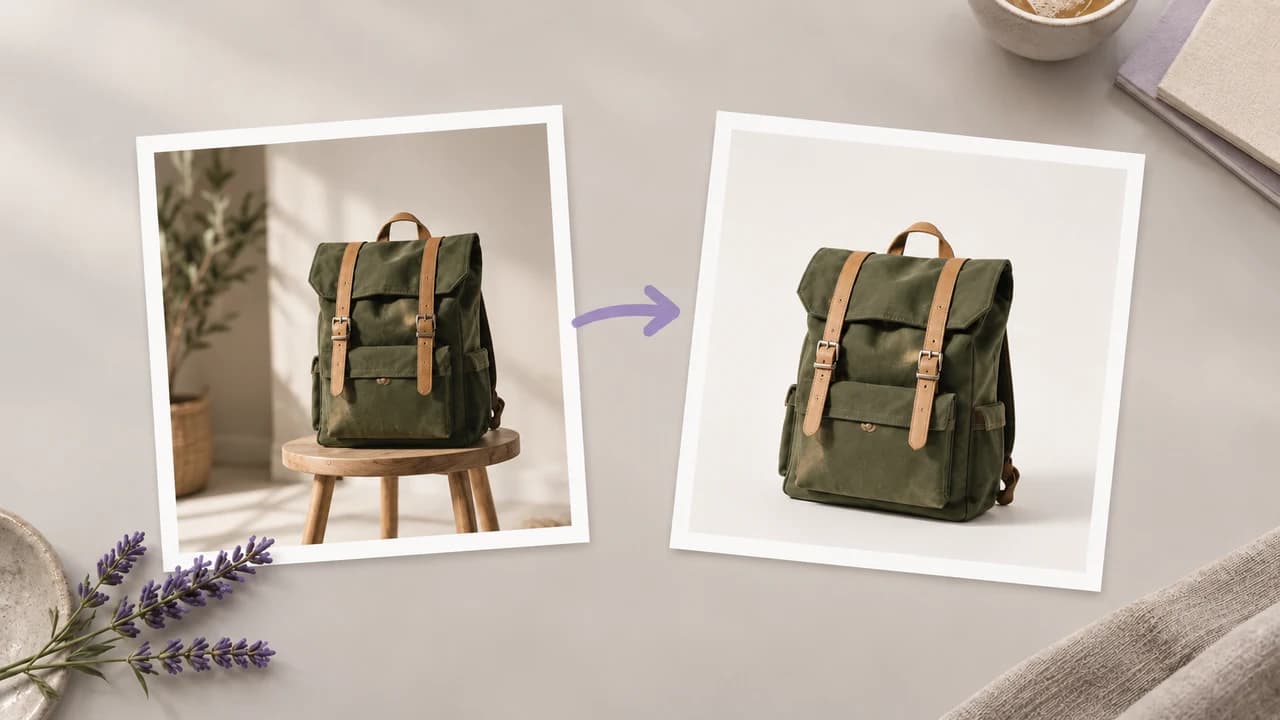
Eine Szene kann überzeugend wirken, obwohl sich kleine Produktdetails verändert haben. Nutzen Sie diesen Vergleich, um zu entscheiden, welche Details Sie prüfen sollten.
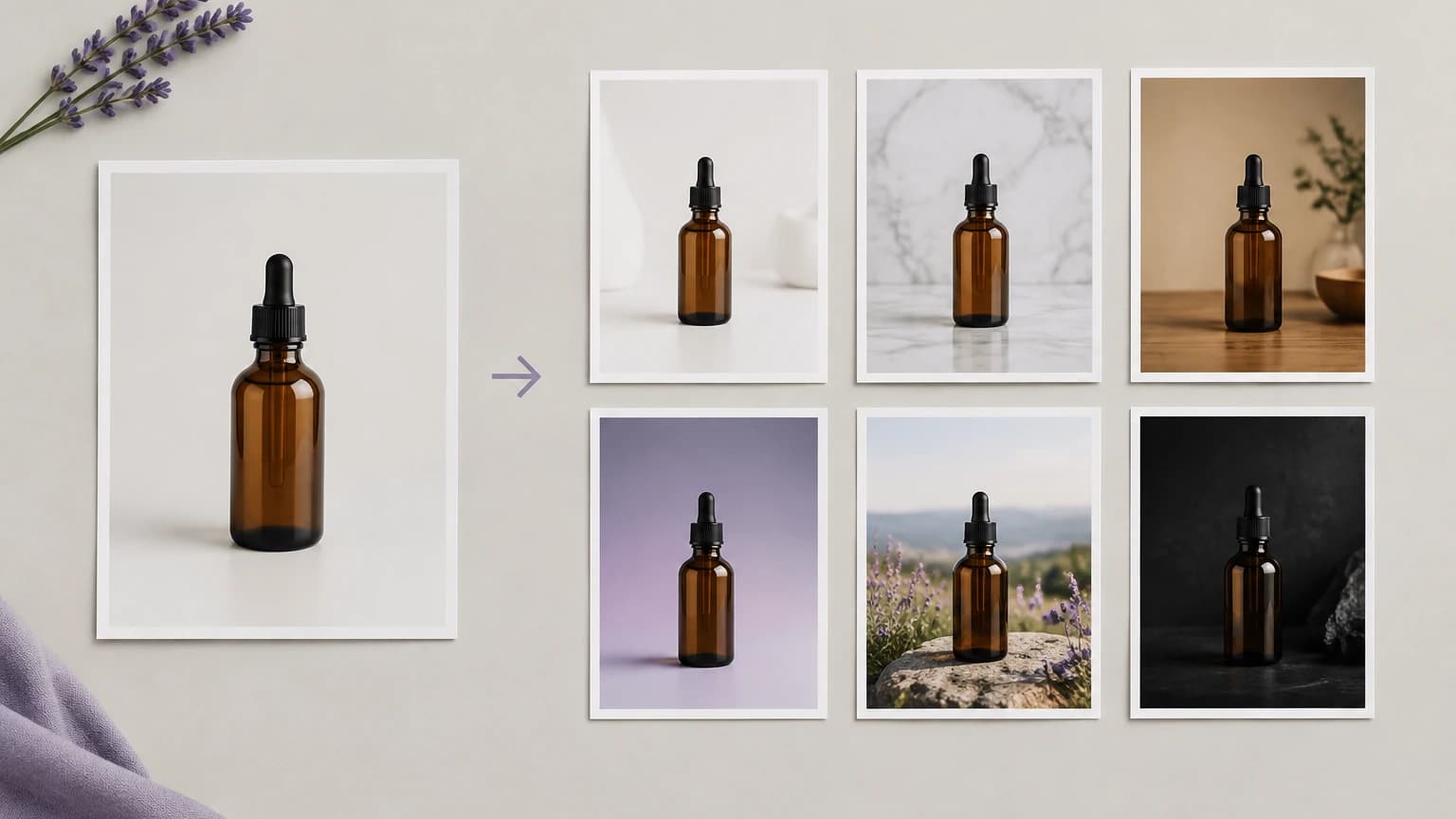
Beginnen Sie mit dem Artikel, den Sie zeigen müssen, und wählen Sie dann, wie Sie ihn präsentieren möchten.
Wählen Sie ein Beispiel aus oder laden Sie ein Foto hoch, auf dem das Produkt klar sichtbar ist. Halten Sie die Ausgangsdatei zum Vergleich von Verpackung, Farbe und gedruckten Details bereit, nachdem die neue Szene erzeugt wurde.
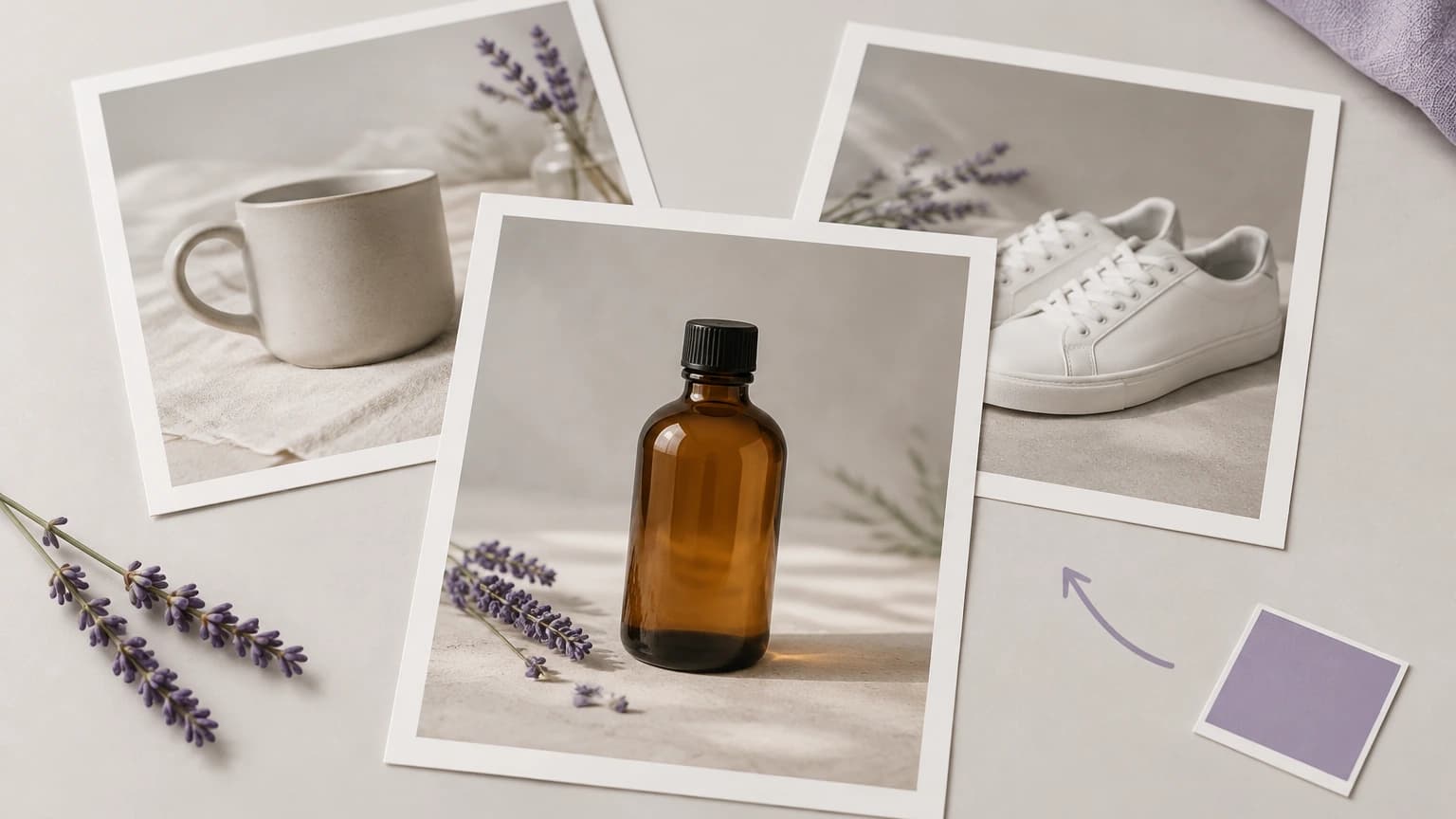
Wählen Sie unter „Ein Set auswählen“ eine vorbereitete Szene. Verwenden Sie „Oder beschreiben Sie die Aufnahme selbst“, wenn das Produkt eine andere Oberfläche, Lichtrichtung oder einen anderen Hintergrund benötigt; prüfen Sie den Prompt, bevor Sie ihn ausführen.

Klicken Sie auf „Erneut fotografieren“, um die Szene zu erzeugen und das Ergebnis in Ihrer persönlichen Canvas zu speichern. Prüfen Sie die Produktdetails, bevor Sie das ausgewählte Bild für ein Listing, einen Katalog oder ein anderes Ziel vorbereiten.
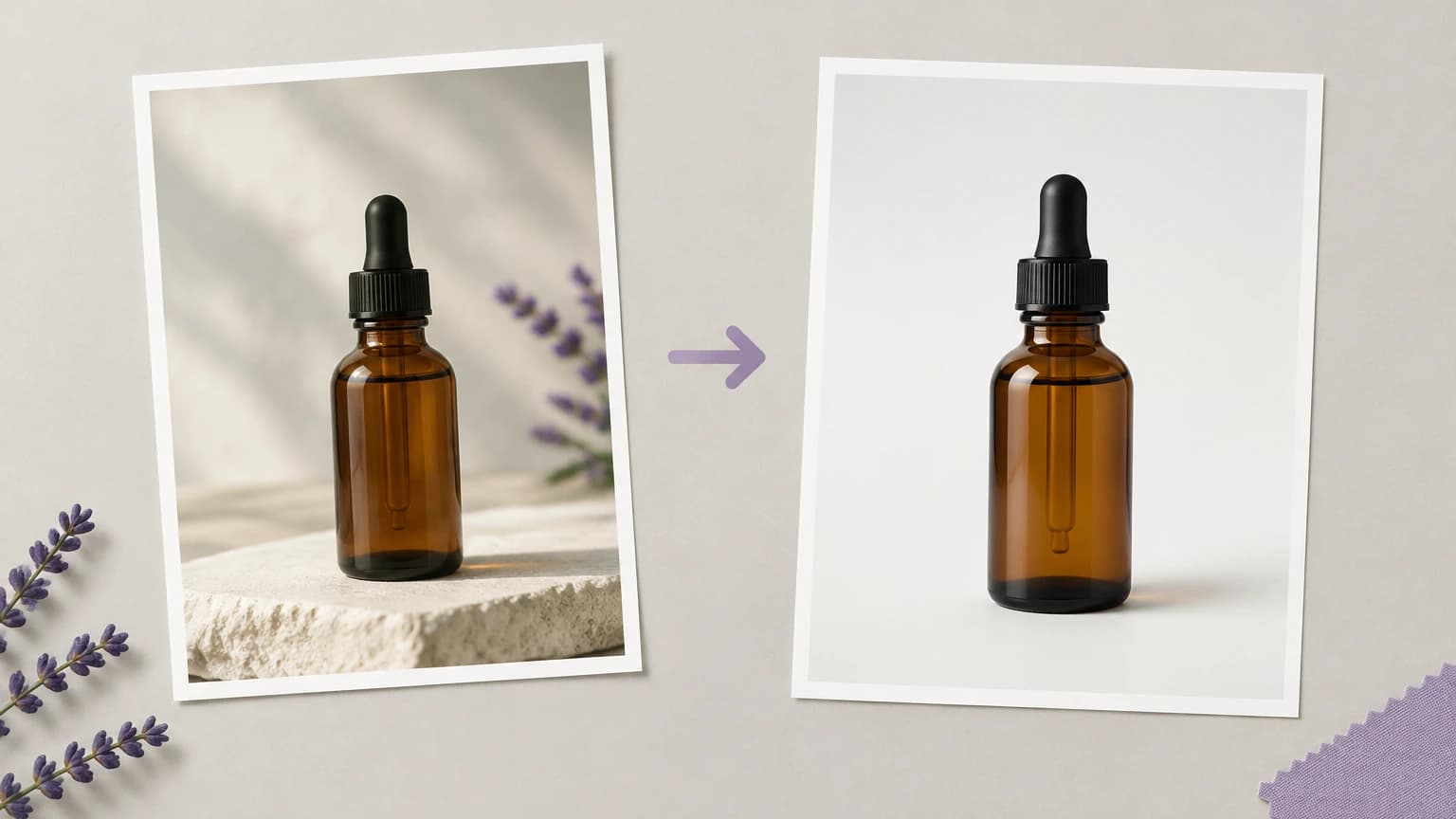
Die Bedienelemente legen eine Szenenrichtung fest; Ihre Prüfung entscheidet, ob das resultierende Bild den Artikel korrekt darstellt.
Jedes Preset lädt eine schriftliche Vorgabe für Oberfläche und Beleuchtung. Wählen Sie einen Ausgangspunkt, der zum Produkt passt, und lesen Sie dann den Prompt, bevor Sie eine neue Version anfordern.
Produktfoto generierenBeschreiben Sie das Material unter dem Produkt und die Lichtrichtung, wenn eine Standardszene nicht geeignet ist. Diese Details machen das Fotobriefing konkreter.
Produktfoto generierenDas generierte Foto wird in Ihrer persönlichen Canvas gespeichert. Kehren Sie während der Vorbereitung der Produktpräsentation dorthin zurück; zusätzliche Bearbeitungen erfolgen in einem separaten Canvas-Workflow.
Produktfoto generierenHalten Sie das Originalfoto während der gesamten Prüfung verfügbar. Es dient als Referenz für Verpackungsproportionen, Beschriftung und Oberflächendetails, die sich bei der Generierung möglicherweise verändert haben.
Produktfoto generierenProbieren Sie die Beispielprodukte aus, um zu lernen, wie die Szenensteuerung funktioniert. Wechseln Sie für ein echtes Listing zu einem Bild des tatsächlichen Artikels und prüfen Sie die generierte Version.
Produktfoto generierenEntscheiden Sie, ob das Bild eine Hauptansicht des Produkts, ein ergänzendes Lifestyle-Bild oder ein Konzept zur Prüfung ist. Bewerten Sie diesen Zweck, statt anzunehmen, dass eine Szene für jedes Ziel passt.
Produktfoto generierenProbieren Sie diese vorgeschlagenen Briefings für Produktfotografie aus. Alle Abbildungen auf dieser Seite zeigen Szenenkonzepte; sie sind keine Screenshots oder verifizierten Ausgaben des aktuellen Tools.
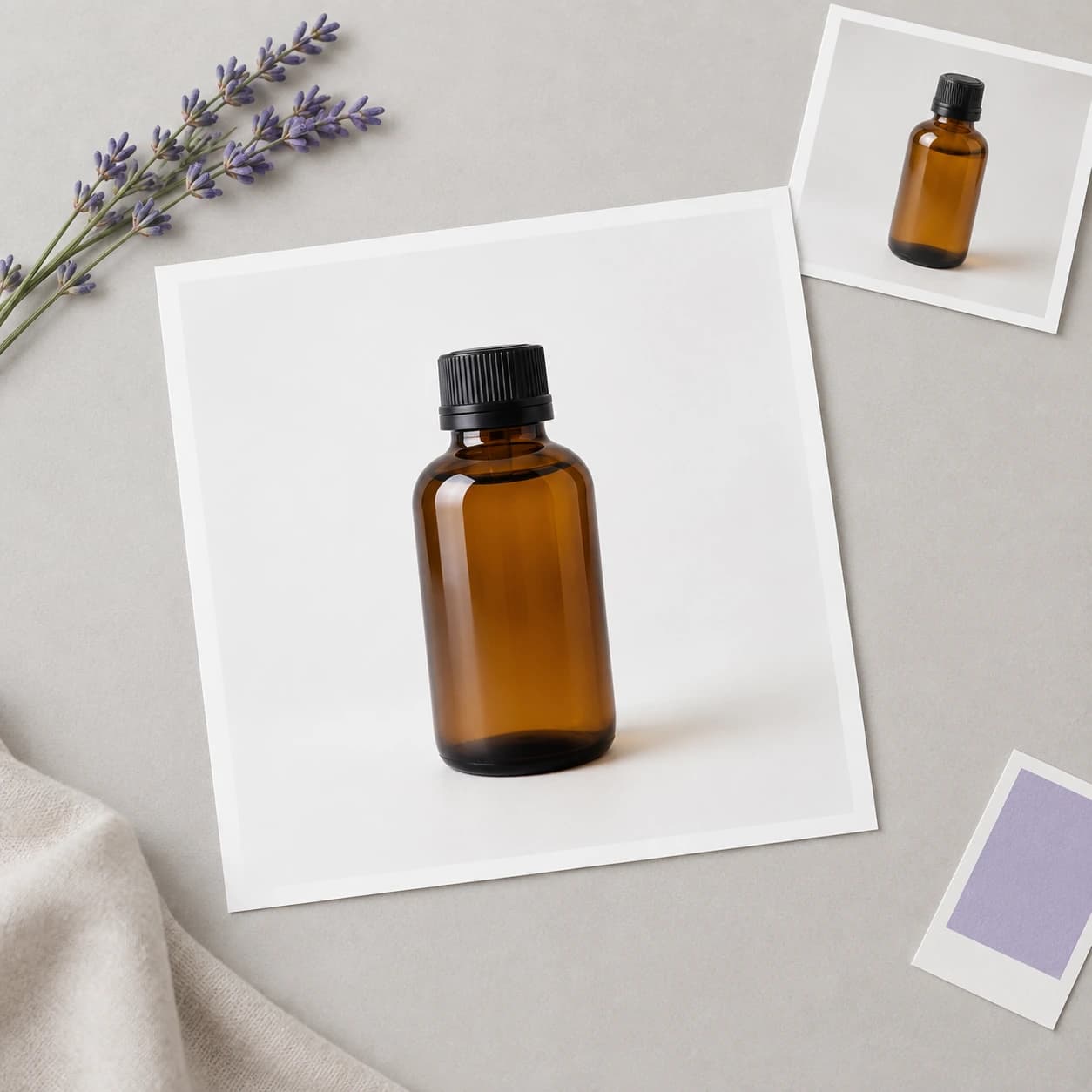

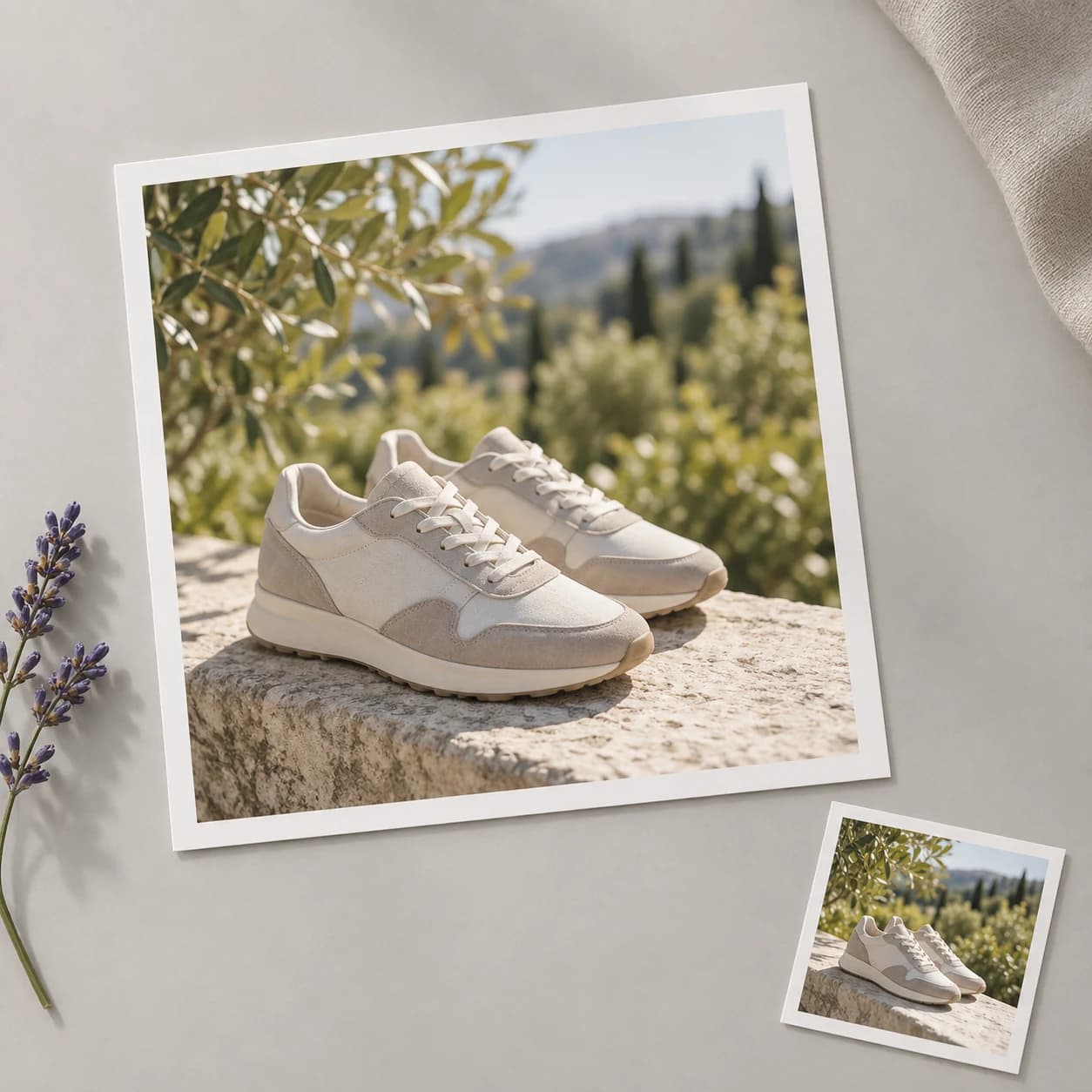
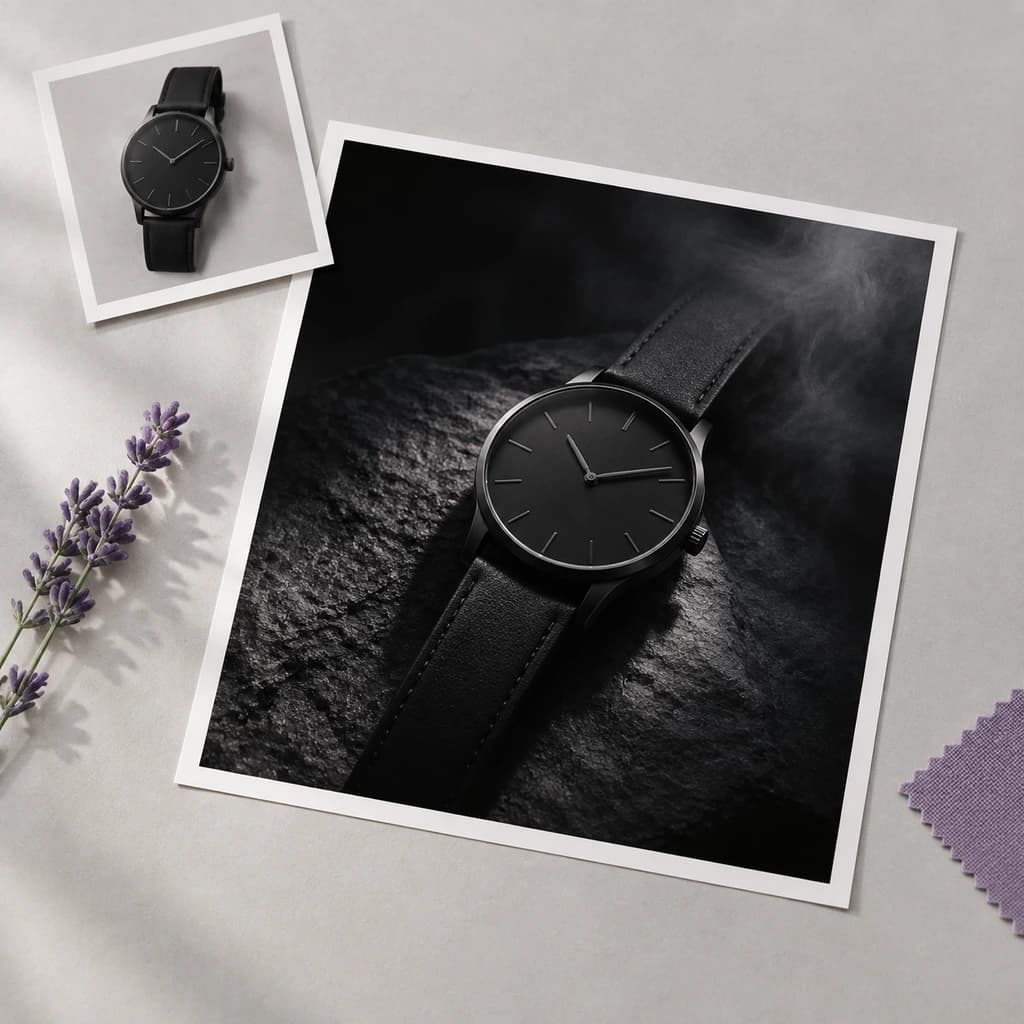
Ein Verkäufer hat einen neuen Artikel fotografiert und muss entscheiden, wie er erscheinen soll. Erkunden Sie ein zurückhaltendes Studio-Setting und vergleichen Sie das Ergebnis dann mit dem physischen Produkt und den Bildanforderungen des Zielorts.
Produktfoto generieren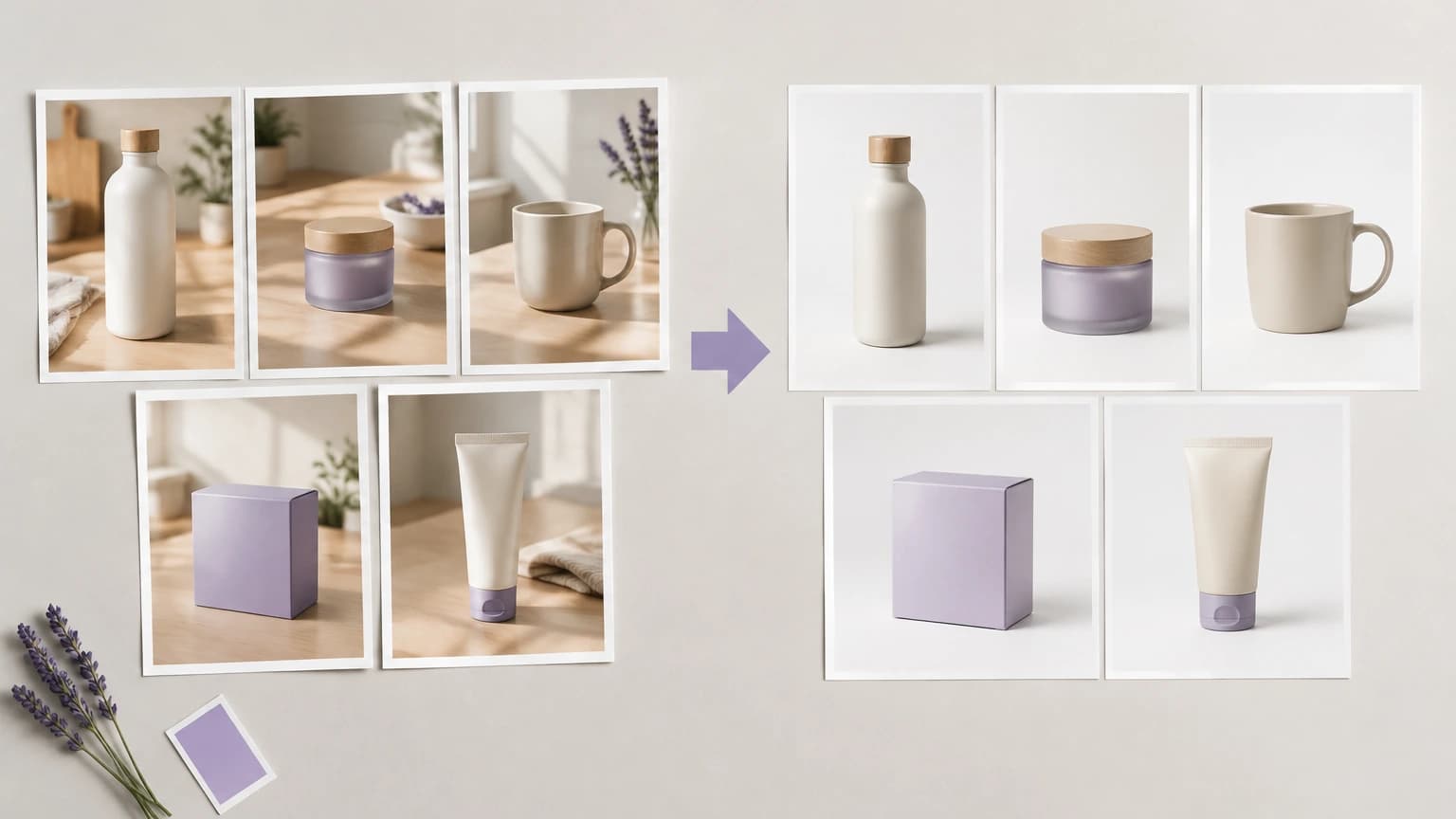
Eine Marke möchte eine zusätzliche Ansicht, die eine Nutzungssituation andeutet. Wählen Sie eine passende Oberfläche und einen Hintergrund und prüfen Sie dann, dass die Szene keine Eigenschaften nahelegt, die das Produkt nicht hat.
Produktfoto generieren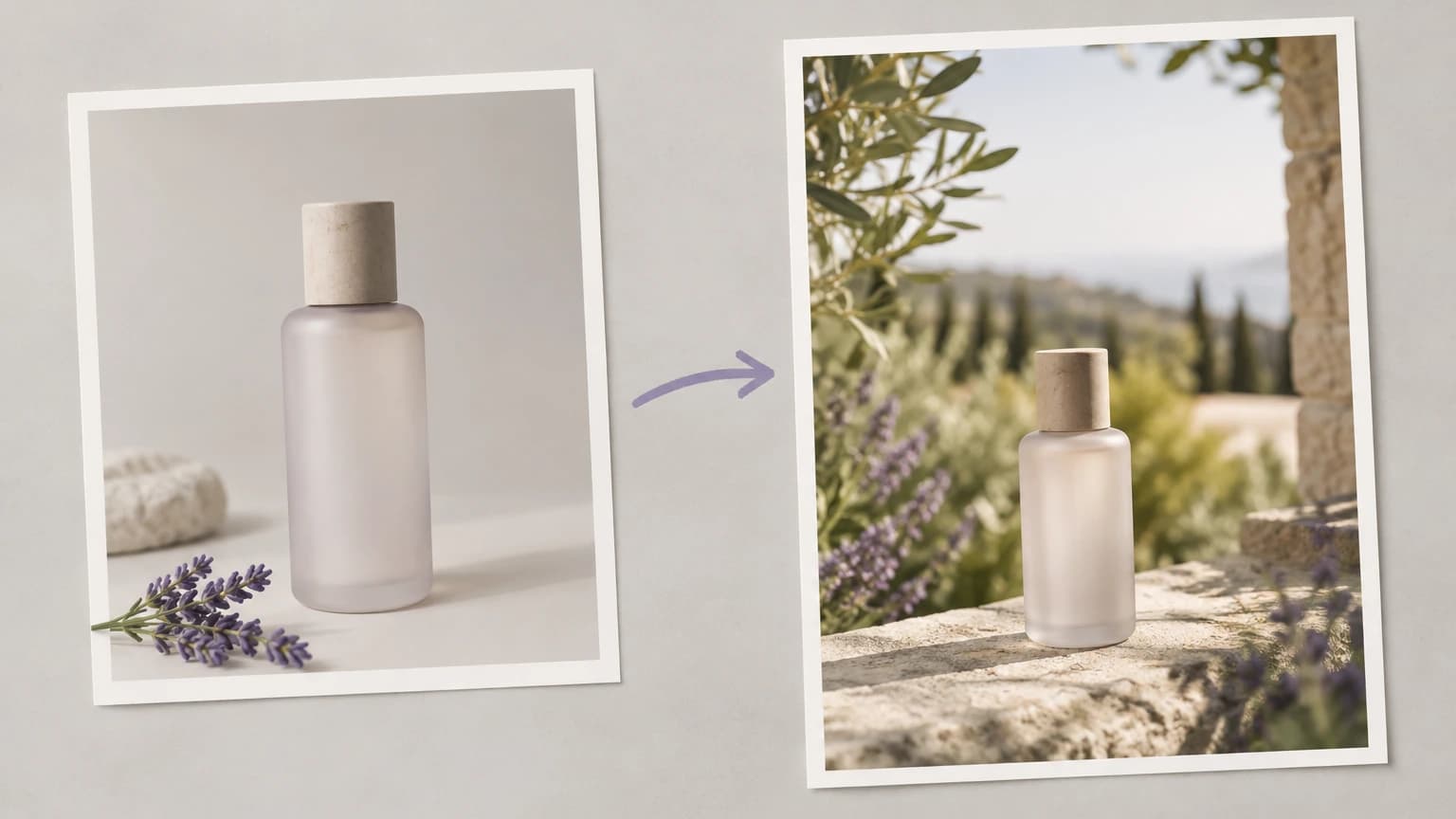
Ein Team bespricht die kreative Ausrichtung vor einem Fotoshooting. Verwenden Sie Szenenkonzepte, um die gewünschte Oberfläche, Beleuchtung und Stimmung zu erläutern, und kennzeichnen Sie die Bilder klar als generierte visuelle Referenzen.
Produktfoto generieren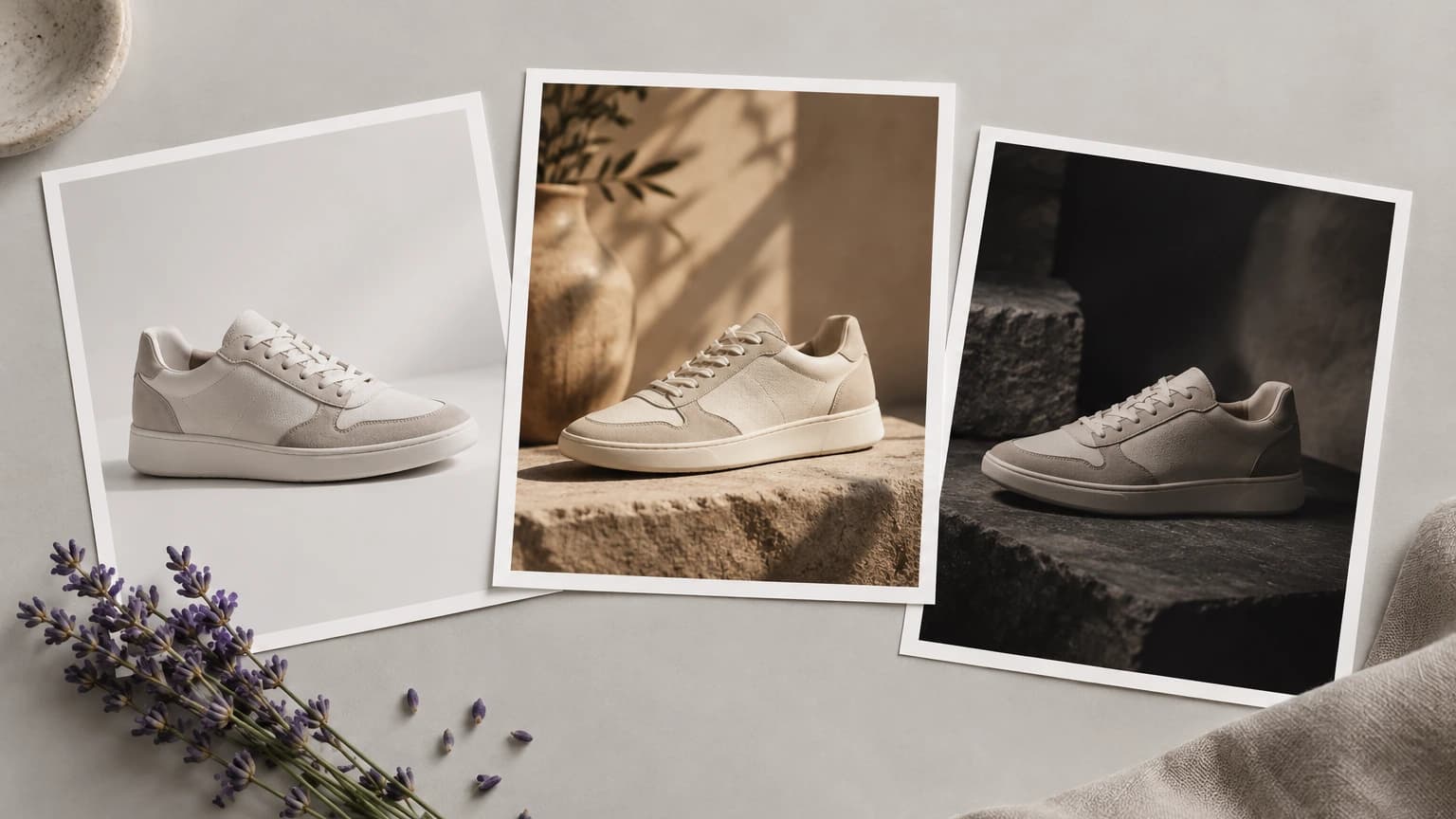
Ein Redakteur bereitet verwandte Artikel für eine Kollektionsseite vor. Legen Sie ein gemeinsames Briefing fest und beurteilen Sie dann jedes Bild einzeln, statt anzunehmen, dass derselbe Prompt zu einer identischen Darstellung führt.
Produktfoto generieren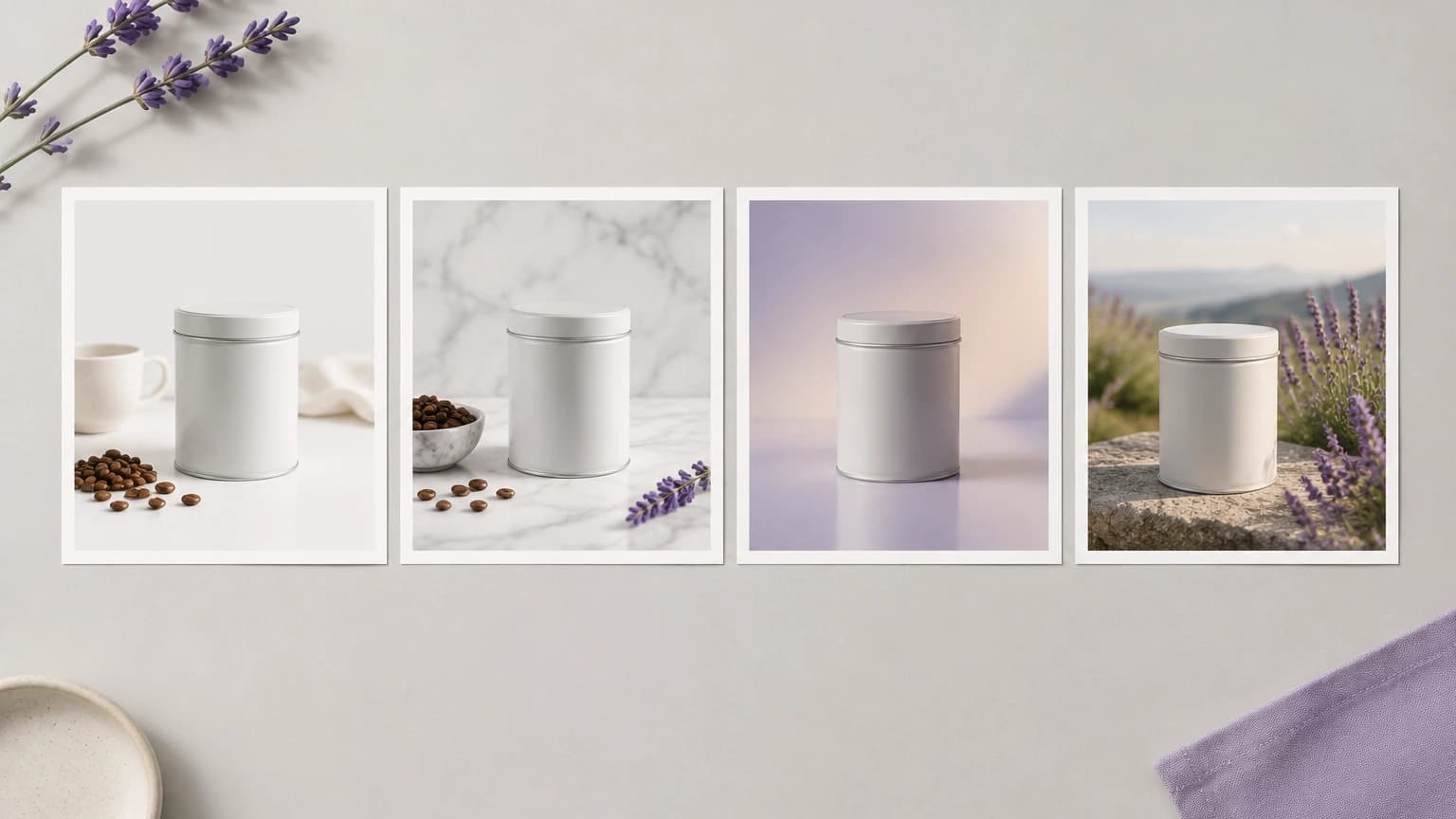
Ein Verkäufer muss eine Produktoberfläche zeigen, etwa Glas, Stoff oder eine gebürstete Oberfläche. Vergleichen Sie das generierte Erscheinungsbild mit der Ausgangsdatei und verwerfen Sie Versionen, die ein anderes Material nahelegen.
Produktfoto generieren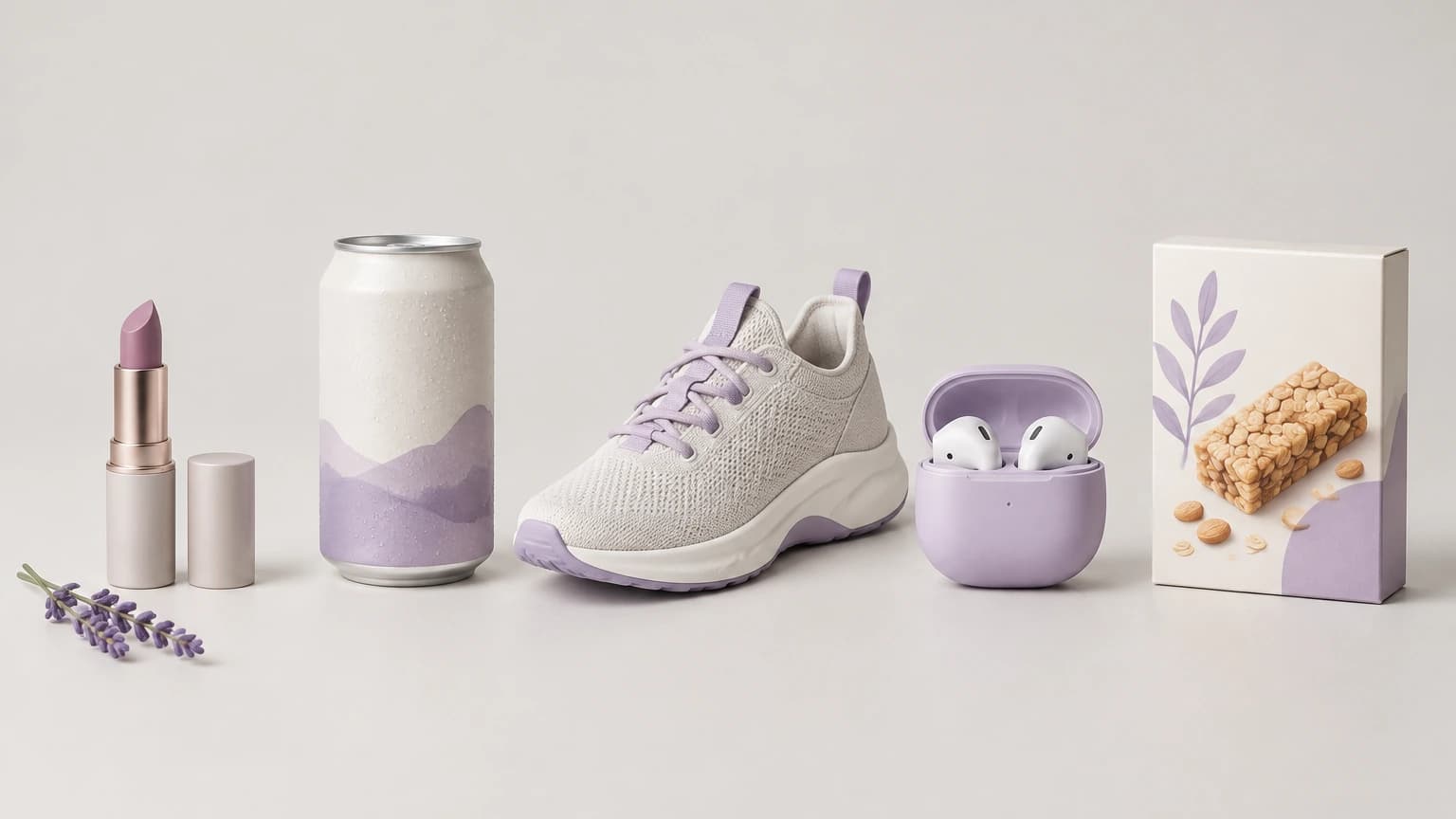
Ein Katalogmanager überarbeitet ältere Produktfotos. Entscheiden Sie, welche Artikel ein neues Setting benötigen, bewahren Sie für jeden eine genaue Ausgangsdatei auf und prüfen Sie jeden vorgeschlagenen Ersatz, bevor Sie den Katalog aktualisieren.
Produktfoto generieren
| Ausgangsbild | Ein vorhandenes Produktfoto oder ein im Bildbereich ausgewähltes Beispiel. | |
|---|---|---|
| Szenenoptionen | Wählen Sie ein Preset oder bearbeiten Sie die Beschreibung von Oberfläche, Beleuchtung und Hintergrund. | |
| Produktgenauigkeit | Vergleichen Sie Etiketten, Form, Farbe und Materialdetails mit dem Ausgangsbild. | |
| Ausgabe | Ein quadratisches 1K-PNG-Bild. Dieses Formular verwendet feste Ausgabeeinstellungen; bereiten Sie den finalen Zuschnitt und das Layout separat vor. | |
| Katalognutzung | Prüfen Sie jedes vorgeschlagene Bild für seinen vorgesehenen Zielort; eine automatische Akzeptanz durch Marktplätze wird nicht versprochen. | |
| Kosten der Anfrage | Prüfen Sie die aktuell für die Generierungsanfrage angezeigte erforderliche Anzahl an Credits. | |
| Kostenloser Tarif | Ein kostenloser Tarif ohne Kreditkarte ist verfügbar. Aktuelle Kontodetails finden Sie unter /pricing. | Verified 2026-10-12 |
| Kommerzielle Nutzung | Kommerzielle Rechte gelten für neue Generierungen, die mit einem kostenpflichtigen Tarif erstellt werden, vorbehaltlich der Bedingungen der Modellanbieter und der Rechte an den Eingaben. Ausgaben des kostenlosen Tarifs dienen der persönlichen, nicht kommerziellen Bewertung. Ausgaben eines kostenpflichtigen Tarifs behalten ihre kommerziellen Rechte auch nach einem Downgrade oder einer Kündigung. | Verified 2026-10-12 |
| Nutzung hochgeladener Daten | In Standardtarifen können Uploads, Prompts und Ausgaben zum Training von Astorie- und Partnermodellen verwendet werden. Es gelten die Richtlinien der Anbieter. Ein Opt-out für Enterprise erfordert eine schriftliche Vereinbarung; Informationen, die bereits in trainierte Modelle oder abgeleitete Datensätze eingeflossen sind, können nach dem Entfernen der Quelle weiterhin bestehen bleiben. | Verified 2026-10-12 |
Entdecken Sie diese Bildmodelle für separate Canvas-Workflows. Lesen Sie vor der Entwicklung weiterer Produktbilder den jeweiligen Leitfaden zu verfügbaren Eingaben und Bedienelementen.

Erkunden Sie ein neues Setting für ein vorhandenes Produktfoto.
Schneiden Sie ein sauberes Motiv frei, bevor Sie es gestalten

Verwandeln Sie ein freigegebenes Produktfoto in statische Werbemittel
Es verwendet ein Produktbild und eine schriftliche Szenenvorgabe, um ein vorgeschlagenes neues Foto zu erstellen. Die Ausgabe hilft Ihnen zu erkunden, wie ein Artikel präsentiert werden kann, ist jedoch kein Nachweis einer exakten Reproduktion. Prüfen Sie die Details, bevor Sie ein Bild für einen Katalog oder ein Listing auswählen.
Ja. Astorie bietet einen kostenlosen Tarif ohne erforderliche Kreditkarte. Informationen zum enthaltenen Kontingent finden Sie auf der aktuellen Preisseite und in Ihrem Konto. Prüfen Sie vor dem Generieren die für Ihre Anfrage angezeigte erforderliche Anzahl an Credits. Ausgaben des kostenlosen Tarifs dienen der persönlichen, nicht kommerziellen Bewertung; beachten Sie /pricing und die Richtlinie zu kommerziellen Rechten, wenn Sie Inhalte für ein Unternehmen planen.
Ja, für Ausgaben, die mit einem kostenpflichtigen Tarif generiert wurden, vorbehaltlich der Einschränkungen der Modellanbieter und Ihrer Rechte am Ausgangsmaterial. Generierungen im kostenlosen Tarif dienen der persönlichen, nicht kommerziellen Bewertung. Ein Upgrade gewährt kommerzielle Rechte für neue Generierungen; Ausgaben, die mit einem kostenpflichtigen Tarif erstellt wurden, behalten diese Rechte nach einer Kündigung oder einem Downgrade. Siehe /help/commercial-rights/can-i-use-generated-content-commercially.
Wählen Sie eine klare Ansicht, in der das Produkt sichtbar und wichtige Etiketten- oder Materialdetails lesbar sind. Bitten Sie das generierte Bild nicht, Informationen zu liefern, die in der Ausgangsdatei fehlen. Vergleichen Sie die fertige Version mit dem Original und dem tatsächlichen Artikel, bevor Sie sich darauf als Produktdarstellung verlassen.
Wählen Sie den Artikel und seinen vorgesehenen Einsatz aus und bewerten Sie dann eine neue Szene gegenüber dem ursprünglichen Produktfoto.

