

Porträtreferenz
Beachten Sie, welche Details das Gesicht prägen
- Achten Sie auf Ausdruck, Augenform und Mundkonturen.
- Unterscheiden Sie Schatten feiner Linien von natürlicher Hauttextur.
- Halten Sie das Original für den Vergleich bereit.
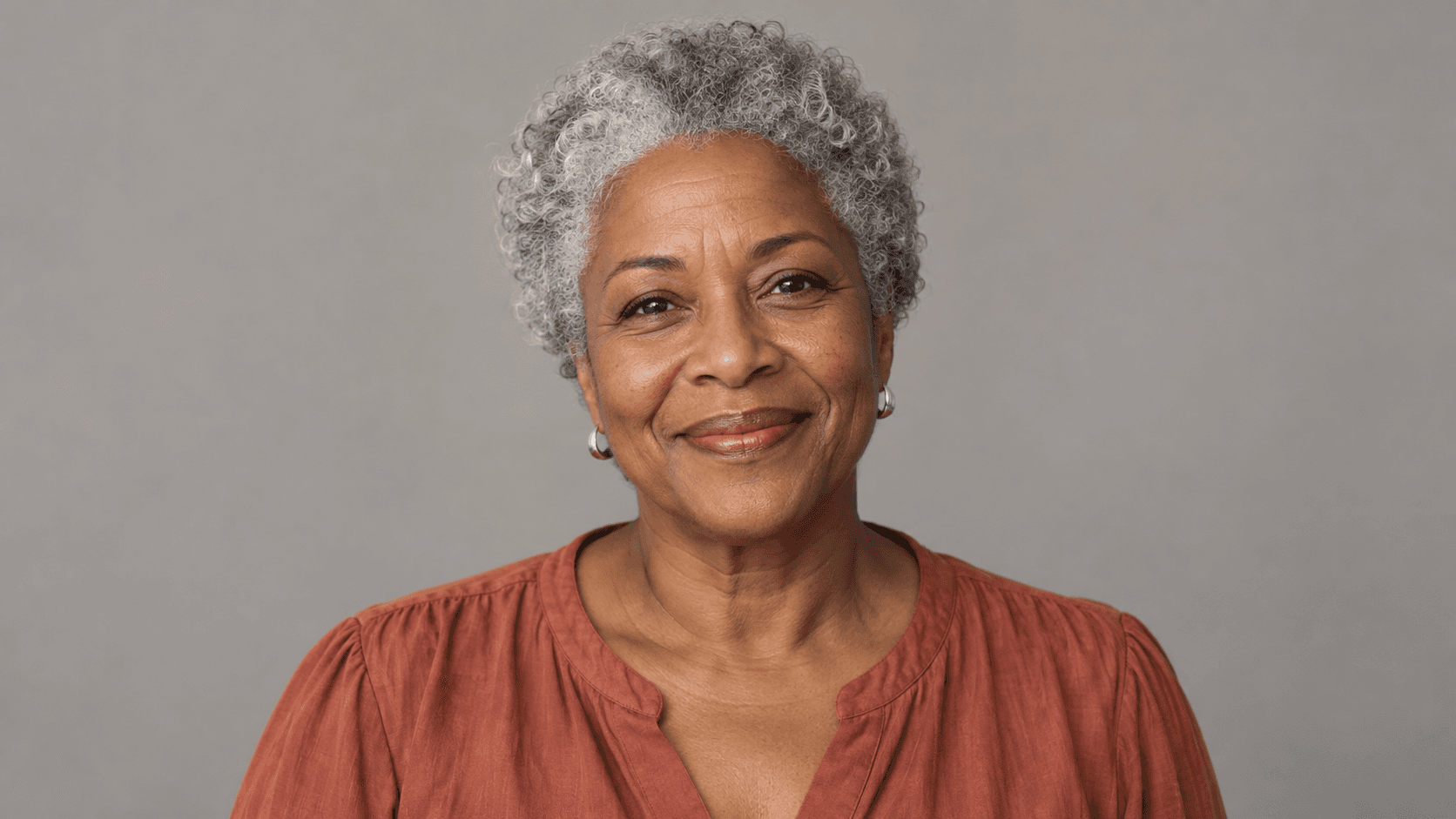
Wählen Sie ein Porträt und eine Retuscherichtung und beschreiben Sie dann die Linien, die Sie mildern möchten. Dies ist eine promptgesteuerte Bildbearbeitung; vergleichen Sie das generierte Gesicht mit Ihrem Original.
Setzen Sie sich ein zurückhaltendes Retuscheziel und beurteilen Sie dann das Gesicht als Ganzes. Die Illustrationen auf dieser Seite zeigen fiktive Erwachsene und vorgeschlagene Bearbeitungen; sie sind keine verifizierten Ergebnisse dieses Astorie-Generators.
Beachten Sie, welche Details das Gesicht prägen
Beurteilen Sie mehr als nur die Reduzierung der Linien
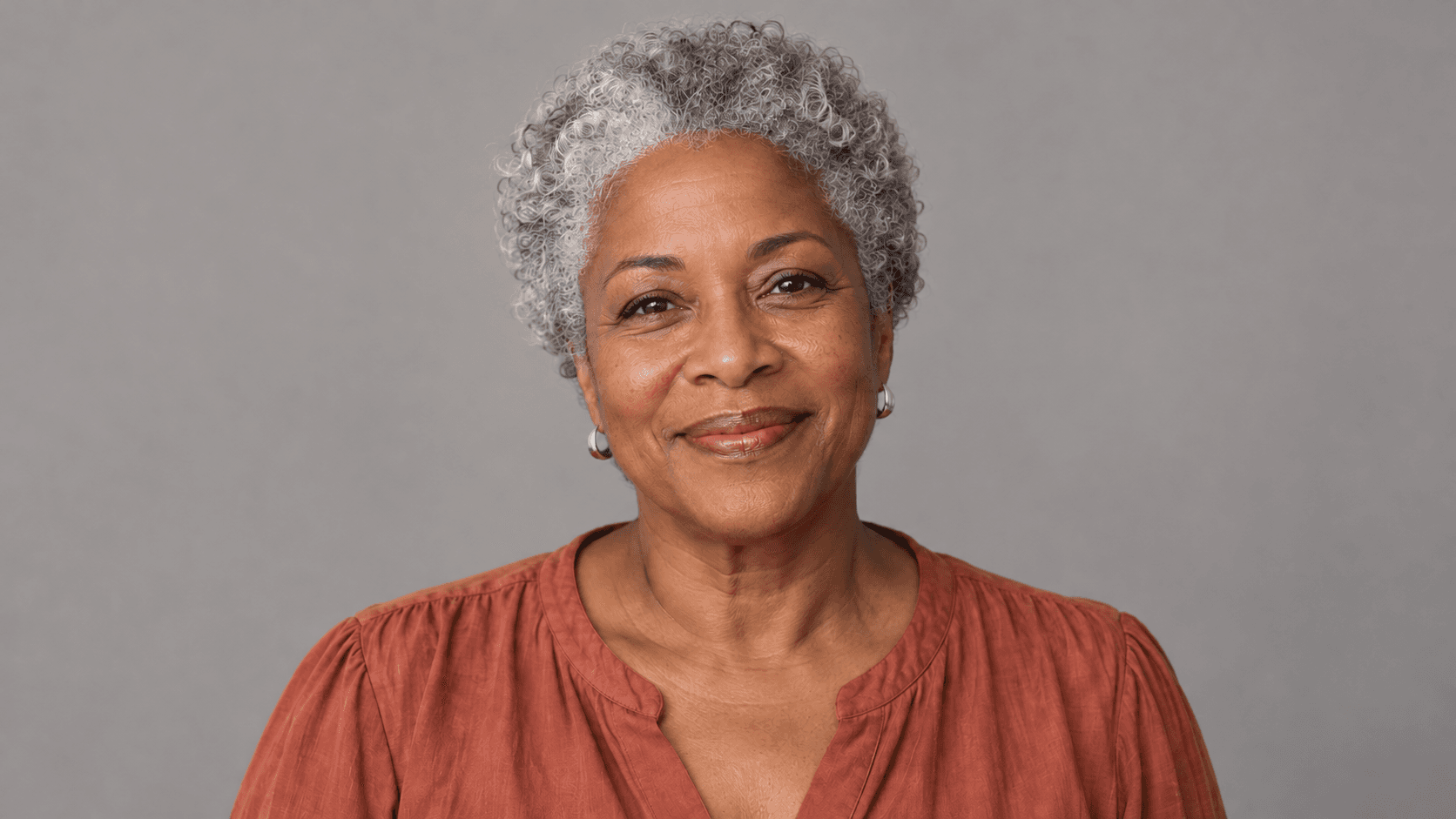
Beginnen Sie mit einer klaren Ausgangsaufnahme und einer konkreten, moderaten Retuscheanfrage.
Wählen Sie ein Beispiel oder laden Sie ein Porträt mit sichtbaren Gesichtsdetails hoch. Gleichmäßiges Licht und ein klar erkennbares Gesicht erleichtern den Vergleich.
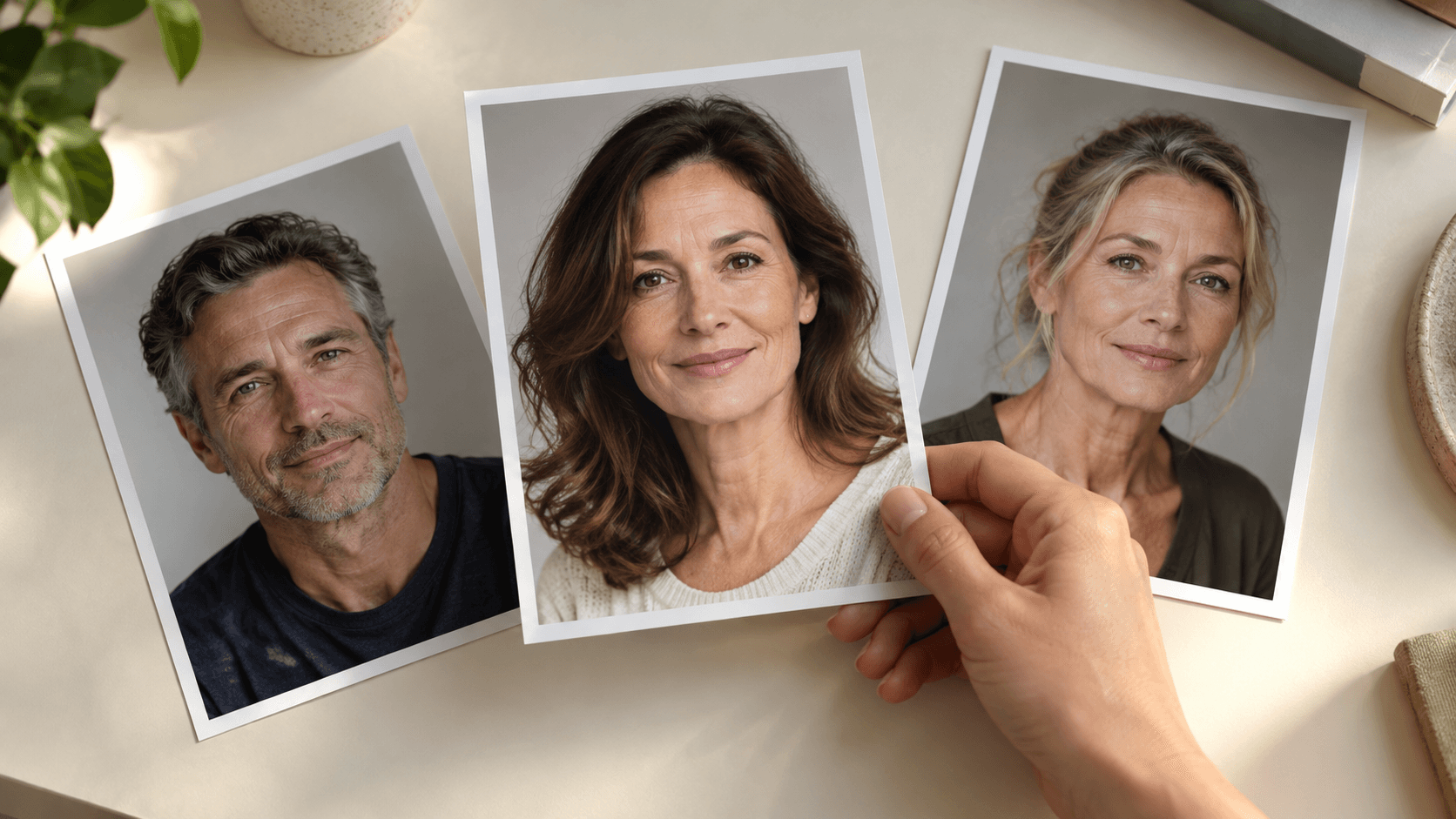
Wählen Sie Leichte Retusche, Ausgewogene Retusche oder Weiches Porträtlicht. Bearbeiten Sie „Beschreiben Sie Ihre Retusche“, um die zu mildernden Bereiche und die wichtigen Details zu benennen.
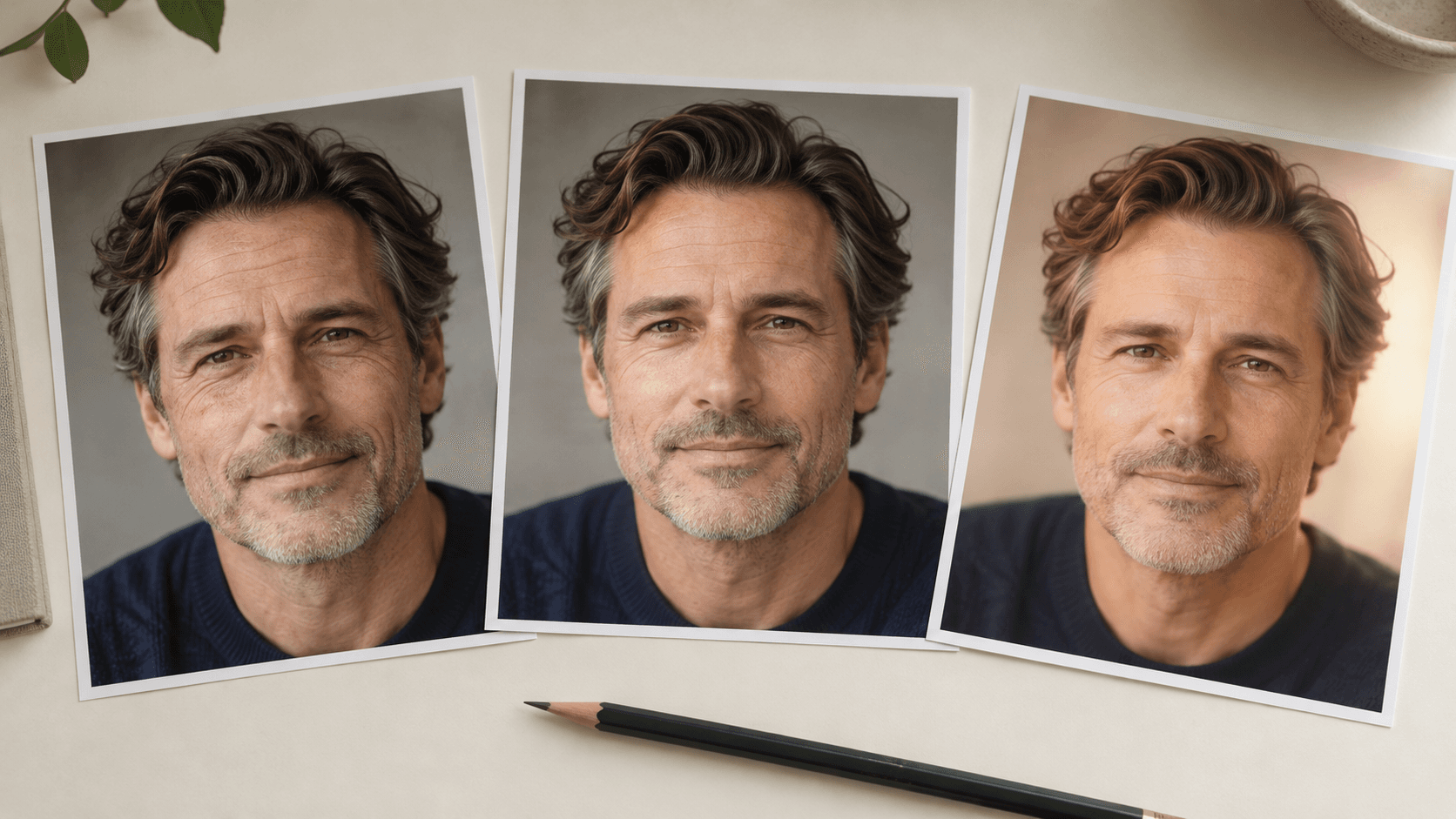
Wählen Sie „Porträtbearbeitung generieren“ und melden Sie sich an, falls Sie dazu aufgefordert werden. Vergleichen Sie Augen, Lippen, Hautton, Poren und Ausdruck mit dem Original, bevor Sie das Ergebnis auswählen.
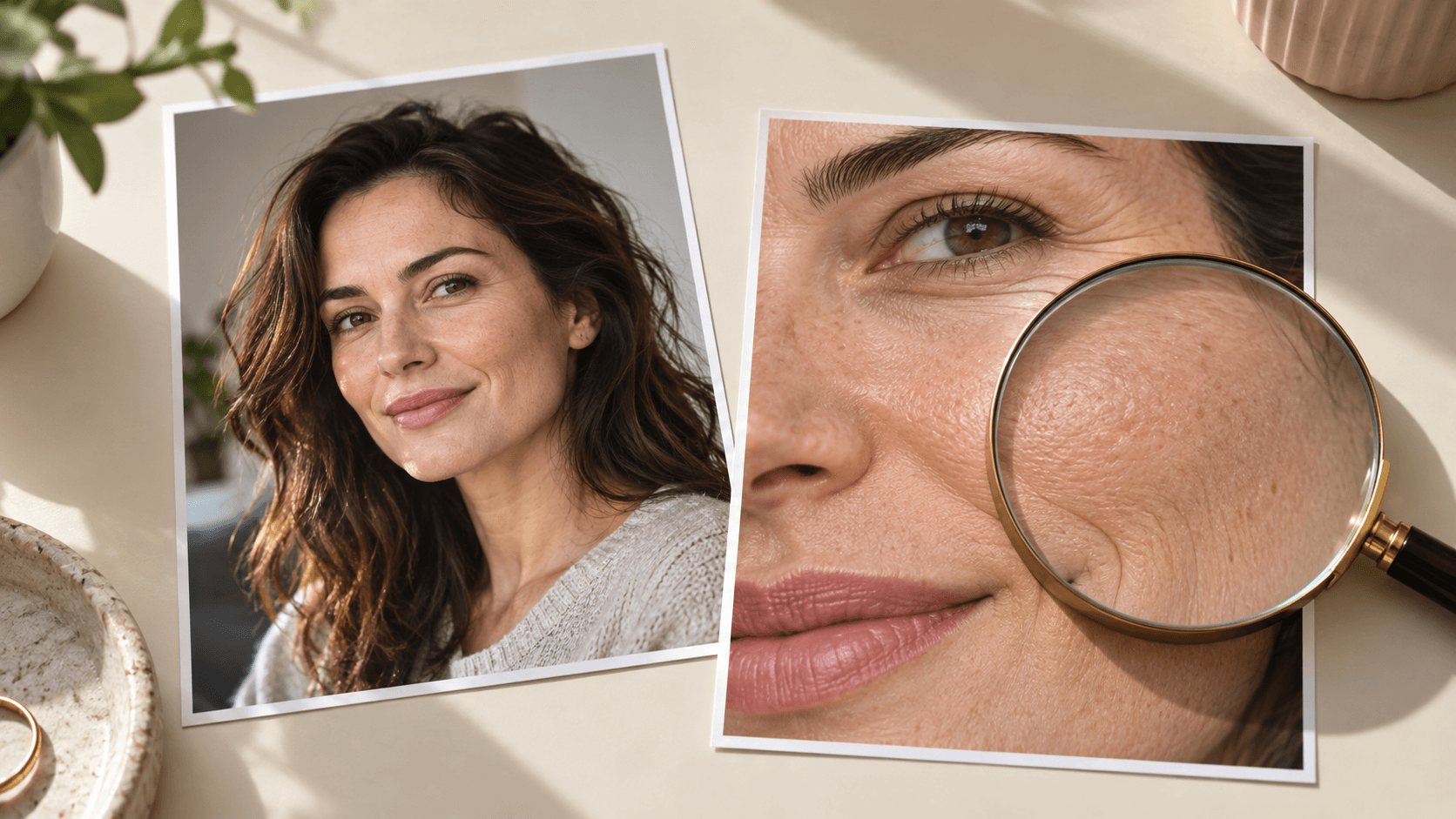
Referenz und Prompt steuern die Generierung. Dabei handelt es sich um kreative Anfragen zur Überprüfung, nicht um präzise Korrekturwerkzeuge.
Bitten Sie um eine leichte Minderung des Erscheinungsbilds von Stirn- oder Augenbereichslinien. Vergleichen Sie das Ergebnis mit dem beabsichtigten Umfang der Veränderung.
Porträtbearbeitung ausprobierenNennen Sie Poren, Sommersprossen und natürliche Textur im Prompt. Prüfen Sie das tatsächliche Bild auf Unschärfe oder ein zu gleichmäßiges Finish.
Porträtbearbeitung ausprobierenPriorisieren Sie Augen, Mund und Lachkonturen. Eine Verringerung sichtbarer Linien ist nicht hilfreich, wenn sich der Ausdruck verändert.
Porträtbearbeitung ausprobierenProbieren Sie breiteres, weicheres Licht aus, wenn harte Schatten feine Linien betonen. Prüfen Sie, ob die bearbeitete Beleuchtung noch zum Porträt passt.
Porträtbearbeitung ausprobierenVerwenden Sie beim Überarbeiten Ihrer Anweisung dieselbe Referenz. Bewerten Sie jeden Kandidaten gegenüber dem Original und nicht nur gegenüber der vorherigen Bearbeitung.
Porträtbearbeitung ausprobierenFordern Sie jeweils nur eine gezielte Anpassung an. Verringern Sie die Retuscheanfrage, wenn der Kandidat Hautton, Proportionen oder wiedererkennbare Merkmale verändert.
Porträtbearbeitung ausprobierenPassen Sie diese vorgeschlagenen Anweisungen an Ihr eigenes Porträt an. Legen Sie gemeinsam mit der abgebildeten Person den Umfang der Veränderung fest und prüfen Sie den Kandidaten in der vorgesehenen Größe.
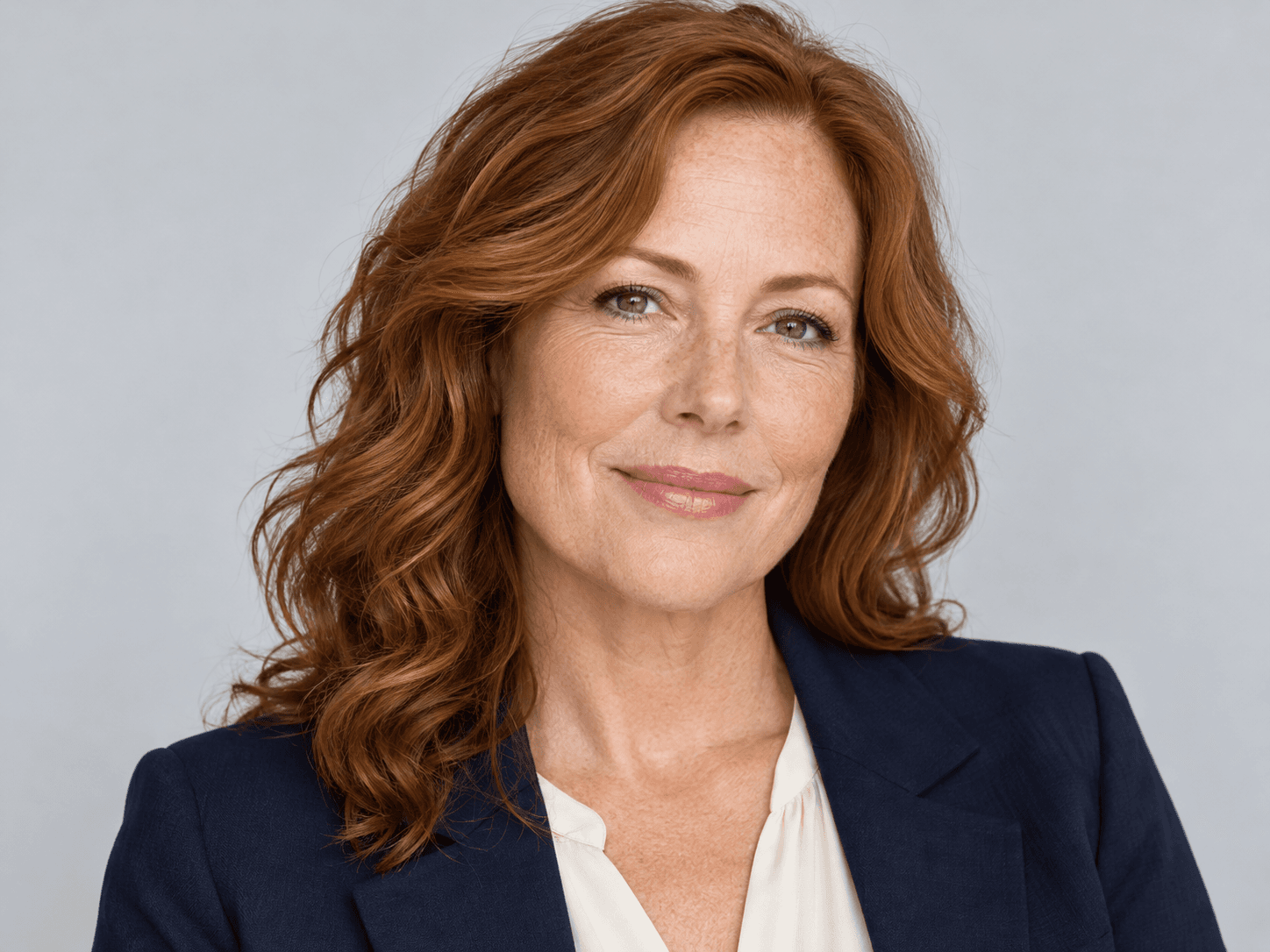
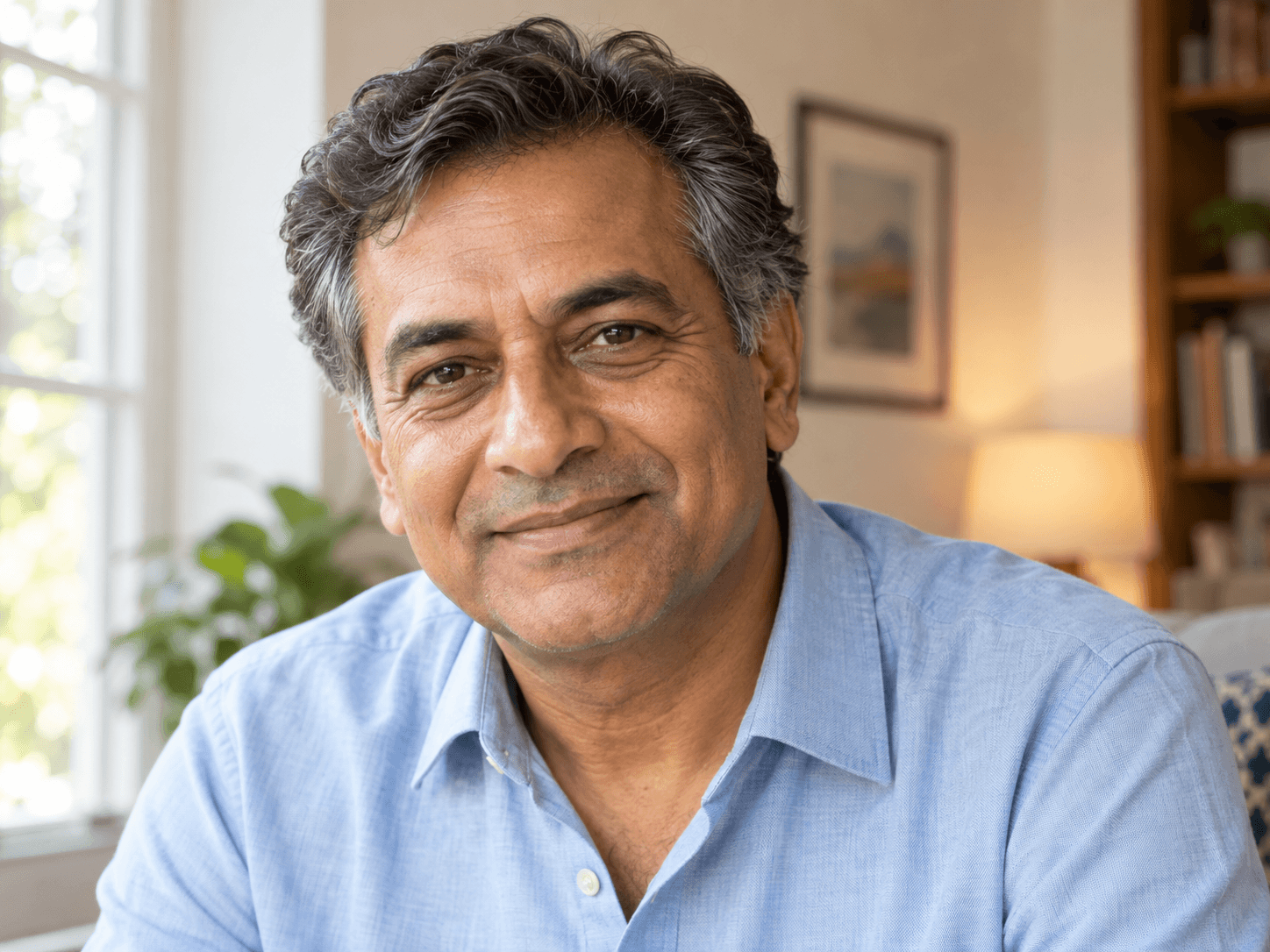
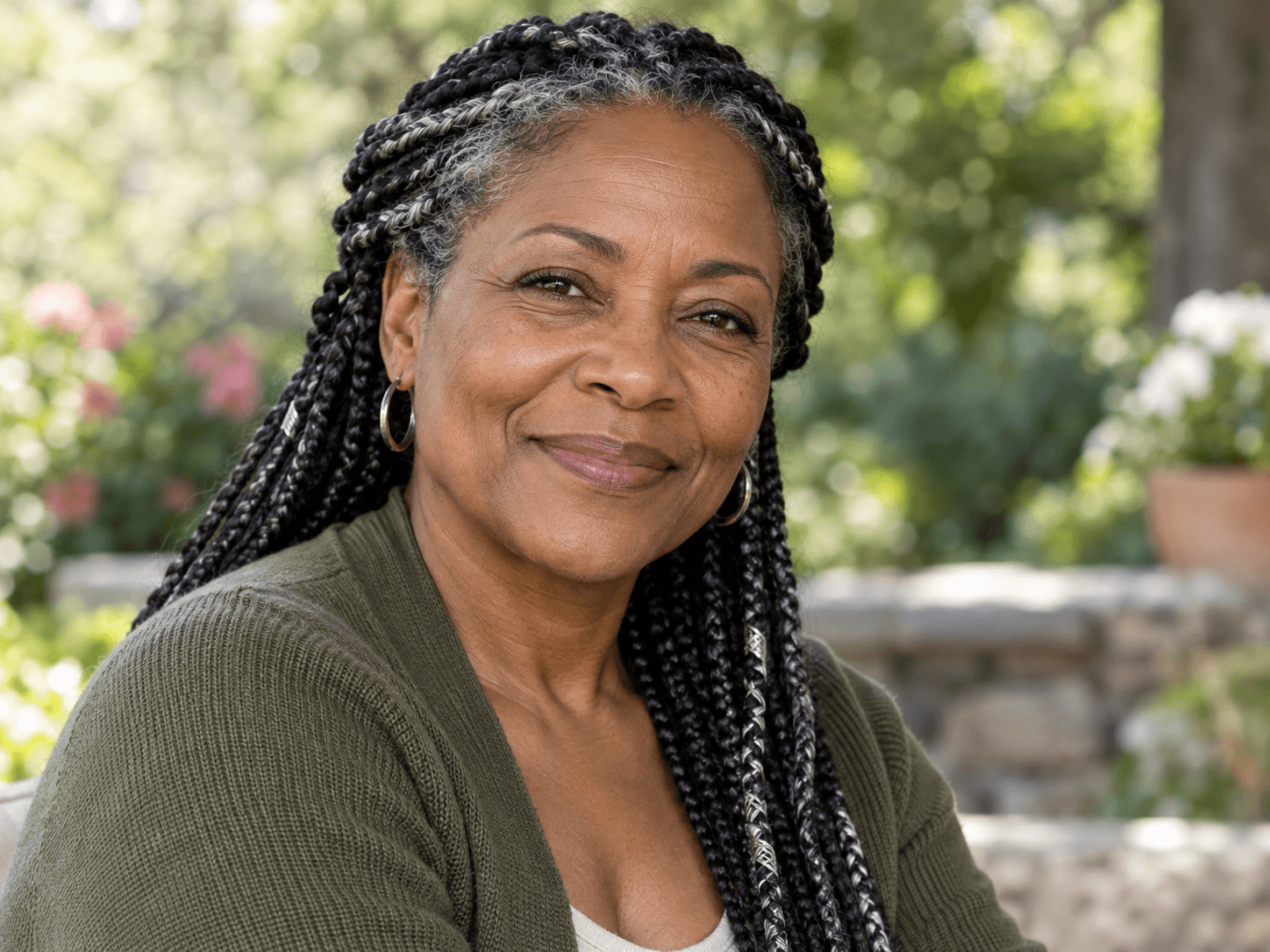
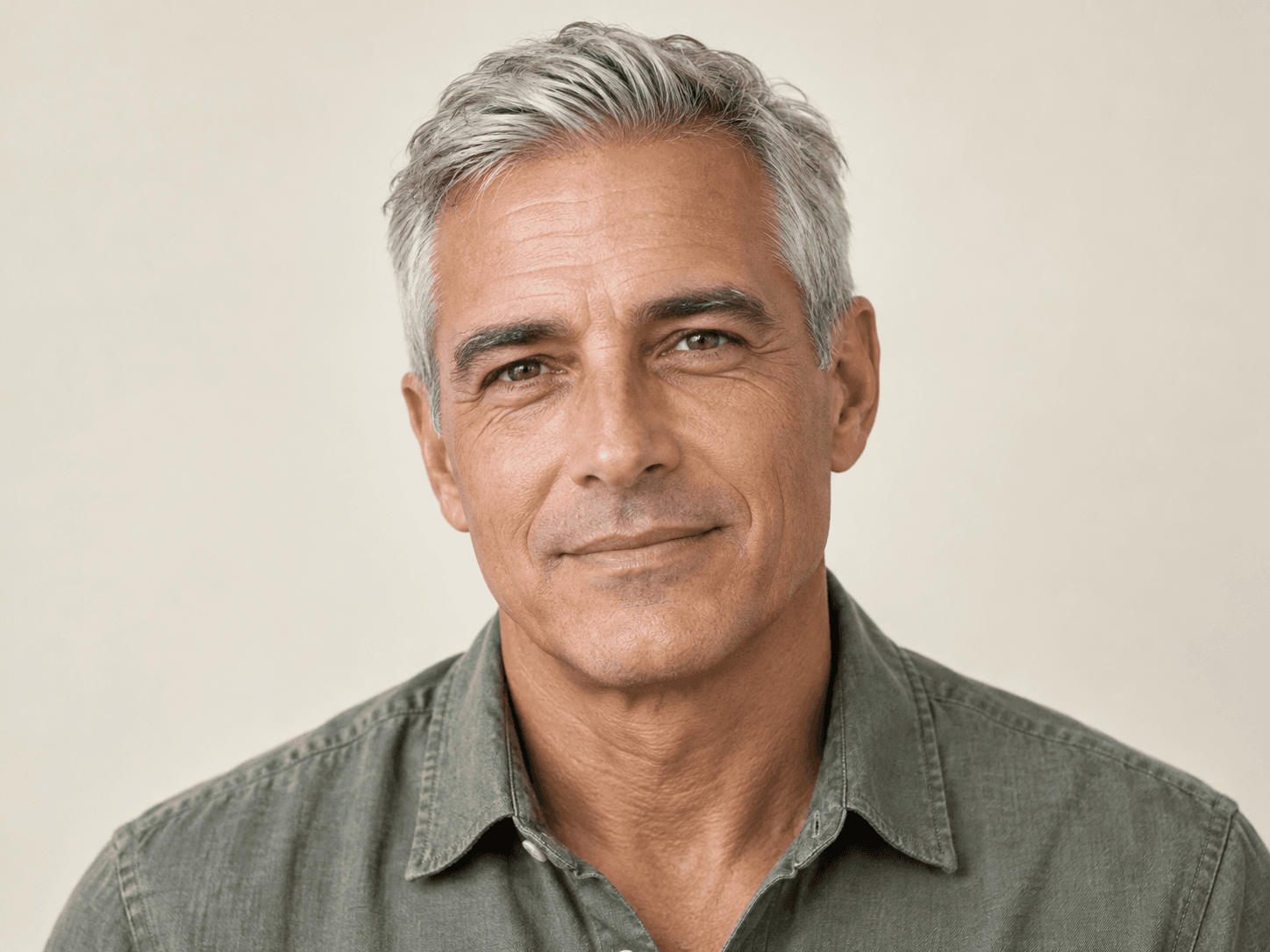
Einigen Sie sich auf den Umfang der Veränderung, bevor Sie ein Bild für seine endgültige Verwendung vorbereiten.
Ein Kunde möchte, dass feine Linien in einem ausgewählten Headshot dezenter wirken. Stimmen Sie die Retuscherichtung ab und prüfen Sie den Kandidaten vor der Lieferung gemeinsam mit dem Kunden.
Retuscherichtung erkunden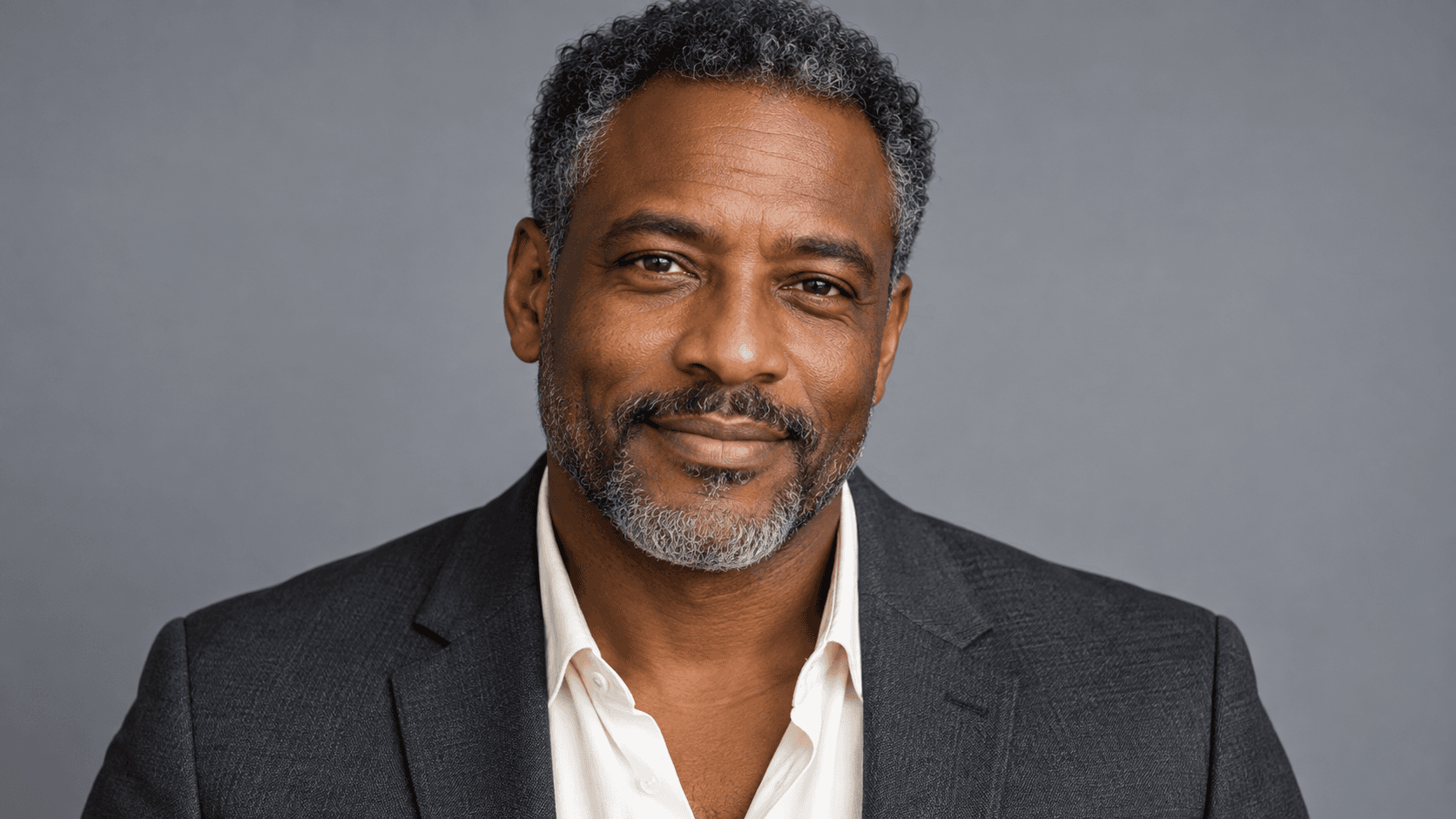
Eine Person möchte eine kleine Anpassung an einem Profilporträt. Prüfen Sie die Bearbeitung in der Anzeigegröße und bewahren Sie daneben ein unbearbeitetes Original auf.
Retuscherichtung erkunden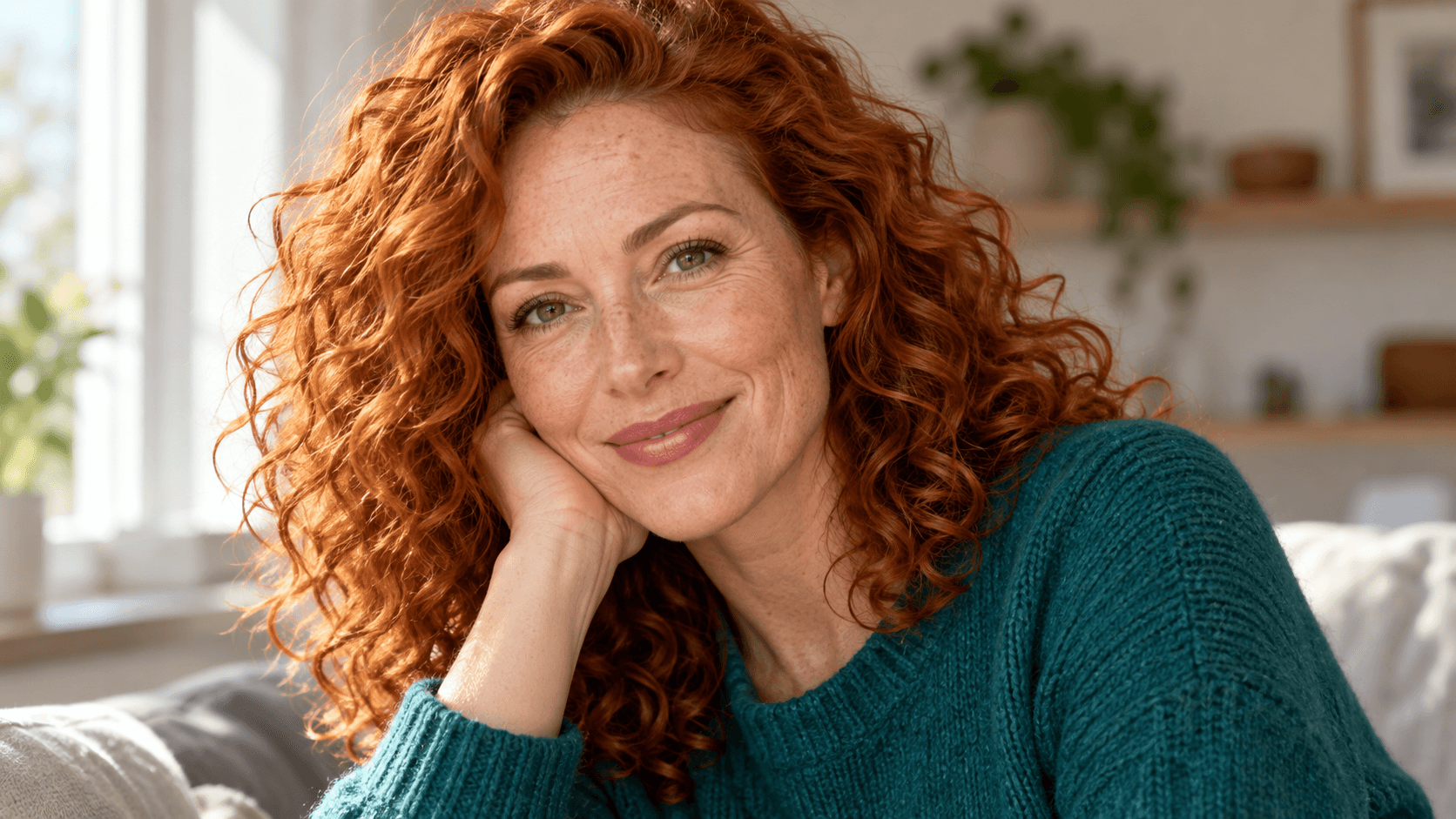
Eine Familie wählt ein Foto für ein Album aus. Besprechen Sie Retuschepräferenzen mit den abgebildeten Personen und prüfen Sie nach der Generierung jedes sichtbare Gesicht.
Retuscherichtung erkunden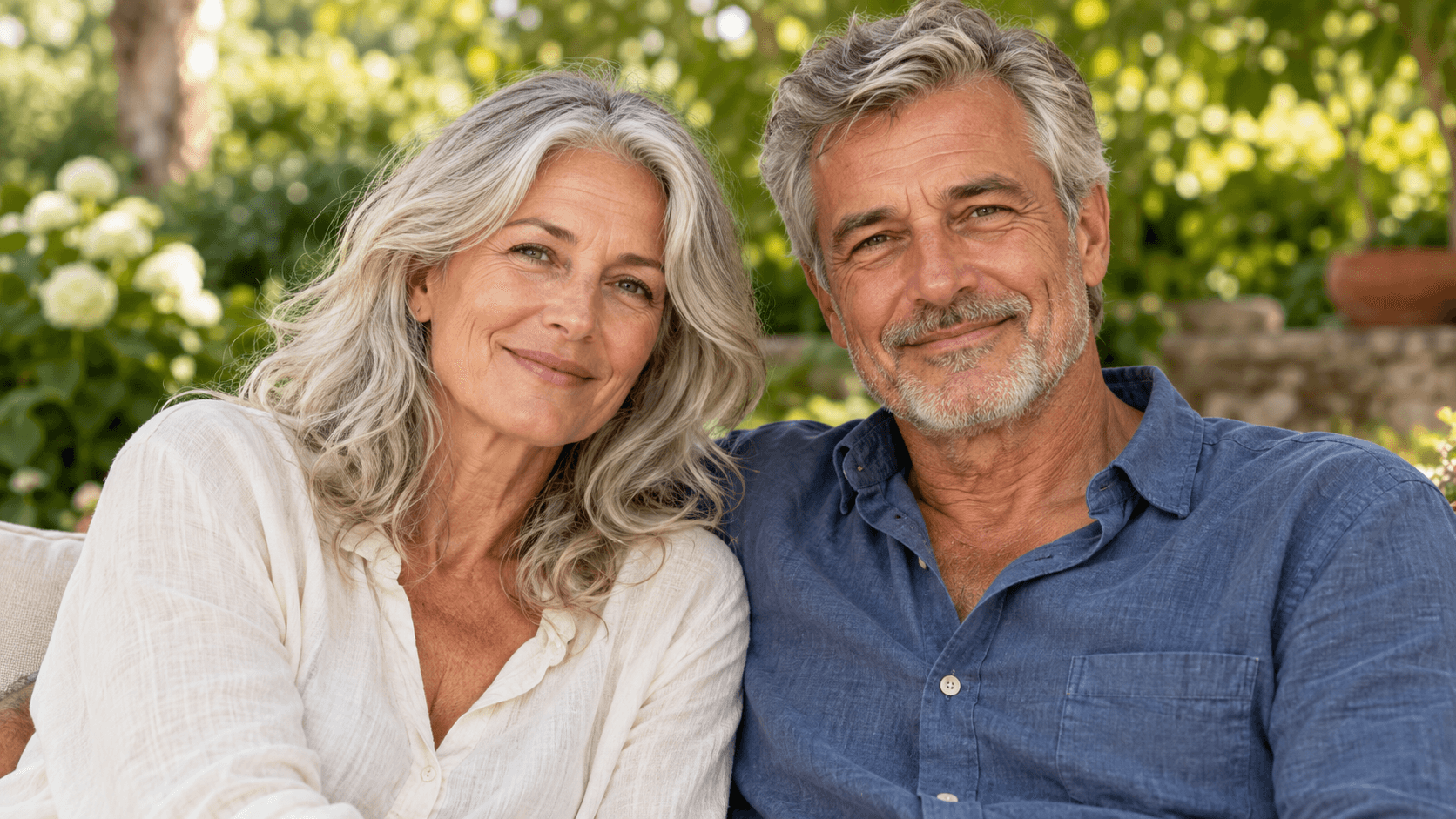
Ein Kreativer benötigt ein Porträt für eine Biografie oder einen Newsletter. Beurteilen Sie gemeinsam Ausdruck, wiedererkennbare Merkmale und den vorgesehenen Zuschnitt.
Retuscherichtung erkunden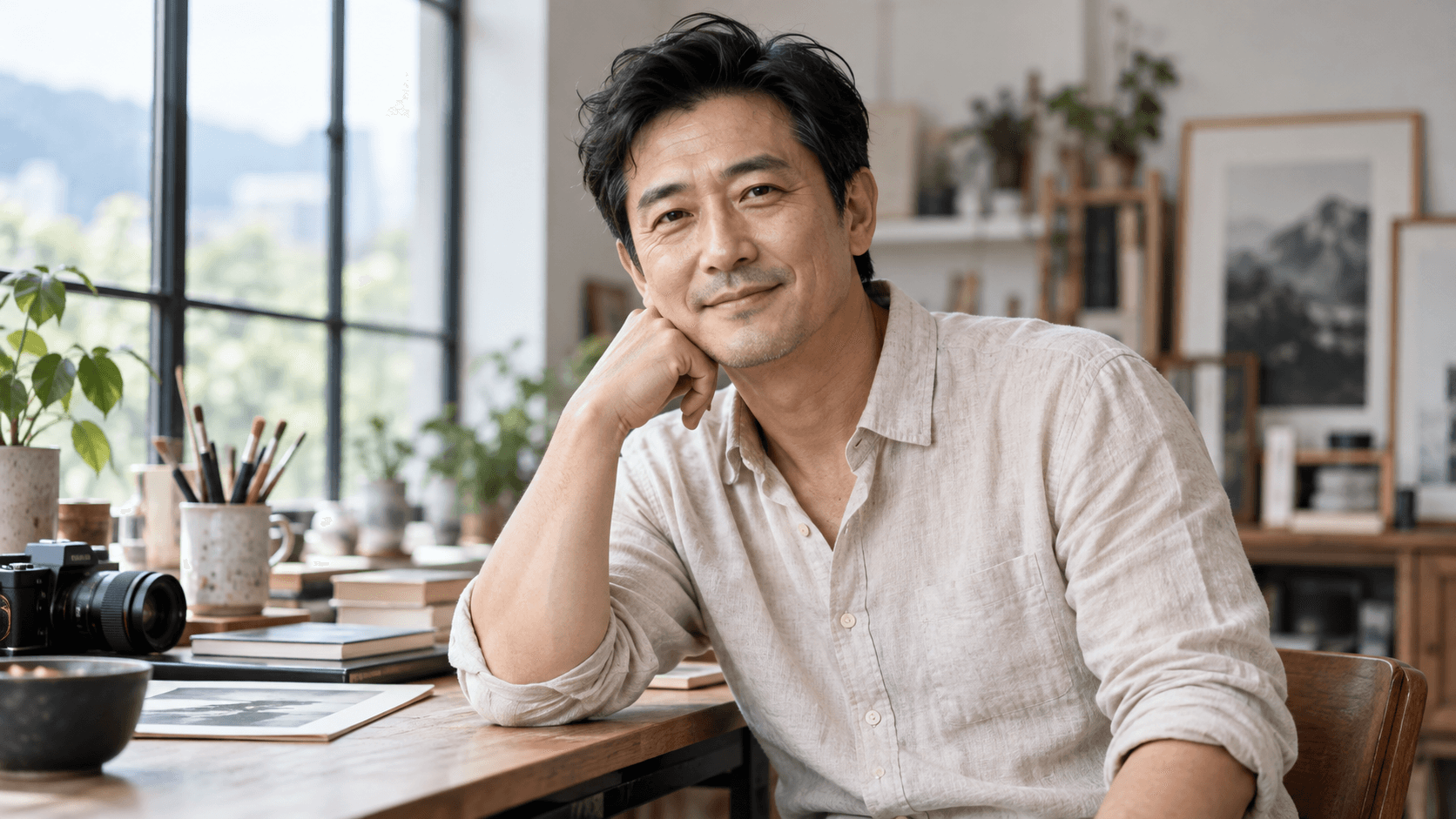
Ein Fotograf erkundet weicheres Licht für eine freigegebene Aufnahme. Beurteilen Sie, wie die Lichtveränderung das Gesicht und die etablierte Porträtwirkung beeinflusst.
Retuscherichtung erkunden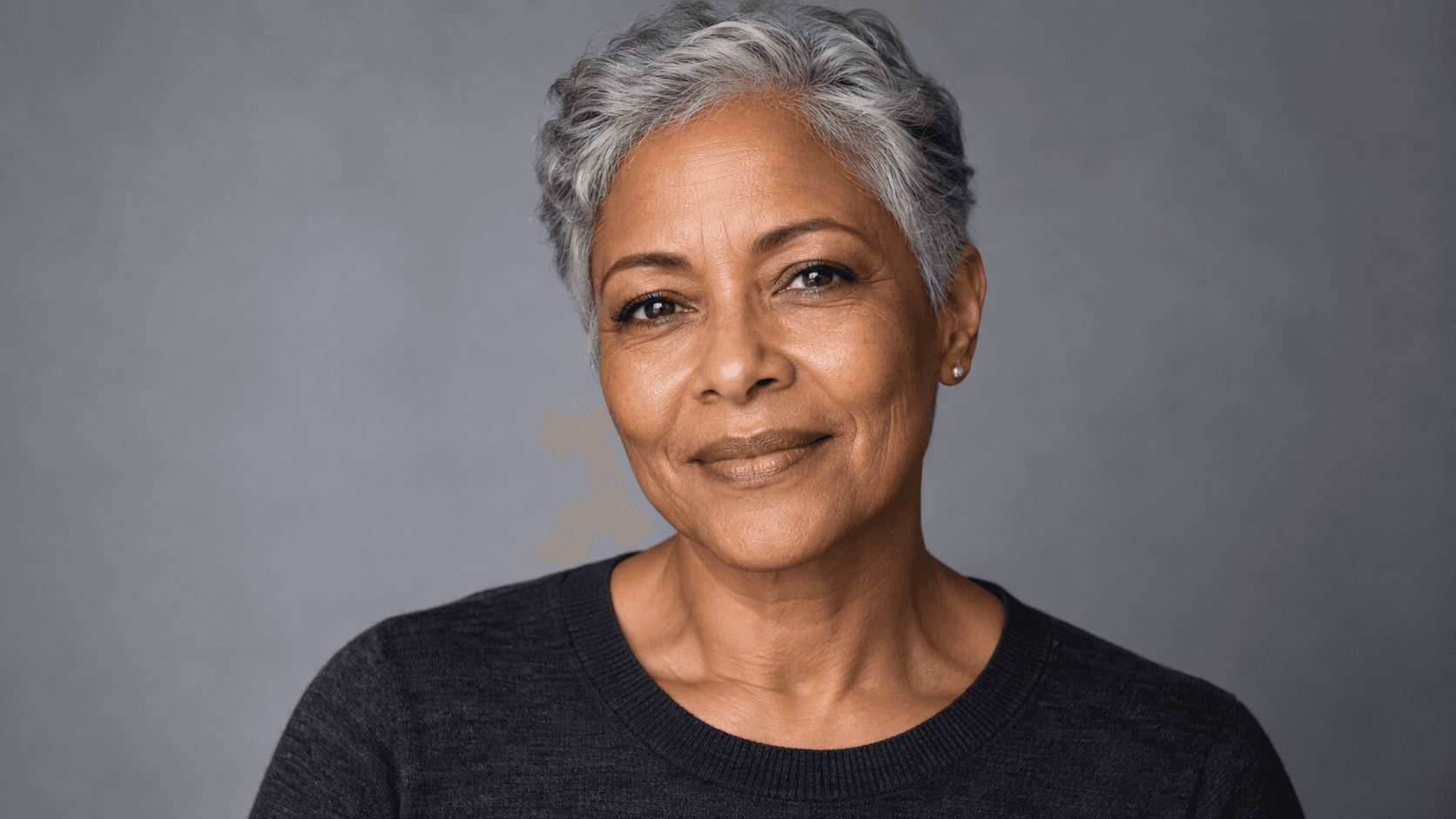
Ein ausgewähltes Porträt soll großformatig gedruckt werden. Prüfen Sie Gesichtsdetails in der vorgesehenen Größe, bevor Sie die Retusche akzeptieren und die Druckdatei vorbereiten.
Retuscherichtung erkunden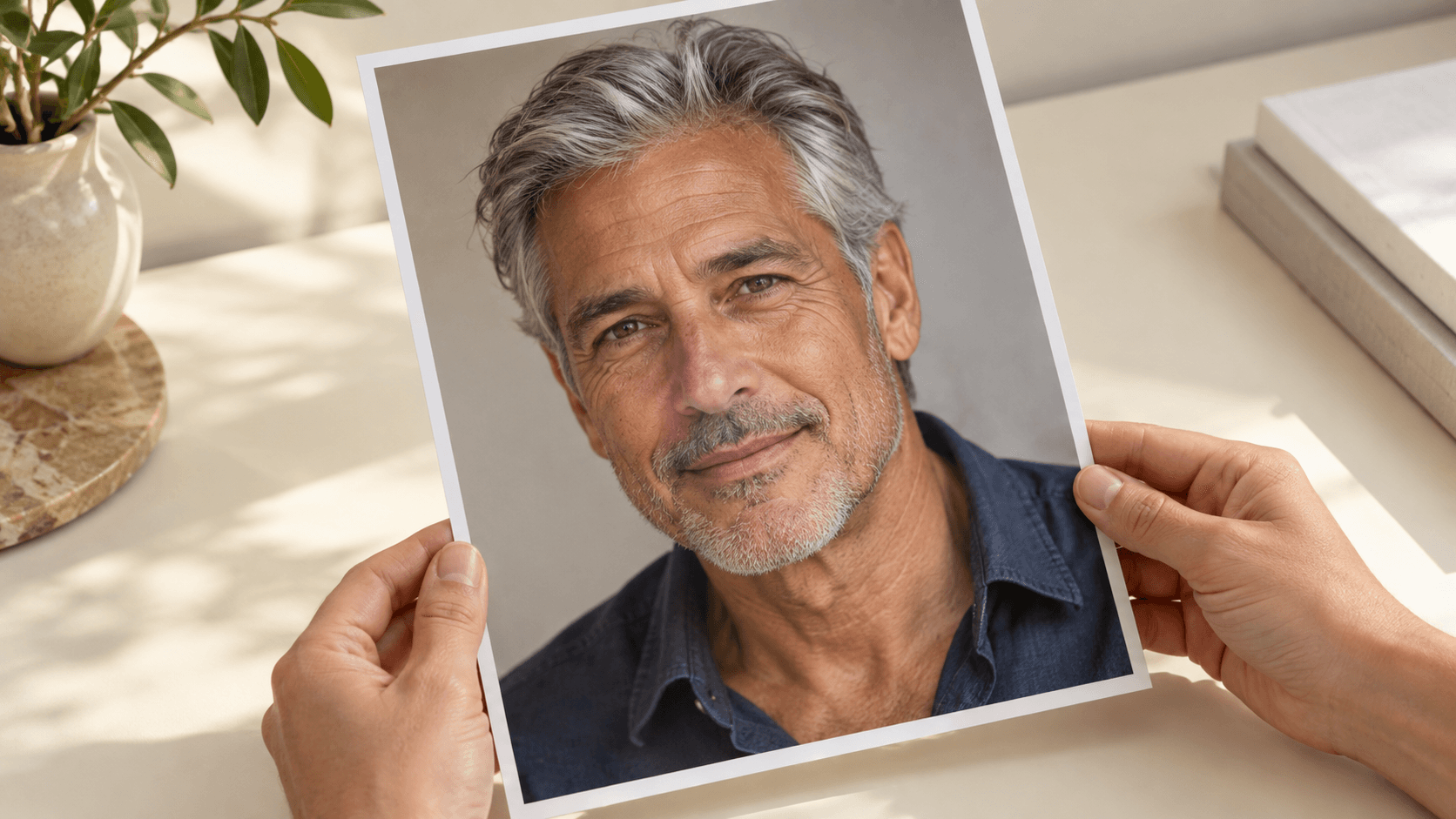
Verwenden Sie das Formular für eine generierte Bildbearbeitung und prüfen Sie dann, ob der Kandidat zum Porträt passt.
| Eingabe | Ein ausgewähltes Beispiel oder hochgeladenes Porträt. Ein Referenzbild ist erforderlich. | |
|---|---|---|
| Steuerelemente | Wählen Sie eine Retuschevorgabe und bearbeiten Sie den Prompt. Dieses Formular bietet keinen lokalen Pinsel, keine Maske und keinen Intensitätsregler. | |
| Ausgabe | Ein generiertes Standbild, das in einem persönlichen Canvas-Projekt gespeichert wird. Prüfen Sie es vor der Verwendung gegenüber der Quelle. | |
| Prüfprioritäten | Prüfen Sie Gesichtsproportionen, Ausdruck, Augen- und Lippendetails, Hautton und Textur. Eine exakte Übereinstimmung von Identität oder Pixeln wird nicht garantiert. | |
| Umfang | Diese Seite konzentriert sich auf das Erscheinungsbild von Gesichtslinien in Porträtbildern. Falten in Kleidung und die Restaurierung beschädigter Papierfotos benötigen eigene Anweisungen und Prüfungen. | |
| Kosten der Anfrage | Prüfen Sie vor der Generierung die angezeigte erforderliche Anzahl an Credits. | |
| Kostenloser Tarif | Ein kostenloser Tarif wird ohne erforderliche Kreditkarte angeboten. Prüfen Sie das aktuelle Kontingent Ihres Kontos. | |
| Kommerzielle Nutzung | Generierungen im kostenpflichtigen Tarif verfügen vorbehaltlich der Anbieterbedingungen und der Rechte an den Eingaben über kommerzielle Nutzungsrechte. Ausgaben des kostenlosen Tarifs dienen der persönlichen, nicht kommerziellen Bewertung; ein Upgrade gilt für neue Generierungen. | |
| Verwendung hochgeladener Daten | Die Standardbedingungen erlauben die Nutzung von Uploads, Prompts und Ausgaben für Training und Verbesserung. Es gelten die Richtlinien des Anbieters. Ein Enterprise-Opt-out erfordert eine schriftliche Vereinbarung; gelernte oder abgeleitete Informationen können nach dem Entfernen der Quelle bestehen bleiben. |
Erkunden Sie weitere Werkzeuge für kreative Porträtbearbeitungen und Bildvarianten.
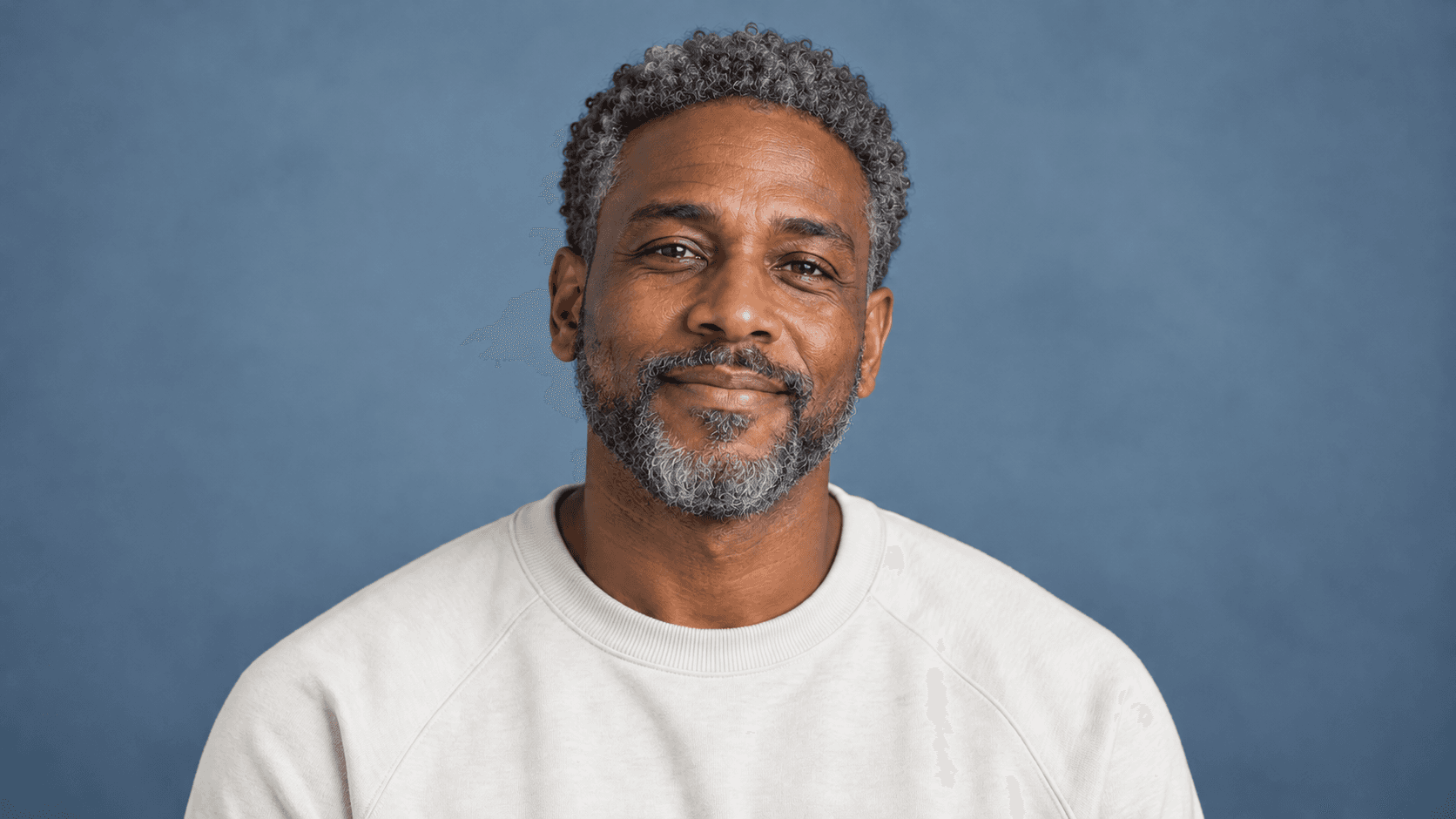
AI tool
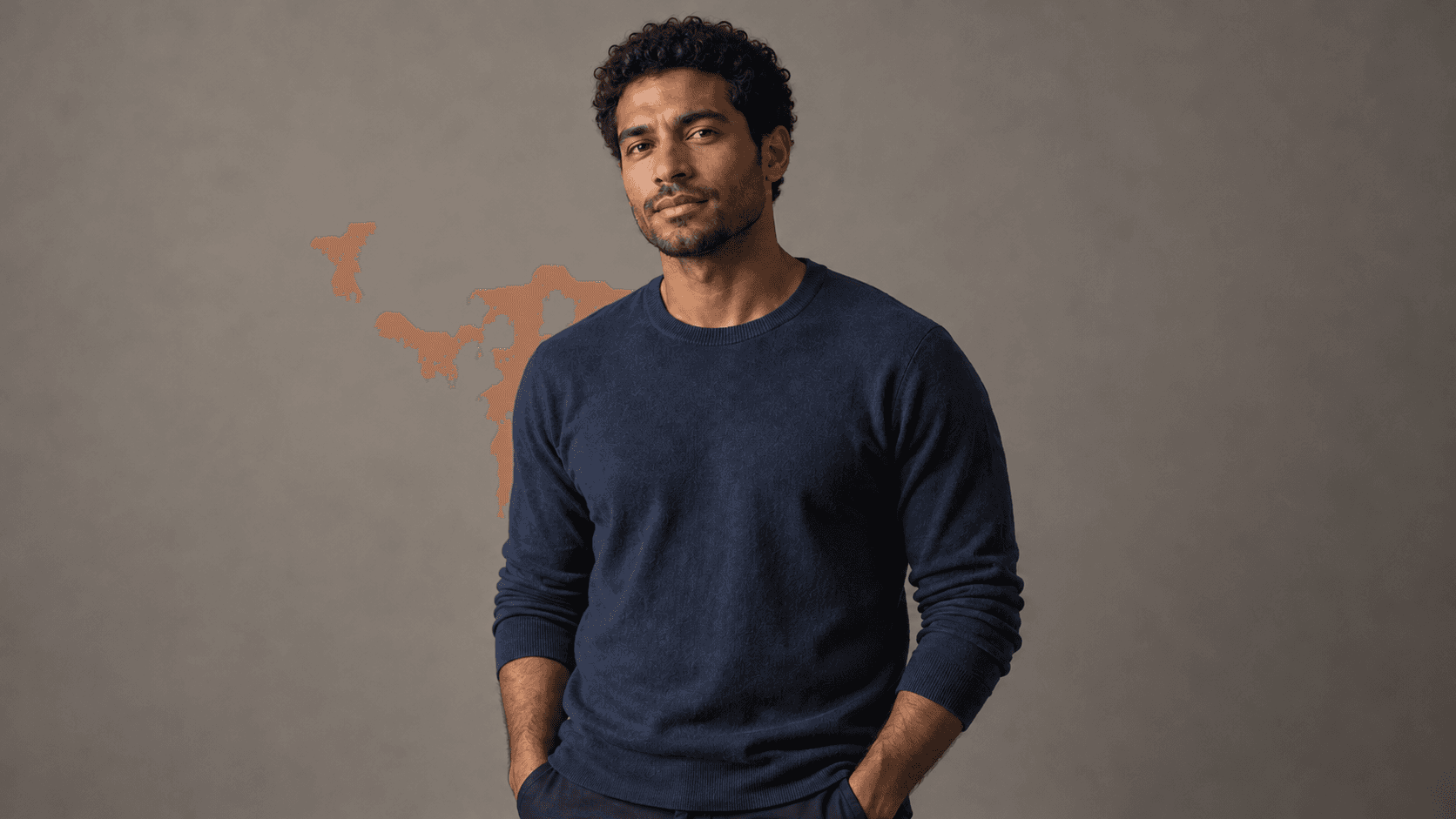
Erkunden Sie anhand eines Porträts und einer schriftlichen Beschreibung ein vorgestelltes jüngeres oder älteres Erscheinungsbild einer erwachsenen Person. Vergleichen Sie altersbezogene Hautstruktur, Haare und Ausdruck mit Ihrer Referenz.
AI tool
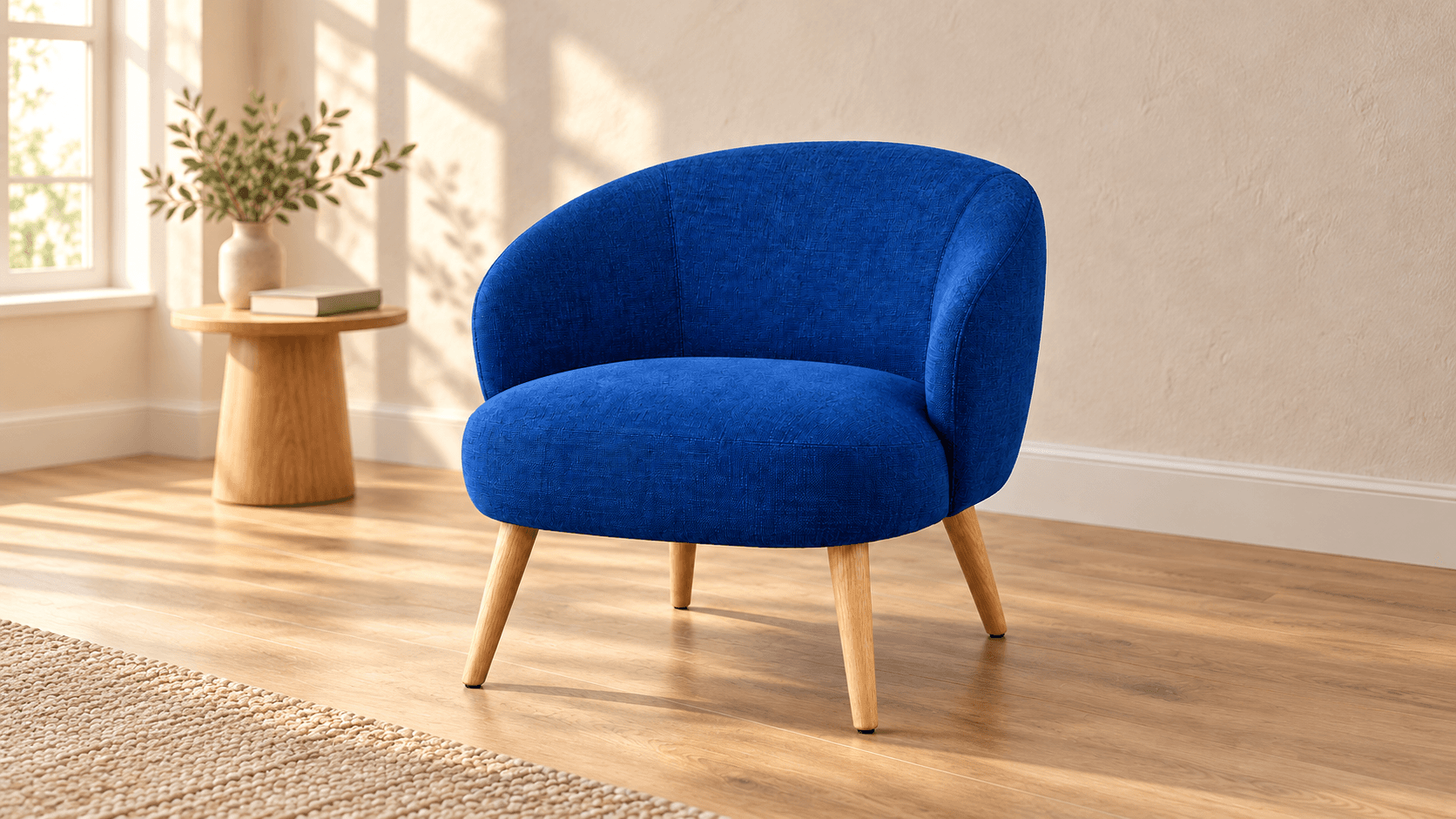
Erstellen Sie mithilfe einer Referenz und eines Licht-Prompts eine hellere Interpretation eines dunklen Bildes. Erkunden Sie angehobene Schatten, ausgewogenes Licht oder weiches Tageslicht und prüfen Sie anschließend das Ergebnis.
AI tool
Nutze diesen KI-Bildvariationsgenerator, um von einer Referenz aus einen neuen Hintergrund, eine neue Beleuchtung oder einen neuen visuellen Stil zu erkunden. Vergleiche jeden Vorschlag mit dem Ausgangsbild. Für eine Darstellung, die der ursprünglichen Komposition näherkommt, probiere die KI-Bild-Rekonstruktion aus.
Er generiert eine Porträtbearbeitung aus einer Referenz und einer schriftlichen Retuscheanweisung. Bitten Sie um ein sanfteres Erscheinungsbild von Gesichtslinien und prüfen Sie anschließend das Ergebnis auf Veränderungen bei Ausdruck, Hauttextur und wiedererkennbaren Merkmalen.
Das Formular enthält keinen lokalen Pinsel und keine Maske. Sie können einen Bereich im Prompt benennen, sollten jedoch das gesamte Porträt prüfen, da die Generierung andere Details verändern kann.
Beginnen Sie mit Leichte Retusche und bitten Sie darum, Poren, Sommersprossen und Ausdruckslinien zu erhalten. Wenn der Kandidat unscharf oder künstlich wirkt, verringern Sie die Anfrage und vergleichen Sie eine andere Version mit dem Original.
Eine exakte Übereinstimmung von Identität oder Pixeln wird nicht garantiert. Prüfen Sie Gesichtsproportionen, Augenform, Lippenränder, Haare, Hautton und Ausdruck, bevor Sie das Bild auswählen.
Diese Seite ist für Gesichtslinien in Porträts konfiguriert. Kleidungsbearbeitungen und die Restaurierung beschädigter Fotos sind andere Aufgaben; verwenden Sie dafür eine Anweisung und einen Prüfprozess, die zu diesen Motiven passen.
Ausgaben des kostenpflichtigen Tarifs haben kommerzielle Nutzungsrechte, vorbehaltlich der Anbieterbedingungen und Ihrer Rechte am Ausgangsmaterial. Ausgaben des kostenlosen Tarifs dienen der persönlichen, nicht kommerziellen Bewertung. Holen Sie eine angemessene Einwilligung der abgebildeten Person ein und prüfen Sie die aktuelle Richtlinie zu kommerziellen Rechten.
Die Standardbedingungen erlauben, dass Uploads, Prompts und Ausgaben für Training und Verbesserung genutzt werden, und es gelten die Richtlinien des Anbieters. Ein Enterprise-Opt-out erfordert eine schriftliche Vereinbarung. Lesen Sie vor dem Bereitstellen einer Porträtreferenz die aktuelle Richtlinie zu hochgeladenen Daten.
Wählen Sie eine klare Ausgangsaufnahme und eine moderate Retuscheanfrage und vergleichen Sie das Ergebnis dann mit dem Gesicht, von dem Sie ausgegangen sind.