

Dos elementos visuales
Un jarrón ámbar y girasoles
- Usa la imagen del jarrón para el recipiente.
- Usa la imagen de las flores para el arreglo.
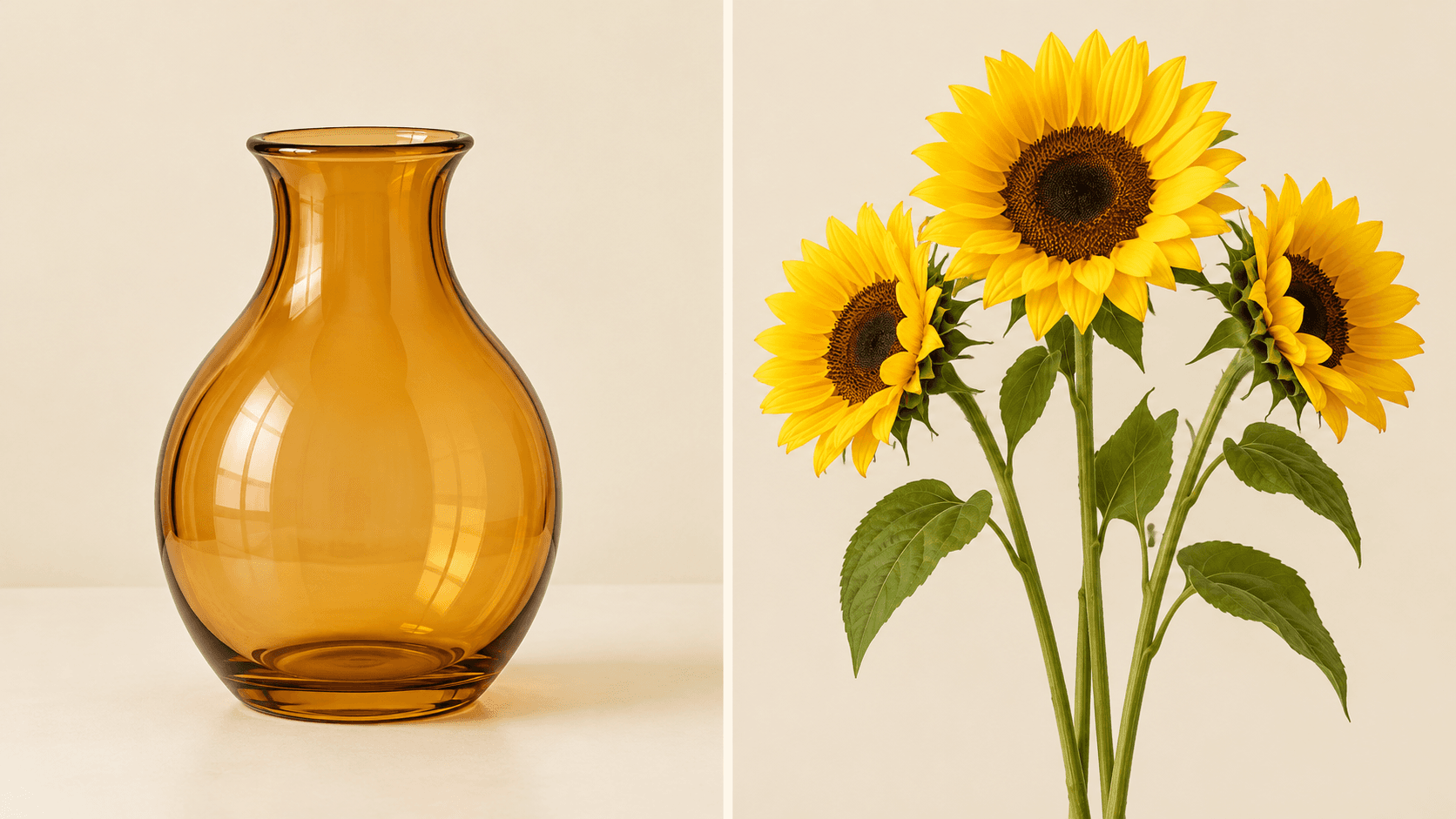
Elige la muestra de jarrón y flores o sube un tablero que contenga tus imágenes de origen. Describe su disposición; para cargar imágenes por separado, usa el lienzo de varias imágenes enlazado a continuación.
Ilustración conceptual: una referencia de jarrón y flores por separado se convierte en un único arreglo de naturaleza muerta. Estas imágenes explican la composición; no son resultados verificados de este generador de Astorie.
Un jarrón ámbar y girasoles
Flores colocadas dentro del jarrón

Prepara tus imágenes de origen antes de usar el formulario. Conserva los originales disponibles para compararlos.
Selecciona Jarrón + girasoles o organiza tus propias imágenes permitidas en un tablero claramente separado y sube esa imagen. Haz que cada objeto sea lo bastante grande como para identificarlo.
Elige Colocar dentro o Disponer lado a lado y, después, edita Describe la composición. Nombra tus objetos y sustituye las direcciones izquierda/derecha si tu tablero usa otro orden. Especifica su ubicación, superficie compartida e iluminación.
Selecciona Generar composición e inicia sesión si se te solicita. Compara el resultado con cada fuente para detectar objetos ausentes, formas modificadas, superposiciones incómodas y sombras incoherentes. Perfecciona la descripción según sea necesario.
Empieza con una relación que puedas describir en una frase. Estas son ideas de composición para explorar con tus propias referencias.
Pon flores en un jarrón o fruta en un cuenco. Indica qué objeto contiene al otro y, después, revisa las aberturas, los bordes y los puntos de contacto.
Dispón un producto junto a un objeto complementario para crear un concepto visual. Da prioridad al producto y deja el espacio que necesites para un diseño posterior.
Describe qué objeto debe ir delante y cuál detrás. Indica qué debe permanecer visible y, después, revisa las superposiciones, la escala y las sombras de contacto en el resultado.
El formulario integrado y el lienzo ofrecen distintos flujos de trabajo con referencias.
| En esta página | Una imagen de muestra o de tablero de referencia cargada, un ajuste preestablecido de disposición y un prompt de composición editable. | |
|---|---|---|
| Archivos de origen separados | Abre o crea un proyecto de lienzo y conecta tus fuentes a un nodo de Imagen compatible con varias referencias. La compatibilidad con referencias depende del modelo seleccionado. | |
| Resultado | Una nueva imagen fija generada para revisar. La geometría, el color, el texto y la ubicación de la fuente pueden cambiar. | |
| Diseños precisos | Usa un editor basado en capas cuando necesites una colocación exacta de píxeles, capas editables o un collage fijo lado a lado. |
Continúa con la mezcla de referencias, variaciones de imagen o eliminación de fondos.
AI tool
Combina ideas visuales en una imagen nueva. Prueba la demostración con tablero de referencias a continuación o abre el lienzo para trabajar con imágenes de origen separadas y una descripción escrita de la composición.

AI tool
Usa este generador de variaciones de imágenes con IA para explorar un nuevo fondo, iluminación o estilo visual a partir de una referencia. Compara cada opción con la fuente. Para una representación más cercana a la composición original, prueba el recreador de imágenes con IA.
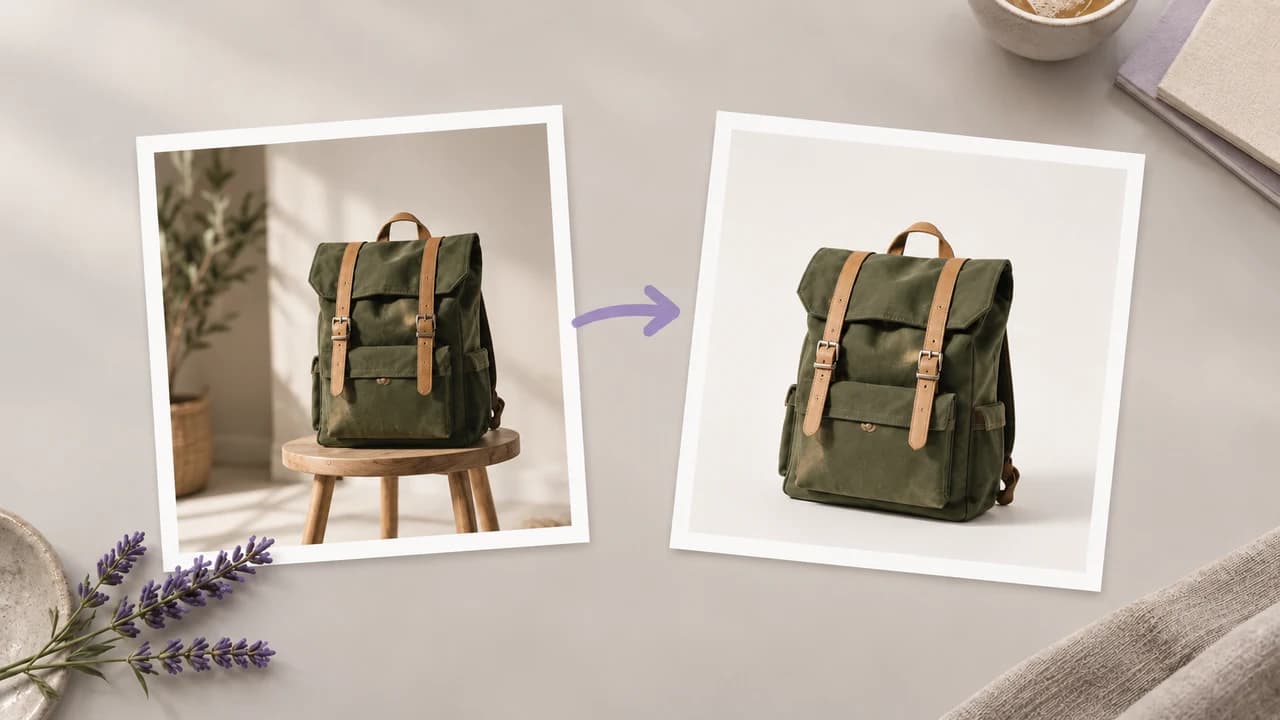
AI tool
Un eliminador de fondos con IA prepara el sujeto de tu foto para un nuevo diseño. Crea un recorte en el lienzo e inspecciona su contorno sobre el fondo previsto para el diseño final.
Este formulario acepta una imagen de tablero de referencia a la vez. Organiza las fotos de origen en un solo tablero antes de subirlo o usa el flujo de trabajo del lienzo para conectar imágenes separadas a un nodo de Imagen compatible.
El generador crea una escena nueva a partir de tus referencias y tu prompt. Para un collage fijo que conserve los píxeles de las imágenes originales, organiza las imágenes en un editor de diseño o basado en capas.
Ambos usan generación guiada por referencias. Esta página se centra en la relación entre dos objetos: uno dentro, junto a o detrás del otro. La página del mezclador de imágenes explora composiciones más amplias, como sujetos en entornos y distintos tratamientos visuales.
Nombra cada objeto, su posición y su relación con los demás. Usa referencias legibles y revisa cada resultado; el prompt no puede garantizar que se conserven todos los detalles de origen.
Consulta los precios actuales y el requisito de créditos que se muestra en tu flujo de generación con sesión iniciada antes de ejecutar una solicitud. La elección del modelo y las condiciones de la cuenta afectan a las opciones de generación disponibles.
Las generaciones de planes de pago incluyen derechos comerciales sujetos a los términos del proveedor del modelo y a tus derechos sobre las entradas. Los resultados del plan gratuito son para evaluación personal y no comercial; el paso a un plan de pago se aplica a las nuevas generaciones. Revisa la política actual de uso comercial antes de realizar trabajos para clientes o publicidad.
Según los términos predeterminados para consumidores, planes gratuitos, pro y de equipo, Astorie puede usar las cargas, los prompts y los resultados para entrenamiento y mejora del producto. También se aplican las políticas de proveedores externos. Los clientes Enterprise necesitan un acuerdo escrito independiente para excluir sus datos del entrenamiento. Los archivos se conservan con los proyectos; la eliminación sigue el calendario estándar, y la información ya utilizada en entrenamiento o en conjuntos de datos derivados puede persistir. Revisa la política de datos de carga antes de proporcionar referencias sensibles.
Prueba el tablero de muestra para explorar una disposición o mantén tus archivos de origen separados en el lienzo.