

Una imagen sin dirección
Qué decidir
- Ningún movimiento de cámara elegido
- Varias acciones posibles compitiendo por la atención
- Sin criterios para juzgar la toma terminada
Astorie
Elige una imagen de referencia y un preajuste de movimiento, y luego edita el prompt para la toma que quieres. Selecciona Anímala para generar el vídeo.
Una imagen fija explica la apariencia, mientras que el briefing de movimiento describe lo que debe suceder después. Da a la cámara y al sujeto una dirección clara.
Qué decidir
Qué describir
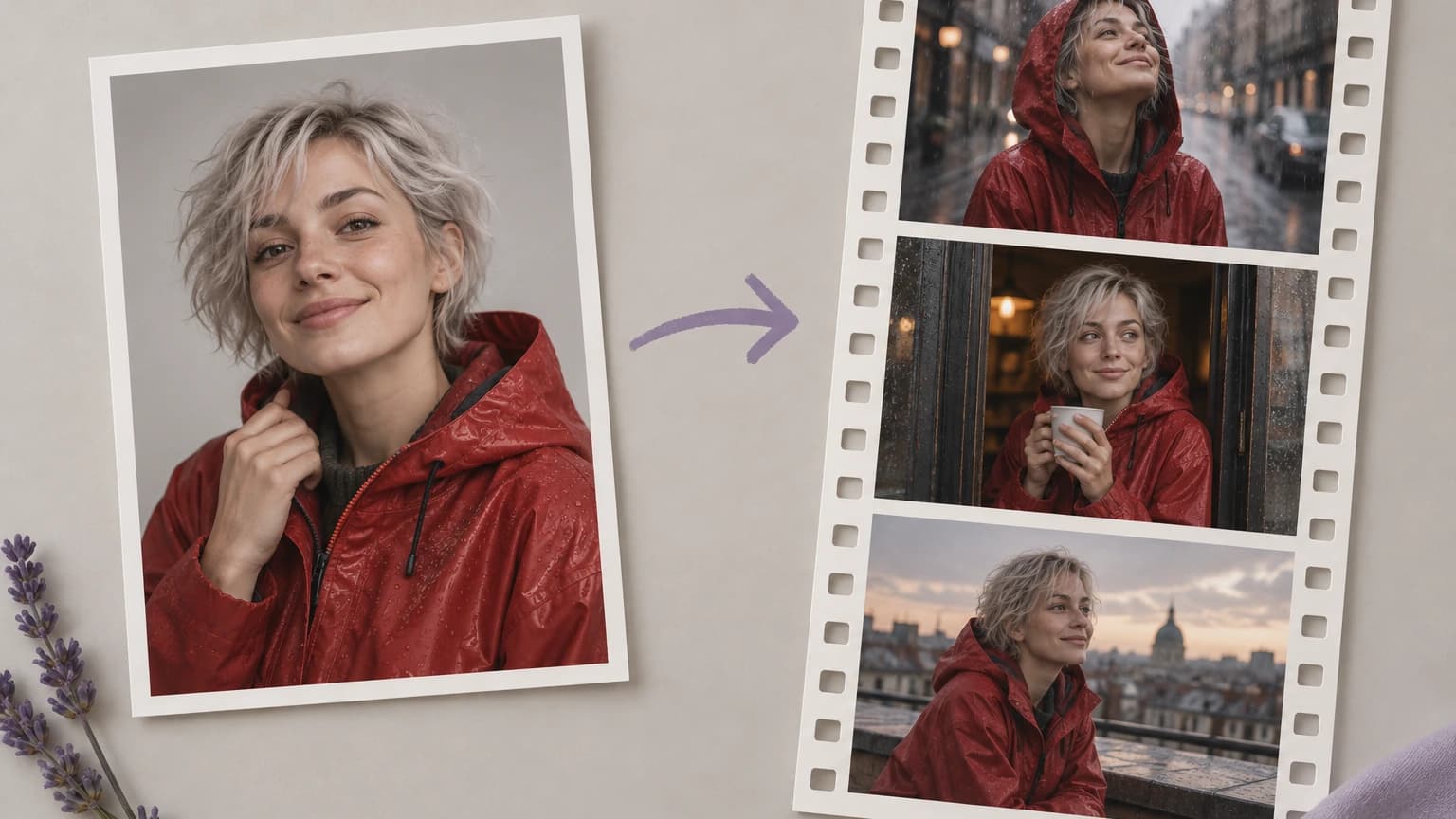
Usa el formulario de vídeo de arriba para añadir una imagen de referencia, dirigir el movimiento y generar un clip.
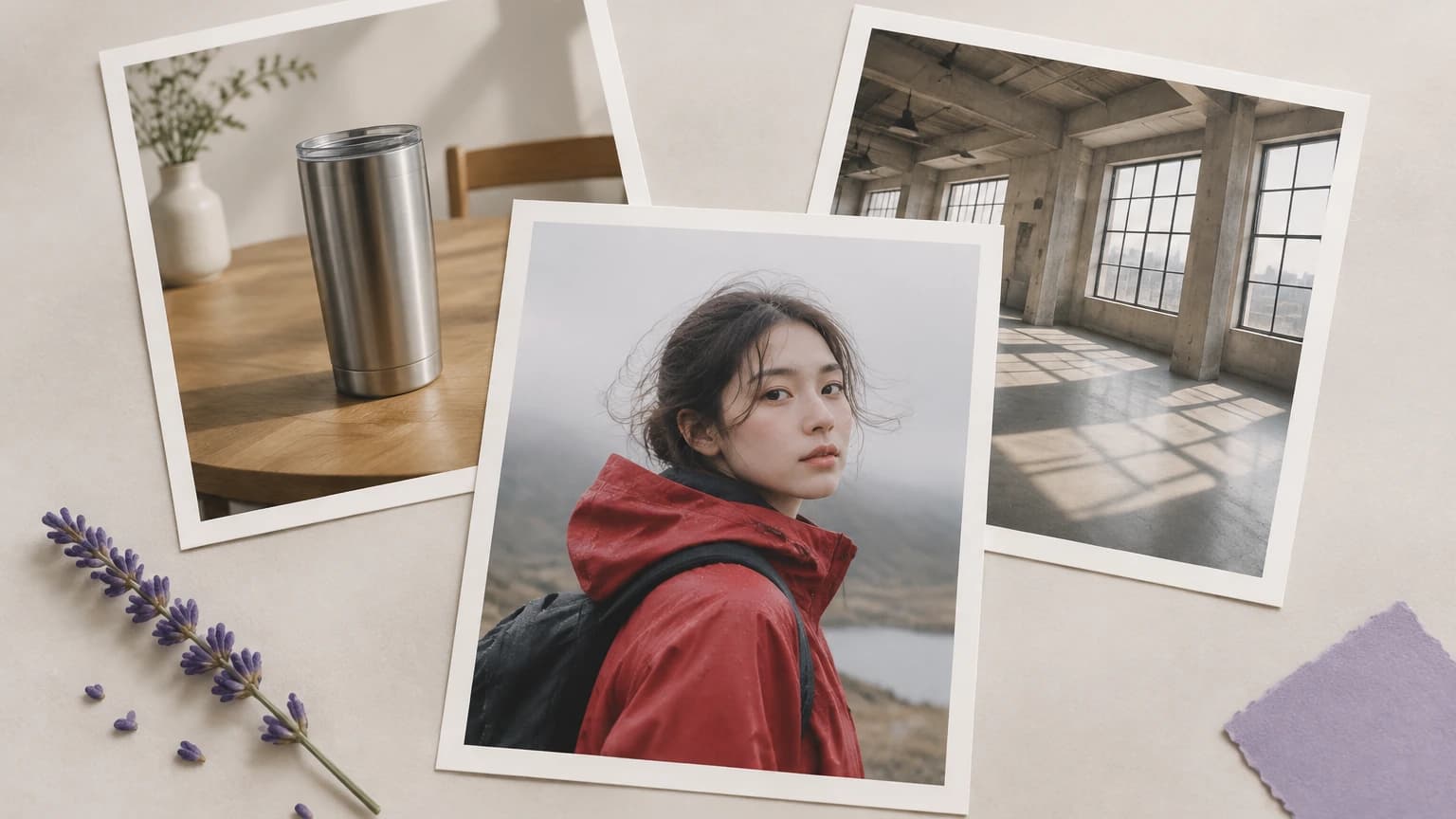
Selecciona una muestra o sube una imagen del sujeto que quieres animar. Usa una vista clara y asegúrate de tener los derechos necesarios para proporcionarla.
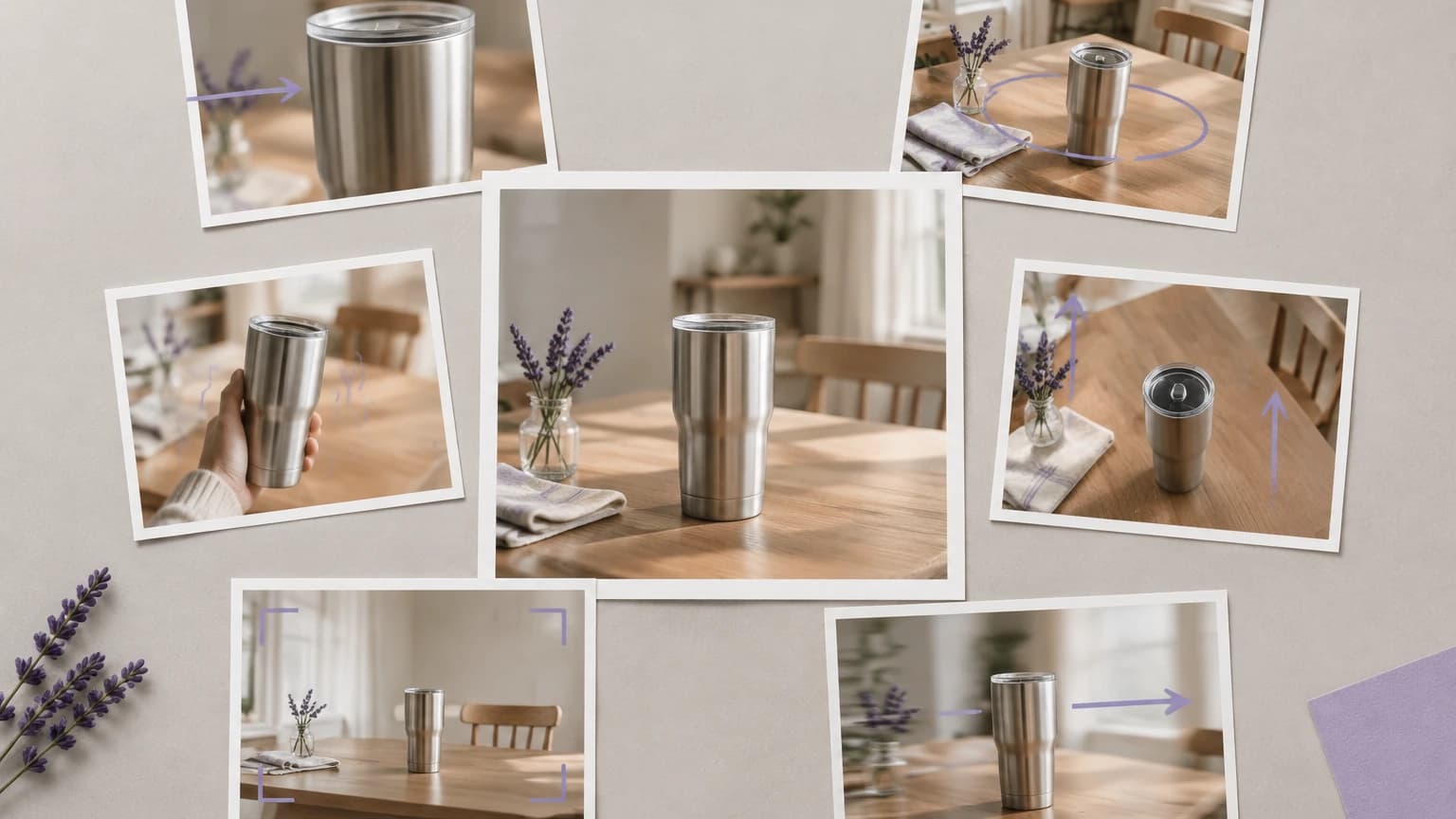
Empieza con un preajuste de cámara y luego edita el prompt para describir la acción y el movimiento que quieres. Mantén la solicitud lo bastante centrada como para poder evaluar el resultado.
Selecciona Anímala. Revisa el clip en busca de cambios en el sujeto, objetos distorsionados y movimientos inesperados antes de revisar el prompt para otro intento.
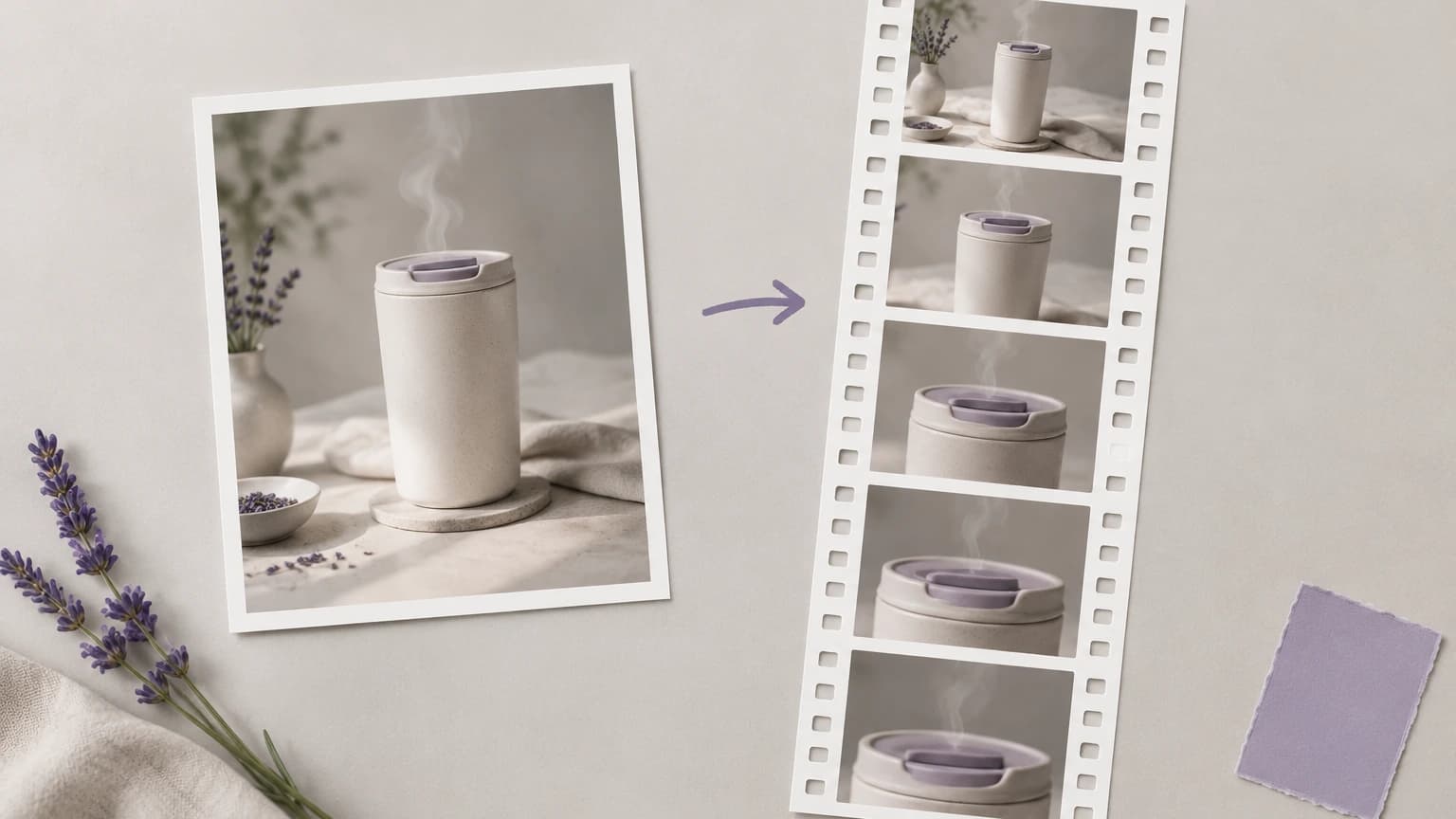
Separa la referencia, la acción del sujeto y el movimiento de cámara al planificar una toma. Un briefing centrado facilita evaluar cada toma.
Usa una imagen de un personaje, producto o ubicación para guiar la escena. Selecciona una vista clara del sujeto para que la imagen comunique la apariencia que quieres desarrollar.
Anima una imagenElige un preajuste de cámara para comenzar el briefing de movimiento. Lee su prompt y ajusta el movimiento para adaptarlo a la distancia, el encuadre y el sujeto de tu referencia.
Anima una imagenEscribe lo que debe suceder en la escena, como vapor elevándose o una persona girándose. Distingue esa acción del movimiento de cámara para que el briefing sea fácil de entender.
Anima una imagenPide una acción manejable en lugar de varios eventos que compitan entre sí. Un briefing conciso te da criterios más claros para decidir si la toma resultante encaja con tu idea.
Anima una imagenRevisa rostros, manos, etiquetas de productos y otros detalles importantes durante toda la reproducción. Compáralos a lo largo del clip al decidir qué toma se ajusta a la que pretendías.
Anima una imagenIdentifica el problema principal del resultado y luego ajusta la descripción del movimiento. Revisa la siguiente toma con los mismos criterios visuales antes de seleccionarla para seguir trabajando.
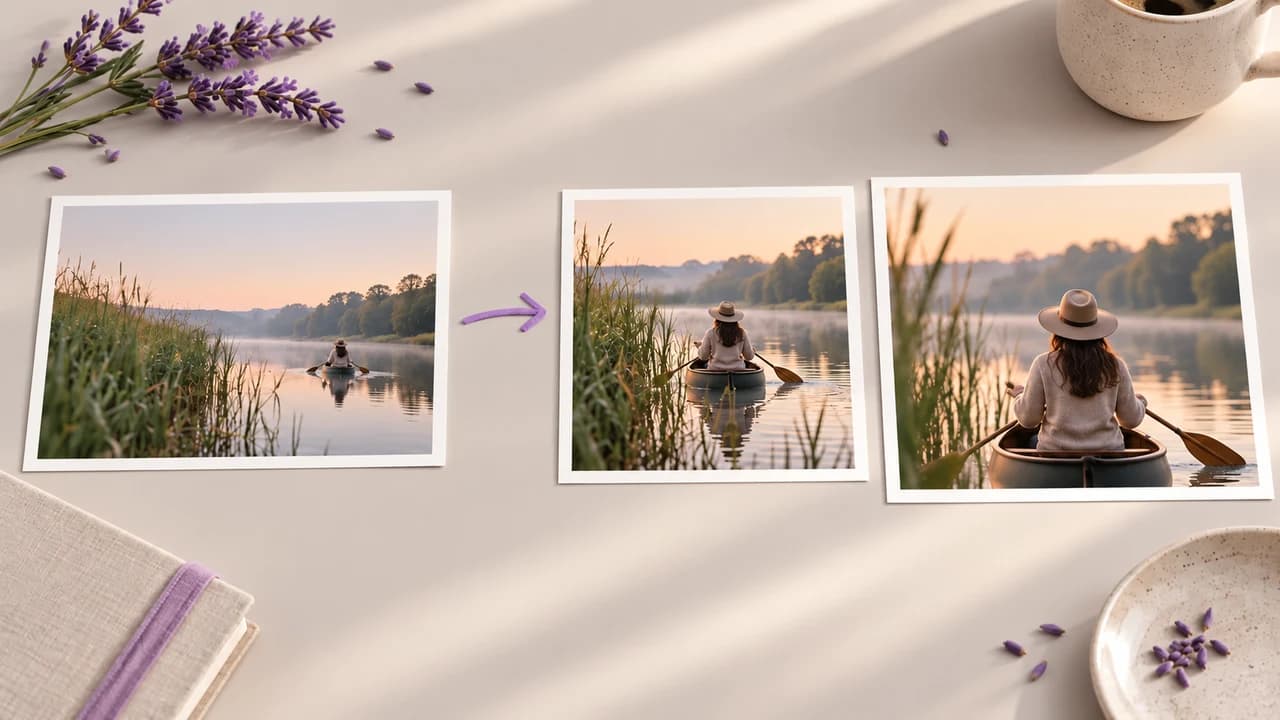
Anima una imagenAdapta estos briefings a tu imagen de referencia. Todas las ilustraciones de esta página son conceptos de tomas, no capturas de pantalla de la interfaz ni fotogramas de vídeos generados verificados.
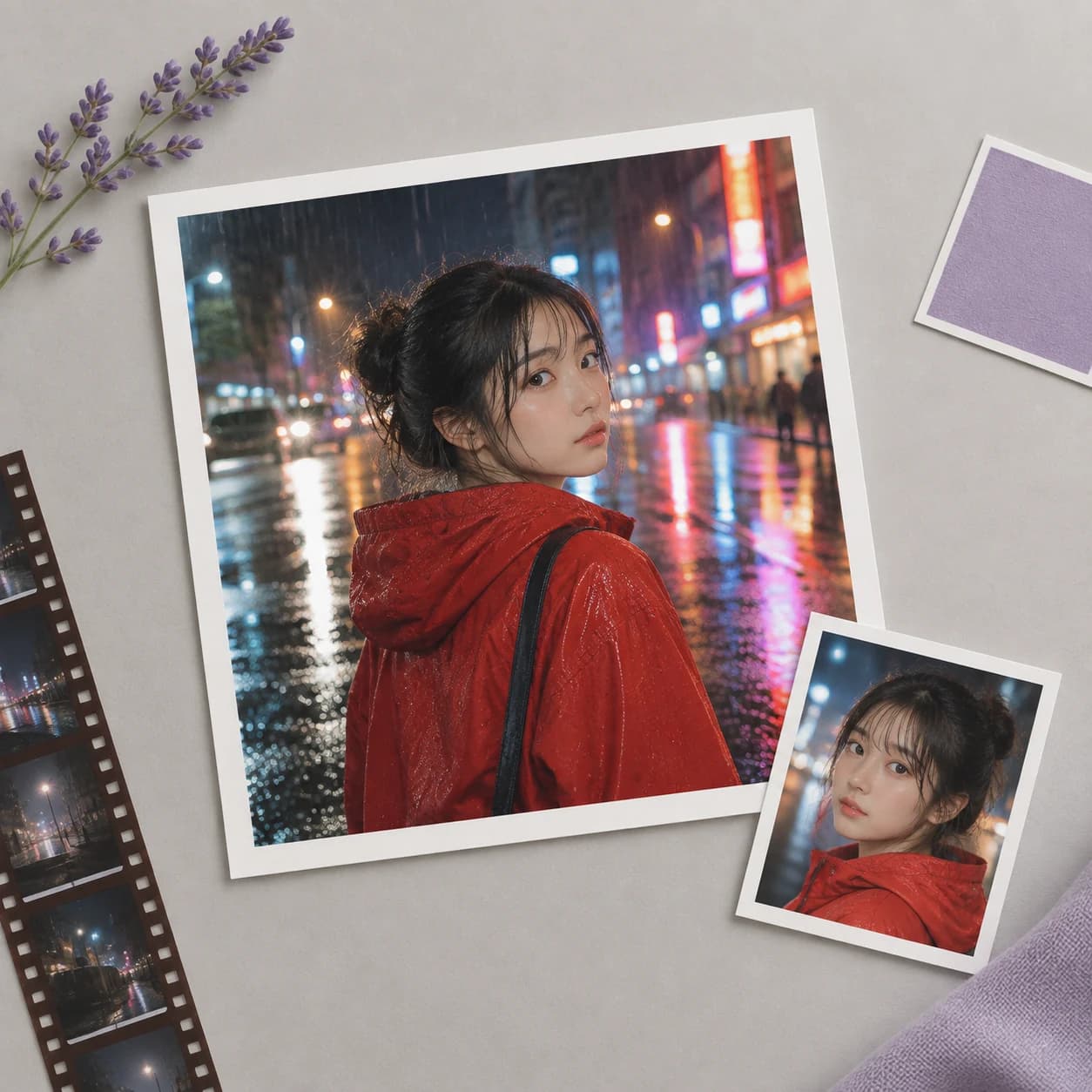
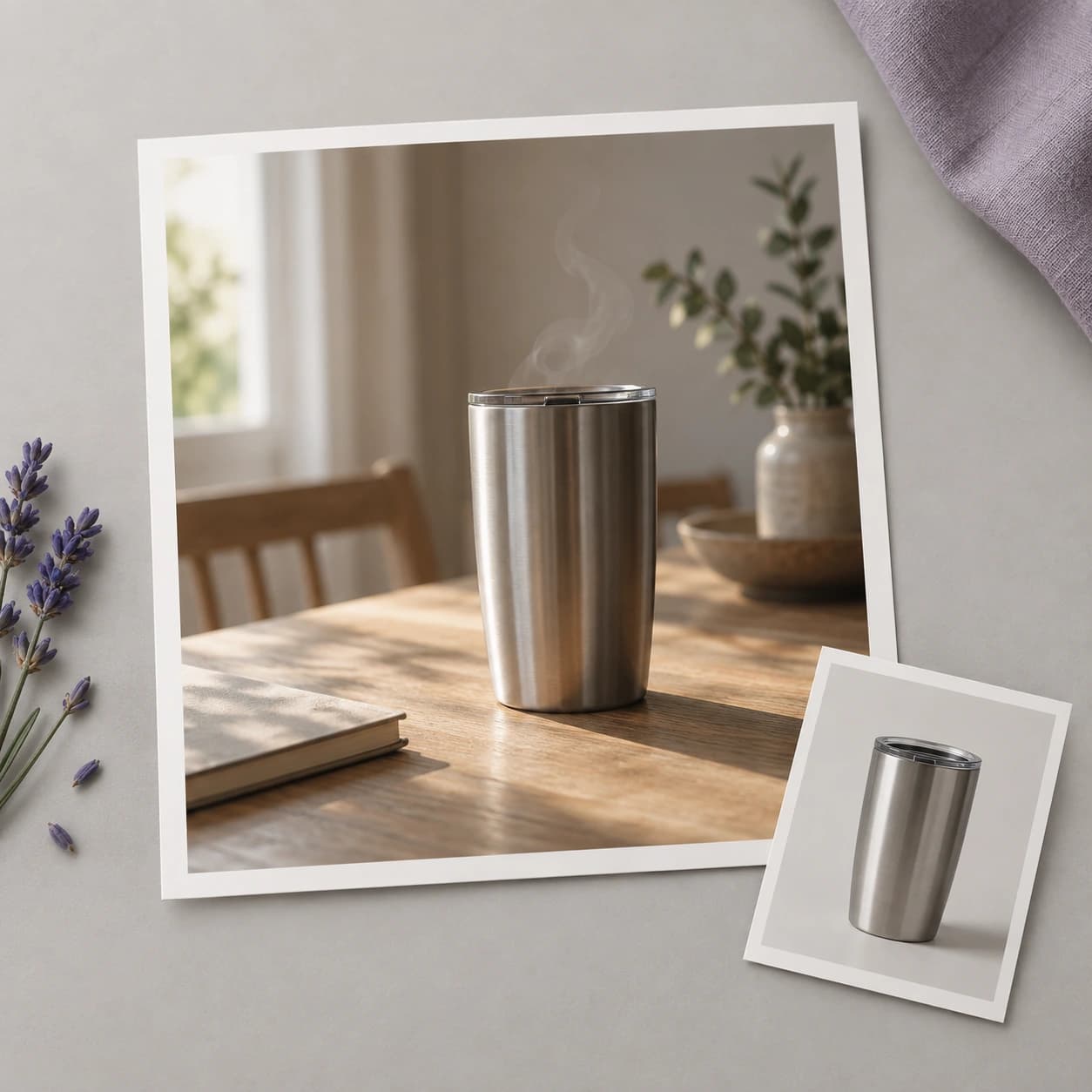
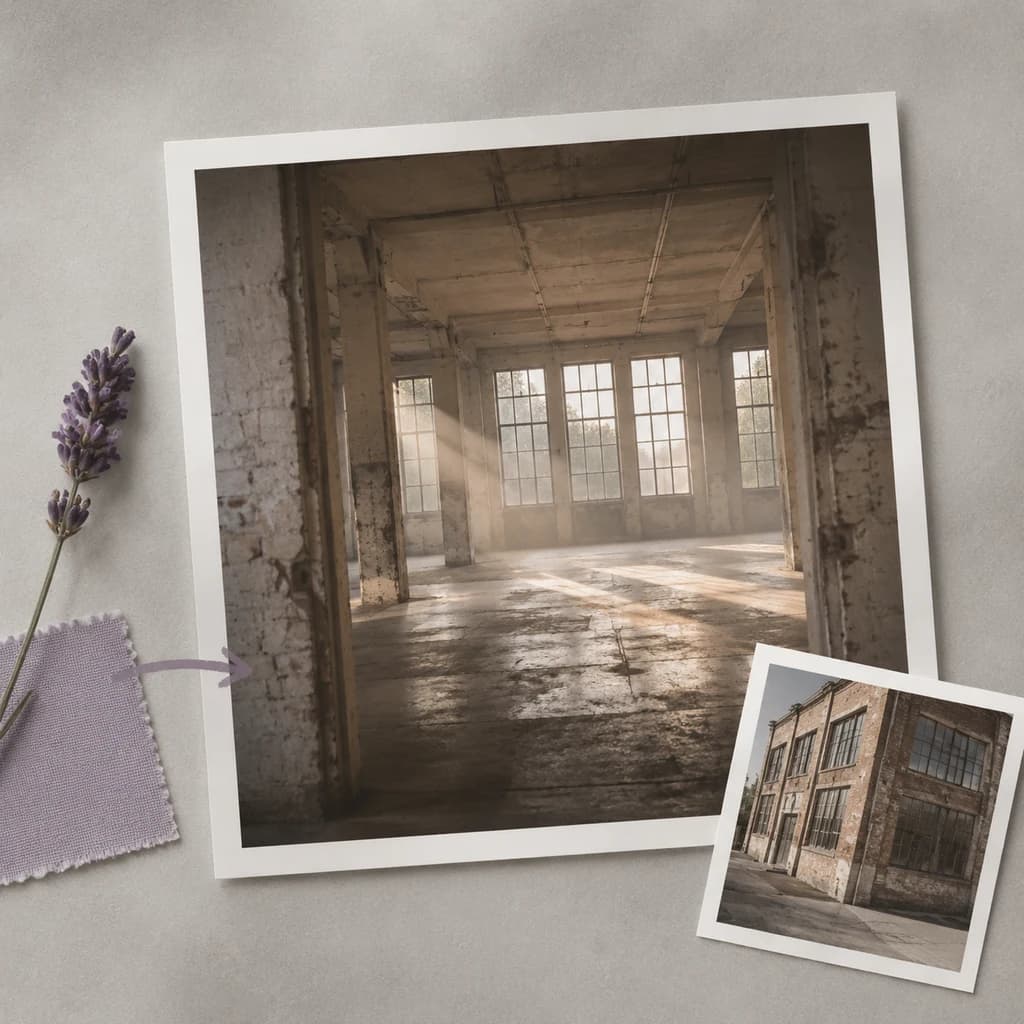

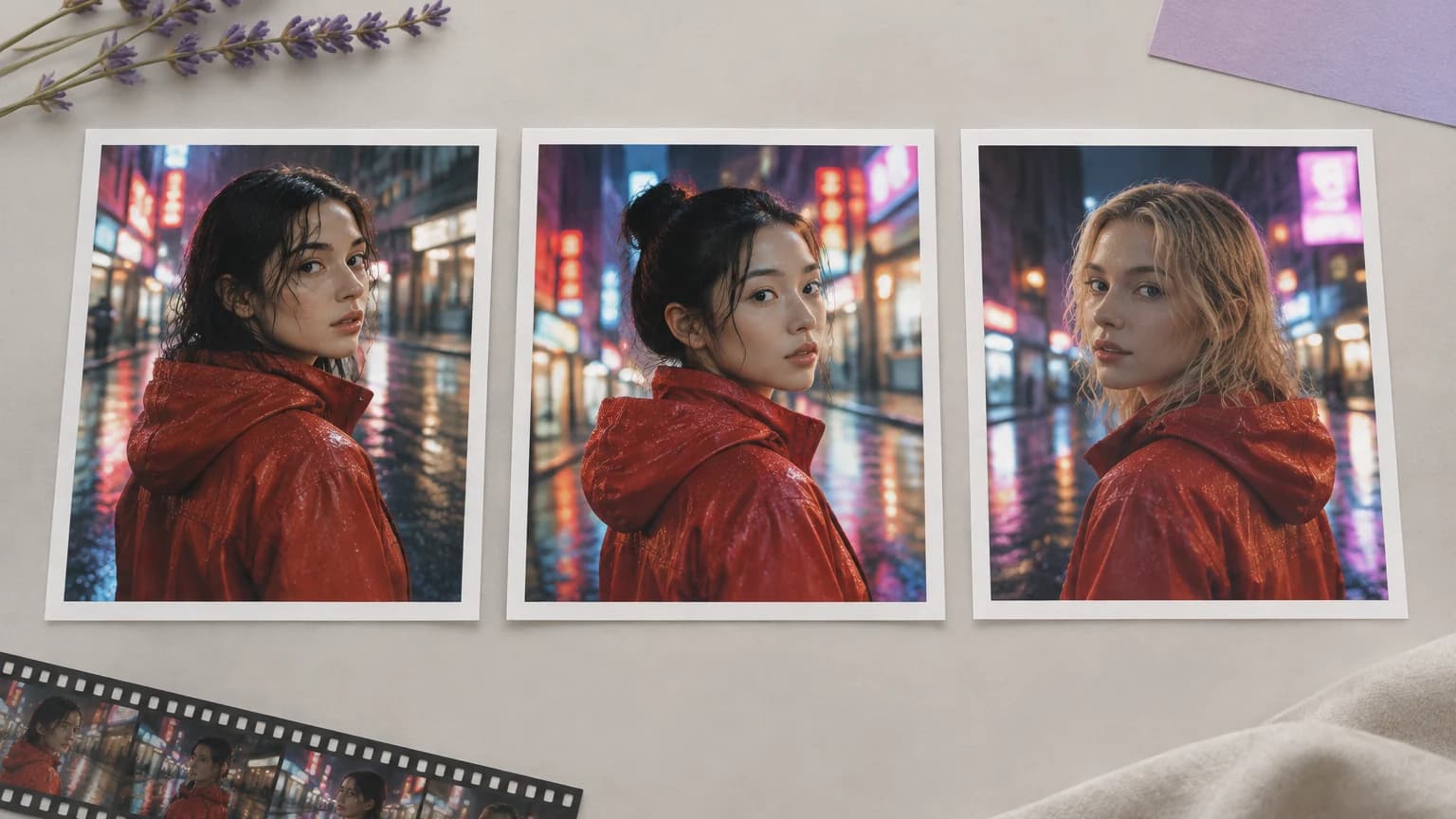
Un creador está planificando varias tomas en torno a una figura recurrente. Usa una referencia elegida como punto de partida visual y luego compara cada toma para detectar diferencias en el rostro, la ropa y las proporciones.
Anima una imagen
Un equipo de marca necesita hablar sobre cómo podría moverse una imagen fija de campaña. Revisa los conceptos generados junto con el resto del material antes de decidir qué tomas justifican más trabajo de producción.
Anima una imagen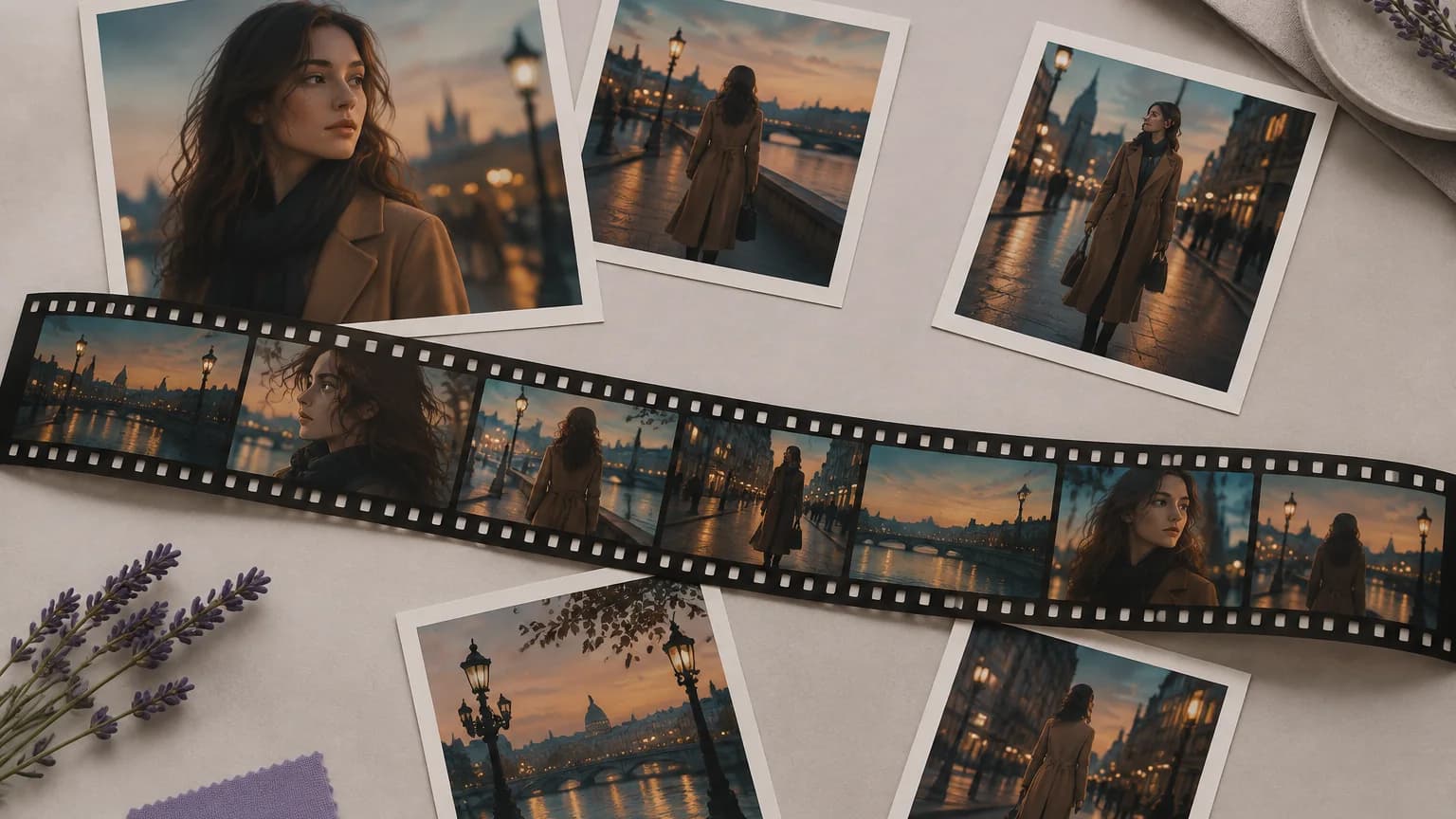
Un equipo de producción tiene fotos de localización, pero no una vista previa en movimiento de su idea. Usa una foto para explorar una dirección de cámara, reconociendo que el modelo puede inventar detalles no vistos.
Anima una imagen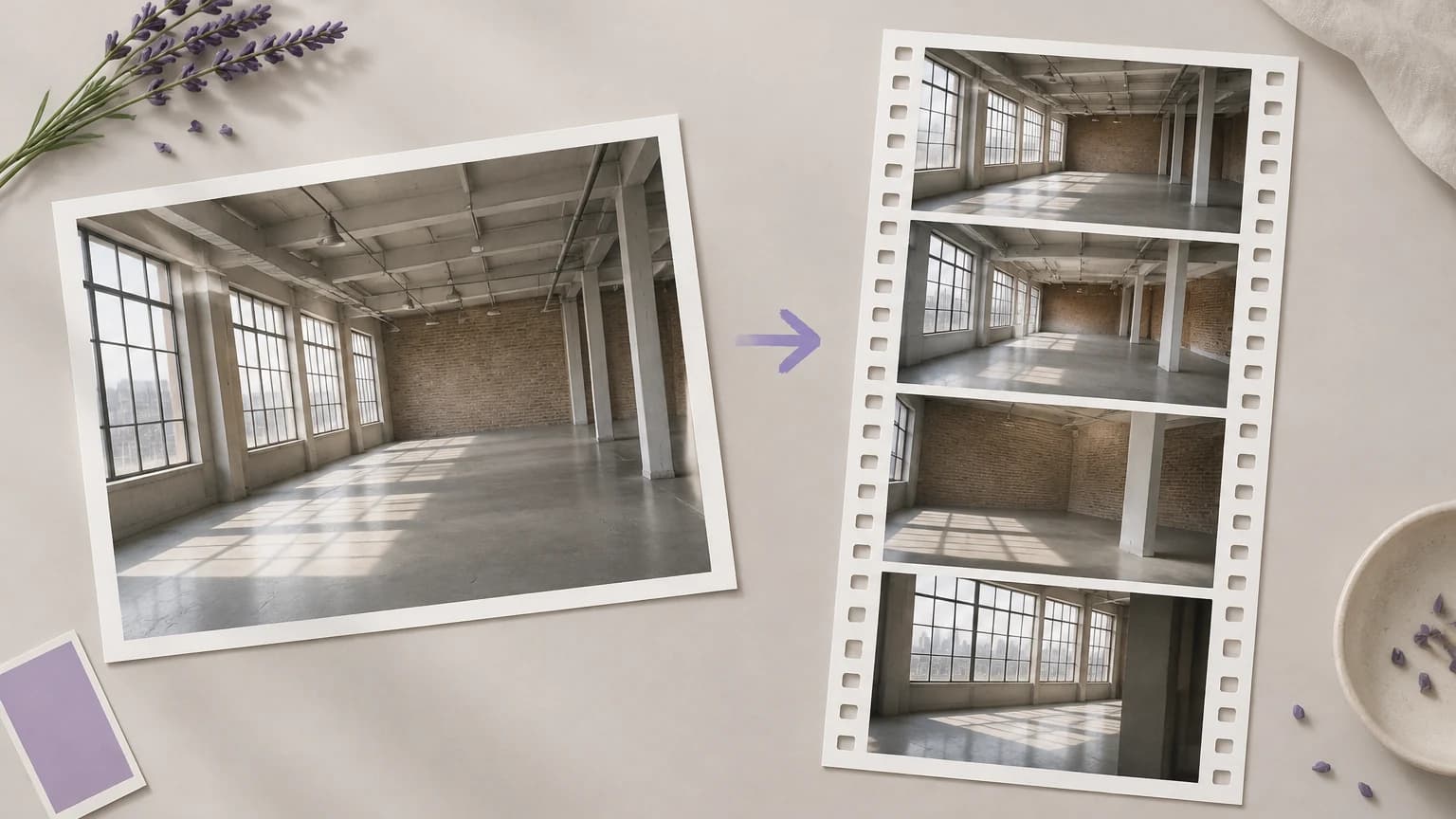
Una agencia quiere explicar una idea de movimiento antes de encargar una grabación. Etiqueta el clip generado como concepto y úsalo para hablar del ritmo y la dirección visual.
Anima una imagen
Un editor de redes sociales está explorando movimiento para una foto existente. Evalúa si la acción generada se adapta a la publicación y revisa tanto los permisos de la fuente como el resultado antes de compartirlo.
Anima una imagen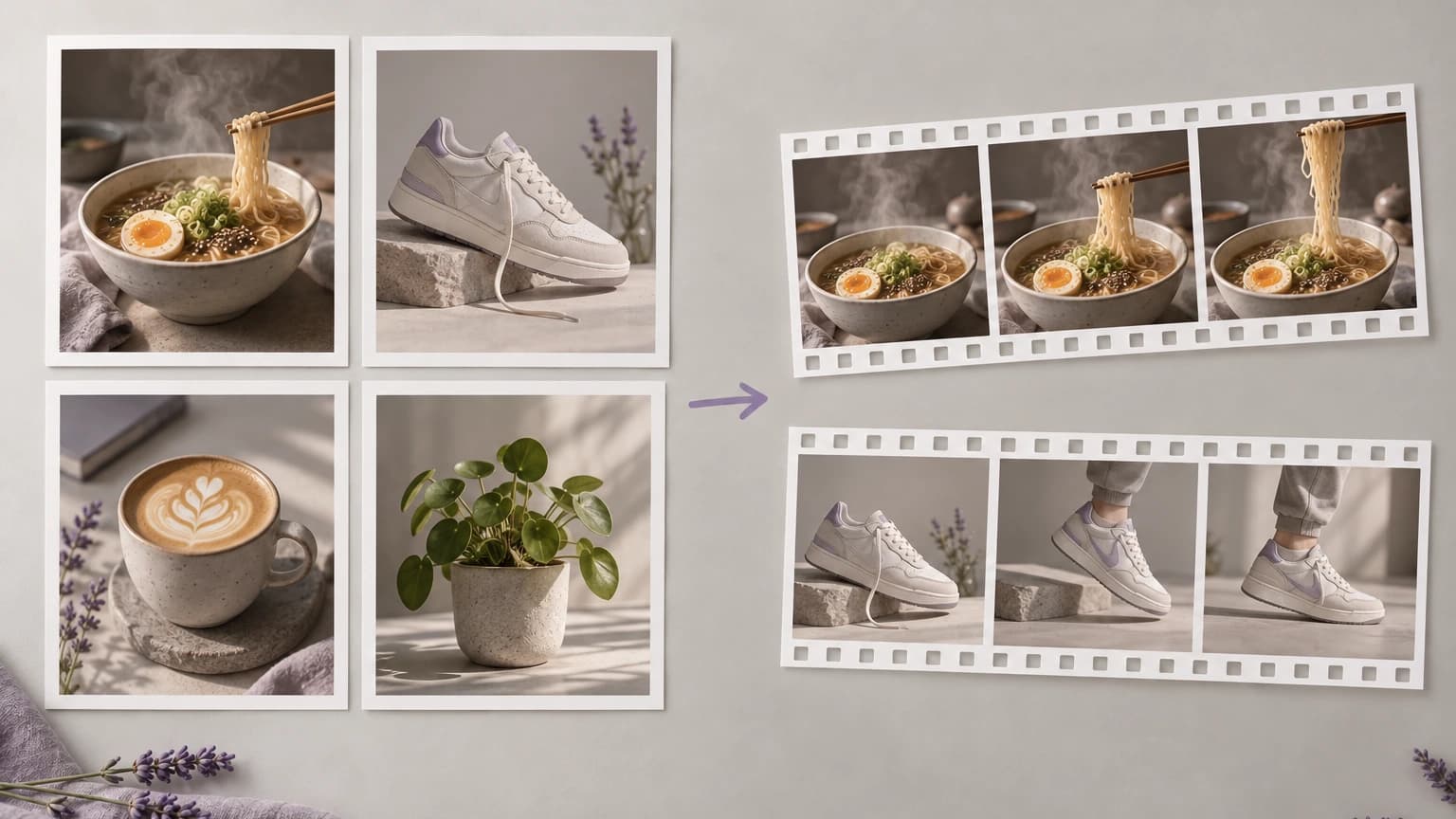
Un equipo de lanzamiento tiene fotos de producto y necesita un concepto de movimiento inicial. Inspecciona el embalaje, el texto y la forma durante todo el clip antes de considerar cualquier toma generada como una representación utilizable del producto.
Anima una imagen
| Entrada de referencia | Una imagen seleccionada de las muestras o proporcionada mediante el control de carga. | |
|---|---|---|
| Guía de carga | Sigue las indicaciones actuales de archivo y tamaño que muestra el control de carga. | |
| Preajustes de movimiento | Acercamiento lento, órbita suave, seguimiento a mano, elevación con grúa, cámara fija y dolly con paralaje. | |
| Prompt de movimiento | Lee el prompt del preajuste seleccionado y edita la acción o la dirección de cámara para adaptarla a la referencia. | |
| Resultado | Un vídeo de 5 segundos a 720p. La relación de aspecto se adapta a tu imagen de referencia; la duración y la resolución son fijas en este formulario. | |
| Coste de la solicitud | Consulta el requisito mostrado para tu cuenta antes de generar. Los planes y asignaciones actuales están en la página de precios. | Verified 2026-10-12 |
| Opciones de plan | Consulta la página de precios para ver los planes actuales y los requisitos de acceso para la generación de vídeo. | Verified 2026-10-12 |
| Personas en las referencias | Usa imágenes que tengas permiso para proporcionar. Consulta las normas aplicables a personas reconocibles y revisa el resultado antes de compartirlo. | |
| Uso comercial | Los clips de planes de pago pueden usarse comercialmente conforme a las condiciones del proveedor y los derechos sobre la referencia. Las generaciones del plan gratuito son para evaluación no comercial. | Verified 2026-10-12 |
Explora estos modelos de vídeo para flujos de trabajo independientes en el lienzo. Abre cada guía para comparar sus entradas compatibles y controles de movimiento.

Diseña el personaje que planeas animar

Desarrolla una escena de producto como una tarea independiente de generación de imágenes.

Extrae un fotograma de material existente para reutilizarlo como referencia
Aumenta la resolución del clip terminado antes de la entrega

Revisa qué rasgos visuales comparar entre imágenes y vídeo de personajes.

Preparación de imágenes de referencia antes de que lleguen a un modelo de vídeo

Qué hacen los modos de referencia de Kling y cuándo usar cada uno

Planifica cómo evaluar el tratamiento de una marca en distintos medios.
La referencia a vídeo usa una imagen junto con un briefing de movimiento para solicitar un clip generado. En esta página proporcionas una imagen, eliges o editas un prompt preestablecido y solicitas vídeo. No necesitas generar una nueva imagen de referencia como primer paso independiente.
Consulta el requisito mostrado para tu cuenta antes de iniciar un clip. La página de precios enumera los planes actuales y las asignaciones incluidas, incluida la opción de cuenta gratuita; la elegibilidad para el vídeo que quieres generar depende del acceso actual de tu cuenta.
Los clips creados en planes de pago tienen derechos de uso comercial según la política de Astorie, sujetos a las condiciones del proveedor y a los derechos sobre el material de referencia. Las generaciones del plan gratuito son para evaluación no comercial. Obtén los permisos necesarios para personas, marcas y obras de arte antes de distribuir el clip.
Usa una referencia clara y compara el rostro, el atuendo y las proporciones a lo largo de cada clip. Conserva una toma aprobada como referencia visual para revisiones posteriores. Reutilizar la misma imagen puede guiar la solicitud, pero no fija al personaje ni garantiza continuidad entre generaciones.
Vuelve al formulario de vídeo con una imagen y la acción que quieres explorar.