

Deux ingrédients visuels
Un vase ambré et des tournesols
- Utilisez l’image du vase pour le contenant.
- Utilisez l’image des fleurs pour la composition florale.
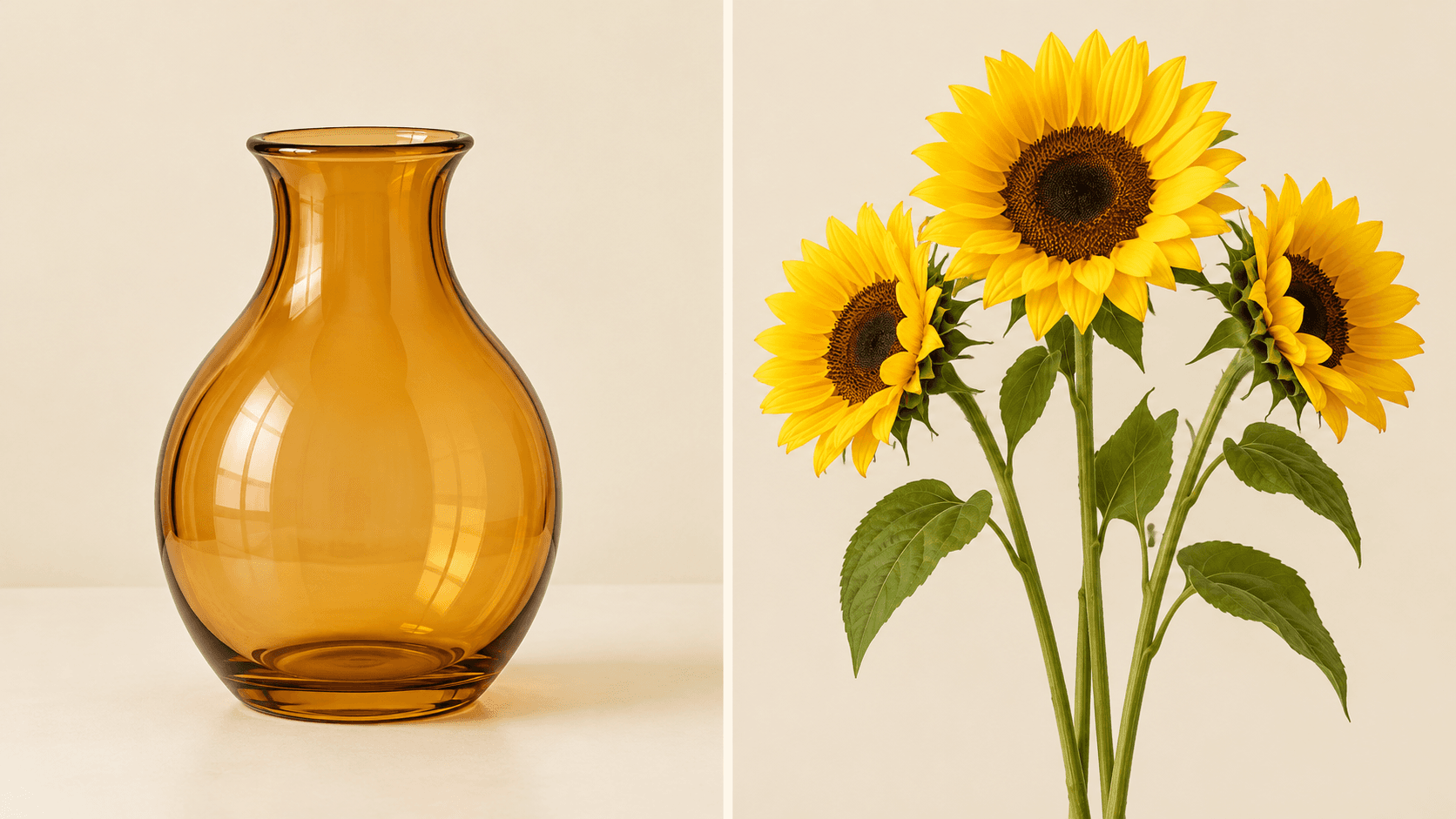
Choisissez l’exemple vase et fleurs ou importez un tableau contenant vos images sources. Décrivez leur agencement ; pour des importations d’images distinctes, utilisez le canevas multi-images lié ci-dessous.
Illustration conceptuelle : une référence de vase et de fleurs distinctes devient une seule composition de nature morte. Ces images expliquent la composition ; elles ne sont pas des résultats vérifiés de ce générateur Astorie.
Un vase ambré et des tournesols
Fleurs placées dans le vase

Préparez vos images sources avant d’utiliser le formulaire. Conservez les originaux disponibles pour comparaison.
Sélectionnez Vase + tournesols, ou disposez vos propres images autorisées dans un tableau clairement séparé et importez cette image. Chaque objet doit être suffisamment grand pour être identifiable.
Choisissez Placer à l’intérieur ou Disposer côte à côte, puis modifiez Décrivez la composition. Nommez vos objets et remplacez les directions gauche/droite si votre tableau utilise un ordre différent. Précisez leur placement, la surface commune et la lumière.
Sélectionnez Générer la composition et connectez-vous si nécessaire. Comparez le résultat avec chaque source pour repérer les objets manquants, les formes modifiées, les chevauchements maladroits et les ombres incohérentes. Affinez la consigne au besoin.
Commencez par une relation que vous pouvez décrire en une phrase. Voici des idées de composition à explorer avec vos propres références.
Placez des fleurs dans un vase ou des fruits dans un bol. Indiquez quel objet contient l’autre, puis examinez les ouvertures, les bords et les points de contact.
Disposez un produit à côté d’un objet complémentaire pour créer un concept visuel. Donnez la priorité au produit et laissez l’espace nécessaire à une mise en page ultérieure.
Décrivez quel objet se trouve devant et lequel est derrière. Indiquez ce qui doit rester visible, puis examinez les chevauchements, l’échelle et les ombres de contact dans le résultat.
Le formulaire intégré et le canevas proposent des flux de travail de référence différents.
| Sur cette page | Une image d’exemple ou de tableau de référence importée, un préréglage d’agencement et une consigne de composition modifiable. | |
|---|---|---|
| Fichiers sources distincts | Ouvrez ou créez un projet sur le canevas et connectez vos sources à un nœud Image qui prend en charge plusieurs références. La prise en charge des références dépend du modèle sélectionné. | |
| Résultat | Une nouvelle image fixe générée à examiner. La géométrie, la couleur, le lettrage et le placement des sources peuvent changer. | |
| Mises en page précises | Utilisez un éditeur basé sur des calques lorsque vous avez besoin d’un placement exact au pixel près, de calques modifiables ou d’un collage fixe côte à côte. |
Poursuivez avec la fusion de références, les variations d’images ou la suppression d’arrière-plan.
AI tool
Combinez des idées visuelles dans une nouvelle image. Essayez la démo de planche de références ci-dessous, ou ouvrez le canevas pour travailler avec des images sources distinctes et un brief de composition écrit.

AI tool
Utilisez ce générateur de variations d’images par IA pour explorer un nouveau décor, éclairage ou style visuel à partir d’une référence. Comparez chaque proposition à la source. Pour un rendu plus proche de la composition originale, essayez le recréateur d’images par IA.
AI tool
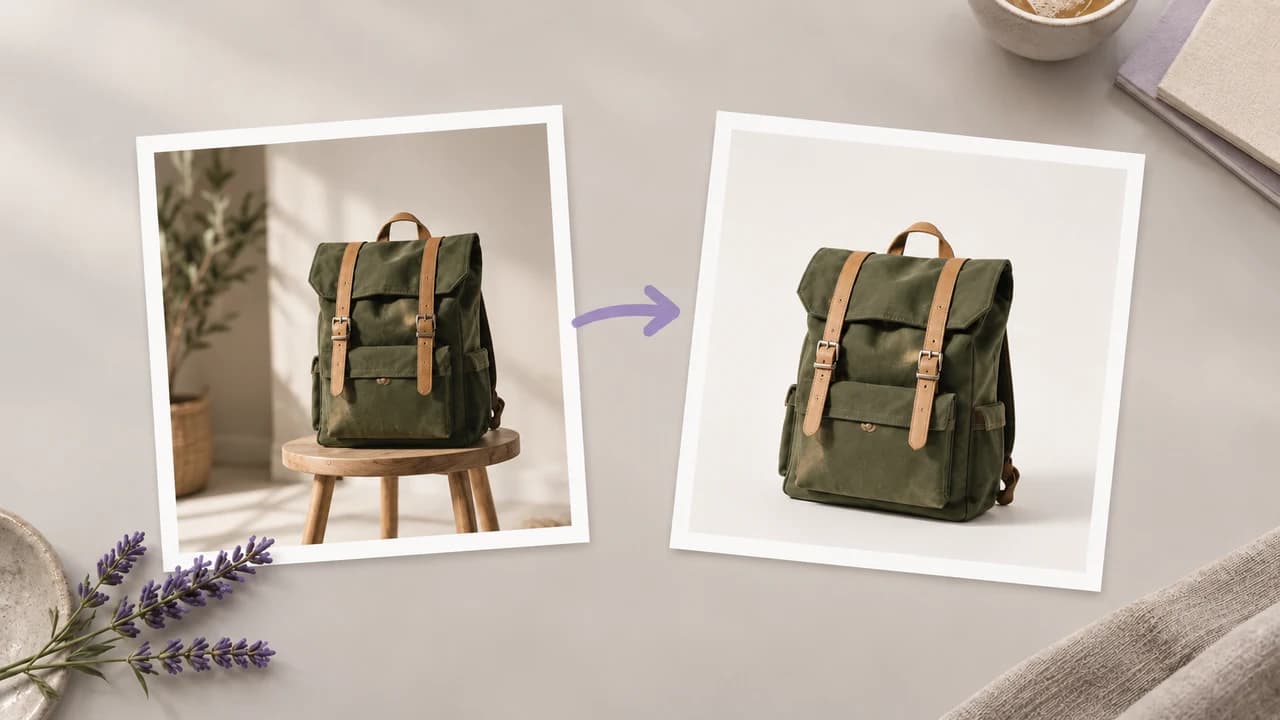
Un suppresseur d’arrière-plan par IA prépare le sujet de votre photo pour une nouvelle mise en page. Créez un détouré sur le canevas et examinez son contour par rapport à l’arrière-plan prévu pour la conception finale.
Ce formulaire accepte une image de tableau de référence à la fois. Disposez les photos sources dans un seul tableau avant de les importer, ou utilisez le flux de travail sur le canevas pour connecter des images distinctes à un nœud Image compatible.
Le générateur crée une nouvelle scène à partir de vos références et de votre consigne. Pour un collage fixe qui conserve les pixels d’origine des images, disposez les images dans un éditeur de mise en page ou basé sur des calques.
Les deux utilisent une génération guidée par référence. Cette page se concentre sur la relation entre deux objets : l’un à l’intérieur, à côté ou derrière l’autre. La page du mélangeur d’images explore des compositions plus larges, telles que des sujets dans des décors et différents traitements visuels.
Nommez chaque objet, sa position et sa relation avec les autres. Utilisez des références lisibles et examinez chaque résultat ; la consigne ne peut pas garantir que tous les détails sources seront conservés.
Consultez les tarifs actuels et l’exigence en crédits affichée dans votre flux de génération connecté avant d’exécuter une demande. Le choix du modèle et les conditions de votre compte influencent les options de génération disponibles.
Les générations des forfaits payants donnent des droits commerciaux, sous réserve des conditions du fournisseur du modèle et de vos droits sur les données d’entrée. Les résultats du forfait gratuit sont destinés à une évaluation personnelle et non commerciale ; une mise à niveau s’applique aux nouvelles générations. Consultez la politique actuelle d’utilisation commerciale avant tout travail pour un client ou publicitaire.
Selon les conditions par défaut des offres grand public, gratuite, pro et équipe, Astorie peut utiliser les images importées, les consignes et les résultats à des fins d’entraînement et d’amélioration du produit. Les politiques des fournisseurs tiers s’appliquent également. L’exclusion de l’entraînement pour les clients Enterprise nécessite un accord écrit distinct. Les fichiers sont conservés avec les projets ; leur suppression suit le calendrier standard, et les informations déjà utilisées pour l’entraînement ou présentes dans des jeux de données dérivés peuvent persister. Consultez la politique relative aux données importées avant de fournir des références sensibles.
Essayez le tableau d’exemple pour explorer un agencement, ou conservez vos fichiers sources distincts sur le canevas.