

Conservez la source comme référence
- Vérifiez la forme et les proportions réelles de l’emballage
- Notez l’étiquette imprimée, les marquages et la couleur du produit
- Identifiez le matériau visible et la finition de surface
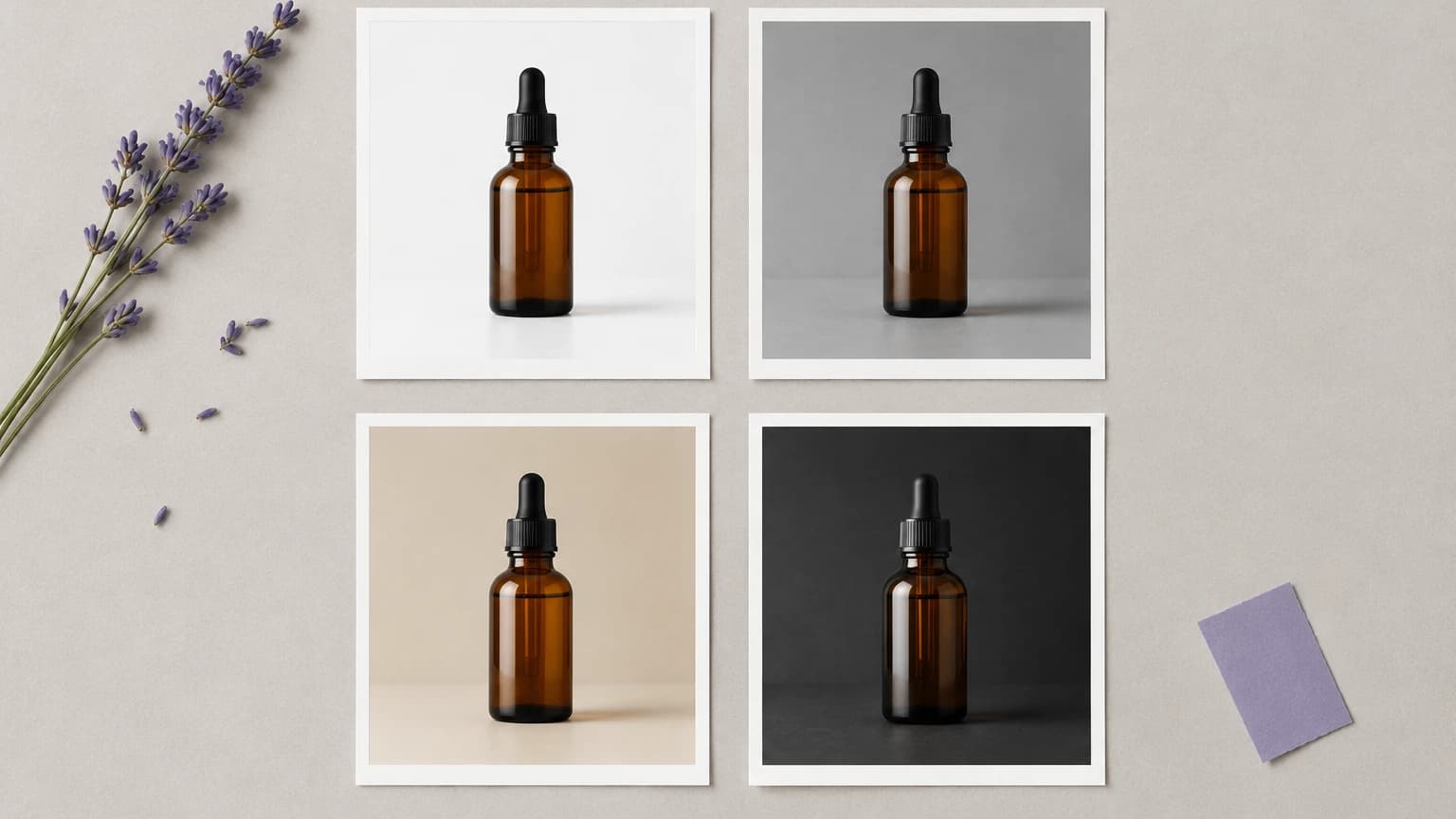
Commencez avec une photo de produit, choisissez un décor prêt à l’emploi ou décrivez votre propre scène. Générez une version et vérifiez les détails du produit. Les exemples de préréglages utilisent l’image d’entrée de la boîte de café.
Une scène peut sembler convaincante alors que de petits détails du produit ont changé. Utilisez cette comparaison pour décider quels détails vérifier.
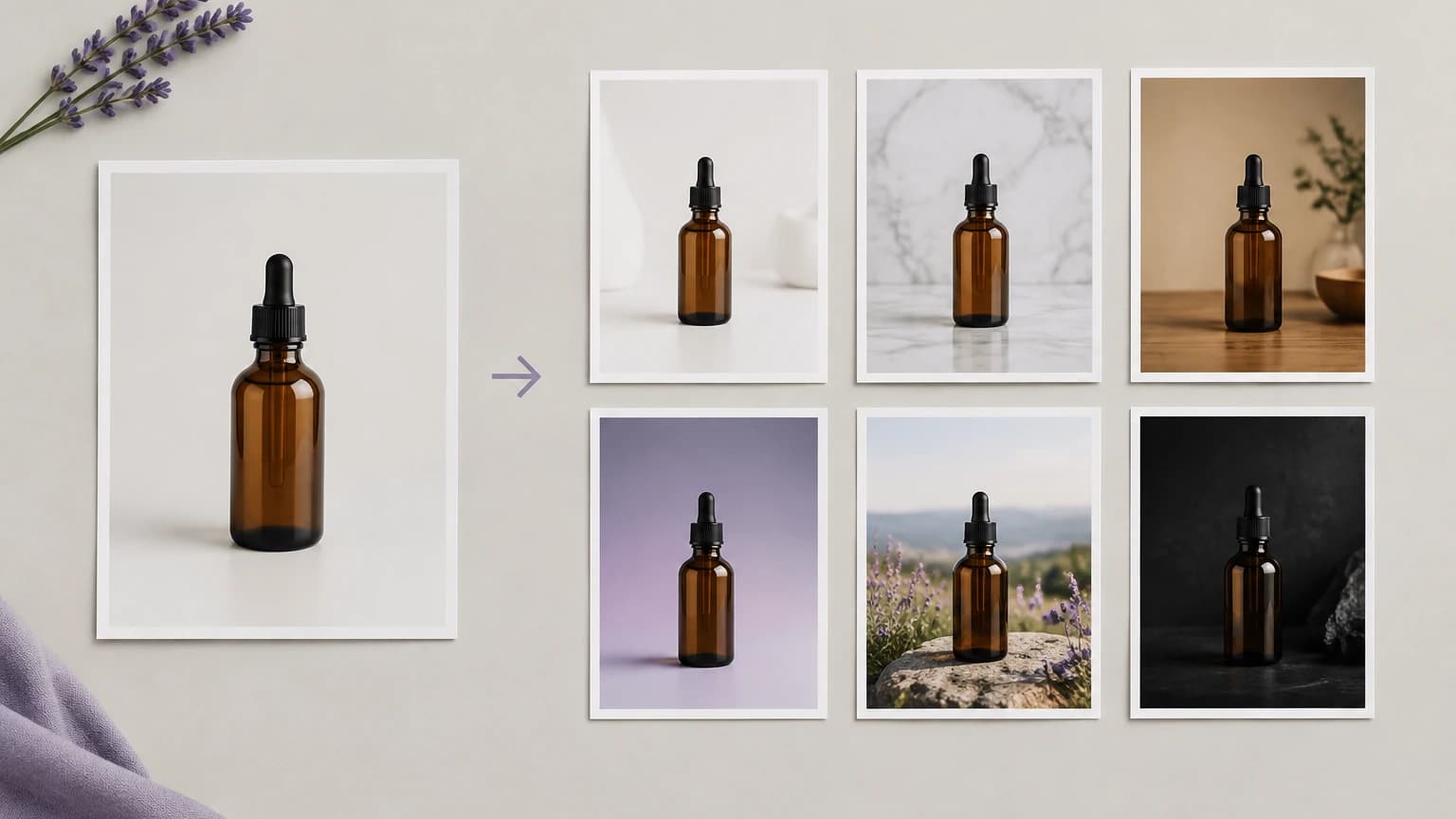
Commencez par l’article que vous devez montrer, puis choisissez comment le présenter.
Sélectionnez un exemple ou importez une photo où le produit est clairement visible. Gardez la source à proximité pour comparer l’emballage, la couleur et les détails imprimés après la génération de la nouvelle scène.
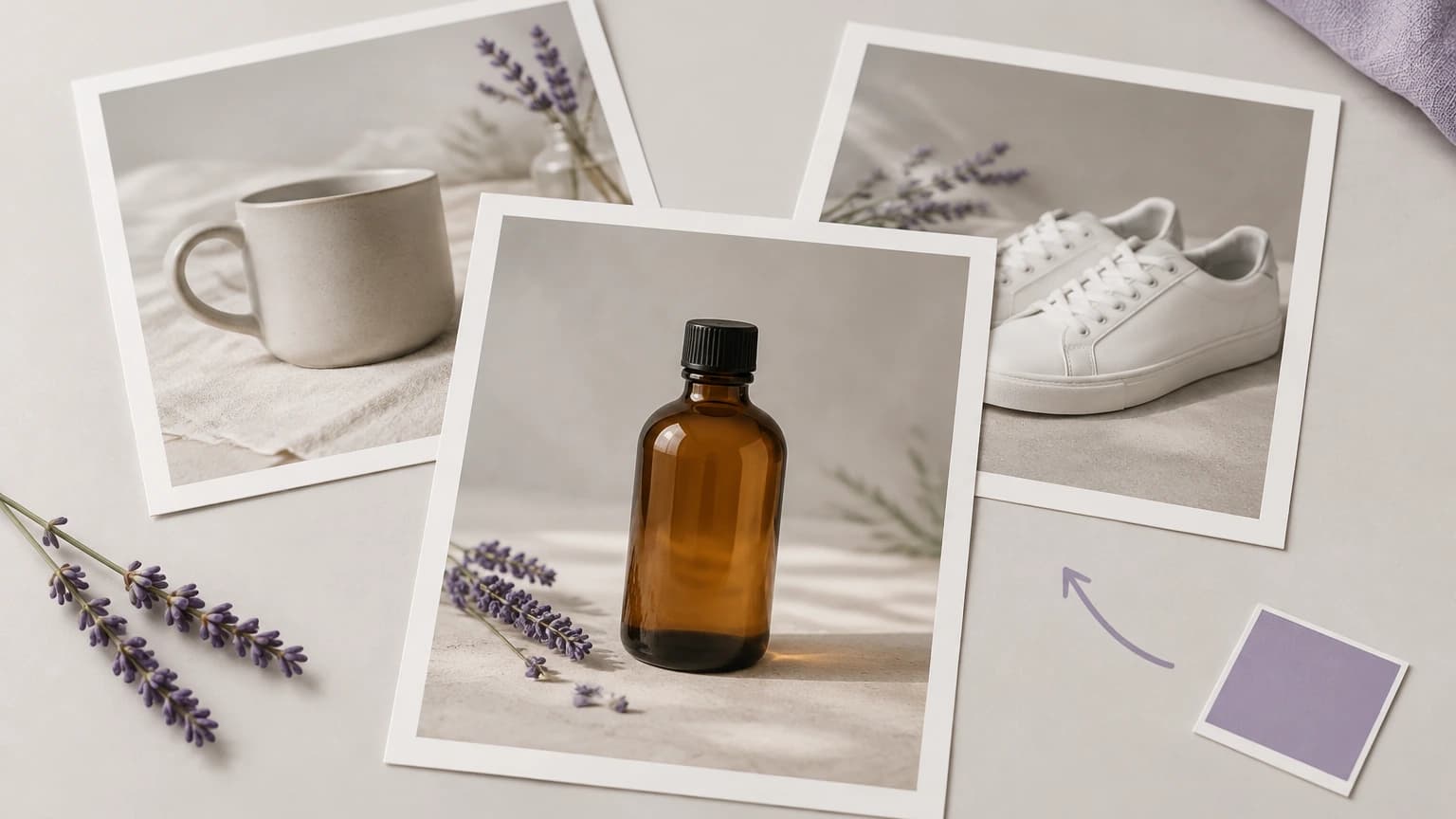
Choisissez une scène préparée sous Choisissez un décor. Utilisez Ou décrivez vous-même la prise de vue lorsque le produit nécessite une autre surface, une autre direction de lumière ou un autre arrière-plan ; relisez le prompt avant de l’exécuter.
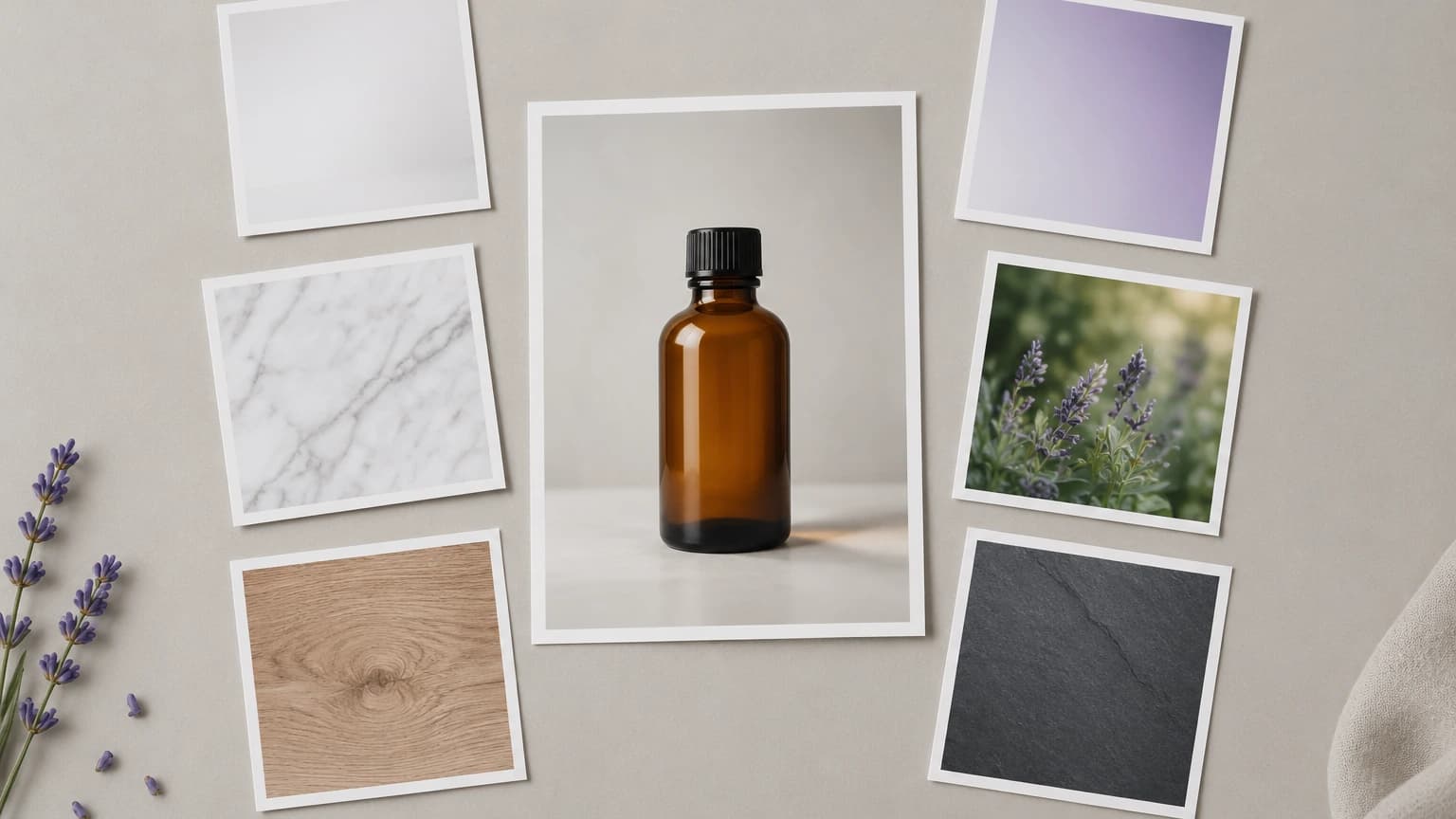
Appuyez sur Refaites la prise pour générer la scène et enregistrer le résultat dans votre canevas personnel. Inspectez les détails du produit avant de préparer l’image sélectionnée pour une annonce, un catalogue ou une autre destination.
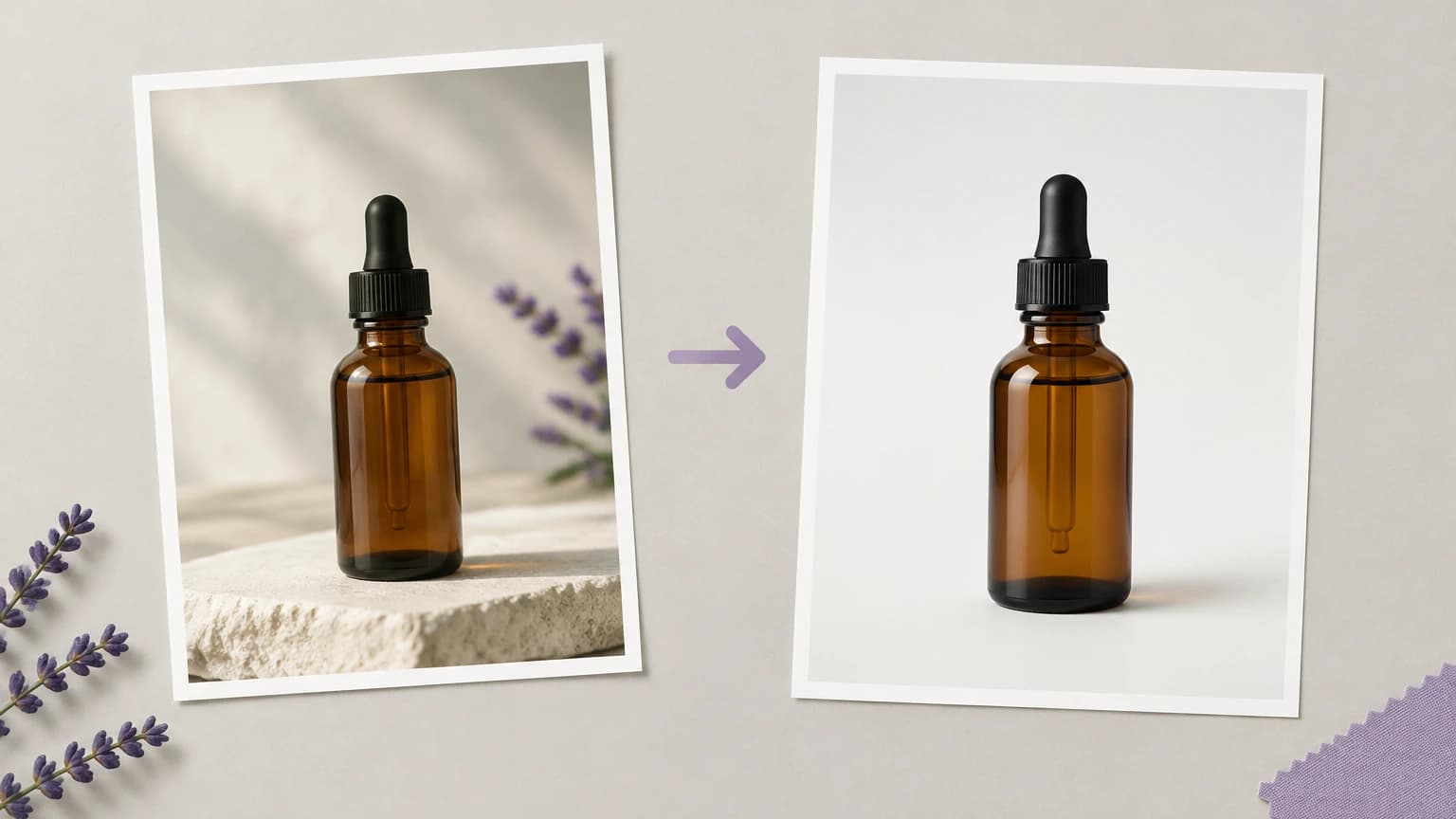
Les commandes définissent la direction de la scène ; votre vérification détermine si l’image obtenue représente fidèlement l’article.
Chaque préréglage charge une directive écrite pour la surface et l’éclairage. Choisissez un point de départ adapté au produit, puis lisez le prompt avant de demander une nouvelle version.
Générer une photo de produitDécrivez le matériau sous le produit et la direction de la lumière lorsqu’un décor standard ne convient pas. Ces détails rendent le brief photographique plus précis.
Générer une photo de produitLa photo générée est enregistrée dans votre canevas personnel. Revenez-y lors de la préparation de la présentation du produit, toute retouche supplémentaire étant traitée dans un flux de travail de canevas distinct.
Générer une photo de produitGardez la photographie originale disponible tout au long de la vérification. Elle constitue la référence pour les proportions de l’emballage, le lettrage et les détails de surface qui peuvent avoir changé durant la génération.
Générer une photo de produitEssayez les produits d’exemple pour découvrir le fonctionnement des commandes de scène. Pour une véritable annonce, utilisez une image de l’article réel et inspectez la version générée.
Générer une photo de produitDéterminez si l’image est une vue principale du produit, une image lifestyle complémentaire ou un concept à examiner. Évaluez cette finalité plutôt que de supposer qu’une seule scène convient à chaque destination.
Générer une photo de produitEssayez ces briefs de photographie de produits suggérés. Toutes les illustrations de cette page présentent des concepts de scène ; il ne s’agit ni de captures d’écran ni de résultats vérifiés de l’outil actuel.
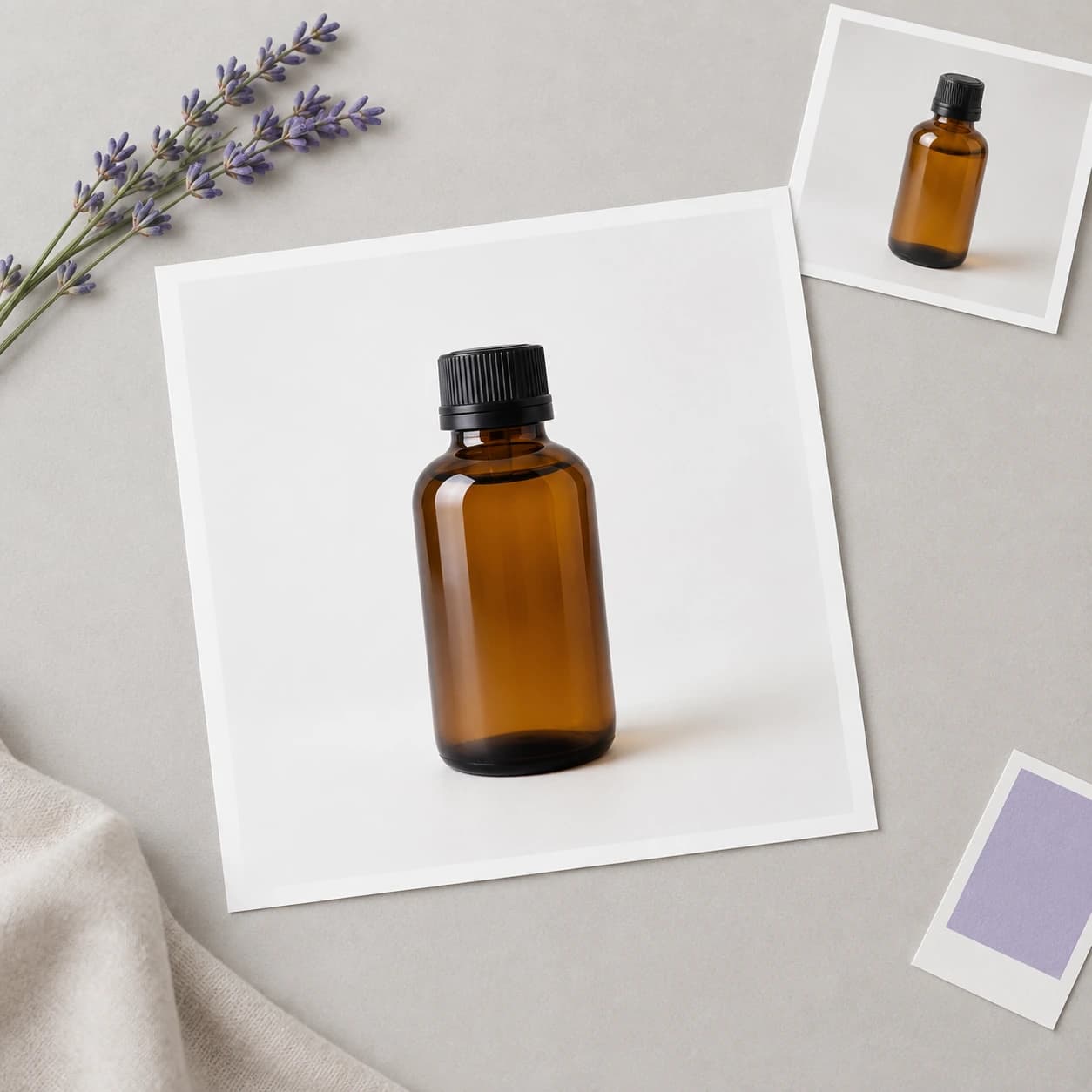
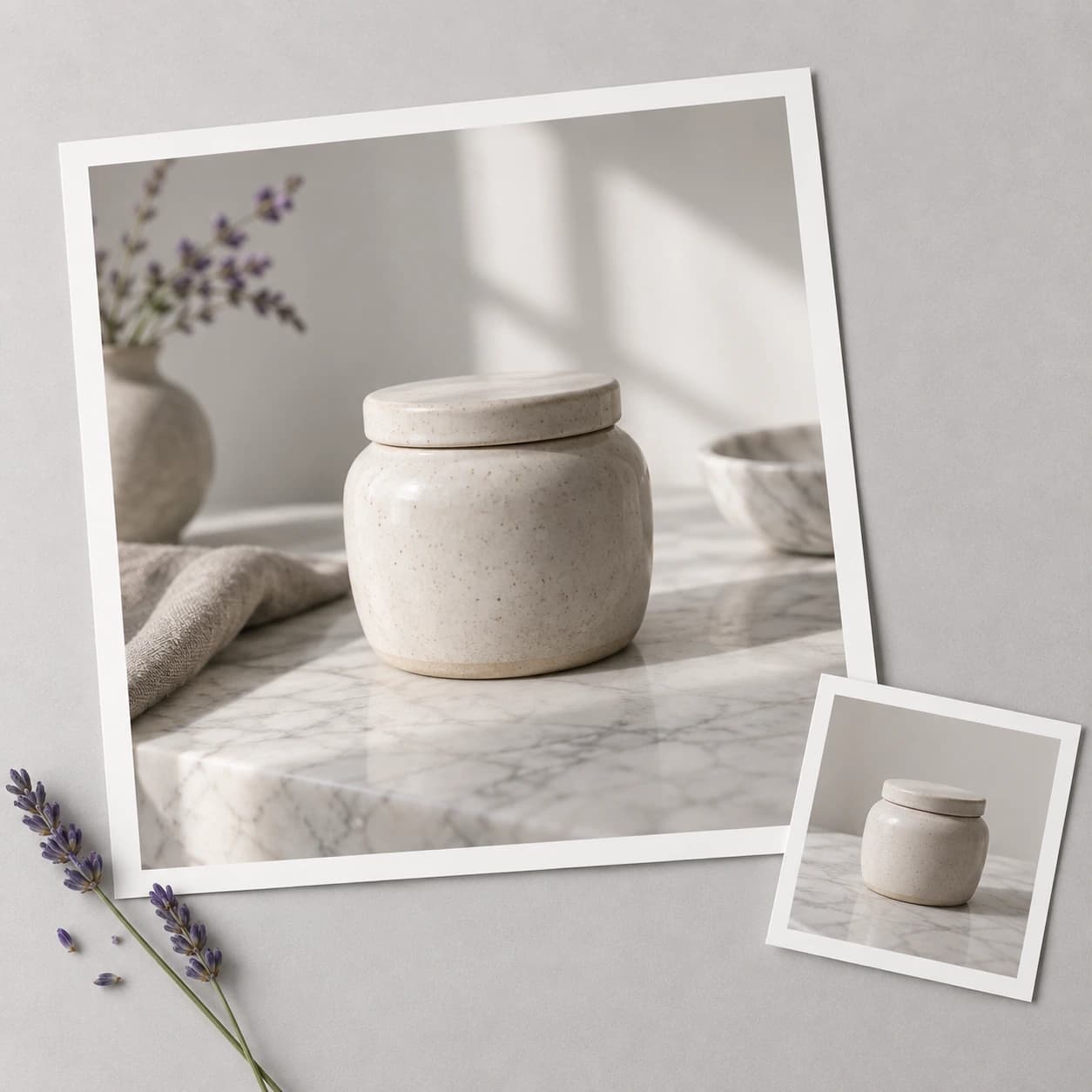
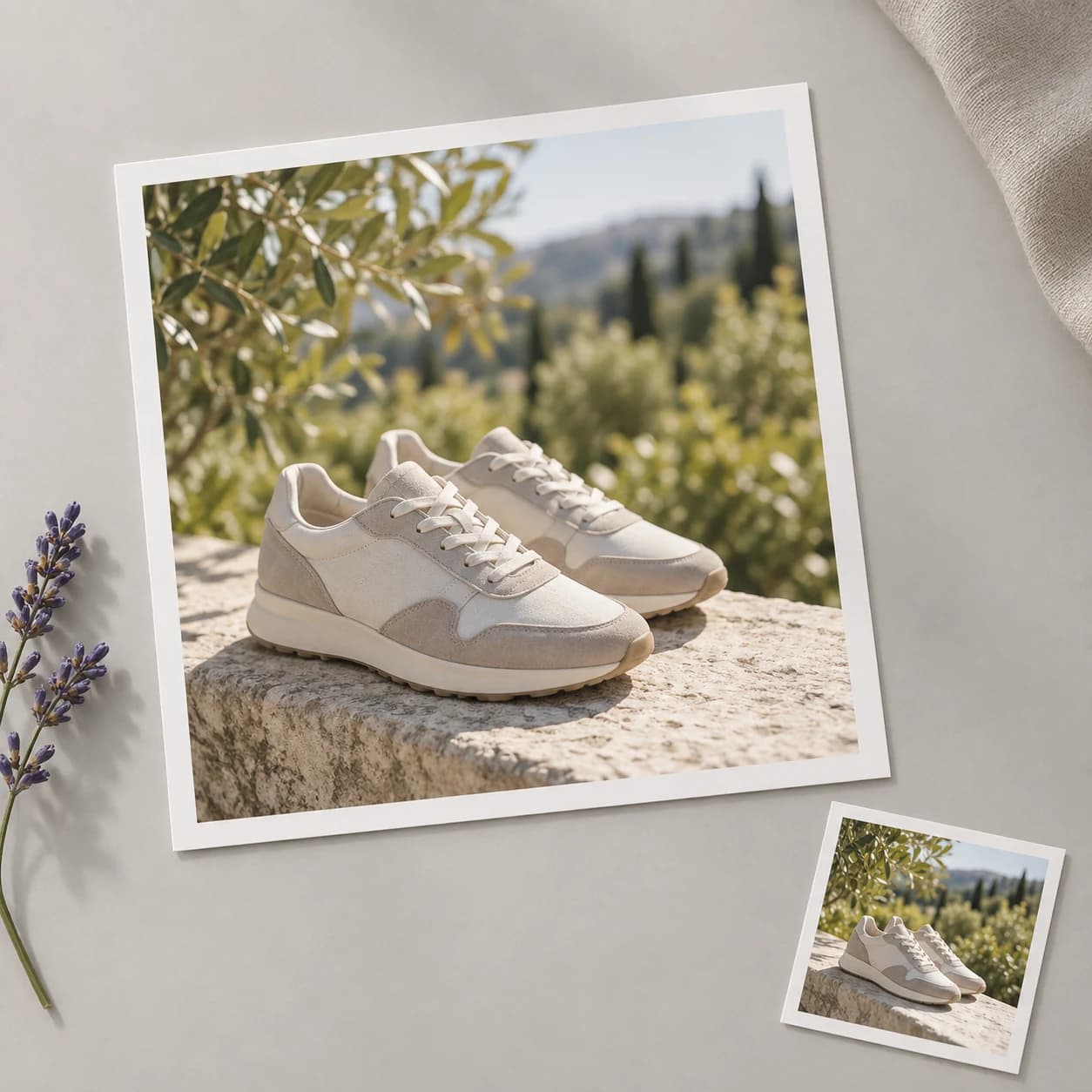
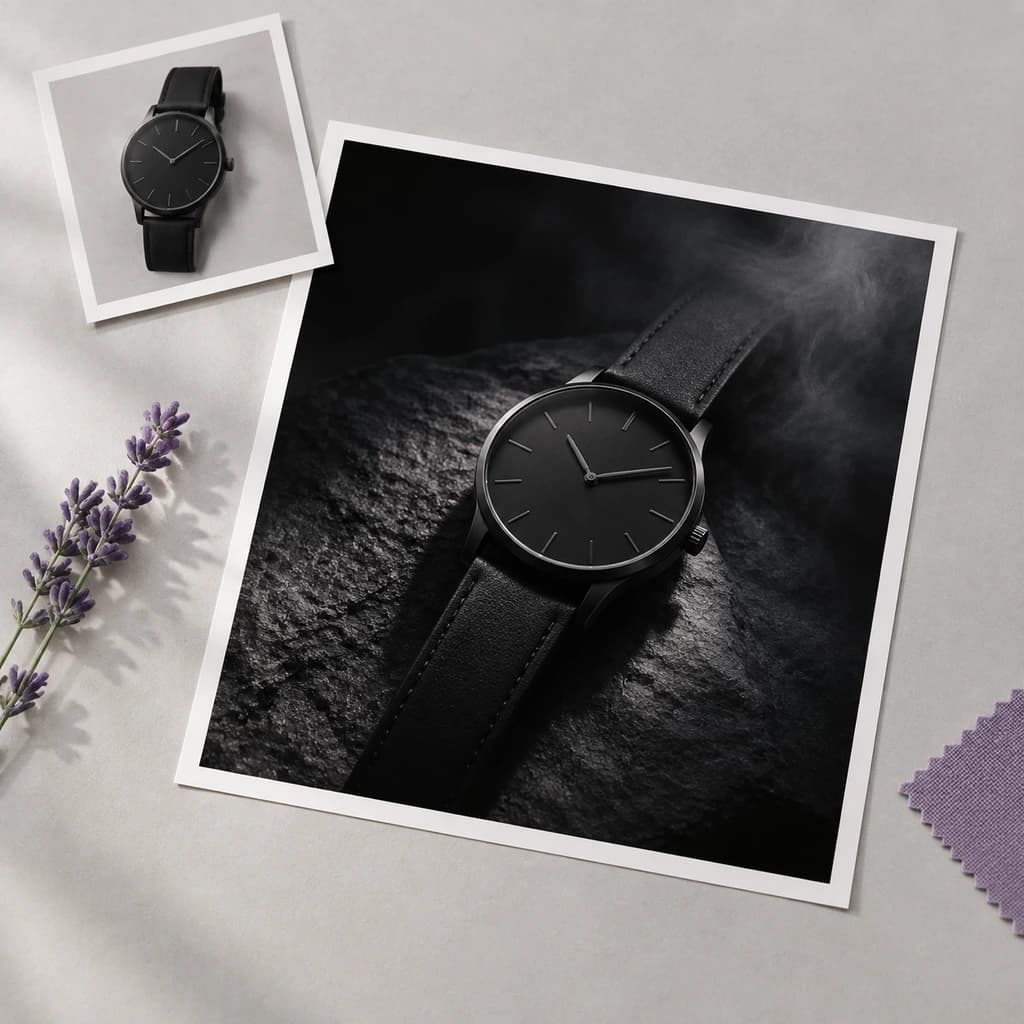
Un vendeur a photographié un nouvel article et doit décider de sa présentation. Explorez un décor de studio sobre, puis comparez le résultat avec le produit physique et les exigences d’image de la destination.
Générer une photo de produit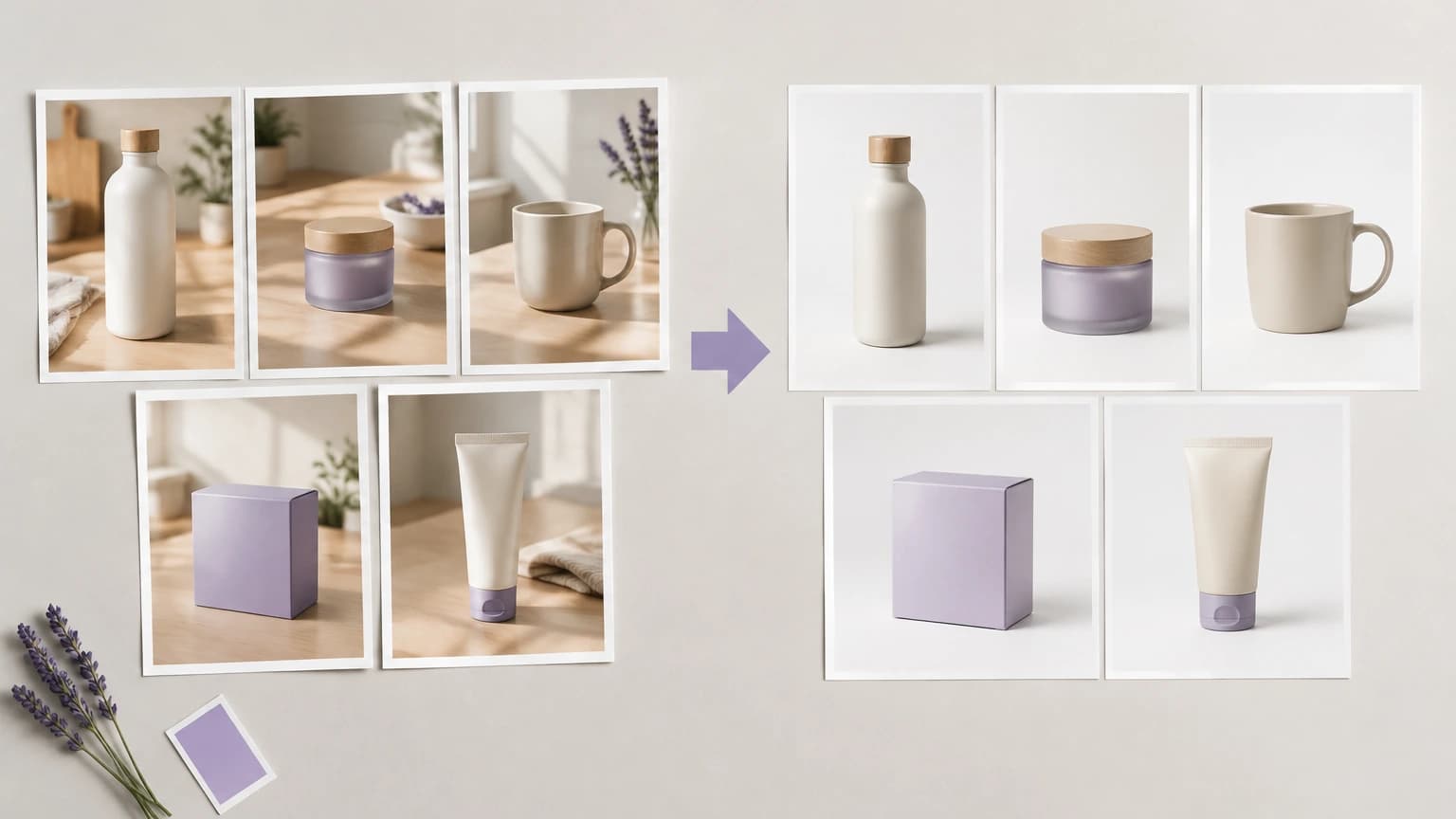
Une marque souhaite une vue supplémentaire suggérant un contexte d’utilisation. Choisissez une surface et un arrière-plan adaptés, puis vérifiez que la scène ne suggère pas des caractéristiques que le produit ne possède pas.
Générer une photo de produit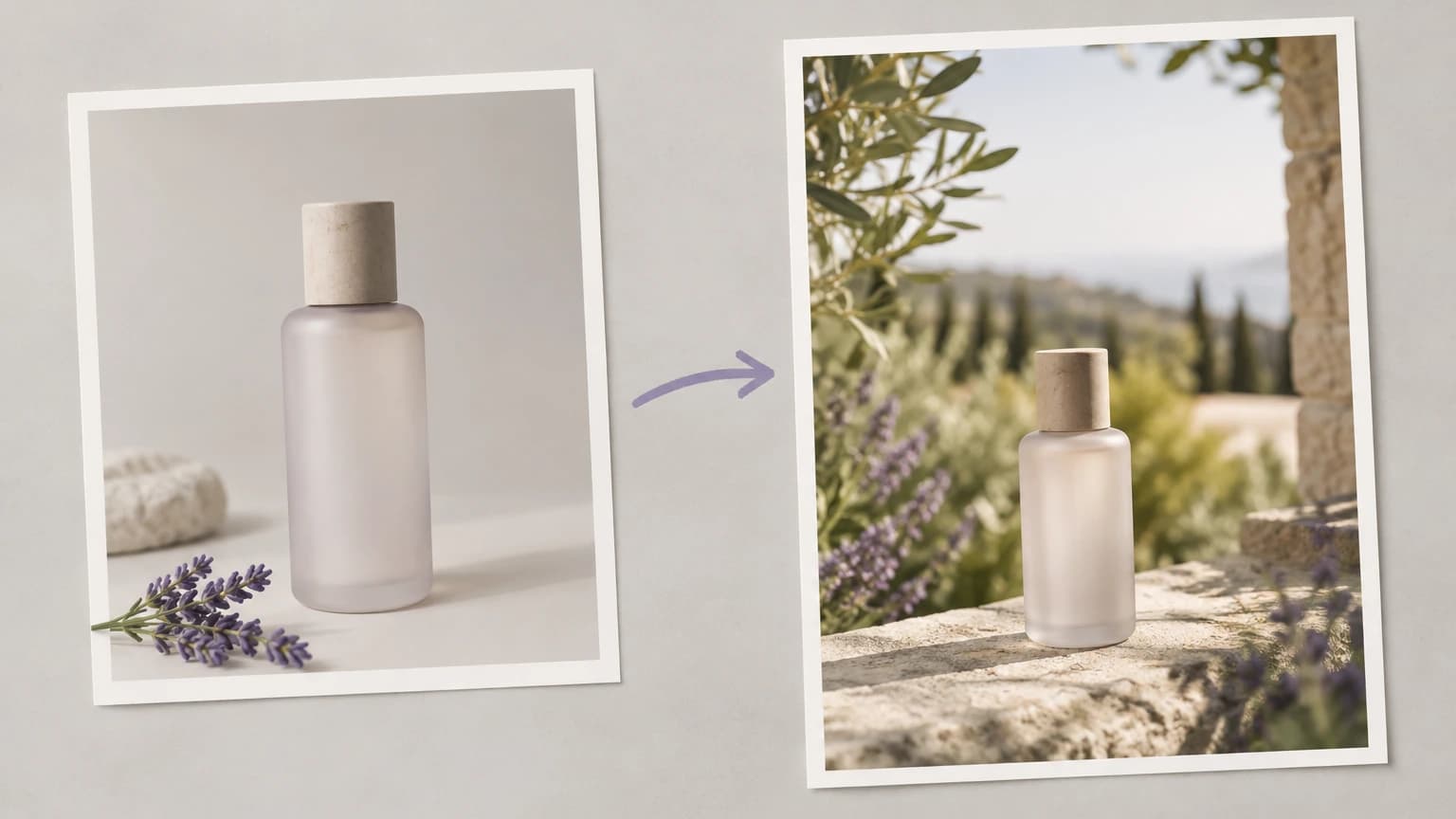
Une équipe discute de la direction artistique avant une séance photo. Utilisez des concepts de scène pour expliquer la surface, la lumière et l’ambiance souhaitées, tout en identifiant clairement les images comme des références visuelles générées.
Générer une photo de produit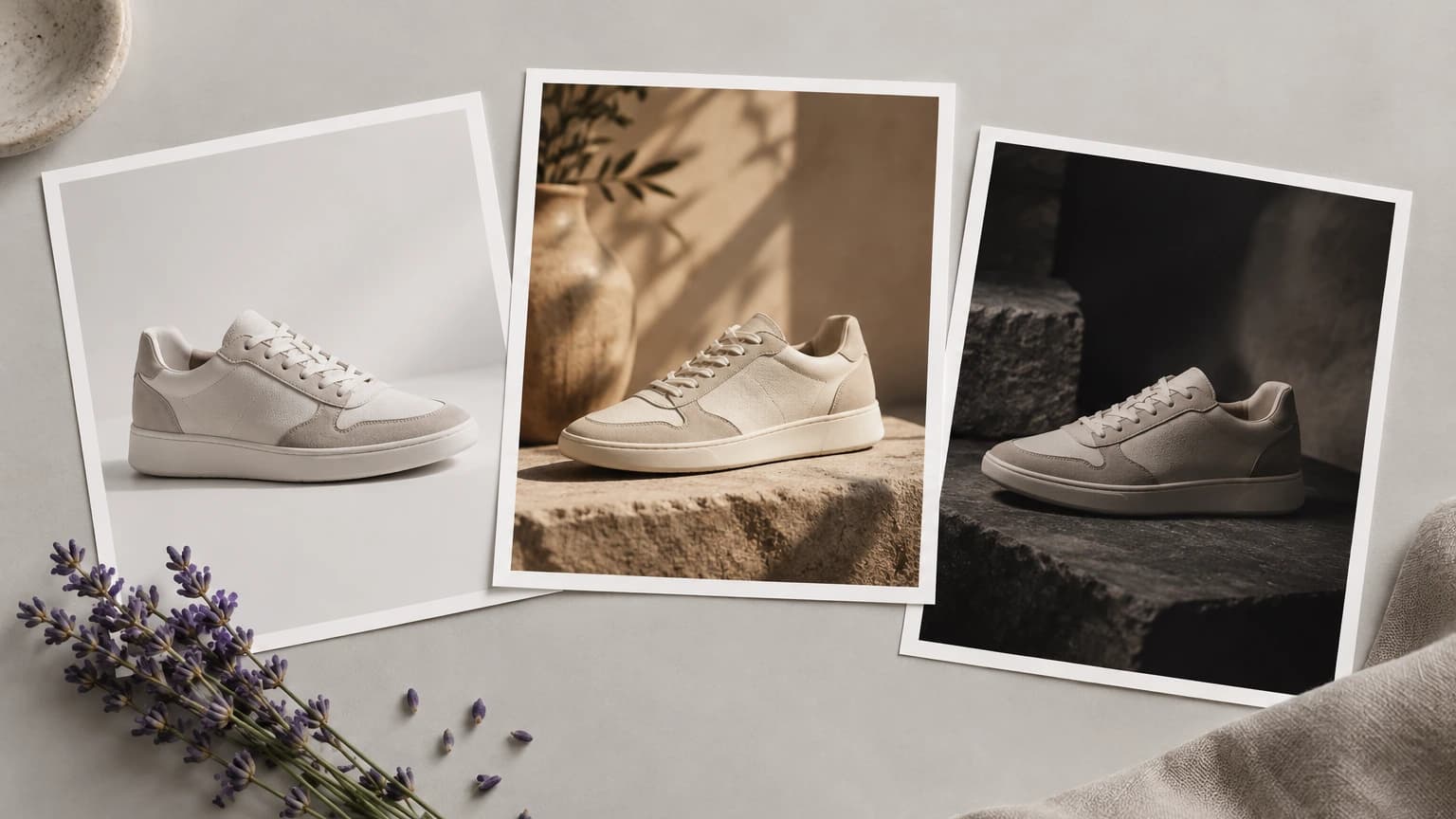
Un éditeur prépare des articles associés pour une page de collection. Établissez un brief commun, puis évaluez chaque image individuellement au lieu de supposer que le même prompt produit un traitement identique.
Générer une photo de produit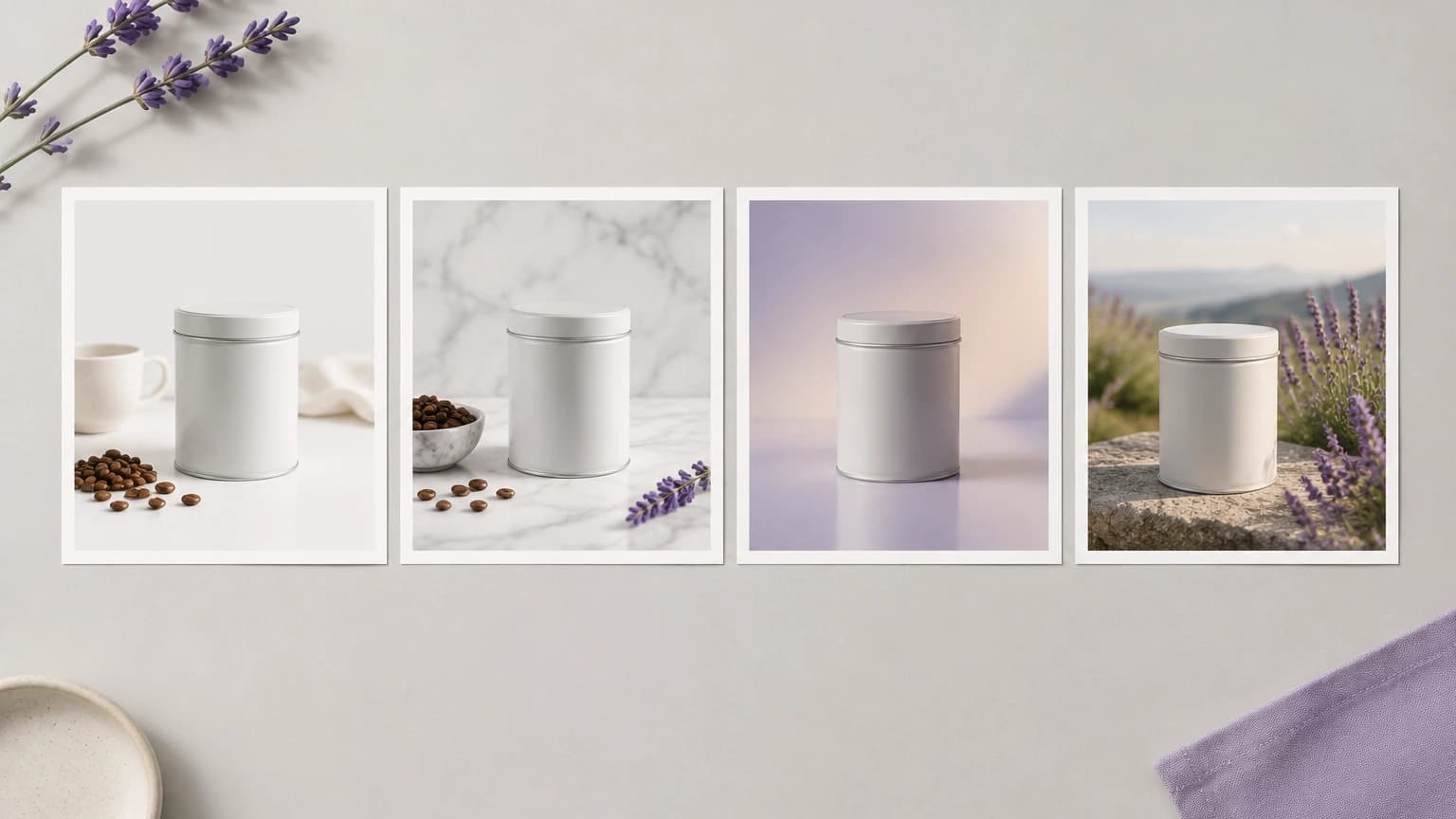
Un vendeur doit montrer une surface de produit, par exemple du verre, du tissu ou une finition brossée. Comparez l’apparence générée avec la source et rejetez les versions qui suggèrent un matériau différent.
Générer une photo de produit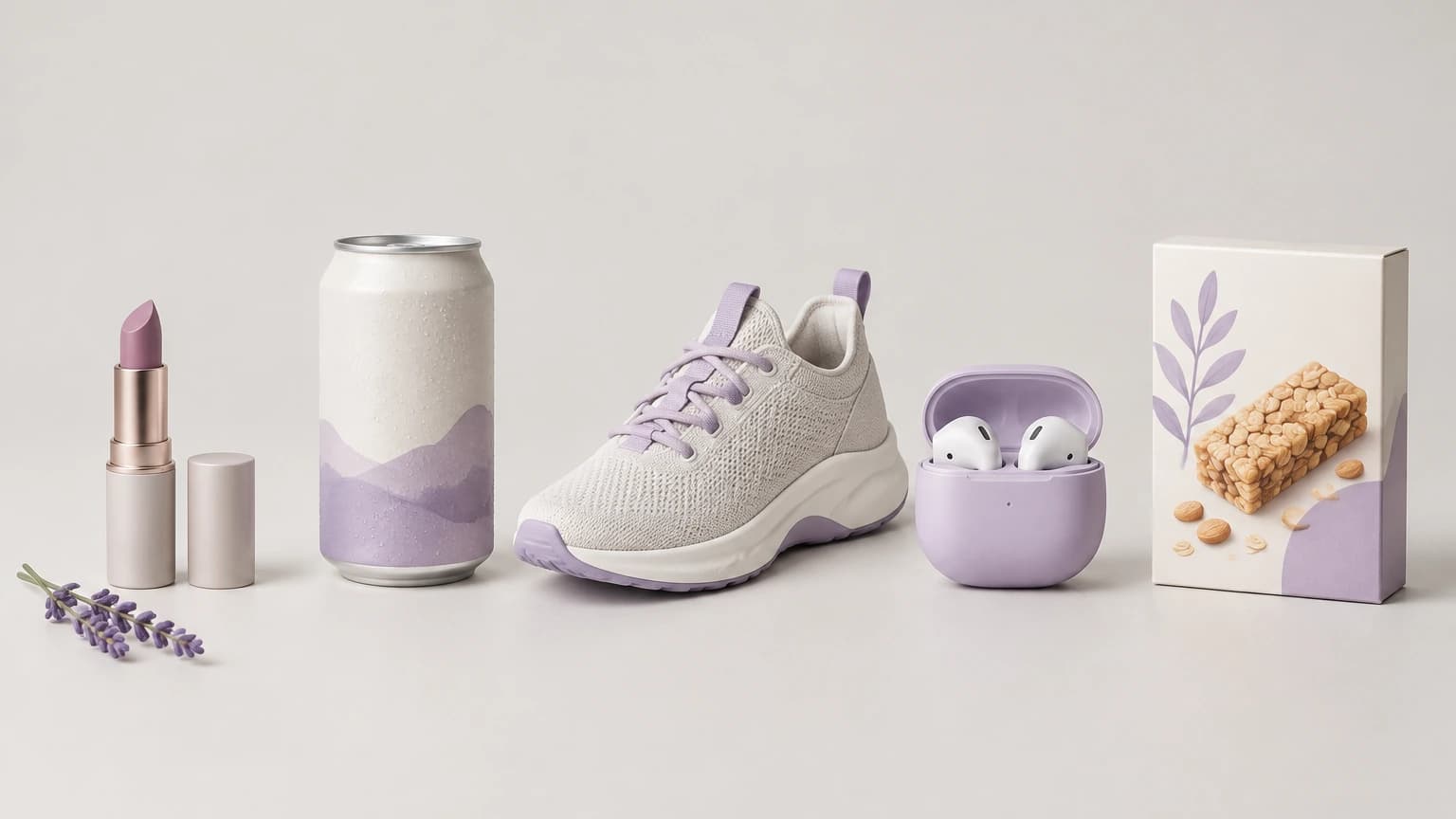
Un responsable de catalogue réexamine d’anciennes photographies de produits. Déterminez quels articles nécessitent un nouveau décor, conservez une source fidèle pour chacun et vérifiez chaque remplacement proposé avant de mettre à jour le catalogue.
Générer une photo de produit
| Image de départ | Une photo de produit existante ou un exemple sélectionné dans la section image. | |
|---|---|---|
| Options de scène | Choisissez un préréglage ou modifiez la description de la surface, de l’éclairage et de l’arrière-plan. | |
| Fidélité du produit | Comparez les étiquettes, la forme, la couleur et les détails des matériaux avec l’image source. | |
| Résultat | Une image PNG carrée de 1K. Ce formulaire utilise des paramètres de sortie fixes ; préparez séparément le recadrage et la mise en page finaux. | |
| Utilisation dans le catalogue | Vérifiez chaque image proposée pour sa destination prévue ; l’acceptation automatique par les marketplaces n’est pas garantie. | |
| Coût de la demande | Vérifiez l’exigence de crédits actuelle affichée pour la demande de génération. | |
| Forfait gratuit | Un forfait gratuit est disponible sans carte de crédit. Consultez /pricing pour les détails actuels du compte. | Verified 2026-10-12 |
| Utilisation commerciale | Les droits commerciaux s’appliquent aux nouvelles générations créées avec un forfait payant, sous réserve des conditions des fournisseurs de modèles et des droits relatifs aux entrées. Les résultats du forfait gratuit sont destinés à une évaluation personnelle et non commerciale. Les résultats du forfait payant conservent leurs droits commerciaux après une rétrogradation ou une annulation. | Verified 2026-10-12 |
| Utilisation des données importées | Avec les forfaits par défaut, les importations, prompts et résultats peuvent être utilisés pour entraîner Astorie et les modèles affiliés. Les politiques des fournisseurs s’appliquent. La désinscription pour Enterprise nécessite un accord écrit ; les informations déjà intégrées à des modèles entraînés ou à des jeux de données dérivés peuvent persister après la suppression de la source. | Verified 2026-10-12 |
Explorez ces modèles d’image pour des flux de travail de canevas distincts. Consultez chaque guide pour connaître les entrées et commandes disponibles avant de développer davantage d’images de produits.

Explorez un nouveau décor pour une photo de produit existante.
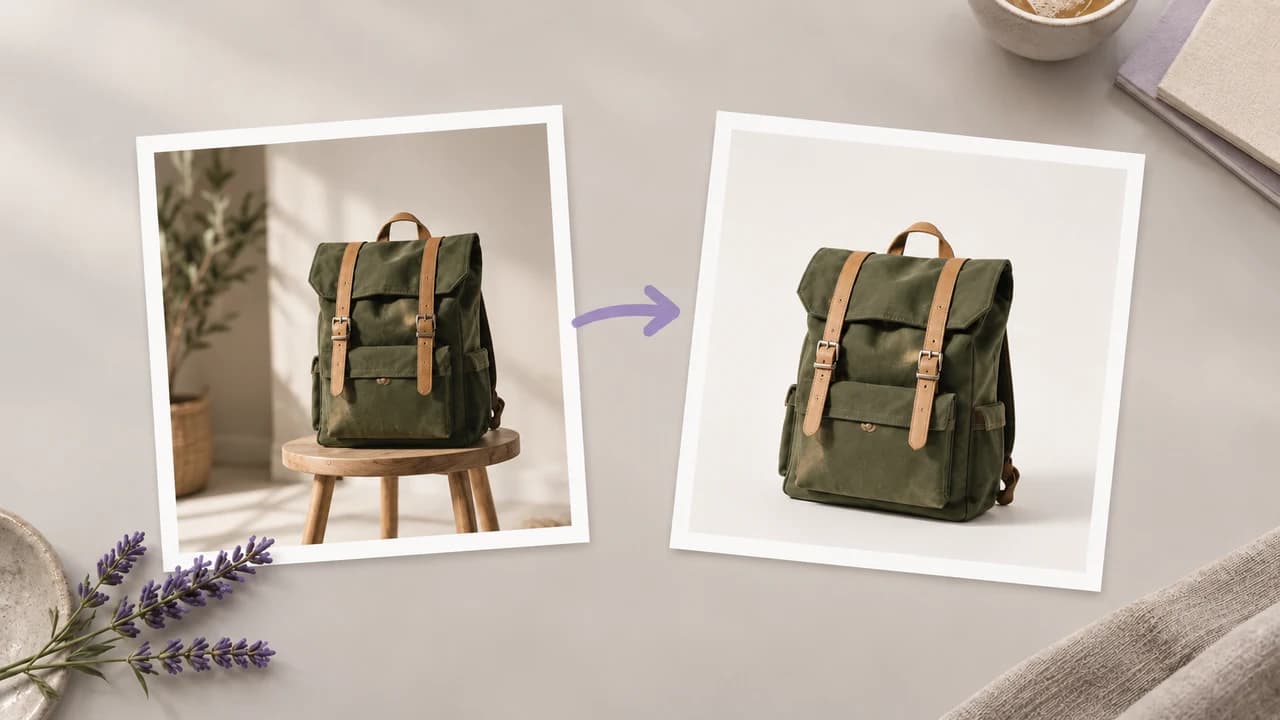
Détourez un sujet propre avant de le styliser

Transformez une photo de produit approuvée en création publicitaire statique
Il utilise une image de produit et une directive de scène écrite pour créer une nouvelle photographie proposée. Le résultat vous aide à explorer comment présenter un article, mais il ne constitue pas la preuve d’une reproduction exacte. Vérifiez les détails avant de sélectionner une image pour un catalogue ou une annonce.
Oui. Astorie propose un forfait gratuit sans carte de crédit requise. Consultez la page de tarification actuelle et votre compte pour connaître l’allocation incluse. Vérifiez l’exigence de crédits affichée pour votre demande avant de générer. Les résultats du forfait gratuit sont destinés à une évaluation personnelle et non commerciale ; consultez /pricing et la politique relative aux droits commerciaux lorsque vous planifiez du contenu pour une entreprise.
Oui, pour les résultats générés avec un forfait payant, sous réserve des restrictions des fournisseurs de modèles et de vos droits sur le matériel source. La génération avec le forfait gratuit est destinée à une évaluation personnelle et non commerciale. La mise à niveau applique les droits commerciaux aux nouvelles générations ; les résultats créés avec un forfait payant conservent ces droits après une annulation ou une rétrogradation. Voir /help/commercial-rights/can-i-use-generated-content-commercially.
Choisissez une vue nette où le produit est visible et les détails importants de l’étiquette ou du matériau sont lisibles. Évitez de demander à l’image générée de fournir des informations absentes de la source. Comparez la version finale avec l’original et l’article réel avant de vous y fier comme représentation du produit.
Choisissez l’article et son usage prévu, puis évaluez une nouvelle scène par rapport à la photo originale du produit.

