

Trois personnes dans la cour
Décidez qui doit figurer dans l'image finale
- La femme en rouge est le sujet principal.
- Deux piétons distincts se tiennent derrière elle.
- Les lignes du pavage et les ombres fournissent un contexte pour la modification.
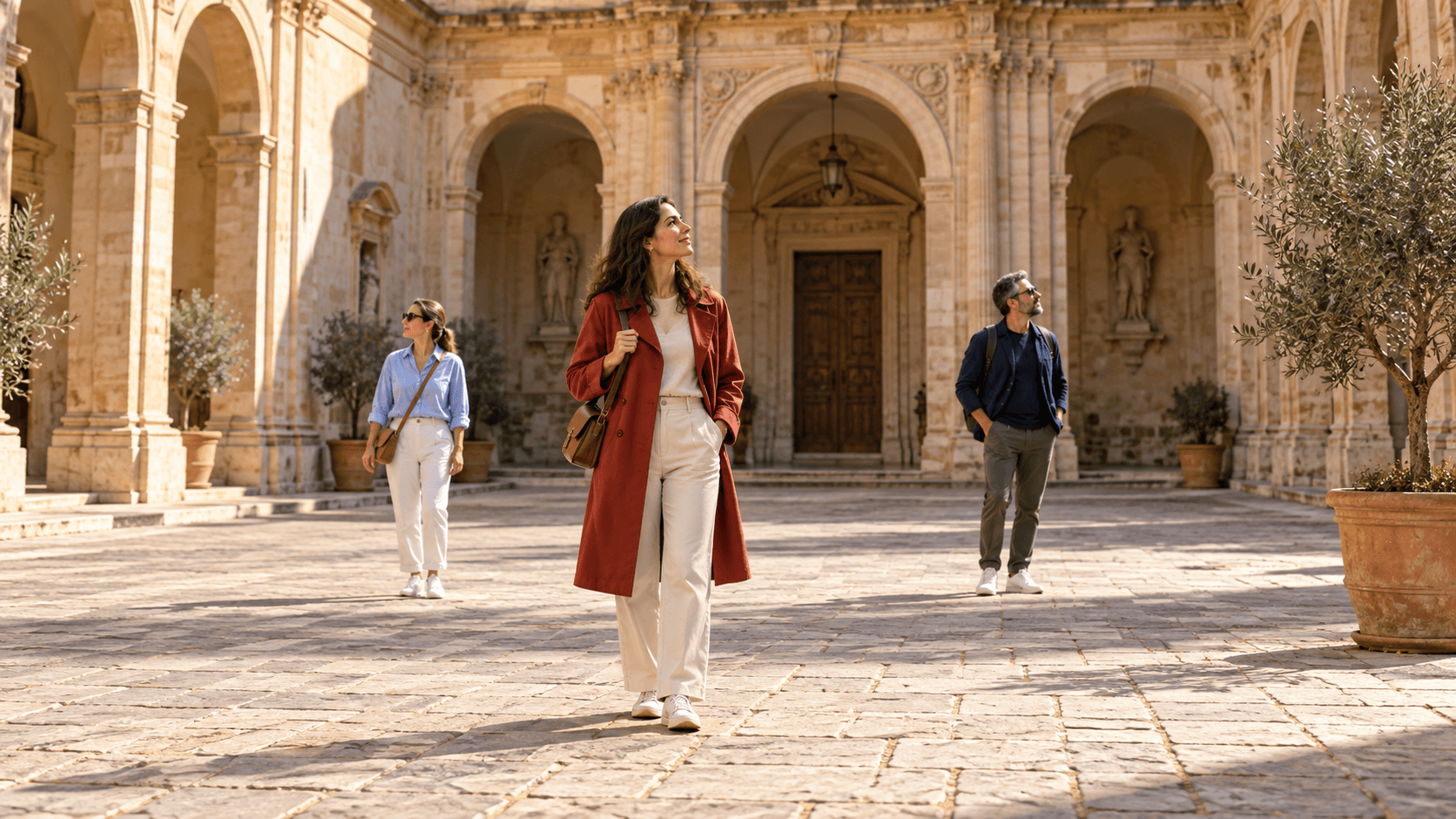
Ajoutez une référence, choisissez une consigne de départ et identifiez les personnes à supprimer ou à conserver. Modifiez le prompt pour l'adapter à votre propre image.
Ces illustrations Image Gen présentent des directions de modification proposées, et non des résultats vérifiés issus de ce formulaire Astorie. Les trois miniatures prédéfinies utilisent la référence de la cour.
Décidez qui doit figurer dans l'image finale
Inspectez les zones comblées et la personne que vous avez conservée
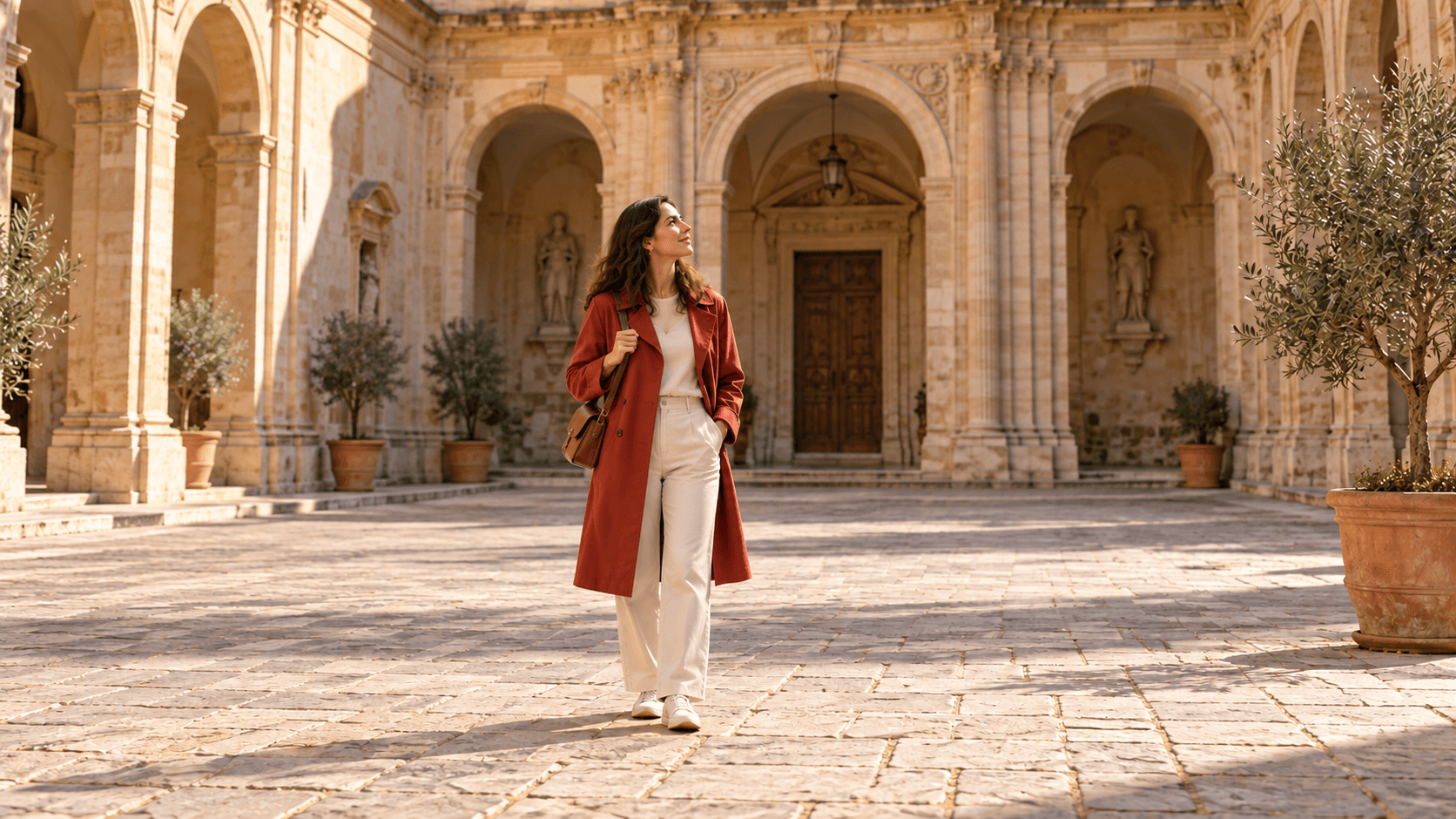
Commencez par une référence claire et une description précise, puis comparez la modification générée avec l'original.
Sélectionnez la référence de la cour ou importez votre propre image. Choisissez une consigne de suppression, puis modifiez Décrivez qui supprimer en indiquant les positions, les vêtements et les personnes à conserver.
Sélectionnez Générer l'image modifiée et connectez-vous si vous y êtes invité. Comparez l'arrière-plan comblé, les ombres et les sujets conservés avec votre source avant d'utiliser l'image.
Une consigne utile identifie à la fois la personne indésirable et les détails importants autour d'elle.
Utilisez la position et les vêtements : « l'adulte à droite en bleu marine ». Indiquez qui doit rester, surtout lorsque plusieurs personnes sont proches les unes des autres.
Rédiger une consigne de suppression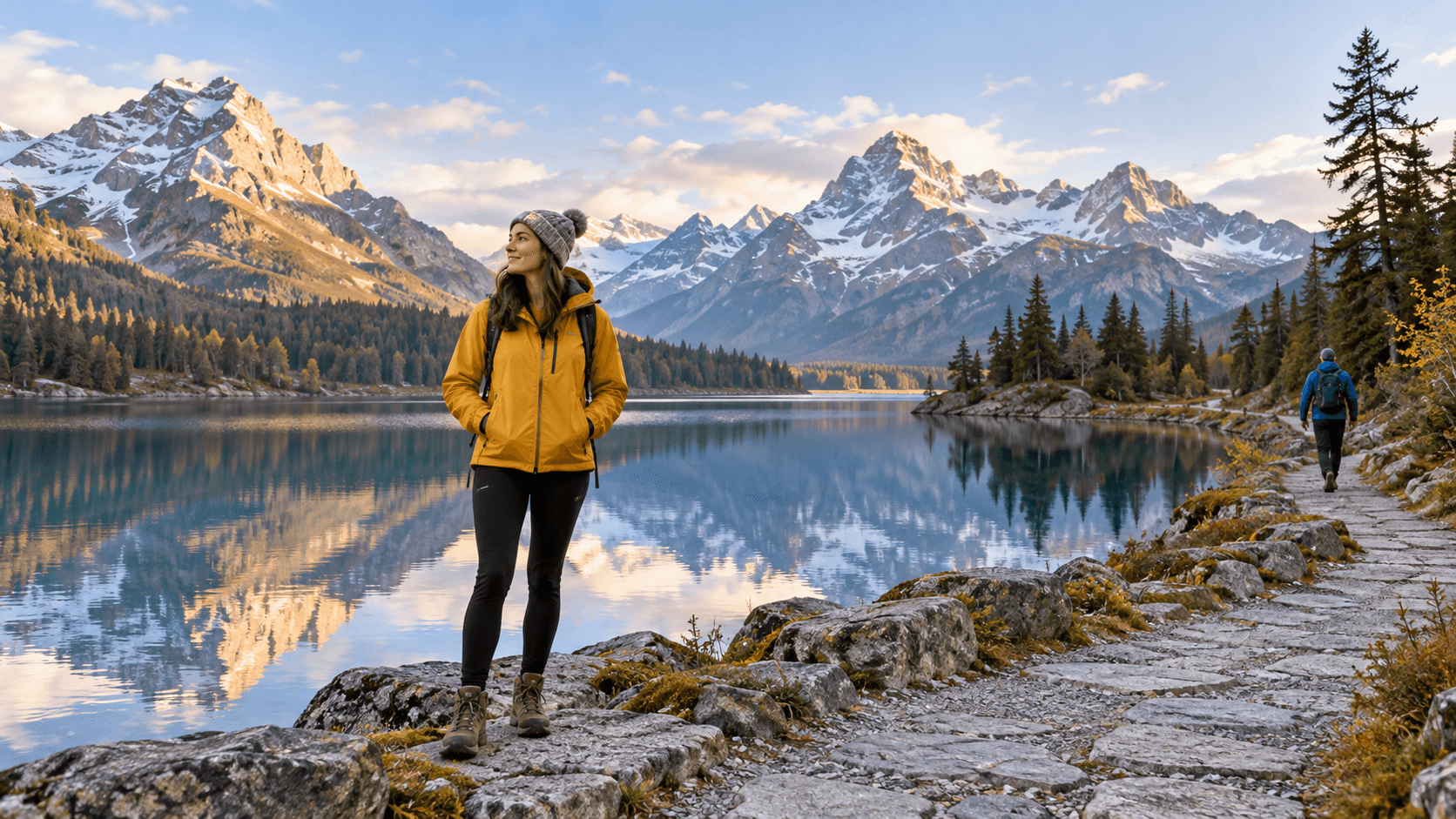
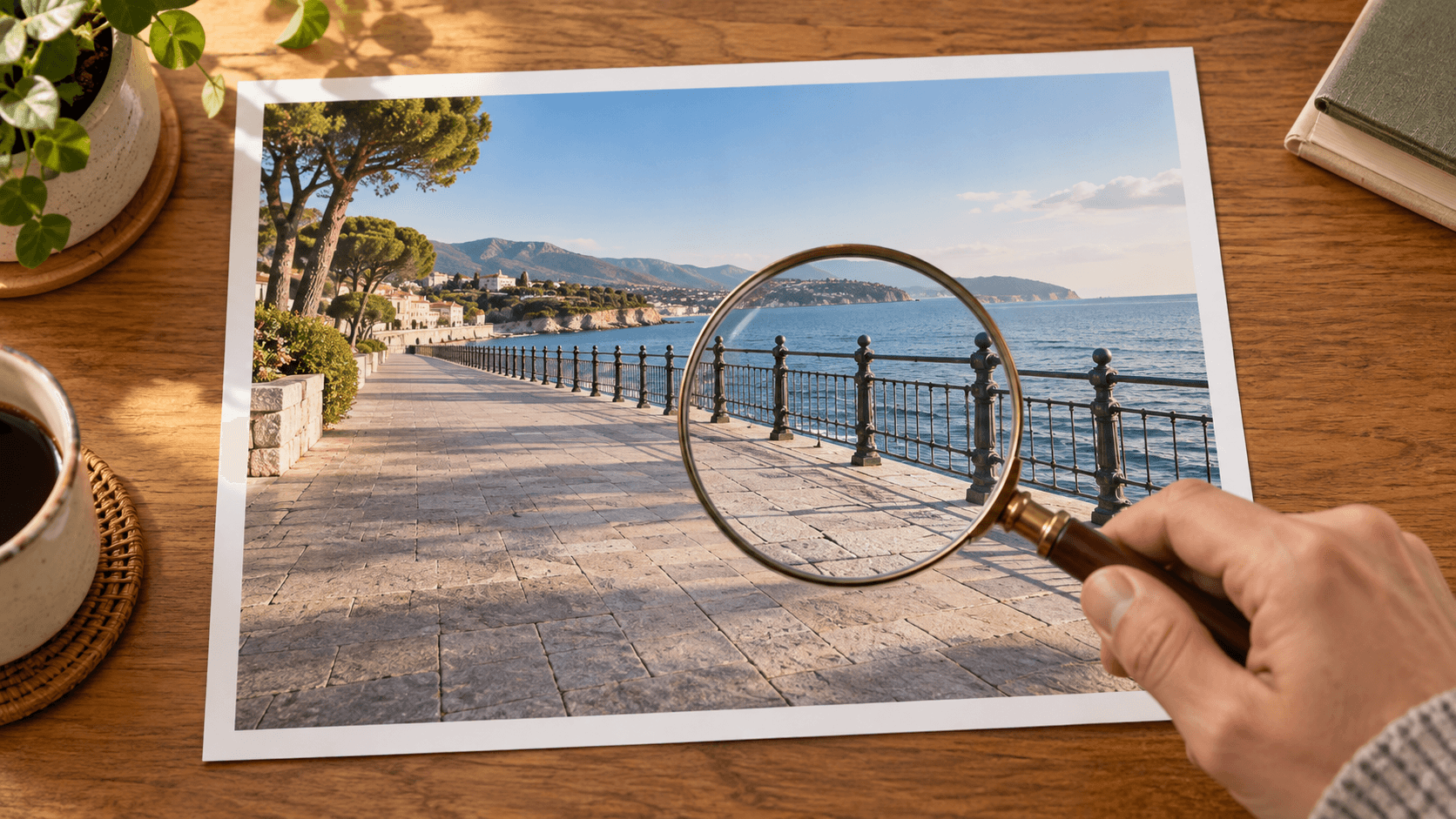
La zone masquée est générée à partir du contexte visuel. Inspectez les carreaux répétés, les rambardes, les bords de meubles, les reflets et les ombres pour repérer les motifs incohérents ou les traces restantes.
Rédiger une consigne de suppression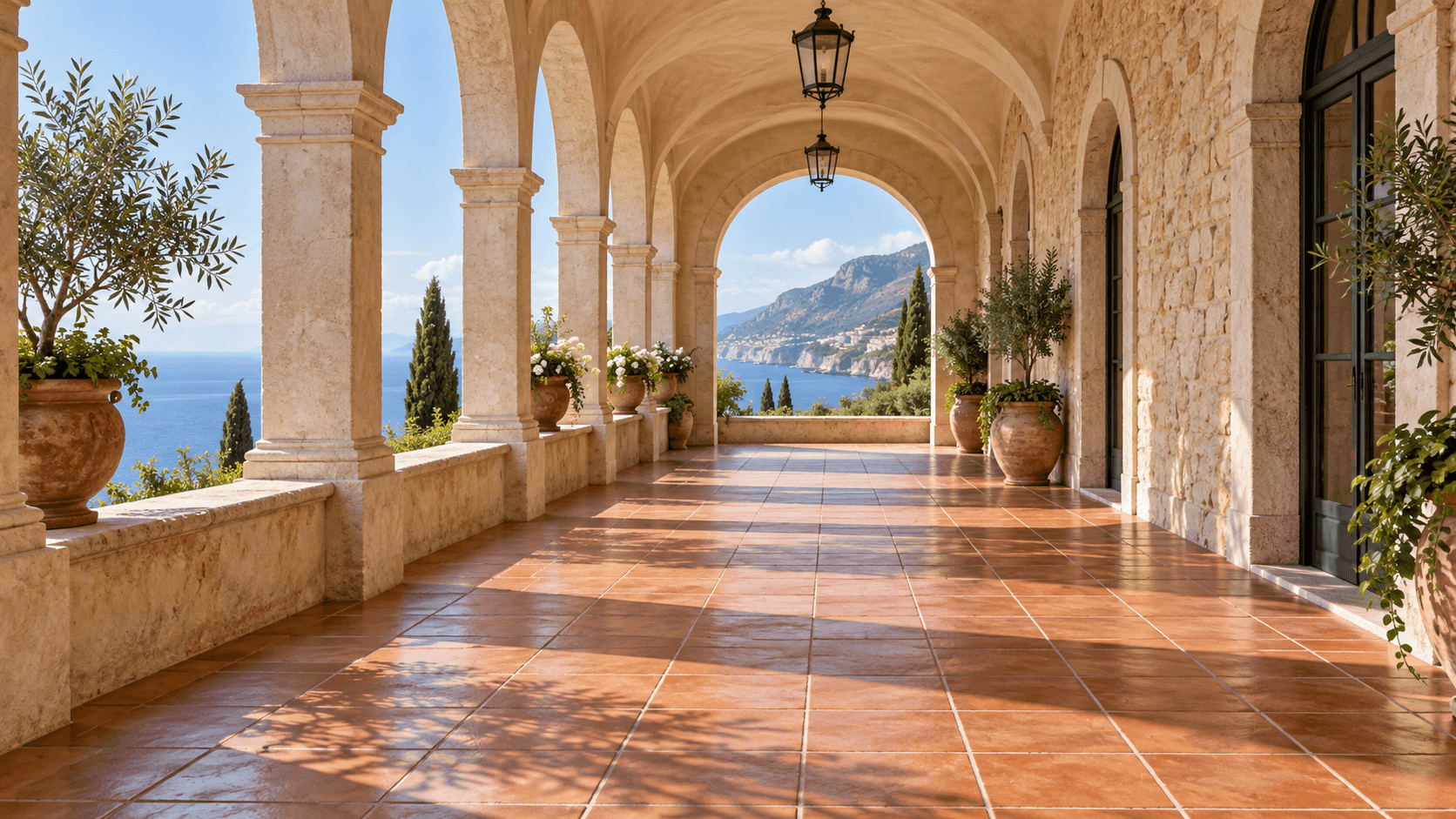
Adaptez ces exemples de consignes à votre source. Les illustrations montrent des directions possibles pour une modification examinée.

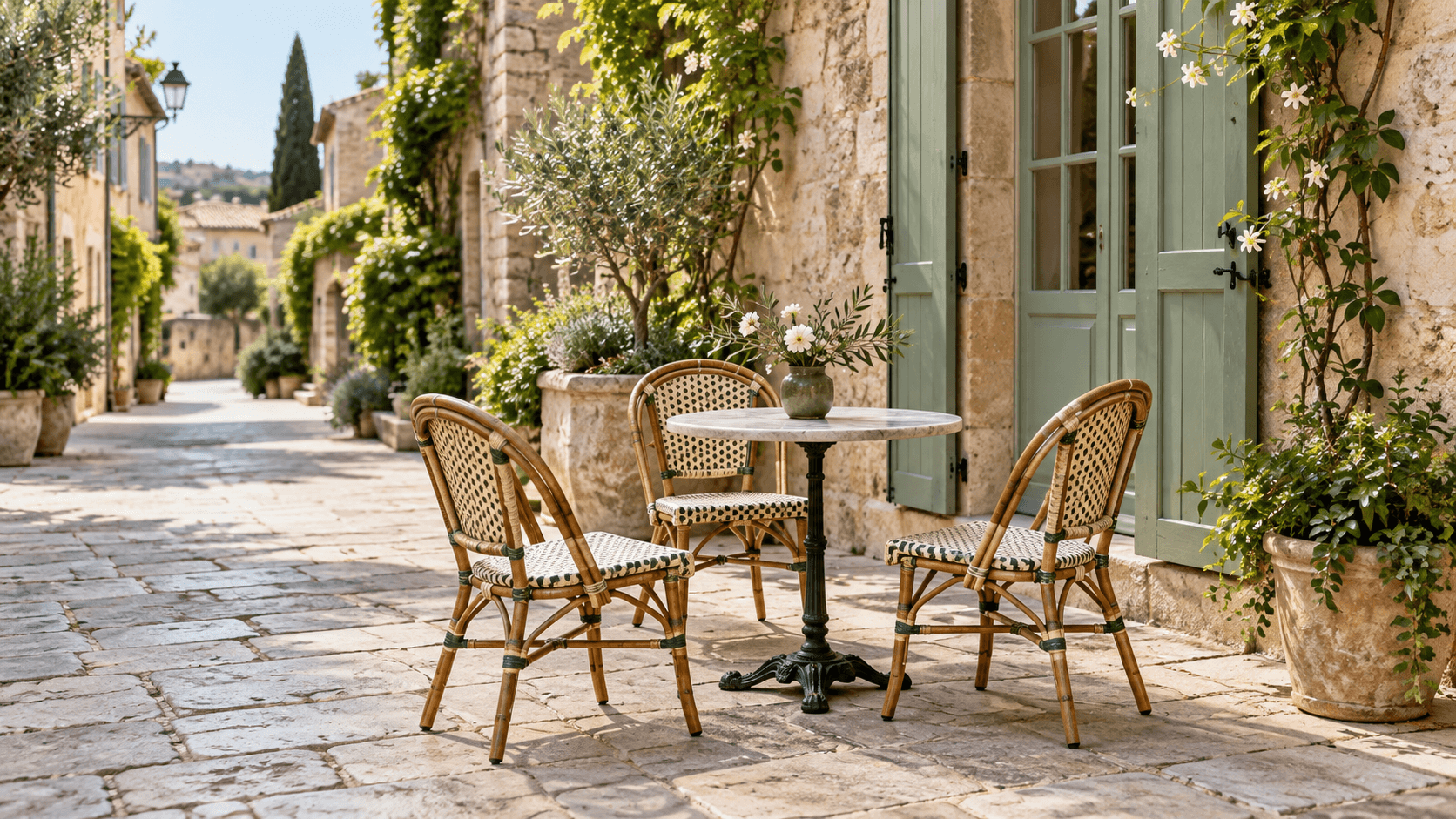
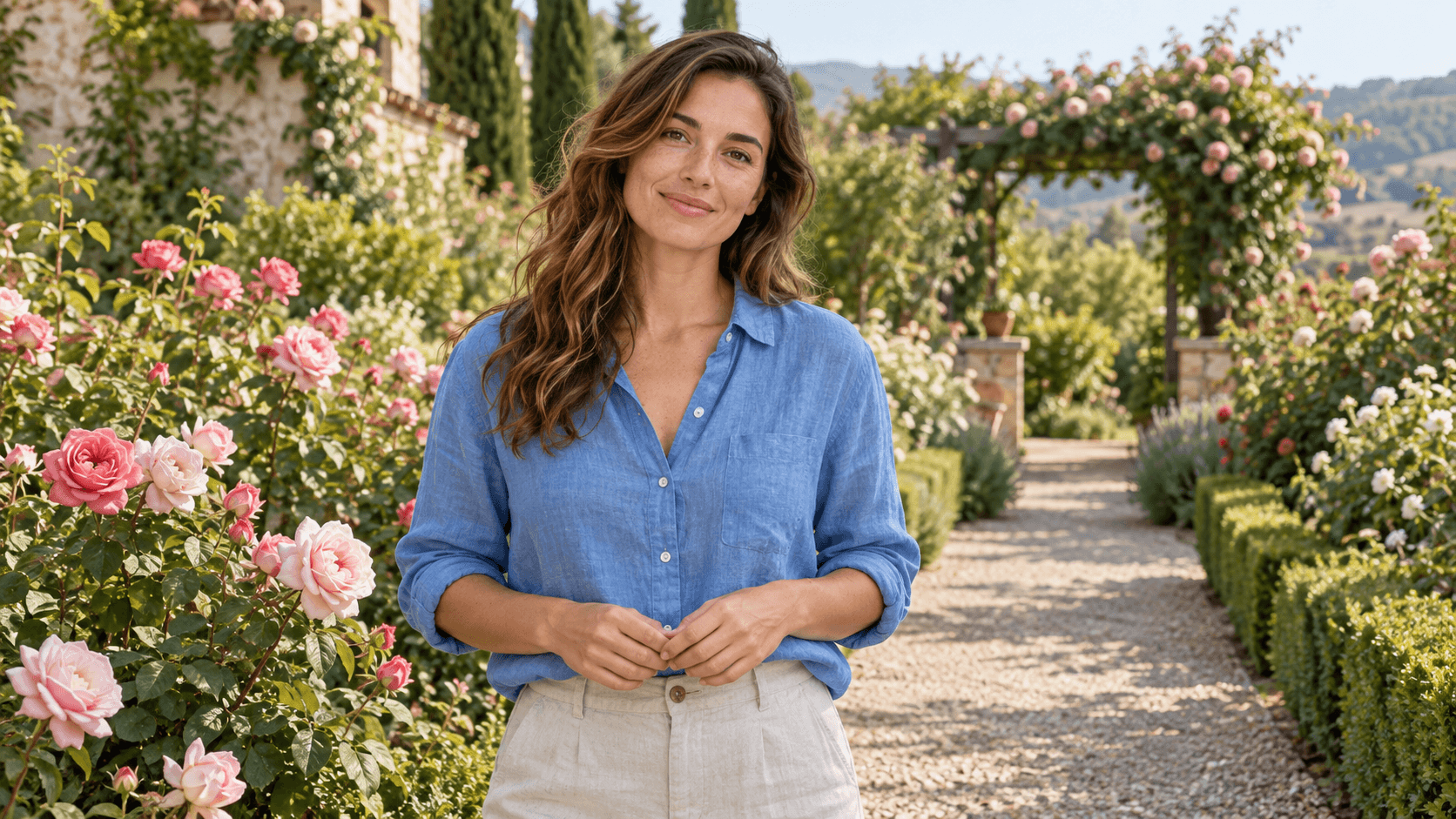
Choisissez une version modifiée qui sert l'objectif de l'image, puis vérifiez-la par rapport à la source.
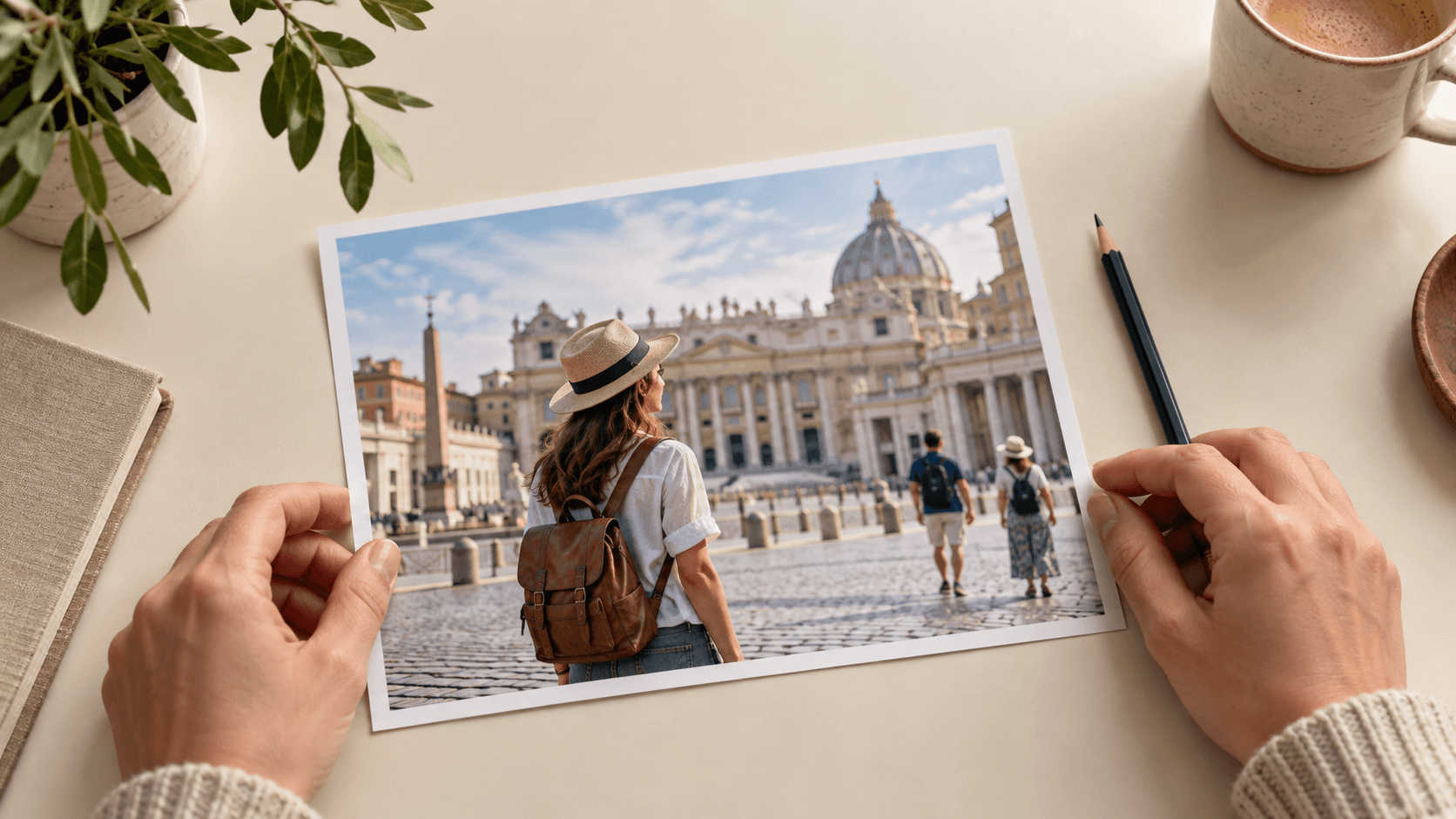
Supprimez les visiteurs gênants d'une photo de vacances afin que le monument soit plus facile à voir. Gardez l'original à côté de votre modification et inspectez la maçonnerie, les rambardes et les reflets.
Commencer une modification de suppression de personnes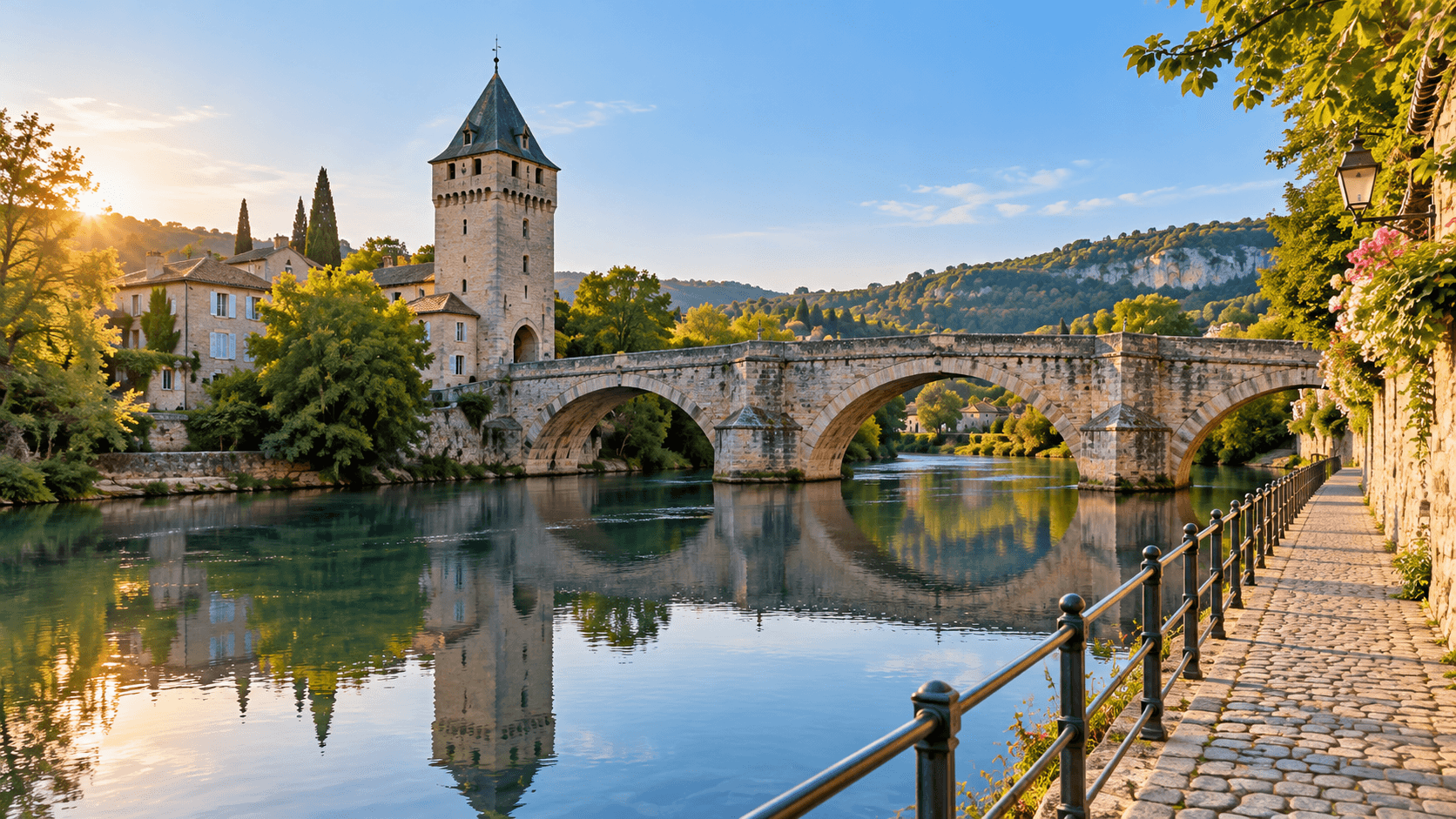
Explorez une version d'un espace sans visiteurs. Vérifiez le mobilier, les motifs du sol et les proportions afin que la modification reste une représentation utile du lieu.
Commencer une modification de suppression de personnes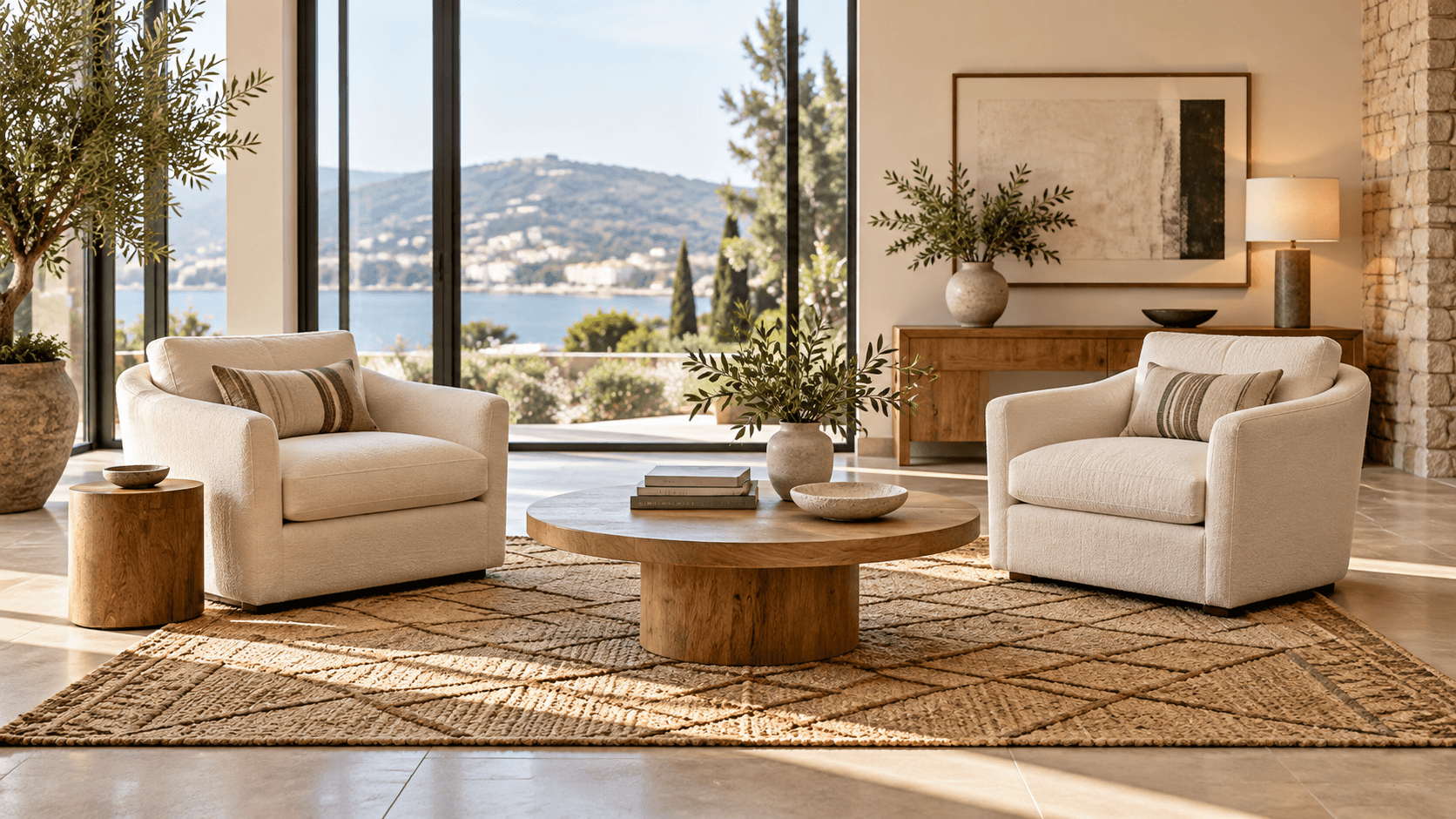
Ce formulaire utilise une image de référence et une demande écrite pour générer une image fixe modifiée.
| Référence | Un exemple sélectionné ou une image importée. Une référence est requise. | |
|---|---|---|
| Commandes | Trois consignes de départ et un prompt modifiable. Identifiez les personnes avec des mots en indiquant leur position et leurs détails visibles. | |
| Sélection | Le formulaire ne propose pas de pinceau de sélection, de masque local ni de commande de sélection automatique des personnes. | |
| Remplissage d'arrière-plan | La modification génère un contenu plausible là où les personnes étaient visibles. Elle ne peut pas reconstituer la scène réelle cachée derrière elles. | |
| Vérification | Vérifiez les visages et corps conservés, les motifs répétés, les effets personnels, les ombres et les reflets. La préservation exacte n'est pas garantie. | |
| Coût | Vérifiez le nombre de crédits actuellement requis avant de générer et consultez le quota de votre compte. | |
| Utilisation commerciale | Les résultats des offres payantes bénéficient de droits commerciaux sous réserve des conditions du fournisseur et des droits sur la source. Les générations de l'offre gratuite sont destinées à une évaluation personnelle et non commerciale ; la mise à niveau s'applique aux nouvelles générations. | |
| Utilisation des données importées | Les conditions par défaut autorisent l'utilisation des importations, des prompts et des résultats à des fins d'entraînement et d'amélioration. Les politiques des fournisseurs s'appliquent également. La désactivation pour les entreprises nécessite un accord écrit ; les informations apprises ou dérivées peuvent persister après la suppression de la source. |
Explorez d’autres possibilités pour faire évoluer votre image et sa composition.
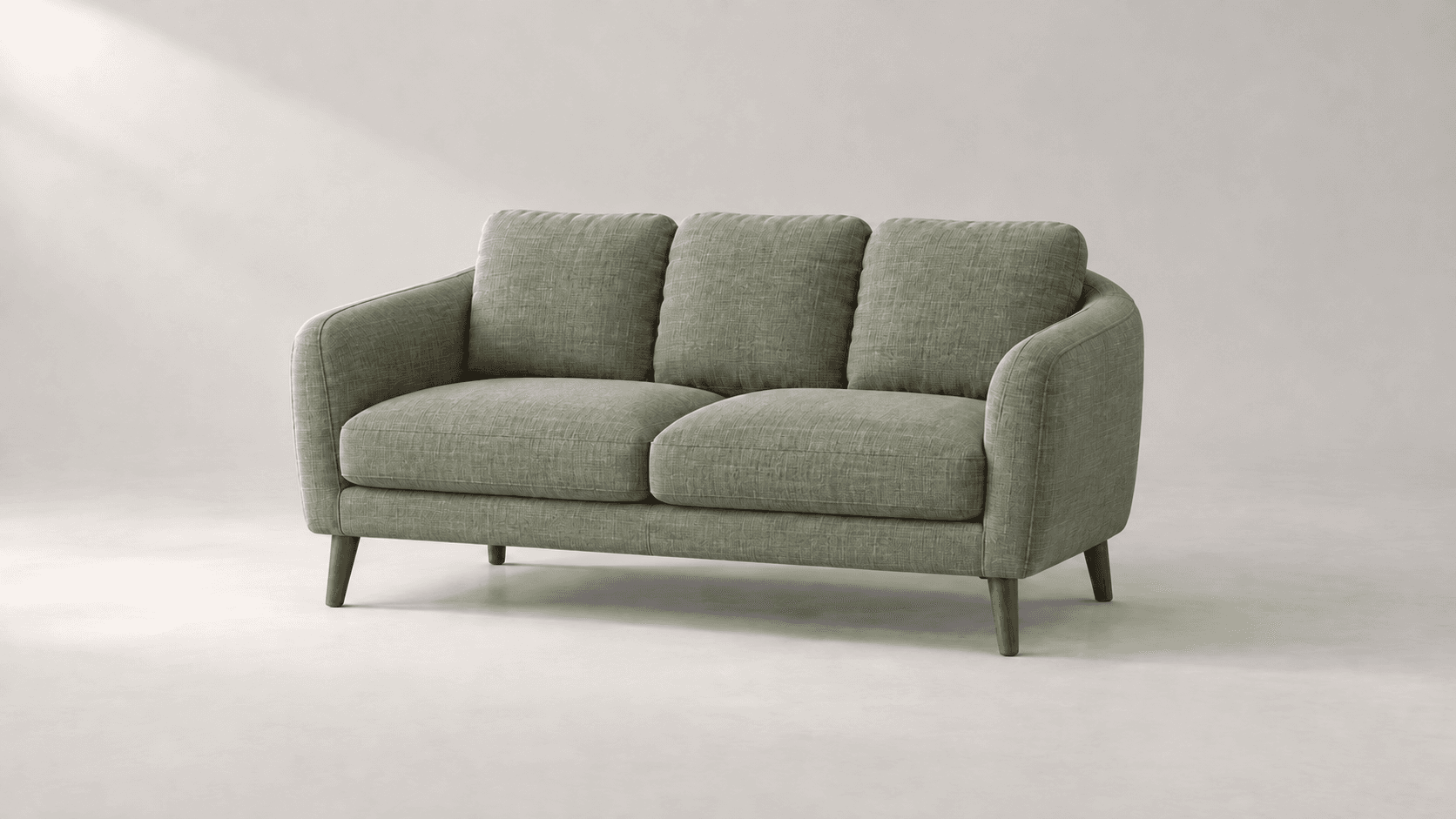
AI tool
Explorez de nouvelles couleurs pour un produit, une tenue ou une pièce grâce à une retouche d’image guidée par une référence. Décrivez la surface à modifier, puis comparez la couleur et les détails du matériau.
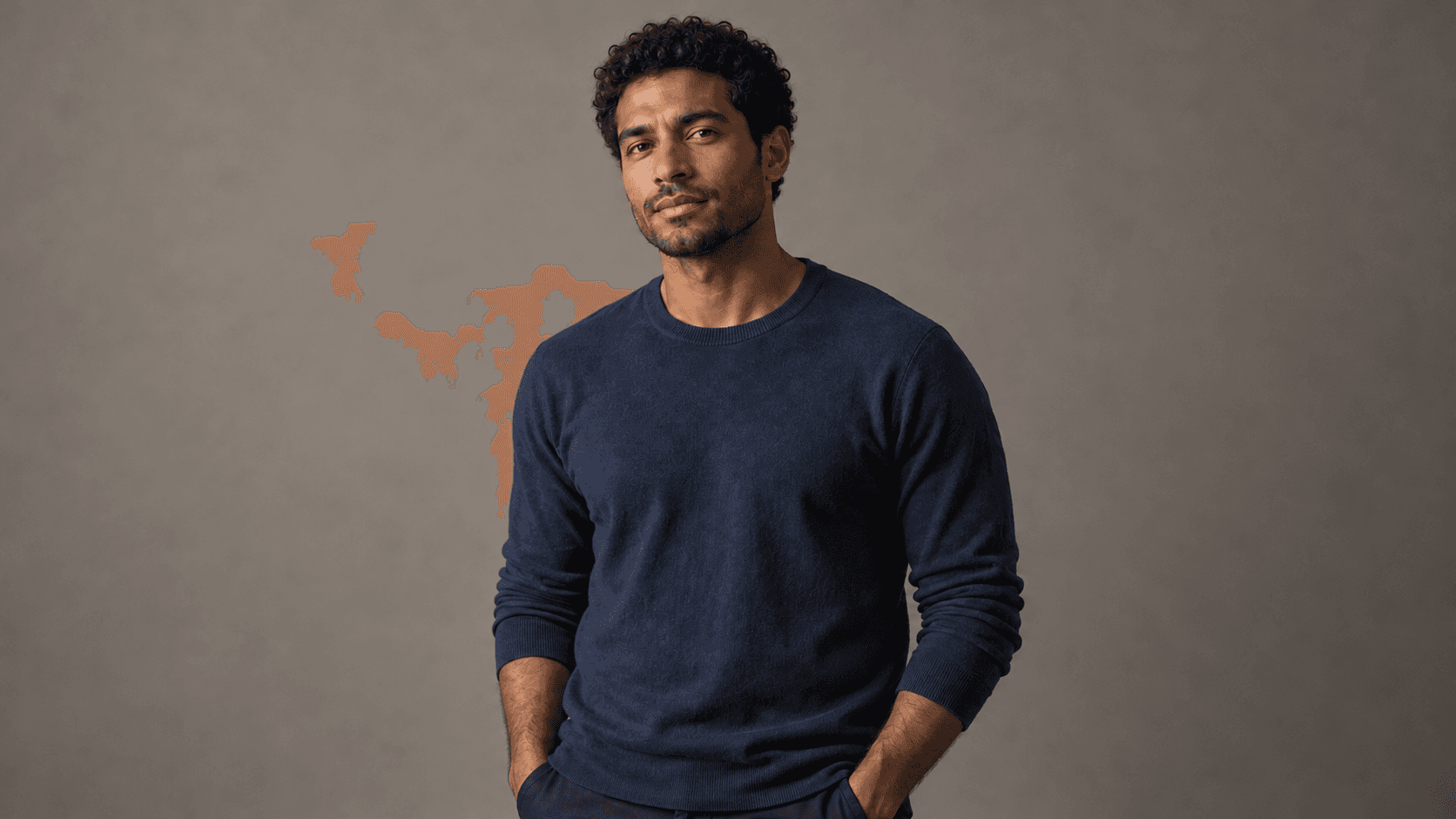
AI tool
Créez une interprétation plus lumineuse d’une image sombre à l’aide d’une référence et d’une consigne d’éclairage. Explorez des ombres éclaircies, une lumière équilibrée ou une douce lumière du jour, puis examinez le résultat.

AI tool
Utilisez ce générateur de variations d’images par IA pour explorer un nouveau décor, éclairage ou style visuel à partir d’une référence. Comparez chaque proposition à la source. Pour un rendu plus proche de la composition originale, essayez le recréateur d’images par IA.
Vous pouvez le demander dans le prompt modifiable. Identifiez la personne par sa position et ses vêtements, nommez les personnes à conserver et comparez chaque sujet conservé avec votre source.
Choisissez Supprimer tout le monde comme consigne de départ. Vérifiez la scène comblée pour repérer les effets personnels, les ombres projetées par les personnes et les reflets restants, ainsi que les modifications ailleurs dans l'image.
La modification génère un remplacement plausible à partir de la scène environnante. Elle ne révèle pas les détails réels qui étaient cachés derrière la personne.
Le formulaire fournit une image de référence, des consignes prédéfinies et un prompt modifiable. Il ne propose pas de pinceau de sélection, de masque local ni de commande de sélection automatique des personnes.
La préservation exacte n'est pas garantie. Demandez à conserver le sujet principal, puis inspectez les traits du visage, les cheveux, les mains, les vêtements, la pose et les bords proches par rapport à l'original.
Décrivez clairement la cible et les sujets à conserver, puis inspectez attentivement le résultat. Les corps qui se chevauchent et l'architecture cachée laissent davantage de contenu à reconstituer et peuvent nécessiter une autre demande ou des modifications supplémentaires.
Les résultats des offres payantes bénéficient de droits commerciaux sous réserve des conditions du fournisseur et de vos droits sur le contenu source. Les générations de l'offre gratuite sont destinées à une évaluation personnelle et non commerciale. Consultez la politique actuelle relative aux droits commerciaux.
Pas par défaut. Les importations, les prompts et les résultats peuvent être utilisés à des fins d'entraînement et d'amélioration, et les politiques des fournisseurs s'appliquent. La désactivation pour les entreprises nécessite un accord écrit. Lisez la politique relative aux données importées avant de fournir une référence.
Choisissez une référence, décrivez qui supprimer et comparez la scène générée avec votre original.