

Due ingredienti visivi
Un vaso ambrato e girasoli
- Usa l'immagine del vaso per il contenitore.
- Usa l'immagine dei fiori per la composizione.
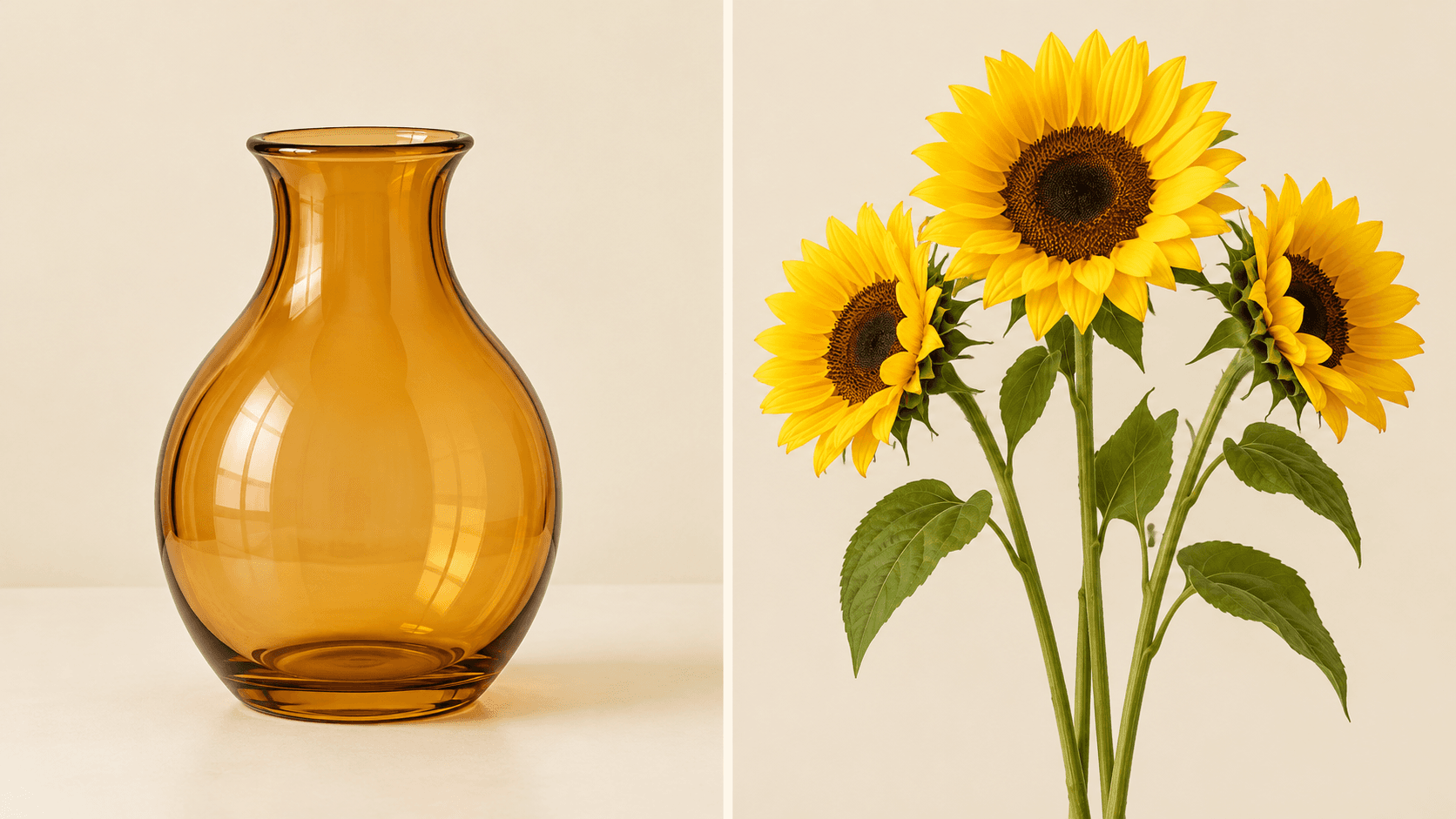
Scegli l'esempio vaso e fiori oppure carica una tavola contenente le immagini sorgente. Descrivi la loro disposizione; per caricamenti di immagini separate, usa il canvas multi-immagine collegato qui sotto.
Illustrazione concettuale: un riferimento separato di vaso e fiori diventa un'unica composizione di natura morta. Queste immagini spiegano la composizione; non sono risultati verificati di questo generatore Astorie.
Un vaso ambrato e girasoli
Fiori inseriti nel vaso

Prepara le immagini sorgente prima di usare il modulo. Tieni gli originali disponibili per il confronto.
Seleziona Vaso + girasoli oppure disponi le tue immagini consentite in una tavola chiaramente separata e carica quell'immagine. Rendi ogni oggetto abbastanza grande da poter essere identificato.
Scegli Inserisci all'interno o Disponi affiancati, quindi modifica Descrivi la composizione. Indica gli oggetti e sostituisci le direzioni sinistra/destra se la tua tavola usa un ordine diverso. Specifica il loro posizionamento, la superficie condivisa e la luce.
Seleziona Genera composizione e accedi se richiesto. Confronta il risultato con ogni sorgente per individuare oggetti mancanti, forme modificate, sovrapposizioni innaturali e ombre incoerenti. Perfeziona la descrizione secondo necessità.
Inizia da una relazione che puoi descrivere in una frase. Queste sono idee compositive da esplorare con i tuoi riferimenti.
Metti fiori in un vaso o frutta in una ciotola. Indica quale oggetto contiene l'altro, quindi controlla aperture, bordi e punti di contatto.
Disponi un prodotto accanto a un oggetto complementare per un concept visivo. Dai priorità al prodotto e lascia lo spazio necessario per un layout successivo.
Descrivi quale oggetto deve stare davanti e quale dietro. Indica cosa deve rimanere visibile, quindi controlla sovrapposizioni, scala e ombre di contatto nel risultato.
Il modulo in linea e il canvas offrono flussi di lavoro di riferimento diversi.
| In questa pagina | Un esempio o un'immagine di tavola di riferimento caricata, un predefinito di disposizione e un prompt di composizione modificabile. | |
|---|---|---|
| File sorgente separati | Apri o crea un progetto canvas e collega le sorgenti a un nodo Image che supporta più riferimenti. Il supporto dei riferimenti dipende dal modello selezionato. | |
| Risultato | Una nuova immagine fissa generata da esaminare. Geometria, colore, testo e posizionamento delle sorgenti possono cambiare. | |
| Layout precisi | Usa un editor basato su livelli quando ti servono un posizionamento esatto al pixel, livelli modificabili o un collage affiancato fisso. |
Prosegui con la fusione di immagini di riferimento, le variazioni o la rimozione dello sfondo.
AI tool
Combina idee visive in una nuova immagine. Prova la demo con tavola di riferimento qui sotto oppure apri la tela per lavorare con immagini sorgente separate e un brief di composizione scritto.

AI tool
Usa questo generatore di variazioni di immagini IA per esplorare un nuovo sfondo, illuminazione o stile visivo a partire da un riferimento. Confronta ogni proposta con la fonte. Per una resa più vicina alla composizione originale, prova il ricreatore di immagini IA.
AI tool
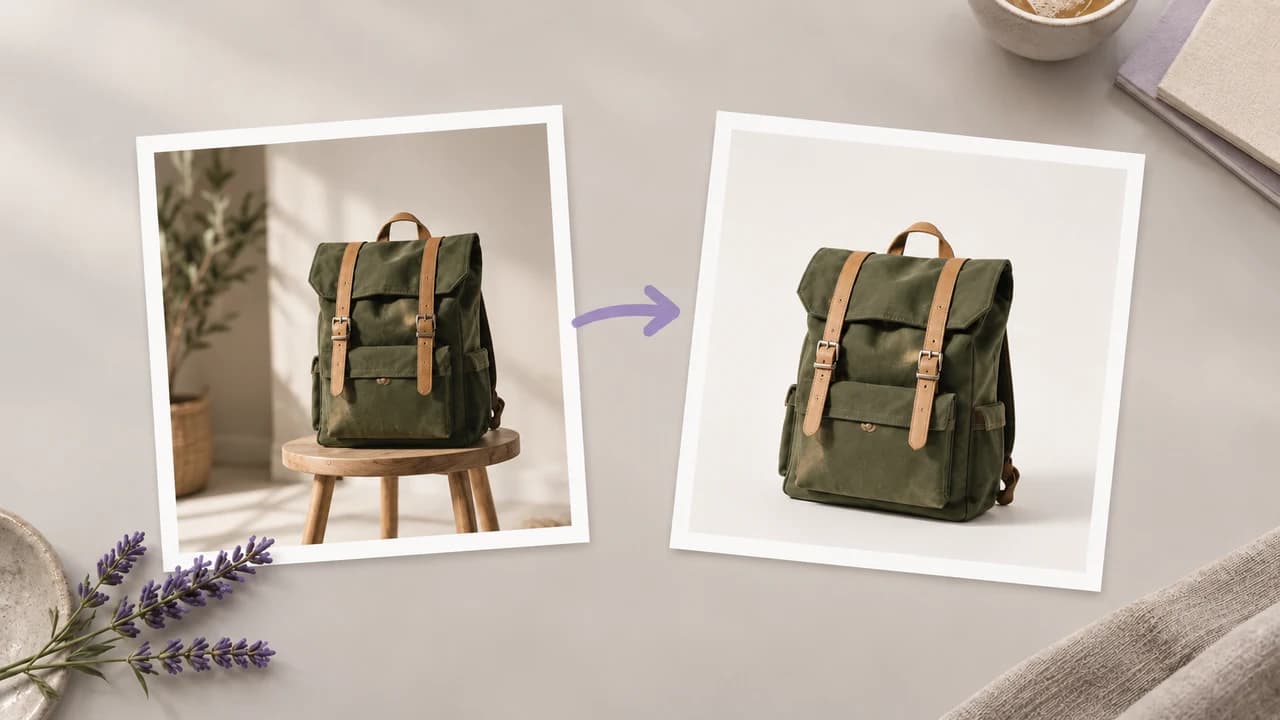
Uno strumento di rimozione dello sfondo con IA prepara il soggetto nella tua foto per un nuovo layout. Crea un ritaglio nell'area di lavoro e controllane il contorno rispetto allo sfondo previsto per il design finale.
Questo modulo accetta un'immagine di tavola di riferimento alla volta. Disponi le foto sorgente in un'unica tavola prima di caricarla oppure usa il flusso di lavoro canvas per collegare immagini separate a un nodo Image compatibile.
Il generatore crea una nuova scena a partire dai riferimenti e dal prompt. Per un collage fisso che mantenga i pixel originali delle immagini, disponi le immagini in un editor di layout o basato su livelli.
Entrambi usano la generazione guidata da riferimenti. Questa pagina si concentra sulla relazione tra due oggetti: uno dentro, accanto o dietro l'altro. La pagina del fusore di immagini esplora composizioni più ampie, come soggetti in ambientazioni e diversi trattamenti visivi.
Indica ogni oggetto, la sua posizione e la sua relazione con gli altri. Usa riferimenti leggibili e controlla ogni risultato; il prompt non può garantire che tutti i dettagli sorgente vengano mantenuti.
Controlla i prezzi attuali e il requisito di crediti mostrato nel flusso di generazione dopo l'accesso prima di eseguire una richiesta. La scelta del modello e i termini dell'account influiscono sulle opzioni di generazione disponibili.
Le generazioni dei piani a pagamento prevedono diritti commerciali soggetti alle condizioni del fornitore del modello e ai tuoi diritti sugli input. Gli output del piano gratuito sono destinati alla valutazione personale e non commerciale; l'upgrade si applica alle nuove generazioni. Consulta l'attuale politica per l'uso commerciale prima di lavori per clienti o pubblicitari.
In base ai termini predefiniti per consumatori, piani gratuiti, pro e team, Astorie può usare caricamenti, prompt e output per l'addestramento e il miglioramento del prodotto. Si applicano anche le politiche dei fornitori terzi. L'esclusione dall'addestramento per i clienti Enterprise richiede un accordo scritto separato. I file vengono conservati con i progetti; l'eliminazione segue la pianificazione standard e le informazioni già usate nell'addestramento o incorporate in set di dati derivati possono persistere. Consulta la politica sui dati caricati prima di fornire riferimenti sensibili.
Prova la tavola di esempio per esplorare una disposizione oppure mantieni separati i file sorgente nel canvas.