

Riferimento scuro
Nota cosa nasconde l'ombra
- Il viso e la camicia blu navy sono in condizioni di scarsa luce.
- Lo sfondo è leggibile ma tenue.
- La texture esistente della pelle e del tessuto offre un punto di partenza per la modifica.
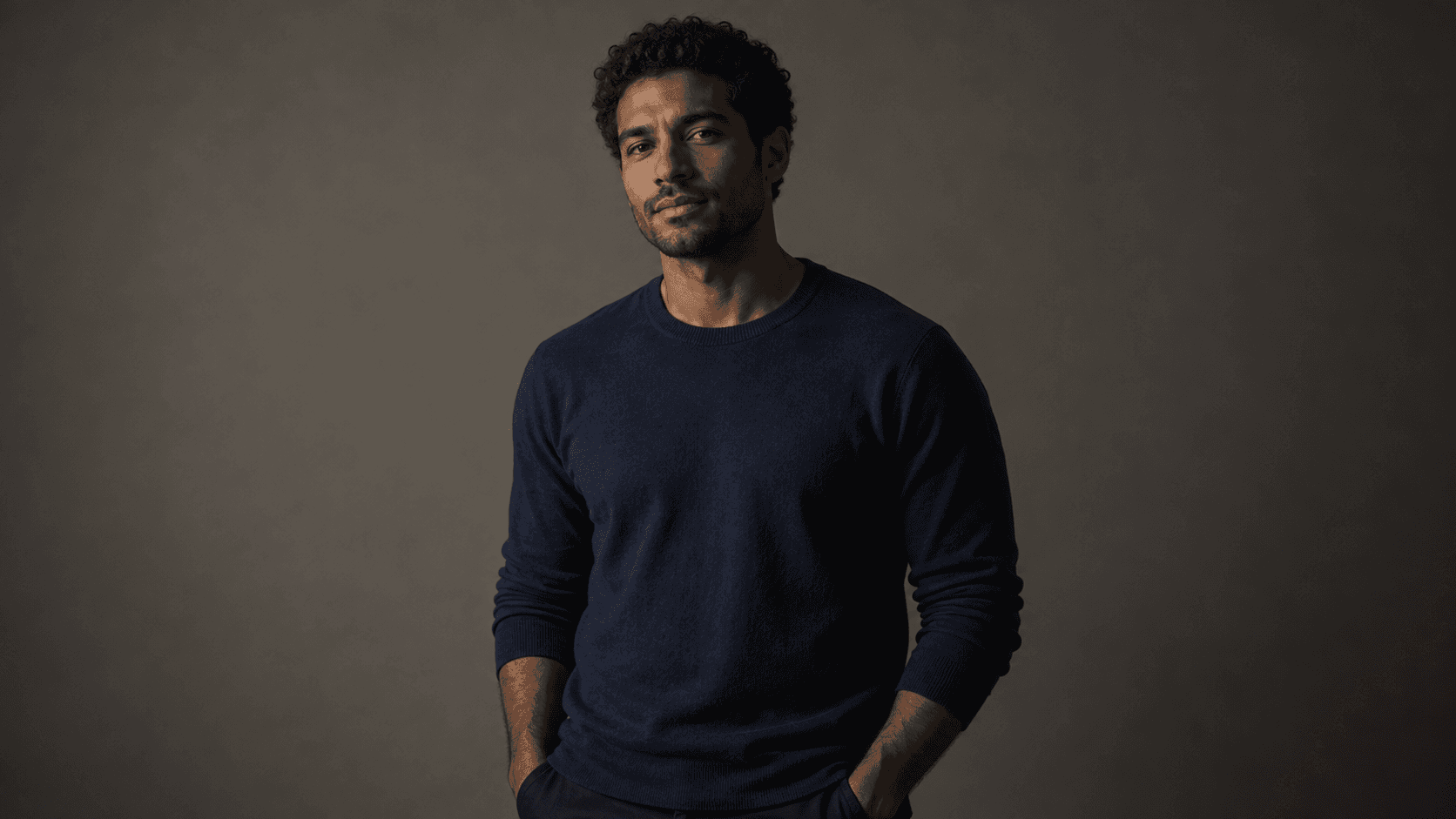
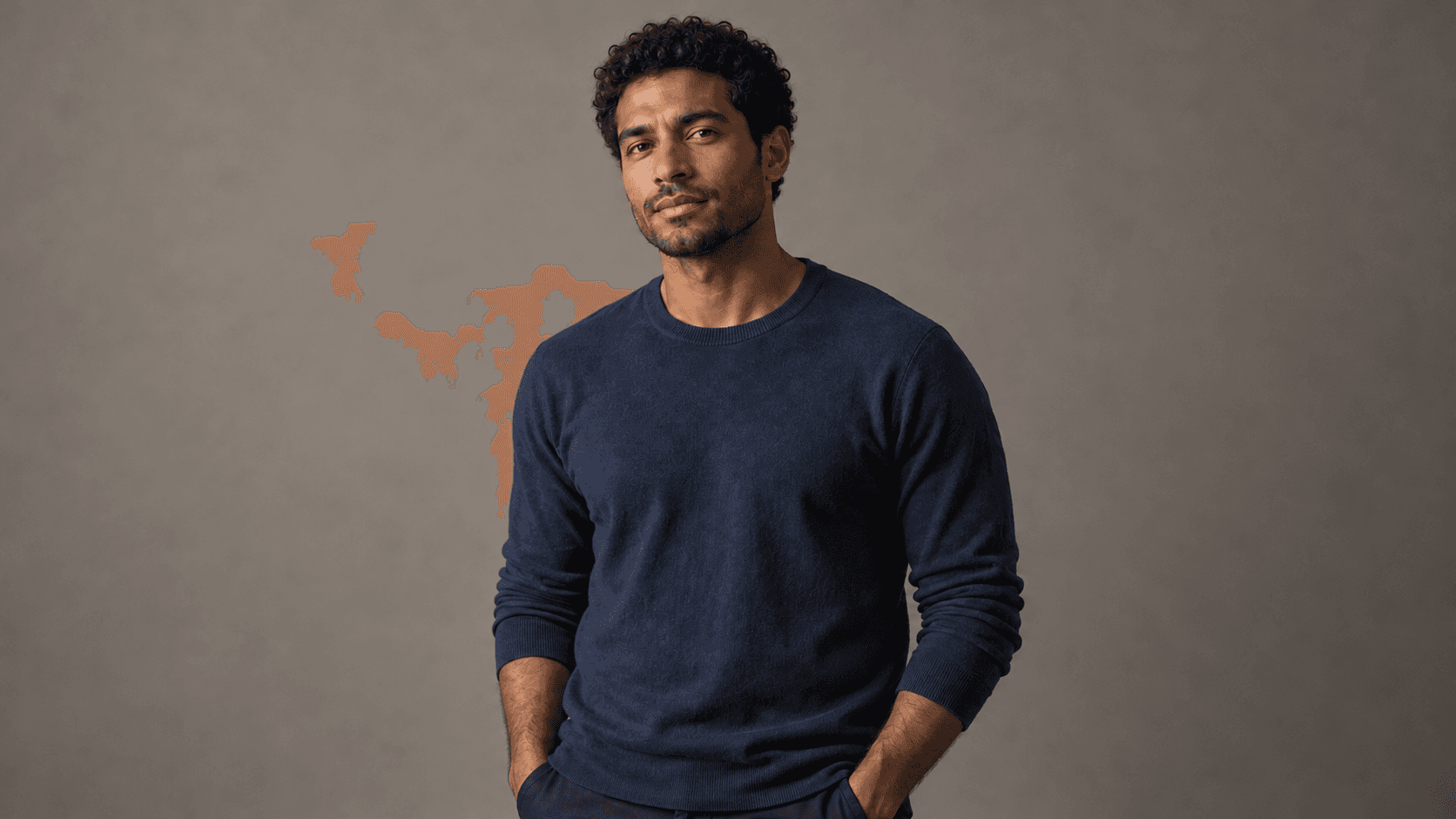
Scegli un esempio o carica un riferimento, seleziona una direzione di illuminazione e descrivi la modifica. Confronta l'immagine generata con l'originale.
Un'immagine più luminosa dovrebbe comunque avere forma, texture e colori credibili. Le immagini della pagina sono illustrazioni concettuali di Image Gen, non risultati verificati di questo generatore Astorie.
Nota cosa nasconde l'ombra
Valuta più della luminosità complessiva
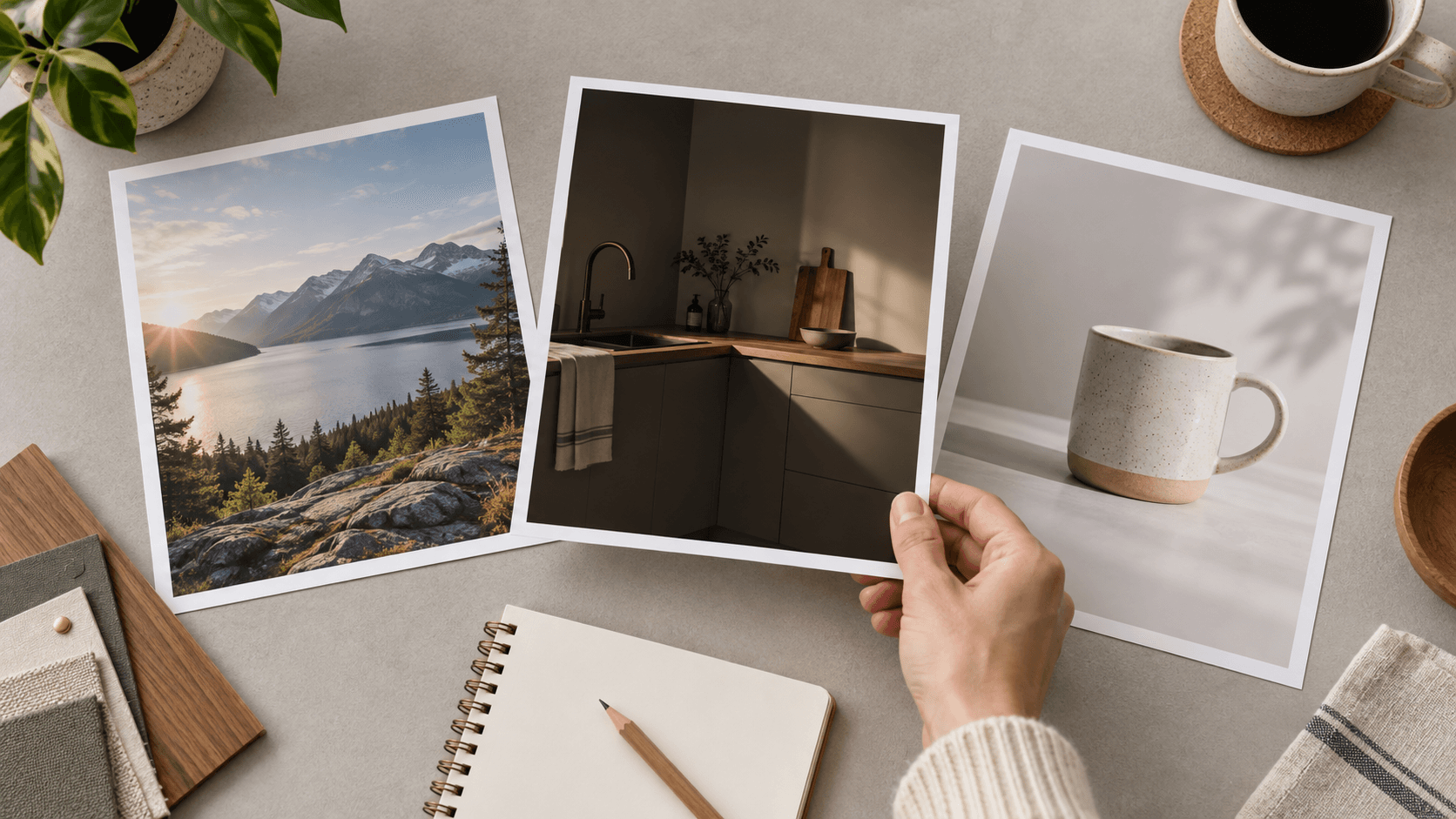
Inizia con una fonte leggibile e descrivi l'illuminazione che desideri modificare.
Usa un esempio o carica un'immagine che hai il permesso di utilizzare. Un'immagine scura con dettagli del soggetto visibili è un punto di partenza migliore di un fotogramma quasi nero.
Seleziona Schiarisci le ombre, Luce bilanciata o Luce diurna soffusa. Modifica Descrivi l'illuminazione per identificare le aree scure e i colori o le texture che desideri mantenere.
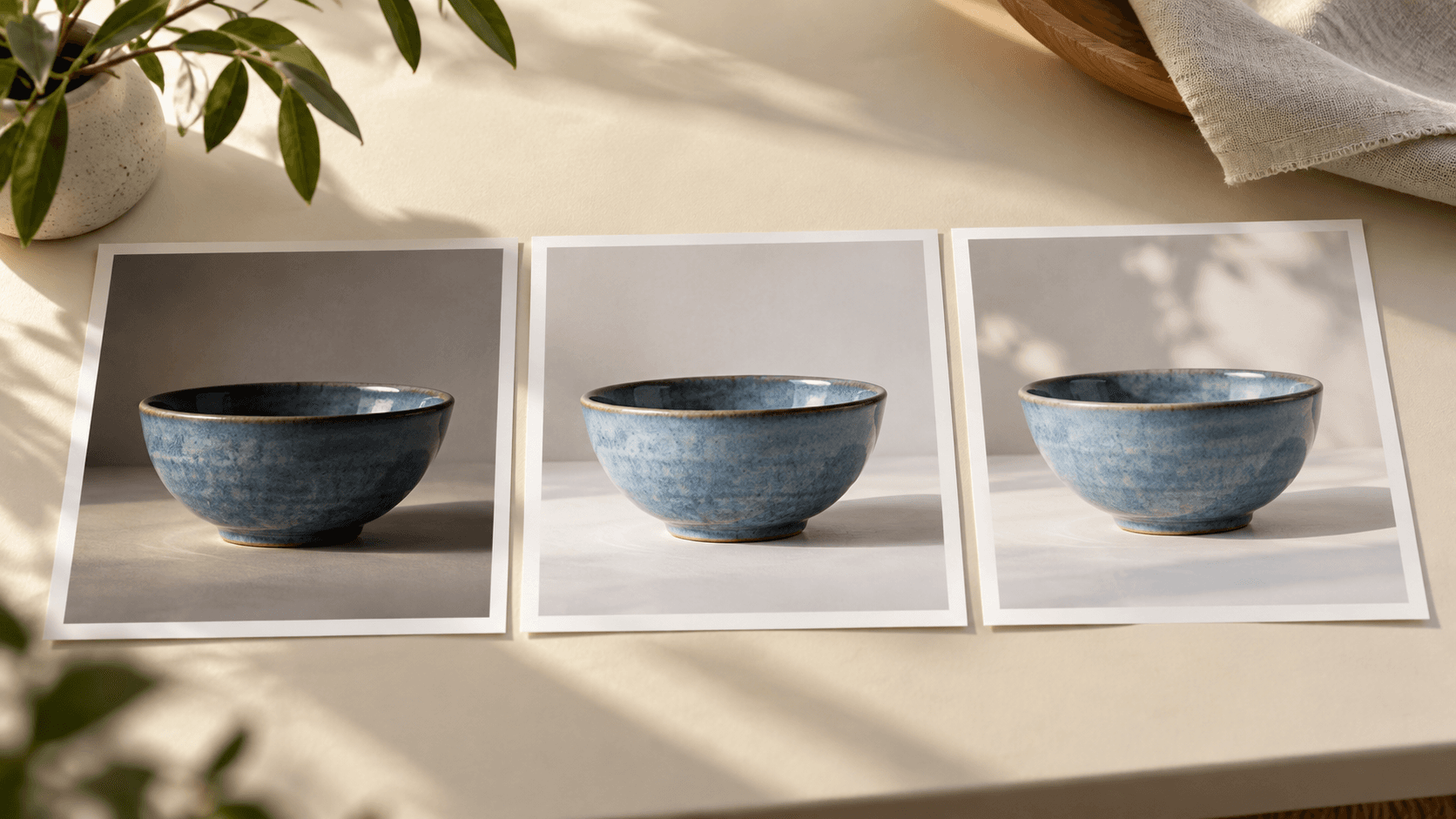
Seleziona Genera una versione più luminosa e accedi, se richiesto. Confronta il risultato con la fonte, controllando superfici luminose, ombre e dettagli del soggetto prima di utilizzarlo.
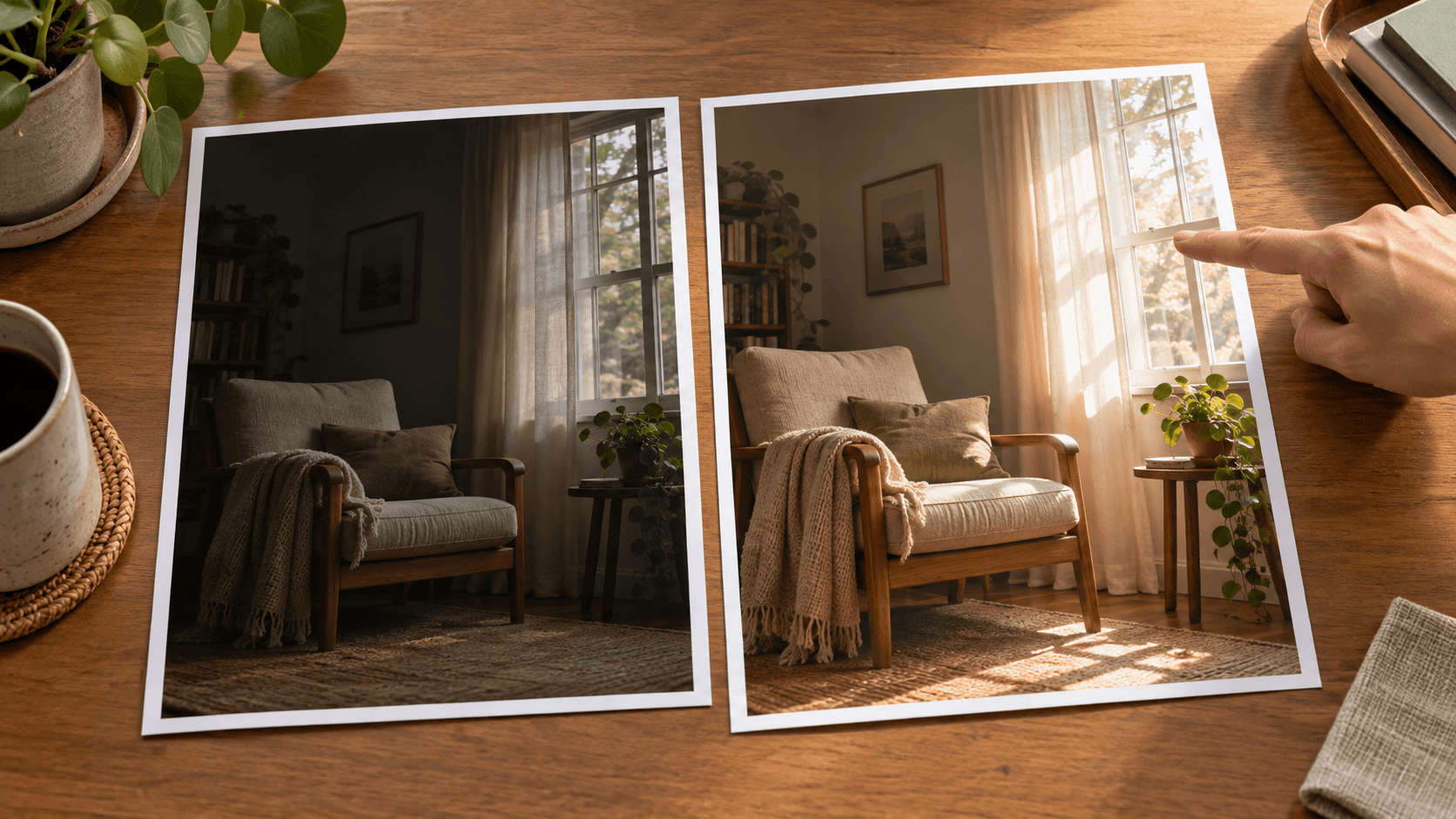
Queste richieste guidano la generazione; non sono controlli separati per esposizione, mascheramento o calibrazione del colore.
Indica il soggetto o l'angolo in ombra invece di chiedere che tutto diventi ugualmente luminoso. Mantieni una certa profondità nelle ombre per dare forma alla scena.
Prova una richiesta di illuminazioneChiedi un aumento moderato generale quando l'intera scena appare scura. Esamina le superfici chiare e gli oggetti riflettenti oltre al soggetto principale.
Prova una richiesta di illuminazioneRichiedi una luce diurna più ampia quando il contrasto netto distrae dalla scena. Verifica che l'interpretazione più morbida conservi profondità.
Prova una richiesta di illuminazioneMenziona il tono della pelle, il tessuto o il colore del prodotto originale. Confronta attentamente il risultato; un prompt non garantisce l'accuratezza del colore.
Prova una richiesta di illuminazioneChiedi venature del legno, trama del tessuto o smalto ceramico leggibili. Fai attenzione alle superfici levigate e ai dettagli fini inventati.
Prova una richiesta di illuminazioneSe il primo risultato è troppo luminoso o troppo piatto, formula una richiesta di illuminazione più contenuta. Continua a confrontare i nuovi candidati con la fonte originale.
Prova una richiesta di illuminazioneAdatta queste richieste di illuminazione al tuo riferimento. Le immagini illustrano possibili direzioni visive.
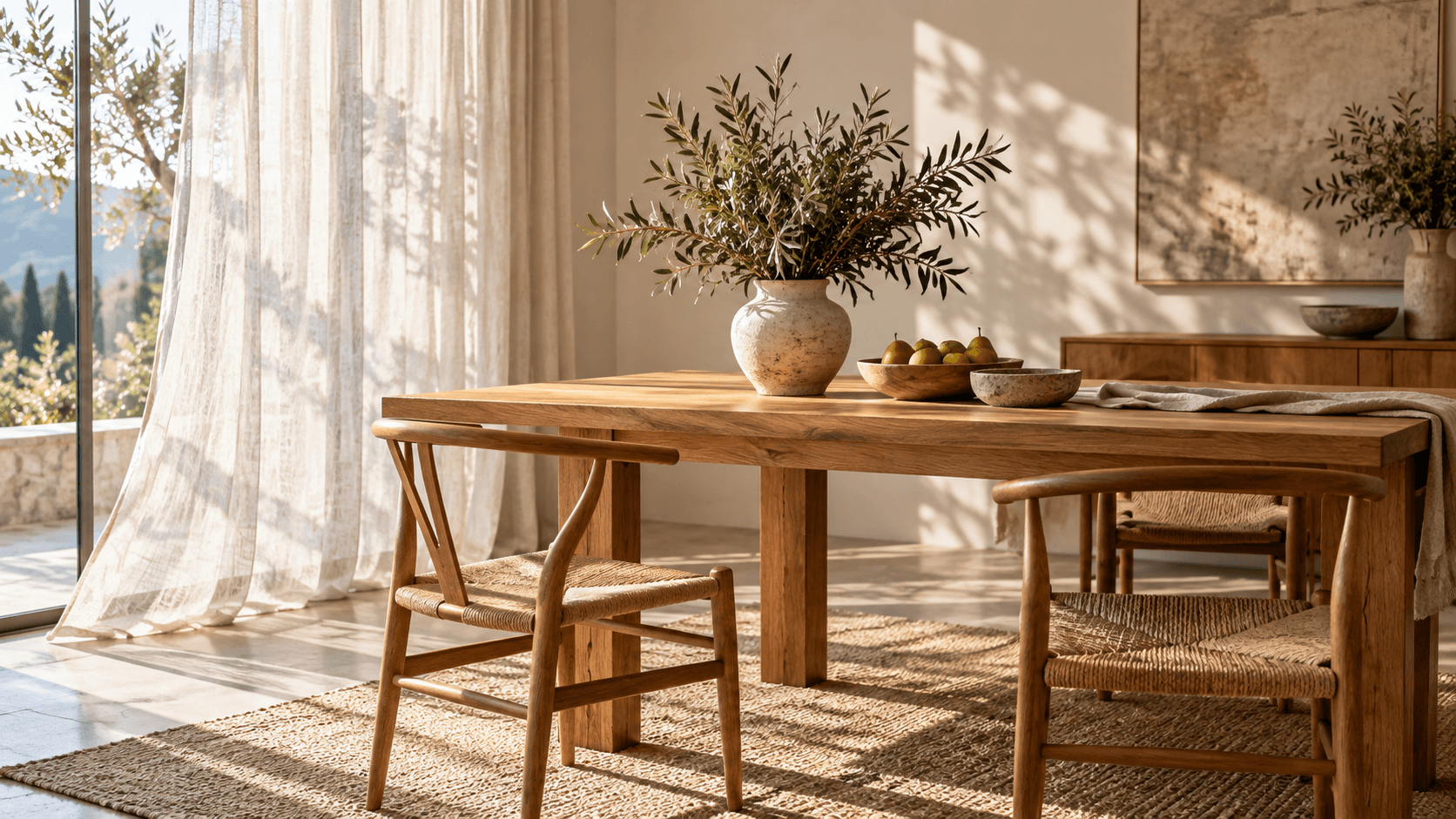
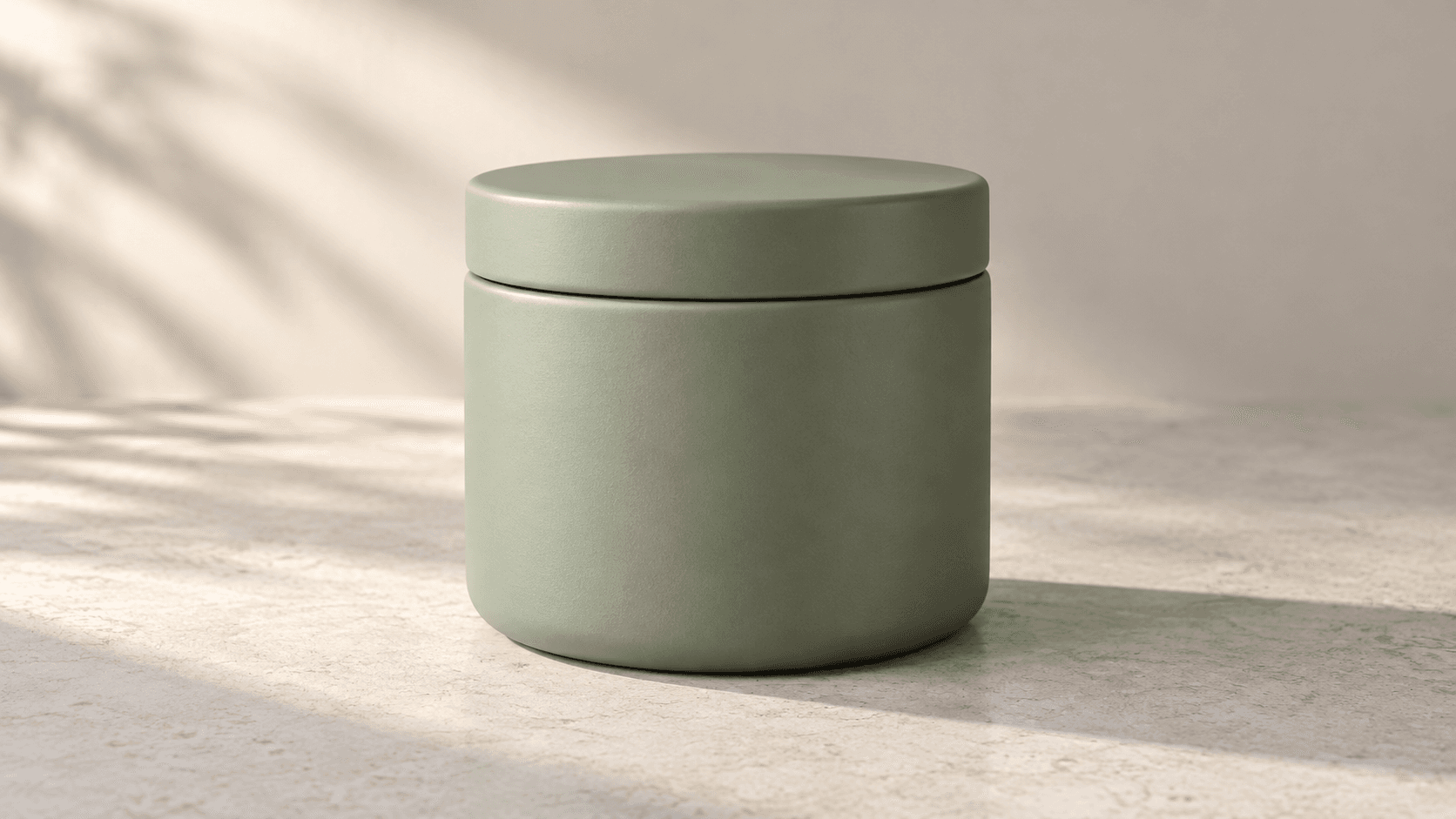
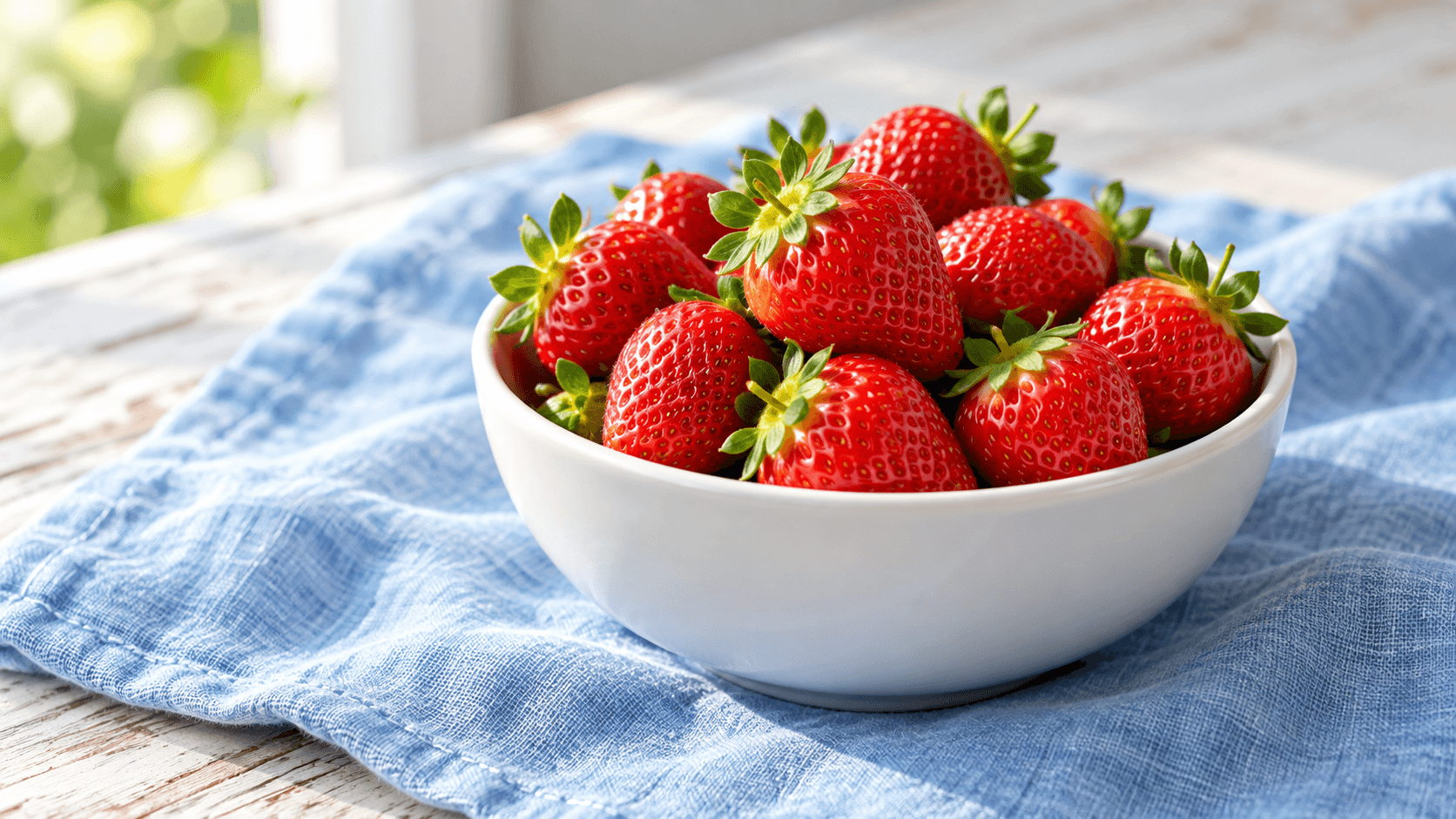
Scegli un risultato in base alla sua destinazione prevista, quindi esamina i dettagli del soggetto importanti in quel contesto.
Esplora un trattamento del ritratto più luminoso chiedendo di mantenere il tono della pelle originale e una texture naturale. Esamina il viso e l'attaccatura dei capelli per rilevare modifiche prima di selezionare un candidato.
Esplora la luce per ritratti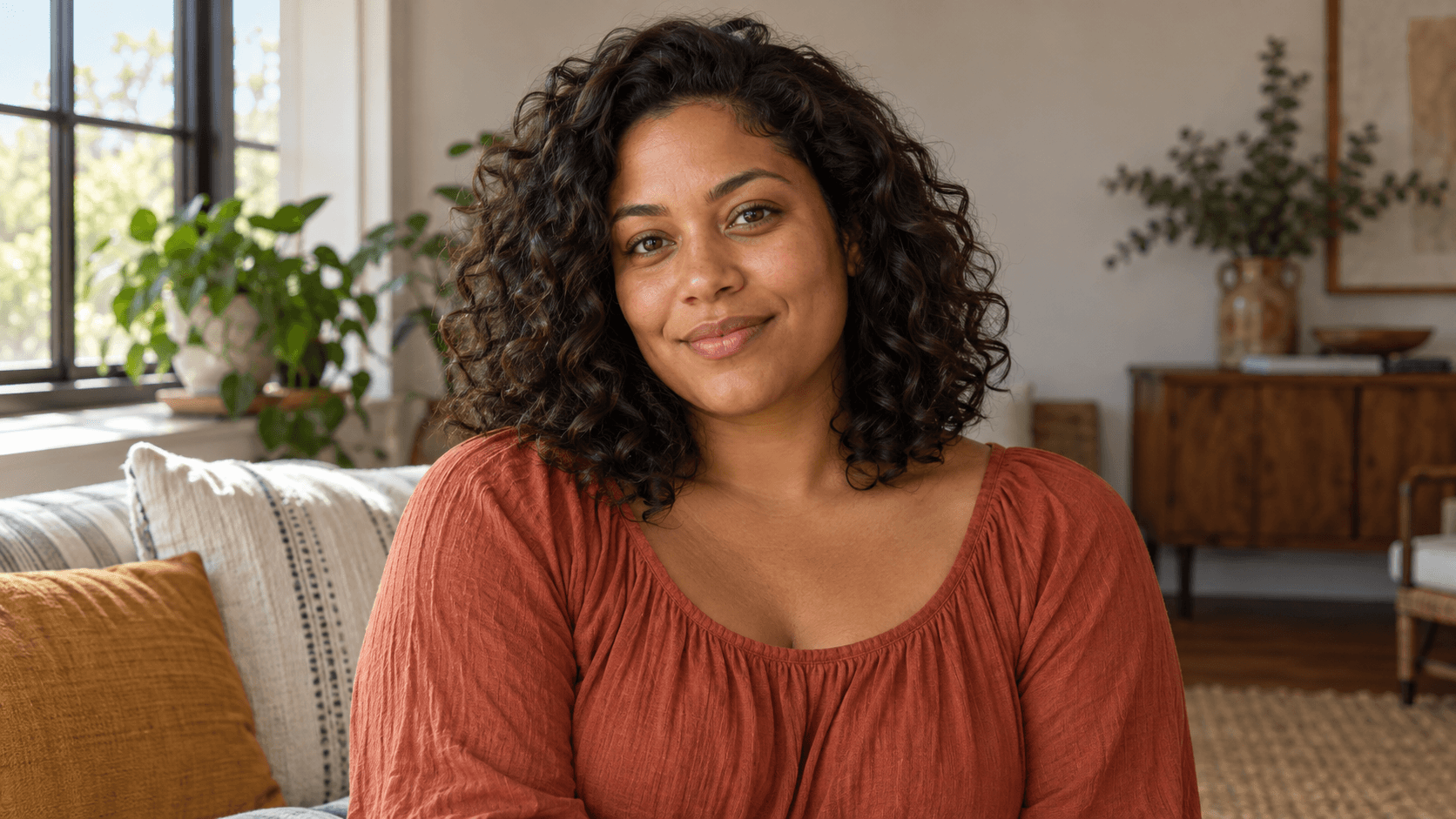
Rendi più leggibile un concetto di prodotto scuro. Confronta colore, silhouette, cuciture e texture del materiale; le modifiche generate possono alterare dettagli commercialmente importanti.
Esplora la luce per prodotti
Prova una luce più delicata in un riferimento di interni per una presentazione o uno studio dell'atmosfera. Esamina la disposizione dei mobili e i dettagli della finestra prima di incorporare l'immagine in un progetto.
Esplora la luce per interni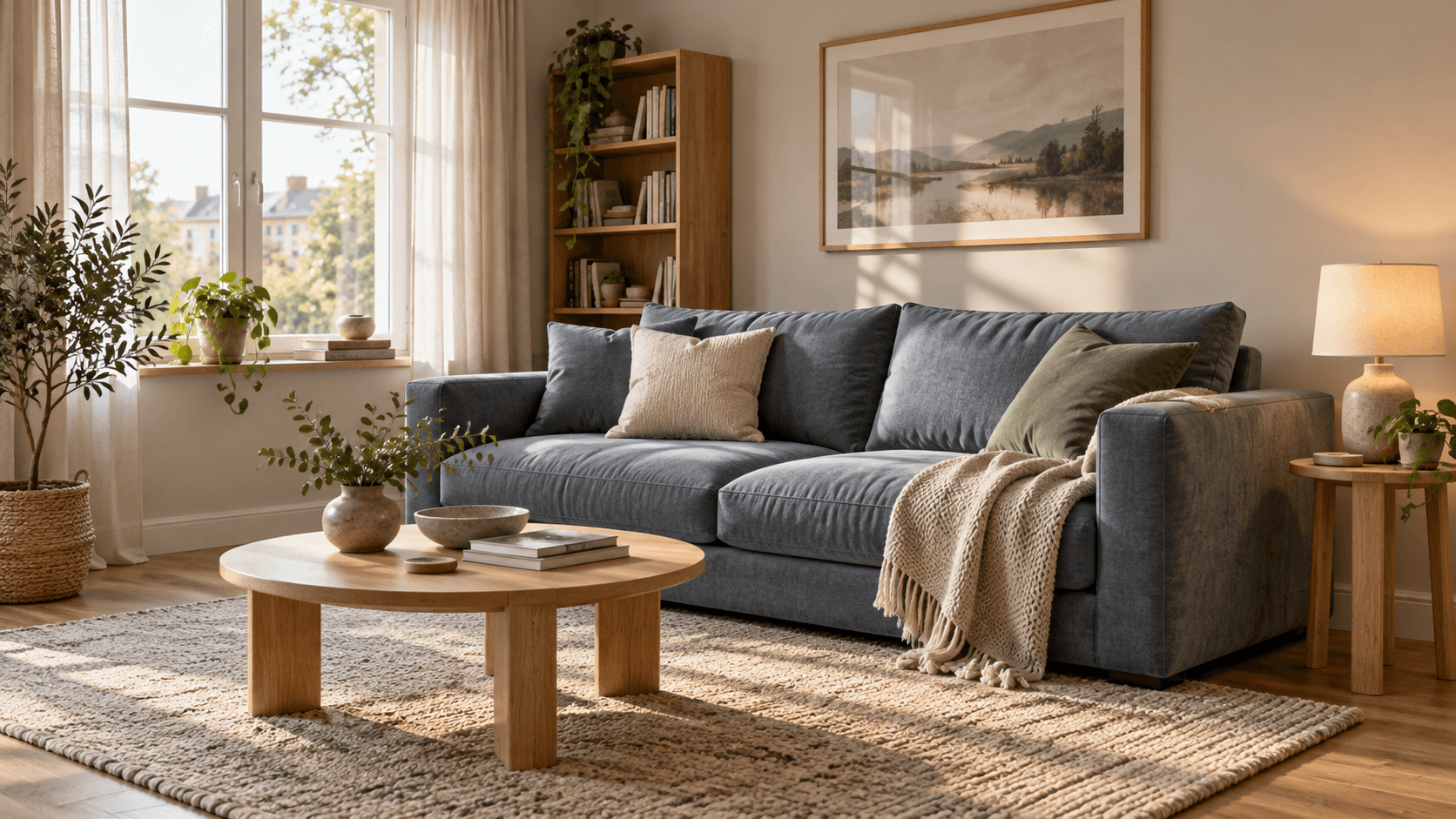
Questo flusso di lavoro genera un'interpretazione dell'illuminazione da un'immagine e un prompt. Esaminala come una nuova immagine.
| Input | Un esempio selezionato o un'immagine caricata. È richiesto un riferimento. | |
|---|---|---|
| Controlli | Tre preimpostazioni di illuminazione e un prompt modificabile. Questo modulo non offre un cursore dell'esposizione, un valore EV, una maschera locale o controlli batch. | |
| Output | Un'immagine statica generata, salvata in un progetto canvas personale. | |
| Limiti dei dettagli | La generazione può modificare forme, volti, scritte e texture fini. Non può recuperare in modo affidabile dettagli assenti da un'ombra nera o da un'alta luce tagliata. | |
| Modifica di precisione | Per regolazioni dell'esposizione misurate, elaborazione RAW o correzioni che preservano i pixel, usa un editor fotografico dedicato. | |
| Costo della richiesta | Controlla il requisito di crediti mostrato prima di generare. | |
| Piano gratuito | È disponibile un piano gratuito senza necessità di carta di credito. Controlla l'assegnazione attuale del tuo account. | |
| Uso commerciale | Le generazioni del piano a pagamento hanno diritti commerciali soggetti ai termini del fornitore e ai diritti sugli input. Gli output del piano gratuito sono destinati alla valutazione personale e non commerciale; l'aggiornamento si applica alle nuove generazioni. | |
| Uso dei dati caricati | I termini predefiniti consentono l'uso di caricamenti, prompt e output per l'addestramento e il miglioramento. Si applicano le politiche del fornitore. L'esclusione per le aziende richiede un accordo scritto; le informazioni apprese o derivate possono persistere dopo la rimozione della fonte. |
Esplora altri strumenti per variare illuminazione, colori e aspetto della tua immagine.
AI tool
Genera un'interpretazione dall'aspetto più pulito di un'immagine rumorosa. Descrivi la grana o gli artefatti puntiformi che vuoi ridurre, quindi confronta il risultato con la fonte. La generazione IA basata su riferimento può ridisegnare i dettagli fini.
AI tool
Esplora nuovi colori per un prodotto, un outfit o una stanza con una modifica dell'immagine guidata da un riferimento. Descrivi la superficie da modificare, quindi confronta il colore e i dettagli del materiale.

AI tool
Usa questo generatore di variazioni di immagini IA per esplorare un nuovo sfondo, illuminazione o stile visivo a partire da un riferimento. Confronta ogni proposta con la fonte. Per una resa più vicina alla composizione originale, prova il ricreatore di immagini IA.
Qui è un generatore di immagini basato su riferimenti per esplorare un'illuminazione più luminosa. Carica un'immagine e descrivi la luce desiderata; il risultato è un'interpretazione generata, non una regolazione numerica dell'esposizione.
Può tentare un'interpretazione più luminosa quando la fonte contiene informazioni visive leggibili. Non può recuperare in modo affidabile dettagli mai acquisiti e può inventare dettagli nelle ombre profonde.
No. Una richiesta di illuminazione può anche modificare tratti del viso, forme degli oggetti, scritte o texture. Confronta l'intera immagine con la fonte, soprattutto quando l'identità o l'accuratezza del prodotto sono importanti.
Chiedi un aumento moderato, contrasto naturale e texture delle alte luci mantenuta. Esamina finestre luminose, abiti bianchi e superfici riflettenti; riduci la modifica richiesta se queste aree perdono dettaglio.
No. Questo modulo usa un riferimento e un prompt per generare un'immagine. Usa un editor fotografico dedicato quando hai bisogno di modifiche dell'esposizione misurate, controlli RAW o correzioni che preservano i pixel.
Le generazioni del piano a pagamento hanno diritti commerciali soggetti ai termini del fornitore e ai tuoi diritti sull'input. Gli output del piano gratuito sono destinati alla valutazione personale e non commerciale. Consulta l'attuale politica sui diritti commerciali prima dell'uso a pagamento.
I termini predefiniti consentono l'uso di caricamenti, prompt e output per l'addestramento e il miglioramento, e si applicano le politiche del fornitore. L'esclusione per le aziende richiede un accordo scritto. Leggi la politica sui dati caricati prima di fornire una foto.
Scegli il riferimento, formula una richiesta di illuminazione mirata e confronta l'interpretazione più luminosa con l'originale.