Ricolora immagini con l'IA

Esplora nuovi colori per un prodotto, un outfit o una stanza con una modifica dell'immagine guidata da un riferimento. Descrivi la superficie da modificare, quindi confronta il colore e i dettagli del materiale.

Prova un nuovo colore sulla tua immagine di riferimento

Scegli un riferimento e una direzione cromatica. Indica la superficie da modificare e i dettagli da mantenere, quindi esamina la modifica generata.

Confronta il nuovo colore con il materiale originale

Queste illustrazioni Image Gen mostrano direzioni di ricolorazione proposte, non schermate né output verificati di questo modulo Astorie. Ogni miniatura preimpostata utilizza il riferimento del divano color crema.

Rivestimento originale color crema

Decidi quale superficie deve cambiare

  • Distingui il tessuto dalle gambe in noce e dallo sfondo.
  • Osserva le cuciture, la trama intrecciata e le pieghe in ombra.
  • Conserva l'originale per un confronto dell'intera immagine.
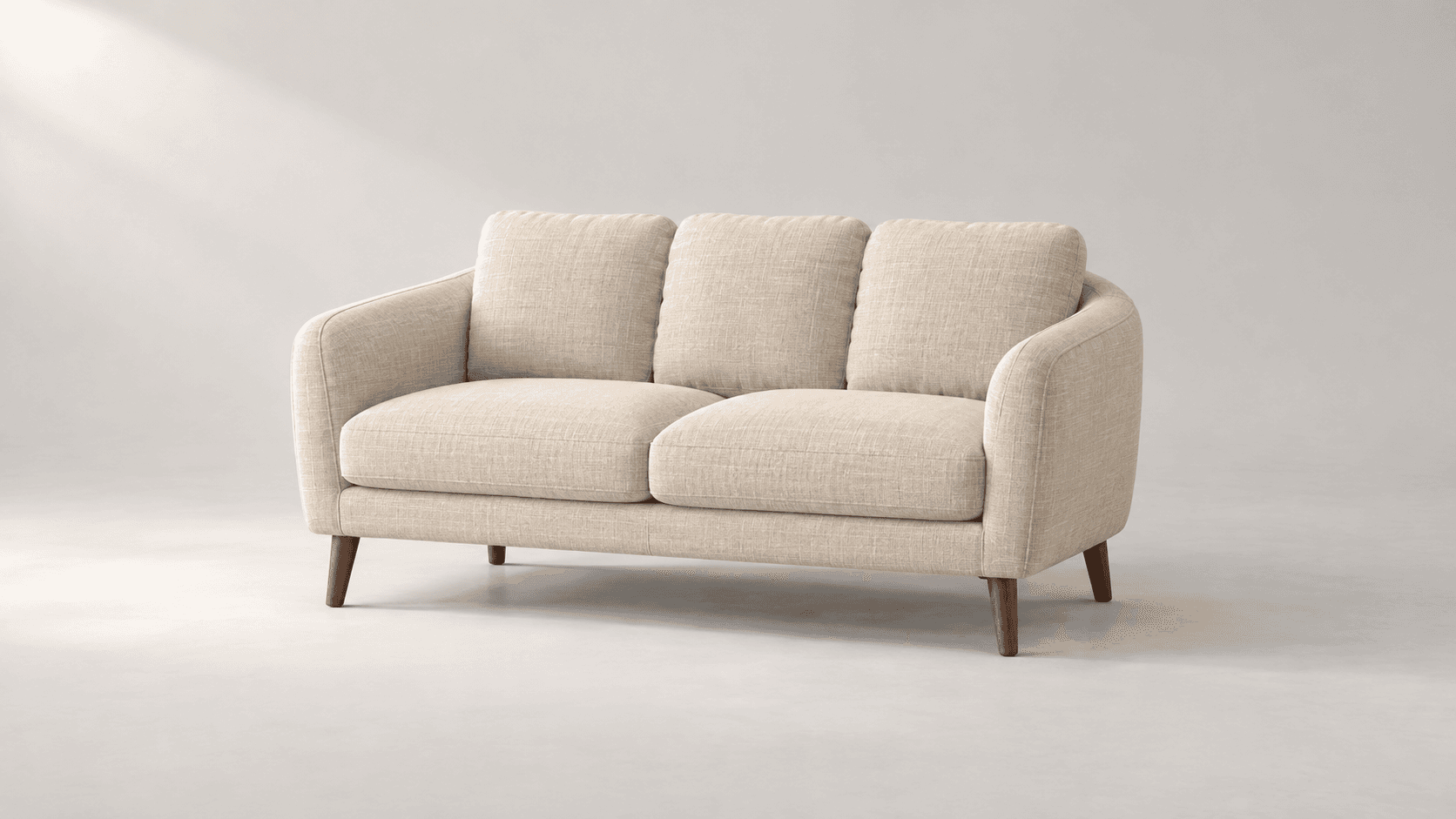
Cream linen sofa reference with walnut legs

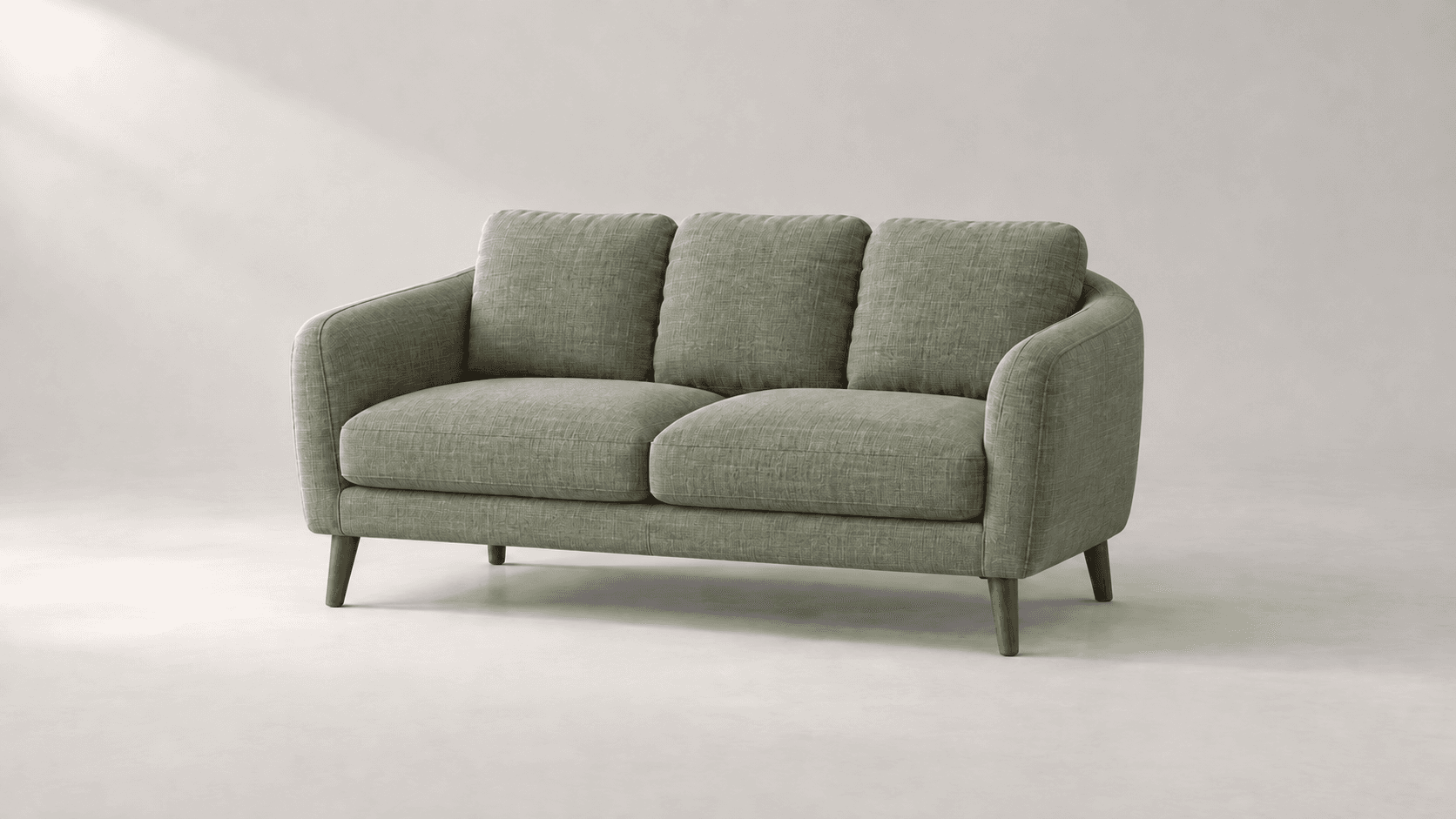
Direzione del rivestimento verde salvia

Verifica più della tonalità complessiva

  • Controlla il colore sul tessuto illuminato e in ombra.
  • Esamina le cuciture e i bordi accanto alle gambe in legno.
  • Confronta lo sfondo e la forma del divano con la fonte.
Sofa upholstery recolor direction in muted sage green

Come ricolorare un'immagine con l'IA

Usa una descrizione mirata per la modifica del colore, quindi confronta il risultato con la tua fonte.

  1. 1

    Scegli un riferimento e un colore di destinazione

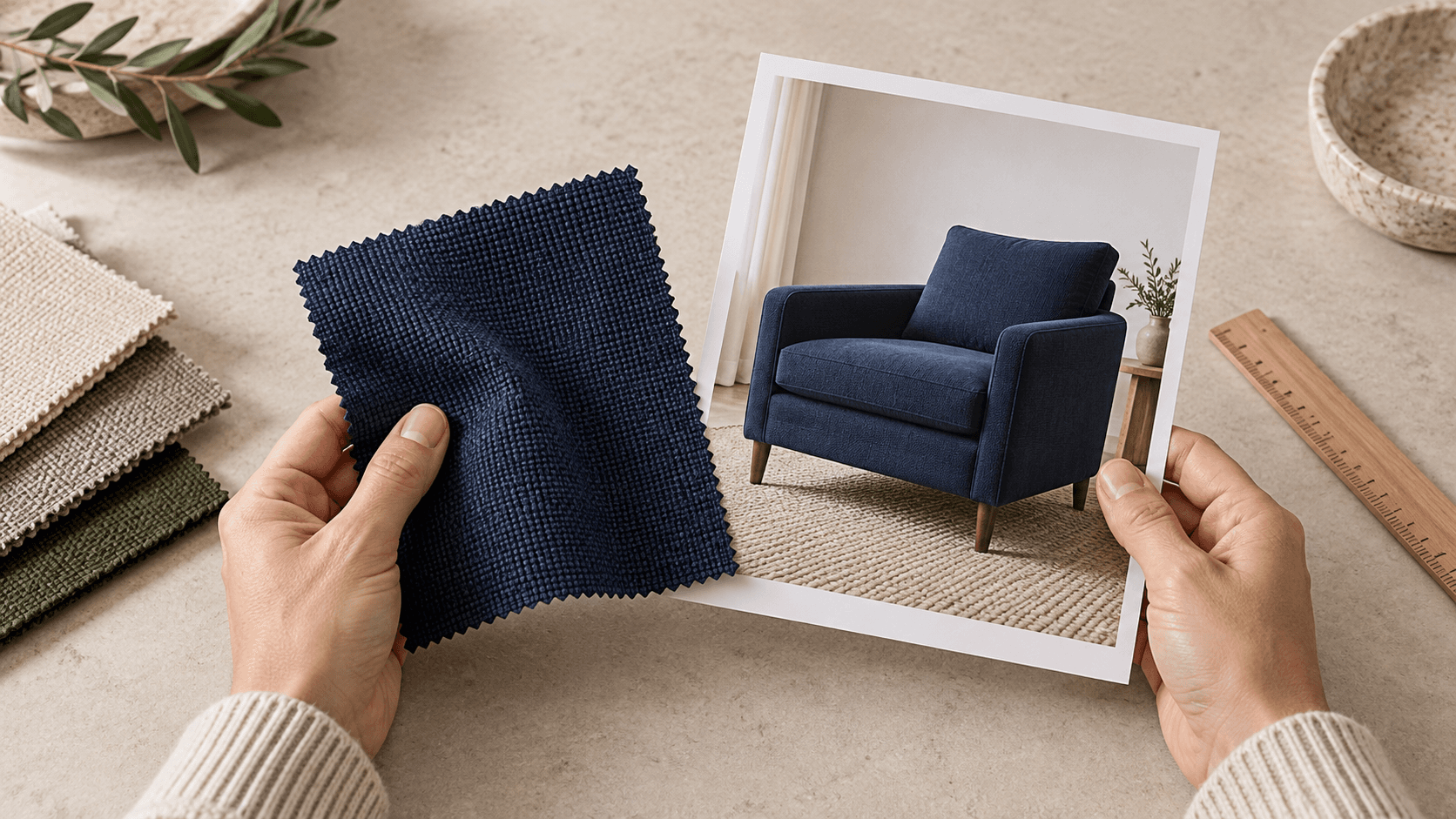
    Seleziona il riferimento del divano color crema oppure carica un'immagine. Scegli Verde salvia, Terracotta calda o Blu navy intenso, quindi modifica Descrivi la modifica del colore per specificare la superficie e il colore desiderati.

    Choosing a target color beside a reference photo
  2. 2

    Genera e confronta la modifica

    Seleziona Genera immagine ricolorata e accedi se richiesto. Prima di selezionare il risultato, confronta la texture del materiale, i bordi, le ombre e le aree invariate con l'originale.

    Checking color and fabric texture in a printed image

Dai alla modifica del colore un confine chiaro

Il prompt guida una modifica dell'immagine generata. Indica il materiale e i dettagli vicini importanti per la tua verifica.

Descrivi il materiale, non solo la tonalità

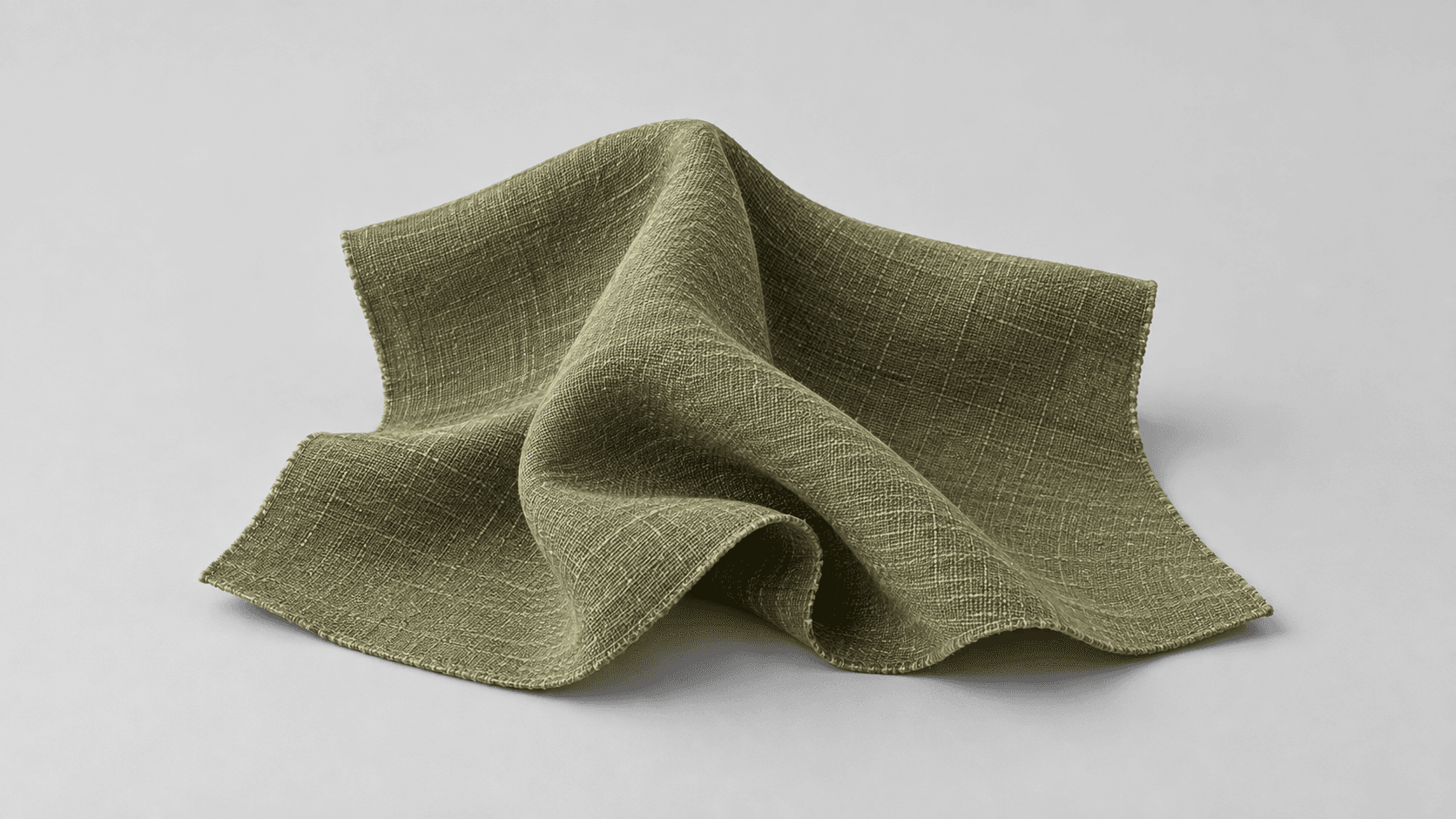
Richiedi la stessa trama di lino, grana della pelle, finitura della vernice o smalto, modificandone il colore. Esamina poi le luci, le pieghe e i dettagli della superficie effettivi.

Scrivi una descrizione per la ricolorazione
Woven fabric and soft shadows to inspect after recoloring

Indica cosa deve rimanere invariato

Distingui la superficie di destinazione da finiture, componenti e sfondo. Verifica i confini perché un prompt non offre una selezione locale precisa.

Scrivi una descrizione per la ricolorazione
Fabric seat and wooden frame as separate color regions

Esempi di prompt per ricolorare diverse superfici

Adatta il soggetto, il colore e i dettagli alla tua fonte. Queste immagini illustrano possibili direzioni visive.

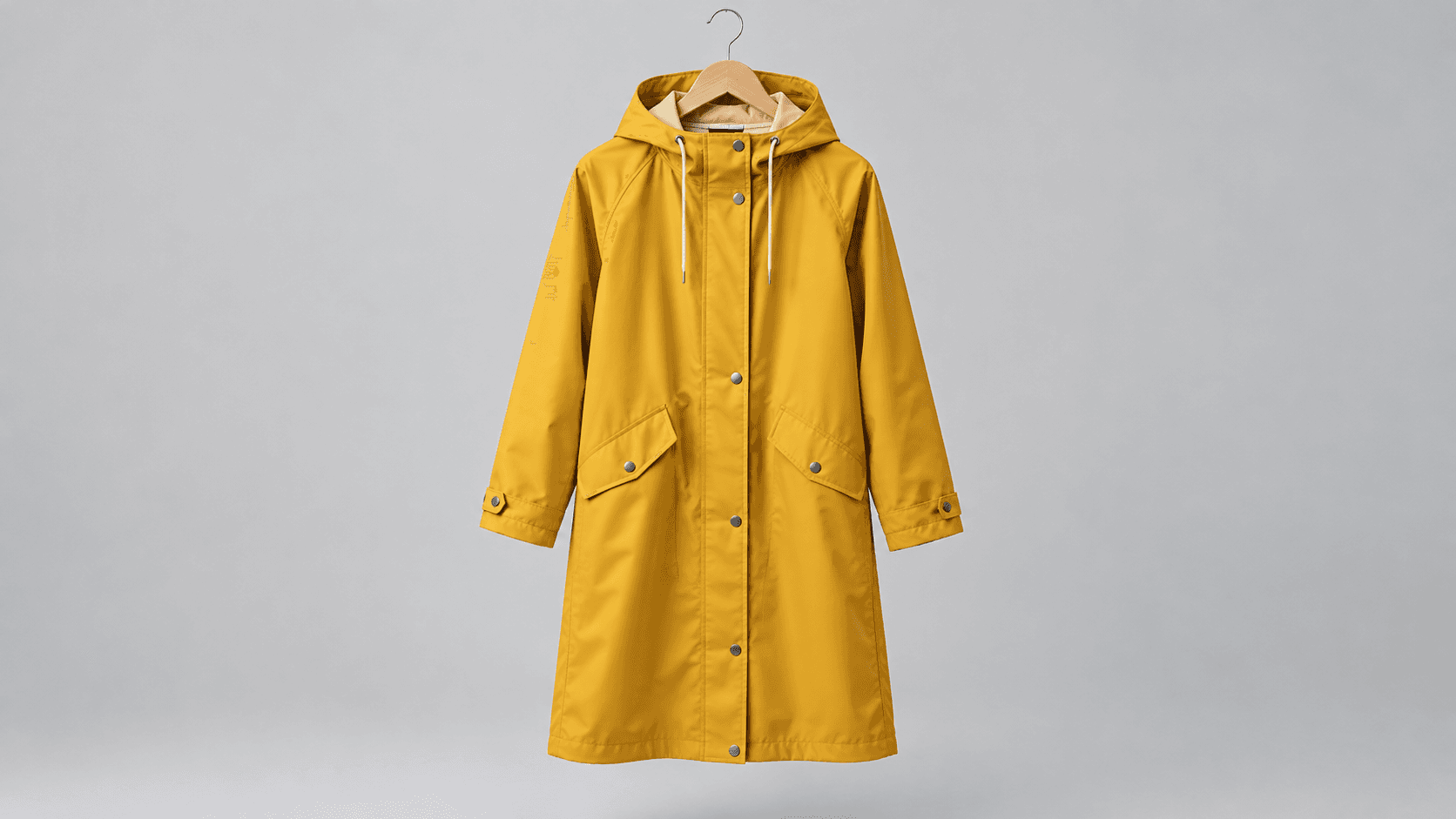
Raincoat color-direction concept with visible folds
Tessuto di abbigliamentoRicolora solo questo impermeabile in giallo senape. Cerca di mantenere pieghe, cuciture, chiusure, materiale opaco e forma originale. Mantieni invariato lo sfondo.
Mint kettle concept with contrasting metal and handle
Corpo del prodottoModifica il corpo del bollitore in verde menta tenue. Cerca di mantenere il beccuccio in metallo, il manico scuro, i riflessi, la forma e lo sfondo così come appaiono nel riferimento.
Room palette concept with a dusty blue accent wall
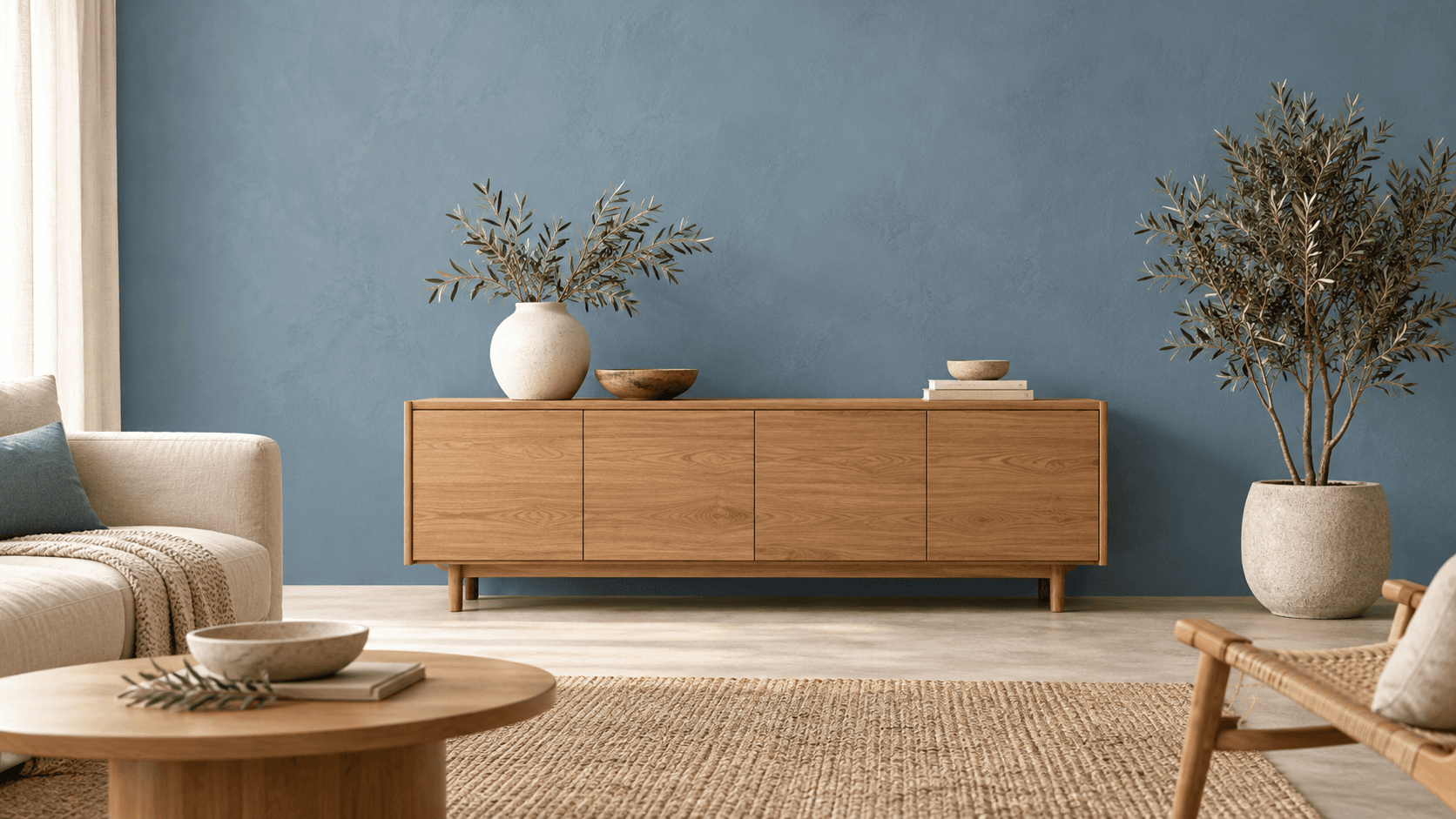
Parete internaRicolora solo la parete d'accento in blu polveroso. Cerca di mantenere la texture dell'intonaco, la luce e le ombre, preservando i colori di mobili, piante e pavimento.

Esplora una palette prima di impegnarti

Usa un candidato ricolorato per discutere la direzione, quindi confrontalo con i materiali reali e i requisiti del progetto.

Esplorazione del colore del prodotto

Un team sta decidendo quale direzione cromatica sviluppare. Confronta i candidati generati con riferimenti di prodotto approvati prima di considerare qualsiasi versione una rappresentazione accurata di una variante reale.

Esplora un nuovo colore
Comparing possible product palettes before choosing a direction

Pianificazione della palette per interni

Un designer vuole discutere un diverso colore per pareti o rivestimenti. Usa l'immagine come spunto di conversazione, quindi conferma la scelta rispetto a materiali fisici e all'ambiente previsto.

Esplora un nuovo colore
Planning an interior palette with materials and a room photo

Input, controlli e limiti della verifica del colore

Usa il modulo per una modifica dell'immagine guidata da un riferimento, quindi valuta il colore effettivo e i dettagli circostanti.

InputUn campione selezionato o un'immagine caricata. È richiesto un riferimento.
ControlliTre preimpostazioni di direzione cromatica e un prompt modificabile. Il modulo non offre un pennello, una maschera locale o un selettore di colori calibrato.
Colori personalizzatiDescrivi nel prompt un nome di colore o un valore di riferimento. Non è garantita una corrispondenza cromatica numerica esatta.
OutputUn'immagine statica generata, anziché un livello di regolazione del colore modificabile.
VerificaEsamina superfici di destinazione, texture del materiale, luci, confini e aree che hai chiesto di mantenere. La forma e i dettagli circostanti possono cambiare.
CostoControlla il requisito di crediti corrente prima di generare e verifica la disponibilità del tuo account.
Uso commercialeGli output dei piani a pagamento dispongono di diritti commerciali soggetti ai termini del fornitore e ai diritti sulla fonte. Le generazioni del piano gratuito sono destinate alla valutazione personale e non commerciale; l'upgrade si applica alle nuove generazioni.
Uso dei dati di caricamentoI termini predefiniti consentono l'uso di caricamenti, prompt e output per l'addestramento e il miglioramento. Si applicano anche le politiche del fornitore. L'esclusione per Enterprise richiede un accordo scritto; le informazioni apprese o derivate possono persistere dopo l'eliminazione della fonte.

FAQ sulla ricolorazione delle immagini con IA

Cosa fa questo strumento di ricolorazione delle immagini con IA?

Genera una nuova immagine a partire dal tuo riferimento e da una descrizione di modifica del colore. Scegli una direzione o scrivi la tua, quindi verifica la superficie di destinazione e il resto dell'immagine.

Posso modificare un oggetto mantenendo lo sfondo?

Puoi richiederlo nel prompt. Indica l'oggetto o la superficie da ricolorare e i dettagli dello sfondo da mantenere, quindi esamina i confini effettivi e le aree circostanti.

Posso usare un colore personalizzato o un valore HEX?

Puoi descrivere il tuo obiettivo nel prompt modificabile, incluso un nome o un valore di colore. Non è garantita una corrispondenza numerica esatta; prima della produzione, confronta l'immagine effettiva con il riferimento cromatico approvato.

La texture e le ombre resteranno uguali?

La conservazione esatta non è garantita. Chiedi di mantenere il materiale e l'illuminazione, quindi controlla trama, grana, riflessi, pieghe e ombre per rilevare modifiche indesiderate.

Il modulo include un pennello o un selettore di colori?

No. Utilizza un'immagine di riferimento, prompt preimpostati e una descrizione modificabile. Non offre un pennello, una maschera locale o un selettore di colori calibrato.

Posso esplorare diverse varianti cromatiche?

Sì, generando ogni direzione cromatica in una richiesta separata. Usa la stessa fonte per il confronto ed esamina ogni candidato; il modulo non offre un'esportazione in batch delle varianti cromatiche.

Posso usare commercialmente l'immagine ricolorata?

Gli output dei piani a pagamento dispongono di diritti commerciali soggetti ai termini del fornitore e ai tuoi diritti sul materiale di origine. Le generazioni del piano gratuito sono destinate alla valutazione personale e non commerciale. Consulta la politica sui diritti commerciali corrente.

Le immagini caricate sono escluse dall'addestramento?

Non per impostazione predefinita. Caricamenti, prompt e output possono essere usati per l'addestramento e il miglioramento, e si applicano le politiche del fornitore. L'esclusione per Enterprise richiede un accordo scritto. Leggi la politica sui dati di caricamento prima di fornire un riferimento.

Trova una direzione cromatica che valga la pena esplorare

Scegli il riferimento, indica la superficie e il colore di destinazione, quindi confronta la modifica generata con la fonte.