

Etichette per bottiglie e vasetti
Esplora gli elementi grafici e una gerarchia visiva per contenitori cilindrici. Verifica le dimensioni effettive dell'etichetta e come il design avvolge il contenitore prima di avviare la produzione.
Inizia con il riferimento selezionato e il prompt iniziale, oppure sostituisci il riferimento con un'immagine che hai il permesso di utilizzare.
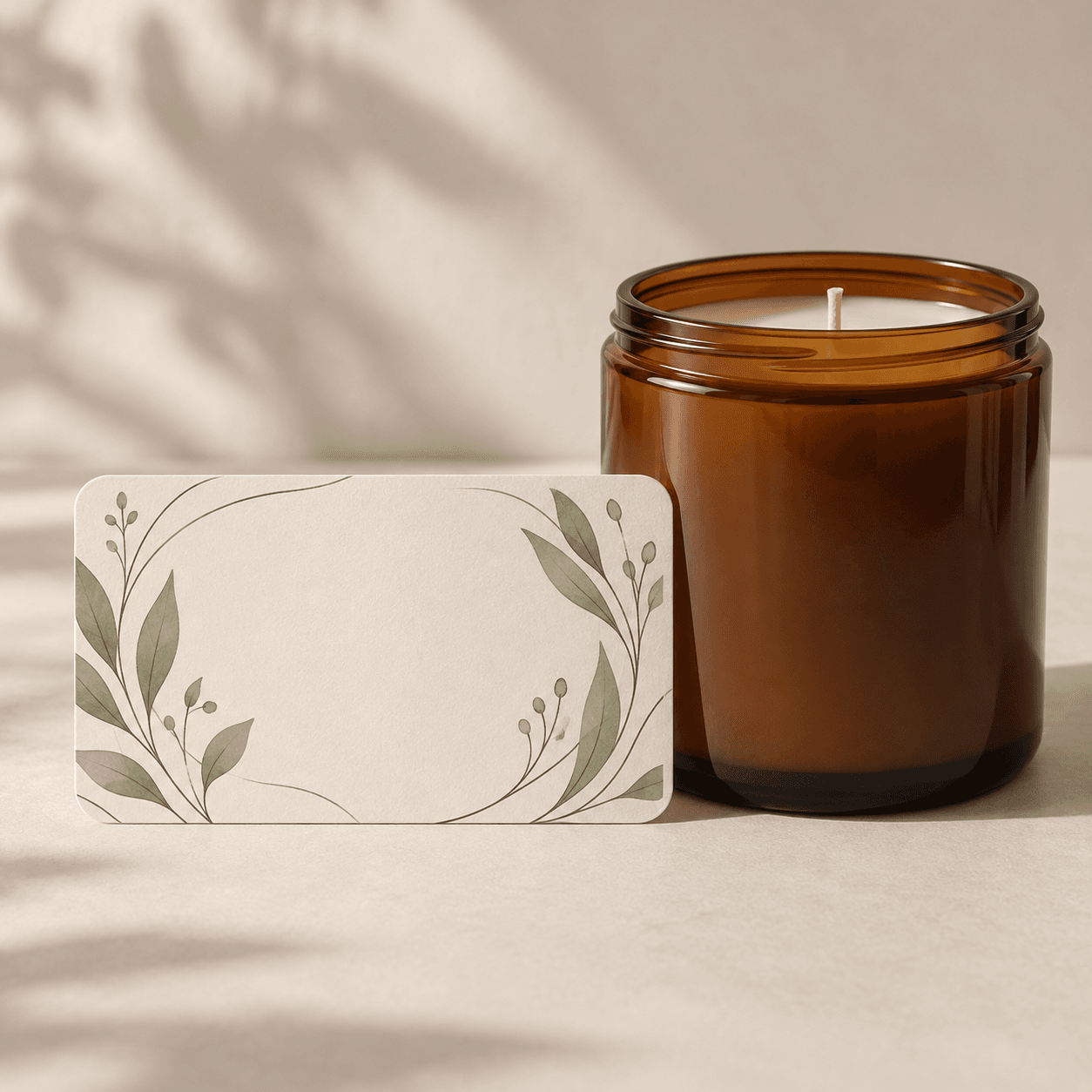
Inizia con il riferimento della candela selezionato oppure usa un riferimento di tua proprietà. Descrivi il contenitore, la forma dell'etichetta, lo stile decorativo, la palette e le aree da lasciare libere per il testo.
Scegli Genera concetto di etichetta. Valuta il contrasto, il posizionamento e lo spazio disponibile per il nome del prodotto e le informazioni obbligatorie.
Ricrea la direzione selezionata in uno strumento di impaginazione. Aggiungi testi di prodotto verificati, codici a barre autentici, dimensioni e abbondanza specificata dalla tipografia, quindi ispeziona una prova fisica.
Esplora gli elementi grafici e una gerarchia visiva per contenitori cilindrici. Verifica le dimensioni effettive dell'etichetta e come il design avvolge il contenitore prima di avviare la produzione.
Richiedi aree riservate al testo quando la formulazione esatta è importante. Componi separatamente ingredienti, avvertenze e altre informazioni obbligatorie usando testi di origine verificata.
Usa i concetti per confrontare stili decorativi. Un'immagine generata non definisce una fustella, un codice a barre scansionabile né la conformità normativa.
Considerala un concetto di design. Per impostare dimensioni reali, abbondanza, impostazioni colore e tipografia accurata secondo i requisiti della tua tipografia, è necessario uno strumento di impaginazione o prestampa.
Non fare affidamento sul testo generato per ingredienti, avvertenze o dati del codice a barre. Usa informazioni di prodotto verificate e un flusso di lavoro adeguato per i codici a barre, quindi controlla la grafica finale.
Questa pagina si concentra sulla grafica dell'etichetta e sulla gerarchia delle informazioni. Un flusso di lavoro con mockup aiuta a visualizzare l'aspetto che un design approvato potrebbe avere su un prodotto.
Astorie concede diritti commerciali per gli output generati con i piani a pagamento, nel rispetto dei termini del fornitore del modello sottostante e dei tuoi diritti sugli input. Gli output del piano gratuito sono destinati alla valutazione personale e non commerciale; l'upgrade si applica alle nuove generazioni successive. Consulta l'attuale politica sull'uso commerciale prima di vendere o consegnare lavori.
In base ai termini predefiniti per consumatori, piani gratuiti, pro e team, Astorie può utilizzare caricamenti, prompt e output per l'addestramento e il miglioramento. I fornitori di modelli hanno politiche separate. L'esclusione dall'addestramento per Enterprise richiede un accordo scritto separato. I file di progetto vengono conservati per il flusso di lavoro e l'eliminazione potrebbe non rimuovere i dati già utilizzati nell'addestramento o nei set di dati derivati. Consulta la politica aggiornata prima di caricare materiale sensibile.
AI tool
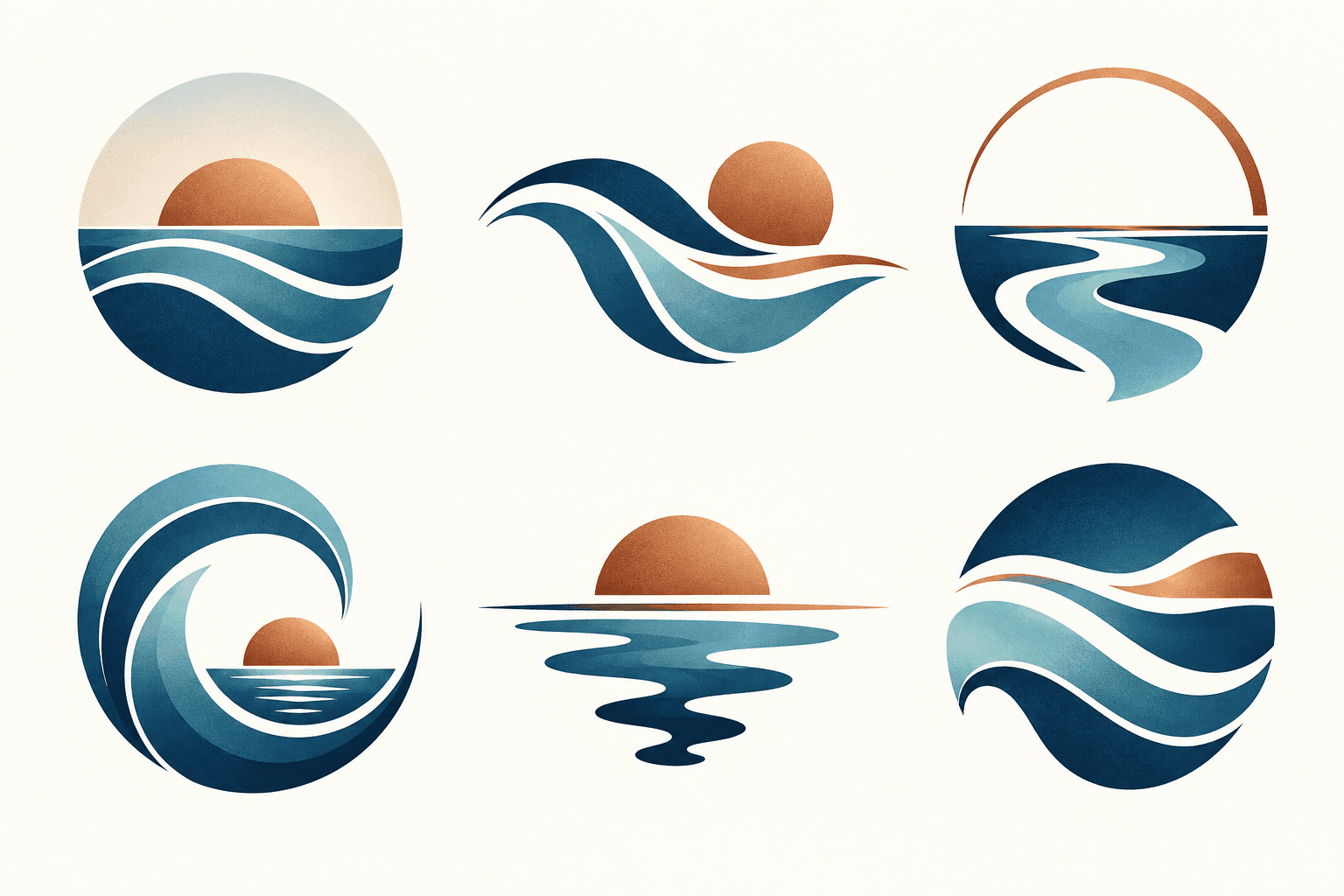
Descrivi il tuo brand ed esplora direzioni visive per un marchio. Confronta forma, colore e leggibilità, quindi sviluppa i concetti più promettenti attraverso il perfezionamento del design e la verifica dei marchi prima dell'adozione.
AI tool
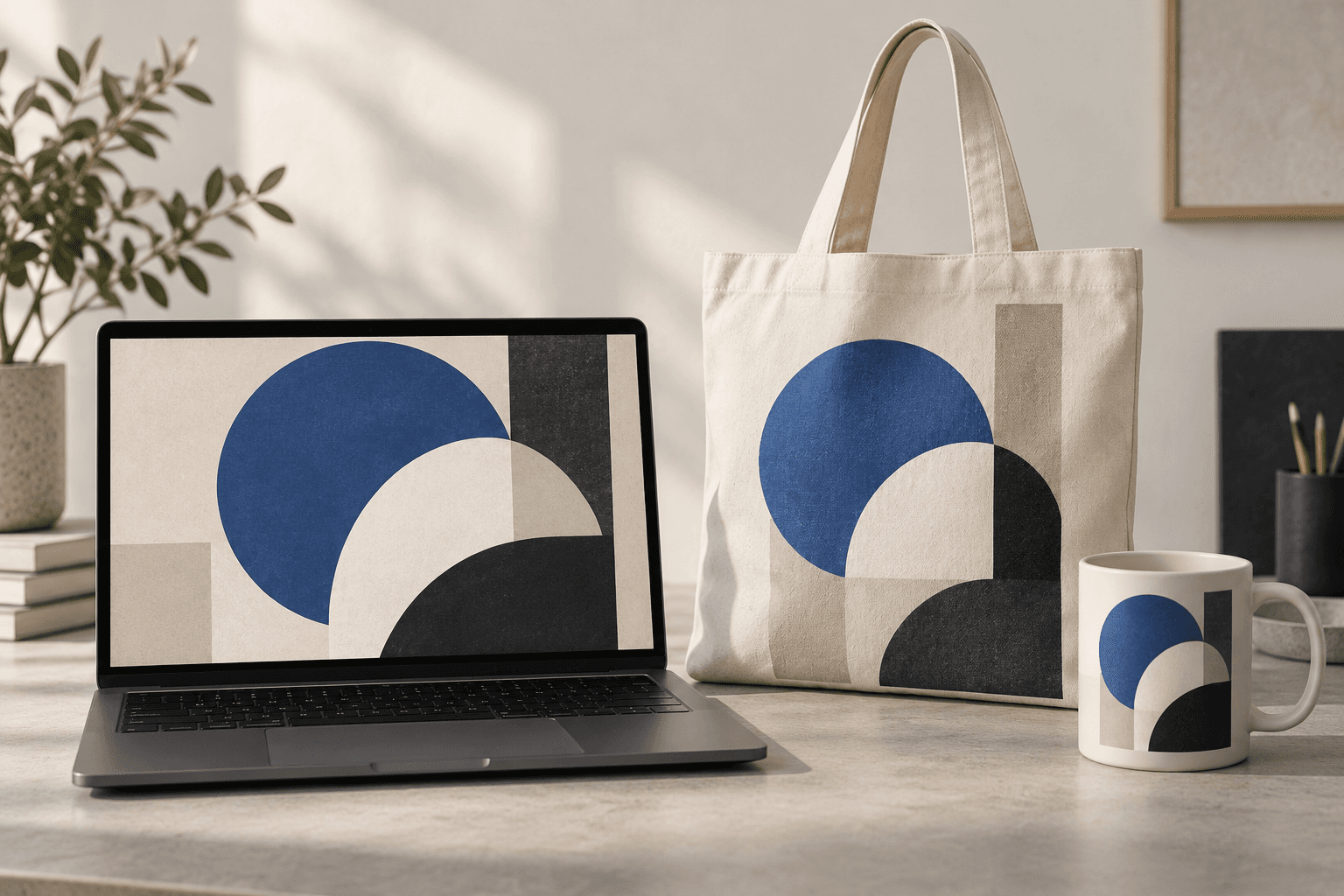
Inserisci un'idea di design in una scena con un prodotto o un dispositivo per vedere in anteprima come potrebbe apparire nel contesto. Parti dalla tua grafica o da un riferimento del prodotto, descrivi la superficie e controlla i dettagli prima di usare l'immagine in una presentazione.
AI tool
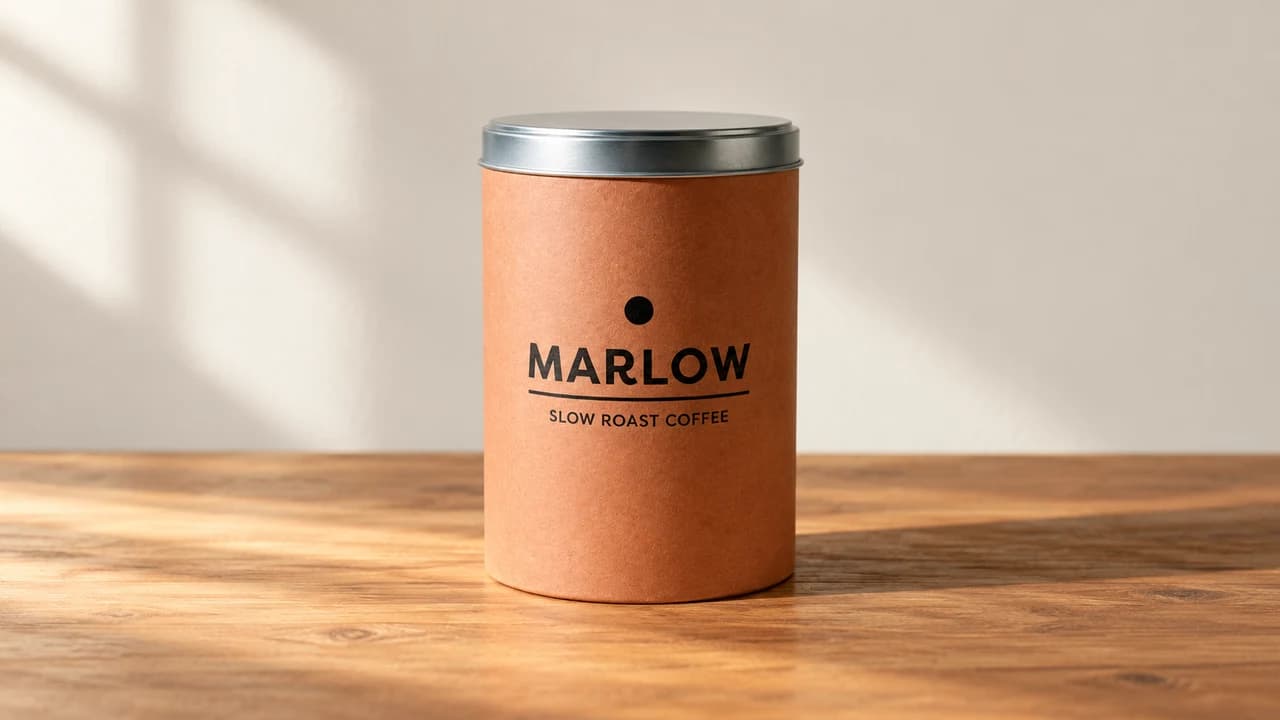
Esplora scene in studio e lifestyle per una foto prodotto. Parti da un riferimento chiaro, scegli un'ambientazione qui sotto e confronta etichetta, colore e proporzioni prima di preparare un'inserzione.
Inizia con il riferimento, perfeziona il brief e valuta l'immagine prima di portare l'idea in produzione.