

Mantieni la fonte come riferimento
- Controlla la forma e le proporzioni reali della confezione
- Annota l'etichetta stampata, le marcature e il colore del prodotto
- Identifica il materiale visibile e la finitura superficiale
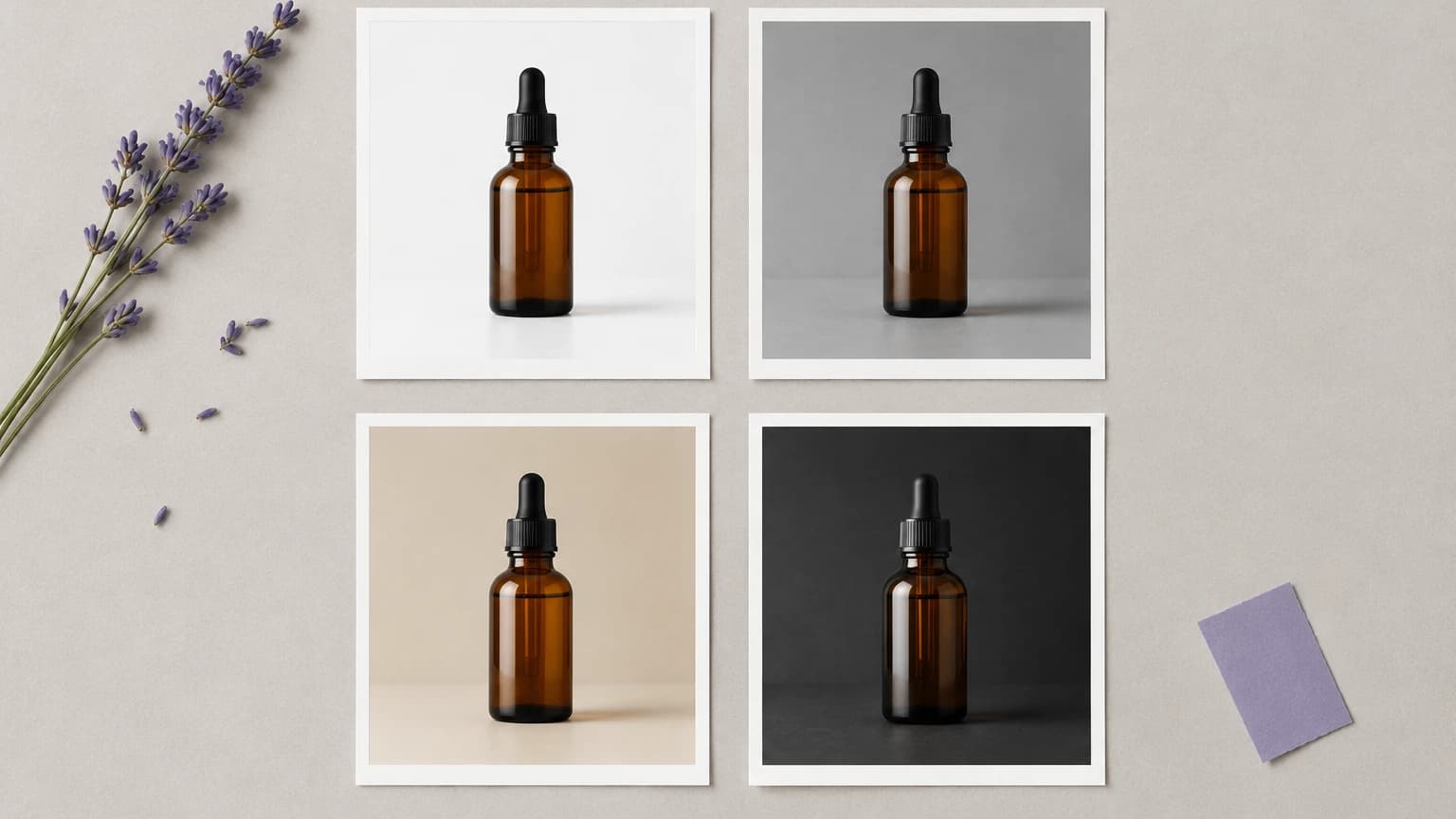
Inizia con una foto del prodotto, scegli un set predefinito oppure descrivi la tua scena. Genera una versione e controlla i dettagli del prodotto. Gli esempi predefiniti usano come input la lattina di caffè.
Una scena può sembrare convincente anche se alcuni piccoli dettagli del prodotto sono cambiati. Usa questo confronto per decidere quali dettagli controllare.
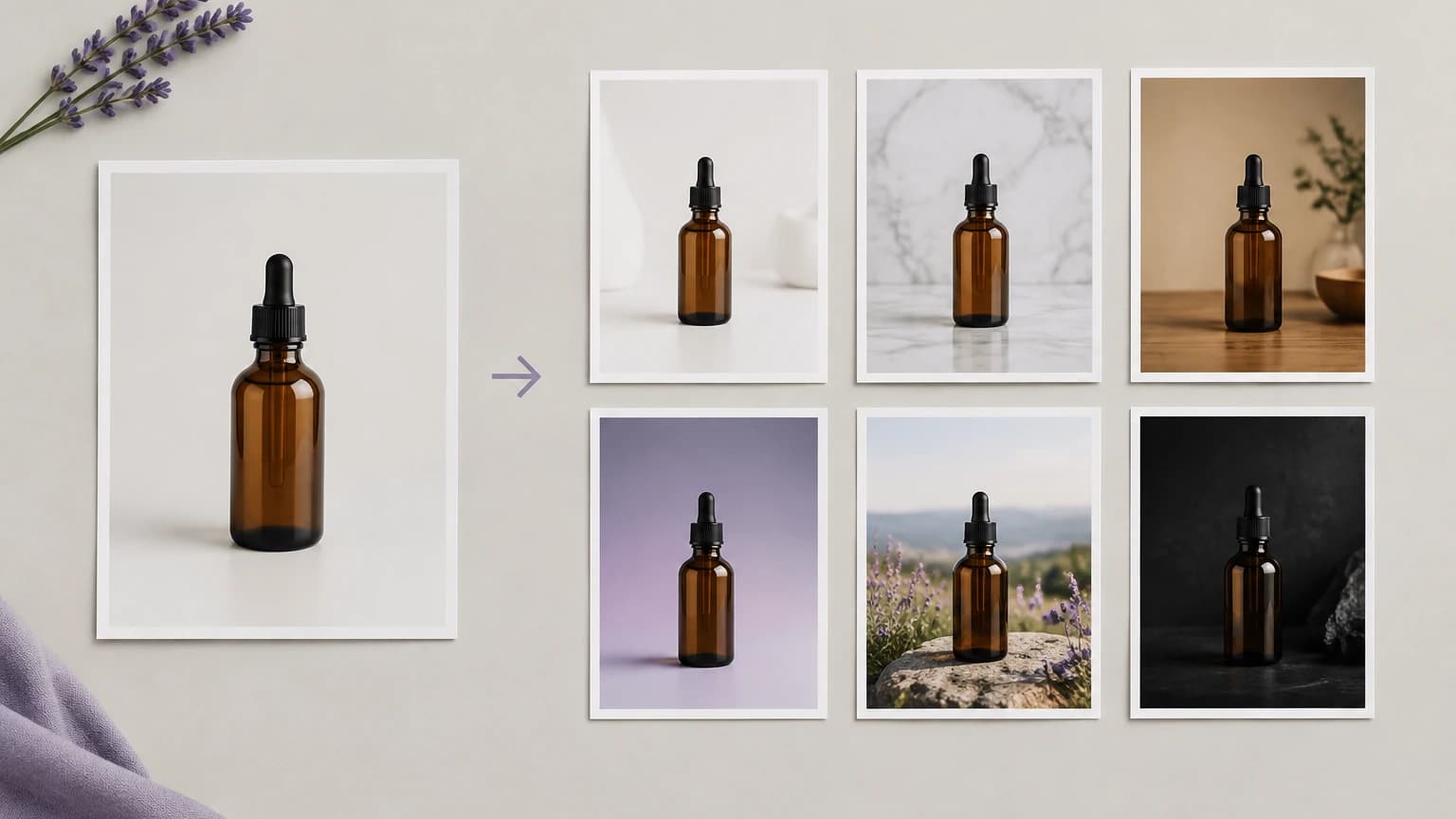
Inizia dall'articolo che devi mostrare, poi scegli come presentarlo.
Seleziona un esempio o carica una foto in cui il prodotto sia chiaramente visibile. Tieni la fonte a portata di mano per confrontare confezione, colore e dettagli stampati dopo la generazione della nuova scena.
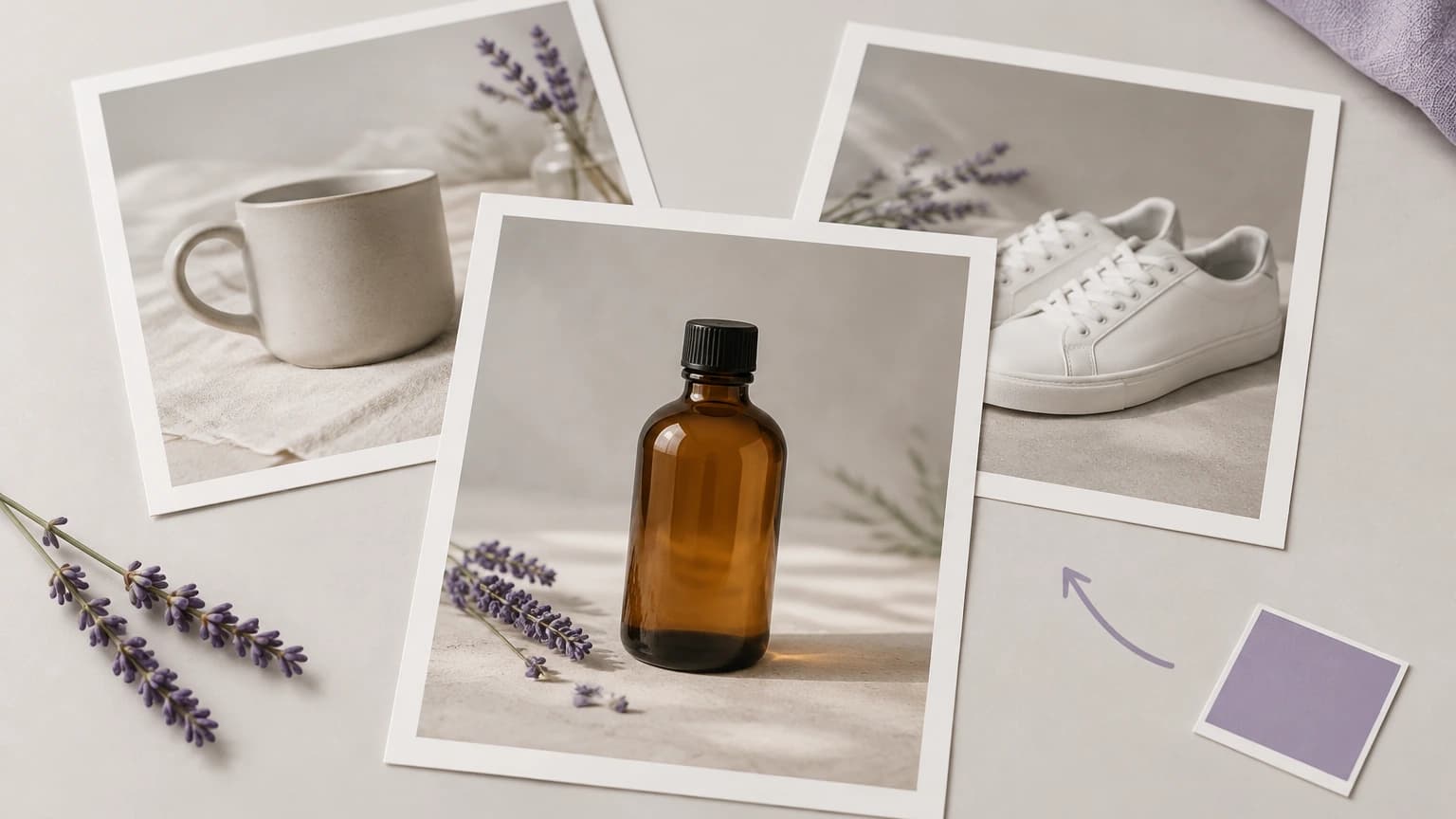
Scegli una scena preparata in Scegli un set. Usa Oppure descrivi tu lo scatto quando il prodotto richiede una superficie, una direzione della luce o uno sfondo diversi; controlla il prompt prima di eseguirlo.
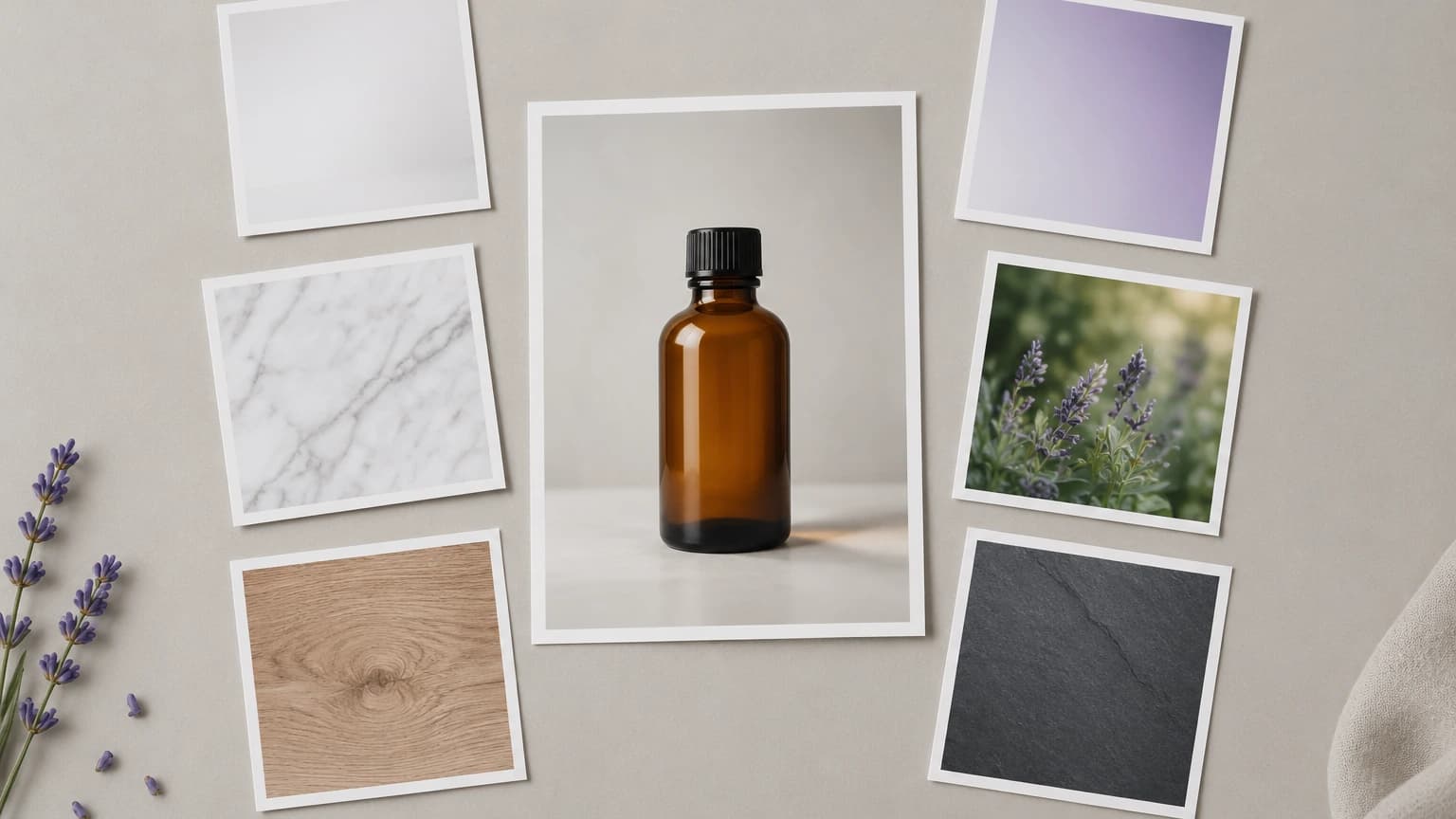
Premi Rigenerala per generare la scena e salvare il risultato nella tua canvas personale. Esamina i dettagli del prodotto prima di preparare l'immagine selezionata per un'inserzione, un catalogo o un'altra destinazione.
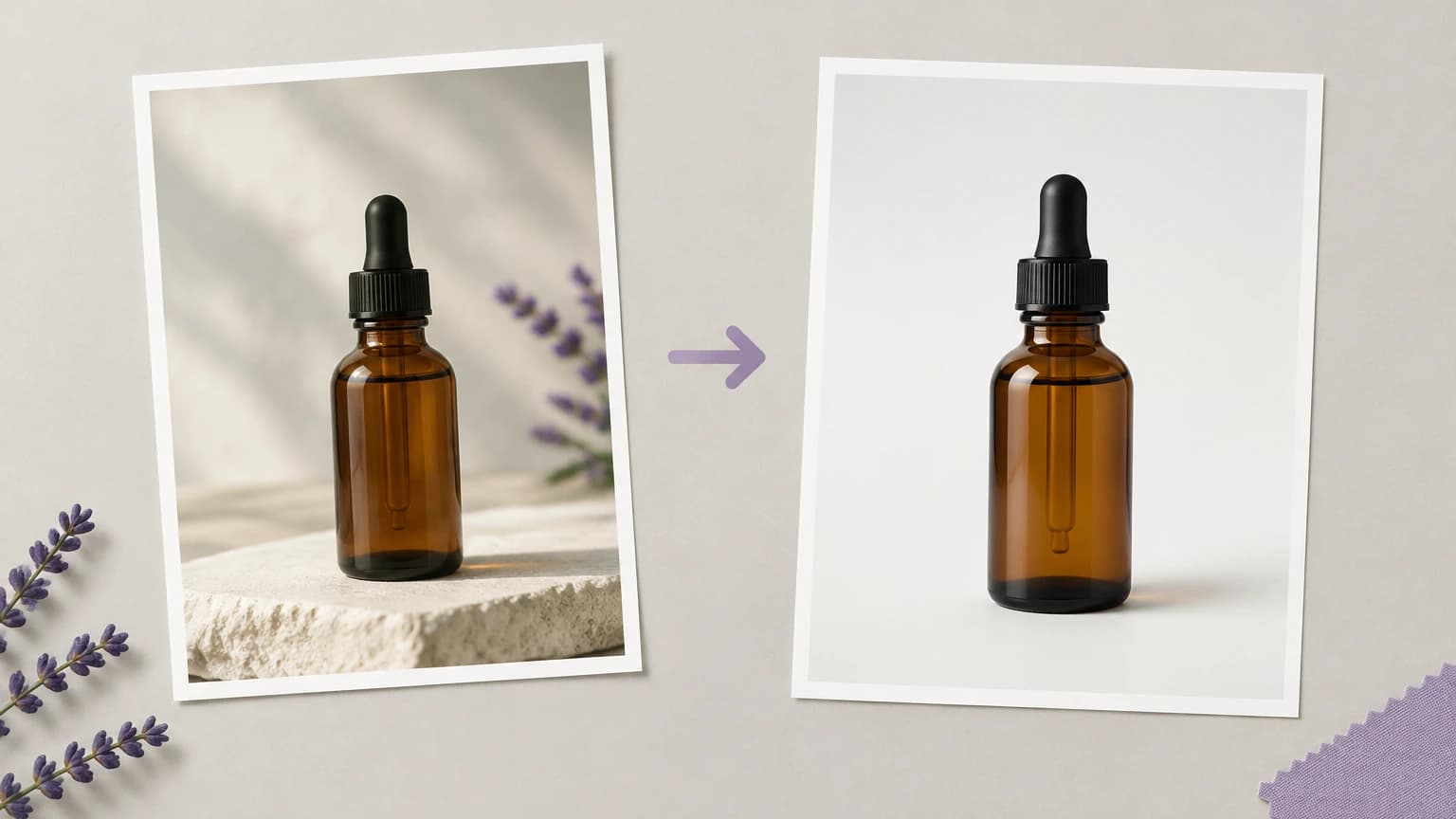
I controlli definiscono la direzione della scena; la tua revisione stabilisce se l'immagine risultante rappresenta accuratamente l'articolo.
Ogni preset carica una direzione scritta per la superficie e l'illuminazione. Scegli un punto di partenza adatto al prodotto, poi leggi il prompt prima di richiedere una nuova versione.
Genera foto prodottoDescrivi il materiale sotto il prodotto e la direzione della luce quando un'ambientazione standard non è appropriata. Questi dettagli rendono il brief fotografico più specifico.
Genera foto prodottoLa foto generata viene salvata nella tua canvas personale. Torna a essa durante la preparazione della presentazione del prodotto; eventuali modifiche aggiuntive vengono gestite in un flusso di lavoro canvas separato.
Genera foto prodottoMantieni disponibile la fotografia originale durante tutta la revisione. È il riferimento per le proporzioni della confezione, le scritte e i dettagli della superficie che potrebbero essere cambiati durante la generazione.
Genera foto prodottoProva i prodotti di esempio per imparare come funzionano i controlli della scena. Per un'inserzione reale, passa a un'immagine dell'articolo effettivo ed esamina la versione generata.
Genera foto prodottoDecidi se l'immagine è una vista principale del prodotto, un'immagine lifestyle di supporto o un concetto da sottoporre a revisione. Valuta tale finalità invece di presumere che una scena sia adatta a ogni destinazione.
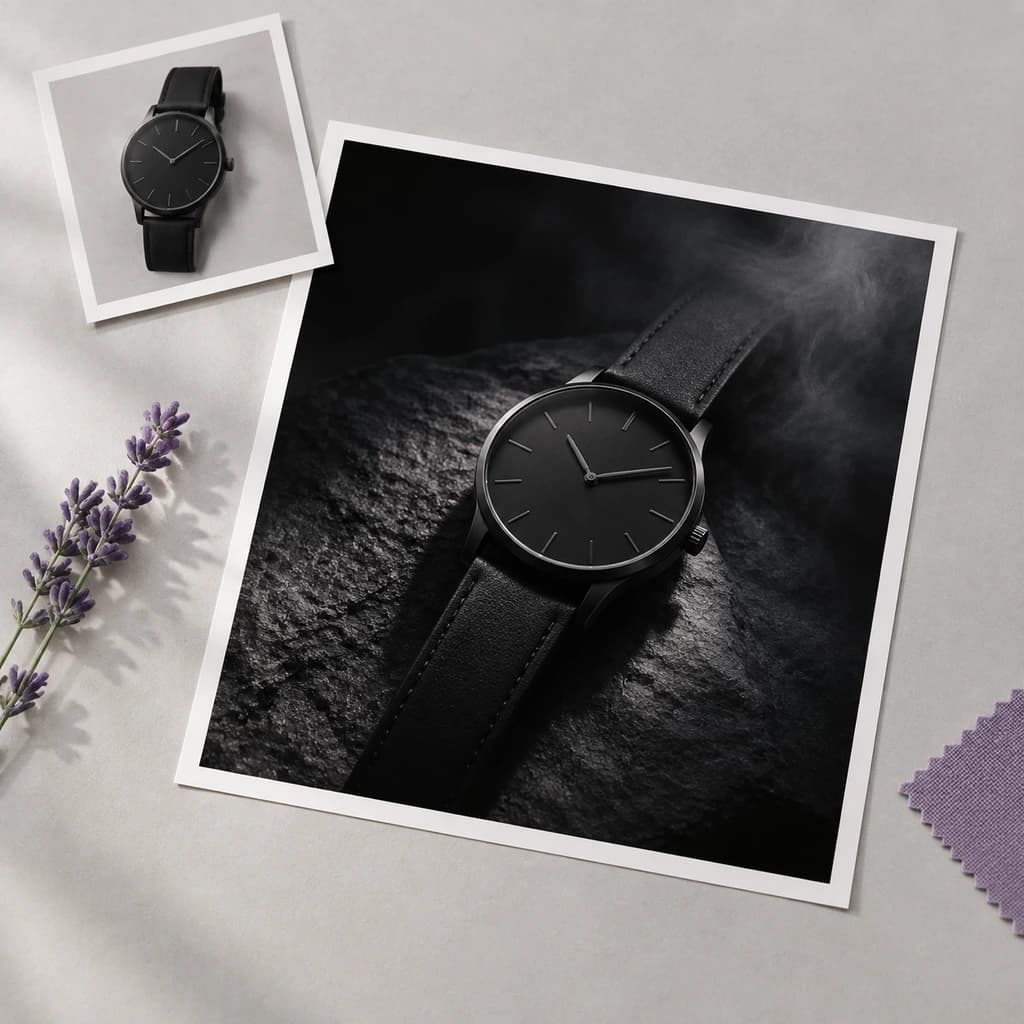
Genera foto prodottoProva questi brief suggeriti per la fotografia di prodotto. Tutte le illustrazioni in questa pagina mostrano concetti di scena; non sono screenshot né output verificati dello strumento corrente.
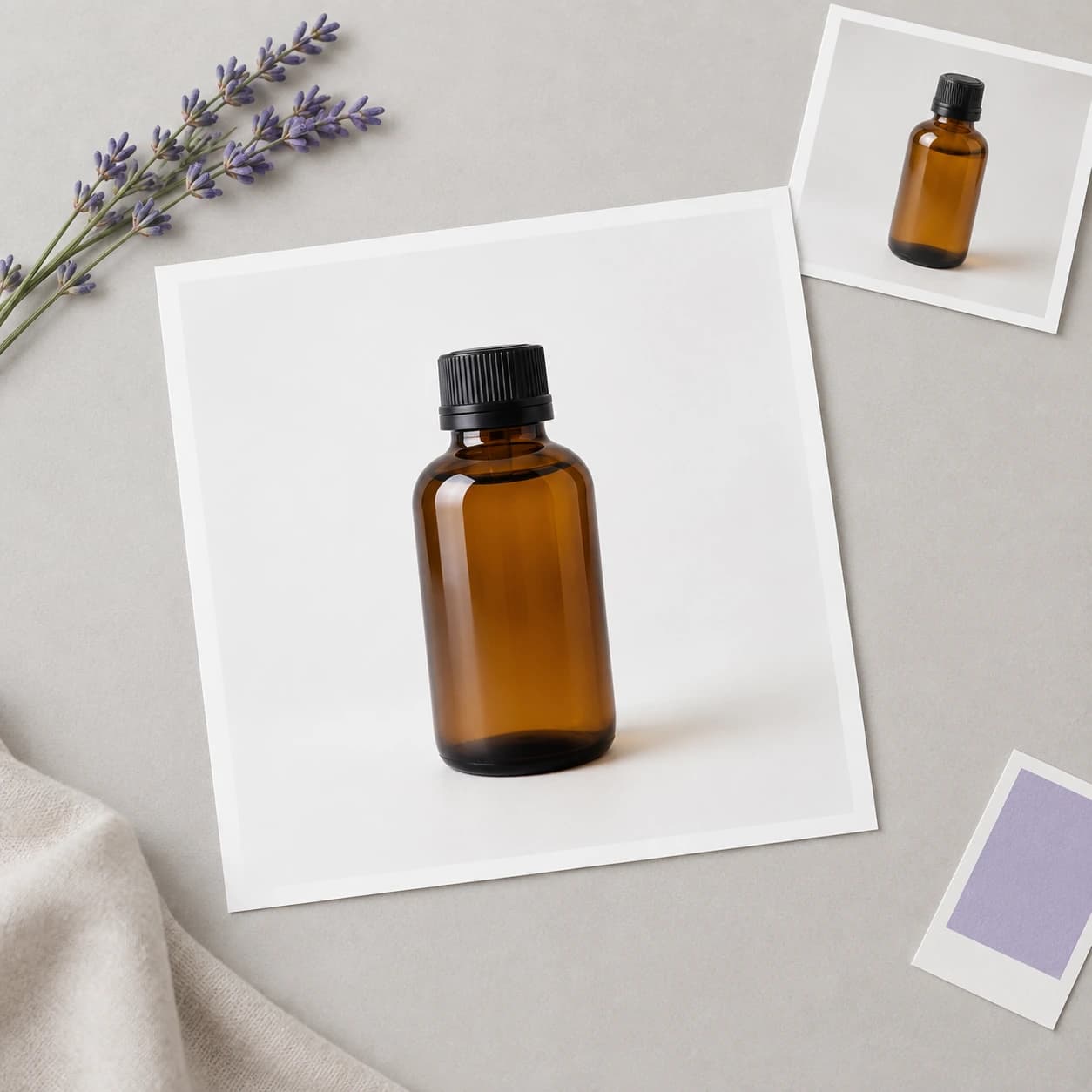
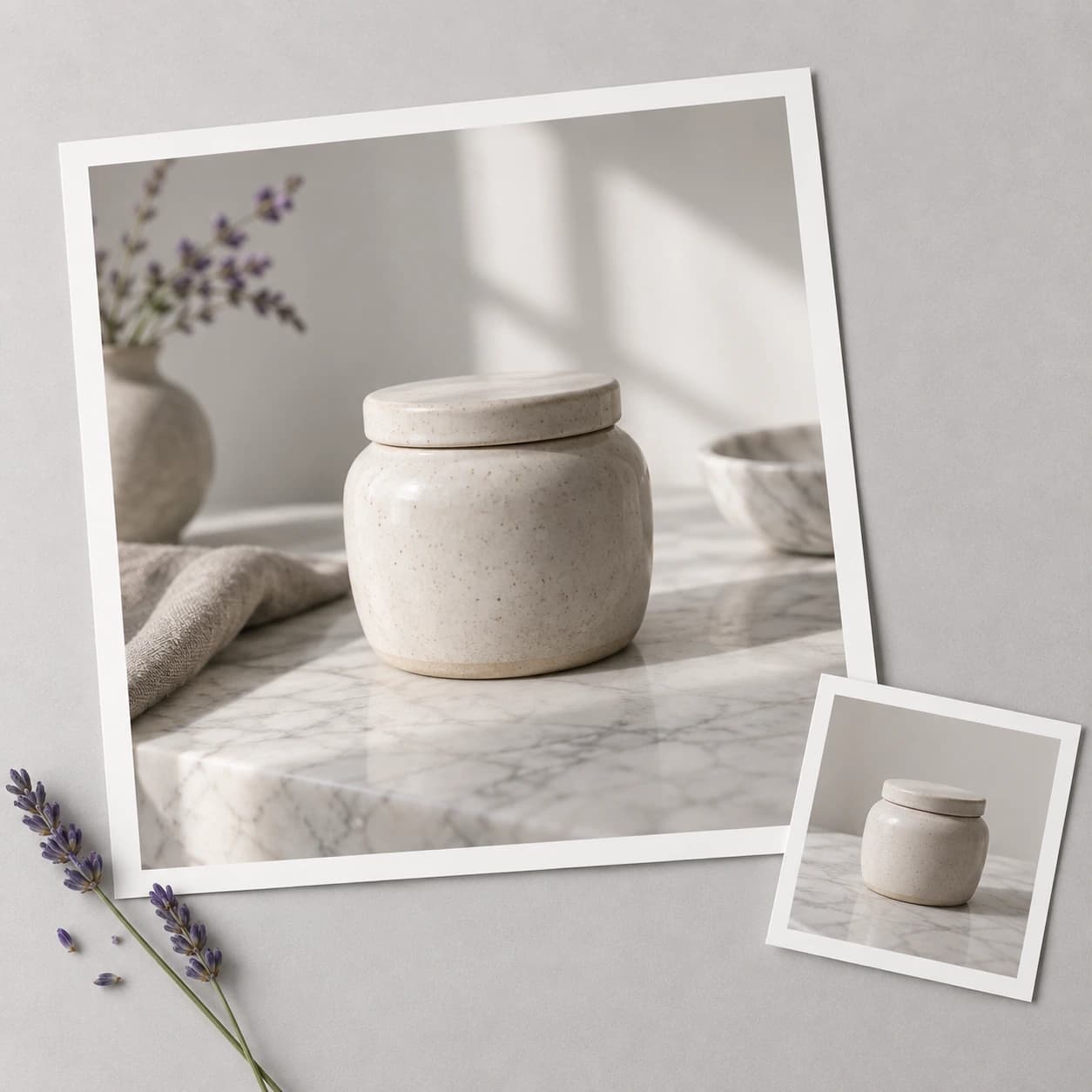
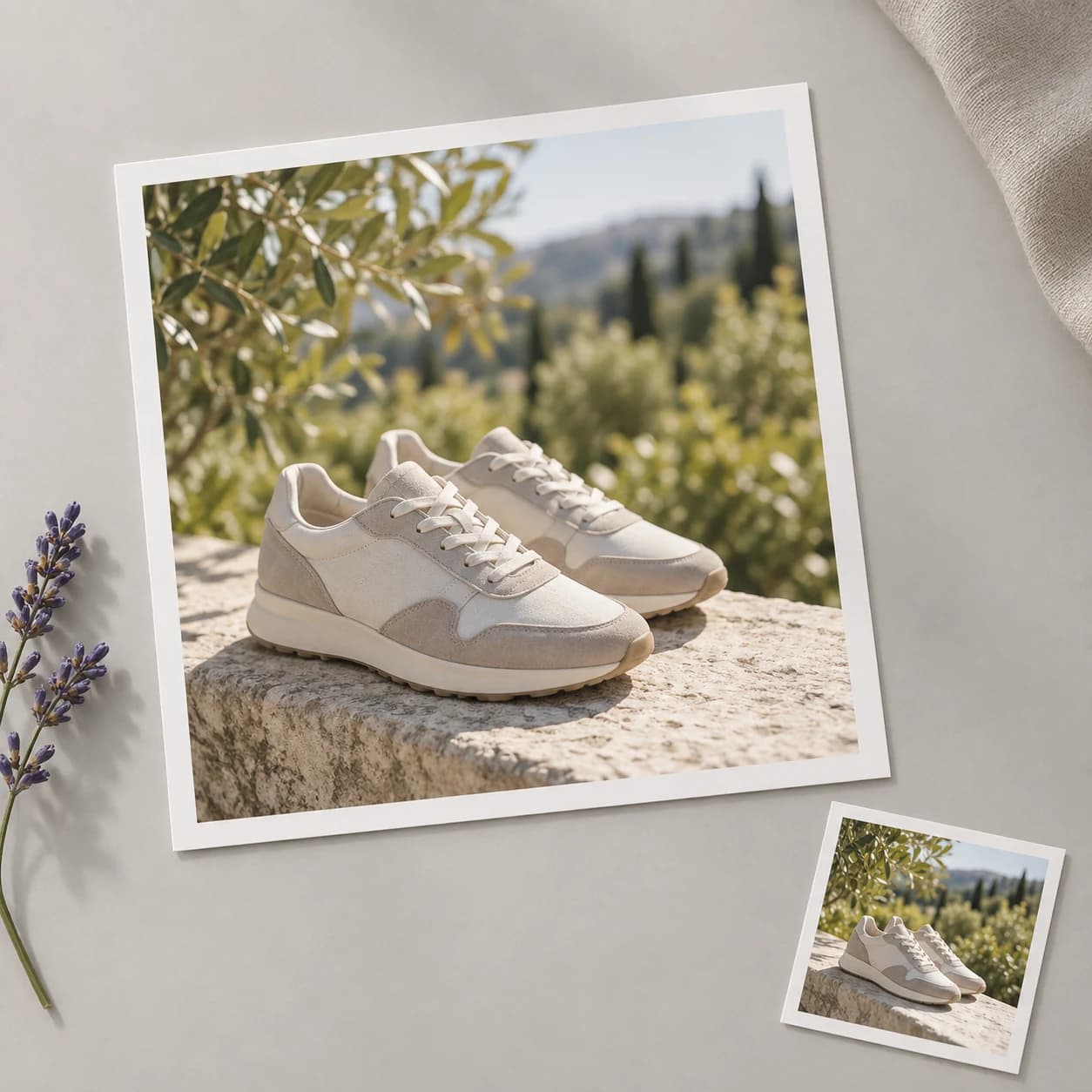
Un venditore ha fotografato un nuovo articolo e deve decidere come presentarlo. Esplora un'ambientazione in studio sobria, poi confronta il risultato con il prodotto fisico e i requisiti dell'immagine di destinazione.
Genera foto prodotto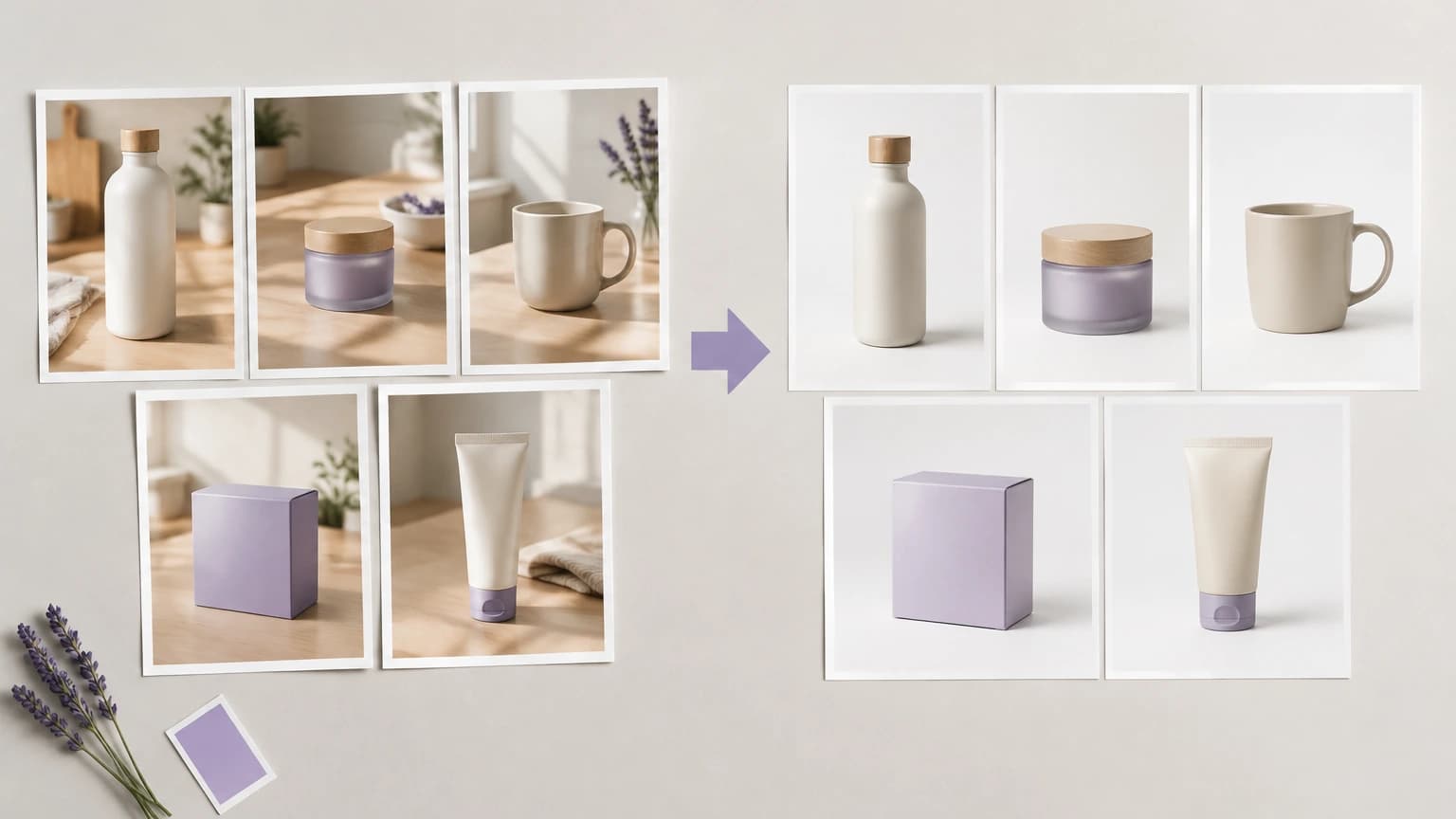
Un brand desidera una vista aggiuntiva che suggerisca un contesto d'uso. Scegli una superficie e uno sfondo adatti, poi verifica che la scena non implichi caratteristiche che il prodotto non possiede.
Genera foto prodotto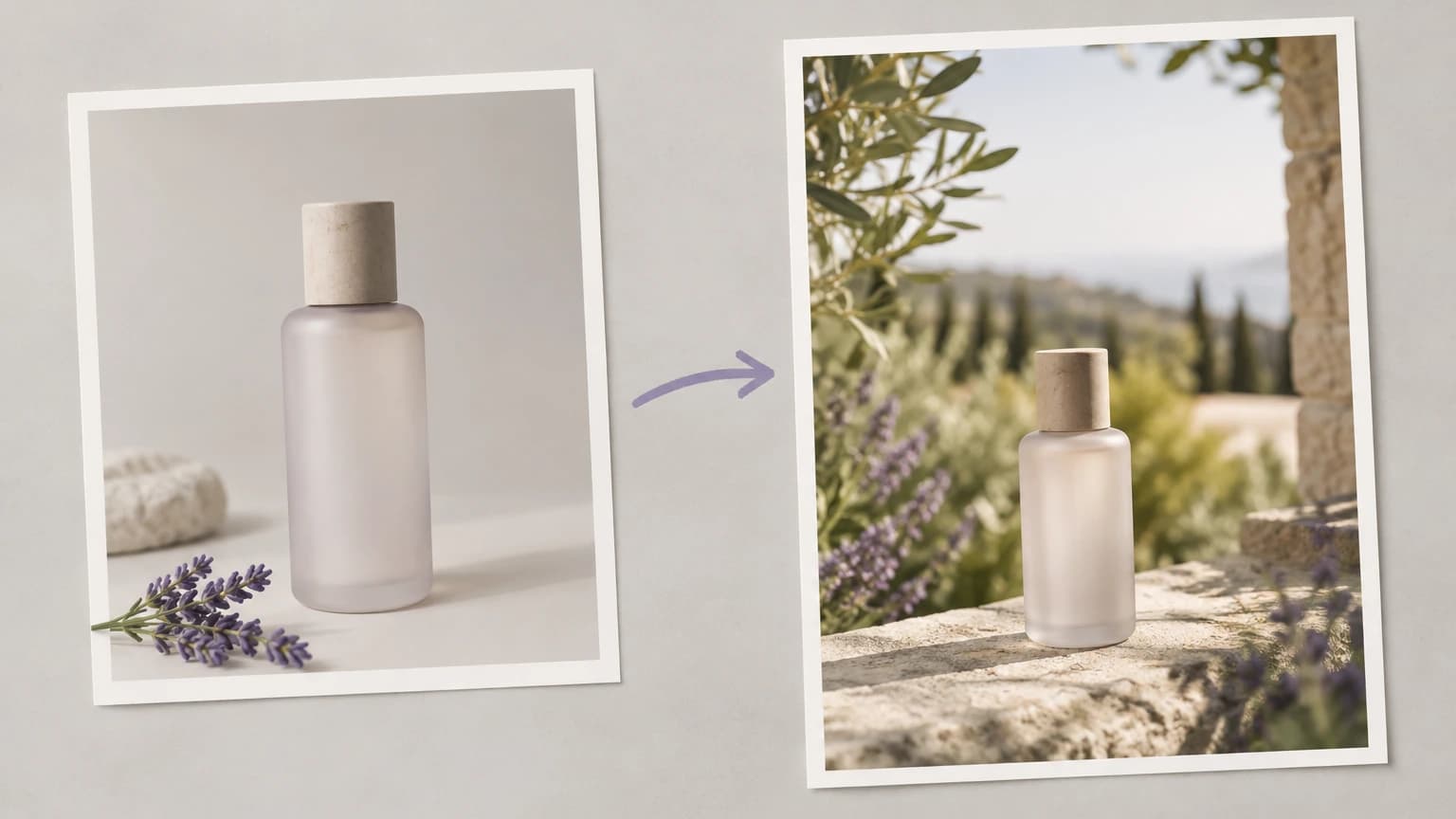
Un team sta discutendo la direzione artistica prima di un servizio fotografico. Usa concetti di scena per spiegare la superficie, la luce e l'atmosfera desiderate, identificando chiaramente le immagini come riferimenti visivi generati.
Genera foto prodotto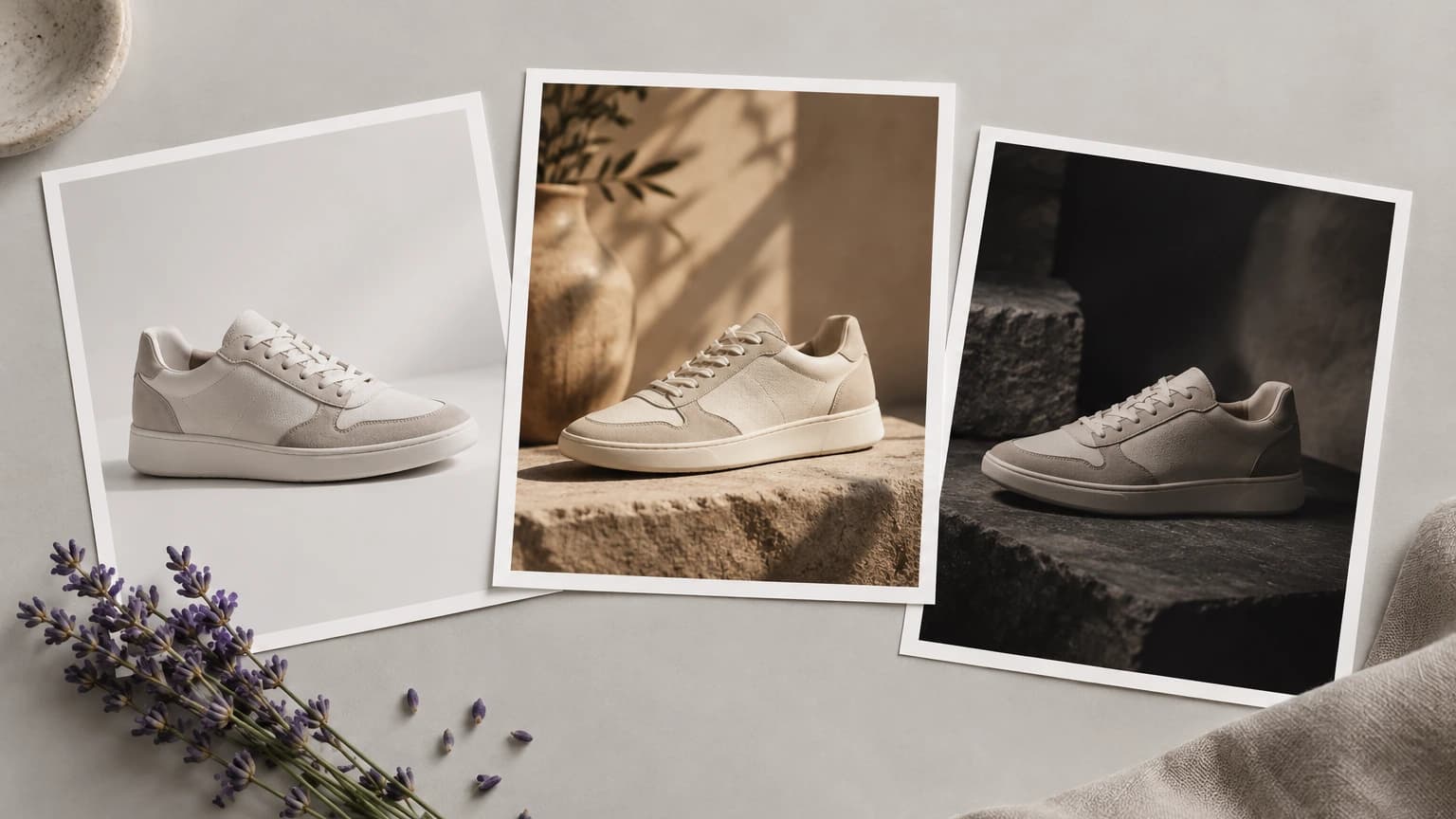
Un editor sta preparando articoli correlati per una pagina di raccolta. Definisci un brief condiviso, poi valuta ogni immagine singolarmente anziché presumere che lo stesso prompt produca un trattamento identico.
Genera foto prodotto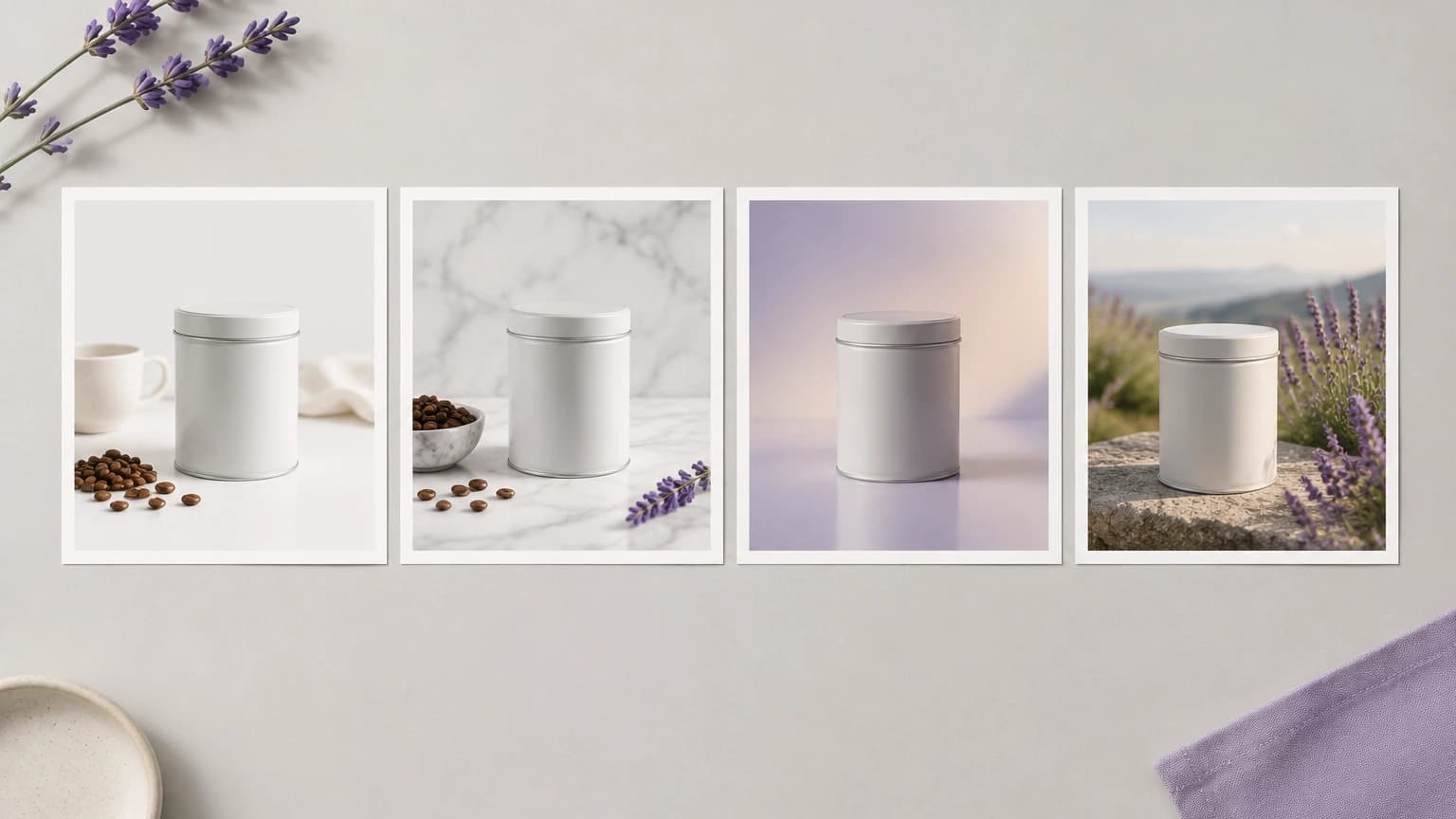
Un venditore deve mostrare una superficie del prodotto, come vetro, tessuto o una finitura spazzolata. Confronta l'aspetto generato con la fonte e rifiuta le versioni che suggeriscono un materiale diverso.
Genera foto prodotto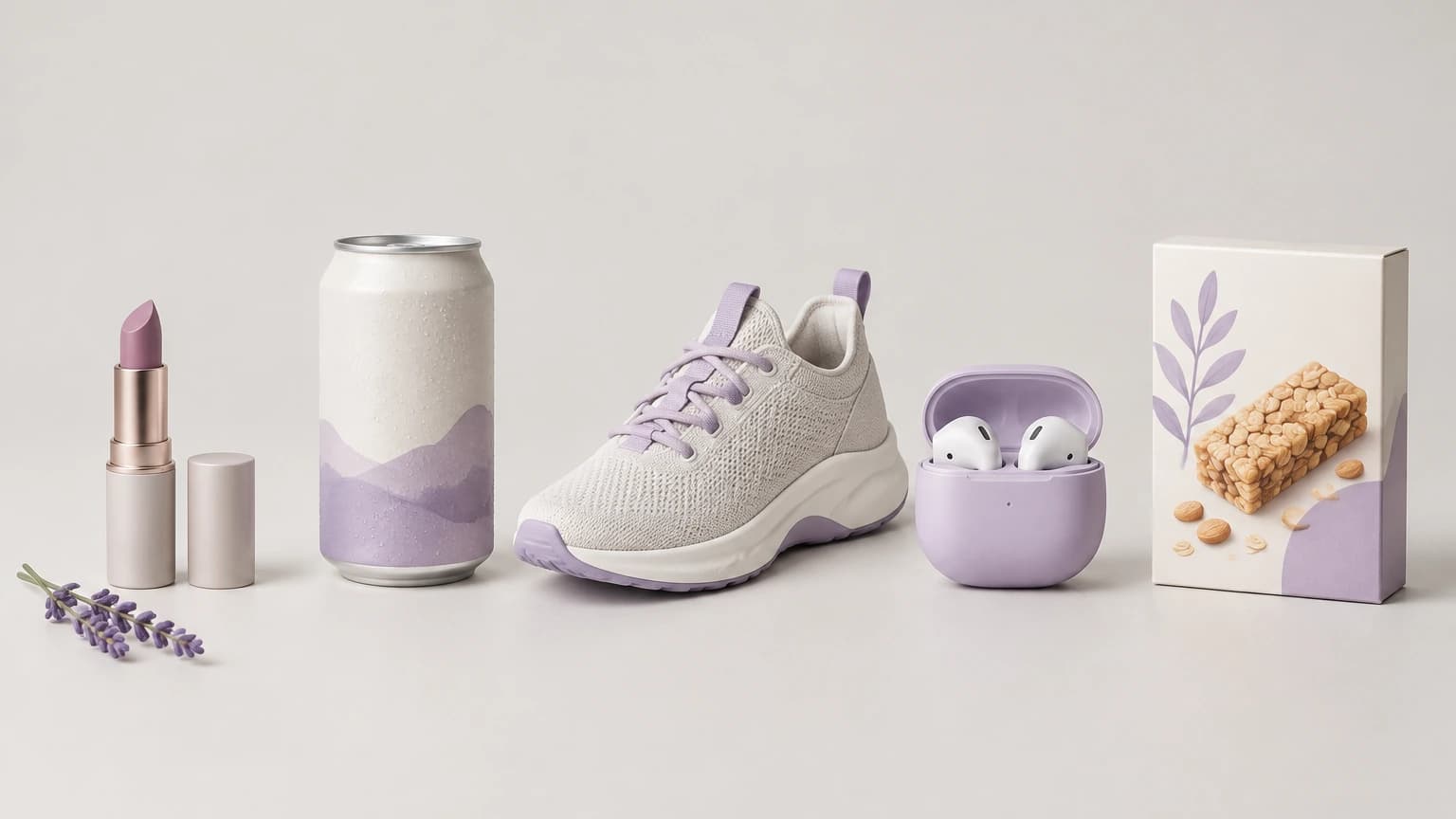
Un responsabile del catalogo sta rivedendo fotografie di prodotti più vecchie. Decidi quali articoli necessitano di una nuova ambientazione, conserva una fonte accurata per ciascuno e rivedi ogni sostituzione proposta prima di aggiornare il catalogo.
Genera foto prodotto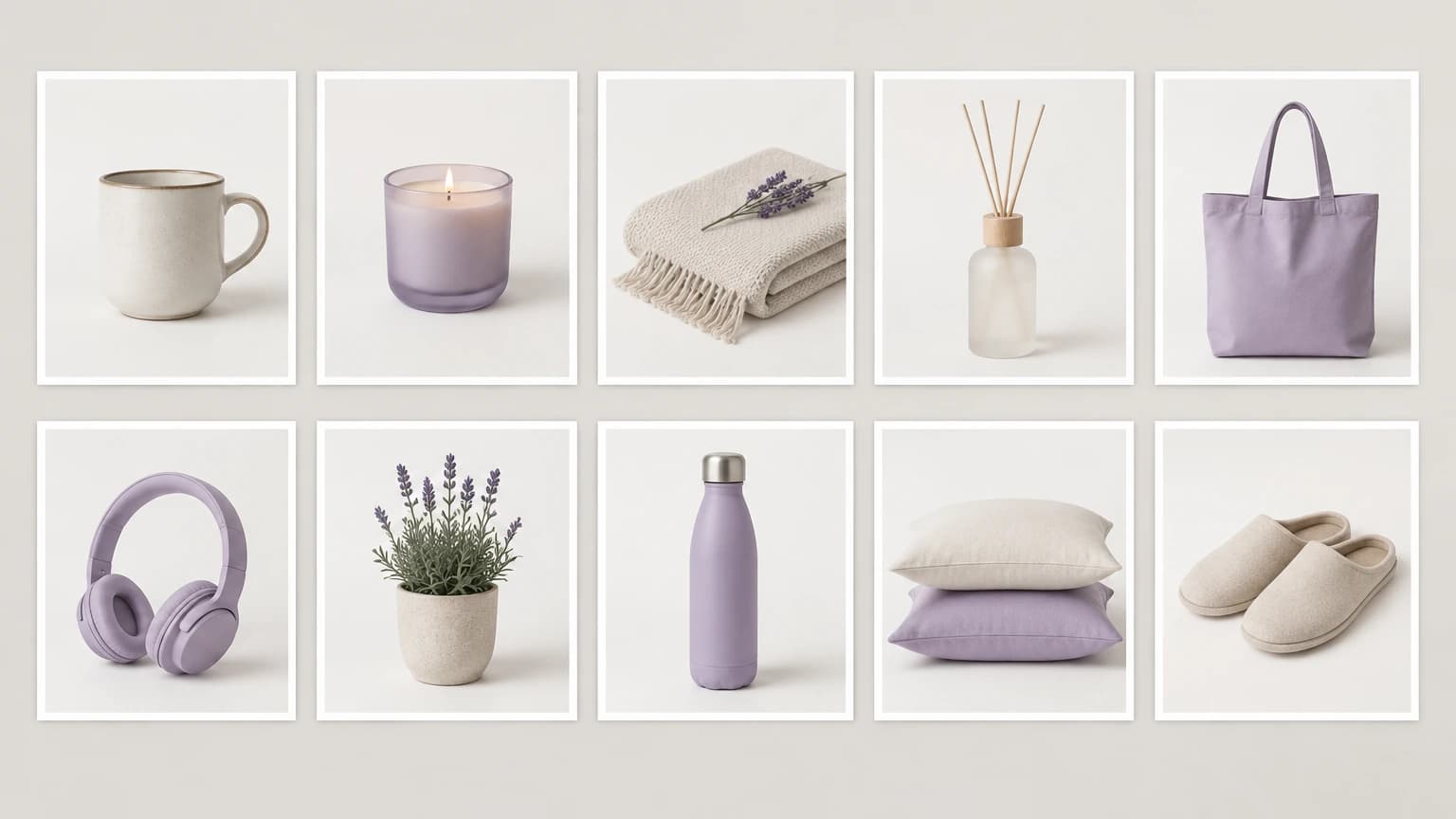
| Immagine iniziale | Una foto esistente del prodotto o un esempio selezionato nella sezione immagini. | |
|---|---|---|
| Opzioni della scena | Scegli un preset oppure modifica la descrizione della superficie, dell'illuminazione e dello sfondo. | |
| Accuratezza del prodotto | Confronta etichette, forma, colore e dettagli dei materiali con l'immagine di origine. | |
| Output | Un'immagine PNG quadrata da 1K. Questo modulo utilizza impostazioni di output fisse; prepara separatamente il ritaglio e il layout finali. | |
| Uso nel catalogo | Rivedi ogni immagine proposta per la destinazione prevista; l'accettazione automatica sui marketplace non è garantita. | |
| Costo della richiesta | Controlla il requisito di crediti corrente mostrato per la richiesta di generazione. | |
| Piano gratuito | È disponibile un piano gratuito senza carta di credito. Consulta /pricing per i dettagli aggiornati dell'account. | Verified 2026-10-12 |
| Uso commerciale | I diritti commerciali si applicano alle nuove generazioni effettuate con un piano a pagamento, nel rispetto dei termini del fornitore del modello e dei diritti sugli input. Gli output del piano gratuito sono destinati alla valutazione personale e non commerciale. Gli output del piano a pagamento mantengono i diritti commerciali dopo il downgrade o l'annullamento. | Verified 2026-10-12 |
| Uso dei dati caricati | Nei piani predefiniti, caricamenti, prompt e output possono essere utilizzati per addestrare Astorie e modelli affiliati. Si applicano le politiche dei fornitori. L'esclusione per Enterprise richiede un accordo scritto; le informazioni già incorporate in modelli addestrati o set di dati derivati possono persistere dopo la rimozione della fonte. | Verified 2026-10-12 |
Esplora questi modelli di immagini per flussi di lavoro canvas separati. Consulta ogni guida per gli input e i controlli disponibili prima di sviluppare ulteriori immagini di prodotti.

Esplora una nuova ambientazione per una foto prodotto esistente.
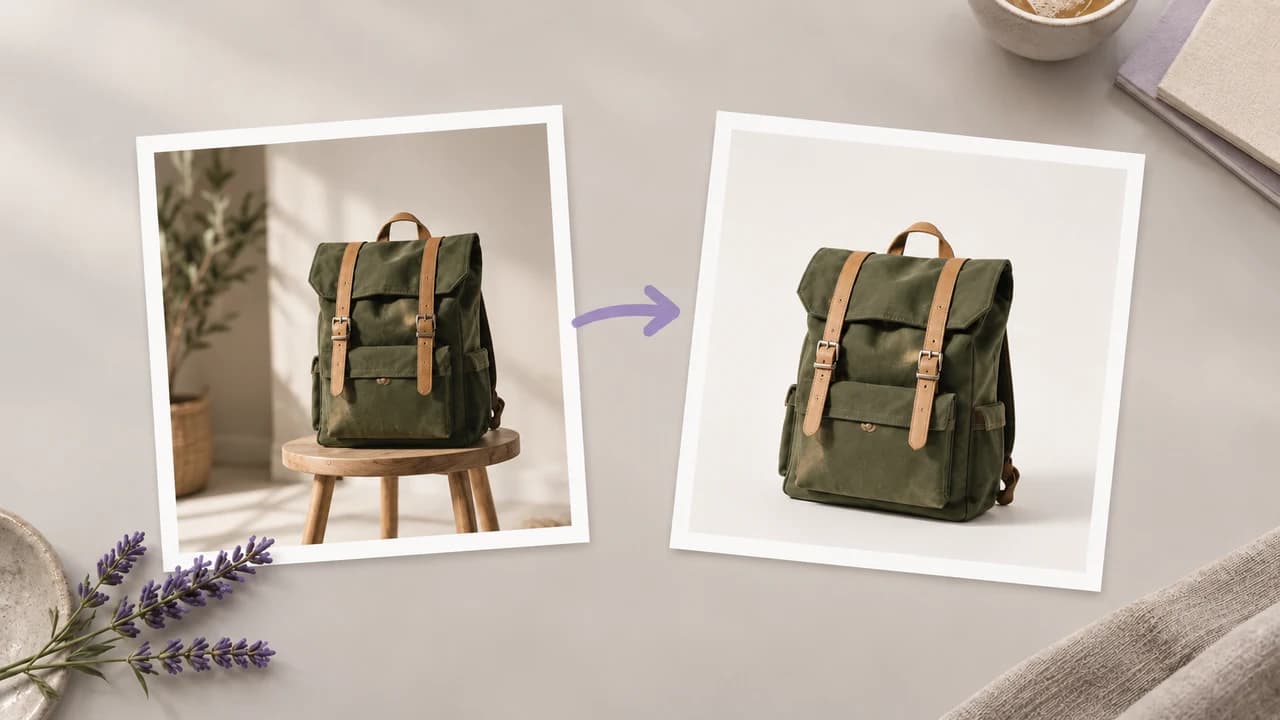
Ritaglia un soggetto pulito prima di definirne lo stile

Trasforma una foto prodotto approvata in creatività pubblicitaria statica
Utilizza un'immagine del prodotto e una direzione scritta per la scena per creare una proposta di nuova fotografia. L'output ti aiuta a esplorare come presentare un articolo, ma non dimostra una riproduzione esatta. Controlla i dettagli prima di selezionare un'immagine per un catalogo o un'inserzione.
Sì. Astorie offre un piano gratuito senza carta di credito richiesta. Consulta la pagina dei prezzi aggiornata e il tuo account per conoscere la quota inclusa. Controlla il requisito di crediti mostrato per la tua richiesta prima di generare. Gli output del piano gratuito sono destinati alla valutazione personale e non commerciale; consulta /pricing e la policy sui diritti commerciali quando pianifichi contenuti per un'attività.
Sì, per gli output generati con un piano a pagamento, nel rispetto delle restrizioni del fornitore del modello e dei tuoi diritti sul materiale di origine. La generazione con il piano gratuito è destinata alla valutazione personale e non commerciale. L'upgrade applica i diritti commerciali alle nuove generazioni; gli output creati con un piano a pagamento mantengono tali diritti dopo l'annullamento o il downgrade. Vedi /help/commercial-rights/can-i-use-generated-content-commercially.
Scegli una vista nitida in cui il prodotto sia visibile e i dettagli importanti dell'etichetta o del materiale siano leggibili. Evita di chiedere all'immagine generata di fornire informazioni assenti dalla fonte. Confronta la versione finale con l'originale e con l'articolo reale prima di usarla come rappresentazione del prodotto.
Scegli l'articolo e il suo uso previsto, quindi valuta una nuova scena rispetto alla foto prodotto originale.

