Rimozione rughe dalle foto

Ammorbidisci l’aspetto delle linee del viso con un ritocco del ritratto guidato da un riferimento. Scegli una direzione di ritocco, quindi confronta il risultato con l’originale per texture della pelle, espressione e dettagli.

Richiedi un ritocco naturale del ritratto

Scegli un ritratto e una direzione di ritocco, quindi descrivi le linee che desideri ammorbidire. Si tratta di un ritocco immagine guidato da prompt; confronta il volto generato con l’originale.

Esamina un ritocco leggero nel suo insieme

Definisci un obiettivo di ritocco sobrio, quindi valuta il volto nel suo insieme. Le illustrazioni della pagina usano adulti fittizi e modifiche proposte; non sono risultati verificati di questo generatore Astorie.

Riferimento del ritratto

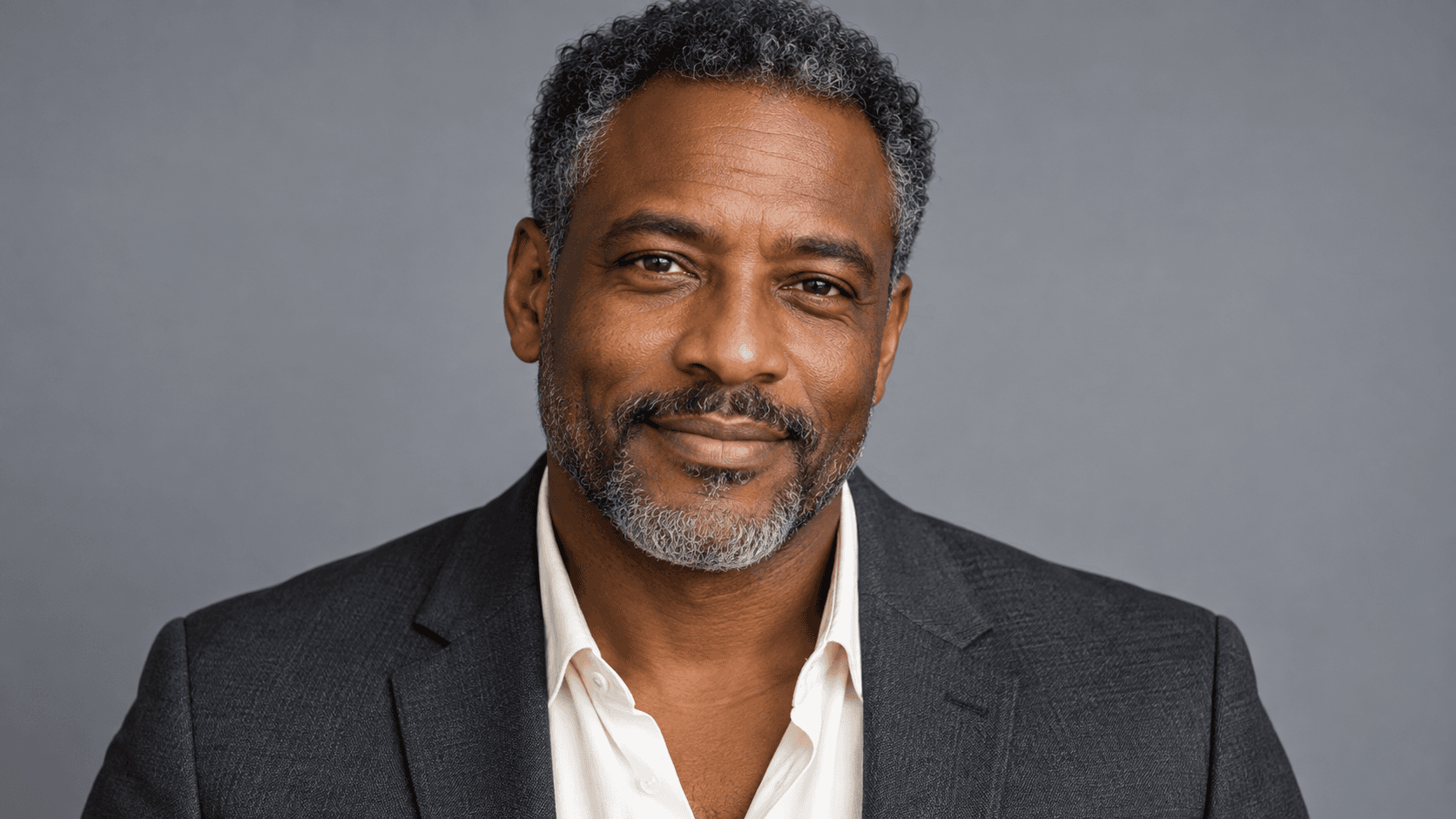
Nota quali dettagli definiscono il volto

  • Osserva l’espressione, la forma degli occhi e i contorni della bocca.
  • Distingui le ombre delle linee sottili dalla texture naturale della pelle.
  • Tieni l’originale a disposizione per il confronto.
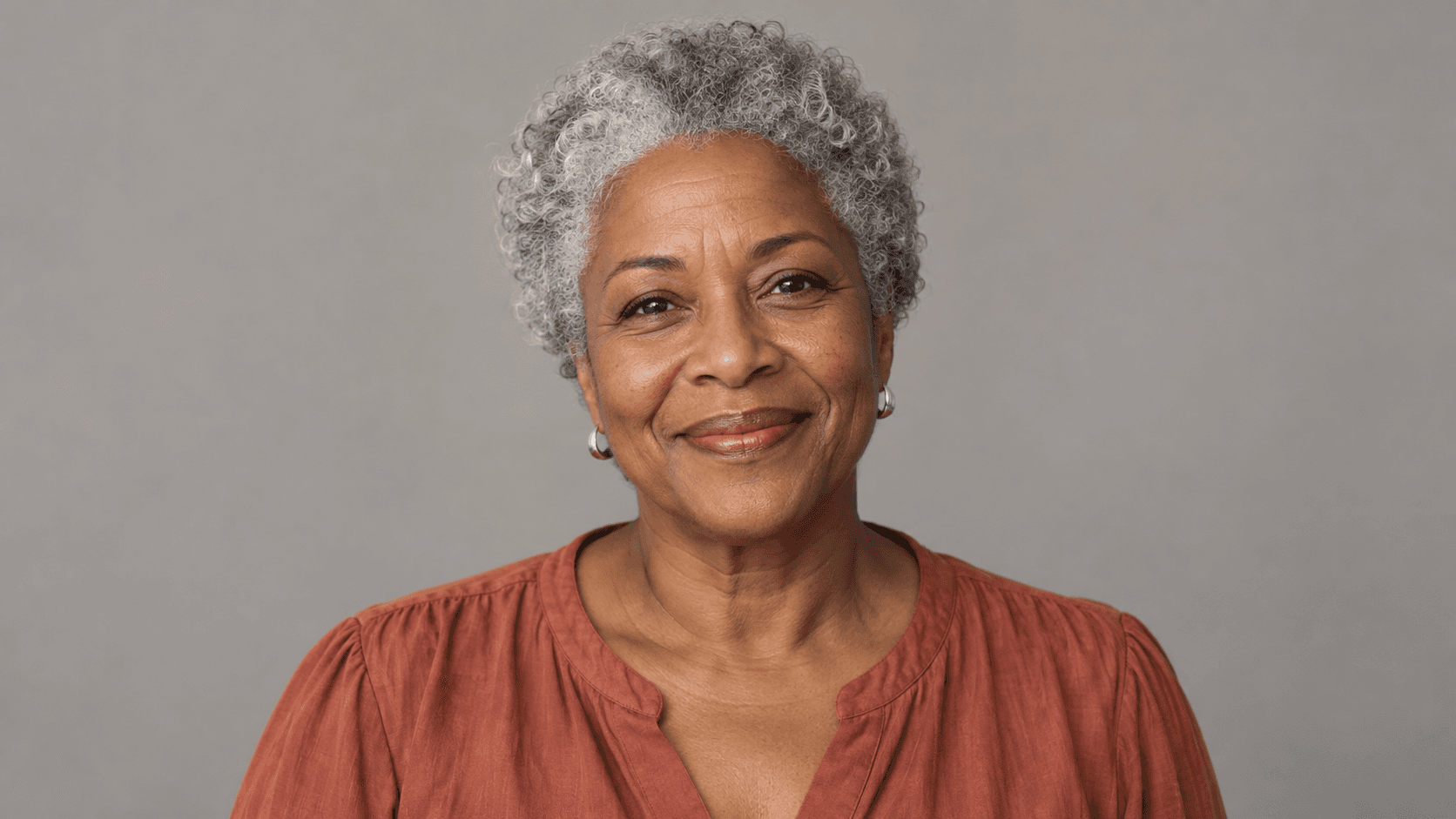
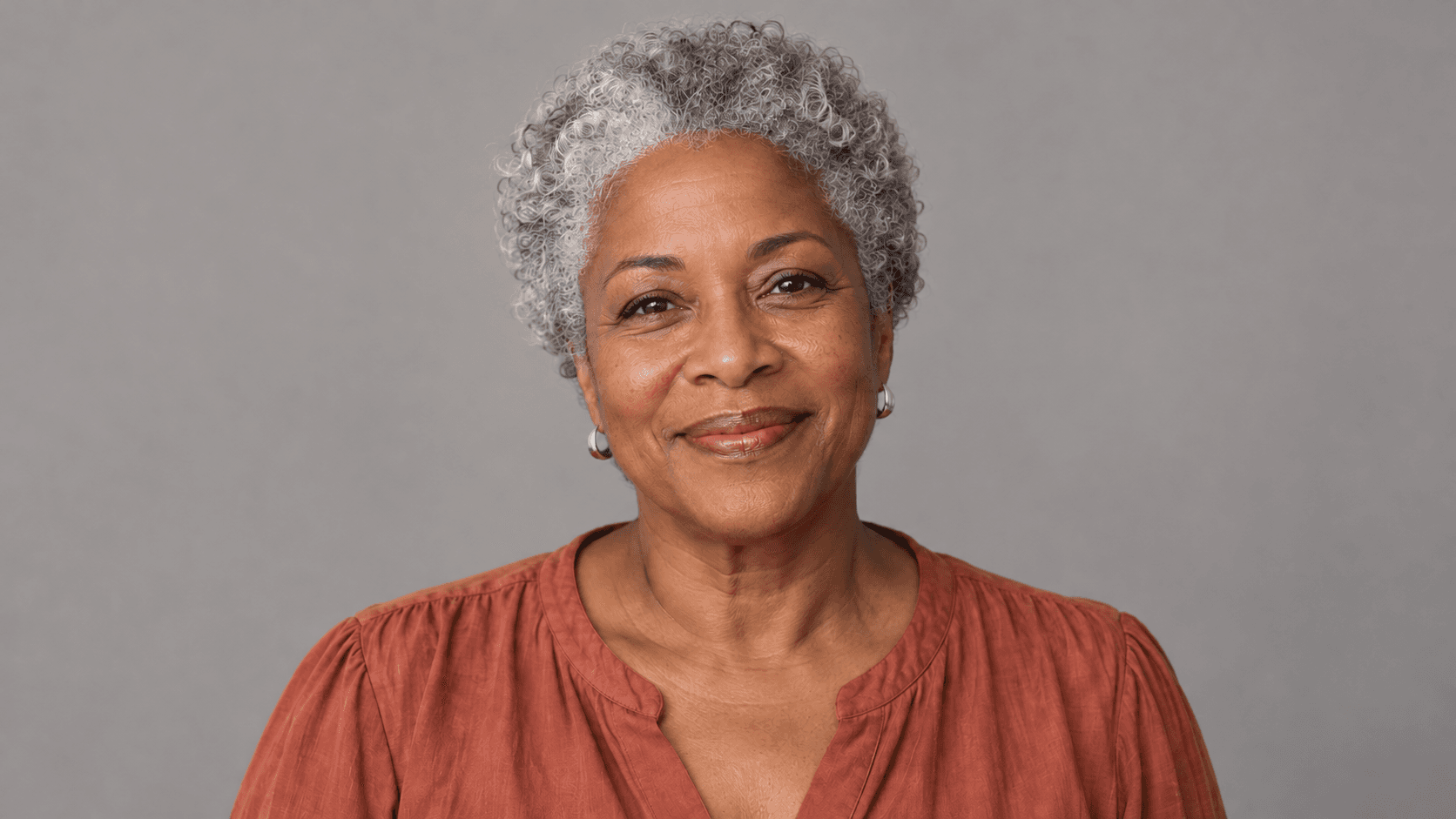
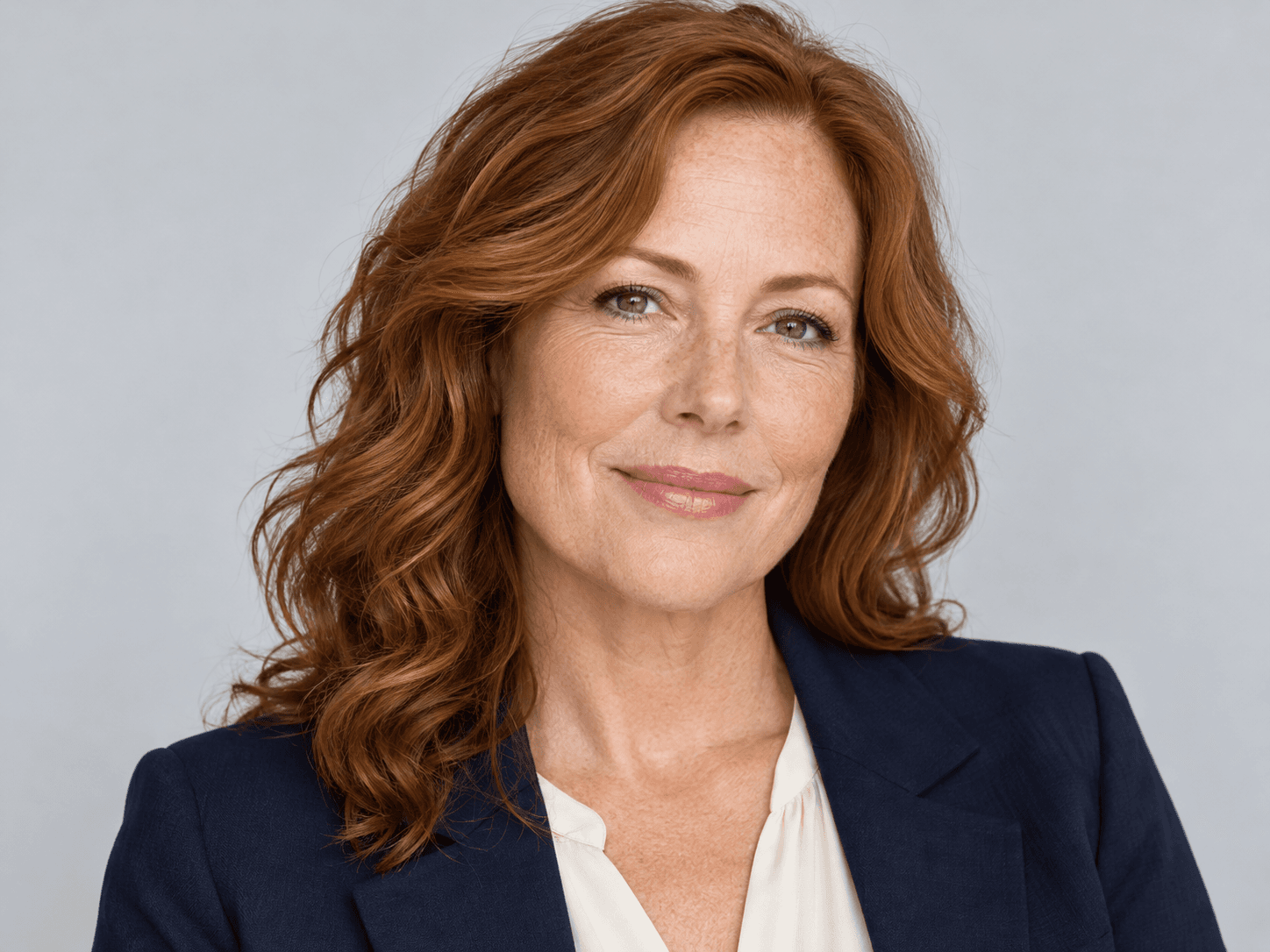
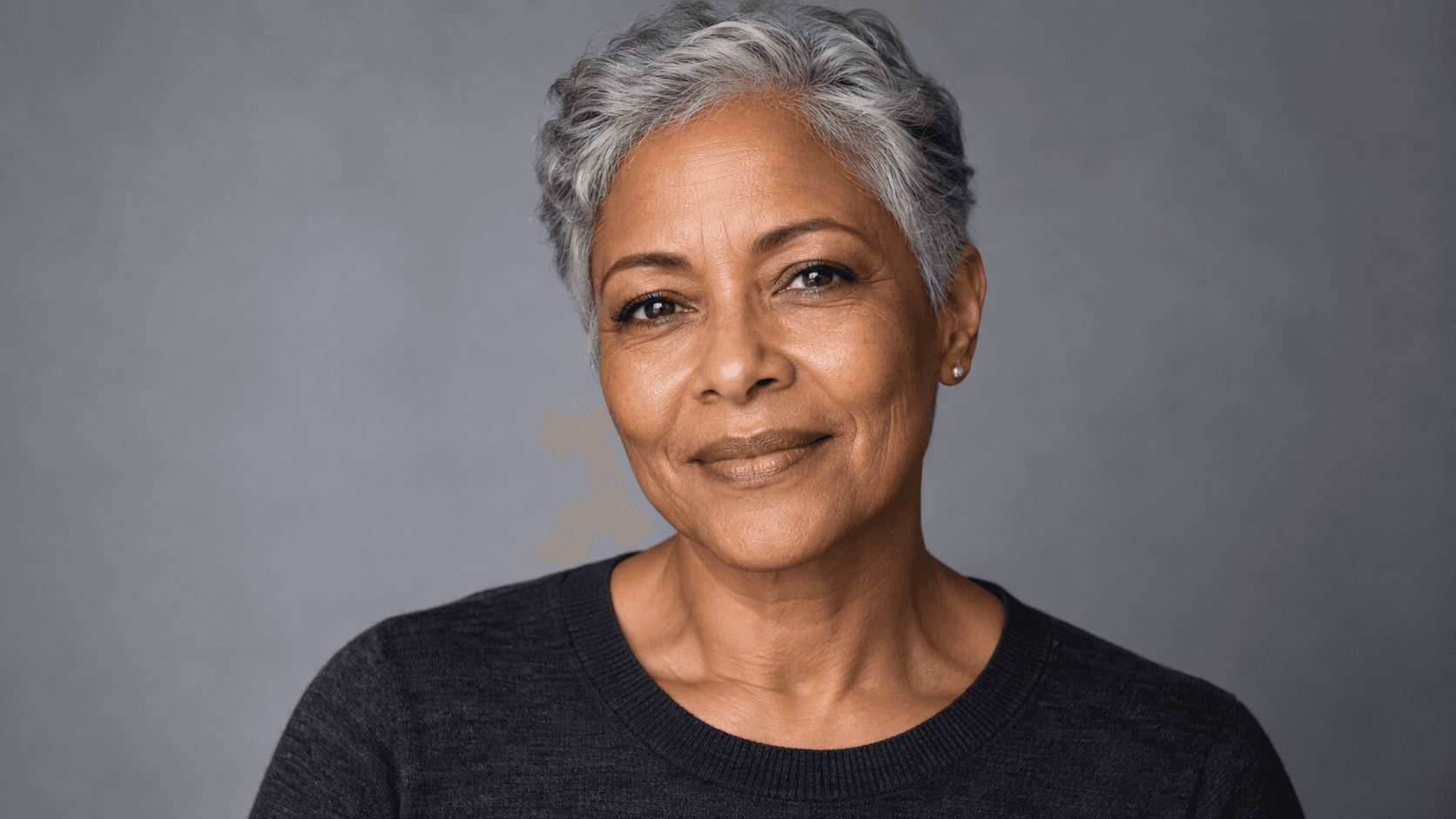
Fictional studio portrait reference with natural expression lines

Direzione di ritocco

Valuta più della sola riduzione delle linee

  • Verifica che la pelle mantenga una texture leggibile.
  • Confronta le proporzioni del viso e i dettagli distintivi.
  • Usa una richiesta più leggera se il volto appare troppo levigato.
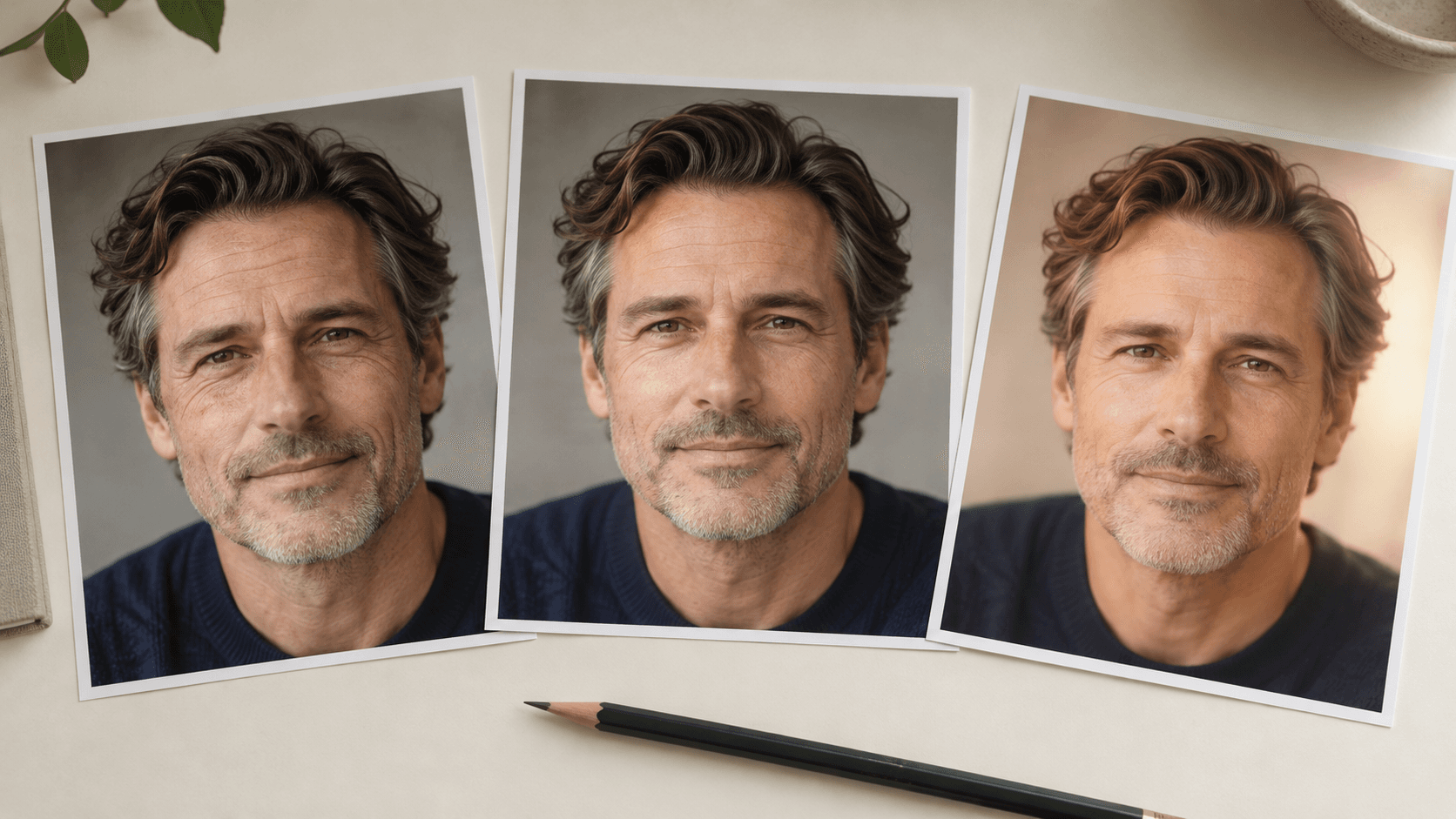
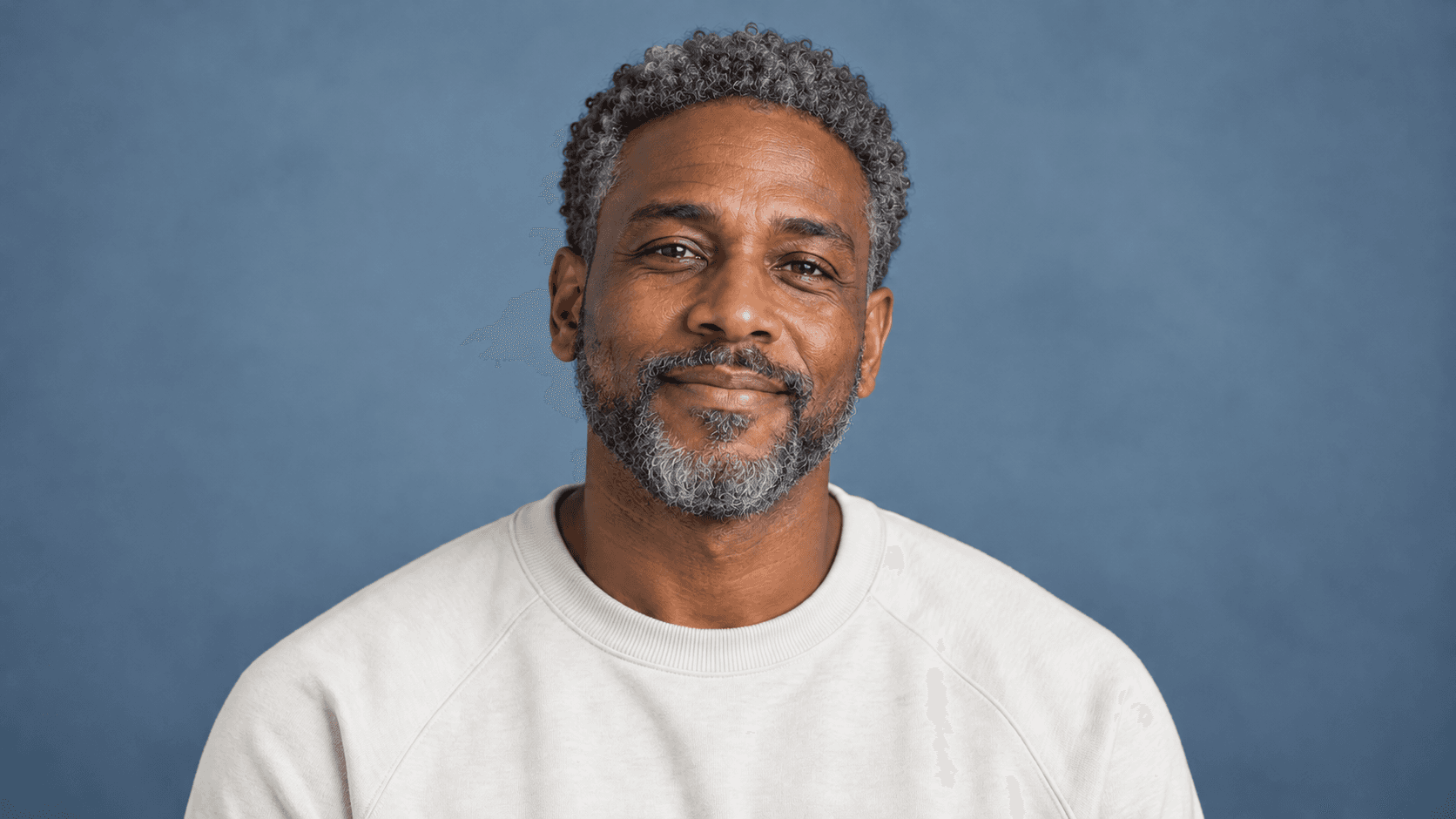
Restrained fine-line retouch concept of the same fictional studio portrait

Come ammorbidire le rughe in una foto ritratto

Inizia con una sola fonte chiara e una richiesta di ritocco specifica e moderata.

  1. 1

    Scegli un ritratto leggibile

    Scegli un esempio o carica un ritratto con dettagli del viso visibili. Una luce uniforme e un volto nitido facilitano il confronto.

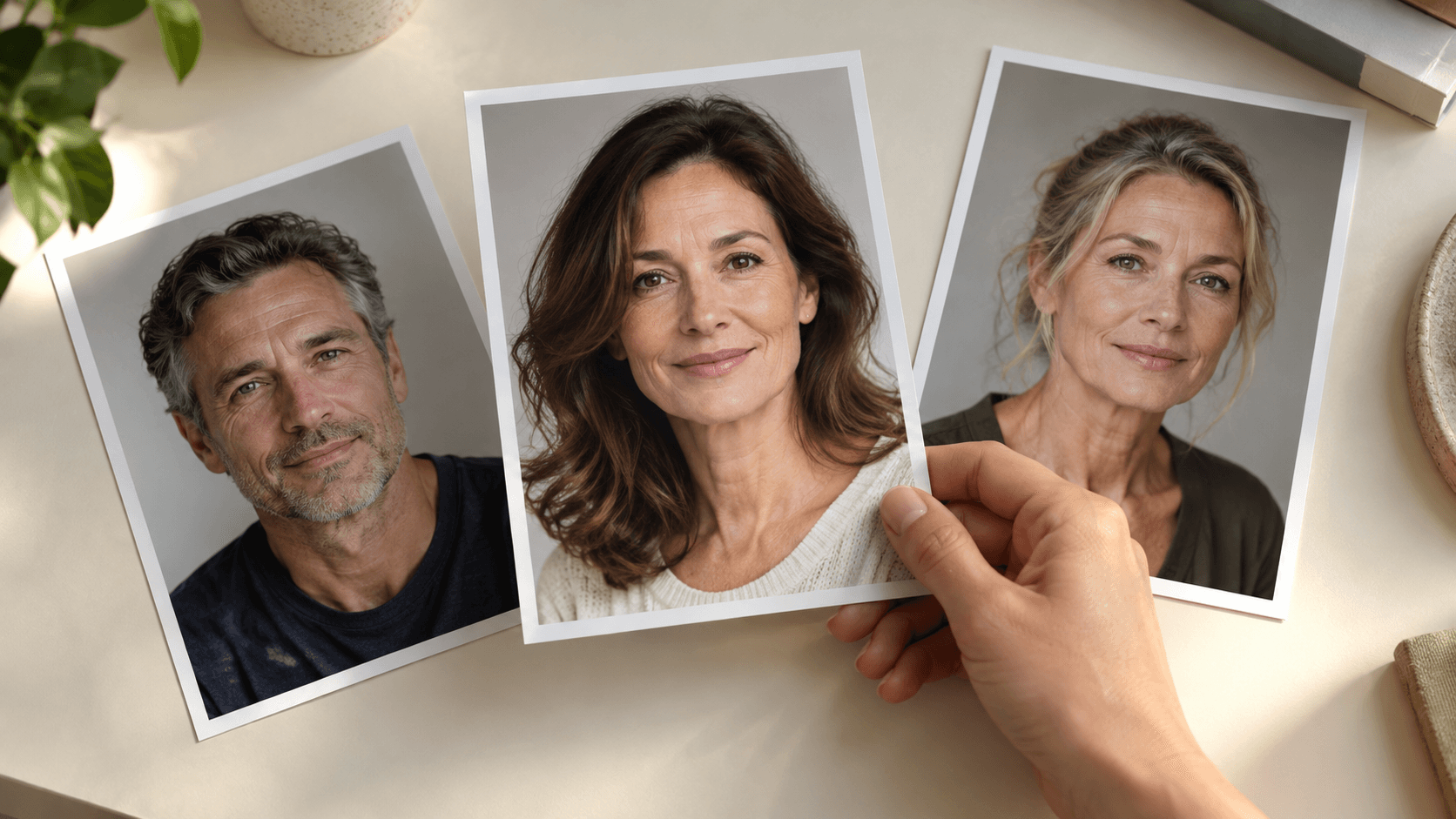
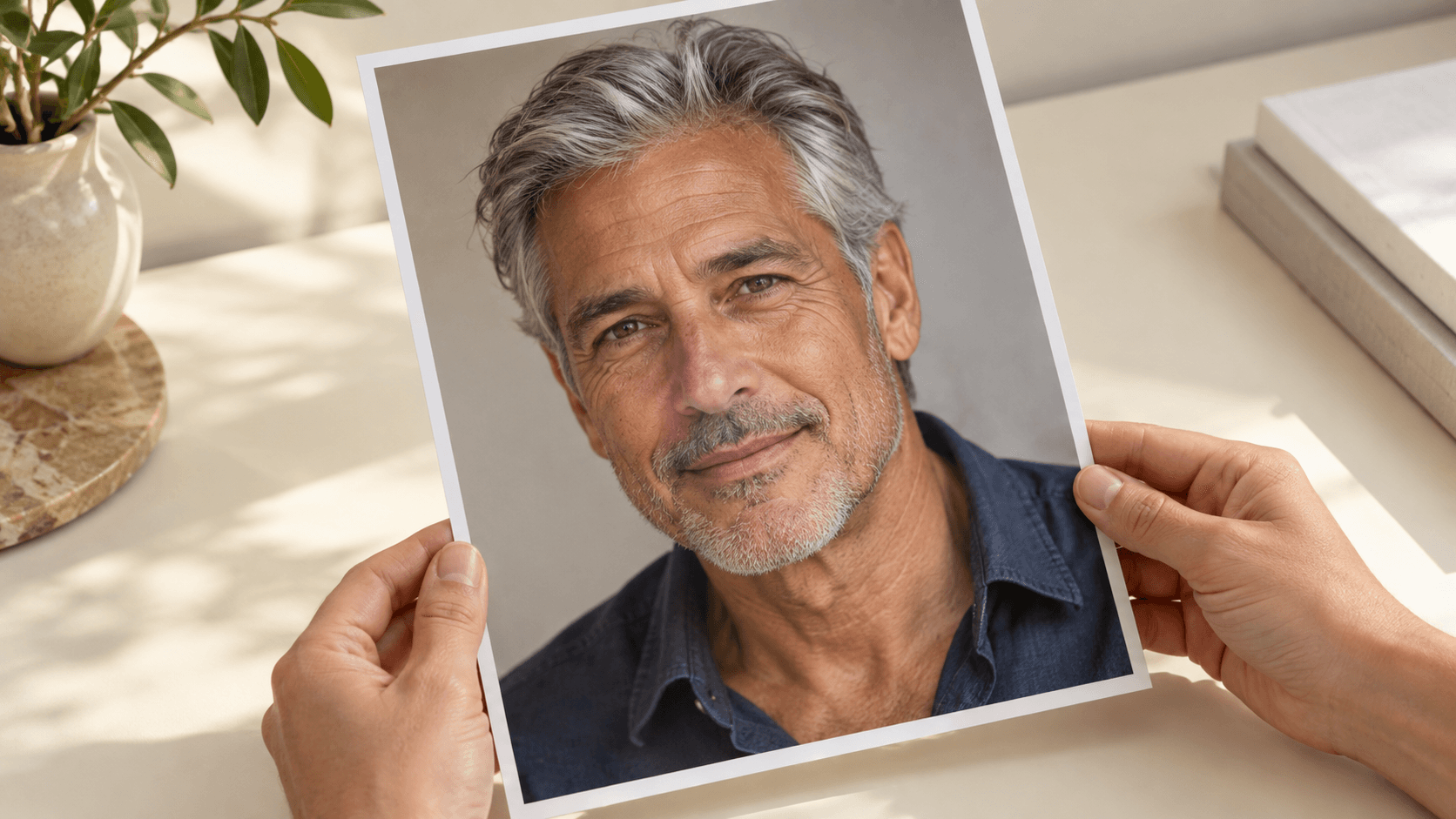
    Selecting a clear portrait reference from physical photo prints
  2. 2

    Descrivi l’intensità del ritocco

    Scegli Tocco leggero, Ritocco bilanciato o Luce morbida per ritratto. Modifica Descrivi il tuo ritocco per indicare le aree da ammorbidire e i dettagli importanti.

    Comparing restrained portrait retouch and lighting directions on printed studies
  3. 3

    Genera e controlla il volto

    Seleziona Genera ritocco del ritratto e accedi se richiesto. Confronta occhi, labbra, tono della pelle, pori ed espressione con l’originale prima di selezionare il risultato.

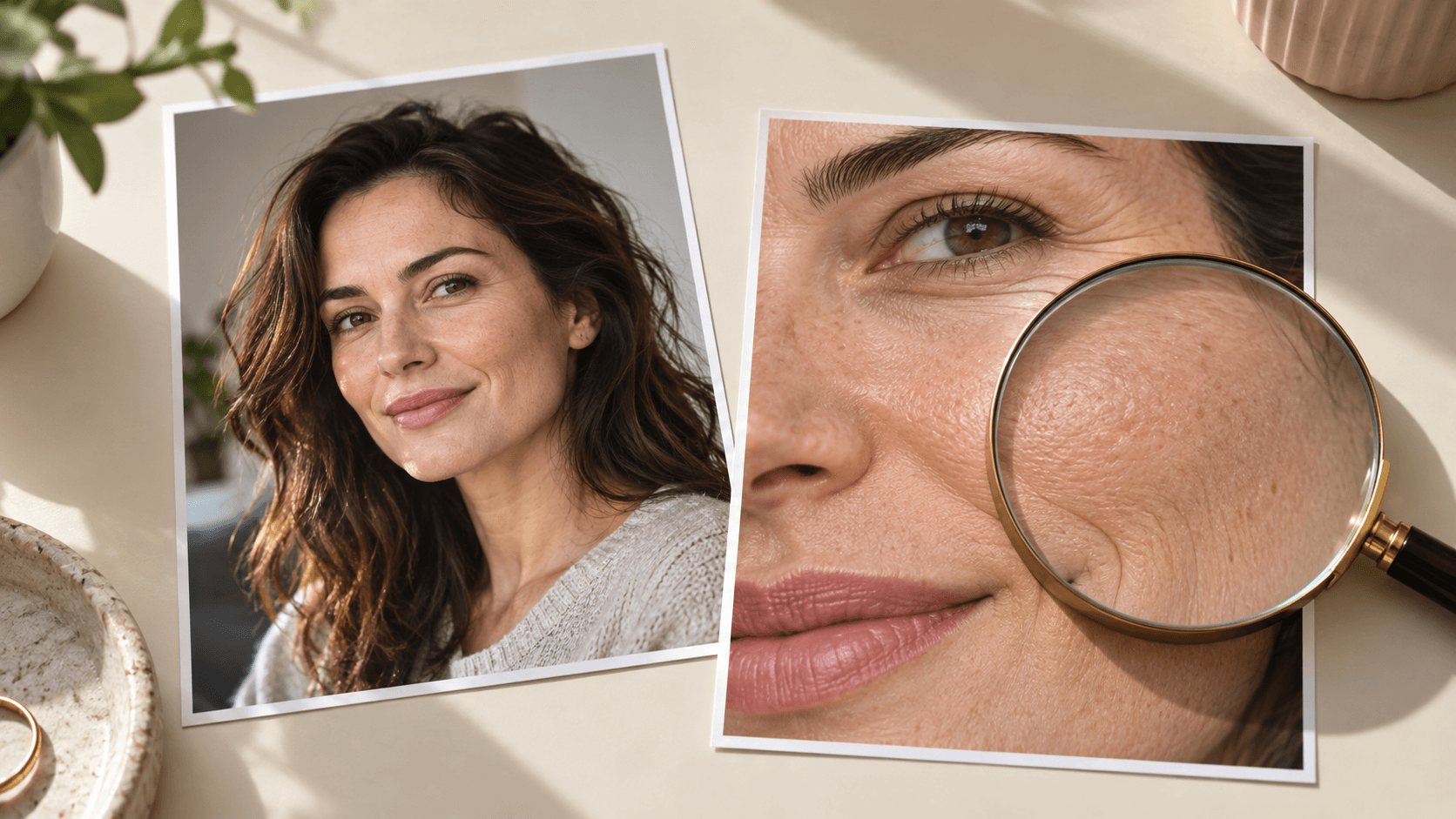
    Reviewing eye mouth and skin detail in a fictional portrait study

Scrivi una richiesta di ritocco che preservi i dettagli utili

Il riferimento e il prompt guidano la generazione. Sono richieste creative da esaminare, non controlli di correzione esatti.

Un trattamento delle linee più delicato

Chiedi una lieve riduzione dell’aspetto delle linee sulla fronte o attorno agli occhi. Confronta il risultato con il livello di modifica desiderato.

Prova un ritocco del ritratto

Texture della pelle da mantenere

Indica nel prompt pori, lentiggini e texture naturale. Esamina l’immagine effettiva per individuare sfocature o una finitura eccessivamente uniforme.

Prova un ritocco del ritratto

Un’espressione da preservare

Dai priorità agli occhi, alla bocca e ai contorni del sorriso. Una riduzione delle linee visibili non è utile se cambia l’espressione.

Prova un ritocco del ritratto

Una direzione di illuminazione

Prova una luce più ampia e morbida quando ombre nette enfatizzano le linee sottili. Verifica che l’illuminazione modificata sia ancora adatta al ritratto.

Prova un ritocco del ritratto

Una fonte per il confronto

Usa lo stesso riferimento quando rivedi la tua richiesta. Valuta ogni candidato rispetto all’originale, anziché solo rispetto alla modifica precedente.

Prova un ritocco del ritratto

Un prompt che puoi affinare

Richiedi una modifica mirata alla volta. Riduci la richiesta di ritocco se il candidato cambia il tono della pelle, le proporzioni o i tratti riconoscibili.

Prova un ritocco del ritratto

Esempi di prompt per il ritocco di ritratti

Adatta queste richieste suggerite al tuo ritratto. Scegli il livello di modifica insieme alla persona ritratta e valuta il candidato nelle dimensioni previste.

Dove può inserirsi un ritocco sobrio del ritratto

Concorda l’entità della modifica prima di preparare un’immagine per la sua destinazione finale.

Primi piani professionali

Un cliente desidera un aspetto più leggero delle linee sottili in un primo piano selezionato. Concorda la direzione del ritocco e verifica il candidato con il cliente prima della consegna.

Esplora una direzione di ritocco
Professional headshot concept for an approved portrait edit
Primi piani professionali

Foto profilo personali

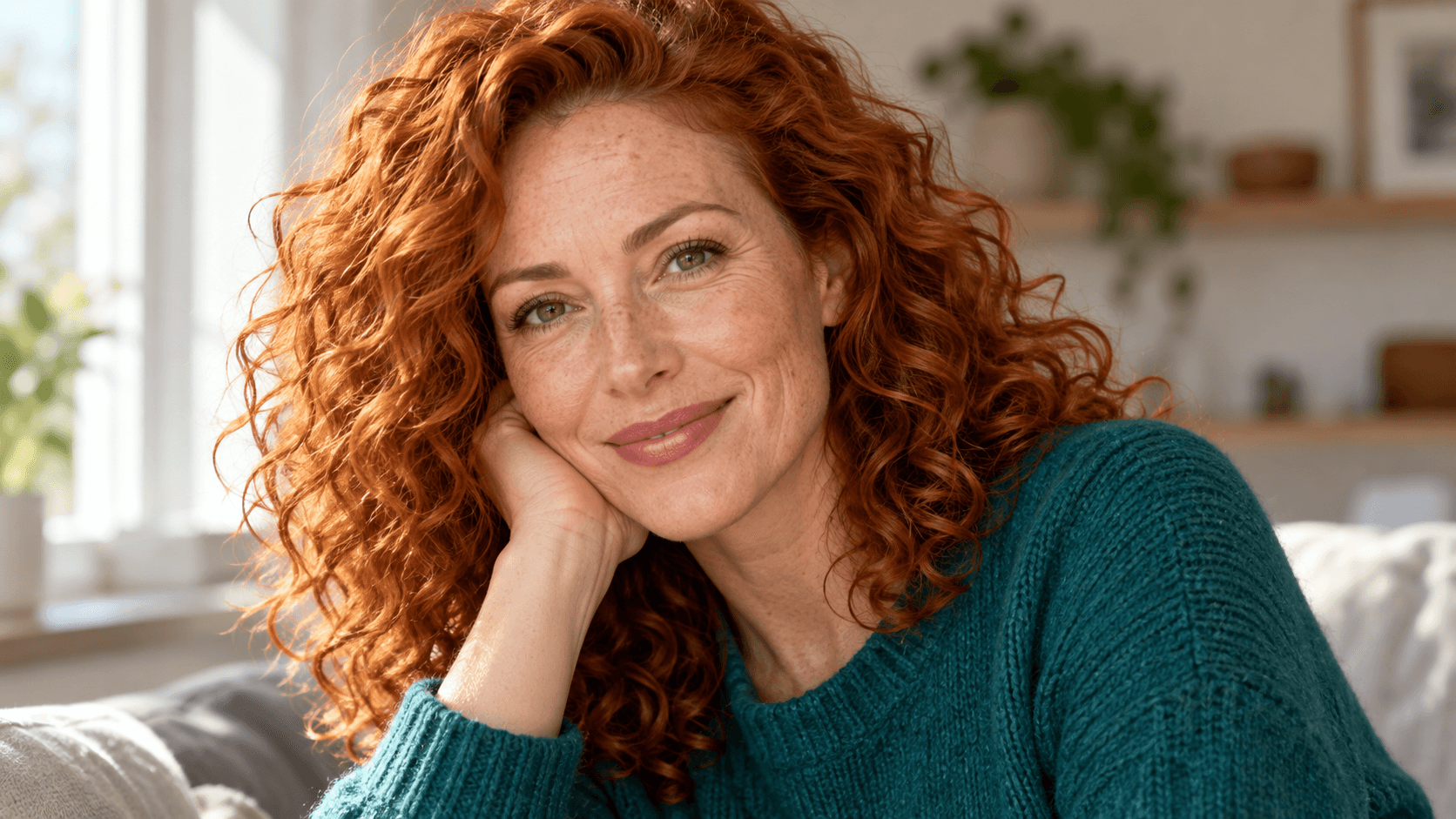
Una persona desidera una piccola modifica a un ritratto del profilo. Esamina la modifica nelle dimensioni di visualizzazione e conserva un originale non modificato accanto a essa.

Esplora una direzione di ritocco
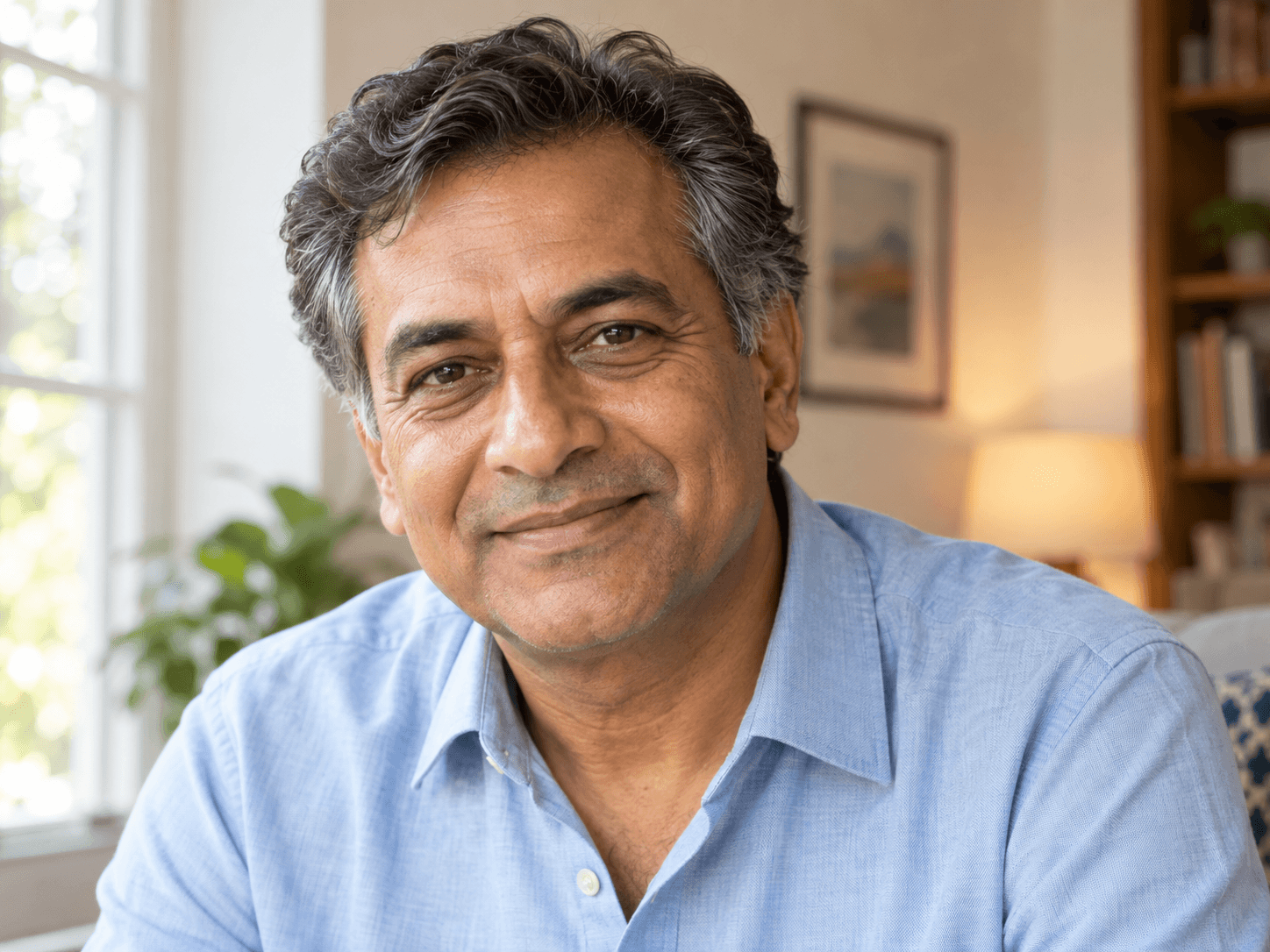
Personal profile portrait concept in soft window light
Foto profilo personali

Ritratti di famiglia

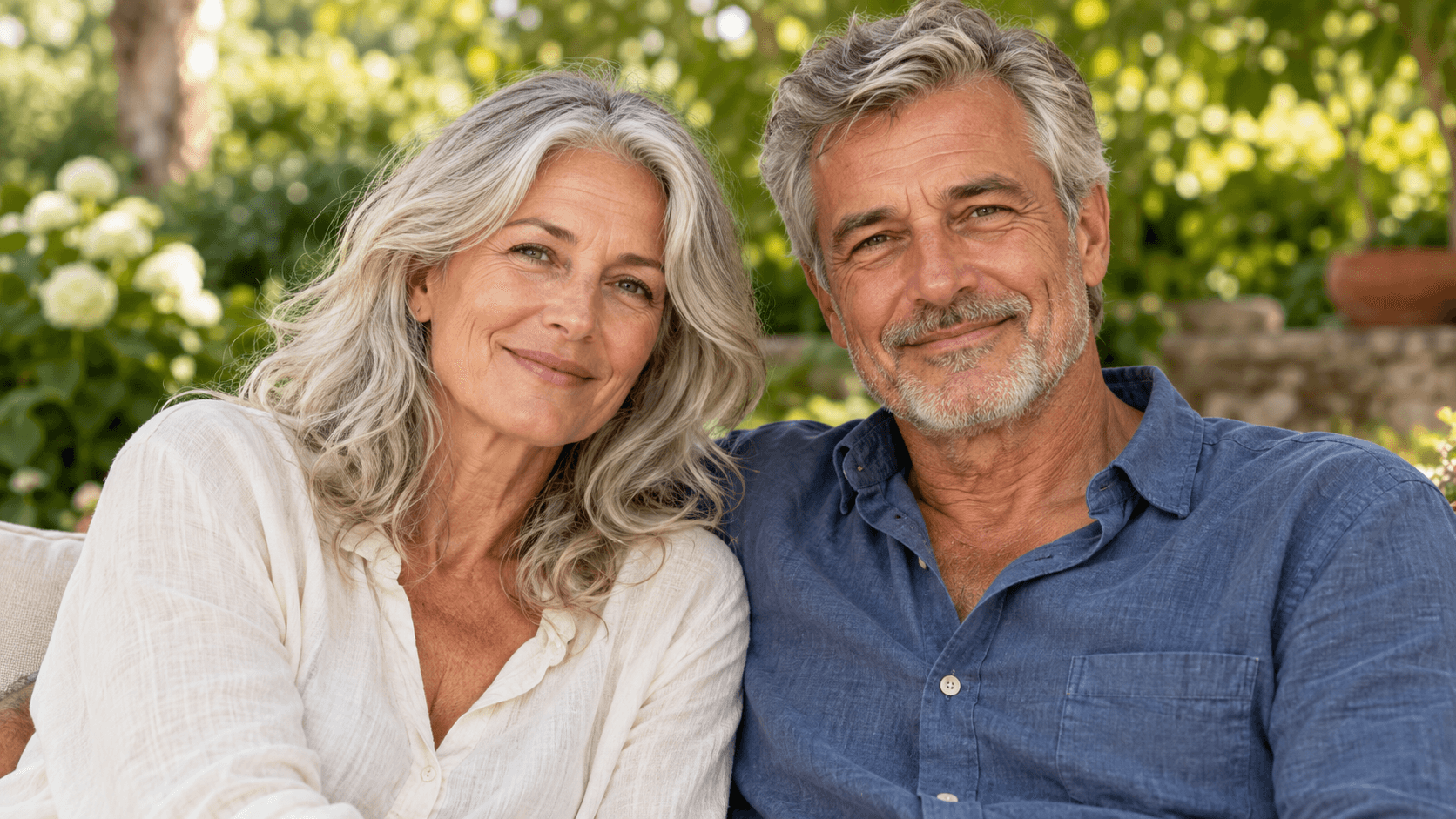
Una famiglia sta selezionando una foto per un album. Discuti le preferenze di ritocco con le persone ritratte e controlla ogni volto visibile dopo la generazione.

Esplora una direzione di ritocco
Two-adult family portrait concept requiring review of both faces
Ritratti di famiglia

Immagini biografiche del creatore

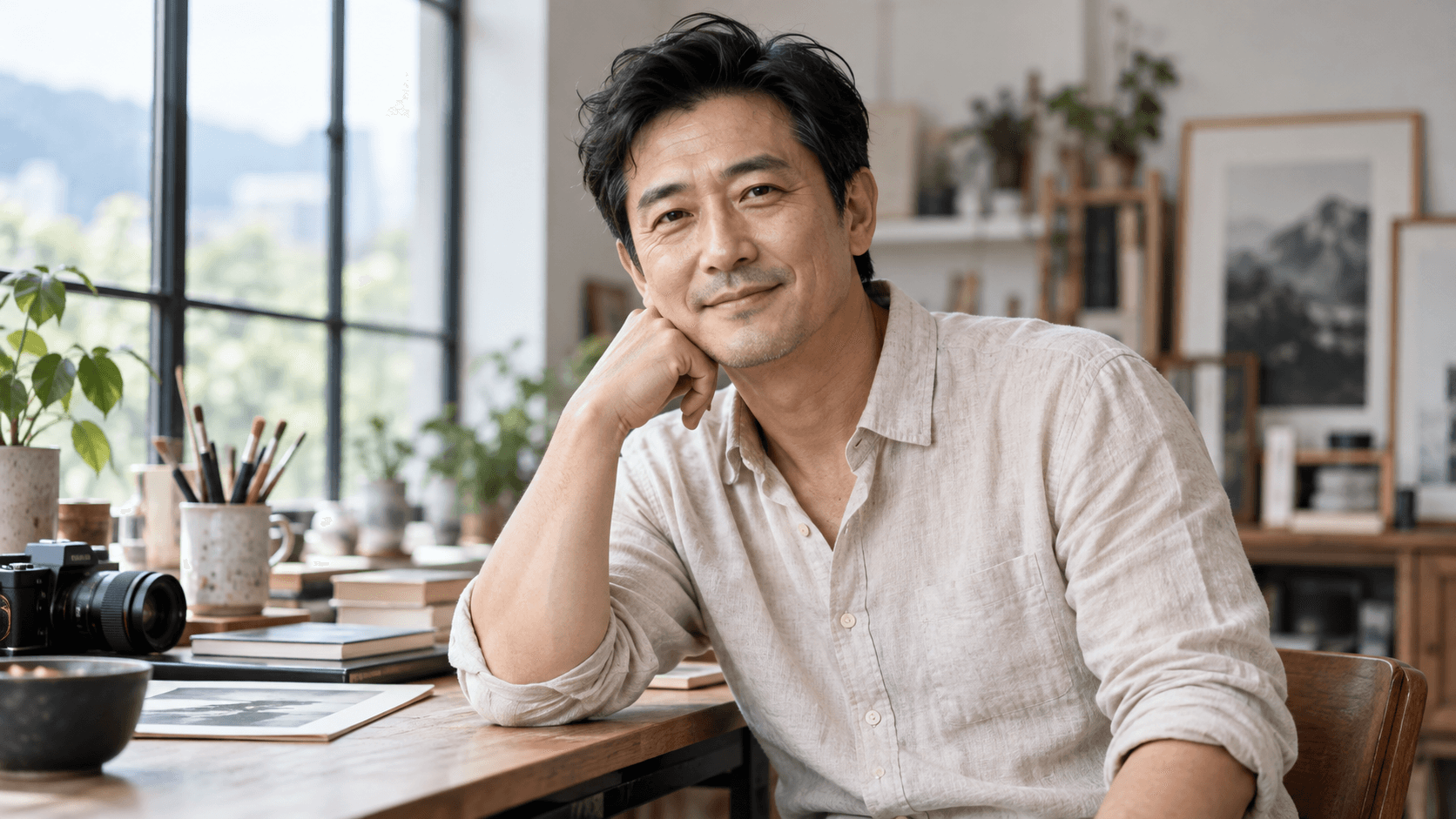
Un creatore ha bisogno di un ritratto per una biografia o una newsletter. Valutate insieme l’espressione, i tratti riconoscibili e il ritaglio previsto.

Esplora una direzione di ritocco
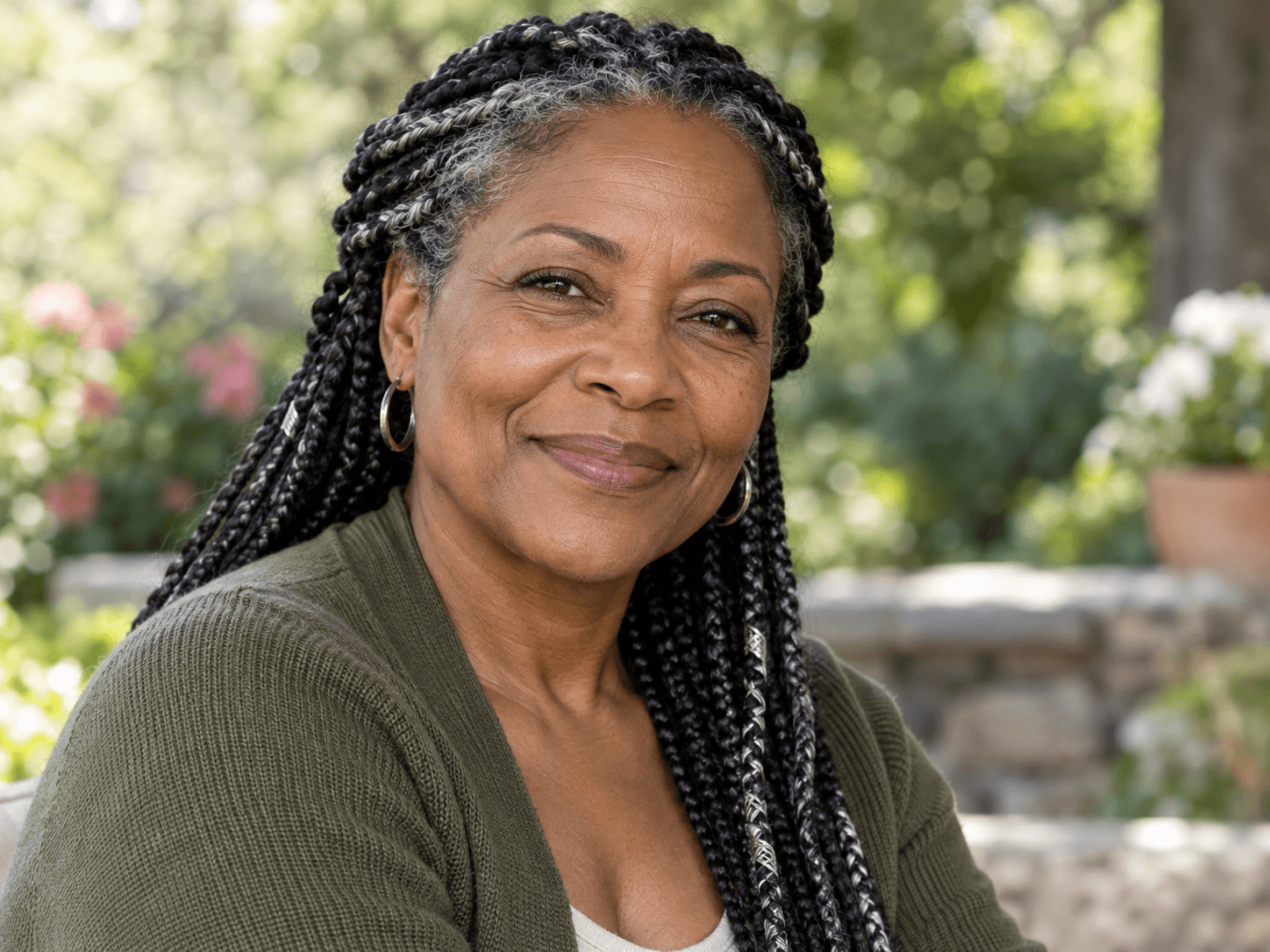
Creator biography portrait concept in a studio setting
Immagini biografiche del creatore

Selezioni di ritratti in studio

Un fotografo sta esplorando una luce più morbida su uno scatto approvato. Valuta in che modo il cambiamento di illuminazione influisce sul volto e sul trattamento del ritratto già definito.

Esplora una direzione di ritocco
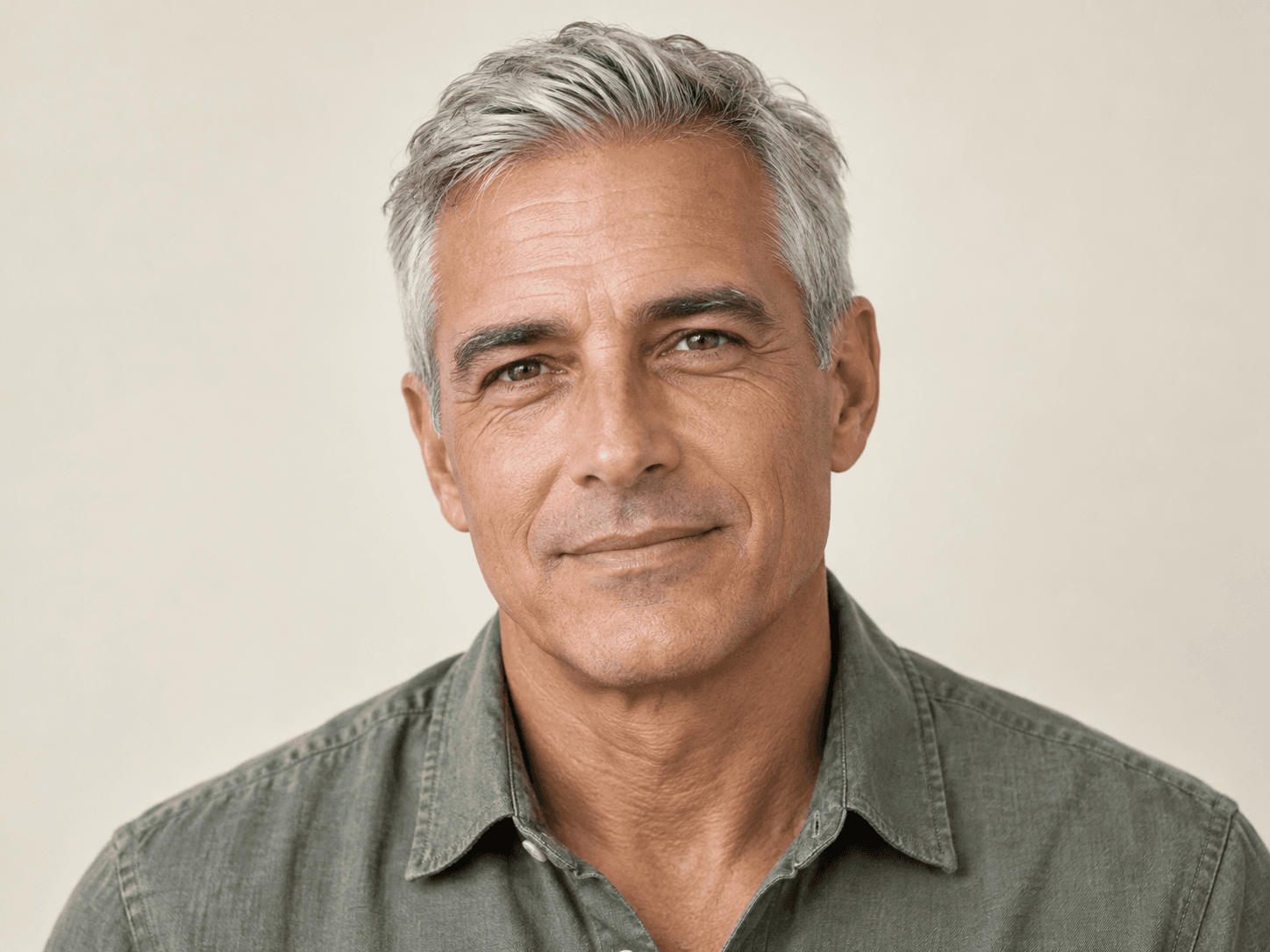
Studio portrait concept with broad light and natural facial character
Selezioni di ritratti in studio

Controllo del formato di stampa

Un ritratto selezionato sarà stampato in formato più grande. Esamina i dettagli del viso nelle dimensioni previste prima di accettare il ritocco e preparare il file di stampa.

Esplora una direzione di ritocco
Reviewing a fictional portrait concept at physical print size
Controllo del formato di stampa

Input del ritratto, controlli e limiti di revisione

Usa il modulo per un ritocco immagine generato, quindi verifica se il candidato è adatto al ritratto.

InputUn esempio selezionato o un ritratto caricato. È necessaria un’immagine di riferimento.
ControlliScegli un preset di ritocco e modifica il prompt. Questo modulo non offre pennello locale, maschera o cursore di intensità.
OutputUn’immagine statica generata, salvata in un progetto canvas personale. Esaminala rispetto alla fonte prima di utilizzarla.
Priorità di revisioneControlla proporzioni del viso, espressione, dettagli di occhi e labbra, tono e texture della pelle. Non è garantita una corrispondenza precisa dell’identità o dei pixel.
AmbitoQuesta pagina si concentra sull’aspetto delle linee del viso nelle immagini ritratto. Le pieghe degli abiti e il restauro di foto su carta danneggiate richiedono richieste e revisioni specifiche.
Costo della richiestaControlla il requisito di crediti mostrato prima di generare.
Piano gratuitoÈ elencato un piano gratuito senza carta di credito richiesta. Controlla il limite attuale del tuo account.
Uso commercialeLe generazioni dei piani a pagamento hanno diritti commerciali soggetti ai termini del fornitore e ai diritti sugli input. Gli output del piano gratuito sono destinati a valutazione personale e non commerciale; l’upgrade si applica alle nuove generazioni.
Utilizzo dei dati caricatiI termini predefiniti consentono l’uso di caricamenti, prompt e output per l’addestramento e il miglioramento. Si applicano le policy del fornitore. L’esclusione per Enterprise richiede un accordo scritto; le informazioni apprese o derivate possono persistere dopo la rimozione della fonte.

FAQ sulla rimozione delle rughe dalle foto

Cosa fa questo strumento di rimozione delle rughe dalle foto?

Genera un ritocco del ritratto a partire da un riferimento e da una richiesta scritta di ritocco. Chiedi un aspetto più delicato delle linee del viso, quindi esamina il risultato per rilevare modifiche a espressione, texture della pelle e tratti riconoscibili.

Posso usare il pennello su una sola ruga?

Il modulo non include un pennello o una maschera locale. Puoi indicare un’area nel prompt, ma esamina l’intero ritratto perché la generazione potrebbe modificare altri dettagli.

Come posso evitare un aspetto eccessivamente levigato?

Inizia con Tocco leggero e chiedi di mantenere pori, lentiggini e linee d’espressione. Se il candidato appare sfocato o artificiale, riduci la richiesta e confronta un’altra versione con l’originale.

Il volto rimarrà esattamente uguale?

Non è garantita una corrispondenza esatta dell’identità o dei pixel. Controlla proporzioni del viso, forma degli occhi, bordi delle labbra, capelli, tono della pelle ed espressione prima di selezionare l’immagine.

Rimuove anche le pieghe degli abiti o i danni nelle vecchie foto?

Questa pagina è configurata per le linee del viso nei ritratti. Le modifiche agli abiti e il restauro di foto danneggiate sono attività diverse; usa una richiesta e un processo di revisione adatti a tali soggetti.

Posso usare commercialmente un ritratto ritoccato?

Gli output dei piani a pagamento hanno diritti commerciali soggetti ai termini del fornitore e ai tuoi diritti sul materiale sorgente. Gli output del piano gratuito sono destinati a valutazione personale e non commerciale. Ottieni l’autorizzazione appropriata dalla persona ritratta e consulta la policy vigente sui diritti commerciali.

Come vengono usati i ritratti caricati?

I termini predefiniti consentono che caricamenti, prompt e output siano usati per l’addestramento e il miglioramento, e si applicano le policy del fornitore. L’esclusione per Enterprise richiede un accordo scritto. Leggi la policy vigente sui dati caricati prima di fornire un riferimento di ritratto.

Inizia con un ritocco del ritratto più leggero

Scegli una fonte chiara e una richiesta di ritocco moderata, quindi confronta il risultato con il volto da cui sei partito.