동영상 프레임 추출

동영상 프레임 추출을 사용하면 영상에서 유용한 순간을 스틸 이미지로 보관할 수 있습니다. 캔버스에서 캡처한 뒤, 그 이미지를 사용해 구도를 전달하거나 다음 시각 작업을 준비하세요.

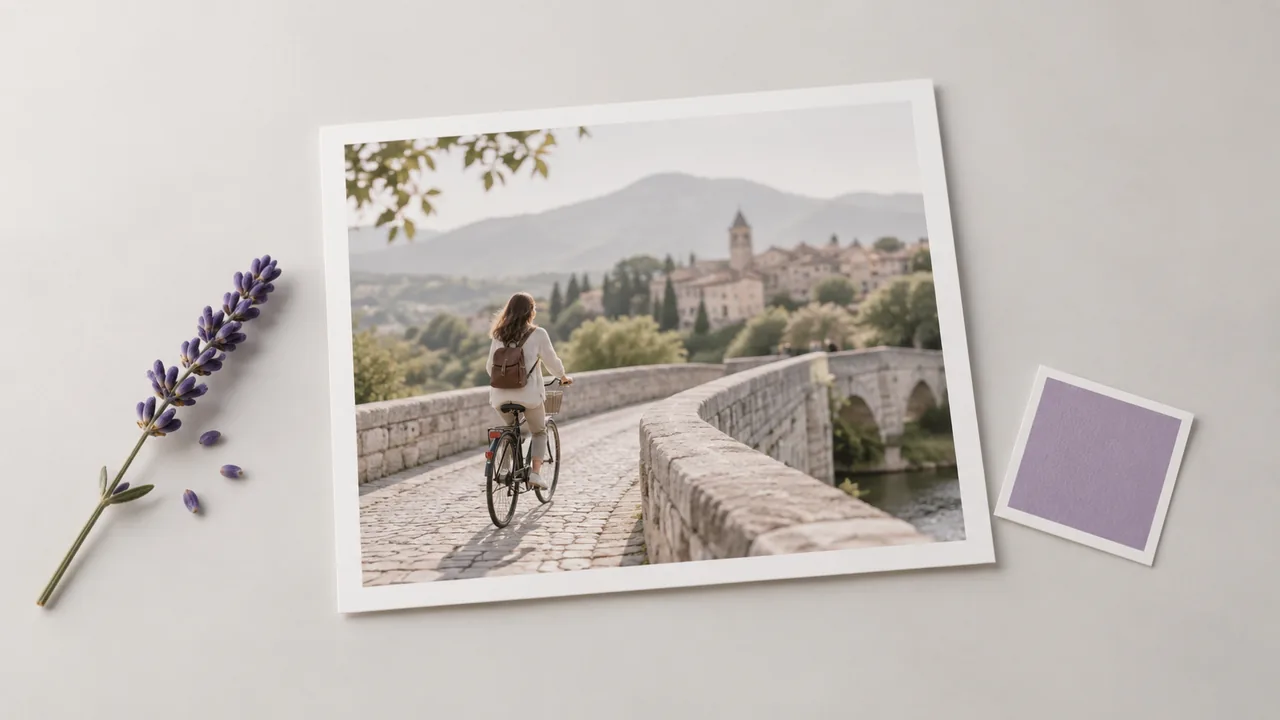
Concept illustration: A neatly arranged connected group of three prints depicting a cyclist crossing a pale stone bridge from different useful framings

다음 장면을 염두에 둔 프레임 추출

유용한 순간도 스크린샷 폴더 속에 묻힐 수 있습니다. 원본이 아직 분명할 때 선택한 화면을 시각적 논의로 가져오세요. 일러스트레이션은 워크플로 개념을 보여 주며, 검증된 도구 결과가 아닙니다.
독립 파일 워크플로

  • 창작 프로젝트 외부에 스틸 저장
  • 다른 작업을 위해 이미지 다시 가져오기
  • 맥락을 위해 원본 클립 다시 찾기
Concept illustration: isolated print depicting a cyclist crossing a pale stone bridge

Astorie 프로젝트에서의 작업

  • 캔버스 내에서 스틸 캡처
  • 프로젝트의 나머지 요소와 함께 스틸 검토
  • 같은 프로젝트에 원본 동영상 유지
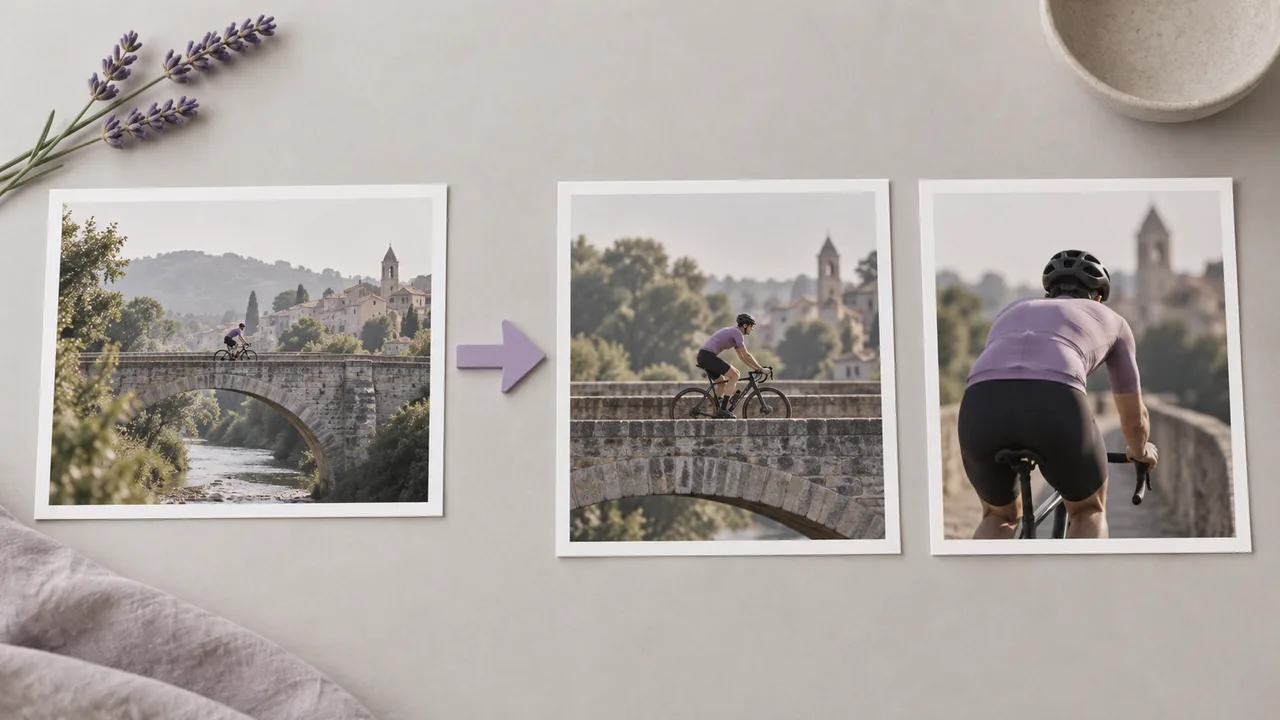
Concept illustration: A neatly arranged connected group of three prints depicting a cyclist crossing a pale stone bridge from different useful framings

3단계로 동영상 프레임 추출하기

캡처 도구를 열기 전에 원본 클립을 선택하세요. 미리보기에 따라 어떤 순간이 스틸이 될지가 결정됩니다.

  1. 1

    1단계 · Frame Extraction 연결

    동영상이 포함된 캔버스를 여세요. 캡처 작업에 올바른 클립이 원본으로 설정되도록 동영상 노드 메뉴에서 연결된 Frame Extraction 도구를 만드세요.
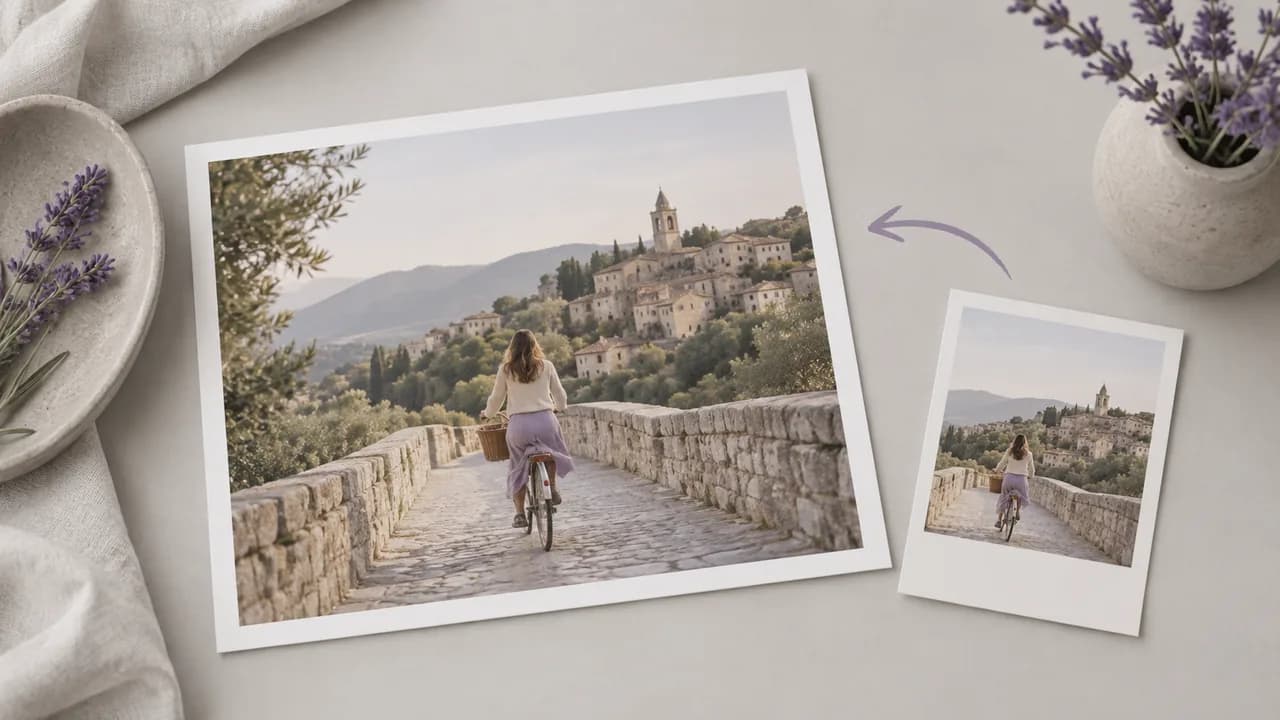
    Concept illustration: source print of a cyclist crossing a pale stone bridge, with a small matching reference card beside it
  2. 2

    2단계 · 현재 또는 마지막 프레임 선택

    동영상 미리보기에서 원하는 순간을 찾고 현재 프레임을 캡처하세요. 필요한 기준이 마지막 구도라면 마지막 프레임 작업을 사용하세요.
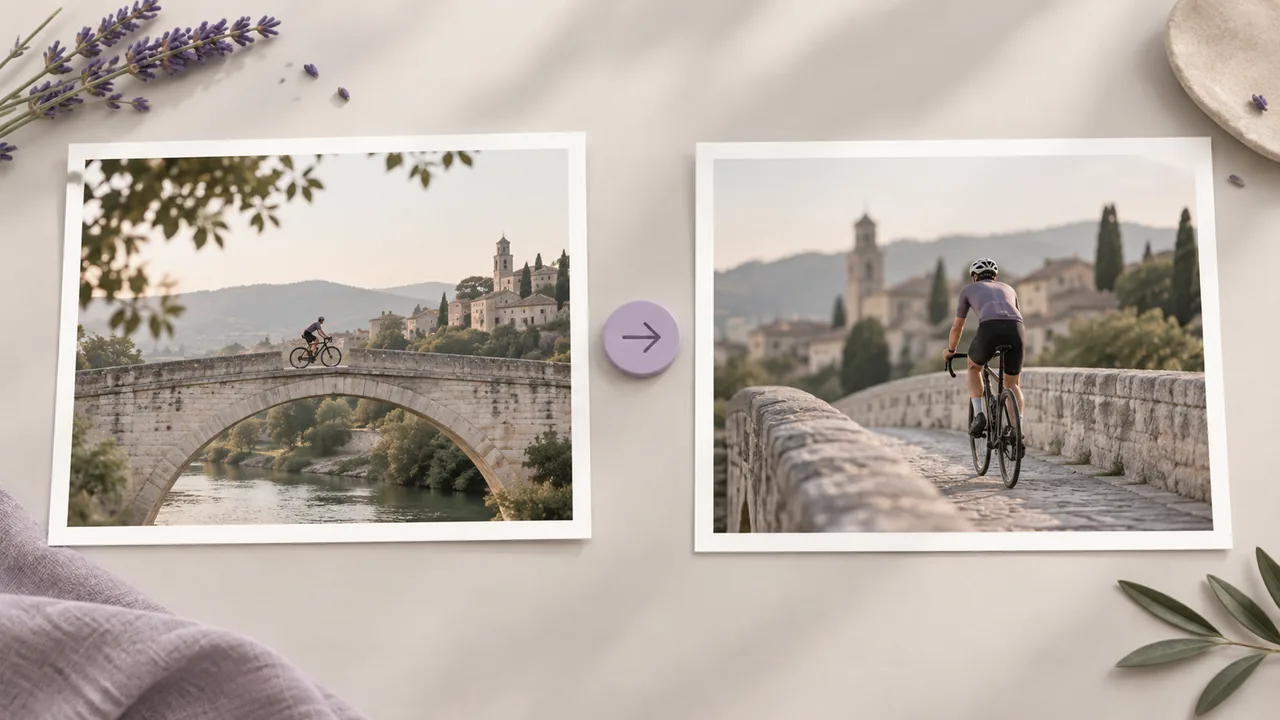
    Concept illustration: Two alternate framings of a cyclist crossing a pale stone bridge as prints side by side, a small lavender selection token between them
  3. 3

    3단계 · 캡처한 스틸 검사

    결과 이미지에서 흐림, 감긴 눈 또는 원치 않는 전환이 있는지 확인하세요. 필요하면 다른 순간을 선택한 다음, 선택한 스틸을 다음 호환 이미지 작업에 연결하세요.
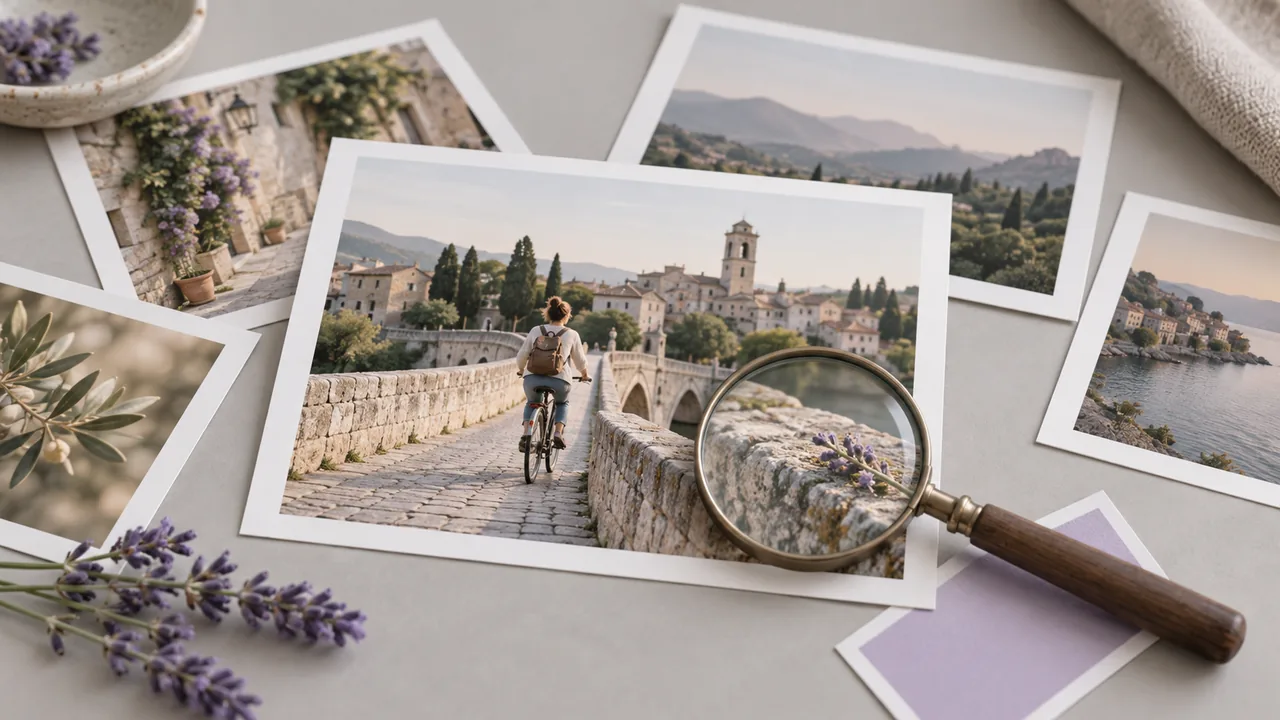
    Concept illustration: chosen print of a cyclist crossing a pale stone bridge with a magnifying glass over a small detail, review and selection concept

동영상 프레임 추출로 할 수 있는 일

주변 움직임이 더 이상 보이지 않아도 유용한 순간을 선택하세요.

특정 순간 찾기

연결된 동영상 미리보기를 사용해 중요한 순간을 선택하세요. 선택 항목은 영상 내용을 따르므로 유용한 표정이나 포즈가 결정에 도움이 됩니다.

캔버스 열기

현재 프레임 캡처

미리보기에 현재 표시된 이미지를 추출하세요. 생성 모델에 장면을 재해석하도록 요청하지 않고 클립에서 선택한 스틸을 얻을 수 있습니다.

캔버스 열기

마지막 프레임 캡처

전용 마지막 프레임 작업으로 연결된 동영상의 끝을 캡처하세요. 클립이 페이드아웃이나 어두운 프레임으로 끝날 수 있다면 먼저 마지막 장면을 확인하세요.

캔버스 열기

동영상 해상도 유지

캡처는 동영상 플레이어가 제공하는 해상도를 사용합니다. 확대를 통해 픽셀을 추가하지 않으므로 더 큰 스틸이 필요할 때는 별도의 이미지 업스케일링 작업을 선택하세요.

캔버스 열기

JPEG 이미지 받기

캡처 작업은 JPEG 스틸을 캔버스에 반환합니다. 레이어 편집 문서나 모든 프레임의 시퀀스가 아니라 선택한 동영상 프레임을 나타냅니다.

캔버스 열기

이미지 작업으로 이어가기

추출한 스틸을 호환되는 이미지 워크플로의 입력으로 사용하세요. 다음 창작 작업에서 이를 어떻게 사용할지 결정하는 동안 프로젝트 맥락과 연결된 상태로 유지하세요.

캔버스 열기

추출된 동영상 프레임 예시

이 사례들은 자신의 클립에서 선택할 만한 순간을 설명합니다. 각 이미지는 Astorie 도구로 캡처한 스틸이 아닌 개념 일러스트레이션입니다.
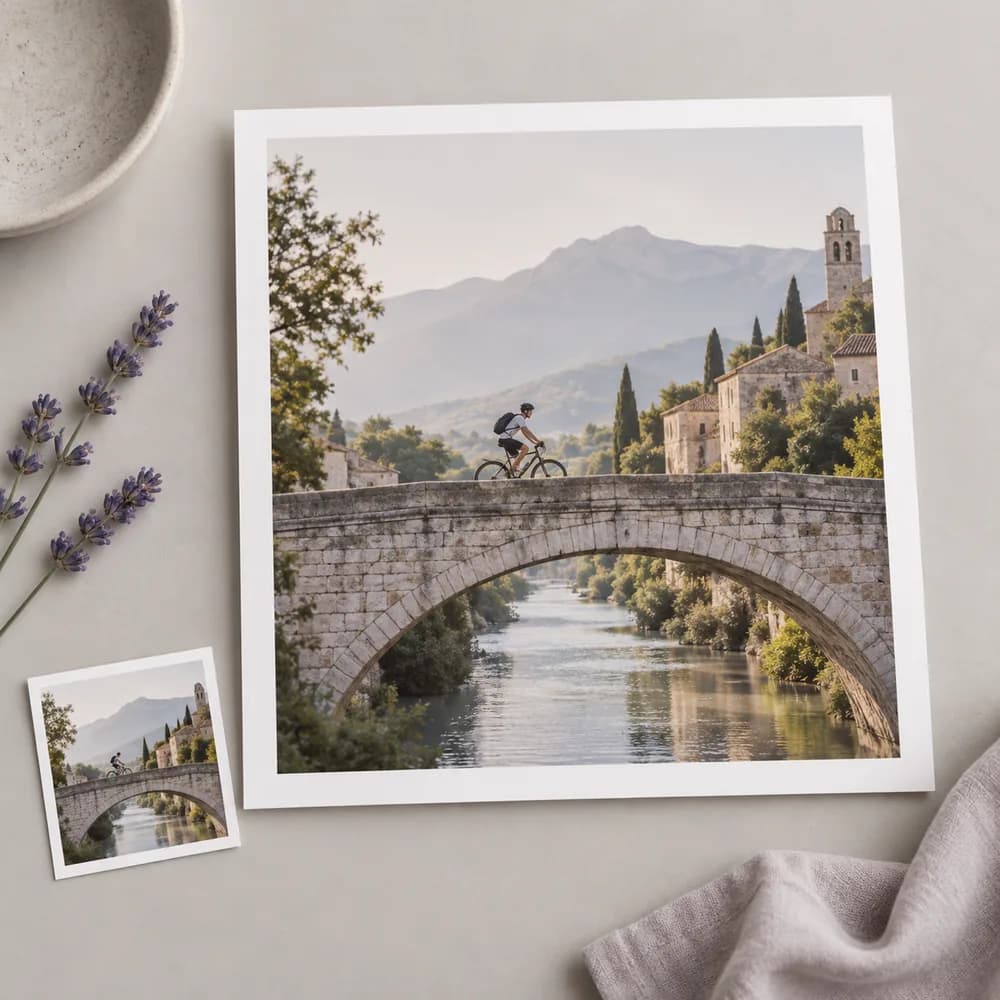
Concept illustration: prominent white-bordered print depicting a cyclist crossing a pale stone bridge, a tiny matching source print tucked in one corner, square composition, concrete task example
알아보기 쉬운 동작다른 물체가 피사체를 가리거나 움직임으로 얼굴이 흐려지기 전에, 자전거 타는 사람이 다리 위에 온전히 보이는 프레임을 선택하세요. 유용한 프레임은 나머지 클립에 의존하지 않고도 동작을 전달합니다.
Concept illustration: prominent white-bordered print depicting a potter lifting a ceramic bowl, a tiny matching source print tucked in one corner, square composition, concrete task example
완성된 동작도예가가 완성된 그릇을 들어 올린 뒤 화면 밖으로 움직이기 전에 멈춰, 구도 안에서 손과 그릇의 테두리가 선명하게 보이도록 하세요. 완성된 동작은 중간 움직임보다 결과를 더 명확하게 설명할 수 있습니다.
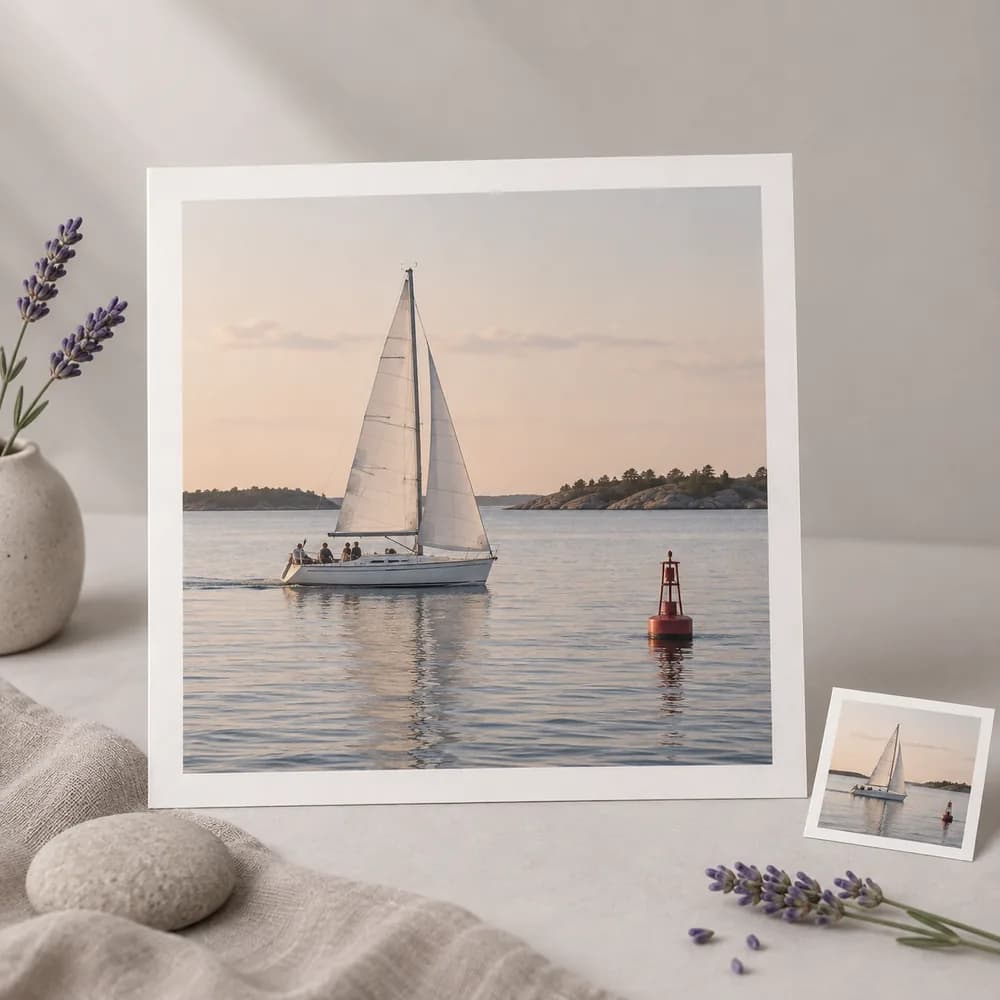
Concept illustration: prominent white-bordered print depicting a sailboat passing a red buoy, a tiny matching source print tucked in one corner, square composition, concrete task example
마지막 구도부표를 지나가는 범선의 마지막으로 보이는 장면을 캡처한 다음, 페이드아웃 전에 마지막 프레임에 의도한 피사체가 여전히 포함되어 있는지 확인하세요. 파일의 끝이 다음 장면을 위한 최선의 시각적 기준점인 것은 아닙니다.
Concept illustration: prominent white-bordered print depicting a fictional presenter holding a book, a tiny matching source print tucked in one corner, square composition, concrete task example
발표자 참고 이미지발표자가 자연스럽게 카메라를 바라보고 눈을 뜬 채 책이 보이는 순간을 찾아, 검토를 위해 현재 미리보기 프레임을 캡처하세요. 이 선택은 가장 가까운 편리한 타임스탬프보다 알아보기 쉬운 표정을 우선합니다.

선택한 동영상 스틸이 필요한 사람

참고 자료를 수집하는 편집자

편집자는 전체 클립을 보지 않은 사람과 프레이밍 선택에 대해 논의하고 싶어 합니다. 관련 순간을 캡처하고 원본 동영상 및 그 맥락과 함께 그 스틸을 대화에 가져오세요.

캔버스 열기
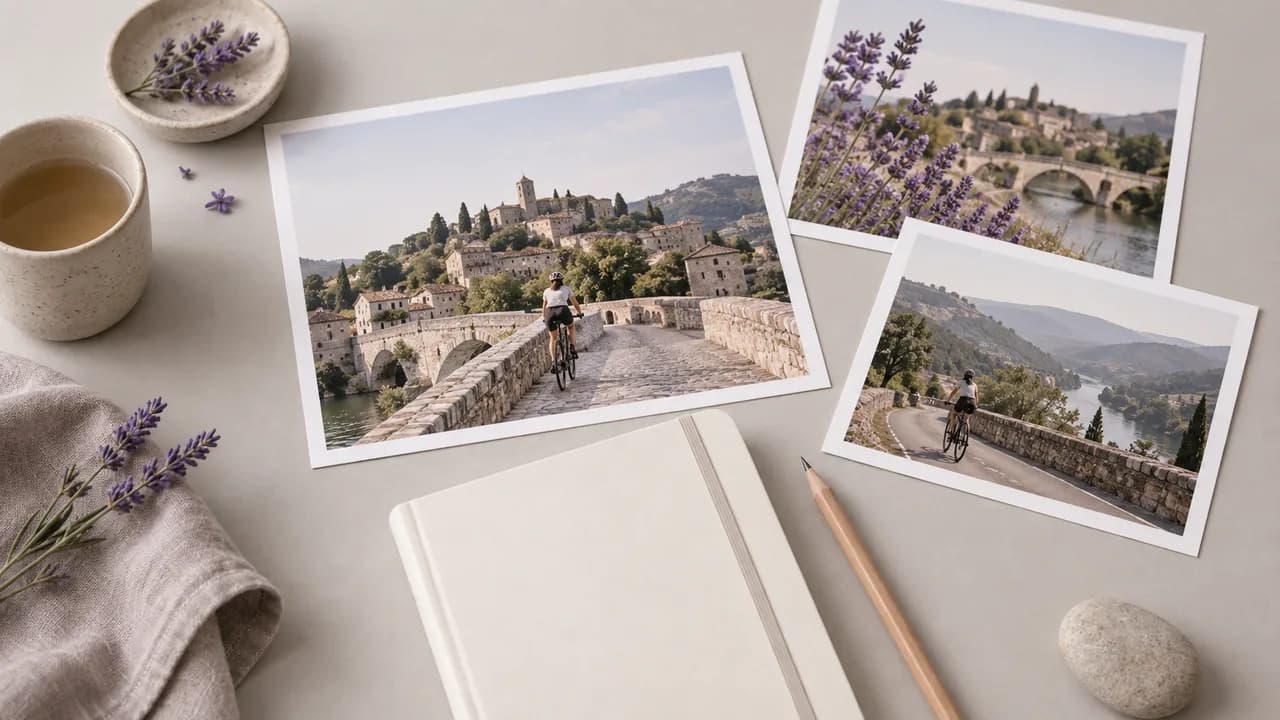
Concept illustration: An editorial still life for use case 1: prints depicting a cyclist crossing a pale stone bridge, paired with a plain pencil and unmarked sketchbook
개념 일러스트레이션

연속성을 계획하는 감독

감독은 다음 테이크를 계획하면서 이전 테이크 마지막의 포즈를 기억해야 합니다. 선택한 마지막 프레임을 프로젝트에 보관한 다음, 새 설정을 그 시각적 참고 자료와 비교하세요.

캔버스 열기
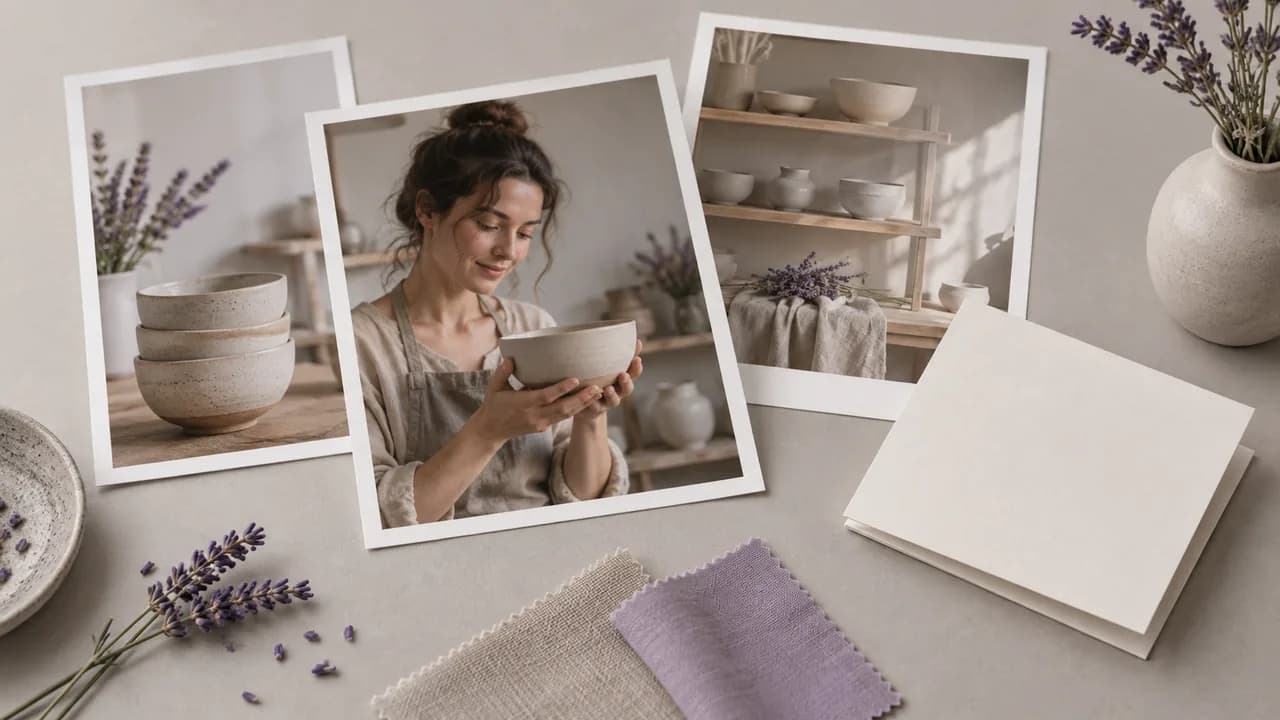
Concept illustration: An editorial still life for use case 2: prints depicting a potter lifting a ceramic bowl, paired with a folded blank brief and soft fabric swatch
개념 일러스트레이션

순간을 표시하는 검토자

검토자는 동작을 방해하는 물체를 발견했지만 그것이 어디에 나타나는지 설명하기 어렵습니다. 순간을 캡처해 모호한 설명 대신 보이는 구도에 논의가 집중되도록 하세요.

캔버스 열기
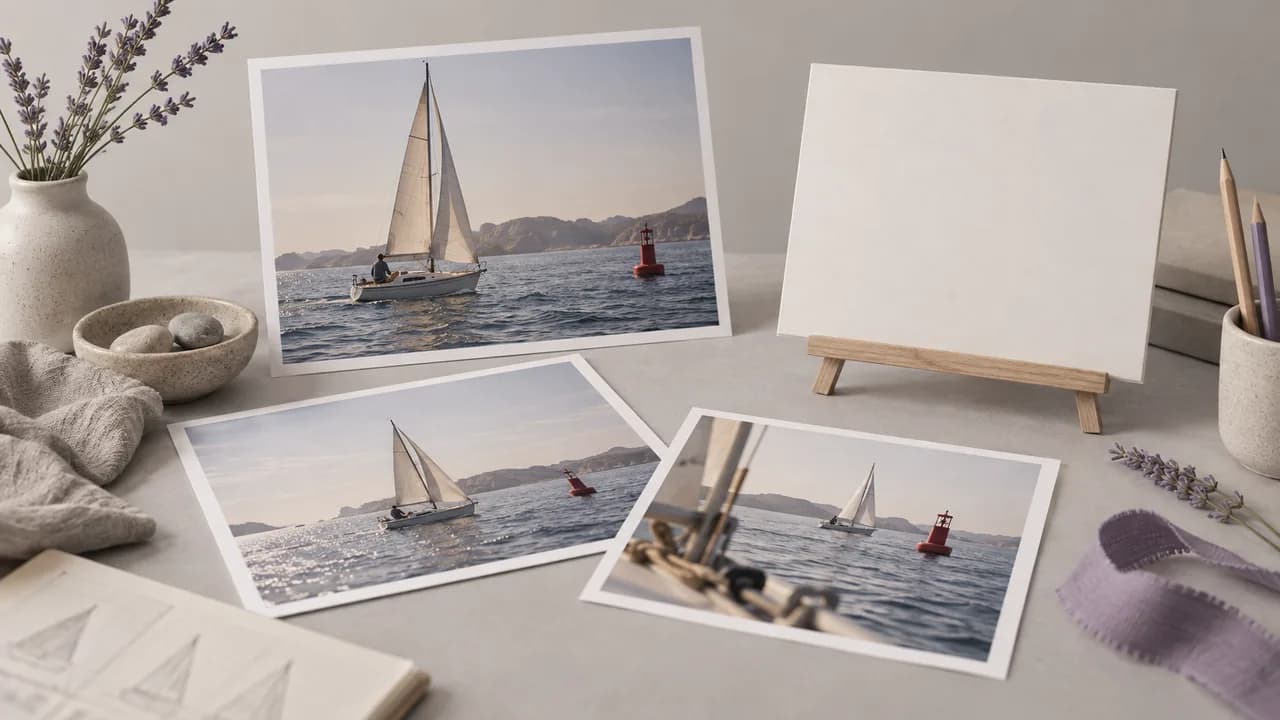
Concept illustration: An editorial still life for use case 3: prints depicting a sailboat passing a red buoy, paired with an empty small presentation board
개념 일러스트레이션

커버 아트를 만드는 디자이너

디자이너에게는 이미 촬영된 영상을 반영하는 커버가 필요합니다. 의미 있는 추출 순간에서 시작해 커버 디자인으로 넘어가기 전에 그 프레이밍이 최종 제목과 어떻게 어울릴지 결정하세요.

캔버스 열기

Concept illustration: An editorial still life for use case 4: prints depicting a fictional presenter holding a book, paired with a simple unmarked story card
개념 일러스트레이션

이미지 입력을 수집하는 아티스트

아티스트는 움직이는 참고 자료에서 유용한 포즈를 찾습니다. 선명한 프레임을 선택해 이후 이미지 작업을 위한 스틸로 보관하되, 원본 영상에 수반되는 권리를 존중하세요.

캔버스 열기
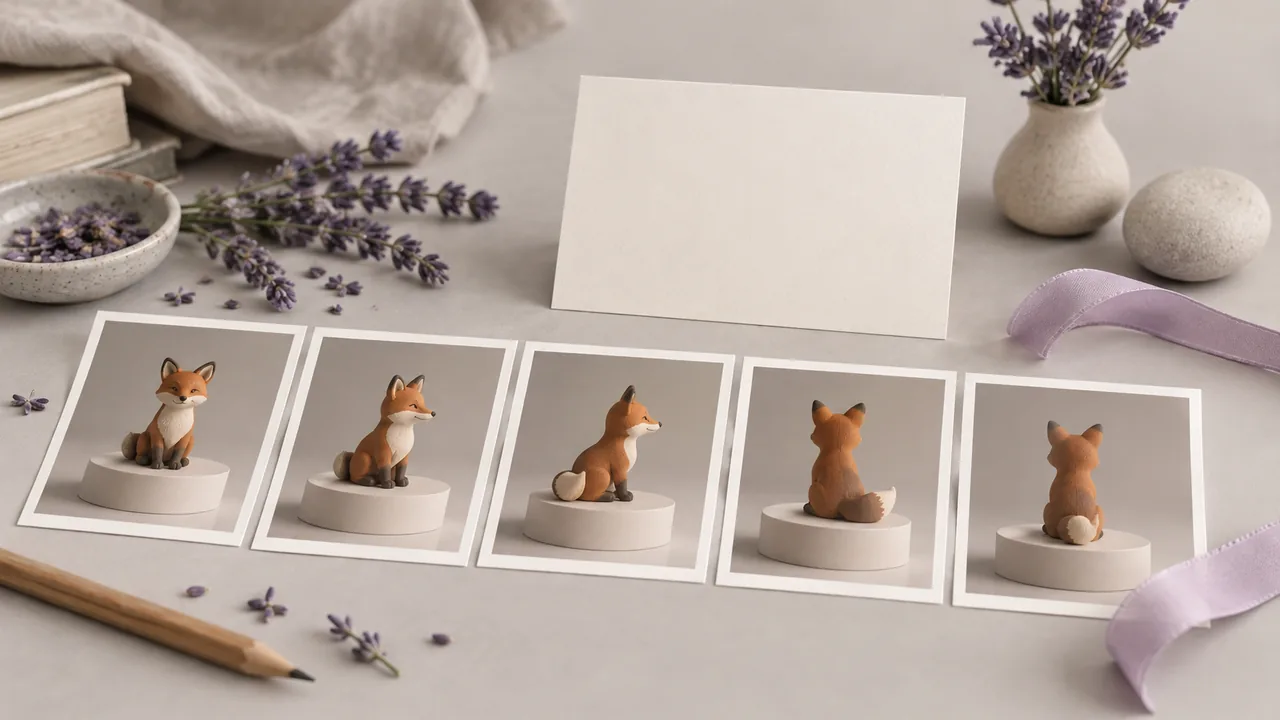
Concept illustration: An editorial still life for use case 5: prints depicting a fox-shaped clay toy turning on a plinth, paired with a blank invitation card
개념 일러스트레이션

스토리보드용 동영상 프레임 추출

영상 제작자는 기존 장면의 시각적 시퀀스를 기록하고 있습니다. 해당 장면의 커버리지를 설명하는 선택된 순간을 캡처한 다음, 모든 프레임을 무분별하게 내보내는 대신 별도의 스토리보드 논의에서 그 스틸들을 배열하세요.

캔버스 열기
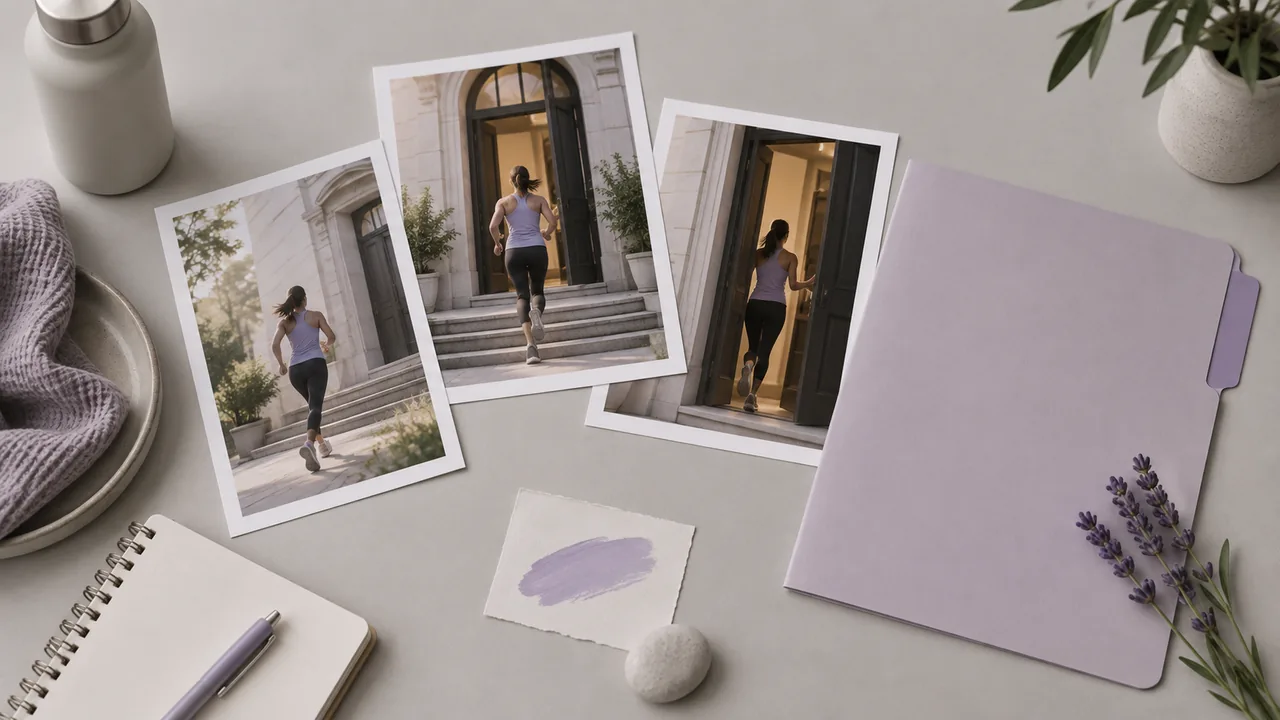
Concept illustration: An editorial still life for use case 6: prints depicting a runner arriving at a doorway, paired with a plain folder with lavender tab
개념 일러스트레이션

형식, 액세스 및 라이선스

입력캔버스 프로젝트에 연결된 동영상.
선택 검토스틸을 확정하기 전에 눈 깜빡임으로 감긴 눈, 모션 블러 및 전환을 확인하세요.
출력 형식JPEG 이미지. 캡처는 플레이어에서 사용할 수 있는 동영상 해상도를 사용합니다.
원본 사용 권한검토 및 용도 변경 권한이 있는 영상을 사용하세요.
범위동영상의 모든 프레임을 내보내는 것이 아닌 개별 스틸 선택.
액세스 및 요청 비용계정 액세스 권한과 구성된 작업에 표시된 요구 사항을 확인하세요.Verified 2026-09-28
무료 계정요금 페이지에 무료 플랜이 안내되어 있으며, 시작하는 데 신용카드가 필요하지 않습니다. 특정 작업에 대한 액세스는 별도입니다.Verified 2026-09-28
상업적 사용프레임 추출은 원본 동영상의 권리를 변경하지 않습니다. 상업적 재사용에는 필요한 원본 사용 권한이 필요하며, 별도로 생성된 작업에는 Astorie의 플랜 및 제공업체 약관이 적용됩니다.Verified 2026-09-28
업로드 데이터 사용기본 플랜의 업로드, 프롬프트 및 출력물은 학습에 사용될 수 있습니다. 제공업체 정책도 적용됩니다. Enterprise 옵트아웃에는 계약이 필요하며, 학습되었거나 집계된 데이터는 원본 삭제 후에도 남아 있을 수 있습니다.Verified 2026-09-28

캡처 후 작업을 위한 이미지 모델

프레임 캡처 자체에는 이러한 생성 모델이 사용되지 않습니다. 작업할 스틸을 선택한 후 별도의 이미지 생성 또는 편집 작업에 활용해 보세요.

FLUX.2

제공업체
Black Forest Labs
유형
image

FLUX.2 Pro

제공업체
Black Forest Labs
유형
image

시작하기 전 질문

동영상 프레임 추출이란 무엇인가요?

추출은 주변의 움직이는 시퀀스에서 캡처한 단일 순간을 분리합니다. Astorie에서는 캔버스에 연결된 동영상에서 그 순간을 선택합니다. 이 작업은 하나의 구도를 주변 움직임과 독립적으로 논의하거나 재사용해야 할 때 유용합니다.

무료 플랜이 있나요?

예. 요금 페이지에는 무료 Astorie 플랜이 안내되어 있으며 신용카드가 필요하지 않다고 명시되어 있습니다. 계정에서 사용할 수 있는 캔버스 액세스를 확인하려면 로그인하세요. 추출한 프레임을 별도의 생성 작업으로 보낼 경우, 실행하기 전에 해당 작업에 표시된 크레딧 요구 사항을 확인하세요.

결과물을 상업적으로 사용할 수 있나요?

프레임을 캡처해도 원본 동영상의 권리는 변경되지 않습니다. 의도한 목적으로 캡처하고 재사용할 수 있는 영상을 사용하세요. 스틸이 나중에 생성의 입력이 되는 경우 Astorie 유료 플랜의 상업적 조건과 제공업체 약관을 검토하세요. 무료 플랜 생성물은 비상업적 평가용으로 사용하도록 되어 있습니다.

동영상에서 선명한 스틸을 추출하려면 어떻게 해야 하나요?

눈에 보이는 모션 블러가 적은 순간을 선택하고 캡처 전에 검사하세요. 압축되었거나 흐릿한 원본의 프레임은 이러한 한계를 그대로 유지합니다. 마지막 프레임이 페이드아웃이라면 그 대신 더 이른 현재 프레임을 선택하세요. 확대는 별도의 작업이며 원본과 대조하여 확인해야 합니다.

유용한 프레임 하나 보관하기

캔버스에서 동영상을 열고 다음 작업에 도움이 될 순간을 선택하세요.