

명확하게 보이는 동작 하나 선택
작은 제스처, 흘러가는 증기 또는 부드럽게 흔들리는 나뭇잎을 시도해 보세요. 프롬프트에서 동작과 카메라 움직임을 구체적으로 지정하고, 결과가 의도와 일치하는지 확인하세요.
산속 호수 샘플을 사용하거나 직접 이미지를 업로드하세요. 미리 작성된 움직임 프롬프트를 그대로 쓰거나 수정할 수 있습니다. 먼저 동영상을 생성해 확인한 뒤 별도의 호환 인코더에서 GIF로 변환하세요.
콘셉트 스토리보드
정지 참조 이미지는 시작 장면을 정의합니다. 테스트할 작은 움직임을 선택한 다음 GIF 인코딩 전에 생성된 동영상을 확인하세요.
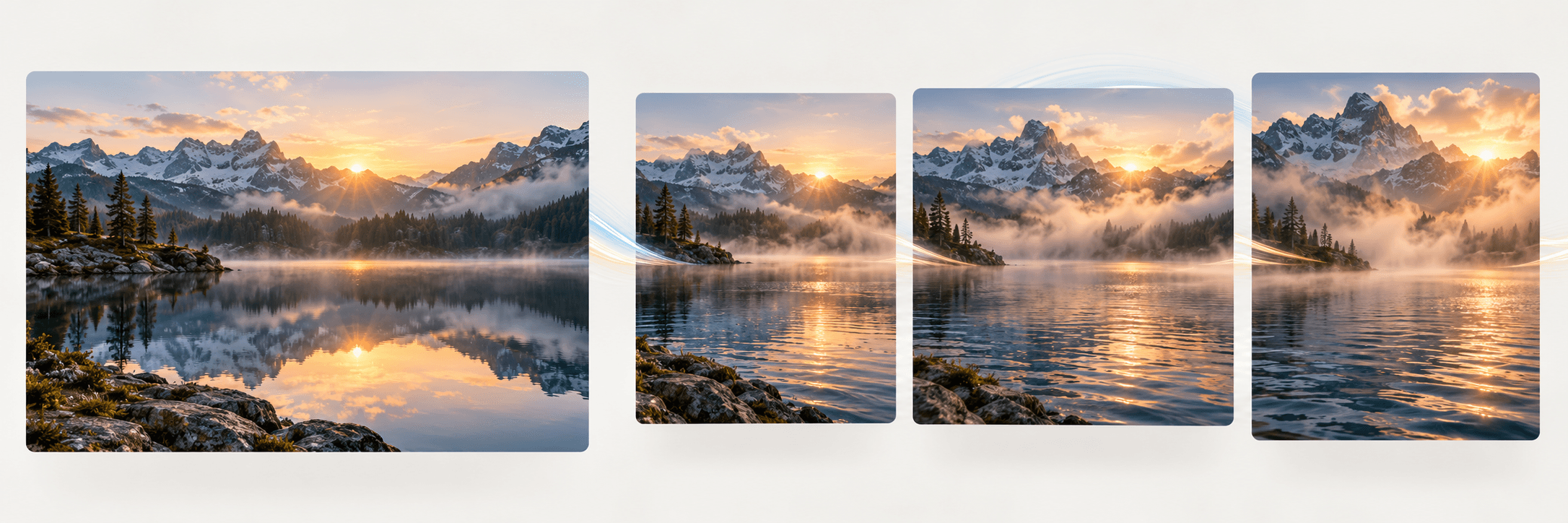
움직임 생성 단계에는 Astorie를 사용하고 GIF 파일에는 별도의 인코더를 사용하세요.
산속 호수 샘플을 사용하거나 애니메이션으로 만들 권한이 있는 사진이나 일러스트를 업로드하세요. 피사체가 선명하게 보이도록 하고 움직일 부분을 정하세요. 입력은 시작 이미지 한 장이며 여러 사진을 연속으로 올리는 방식이 아닙니다.
움직임 설명에서 피사체의 동작 하나와 정지 상태로 유지할 요소를 지정하세요. 동영상 생성을 선택하여 클립을 만드세요. 반복되는 움직임을 요청하는 것은 창의적 지시이며, 매끄러운 반복 설정이 아닙니다.
전체 동영상을 보며 얼굴, 글자, 가장자리와 배경 세부 사항이 달라지는지 확인하세요. 반복할 구간의 첫 프레임과 마지막 프레임을 확인하세요. 눈에 띄는 끊김이 있다면 트리밍하거나 다시 생성해야 할 수 있습니다.
검토한 동영상을 해당 형식을 지원하는 별도의 동영상-GIF 인코더에서 여세요. 반복할 구간과 사용 가능한 크기 및 타이밍 옵션을 선택한 뒤 GIF를 인코딩하세요. 사용할 위치에서 재생과 파일 크기를 확인하세요.
GIF가 보여 주어야 할 내용을 결정한 다음, 동영상과 인코딩된 파일을 각각 검토하세요.
작은 제스처, 흘러가는 증기 또는 부드럽게 흔들리는 나뭇잎을 시도해 보세요. 프롬프트에서 동작과 카메라 움직임을 구체적으로 지정하고, 결과가 의도와 일치하는지 확인하세요.
한 번 재생할 때는 자연스러운 애니메이션도 반복하면 끊겨 보일 수 있습니다. 선택한 구간의 끝과 시작을 비교하고, 별도의 편집기 또는 인코더에서 컷을 조정하세요.
GIF는 색인 색상을 사용하므로 동영상을 GIF로 변환하면 그라데이션과 미세한 디테일이 바뀔 수 있습니다. 인코더에서 사용 가능한 크기 및 타이밍 옵션을 검토한 후, 동영상 미리보기에만 의존하지 말고 실제 GIF를 미리보세요.
두 단계는 출력과 제어 기능이 다릅니다.
| 이 페이지의 입력 | 필수 정지 이미지 한 장과 작성된 움직임 프롬프트. | |
|---|---|---|
| 이 페이지의 출력 | 생성된 동영상 클립입니다. 이 페이지에서는 .gif 파일을 직접 만들지 않습니다. | |
| GIF 단계 | 검토한 동영상을 지원하는 별도 인코더를 사용하세요. 해당 도구의 지원 입력, 인코딩 옵션 및 제한 사항이 적용됩니다. | |
| 여러 장의 사진 | 이 임베드는 여러 장의 업로드된 사진을 시간 지정된 GIF 프레임으로 배열하지 않습니다. 이 작업에는 별도의 시퀀스 또는 슬라이드쇼 편집기를 사용하세요. | |
| 반복 및 충실도 | 매끄러운 반복과 변경되지 않은 피사체 세부 사항은 보장되지 않습니다. 생성된 클립과 인코딩된 GIF를 검토하세요. | |
| 형식만 변환 | 정지 JPG 또는 PNG를 정적 GIF로 바꾸기만 하면 된다면 이미지 형식 변환기를 사용하세요. AI 움직임 생성은 필요하지 않습니다. |
오브젝트를 하나의 시작 장면으로 결합하거나, 시각적 변형을 시도하거나, 기본 이미지-동영상 워크플로를 살펴보세요.

AI tool
AI 이미지 합성 도구로 두 사진 속 대상을 하나의 새로운 장면으로 생성해 보세요. 한 대상을 다른 대상의 안, 옆 또는 뒤 중 어디에 놓을지 설명하세요. 참조 보드로 시작하거나 캔버스에서 개별 이미지를 연결할 수 있습니다.

AI tool
이 AI 이미지 변형 생성기를 사용해 하나의 참조 이미지에서 새로운 배경, 조명 또는 시각적 스타일을 탐색해 보세요. 각 후보를 원본과 비교하세요. 원래 구도에 더 가까운 렌더링을 원한다면 AI 이미지 재현기를 사용해 보세요.
AI tool
AI 이미지 투 비디오로 정지 사진, 일러스트 또는 콘셉트 프레임을 짧은 움직이는 클립으로 바꿔 보세요. 선명한 시작 이미지를 업로드하고, 피사체 움직임과 카메라 방향을 지정한 뒤 편집 전에 생성된 샷을 프레임별로 검토하세요.
아니요. 생성기는 참조 이미지 한 장과 움직임 프롬프트로 동영상을 만듭니다. 애니메이션 GIF를 만들려면 해당 클립을 검토한 후 별도의 호환 동영상-GIF 도구에서 인코딩하세요. 이 워크플로에는 Astorie GIF 다운로드 기능이 없습니다.
GIF는 애니메이션 프레임을 포함할 수 있는 이미지 형식이며, MP4는 동영상과 오디오에 사용되는 미디어 컨테이너입니다. 플레이어에서 반복된다고 해서 동영상 클립이 GIF가 되는 것은 아닙니다. .gif 파일을 얻으려면 파일 이름만 바꾸지 말고 동영상을 GIF로 인코딩하세요. 이 페이지는 특정 동영상 컨테이너를 보장하지 않습니다.
이 임베드는 시작 정지 이미지 한 장을 사용하여 새로운 움직임을 생성합니다. 사진 순서 지정이나 사진별 프레임 지연 타임라인은 제공하지 않습니다. 이미 GIF용 프레임이 있거나 사진 슬라이드쇼를 만들고 싶다면, 대신 별도의 시퀀스 편집기에서 배열하고 인코딩하세요.
이는 형식 변환 작업입니다. 새로 생성된 움직임 없이 정적 GIF를 원한다면 별도의 이미지 변환기를 사용하세요. 이 워크플로는 동영상을 GIF로 인코딩하기 전에 정지 이미지에서 움직임을 만드는 용도입니다.
매끄러운 반복은 보장되지 않습니다. 작고 반복되는 동작을 요청하고 생성된 동영상을 확인한 뒤 인코더에서 컷을 테스트하세요. GIF의 색상 제한과 인코딩 선택은 풀 컬러 동영상의 외관을 바꿀 수 있으므로, 최종 파일에서 색상 변화, 세부 사항 및 재생 끊김을 확인하세요.
Astorie는 무료 플랜을 제공하지만, 동영상 생성 가능 여부와 크레딧 비용은 현재 플랜 및 생성 방식에 따라 달라집니다. 동영상 단계를 실행하기 전에 현재 가격과 계정 한도를 확인하세요. 별도의 GIF 인코더에는 자체 요금과 제한이 있으며, 이 페이지는 무료로 처음부터 끝까지 변환할 수 있다고 보장하지 않습니다.
유료 Astorie 플랜에서 새로 생성한 결과물은 모델 제공업체의 약관 및 입력 이미지와 묘사된 인물, 브랜드 또는 작품에 대한 귀하의 권리를 전제로 상업적으로 사용할 수 있습니다. 무료 플랜에서 생성한 결과물은 개인적·비상업적 용도에 한하며, 업그레이드는 이후의 새 생성에 적용됩니다. 유료 플랜 결과물의 상업적 권리는 취소 또는 다운그레이드 후에도 유지됩니다. 별도 인코더의 약관도 확인하세요.
Astorie의 기본 소비자, 무료, 프로 및 팀 약관에 따라 업로드, 프롬프트 및 결과물은 서비스를 운영하고 개선하며 모델을 학습하거나 평가하는 데 사용될 수 있습니다. 제공업체에는 자체 데이터 정책이 있습니다. 엔터프라이즈 학습 제외 약관에는 별도의 서면 계약이 필요합니다. 프로젝트 파일은 프로젝트가 존재하는 동안 보관되며, 삭제는 표준 일정에 따라 처리되고 학습되거나 파생된 정보는 유지될 수 있습니다. 별도 인코더에는 자체 데이터 정책이 적용됩니다.