AI 이미지 업스케일러

AI 이미지 업스케일러는 선택한 사진이나 일러스트를 더 큰 배치에 맞게 준비합니다. 캔버스에서 확대 설정을 구성한 다음, 처리된 디테일이 선택한 디자인에 적합한지 판단하세요.

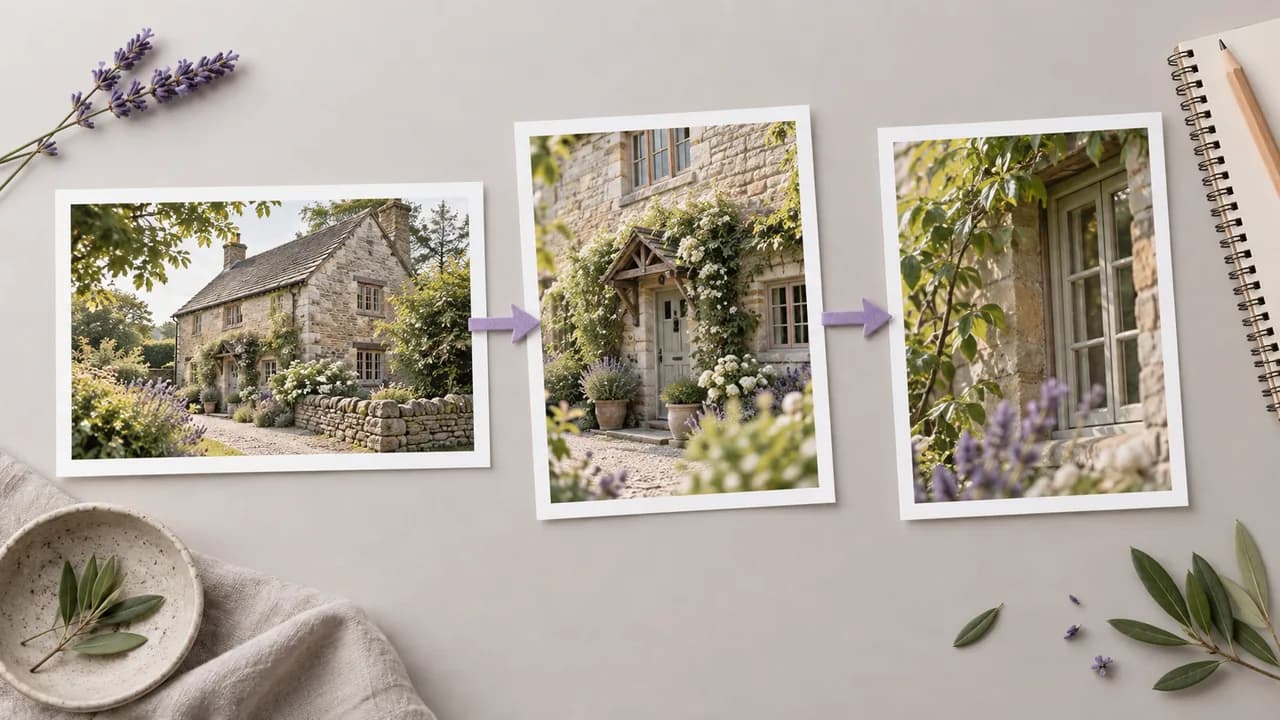
Concept illustration: A neatly arranged connected group of three prints depicting a stone cottage with timber windows and fine garden leaves from different useful framings

소스를 가까이에 유지하는 이미지 업스케일러

픽셀 수가 많아진다고 확대 이미지에 관한 모든 질문에 답이 되는 것은 아닙니다. 처리된 텍스처와 미세한 형태가 용도에 맞는지 결정하는 동안 원본을 계속 확인하세요. 일러스트는 워크플로 개념을 보여 주는 것이며, 테스트된 도구 결과가 아닙니다.
독립 파일 워크플로

  • 확대된 파일을 단독으로 판단
  • 작은 디테일을 확인하려고 소스를 다시 찾기
  • 승인된 이미지를 다른 작업으로 이동
Concept illustration: isolated print depicting a stone cottage with timber windows and fine garden leaves

Astorie 프로젝트에서의 작업

  • 소스와 결과를 하나의 프로젝트에 유지
  • 처리된 이미지를 입력 이미지와 비교 검토
  • 선택한 결과를 다음 단계에 연결
Concept illustration: A neatly arranged connected group of three prints depicting a stone cottage with timber windows and fine garden leaves from different useful framings

3단계로 이미지 확대하는 방법

엔진을 선택하거나 추가 픽셀을 요청하기 전에 확대된 이미지가 어디에 표시될지 결정하세요.

  1. 1

    1단계 · Image Upscale 연결

    선택한 이미지를 캔버스 프로젝트에서 열고 Image Upscale 도구에 연결하세요. 더 큰 버전을 생성하는 데 비용을 사용하기 전에 구도를 확정하세요.
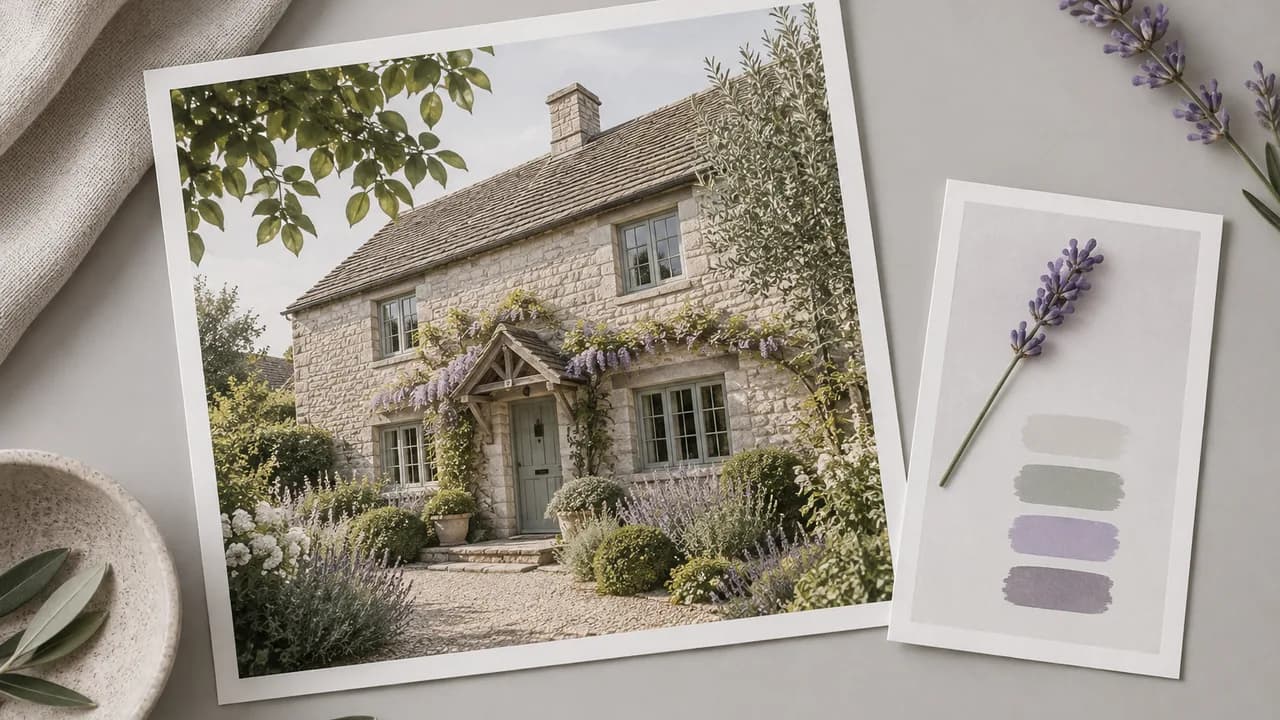
    Concept illustration: source print of a stone cottage with timber windows and fine garden leaves, with a small matching reference card beside it
  2. 2

    2단계 · 처리 설정 선택

    구성된 작업의 출력 제어 옵션을 확인하세요. 해당 엔진에 표시되는 옵션을 사용해 요청한 크기를 대상에 맞춘 다음, 작업을 시작하기 전에 요청 내용을 확인하세요.
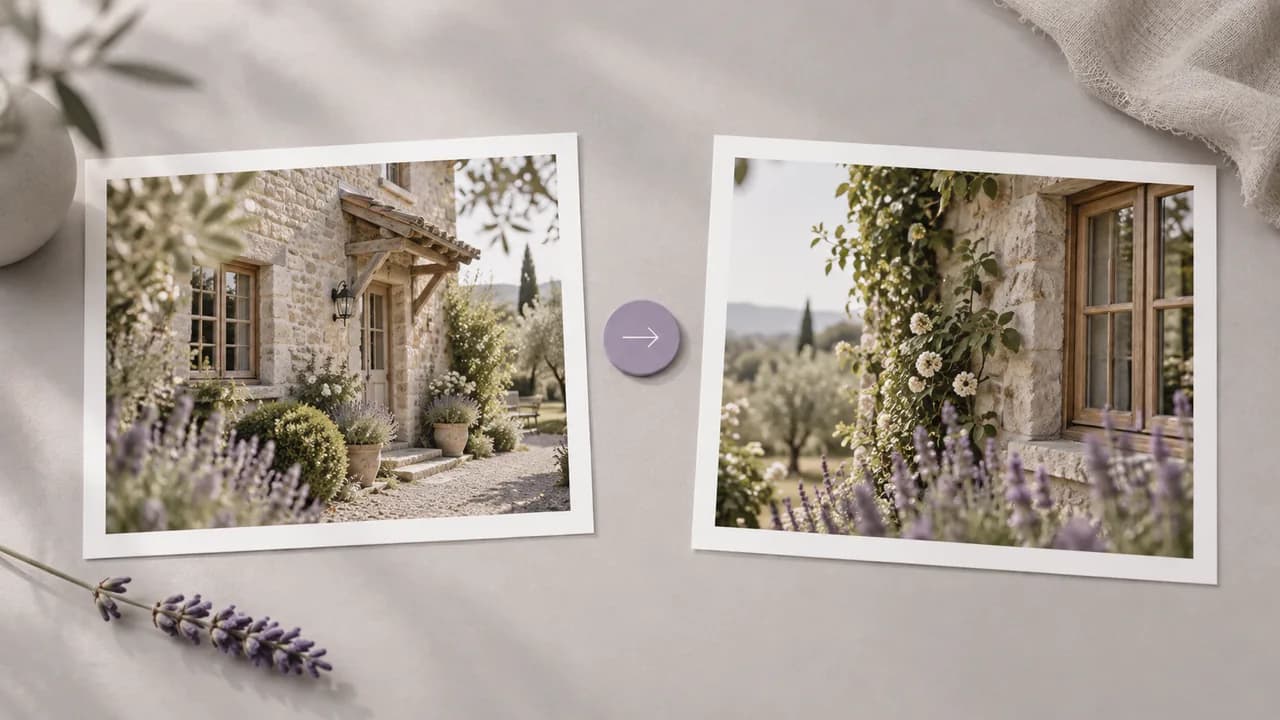
    Concept illustration: Two alternate framings of a stone cottage with timber windows and fine garden leaves as prints side by side, a small lavender selection token between them
  3. 3

    3단계 · 확대 결과 비교

    특히 글자, 얼굴, 반복 텍스처 주변을 중심으로 원본과 나란히 전체 크기에서 출력을 검사하세요. 새 디테일이 의도한 배치에 맞지 않으면 처리 선택을 조정하세요.
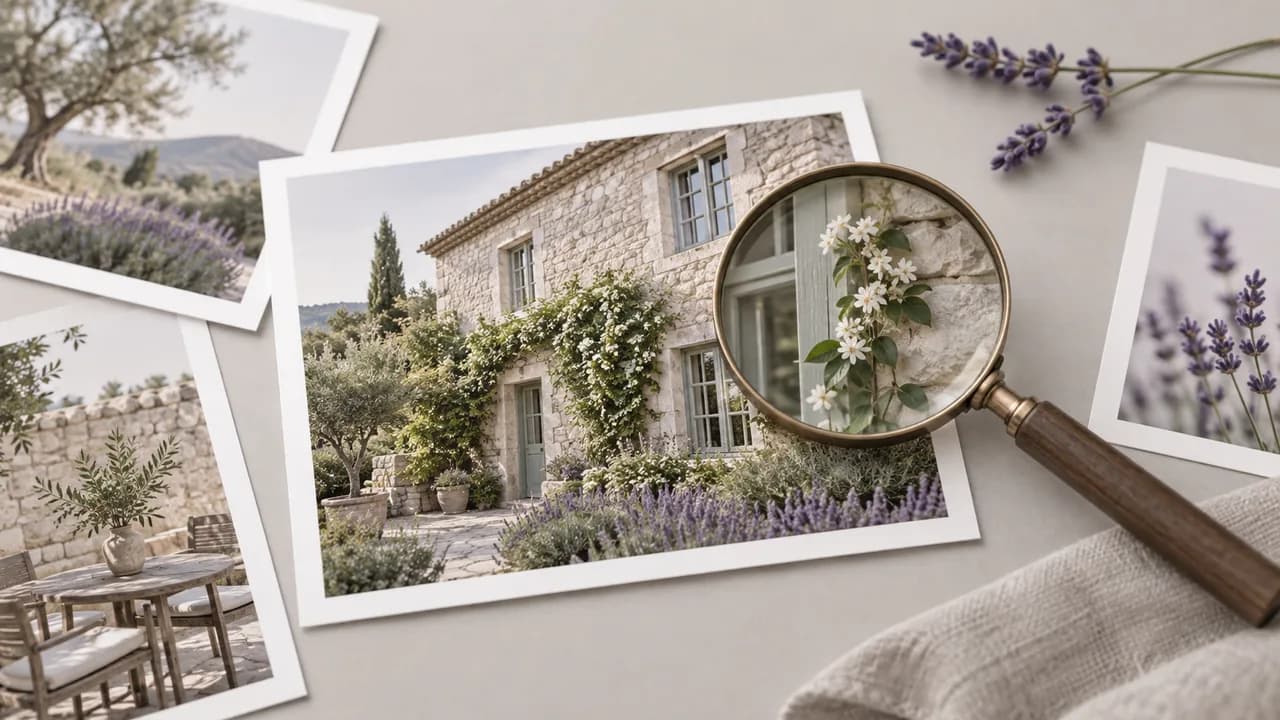
    Concept illustration: chosen print of a stone cottage with timber windows and fine garden leaves with a magnifying glass over a small detail, review and selection concept

이미지 업스케일러의 기능

구도가 확정된 후 확대를 사용하고, 완성된 이미지를 의도한 배치에서 평가하세요.

선택한 이미지로 작업

작업은 캔버스에 있는 기존 소스 이미지에서 시작됩니다. 처리 단계를 구성하기 전에 확대할 사진 또는 일러스트를 선택하세요.

캔버스 열기

업스케일 엔진 선택

도구에서 제공하는 이미지 업스케일링 모델 중에서 선택하세요. 엔진 선택기는 소스 이미지를 받을 처리 경로를 결정하므로 작업을 실행하기 전에 선택하세요.

캔버스 열기

지원되는 출력 제어 설정

선택한 엔진에서 제공하는 배율 또는 해상도 옵션을 검토하세요. 출력 한도는 모든 요청에 공통으로 적용되는 범용 설정이 아니라 해당 모델과 소스에 따라 달라집니다.

캔버스 열기

창의적 처리 निर्देश

Magnific Creative 경로는 창의적 처리를 위한 프롬프트를 제공합니다. 적절한 경우 이 모델별 제어 기능을 사용하세요. 여기에서 프롬프트가 제공된다고 해서 모든 업스케일 엔진에 적용되는 것은 아닙니다.

캔버스 열기

표시된 비용 검토

작업을 시작하기 전에 선택한 모델과 설정에 표시된 비용을 확인하세요. 이를 통해 일반적인 이미지당 추정치에 의존하지 않고 실제로 구성한 요청을 평가할 수 있습니다.

캔버스 열기

결과를 맥락 안에 유지

처리된 이미지는 캔버스 워크플로로 돌아갑니다. 프로젝트 적합성을 평가한 후 선택한 결과를 호환되는 다음 단계에서 계속 사용하세요.

캔버스 열기

이미지 확대 검토 예시

이 사례들은 업스케일 작업 후 무엇을 검사해야 하는지 보여 줍니다. 이미지는 개념 일러스트이며, 측정된 개선 결과나 나열된 엔진의 출력물이 아닙니다.
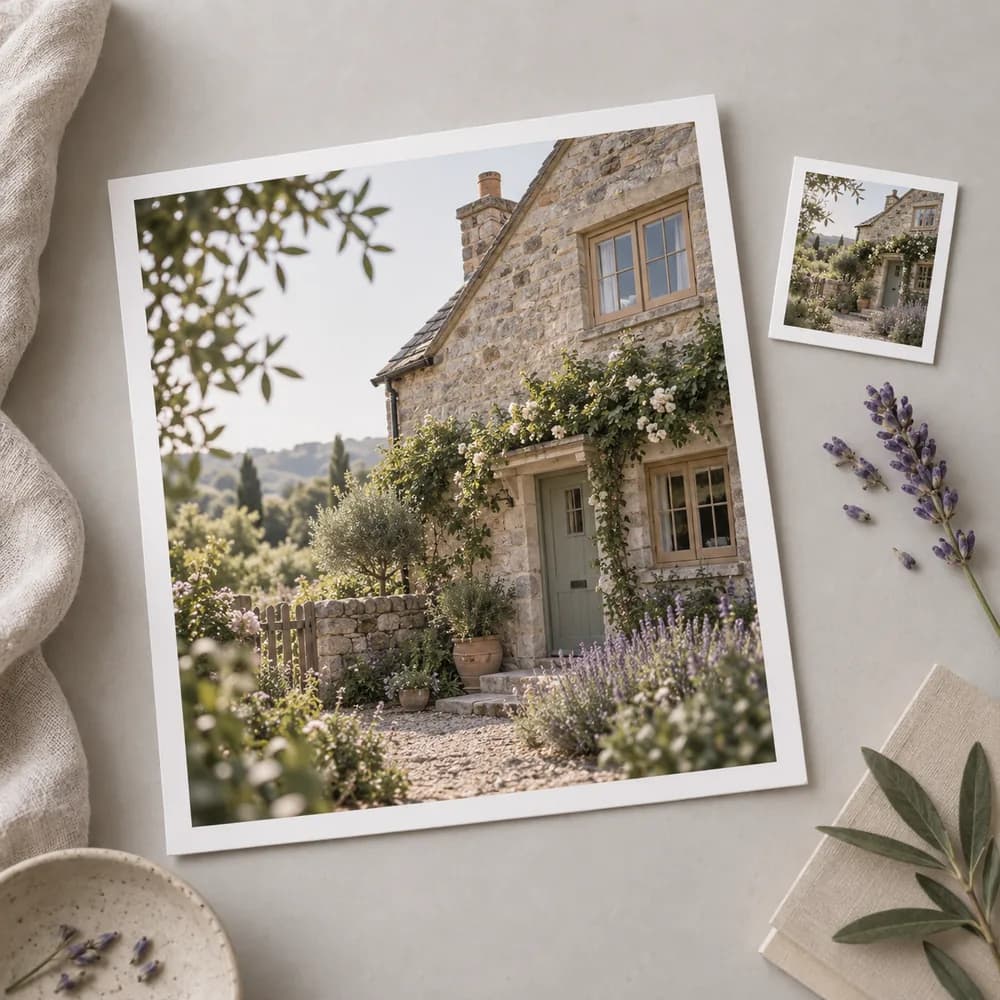
Concept illustration: prominent white-bordered print depicting a stone cottage with timber windows and fine garden leaves, a tiny matching source print tucked in one corner, square composition, concrete task example
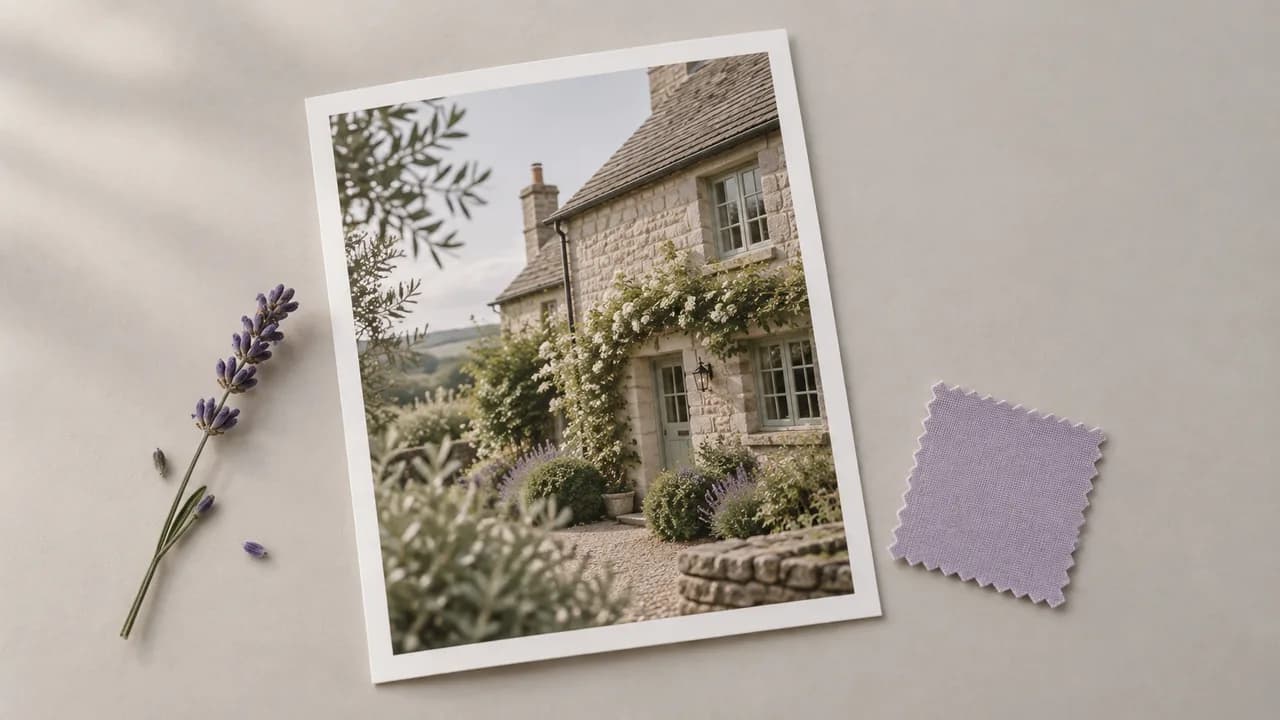
건축물과 수풀더 넓은 레이아웃을 위해 코티지 이미지를 확대한 다음, 전체 크기에서 창틀, 석재 이음새, 정원의 미세한 잎을 소스와 비교하세요. 반복되는 작은 구조는 처리 중 변경된 디테일을 드러내는 데 도움이 됩니다.
Concept illustration: prominent white-bordered print depicting a fictional elderly portrait with natural skin texture, a tiny matching source print tucked in one corner, square composition, concrete task example
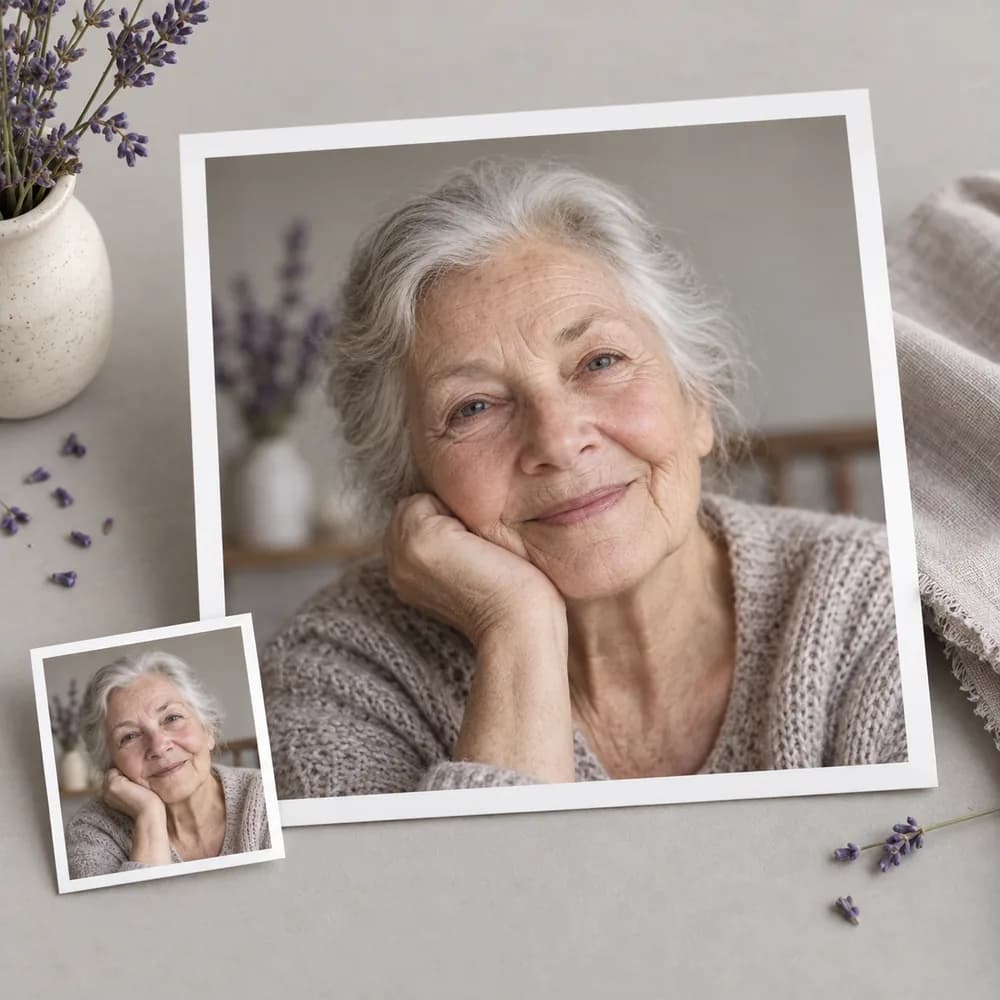
자연스러운 인물 질감더 큰 배치를 위해 인물 사진을 처리하고, 새 이미지가 의도한 외관과 여전히 일치하는지 결정하기 전에 눈, 헤어라인, 피부 질감을 검사하세요. 더 선명해 보이는 얼굴에도 작은 특징의 원치 않는 변화가 포함될 수 있습니다.
Concept illustration: prominent white-bordered print depicting an unbranded cream bottle with an embossed circular mark, a tiny matching source print tucked in one corner, square composition, concrete task example
제품 표면 디테일제품 사진을 업스케일하고, 카탈로그 디자인에 이미지를 사용하기 전에 병 윤곽, 양각 마크, 반사 가장자리를 소스와 비교해 살펴보세요. 검사에서는 더 강한 선명도 인상보다 정확한 제품 정보를 우선해야 합니다.
Concept illustration: prominent white-bordered print depicting a delicate pen illustration of a fern, a tiny matching source print tucked in one corner, square composition, concrete task example
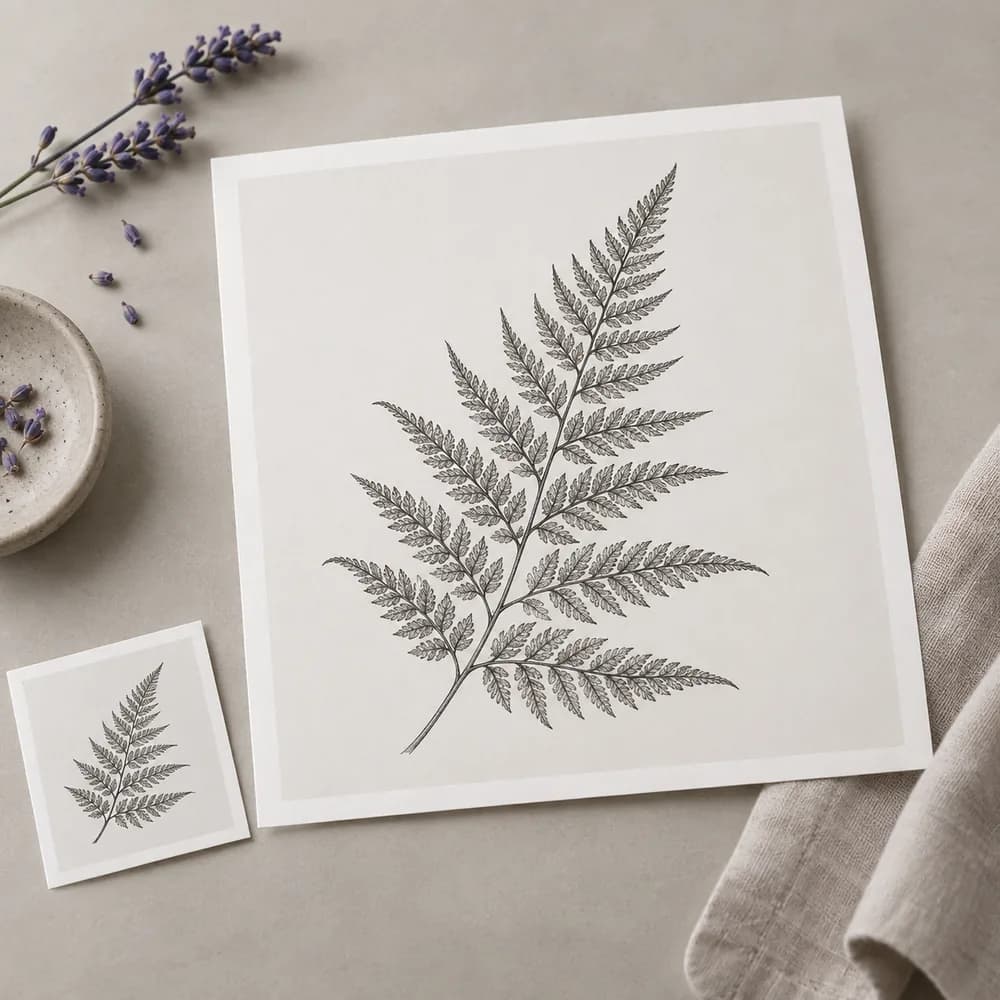
일러스트 선 작업고사리 펜 일러스트를 확대하고, 작품을 최종 납품 크기에 배치하기 전에 가는 선과 촘촘한 획을 원본과 비교하세요. 미세한 선 간격은 축소된 미리보기만으로 이미지를 판단하지 않고 정확히 검사할 영역을 제공합니다.

AI 이미지 업스케일러를 사용하는 사람

스토어프론트 이미지 디자이너

디자이너가 더 큰 매장 레이아웃에 사용해야 할 제품 사진을 선택했습니다. 선택한 이미지를 확대한 후, 실제 판매되는 제품의 세부 정보와 함께 배치하기 전에 식별 표식과 비율을 검사하세요.

캔버스 열기
Concept illustration: An editorial still life for use case 1: prints depicting a stone cottage with timber windows and fine garden leaves, paired with a plain pencil and unmarked sketchbook
개념 일러스트

아트워크를 준비하는 일러스트레이터

일러스트레이터가 픽셀 요구 사항이 다른 새 배치용 고사리 드로잉을 승인했습니다. 납품 전에 확대된 선 작업을 검토하고, 가는 획이 보일 크기에서 판단하세요.

캔버스 열기
Concept illustration: An editorial still life for use case 2: prints depicting a fictional elderly portrait with natural skin texture, paired with a folded blank brief and soft fabric swatch
개념 일러스트

비디오 스틸을 사용하는 편집자

편집자에게는 움직임을 위해 프레이밍된 영상에서 더 큰 스틸 이미지가 필요합니다. 먼저 선명한 소스 프레임을 선택한 다음, 원본 클립 외부에서 이미지를 사용하기 전에 확대된 이미지에 재구성된 디테일이 있는지 검사하세요.

캔버스 열기
Concept illustration: An editorial still life for use case 3: prints depicting an unbranded cream bottle with an embossed circular mark, paired with an empty small presentation board
개념 일러스트

선택 작업을 마무리하는 콘셉트 아티스트

콘셉트 아티스트가 여러 초안 끝에 구도를 확정했고 이제 검토를 위한 더 큰 이미지가 필요합니다. 선택한 버전에 확대를 적용하여 창의적 결정과 마무리 평가를 분리하세요.

캔버스 열기
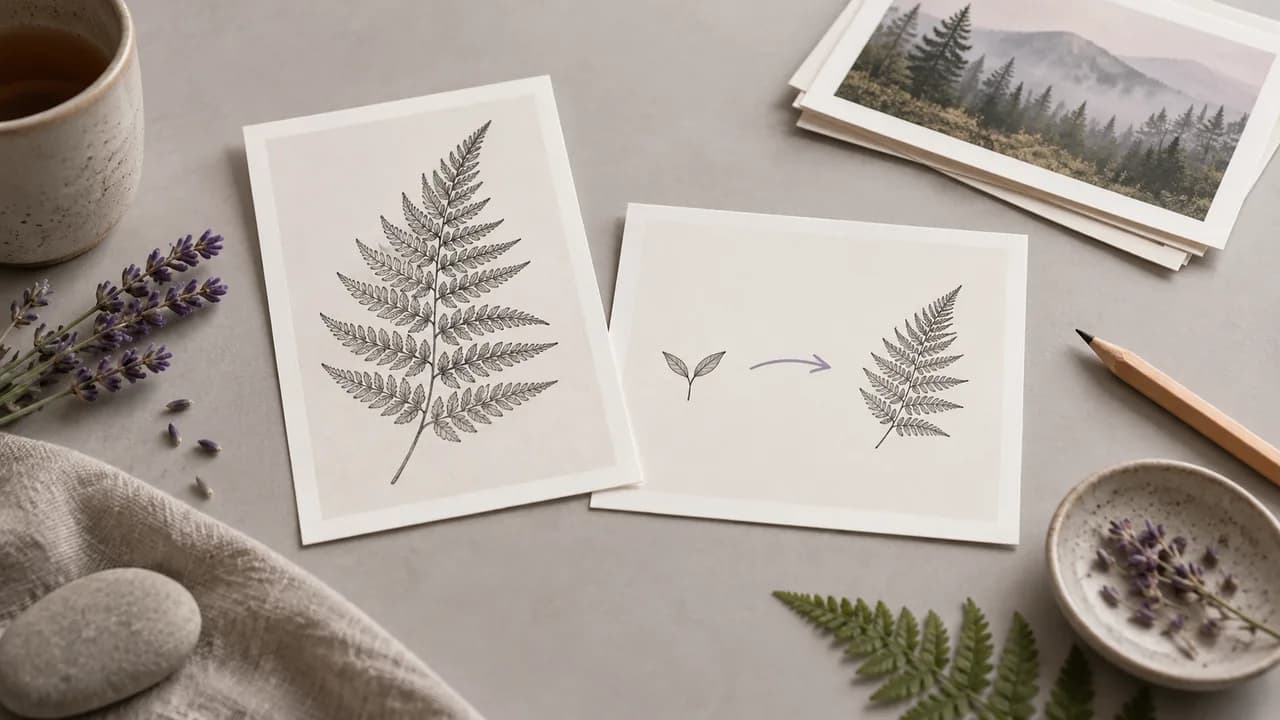
Concept illustration: An editorial still life for use case 4: prints depicting a delicate pen illustration of a fern, paired with a simple unmarked story card
개념 일러스트

인물 레이아웃 팀

출판 디자이너가 처음 계획보다 더 큰 공간을 차지할 인물 사진을 받습니다. 처리된 얼굴을 소스와 비교하고 최종 크롭을 확인한 후 해당 배치에 사용할 이미지를 승인하세요.

캔버스 열기
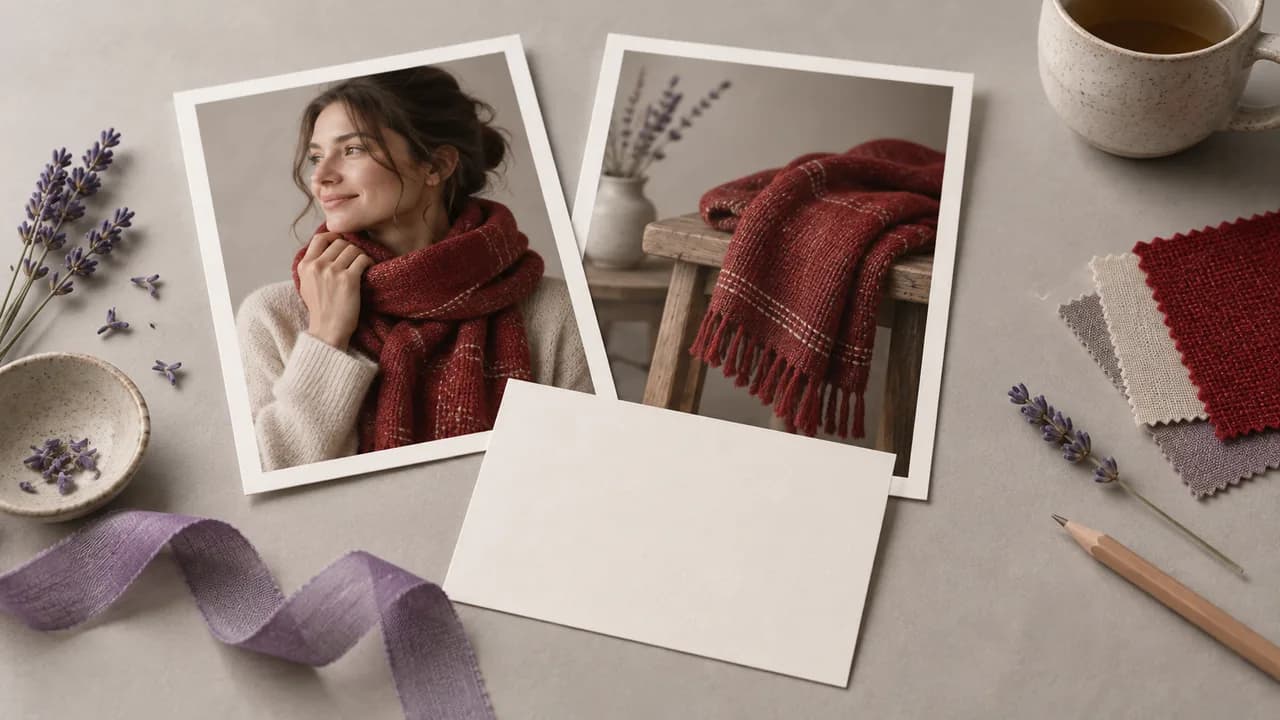
Concept illustration: An editorial still life for use case 5: prints depicting a woven red scarf with visible stitching, paired with a blank invitation card
개념 일러스트

프레젠테이션용 이미지 확대

발표자가 상세한 일러스트를 큰 슬라이드에서도 읽을 수 있게 하려 합니다. 실제 슬라이드 레이아웃에서 확대된 이미지를 평가하고, 특히 투사 시 사라지거나 변하는 가는 선에 주의하세요.

캔버스 열기
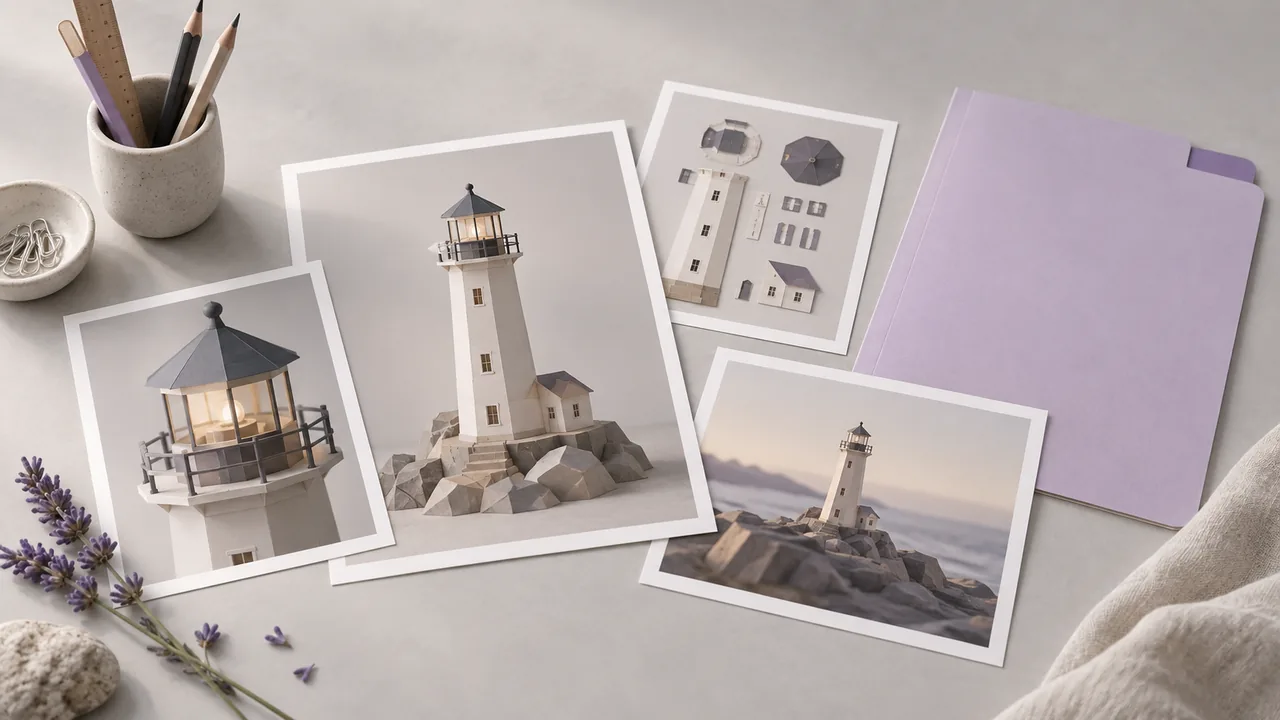
Concept illustration: An editorial still life for use case 6: prints depicting a detailed paper model of a lighthouse, paired with a plain folder with lavender tab
개념 일러스트

형식, 액세스 및 라이선스

입력Image Upscale 캔버스 도구에 연결된 하나의 소스 이미지.
모델 선택Image Upscale은 Recraft, Topaz 및 Magnific 처리 옵션을 제공합니다.
대상 배치 계획처리 전에 이미지 배치와 의도한 보기 크기를 결정하세요.
보존향상 처리로 텍스처, 글자 또는 얼굴이 변경될 수 있습니다. 결과를 소스와 비교 검사하세요.
인쇄 준비픽셀 크기, 최종 인쇄 크기, 프린터 설정은 모두 중요하며, 범용 인쇄 준비 설정은 없습니다.
액세스 및 요청 비용계정 액세스 권한과 구성된 작업에 표시된 요구 사항을 확인하세요.Verified 2026-09-28
무료 계정요금 페이지에 무료 플랜이 나열되어 있으며 시작하는 데 신용카드는 필요하지 않습니다. 특정 작업에 대한 액세스는 별도입니다.Verified 2026-09-28
상업적 사용유료 플랜에서 생성된 결과물은 제공업체 약관 및 입력 권리에 따라 상업적 권리를 가집니다. 무료 플랜 생성은 비상업적 평가용입니다.Verified 2026-09-28
업로드 데이터 사용기본 플랜의 업로드, 프롬프트 및 출력은 학습에 사용될 수 있습니다. 제공업체 정책도 적용됩니다. 엔터프라이즈 옵트아웃에는 계약이 필요하며, 학습되거나 집계된 데이터는 소스 삭제 후에도 남아 있을 수 있습니다.Verified 2026-09-28

소스 아트워크 준비용 이미지 모델

이 생성 모델은 확대 전에 소스 아트워크를 만드는 데 도움이 됩니다. 실제 Image Upscale 엔진은 도구에서 선택하며, 이 카드는 업스케일러 순위가 아닙니다.

FLUX.2

제공업체
Black Forest Labs
유형
image

FLUX.2 Pro

제공업체
Black Forest Labs
유형
image

시작하기 전 질문

AI 이미지 업스케일러란 무엇인가요?

업스케일링은 소스 이미지의 확대된 버전을 만듭니다. Astorie에서는 이 마무리 작업이 캔버스 워크플로에서 이루어집니다. 파일에 픽셀이 더 많아지거나 축소 미리보기에서 더 선명해 보여도 재구성된 디테일은 소스와 다를 수 있으므로 결과 이미지는 시각적으로 검토해야 합니다.

무료 플랜이 있나요?

예. Astorie는 무료 플랜을 제공하며 시작하는 데 신용카드가 필요하지 않다고 안내합니다. 이는 계정 이용 가능성을 설명하는 것이며, 제한 없는 이미지 확대를 약속하는 것은 아닙니다. 현재 요금 페이지에서 플랜 세부 사항을 확인하고 계정에서 Image Upscale을 사용할 수 있는지 확인하세요.

결과를 상업적으로 사용할 수 있나요?

확대한다고 해서 소스 이미지에 대한 새로운 권리가 생기지는 않습니다. 생성된 아트워크의 경우 Astorie는 제공업체 약관 및 입력 권리에 따라 유료 플랜에서 상업적 사용을 허용합니다. 무료 플랜 생성은 비상업적 평가용입니다. 확대 결과를 유료 작업에 사용하기 전에 상업적 권리 가이드를 확인하세요.

유용한 업스케일 크기는 어떻게 선택하나요?

대상에 필요한 픽셀 크기와 의도한 시청 거리를 기준으로 시작하세요. 픽셀 수가 많다고 해서 이미지가 인쇄 또는 게시 준비가 되었다는 의미는 아닙니다. 크롭을 포함한 최종 레이아웃을 평가하고, 인쇄 또는 출판 팀에 납품 요구 사항을 문의하세요.

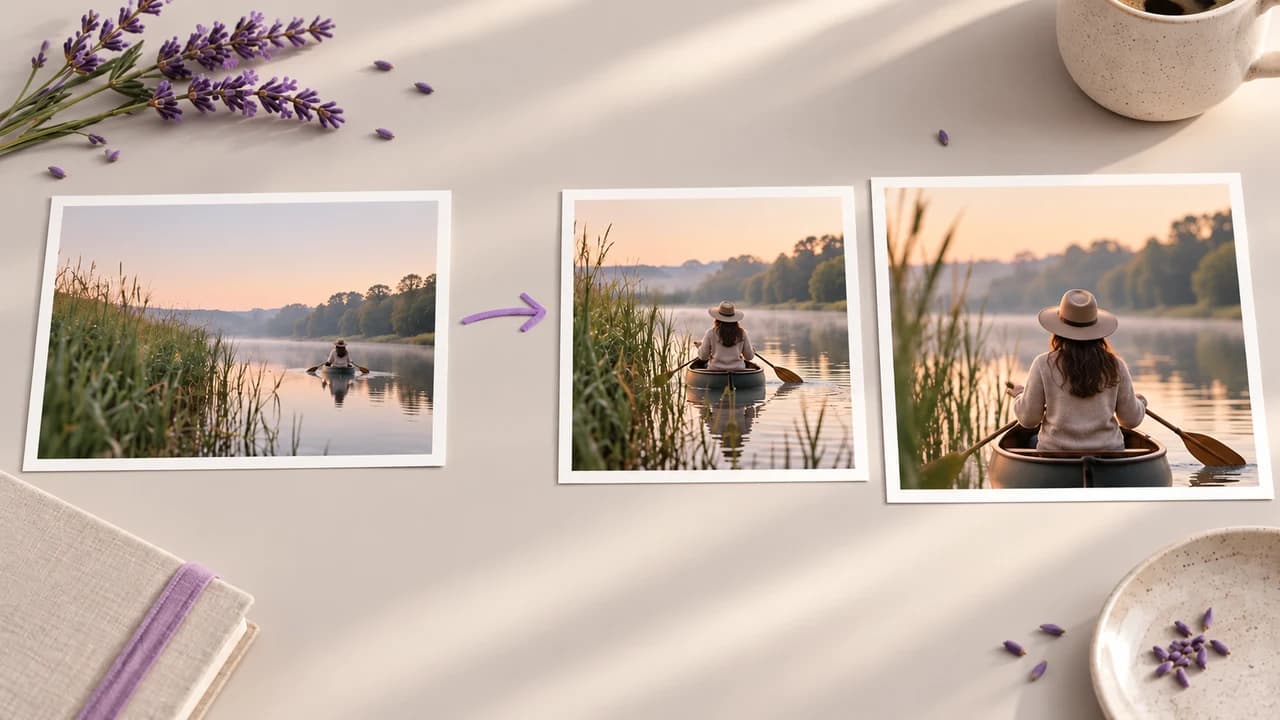
선택한 이미지 확대하기

업스케일 처리를 선택하기 전에 소스 이미지와 의도한 배치를 캔버스로 가져오세요.