

Houd de bron als referentie
- Controleer de werkelijke vorm en verhoudingen van de verpakking
- Let op het gedrukte label, markeringen en de productkleur
- Bepaal het zichtbare materiaal en de oppervlakteafwerking
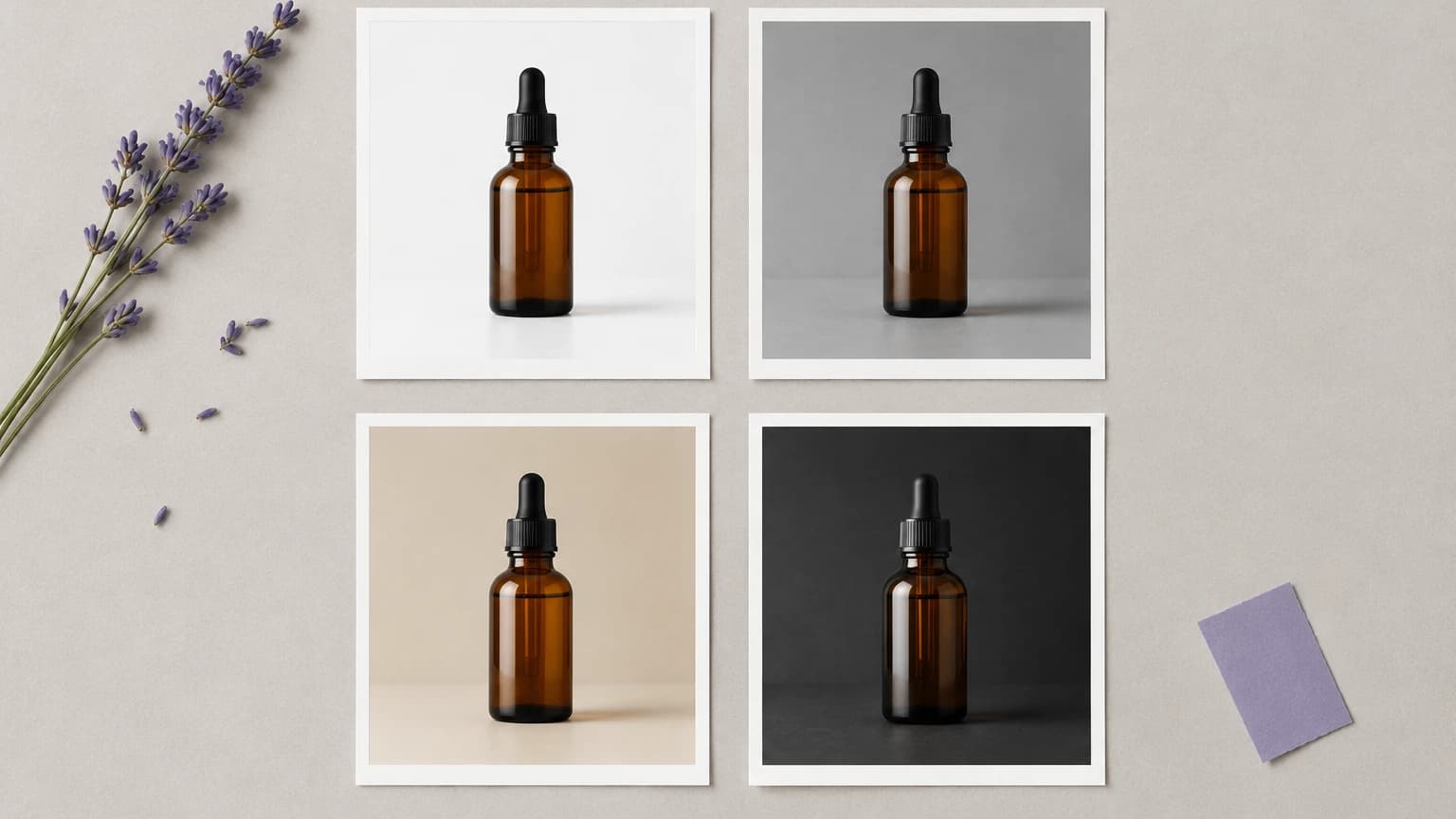
Begin met een productfoto, kies een kant-en-klare set of beschrijf je eigen scène. Genereer een versie en controleer de productdetails. Voorbeelden van presets gebruiken de invoer Coffee tin.
Een scène kan overtuigend lijken terwijl kleine productdetails zijn veranderd. Gebruik deze vergelijking om te bepalen welke details je moet controleren.
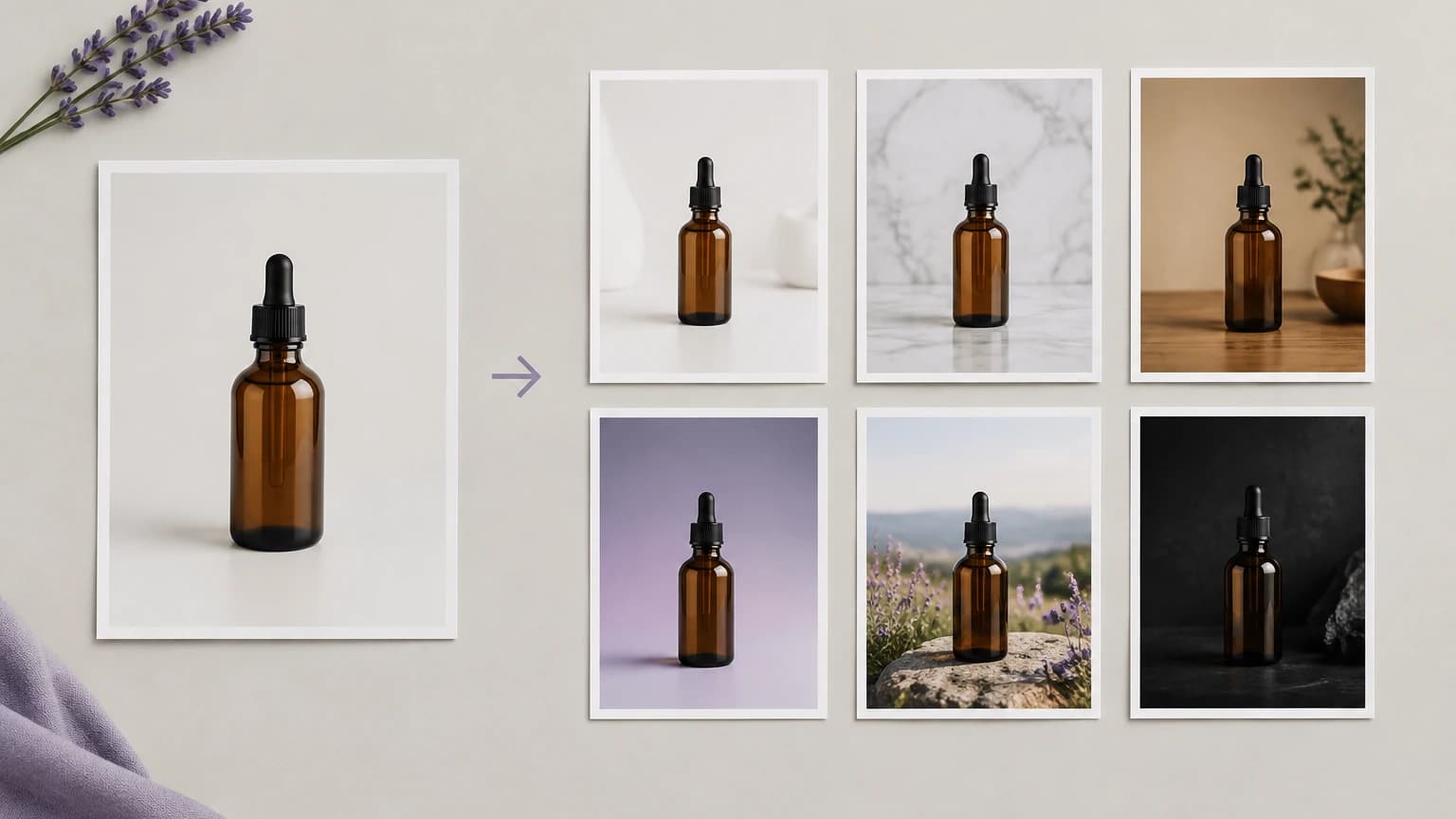
Begin met het item dat je wilt tonen en kies vervolgens hoe je het wilt presenteren.
Selecteer een voorbeeld of upload een foto waarop het product duidelijk zichtbaar is. Houd de bron bij de hand om verpakking, kleur en gedrukte details te vergelijken nadat de nieuwe scène is gegenereerd.
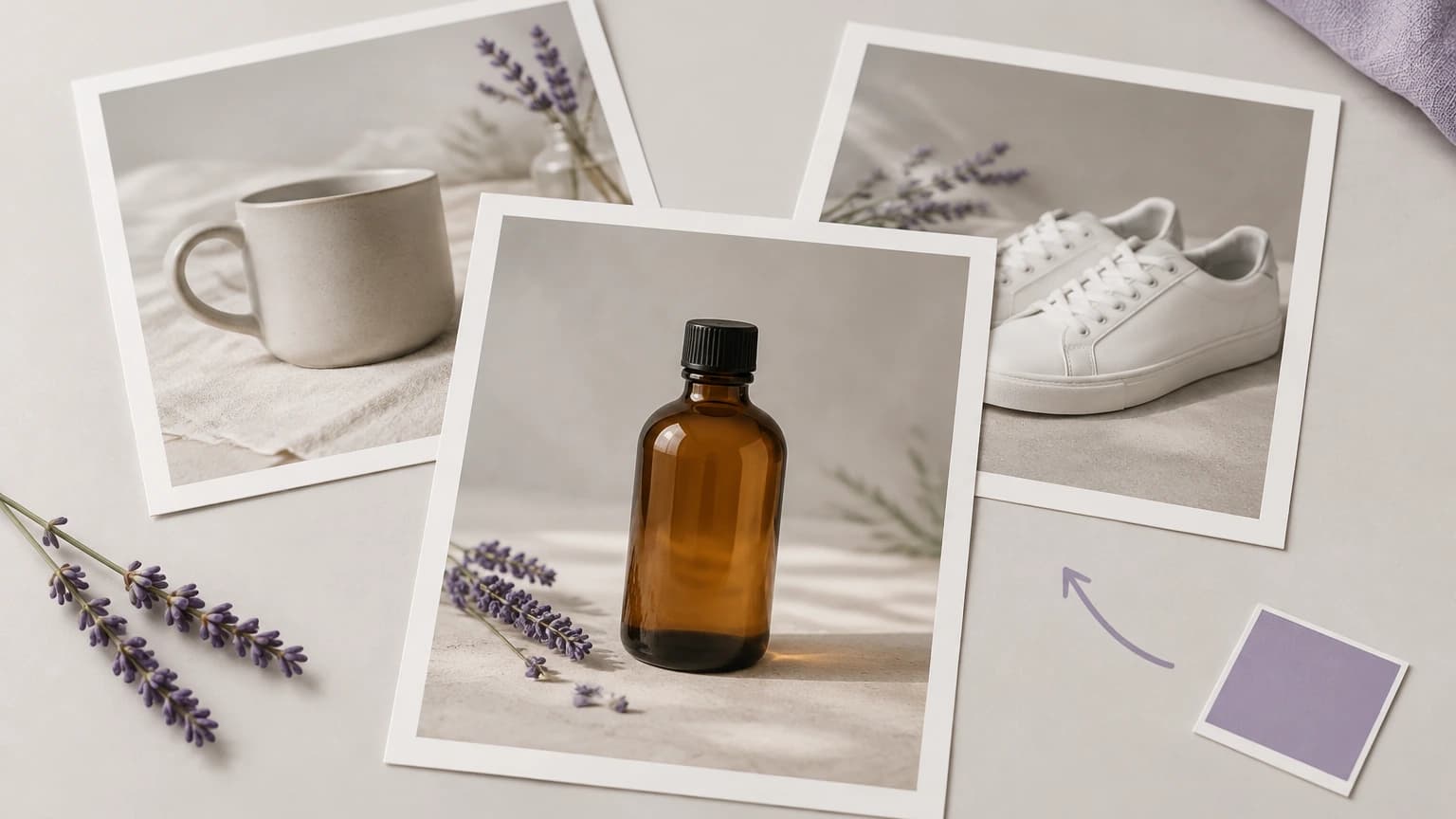
Kies een voorbereide scène onder Kies een set. Gebruik Of beschrijf de opname zelf wanneer het product een ander oppervlak, andere lichtrichting of achtergrond nodig heeft; controleer de prompt voordat je deze uitvoert.
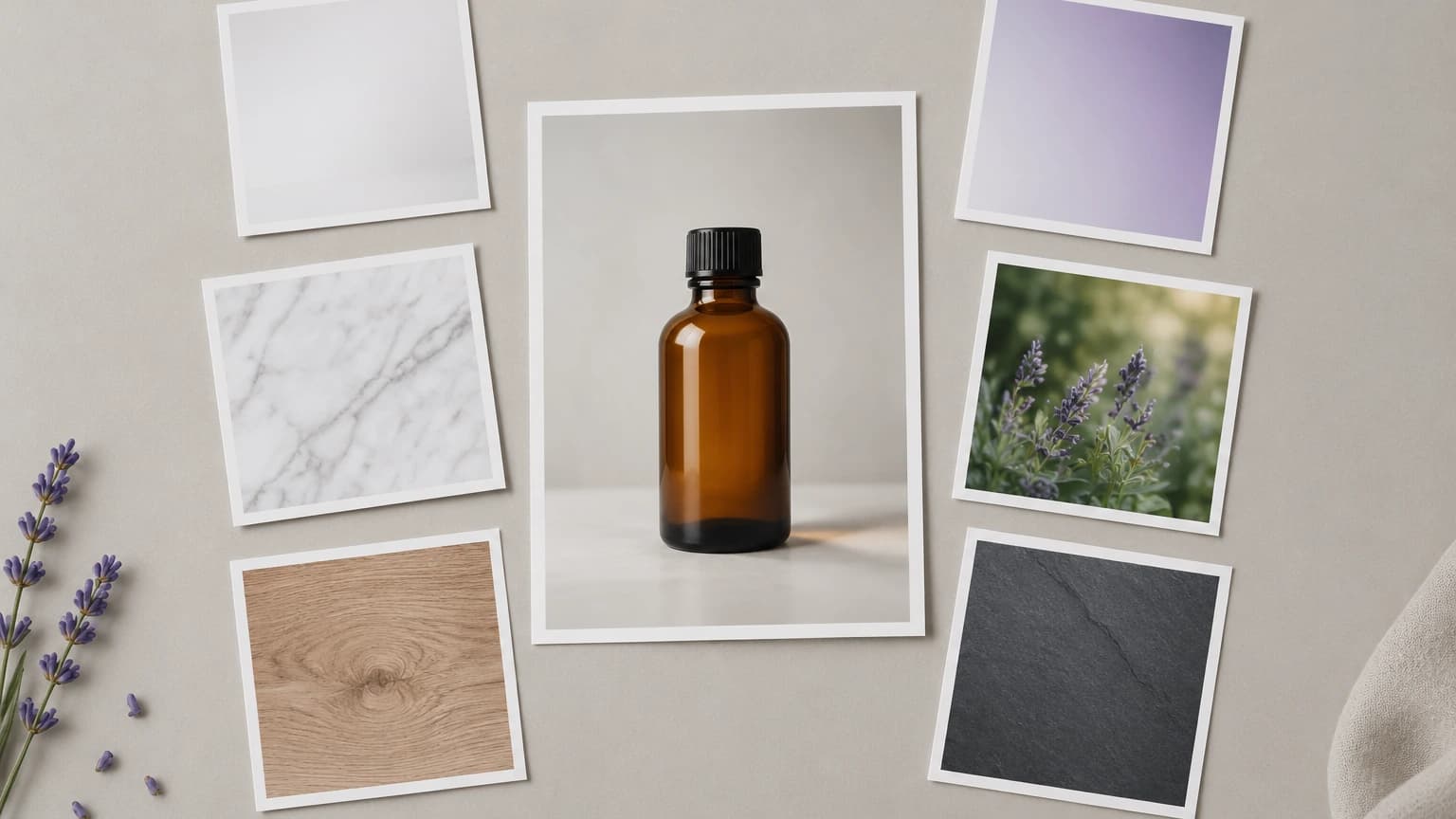
Druk op Opnieuw fotograferen om de scène te genereren en sla het resultaat op in je persoonlijke canvas. Controleer de productdetails voordat je de geselecteerde afbeelding voorbereidt voor een vermelding, catalogus of andere bestemming.
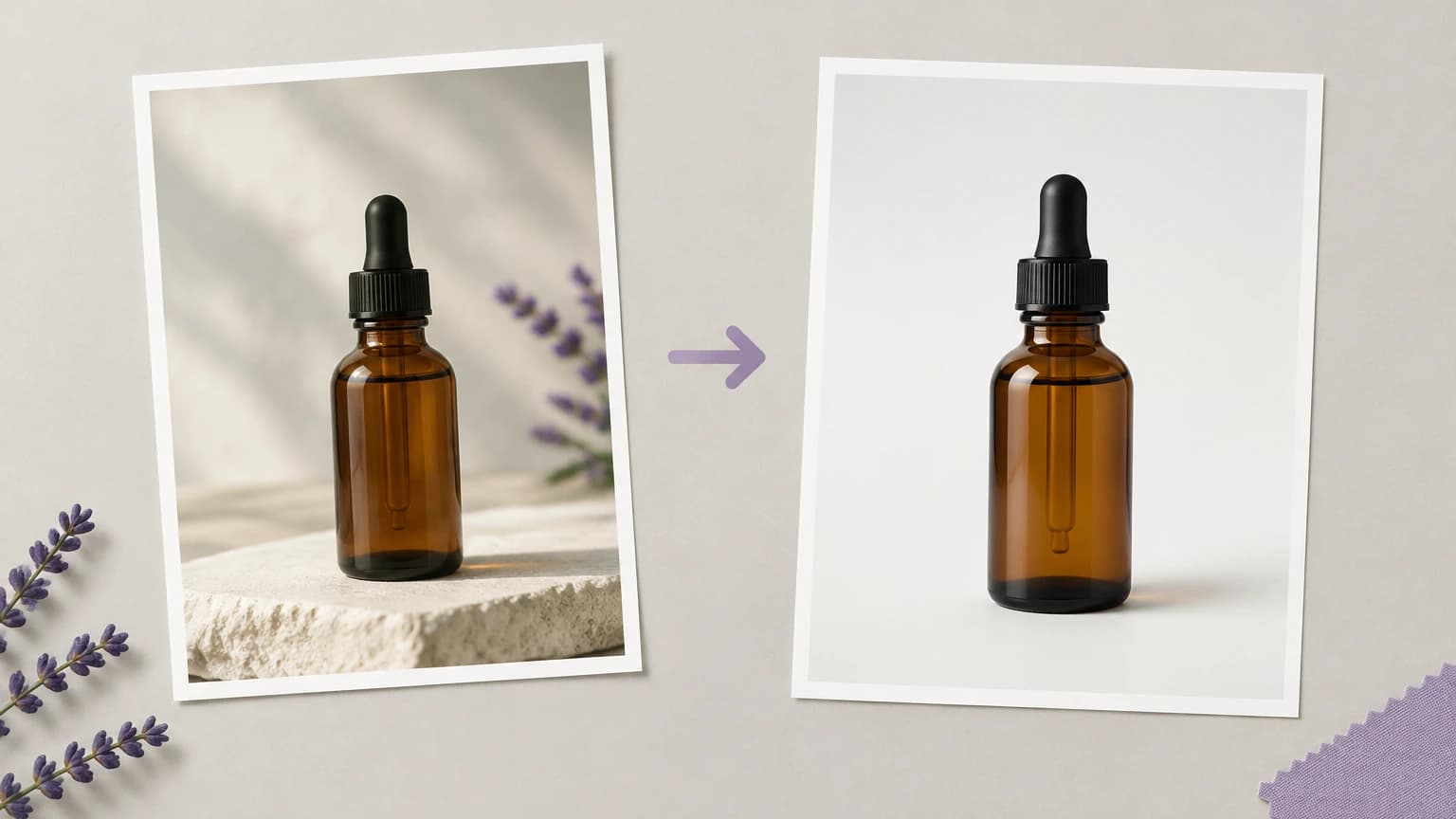
De bedieningselementen bepalen de richting van de scène; jouw beoordeling bepaalt of de resulterende afbeelding het item nauwkeurig weergeeft.
Elke preset laadt een geschreven instructie voor het oppervlak en de belichting. Kies een uitgangspunt dat bij het product past en lees vervolgens de prompt voordat je om een nieuwe versie vraagt.
Productfoto genererenBeschrijf het materiaal onder het product en de richting van het licht wanneer een standaardinstelling niet geschikt is. Deze details maken de fotografiebriefing specifieker.
Productfoto genererenDe gegenereerde foto wordt opgeslagen in je persoonlijke canvas. Keer ernaar terug terwijl je de productpresentatie voorbereidt; eventuele aanvullende bewerking gebeurt in een afzonderlijke canvasworkflow.
Productfoto genererenHoud de oorspronkelijke foto gedurende de hele beoordeling beschikbaar. Die is de referentie voor verpakkingsverhoudingen, tekst en oppervlaktedetails die tijdens het genereren mogelijk zijn veranderd.
Productfoto genererenProbeer de voorbeeldproducten wanneer je leert hoe de scènebediening werkt. Schakel voor een echte vermelding over op een afbeelding van het daadwerkelijke item en inspecteer de gegenereerde versie.
Productfoto genererenBepaal of de afbeelding een hoofdweergave van het product, een ondersteunende lifestyleafbeelding of een concept ter beoordeling is. Beoordeel dat doel in plaats van aan te nemen dat één scène voor elke bestemming geschikt is.
Productfoto genererenProbeer deze voorgestelde fotografiebriefings voor producten. Alle illustraties op deze pagina tonen scèneconcepten; het zijn geen schermafbeeldingen of geverifieerde uitvoer van de huidige tool.
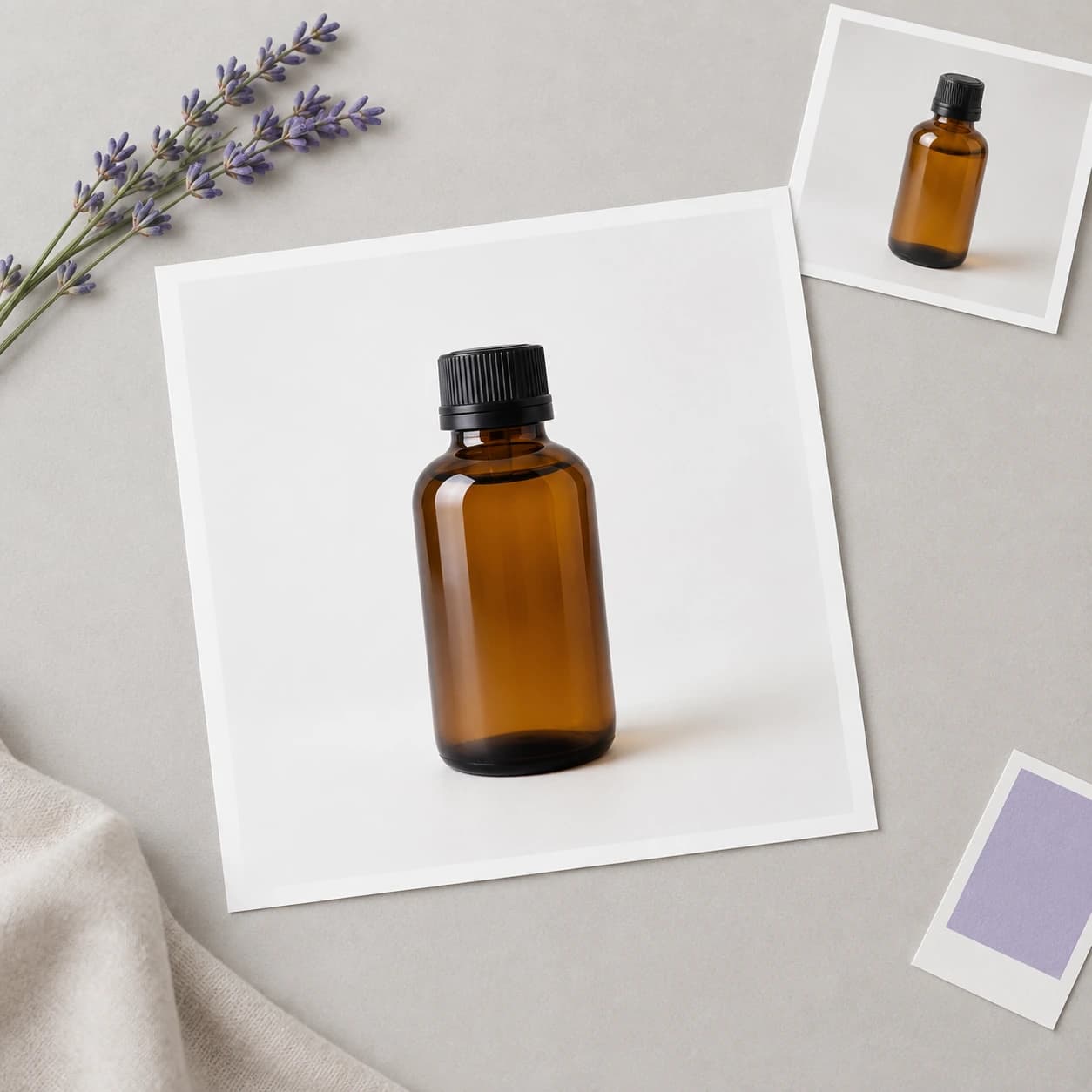
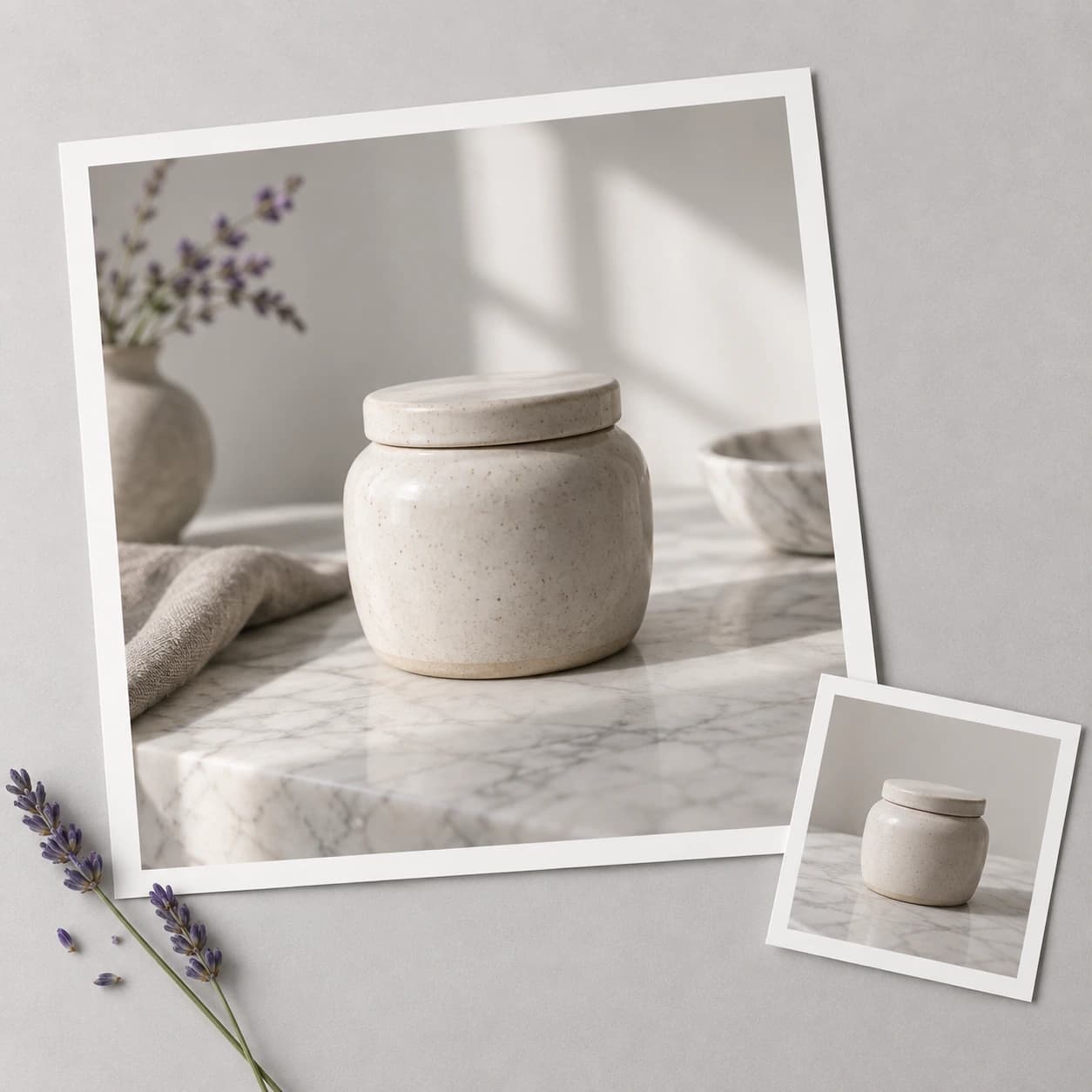
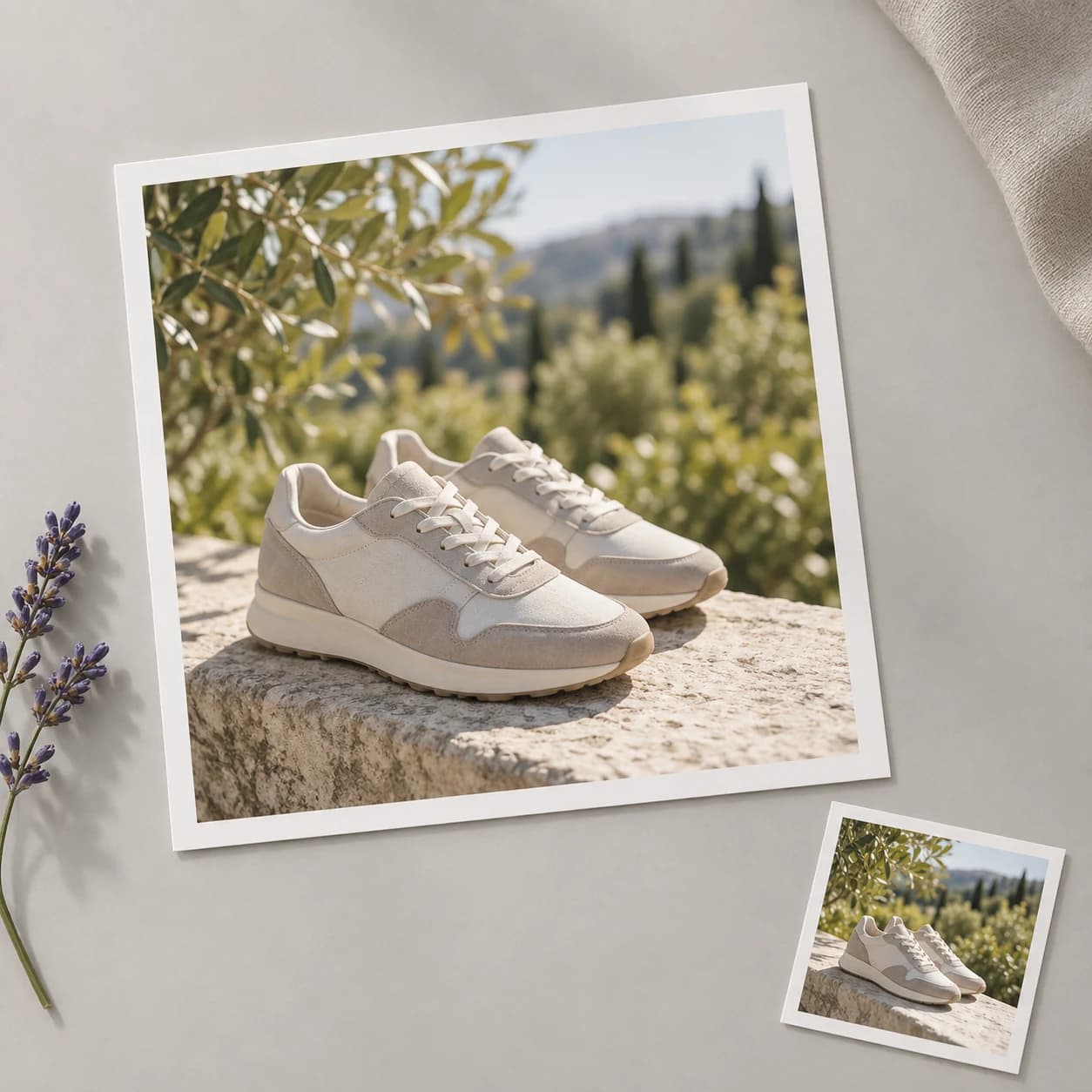
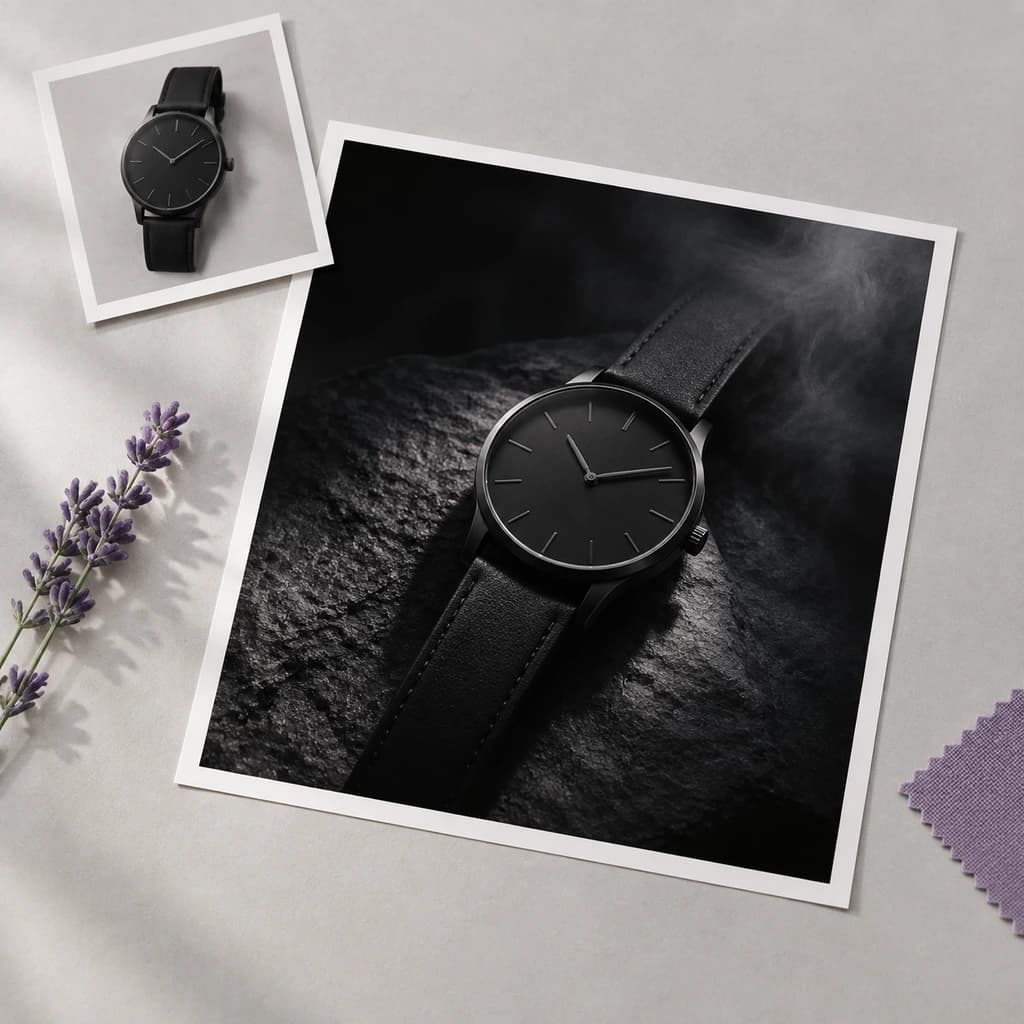
Een verkoper heeft een nieuw item gefotografeerd en moet bepalen hoe het moet worden weergegeven. Verken een ingetogen studiosetting en vergelijk vervolgens het resultaat met het fysieke product en de afbeeldingsvereisten van de bestemming.
Productfoto genereren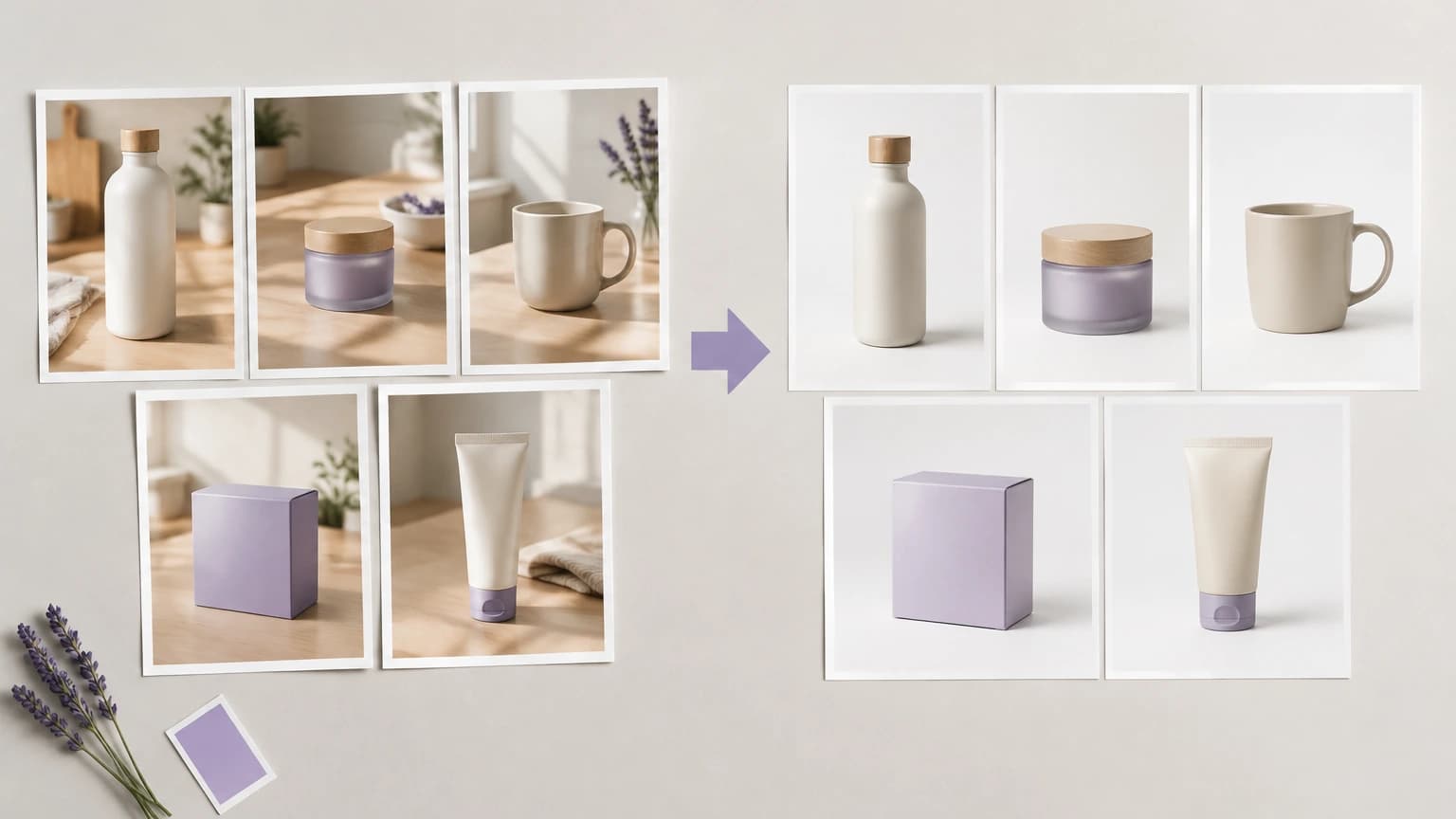
Een merk wil een aanvullende weergave die een gebruiksomgeving suggereert. Kies een passend oppervlak en achtergrond en controleer vervolgens dat de scène geen eigenschappen suggereert die het product niet heeft.
Productfoto genereren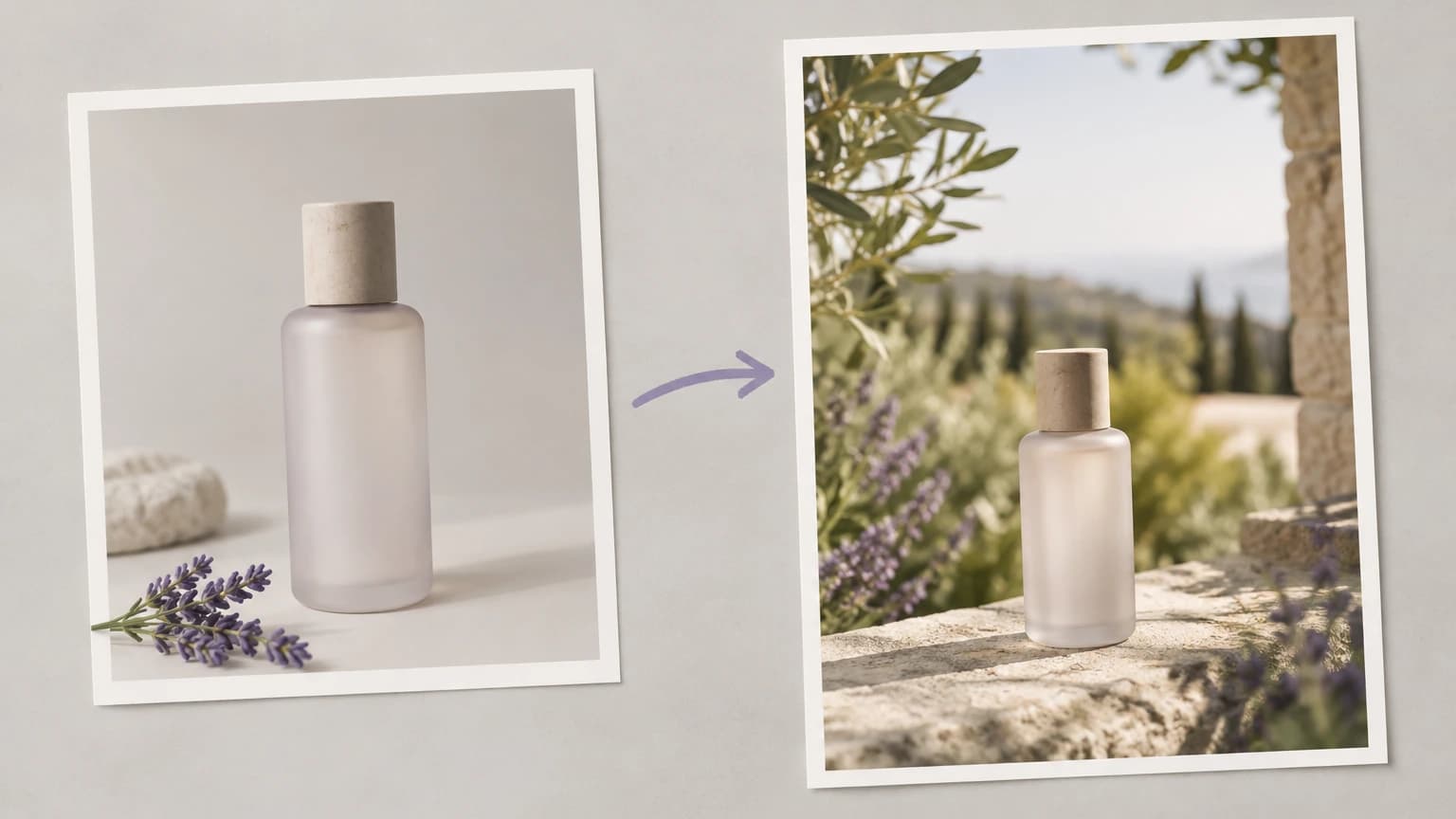
Een team bespreekt de artdirection vóór een fotoshoot. Gebruik scèneconcepten om het gewenste oppervlak, licht en de gewenste sfeer toe te lichten, en geef duidelijk aan dat de afbeeldingen gegenereerde visuele referenties zijn.
Productfoto genereren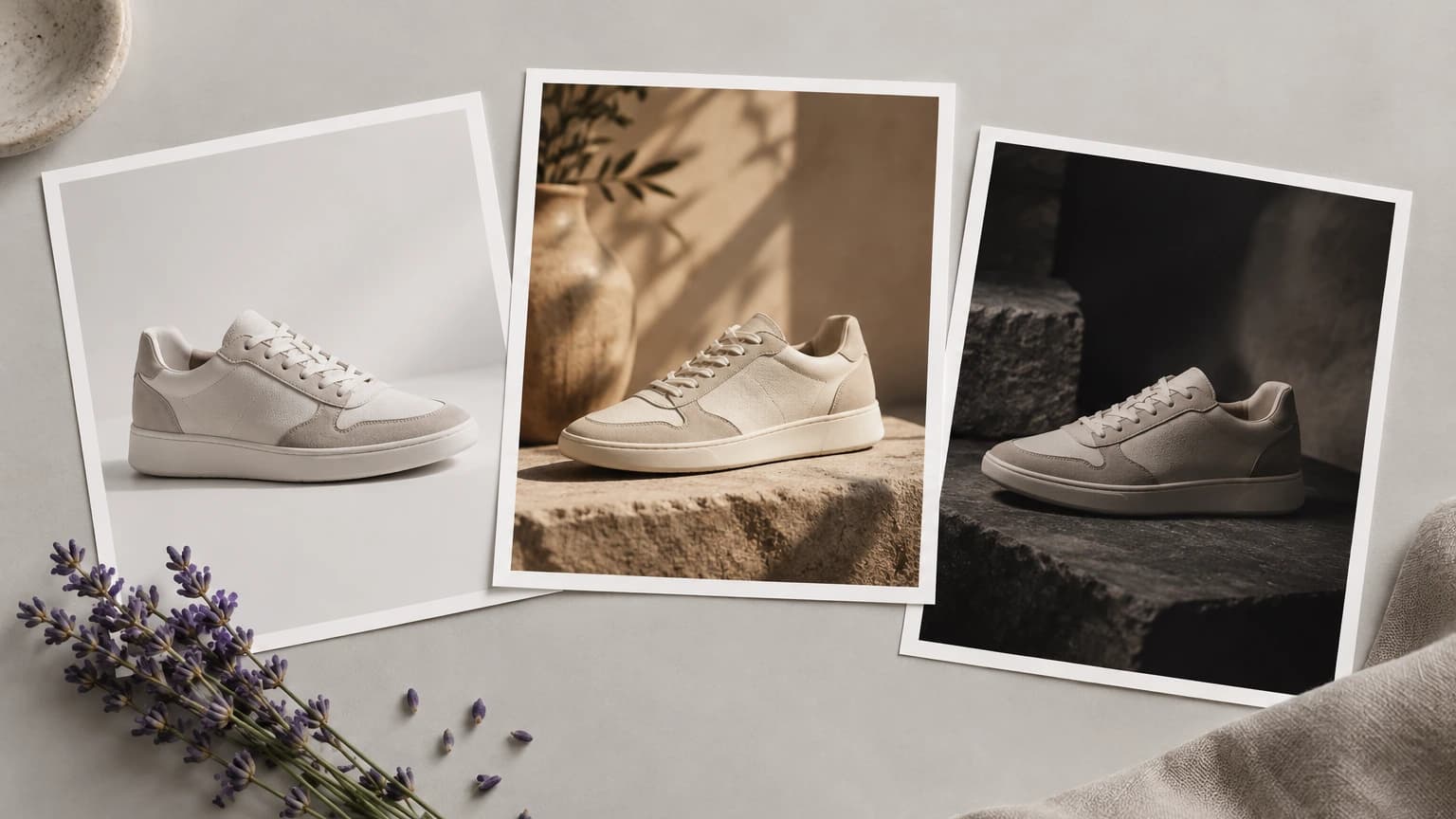
Een redacteur bereidt gerelateerde items voor een collectiepagina voor. Stel een gedeelde briefing op en beoordeel vervolgens elke afbeelding afzonderlijk, in plaats van aan te nemen dat dezelfde prompt een identieke behandeling oplevert.
Productfoto genereren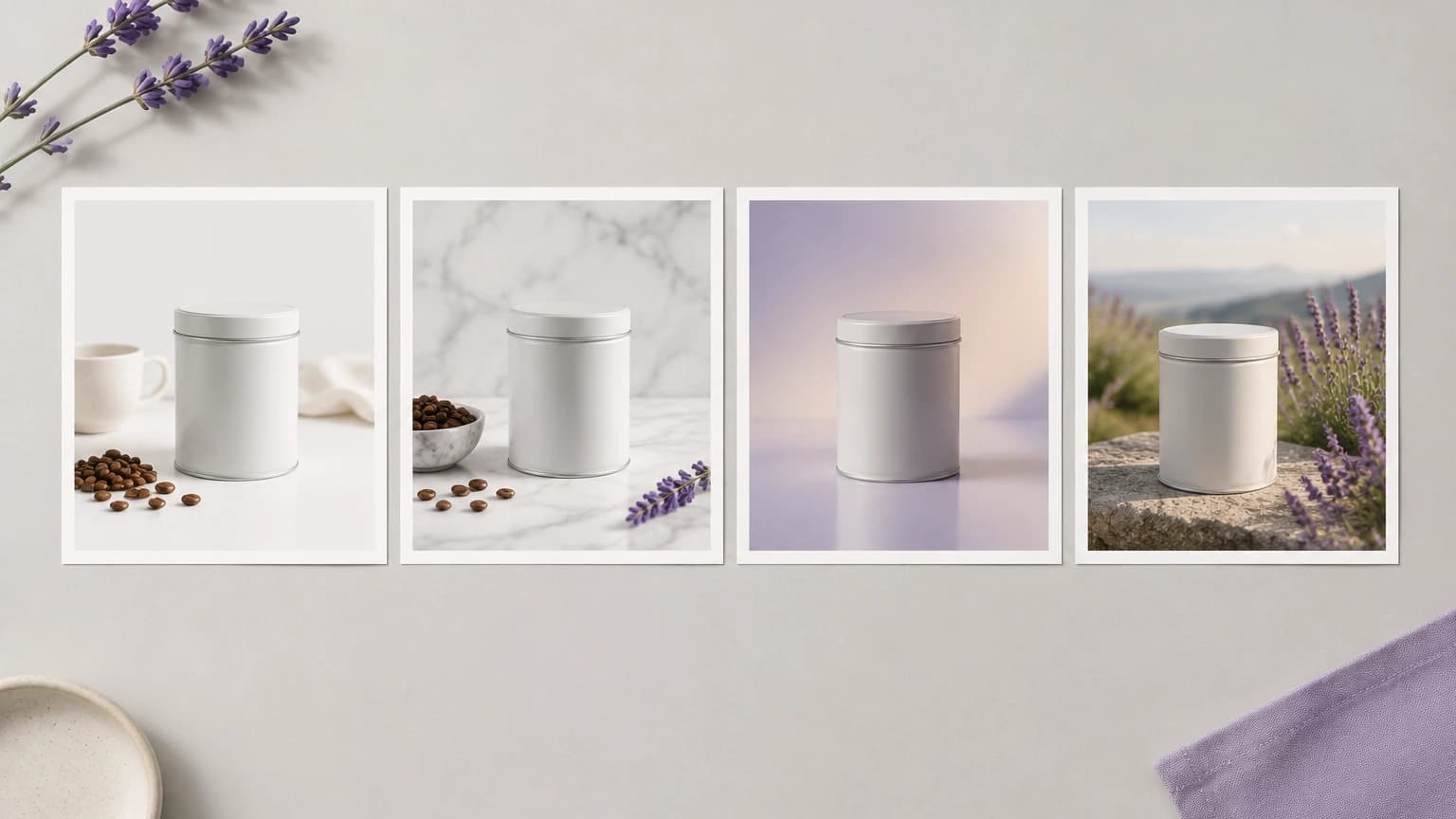
Een verkoper moet een productoppervlak tonen, zoals glas, stof of een geborstelde afwerking. Vergelijk de gegenereerde weergave met de bron en wijs versies af die een ander materiaal suggereren.
Productfoto genereren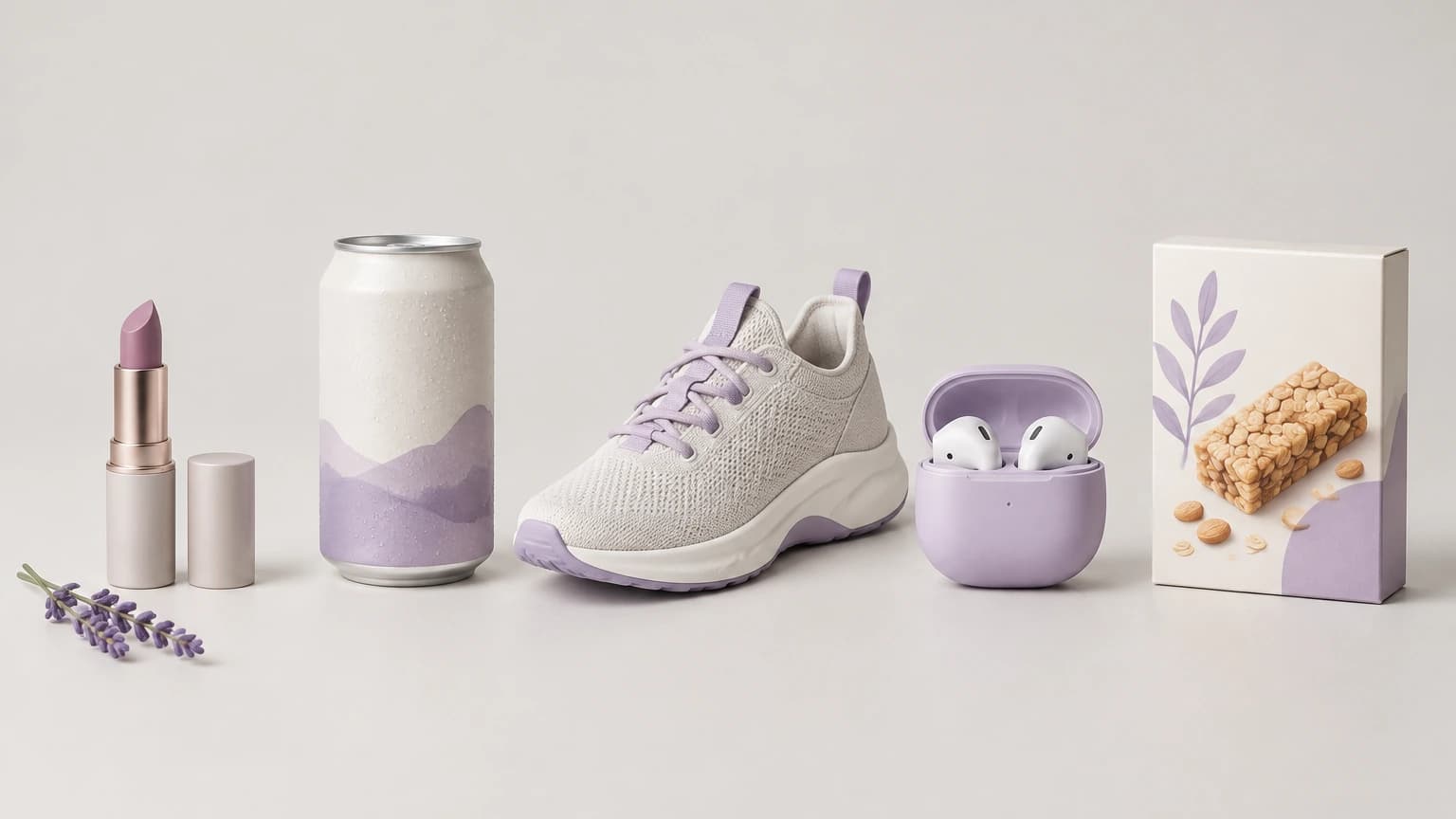
Een catalogusbeheerder herziet oudere productfoto's. Bepaal welke items een nieuwe setting nodig hebben, behoud voor elk een nauwkeurige bron en beoordeel elke voorgestelde vervanging voordat je de catalogus bijwerkt.
Productfoto genereren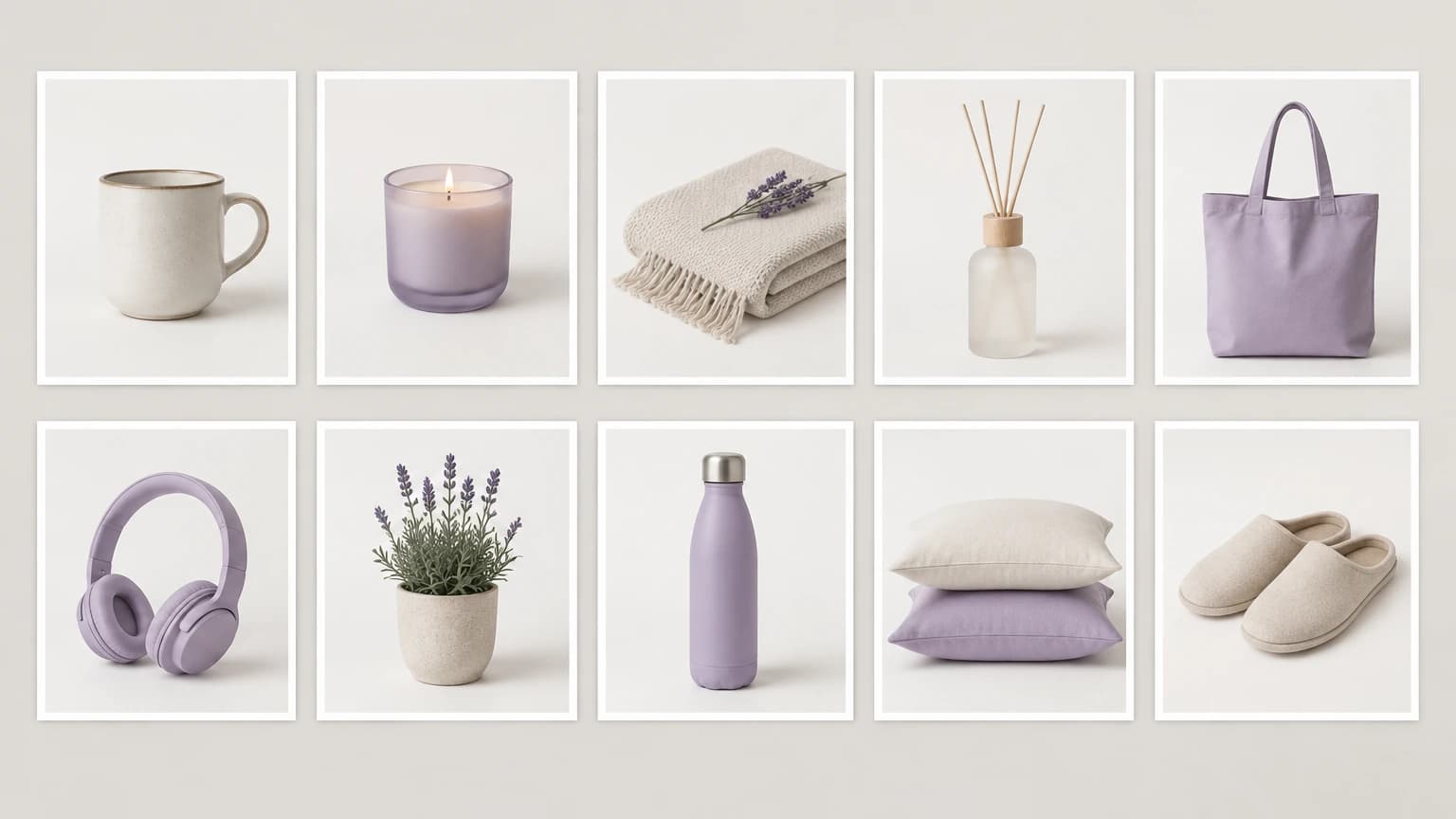
| Startafbeelding | Een bestaande productfoto of een voorbeeld dat in het afbeeldingsgedeelte is geselecteerd. | |
|---|---|---|
| Scèneopties | Kies een preset of bewerk de beschrijving van het oppervlak, de belichting en de achtergrond. | |
| Productnauwkeurigheid | Vergelijk labels, vorm, kleur en materiaaldetails met de bronafbeelding. | |
| Uitvoer | Een vierkante 1K PNG-afbeelding. Dit formulier gebruikt vaste uitvoerinstellingen; bereid de uiteindelijke uitsnede en lay-out afzonderlijk voor. | |
| Catalogusgebruik | Beoordeel elke voorgestelde afbeelding voor de beoogde bestemming; automatische acceptatie door marketplaces wordt niet beloofd. | |
| Kosten van aanvraag | Controleer de huidige kredietvereiste die voor de generatieaanvraag wordt getoond. | |
| Gratis abonnement | Er is een gratis abonnement beschikbaar zonder creditcard. Raadpleeg /pricing voor actuele accountdetails. | Verified 2026-10-12 |
| Commercieel gebruik | Commerciële rechten gelden voor nieuwe generaties die met een betaald abonnement zijn gemaakt, onder voorbehoud van de voorwaarden van modelproviders en invoerrechten. Uitvoer van het gratis abonnement is voor persoonlijke, niet-commerciële evaluatie. Uitvoer van een betaald abonnement behoudt de commerciële rechten na downgraden of opzeggen. | Verified 2026-10-12 |
| Gebruik van uploaddata | Bij standaardabonnementen kunnen uploads, prompts en uitvoer worden gebruikt om Astorie- en affiliatiemodellen te trainen. Het beleid van providers is van toepassing. Afmelden voor ondernemingen vereist een schriftelijke overeenkomst; informatie die al in getrainde modellen of afgeleide datasets is opgenomen, kan blijven bestaan nadat de bron is verwijderd. | Verified 2026-10-12 |
Verken deze afbeeldingsmodellen voor afzonderlijke canvasworkflows. Raadpleeg elke gids voor de beschikbare invoer en bedieningselementen voordat je meer productafbeeldingen ontwikkelt.

Verken een nieuwe setting voor een bestaande productfoto.
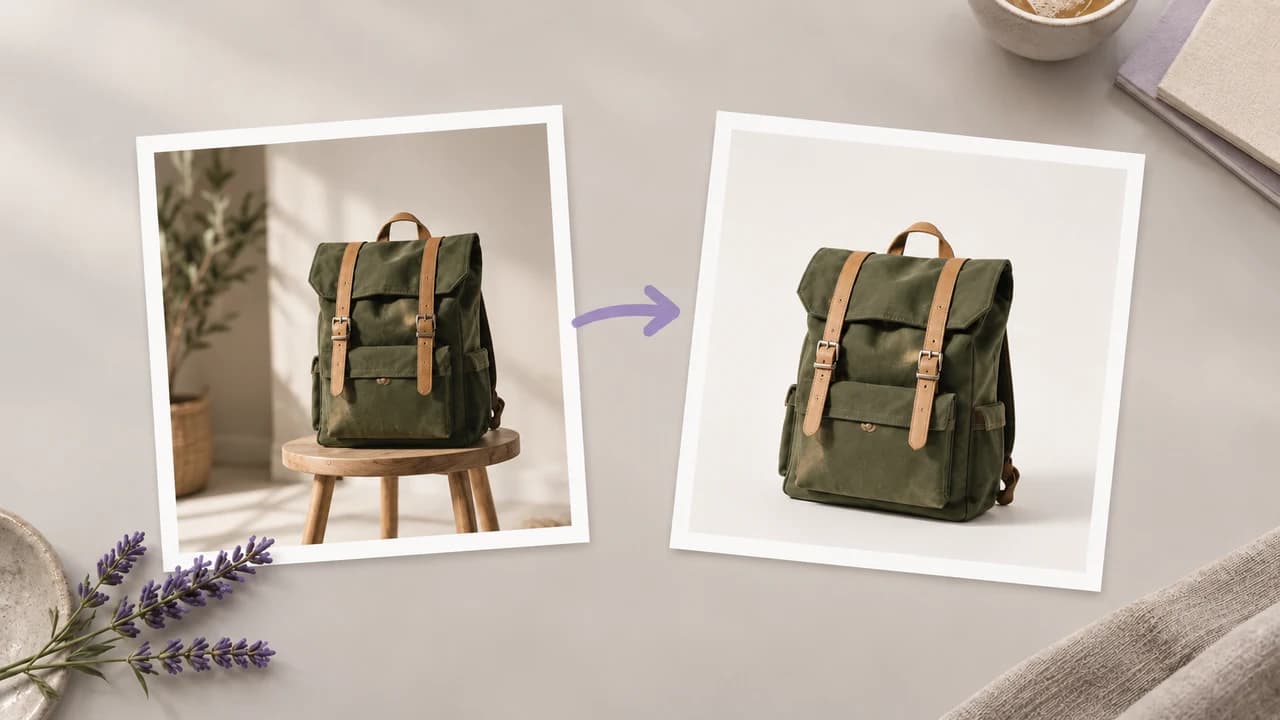
Snijd een schoon onderwerp uit voordat je het vormgeeft

Zet een goedgekeurde productfoto om in statische advertentiecreatie
Het gebruikt een productafbeelding en een geschreven scène-instructie om een voorgestelde nieuwe foto te maken. De uitvoer helpt je te verkennen hoe je een item kunt presenteren, maar is geen bewijs van een exacte reproductie. Controleer de details voordat je een afbeelding voor een catalogus of vermelding selecteert.
Ja. Astorie biedt een gratis abonnement waarvoor geen creditcard vereist is. Raadpleeg de actuele prijspagina en je account voor het inbegrepen tegoed. Controleer de kredietvereiste die voor je aanvraag wordt getoond voordat je genereert. Uitvoer van het gratis abonnement is voor persoonlijke, niet-commerciële evaluatie; raadpleeg /pricing en het beleid over commerciële rechten wanneer je content voor een bedrijf plant.
Ja, voor uitvoer die met een betaald abonnement is gegenereerd, onder voorbehoud van beperkingen van modelproviders en jouw rechten op het bronmateriaal. Generatie met het gratis abonnement is voor persoonlijke, niet-commerciële evaluatie. Upgraden verleent commerciële rechten aan nieuwe generaties; uitvoer die met een betaald abonnement is gemaakt, behoudt die rechten na opzegging of downgraden. Zie /help/commercial-rights/can-i-use-generated-content-commercially.
Kies een duidelijke weergave waarop het product zichtbaar is en belangrijke label- of materiaaldetails leesbaar zijn. Vraag de gegenereerde afbeelding niet om informatie te leveren die niet in de bron aanwezig is. Vergelijk de voltooide versie met het origineel en het daadwerkelijke item voordat je erop vertrouwt als productweergave.
Kies het item en het beoogde gebruik en beoordeel vervolgens een nieuwe scène aan de hand van de oorspronkelijke productfoto.

