

Een afbeelding zonder richting
Wat je moet beslissen
- Geen gekozen camerabeweging
- Meerdere mogelijke acties die om aandacht concurreren
- Geen criteria om de voltooide opname te beoordelen
Astorie
Kies een referentieafbeelding en een bewegingsvoorinstelling en bewerk vervolgens de prompt voor het gewenste shot. Selecteer Animeer het om de video te genereren.
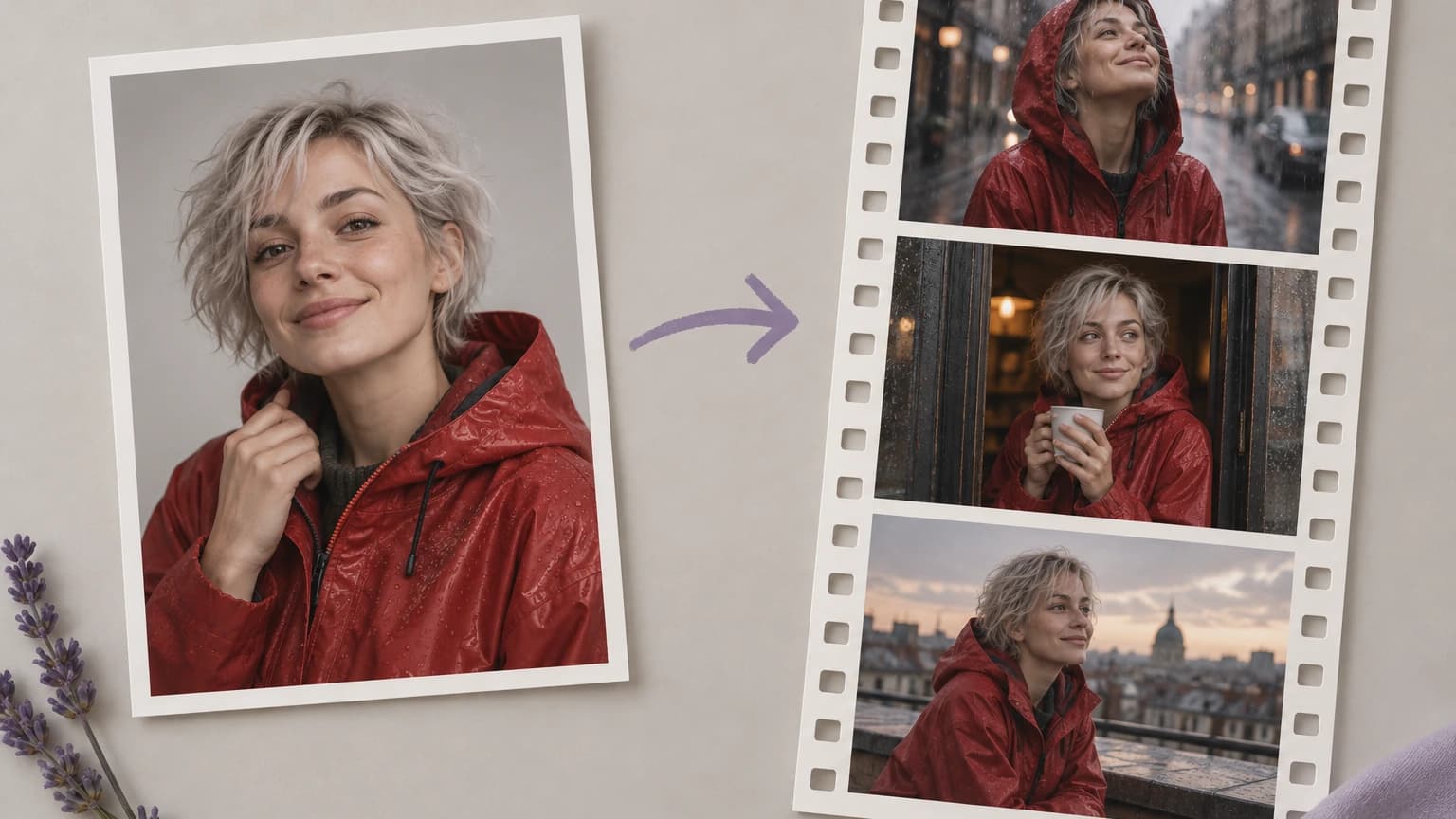
Een stilstaand beeld toont het uiterlijk, terwijl de bewegingsbriefing beschrijft wat er daarna moet gebeuren. Geef de camera en het onderwerp een duidelijke richting.
Wat je moet beslissen
Wat je moet beschrijven
Gebruik het videoformulier hierboven om één referentieafbeelding toe te voegen, de beweging te sturen en een clip te genereren.
Selecteer een voorbeeld of upload een afbeelding van het onderwerp dat je wilt animeren. Gebruik een duidelijke weergave en zorg dat je de benodigde rechten hebt om deze aan te leveren.
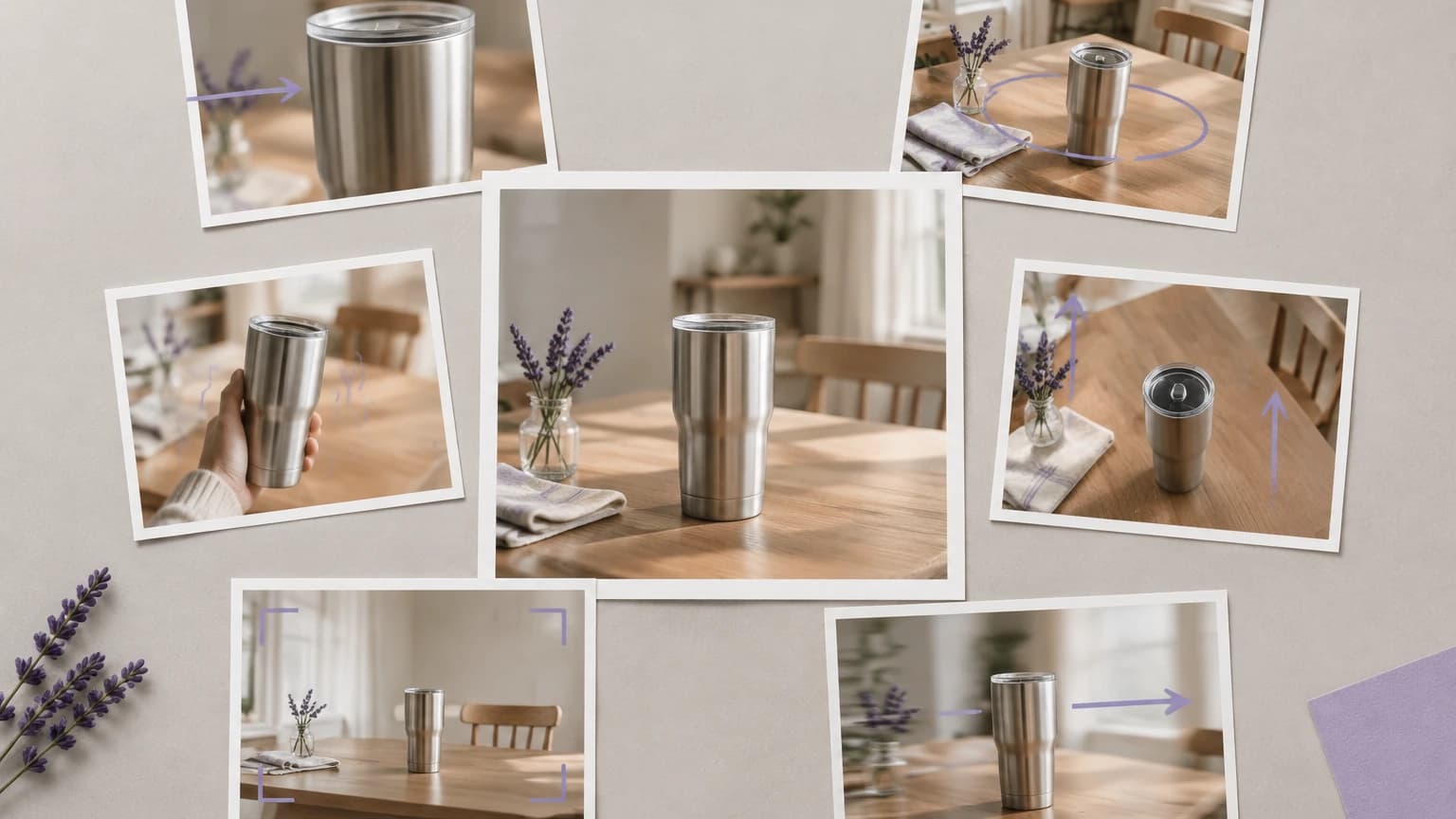
Begin met een cameravoorinstelling en bewerk vervolgens de prompt om de gewenste actie en beweging te beschrijven. Houd het verzoek voldoende gericht om het resultaat te kunnen beoordelen.
Selecteer Animeer het. Bekijk de clip op veranderingen aan het onderwerp, vervormde objecten en onverwachte bewegingen voordat je de prompt herziet voor een nieuwe poging.
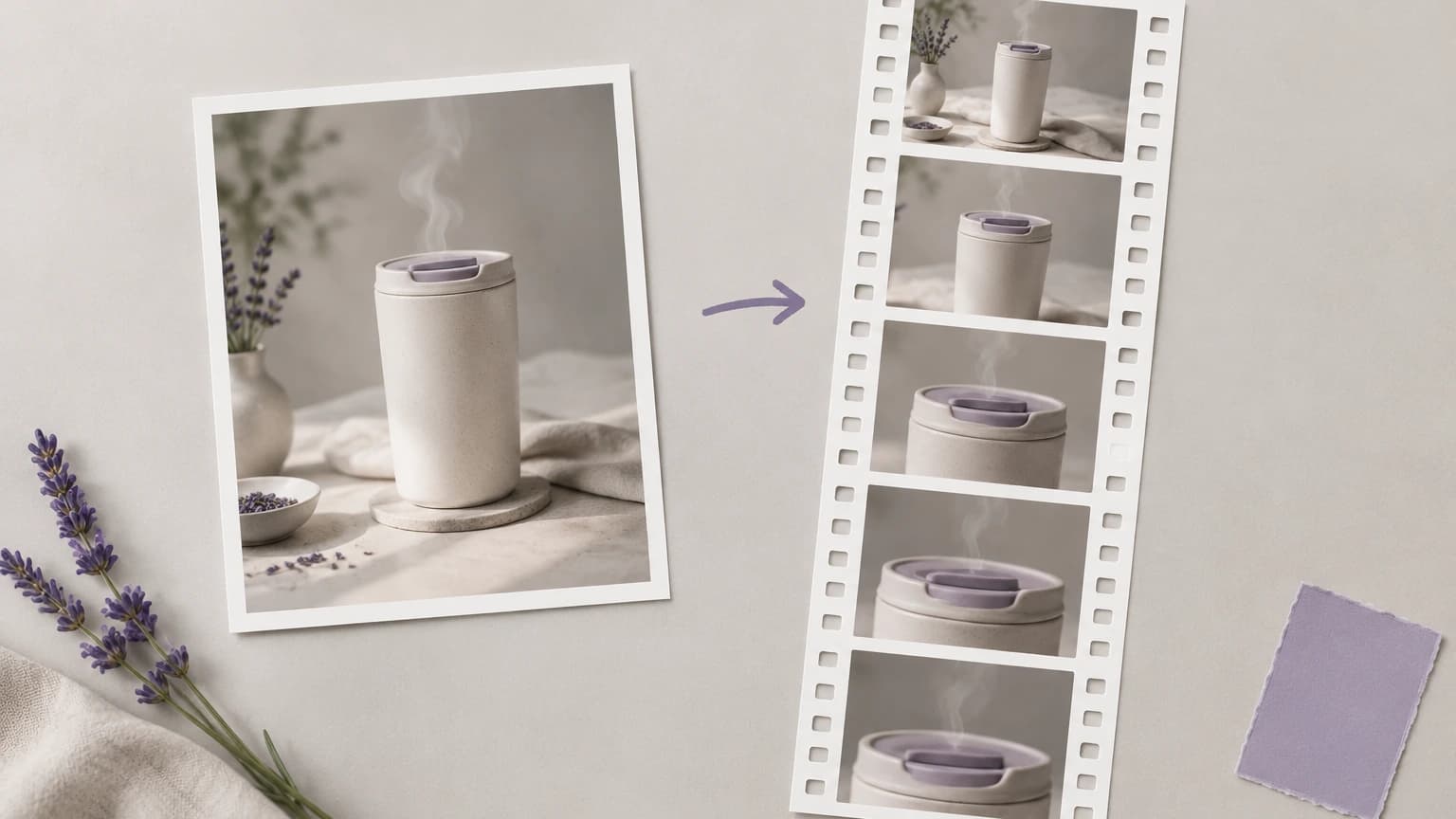
Scheid bij het plannen van een shot de referentie, de actie van het onderwerp en de camerabeweging. Een gerichte briefing maakt elke opname makkelijker te beoordelen.
Gebruik een afbeelding van een personage, product of locatie om de scène te sturen. Kies een duidelijk beeld van het onderwerp, zodat de afbeelding het uiterlijk overbrengt dat je wilt uitwerken.
Animeer een afbeeldingKies een cameravoorinstelling om de bewegingsbriefing te beginnen. Lees de prompt en pas de beweging aan op de afstand, kadrering en het onderwerp in je referentie.
Animeer een afbeeldingSchrijf wat er in de scène moet gebeuren, zoals opstijgende stoom of iemand die zich omdraait. Onderscheid die actie van de camerabeweging zodat de briefing leesbaar blijft.
Animeer een afbeeldingVraag om een beheersbare actie in plaats van meerdere concurrerende gebeurtenissen. Een beknopte briefing geeft je duidelijkere criteria om te bepalen of de resulterende opname bij je idee past.
Animeer een afbeeldingControleer gezichten, handen, productlabels en andere belangrijke details gedurende het afspelen. Vergelijk ze in de hele clip wanneer je bepaalt welke opname bij je beoogde shot past.
Animeer een afbeeldingBepaal wat het grootste probleem in het resultaat is en pas vervolgens de bewegingsbeschrijving aan. Beoordeel de volgende opname aan de hand van dezelfde visuele criteria voordat je deze kiest voor verder werk.
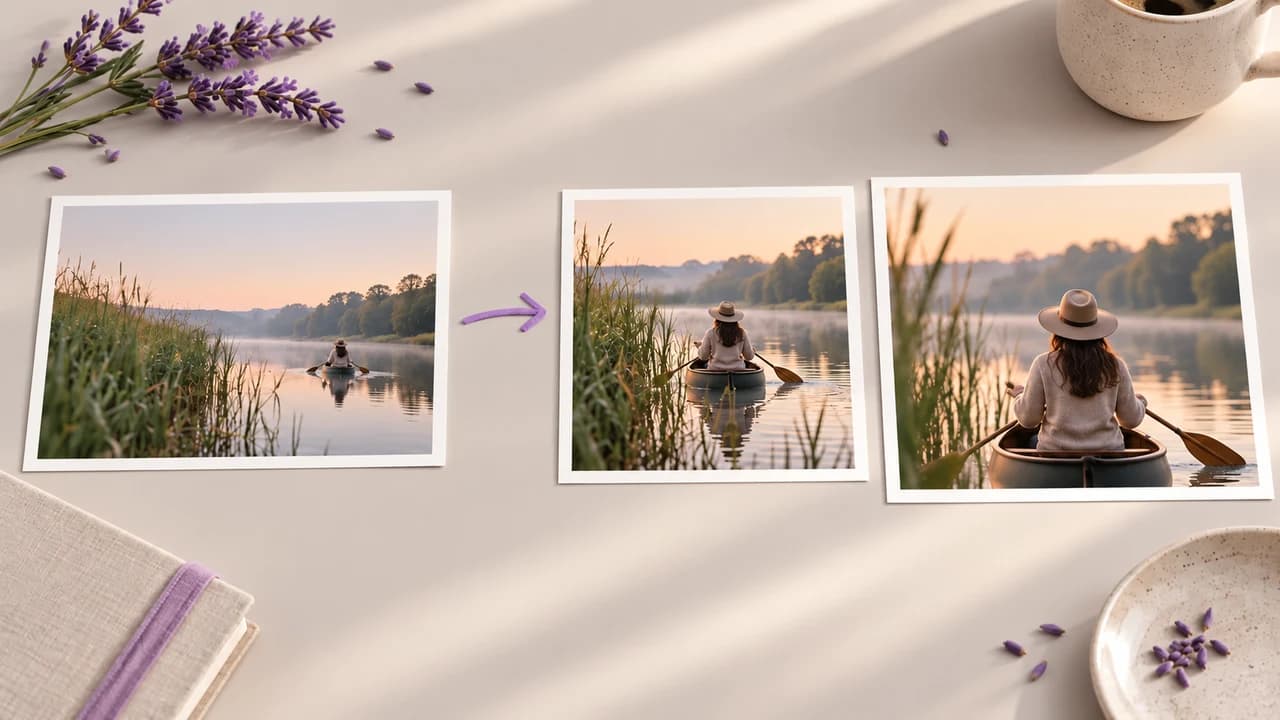
Animeer een afbeeldingPas deze briefings aan voor je referentieafbeelding. Alle illustraties op deze pagina zijn shotconcepten, geen screenshots van de interface of frames uit geverifieerde gegenereerde video's.
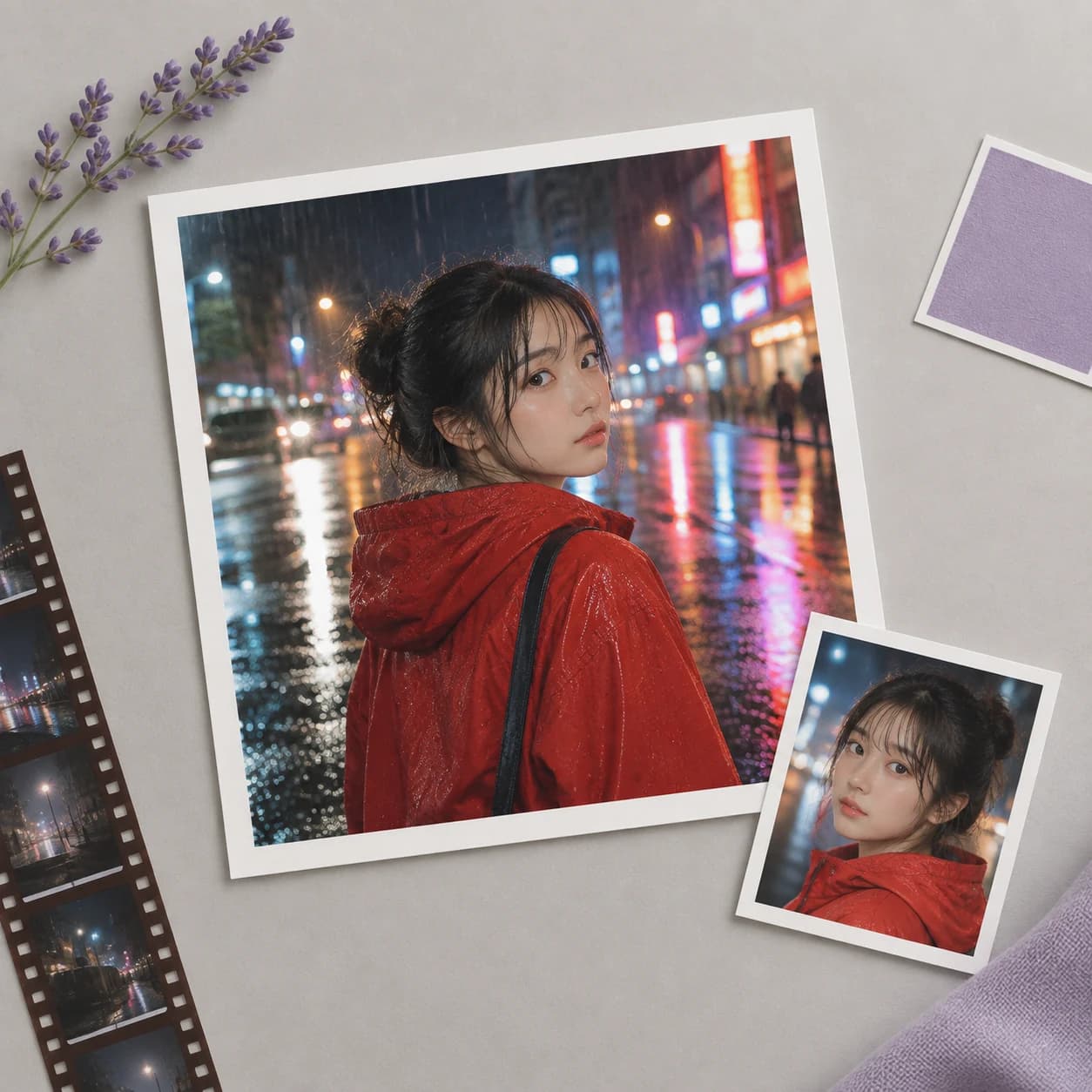

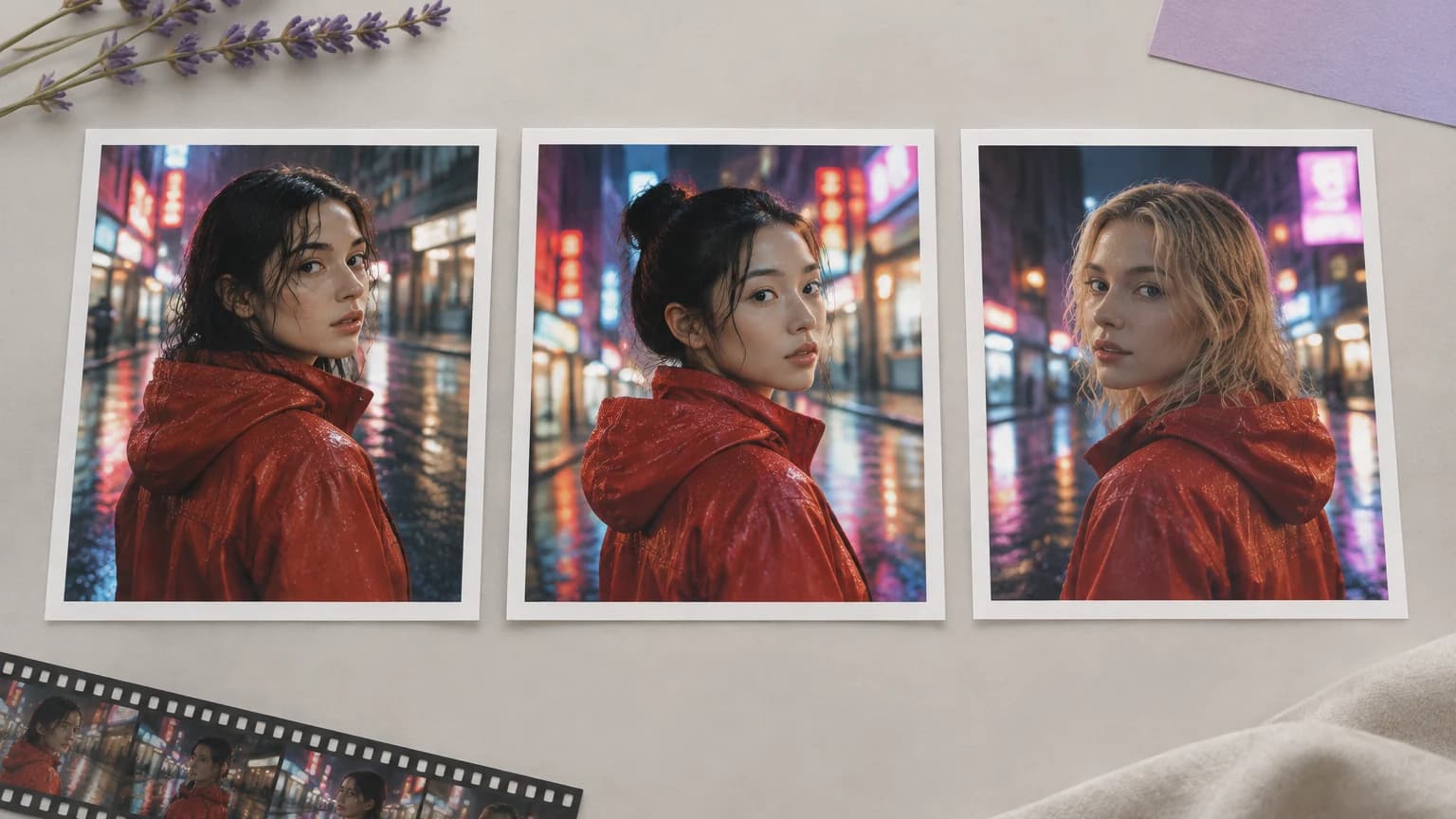
Een maker plant meerdere shots rond een terugkerend figuur. Gebruik een gekozen referentie als visueel vertrekpunt en vergelijk vervolgens elke opname op verschillen in gezicht, kleding en verhoudingen.
Animeer een afbeelding
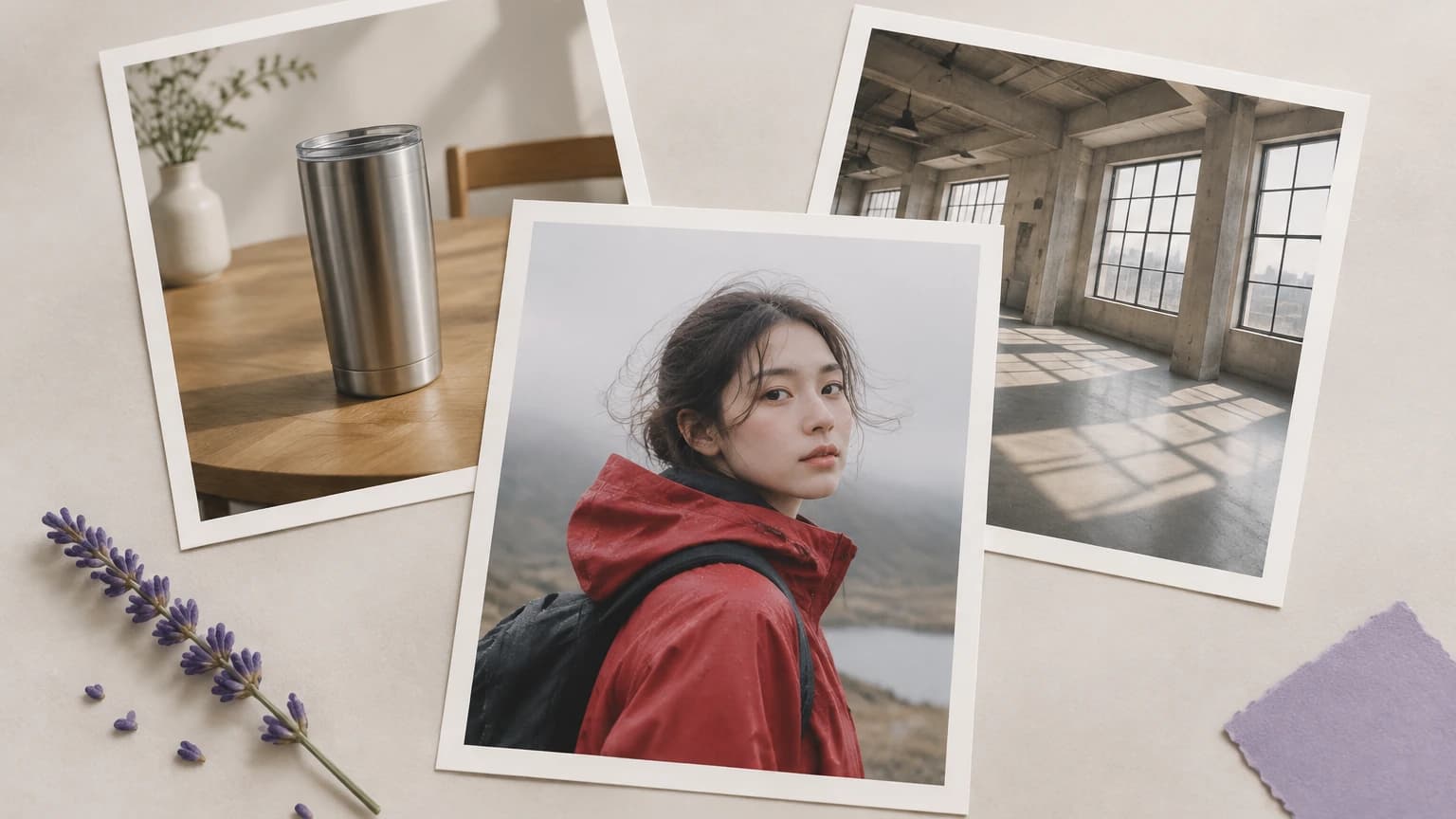
Een merkteam moet bespreken hoe een stilstaand campagnebeeld zou kunnen bewegen. Beoordeel gegenereerde concepten naast het andere materiaal voordat je beslist welke shots verder productiewerk verdienen.
Animeer een afbeelding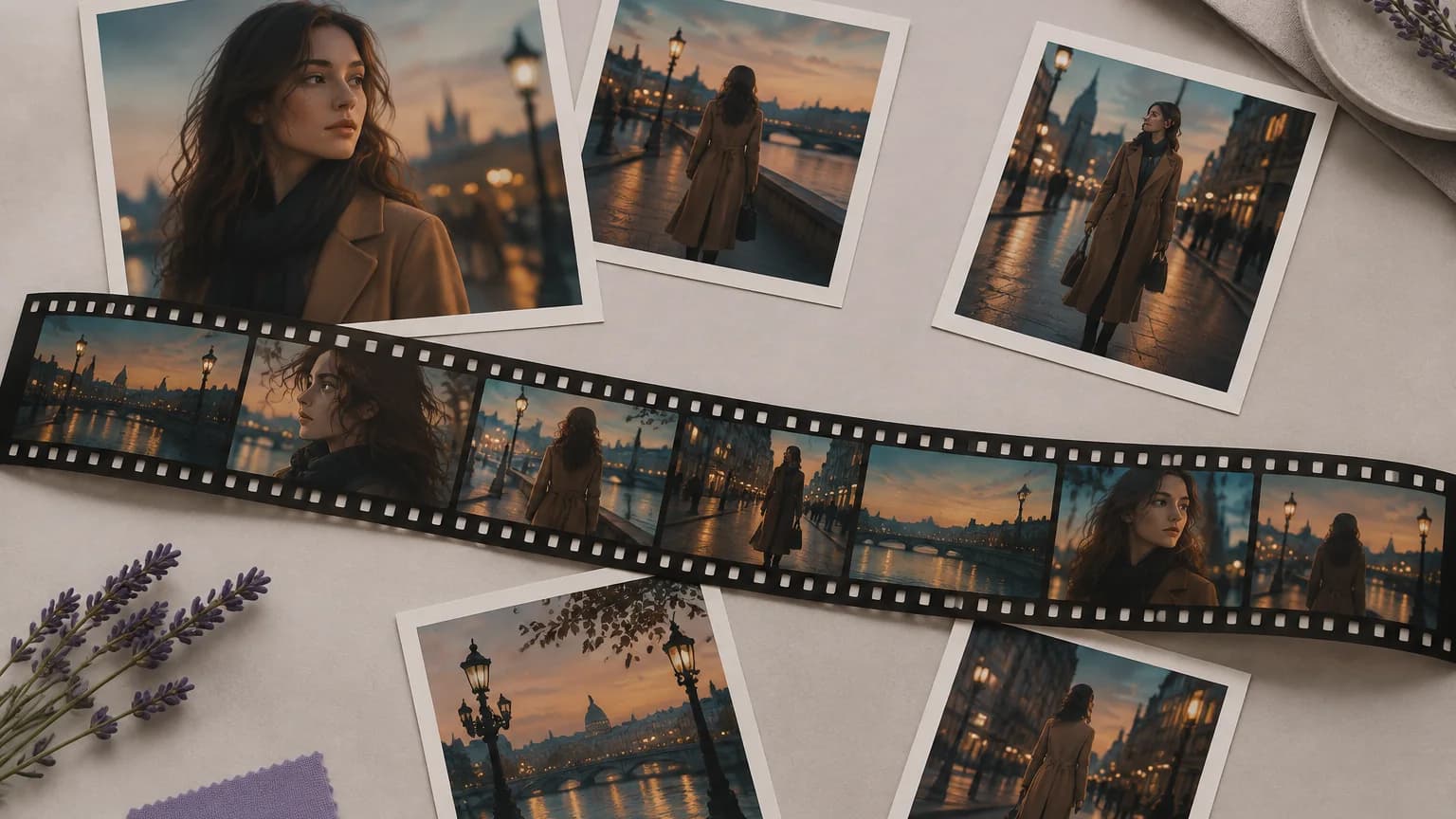
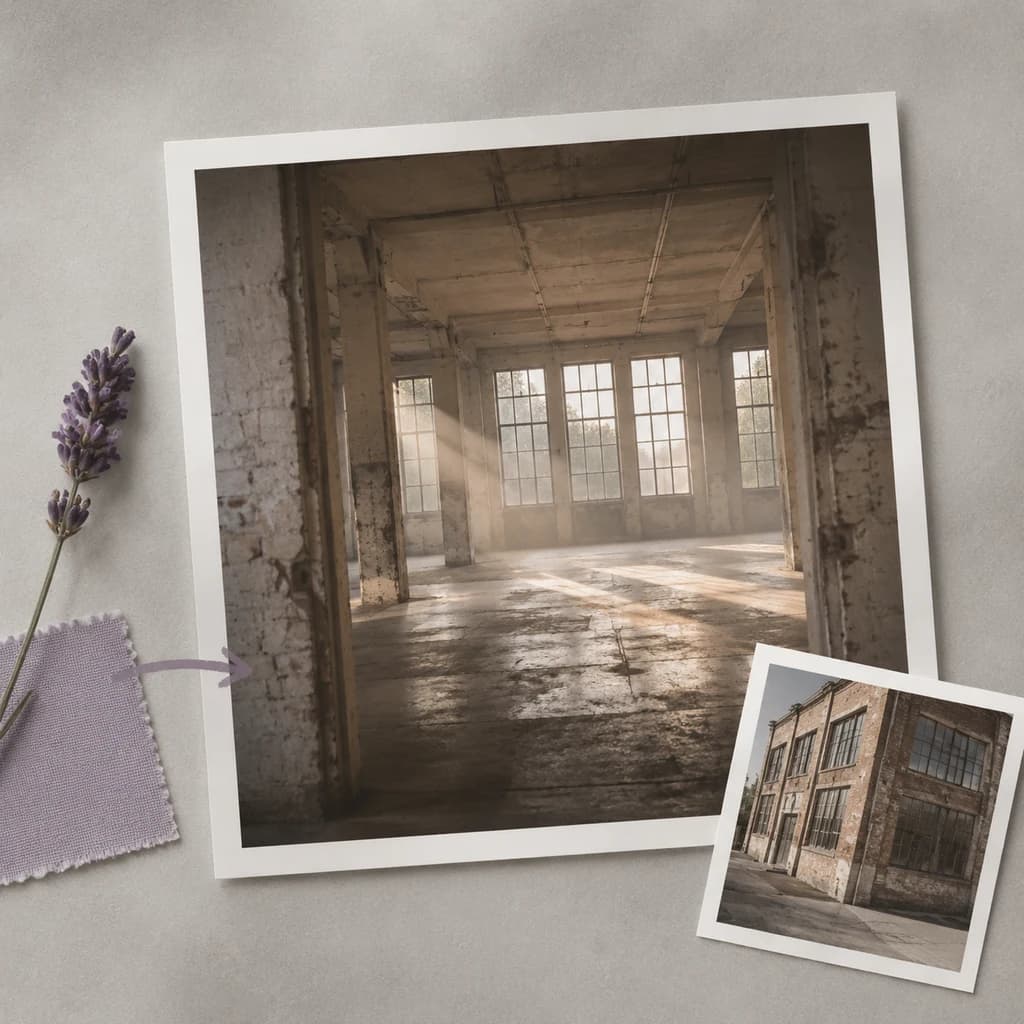
Een productieteam heeft locatieverkenningsfoto's maar geen bewegend voorproefje van het idee. Gebruik een foto om een camerarichting te verkennen, met het besef dat het model ongeziene details kan verzinnen.
Animeer een afbeelding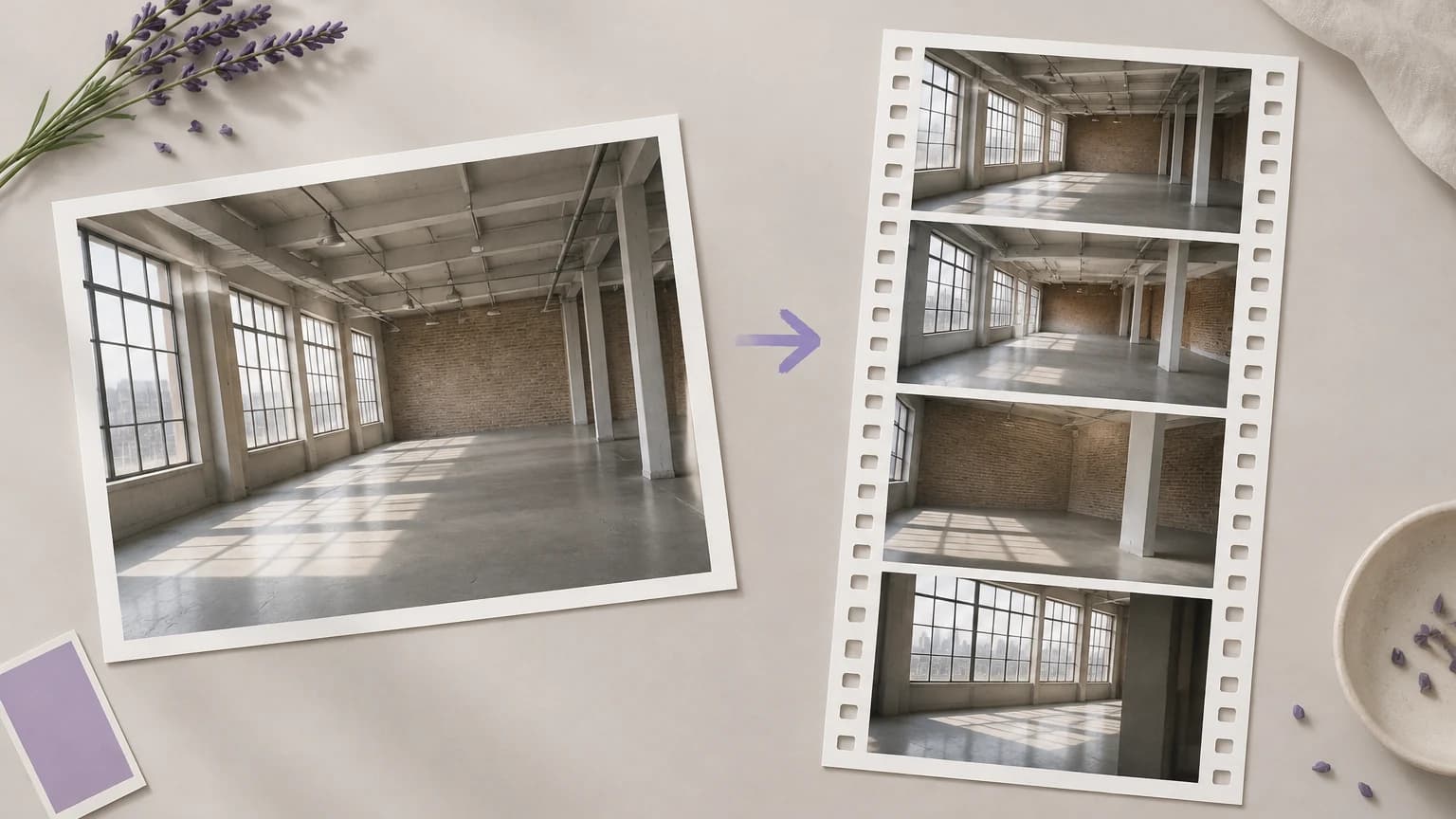
Een bureau wil een bewegingsidee uitleggen voordat een opname wordt besteld. Label de gegenereerde clip als concept en gebruik die om tempo en visuele richting te bespreken.
Animeer een afbeelding
Een socialmediaredacteur verkent beweging voor een bestaande foto. Beoordeel of de gegenereerde actie bij de post past en controleer zowel de bronrechten als het resultaat voordat je het deelt.
Animeer een afbeelding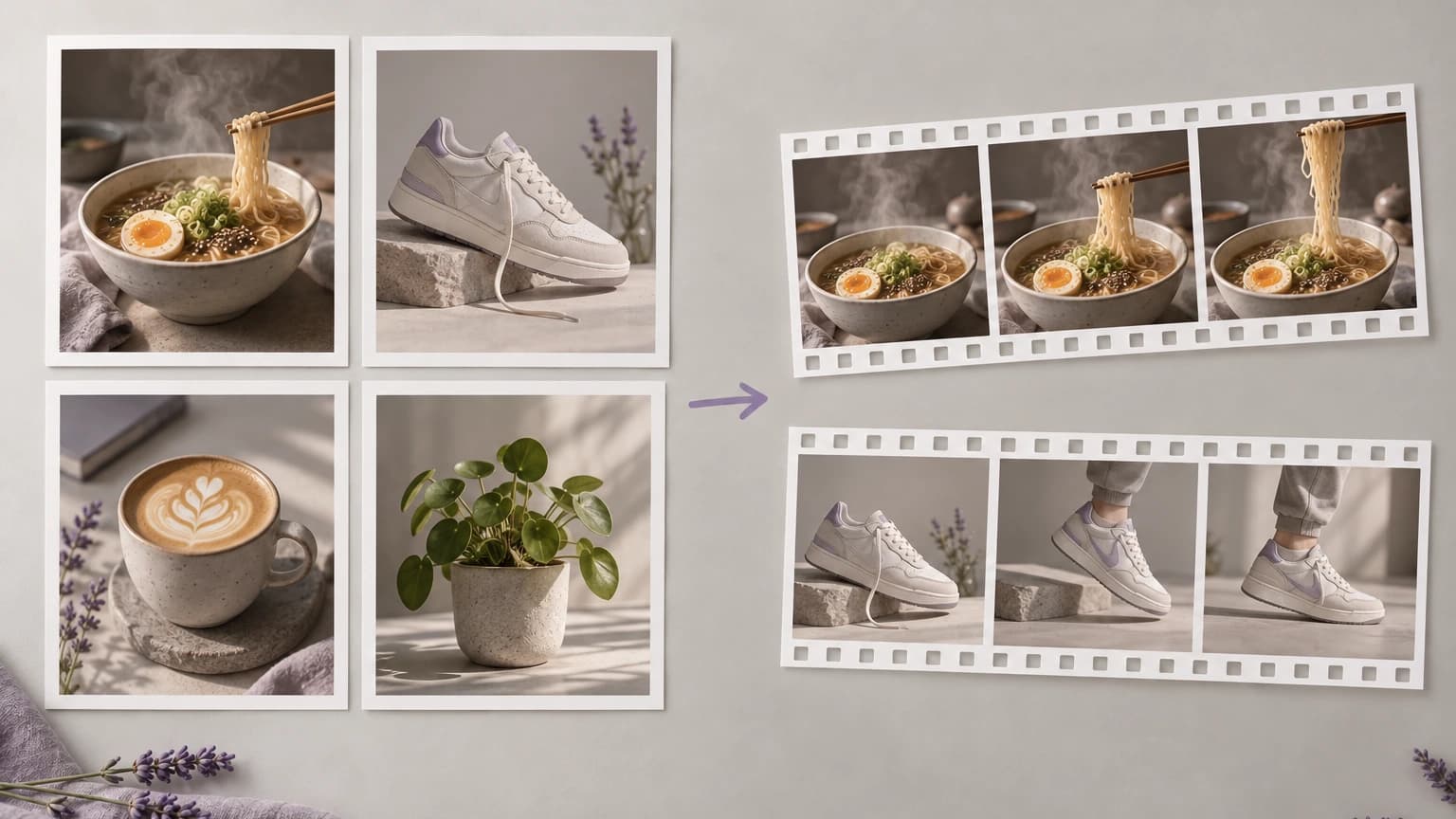
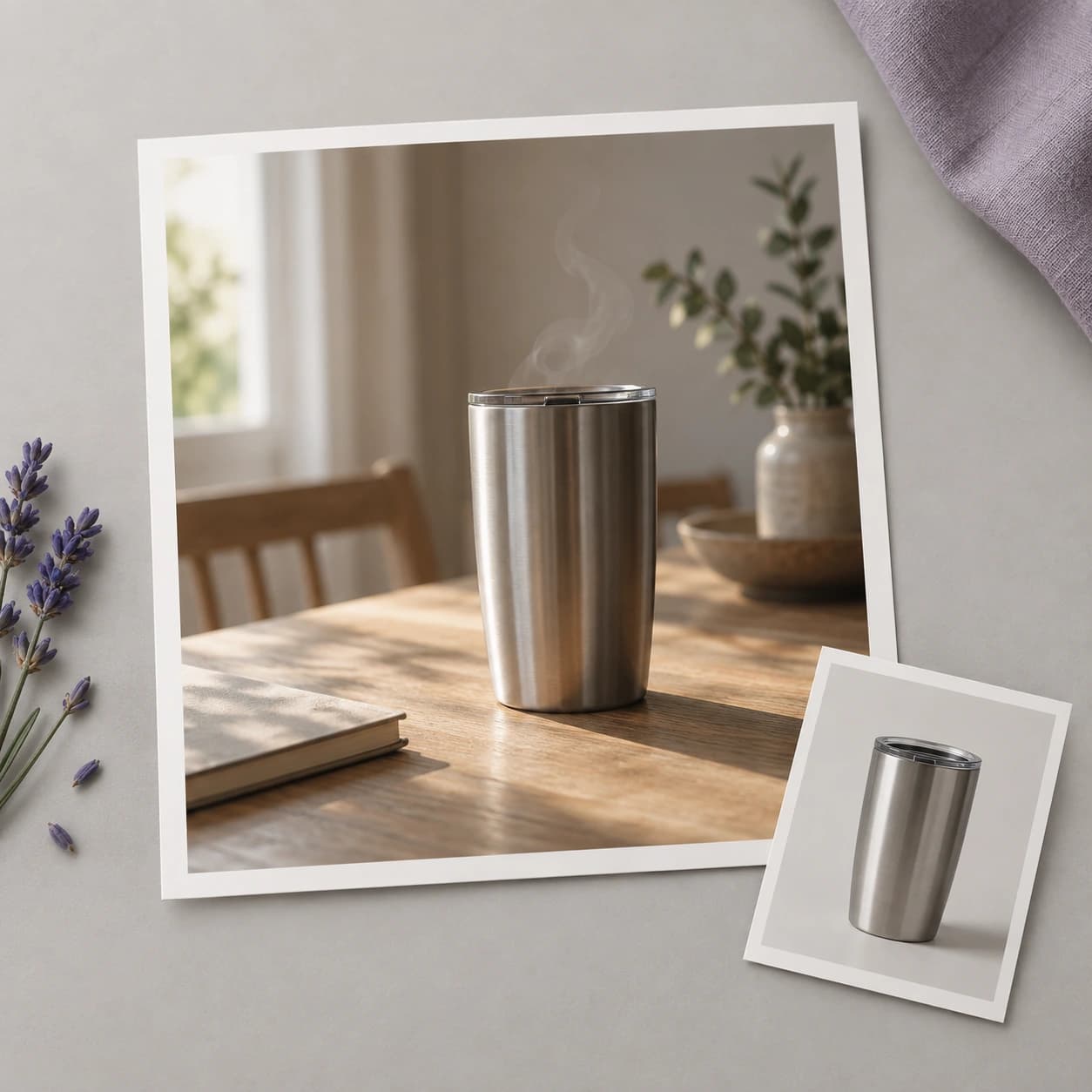
Een lanceringsteam heeft packshots en heeft een vroeg bewegingsconcept nodig. Controleer verpakking, tekst en vorm gedurende de hele clip voordat je een gegenereerde opname als bruikbare weergave van het product beschouwt.
Animeer een afbeelding
| Referentie-invoer | Eén afbeelding geselecteerd uit de voorbeelden of aangeleverd via de uploadknop. | |
|---|---|---|
| Uploadrichtlijnen | Volg de actuele richtlijnen voor bestanden en formaten die bij de uploadknop worden weergegeven. | |
| Bewegingsvoorinstellingen | Langzaam inzoomen, zachte orbit, handheld volgen, omhoog met kraan, vast statief en parallax-dolly. | |
| Bewegingsprompt | Lees de prompt van de geselecteerde voorinstelling en bewerk de actie of camerarichting zodat deze bij de referentie past. | |
| Uitvoer | Een video van 5 seconden in 720p. De beeldverhouding past zich aan je referentieafbeelding aan; duur en resolutie zijn in dit formulier vastgelegd. | |
| Kosten per aanvraag | Controleer de vereiste die voor je account wordt weergegeven voordat je genereert. De actuele abonnementen en tegoeden staan op de prijspagina. | Verified 2026-10-12 |
| Abonnementsopties | Bekijk de prijspagina voor actuele abonnementen en de toegangsvereisten voor videogeneratie. | Verified 2026-10-12 |
| Mensen in referenties | Gebruik afbeeldingen die je mag aanleveren. Controleer de toepasselijke regels voor herkenbare personen en beoordeel de uitvoer voordat je deze deelt. | |
| Commercieel gebruik | Clips van betaalde abonnementen mogen commercieel worden gebruikt, onder voorbehoud van de voorwaarden van de provider en de rechten op de referentie. Generaties met het gratis abonnement zijn bedoeld voor niet-commerciële evaluatie. | Verified 2026-10-12 |
Bekijk deze videomodellen voor afzonderlijke canvas-workflows. Open elke gids om de ondersteunde invoer en bewegingsopties te vergelijken.

Ontwerp het personage dat je wilt animeren
Werk een productscène uit als afzonderlijke taak voor afbeeldingsgeneratie.

Haal een still uit bestaand beeldmateriaal om als referentie te hergebruiken
Verhoog de resolutie van de voltooide clip vóór levering

Bekijk welke visuele kenmerken je tussen personageafbeeldingen en video kunt vergelijken.

Referentieafbeeldingen voorbereiden voordat ze een videomodel bereiken

Wat de referentiemodi van Kling doen en wanneer je ze gebruikt

Plan hoe je een merkuitwerking in verschillende media beoordeelt.
Referentie-naar-video gebruikt een afbeelding samen met een bewegingsbriefing om een gegenereerde clip aan te vragen. Op deze pagina lever je één afbeelding aan, kies of bewerk je een voorinstellingsprompt en vraag je video aan. Je hoeft niet eerst afzonderlijk een nieuwe referentieafbeelding te genereren.
Controleer de vereiste die voor je account wordt weergegeven voordat je een clip start. Op de prijspagina staan de actuele abonnementen en inbegrepen tegoeden, waaronder de gratis-accountoptie; of je de gewenste video kunt genereren hangt af van de huidige toegang van je account.
Clips die met betaalde abonnementen zijn gemaakt, hebben commerciële gebruiksrechten volgens het beleid van Astorie, onder voorbehoud van voorwaarden van de provider en rechten op het referentiemateriaal. Generaties met het gratis abonnement zijn bedoeld voor niet-commerciële evaluatie. Regel alle benodigde toestemmingen voor personen, merken en kunstwerken voordat je de clip verspreidt.
Gebruik een duidelijke referentie en vergelijk het gezicht, de outfit en de verhoudingen gedurende elke clip. Bewaar een goedgekeurde opname als visuele maatstaf voor latere beoordeling. Het hergebruiken van dezelfde afbeelding kan het verzoek sturen, maar vergrendelt het personage niet en garandeert geen continuïteit tussen generaties.
Ga terug naar het videoformulier met één afbeelding en de actie die je wilt verkennen.