

Dois elementos visuais
Um vaso âmbar e girassóis
- Use a imagem do vaso para o recipiente.
- Use a imagem das flores para o arranjo.
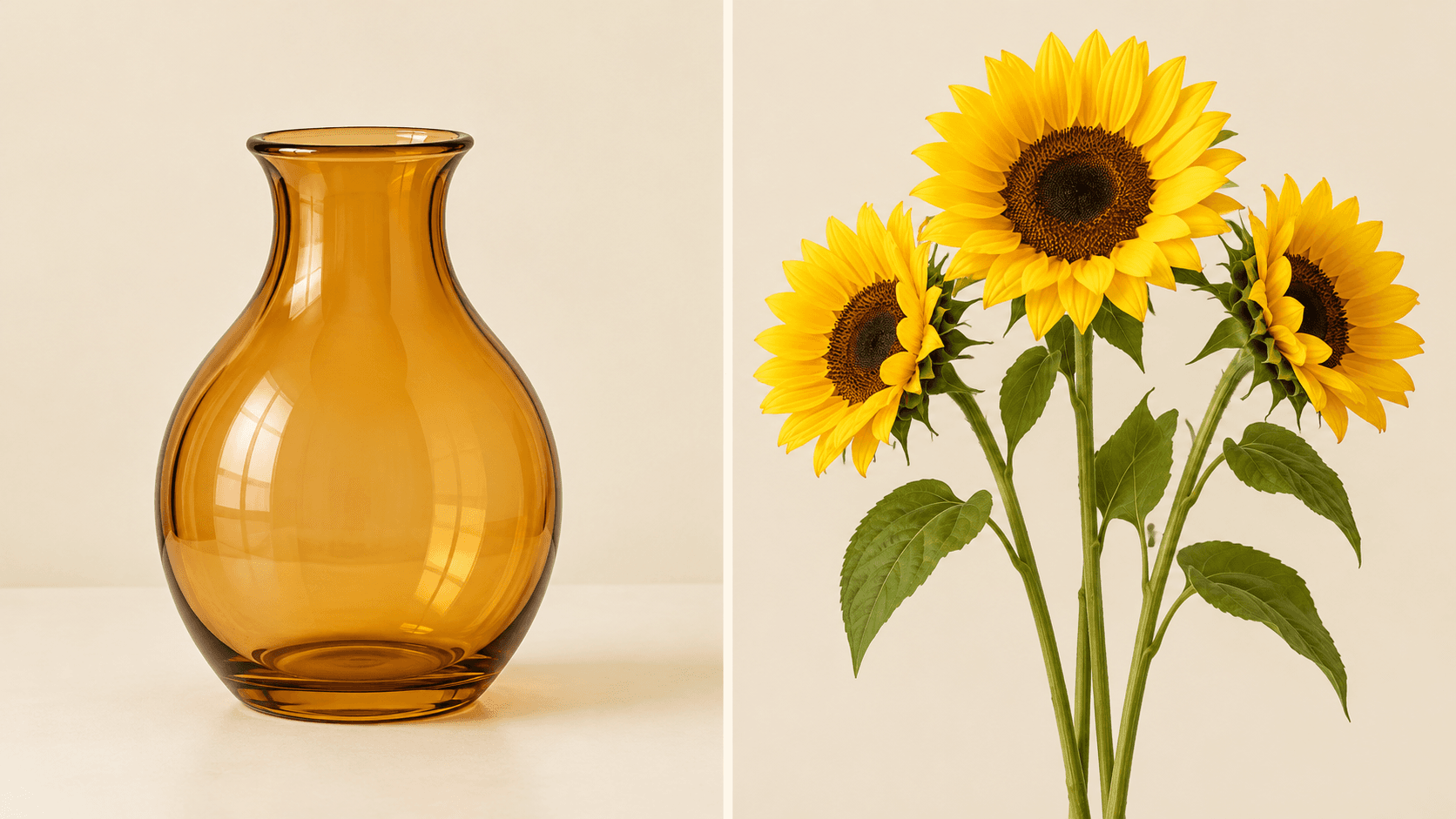
Escolha o exemplo de vaso e flores ou envie um quadro contendo as suas imagens de origem. Descreva a disposição; para envios de imagens separadas, use a tela de múltiplas imagens com link abaixo.
Ilustração conceitual: uma referência separada de vaso e flores torna-se um único arranjo de natureza-morta. Estas imagens explicam a composição; não são resultados verificados deste gerador Astorie.
Um vaso âmbar e girassóis
Flores colocadas dentro do vaso

Prepare as suas imagens de origem antes de usar o formulário. Mantenha os originais disponíveis para comparação.
Selecione Vaso + girassóis ou organize as suas próprias imagens permitidas em um único quadro claramente separado e envie essa imagem. Faça cada objeto ser grande o suficiente para ser identificado.
Escolha Colocar dentro ou Dispor lado a lado e, em seguida, edite Descreva a composição. Dê nome aos seus objetos e substitua as direções esquerda/direita se o seu quadro usar uma ordem diferente. Especifique a posição, a superfície compartilhada e a luz.
Selecione Gerar composição e inicie sessão se solicitado. Compare o resultado com cada fonte para verificar objetos ausentes, formas alteradas, sobreposições estranhas e sombras inconsistentes. Refine a descrição conforme necessário.
Comece com uma relação que consiga descrever em uma frase. Estas são ideias de composição para explorar com as suas próprias referências.
Coloque flores em um vaso ou fruta em uma tigela. Indique qual objeto contém o outro e, em seguida, examine aberturas, bordas e pontos de contacto.
Disponha um produto ao lado de um objeto complementar para um conceito visual. Dê prioridade ao produto e deixe o espaço necessário para uma composição posterior.
Descreva qual objeto fica à frente e qual fica atrás dele. Diga o que deve permanecer visível e, em seguida, examine sobreposições, escala e sombras de contacto no resultado.
O formulário integrado e a tela oferecem fluxos de trabalho de referência diferentes.
| Nesta página | Uma imagem de exemplo ou de quadro de referência enviada, uma predefinição de disposição e um prompt de composição editável. | |
|---|---|---|
| Ficheiros de origem separados | Abra ou crie um projeto na tela e conecte as suas fontes a um nó Image que suporte várias referências. O suporte a referências depende do modelo selecionado. | |
| Resultado | Uma nova imagem estática gerada para análise. A geometria, a cor, o texto e o posicionamento da fonte podem mudar. | |
| Composições precisas | Use um editor baseado em camadas quando precisar de posicionamento exato de píxeis, camadas editáveis ou uma colagem fixa lado a lado. |
Continue com a mesclagem de referências, variações de imagem ou remoção de fundo.
AI tool
Combine ideias visuais numa nova imagem. Experimente a demonstração de painel de referências abaixo ou abra a tela para trabalhar com imagens de origem separadas e um briefing de composição escrito.

AI tool
Use este gerador de variações de imagens com IA para explorar um novo fundo, iluminação ou estilo visual a partir de uma referência. Compare cada opção com a imagem de origem. Para uma recriação mais próxima da composição original, experimente o recriador de imagens com IA.
AI tool
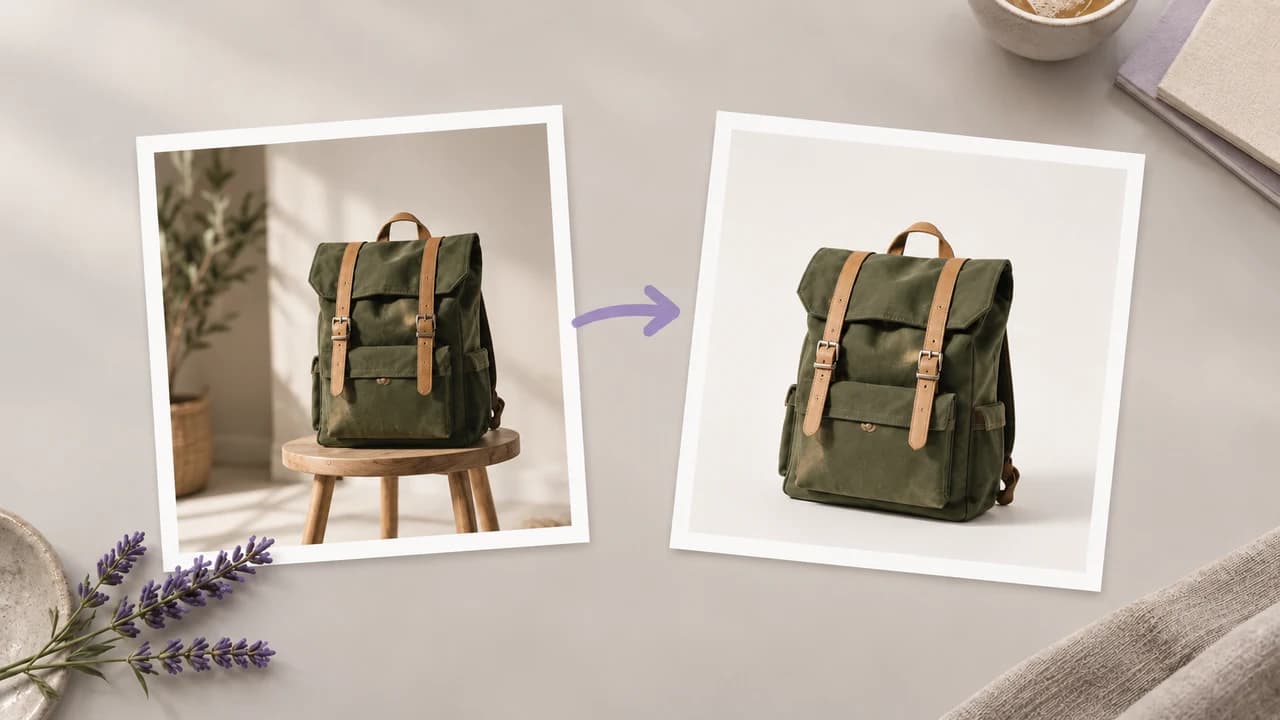
Um removedor de fundo com IA prepara o assunto da sua foto para um novo layout. Crie um recorte na tela e inspecione seu contorno em relação ao fundo planejado para o design final.
Este formulário aceita uma imagem de quadro de referência de cada vez. Organize as fotos de origem em um único quadro antes de enviar ou use o fluxo de trabalho na tela para conectar imagens separadas a um nó Image compatível.
O gerador cria uma nova cena a partir das suas referências e do prompt. Para uma colagem fixa que mantenha os píxeis das imagens originais, organize as imagens em um editor de composição ou baseado em camadas.
Ambos usam geração guiada por referências. Esta página concentra-se na relação entre dois objetos: um dentro, ao lado ou atrás do outro. A página do misturador de imagens explora composições mais amplas, como sujeitos em cenários e diferentes tratamentos visuais.
Dê nome a cada objeto, à sua posição e à sua relação com os outros. Use referências legíveis e inspecione todos os resultados; o prompt não pode garantir que todos os detalhes da fonte sejam mantidos.
Consulte os preços atuais e o requisito de créditos mostrado no seu fluxo de geração com sessão iniciada antes de executar um pedido. A escolha do modelo e os termos da conta afetam as opções de geração disponíveis.
As gerações de planos pagos têm direitos comerciais sujeitos aos termos do fornecedor do modelo e aos seus direitos sobre as entradas. Os resultados do plano gratuito destinam-se à avaliação pessoal e não comercial; a passagem para um plano pago aplica-se às novas gerações. Reveja a política de uso comercial atual antes de realizar trabalho para clientes ou publicidade.
Nos termos padrão para consumidores, planos gratuitos, pro e equipa, a Astorie pode usar envios, prompts e resultados para treino e melhoria do produto. As políticas de fornecedores terceiros também se aplicam. Os clientes Enterprise precisam de um acordo escrito separado para excluir os seus dados do treino. Os ficheiros são mantidos com os projetos; a eliminação segue o calendário padrão, e informações já usadas em treino ou conjuntos de dados derivados podem persistir. Reveja a política de dados enviados antes de fornecer referências sensíveis.
Experimente o quadro de exemplo para explorar uma disposição ou mantenha os seus ficheiros de origem separados na tela.