

Escolha uma ação legível
Experimente um pequeno gesto, vapor flutuando ou folhagem se movendo suavemente. Especifique a ação e o comportamento da câmera no prompt; examine o resultado para verificar se corresponde ao seu briefing.
Experimente o exemplo do lago de montanha ou envie sua própria imagem. Use o prompt de movimento sugerido ou edite-o. Depois, gere um vídeo para revisar antes de convertê-lo em GIF em um codificador separado.
STORYBOARD CONCEITUAL
Uma referência estática define a cena inicial. Escolha um pequeno movimento para testar e, em seguida, inspecione o vídeo gerado antes da codificação em GIF.
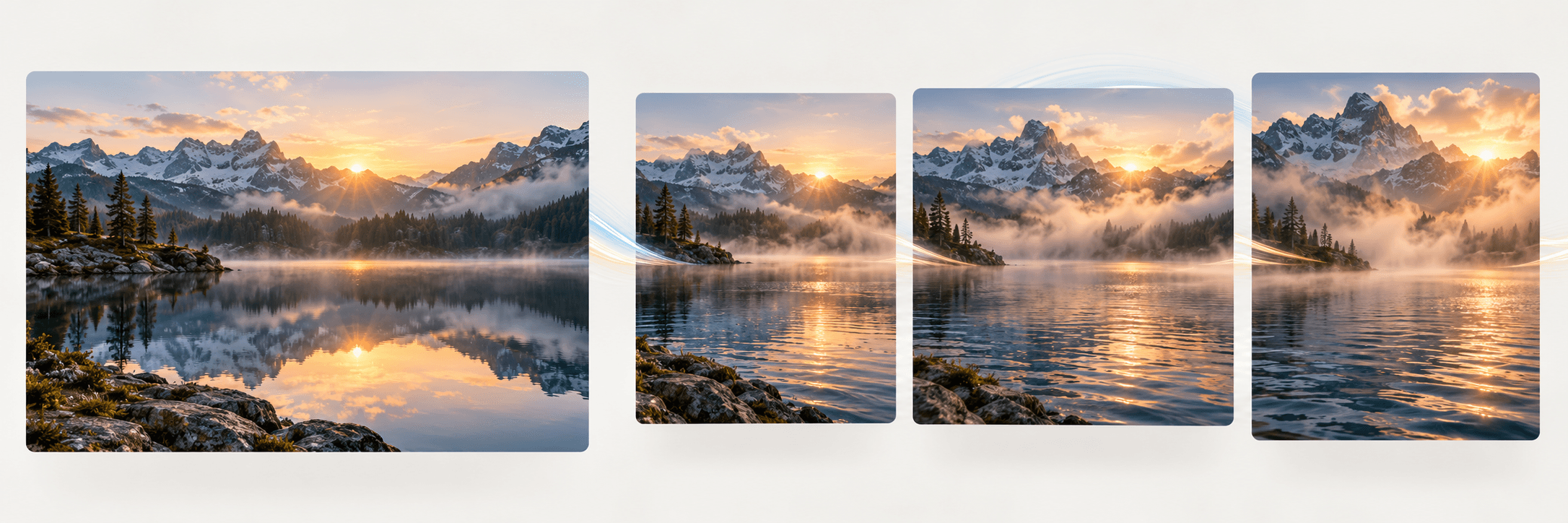
Use a Astorie para a etapa de geração de movimento e um codificador separado para o arquivo GIF.
Experimente o exemplo do lago de montanha ou envie uma foto ou ilustração que você tenha permissão para animar. Mantenha o assunto legível e decida qual parte deve se mover. A entrada é uma única imagem inicial, não uma sequência de fotos enviadas.
Em Descreva o movimento, indique uma ação do elemento principal e o que deve permanecer imóvel. Selecione Gerar vídeo para criar um clipe. Um pedido de movimento repetitivo é uma instrução criativa, não uma configuração de loop contínuo.
Assista ao vídeo completo para verificar alterações em rostos, textos, bordas e detalhes do plano de fundo. Verifique o primeiro e o último quadros do segmento que deseja repetir; um salto visível pode exigir corte ou outra geração.
Abra o vídeo revisado em um codificador separado de vídeo para GIF que aceite seu formato. Escolha o segmento a repetir e as opções disponíveis de tamanho e tempo, depois codifique o GIF. Verifique a reprodução e o tamanho do arquivo no local em que pretende usá-lo.
Decida o que o GIF precisa mostrar e, em seguida, revise separadamente o vídeo e o arquivo codificado.
Experimente um pequeno gesto, vapor flutuando ou folhagem se movendo suavemente. Especifique a ação e o comportamento da câmera no prompt; examine o resultado para verificar se corresponde ao seu briefing.
Uma animação que reproduz bem uma vez ainda pode dar um salto quando repetida. Compare o fim do segmento escolhido com o início e ajuste o corte em seu editor ou codificador separado.
O GIF usa cores indexadas, portanto a conversão de vídeo para GIF pode alterar gradientes e detalhes finos. No codificador, revise as opções disponíveis de tamanho e tempo e visualize o GIF real em vez de confiar na prévia do vídeo.
As duas etapas têm saídas e controles diferentes.
| Entrada nesta página | Uma imagem estática obrigatória e um prompt de movimento escrito. | |
|---|---|---|
| Saída nesta página | Um clipe de vídeo gerado. Esta página não cria diretamente um arquivo .gif. | |
| Etapa de GIF | Use um codificador separado que aceite o vídeo revisado. Aplicam-se as entradas compatíveis, opções de codificação e limites dele. | |
| Várias fotos | Esta incorporação não organiza várias fotos enviadas em quadros de GIF com tempo definido. Use um editor separado de sequência ou apresentação de slides para essa tarefa. | |
| Loop e fidelidade | Uma repetição contínua e detalhes inalterados do elemento principal não são garantidos. Revise o clipe gerado e o GIF codificado. | |
| Conversão apenas de formato | Se você só precisa transformar uma imagem estática JPG ou PNG em um GIF estático, use um conversor de formato de imagem; a geração de movimento por IA é desnecessária. |
Combine objetos em uma cena inicial, experimente uma variação visual ou explore o fluxo de trabalho subjacente de imagem para vídeo.

AI tool
Use este combinador de imagens com IA para reunir objetos de duas fotos numa cena gerada. Descreva se um objeto deve ficar dentro, ao lado ou atrás do outro. Comece com um quadro de referência ou ligue imagens separadas na tela.

AI tool
Use este gerador de variações de imagens com IA para explorar um novo fundo, iluminação ou estilo visual a partir de uma referência. Compare cada opção com a imagem de origem. Para uma recriação mais próxima da composição original, experimente o recriador de imagens com IA.
AI tool
Transforme uma fotografia, ilustração ou quadro conceitual estático num pequeno clipe em movimento com IA de imagem para vídeo. Carregue uma imagem inicial nítida, especifique o movimento do sujeito e a direção da câmara e reveja a cena gerada fotograma a fotograma antes de editar.
Não. O gerador produz um vídeo a partir de uma imagem de referência e de um prompt de movimento. Para criar um GIF animado, revise esse clipe e codifique-o em uma ferramenta compatível e separada de vídeo para GIF. Não há um controle Baixar GIF da Astorie neste fluxo de trabalho.
GIF é um formato de imagem que pode conter quadros animados; MP4 é um contêiner de mídia usado para vídeo e áudio. Um clipe de vídeo não é um GIF apenas porque se repete em um reprodutor. Para obter um arquivo .gif, codifique o vídeo como GIF em vez de apenas alterar o nome do arquivo. Esta página não promete um contêiner de vídeo específico.
Esta incorporação usa uma única imagem estática inicial para gerar novo movimento. Ela não oferece ordenação de fotos nem uma linha do tempo de atraso por foto. Se você já tem os quadros para um GIF ou deseja uma apresentação de fotos, organize-os e codifique-os em um editor de sequência separado.
Essa é uma tarefa de conversão de formato. Use um conversor de imagem separado se quiser um GIF estático sem movimento recém-gerado. Este fluxo de trabalho serve para criar movimento a partir de uma imagem estática antes da codificação de vídeo para GIF.
Um loop contínuo não é garantido. Peça uma pequena ação repetitiva, inspecione o vídeo gerado e teste o corte no seu codificador. Os limites de cores do GIF e as escolhas de codificação podem alterar a aparência de um vídeo em cores completas; portanto, revise o arquivo final quanto a mudanças de cor, detalhes e saltos na reprodução.
A Astorie oferece um plano gratuito, mas a disponibilidade de geração de vídeo e os custos de créditos dependem do plano e da geração atuais. Verifique o preço atual e a franquia da conta antes de executar a etapa de vídeo. Um codificador de GIF separado tem suas próprias taxas e limites; esta página não promete uma conversão gratuita de ponta a ponta.
Novas gerações criadas em um plano pago da Astorie podem ser usadas comercialmente, sujeitas aos termos do provedor do modelo e aos seus direitos sobre a imagem de entrada e as pessoas, marcas ou obras de arte retratadas. As gerações do plano gratuito são para uso pessoal e não comercial; a atualização se aplica a novas gerações daqui em diante. As saídas de planos pagos mantêm os direitos comerciais após cancelamento ou downgrade. Verifique também os termos do codificador separado.
Nos termos padrão da Astorie para consumidores, plano gratuito, pro e equipe, uploads, prompts e saídas podem ser usados para operar e melhorar o serviço e treinar ou avaliar modelos. Os provedores têm suas próprias políticas de dados. Os termos empresariais sem treinamento exigem um acordo escrito separado. Os arquivos de projeto são mantidos enquanto o projeto existir; a exclusão segue o cronograma padrão, e informações aprendidas durante o treinamento ou derivadas podem persistir. Um codificador separado tem sua própria política de dados.
Experimente o exemplo ou envie uma imagem estática e gere um vídeo para revisar. Finalize o GIF em um codificador separado compatível.