

選擇一個清楚易辨的動作
可嘗試小動作、飄動的蒸氣或輕輕搖曳的樹葉。在提示中指定動作與鏡頭行為;檢視結果以確認是否符合您的要求。
試用山間湖泊範例,或上傳自己的圖片。使用預填的動態提示詞,也可以自行修改;先生成影片並檢查,再用其他相容的編碼工具轉成 GIF。
概念分鏡圖
靜態參考圖決定起始場景。選擇一個小幅度動作進行測試,然後在 GIF 編碼前檢查生成的影片。
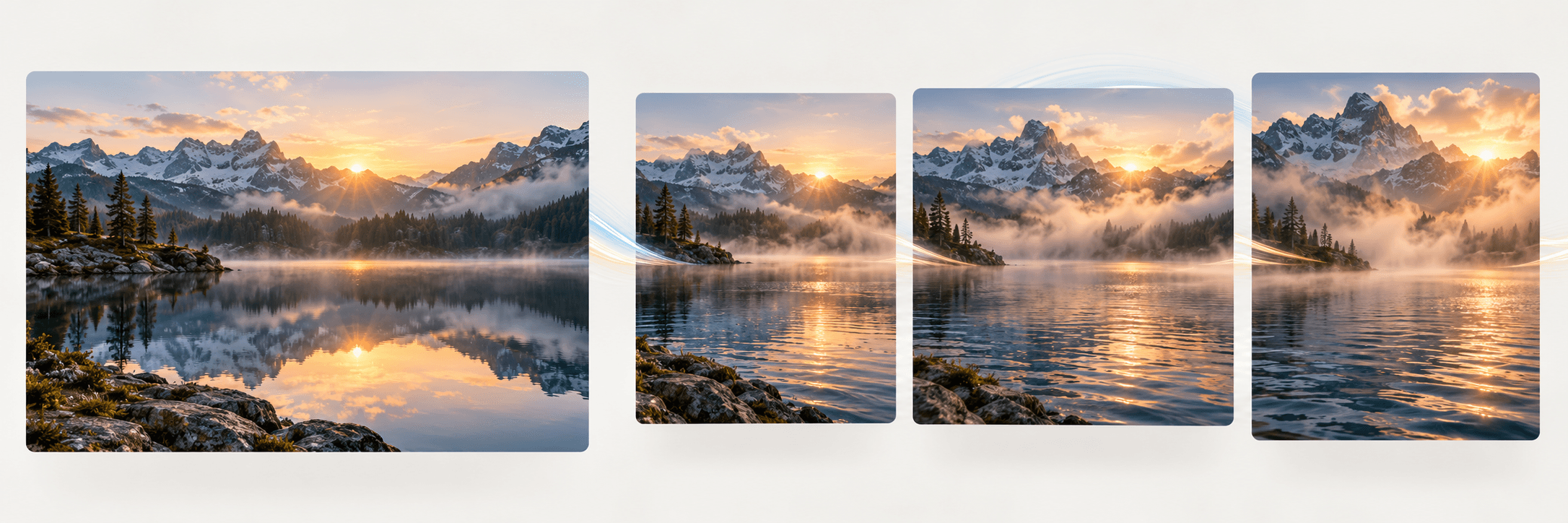
使用 Astorie 完成動態生成階段,並使用另一個編碼器建立 GIF 檔案。
試用山間湖泊範例,或上傳你有權製作動態效果的照片或插畫。確保主體清楚,並決定需要移動的部分。這裡輸入的是一張起始畫面,不是多張連續上傳的照片。
在「描述動態」中,說明一個主體動作以及哪些部分應保持靜止。選取「生成影片」以建立片段。要求重複動作是一項創作指示,並非無縫循環設定。
觀看完整影片,檢查變化中的臉部、文字、邊緣和背景細節。檢查您想重複的片段之第一幀與最後一幀;若有明顯跳動,可能需要修剪或再次生成。
在另一個可接受該格式的影片轉 GIF 編碼器中開啟已檢視的影片。選擇要重複的區段及可用的尺寸與時間選項,然後編碼 GIF。在您預計使用的位置檢查播放效果與檔案大小。
先決定 GIF 需要呈現什麼,再分別檢查影片與編碼後的檔案。
可嘗試小動作、飄動的蒸氣或輕輕搖曳的樹葉。在提示中指定動作與鏡頭行為;檢視結果以確認是否符合您的要求。
播放一次順暢的動畫,在重複播放時仍可能出現跳動。比較所選片段的結尾與開頭,並在另一個編輯器或編碼器中調整剪輯點。
GIF 使用索引色,因此影片轉 GIF 時可能改變漸層與精細細節。在您的編碼器中檢查可用的尺寸與時間選項,然後預覽實際 GIF,而非僅依賴影片預覽。
這兩個階段有不同的輸出與控制項。
| 本頁輸入 | 一張必填的靜態圖片及書面動態提示。 | |
|---|---|---|
| 本頁輸出 | 生成的影片片段。本頁不會直接建立 .gif 檔案。 | |
| GIF 階段 | 使用可接受已檢視影片的另一個編碼器。其支援的輸入、編碼選項與限制均適用。 | |
| 多張照片 | 此嵌入工具不會將多張上傳照片排列成具時間設定的 GIF 影格。請使用另一個序列或投影片編輯器完成該工作。 | |
| 循環與保真度 | 不保證可無縫重複或主體細節維持不變。請檢視生成的片段與編碼後的 GIF。 | |
| 僅格式轉換 | 如果您只需將靜態 JPG 或 PNG 變成靜態 GIF,請使用圖片格式轉換器;無需使用 AI 動態生成。 |
將物件合併為一個起始場景、嘗試視覺變化,或探索底層的圖片轉影片工作流程。

AI tool
使用這款 AI 圖片合成工具,將兩張照片中的物件組合成一個新場景。描述一個物件應放在另一個物件的內部、旁邊還是後方。您可以從參考圖板開始,也可以在畫布上連接個別圖片。

AI tool
使用這款 AI 圖像變化產生器,從一張參考圖探索新的背景、光線或視覺風格。將每個候選結果與原始圖像比較。若想得到更接近原始構圖的呈現,請試試 AI 圖像重現器。
AI tool
透過 AI 圖像轉影片,將靜態照片、插畫或概念畫面轉換為短動態片段。上傳清晰的起始圖片,指定主體動作與鏡頭方向,並在剪輯前逐格檢視生成的畫面。
不會。生成器會根據一張參考圖片和動態提示產生影片。若要製作動態 GIF,請檢視該片段,並在另一個相容的影片轉 GIF 工具中編碼。此工作流程沒有 Astorie 的「下載 GIF」控制項。
GIF 是可包含動畫影格的圖片格式;MP4 是用於影片與音訊的媒體容器。影片片段不會只因在播放器中重複播放就成為 GIF。若要取得 .gif 檔案,請將影片編碼為 GIF,而非更改檔名。本頁不保證特定影片容器格式。
此嵌入工具會使用一張起始靜態圖片生成新的動態。它不提供照片排序或逐張照片的影格延遲時間軸。若您已有 GIF 的影格,或想製作照片投影片,請改在另一個序列編輯器中進行排列與編碼。
這是格式轉換工作。若您想要沒有新生成動態的靜態 GIF,請使用另一個圖片轉換器。此工作流程用於先從靜態圖片建立動態,再進行影片轉 GIF 編碼。
不保證可無縫循環。請要求小幅且重複的動作、檢查生成的影片,並在您的編碼器中測試剪輯點。GIF 的色彩限制和編碼選項可能改變全彩影片的外觀,因此請檢查最終檔案是否有色彩偏移、細節損失和播放跳動。
Astorie 提供免費方案,但影片生成的可用性與點數成本取決於目前方案及生成內容。在執行影片階段前,請查看目前價格與帳戶額度。另一個 GIF 編碼器有其自身費用與限制;本頁不保證免費完成端到端轉換。
在付費 Astorie 方案中所做的新生成內容可用於商業用途,但須遵守模型供應商的條款,以及您對輸入圖片和其中人物、品牌或藝術作品所擁有的權利。免費方案生成內容僅限個人非商業使用;升級僅適用於之後的新生成內容。付費方案輸出內容在取消或降級後仍保有商業使用權。也請查看另一個編碼器的條款。
根據 Astorie 的預設消費者、免費、專業版和團隊版條款,上傳內容、提示和輸出內容可能會用於營運及改善服務,以及訓練或評估模型。供應商有各自的資料政策。企業版免訓練條款須另行簽訂書面協議。專案檔案會在專案存在期間保留;刪除會依標準時程處理,而經訓練或衍生的資訊可能持續存在。另一個編碼器也有其自己的資料政策。