

Erkundung des Prozesslayouts
Erkunden Sie eine visuelle Anordnung für einen Genehmigungsablauf, eine Checkliste oder ein einfaches Verfahren. Halten Sie den Prozess kurz, damit seine Logik direkt geprüft werden kann.
Probieren Sie die ausgewählte neue Referenz und den Starter-Prompt aus oder ersetzen Sie das Bild durch eine Referenz, für deren Nutzung Sie berechtigt sind.
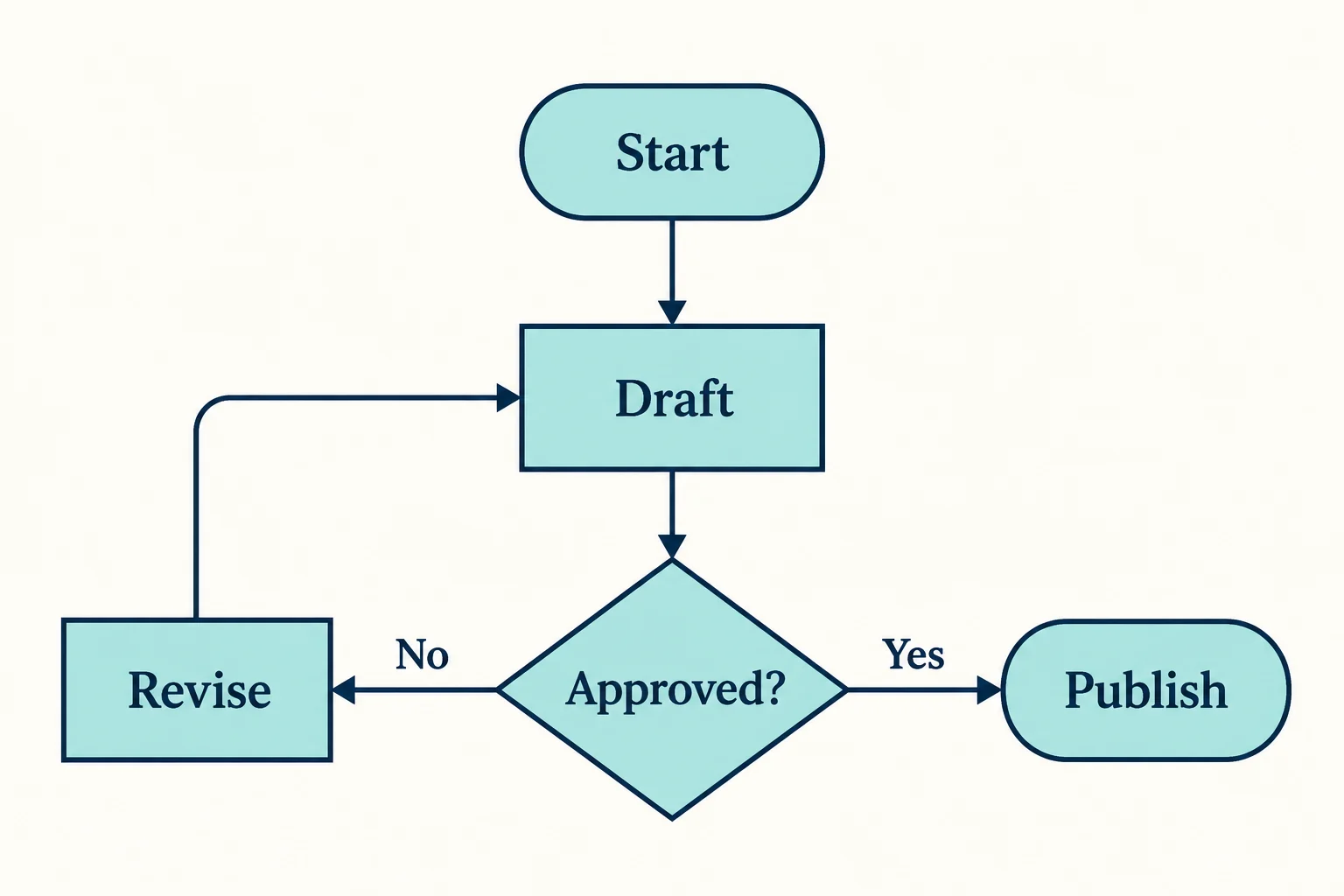
Nutzen Sie das Starterbeispiel oder ersetzen Sie es durch einen kurzen Prozess. Listen Sie jeden Schritt, jede Entscheidung, Zweigbeschriftungen und die Rückkehrpunkte von Schleifen auf. Halten Sie vertrauliche Geschäftsdetails aus dem Beispiel heraus.
Wählen Sie „Flussdiagrammkonzept generieren“. Lesen Sie die Beschriftungen und verfolgen Sie jeden Pfeil von Anfang bis Ende. Prüfen Sie Zweigrichtung, fehlende Schritte und Schleifen anhand Ihres schriftlich festgehaltenen Prozesses.
Verwenden Sie einen Diagrammeditor für bearbeitbare Knoten und Verbindungen. Korrigieren Sie Beschriftungen, validieren Sie die Logik mit der für den Prozess verantwortlichen Person und exportieren Sie das endgültige Diagramm über diesen Editor.
Erkunden Sie eine visuelle Anordnung für einen Genehmigungsablauf, eine Checkliste oder ein einfaches Verfahren. Halten Sie den Prozess kurz, damit seine Logik direkt geprüft werden kann.
Legen Sie die Ergebnisse jeder Entscheidung schriftlich fest. Das generierte Bild kann Pfeile falsch führen oder Beschriftungen wiederholen; optische Qualität validiert keinen Prozess.
Nutzen Sie das Konzept als Layoutreferenz. Diese Seite bietet keinen Knoteneditor, keine automatische Logikprüfung und keinen nativen Export von Diagrammcode.
Nein. Die Ausgabe ist ein Bild. Verwenden Sie einen Diagrammeditor, wenn Sie verschiebbare Knoten, verbundene Pfeile, Zusammenarbeit oder strukturierte Diagrammdaten benötigen.
Dieser Bild-Workflow erstellt diese strukturierten Formate nicht. Erstellen Sie den verifizierten Prozess in einem geeigneten Diagrammtool für diese Ausgaben.
Nein. Verfolgen Sie jeden Pfad und vergleichen Sie ihn mit dem Ausgangsprozess. Lassen Sie die Logik von der zuständigen Person genehmigen, bevor Sie sie operativ verwenden.
Ausgaben aus kostenpflichtigen Tarifen umfassen kommerzielle Rechte von Astorie, vorbehaltlich der Bedingungen der Modellanbieter und Ihrer Rechte an den Eingaben. Generierungen im kostenlosen Tarif sind für die persönliche, nicht kommerzielle Bewertung bestimmt; ein Upgrade gilt für neue Generierungen ab diesem Zeitpunkt. Prüfen Sie vor dem Verkauf von Arbeiten die aktuelle Richtlinie zur kommerziellen Nutzung.
Gemäß den Standardbedingungen für Verbraucher-, Free-, Pro- und Team-Tarife darf Astorie Uploads, Prompts und Ausgaben für Training und Verbesserung verwenden. Anbieter haben separate Richtlinien; ein Opt-out vom Training für Unternehmen erfordert eine schriftliche Vereinbarung. Durch das Löschen werden möglicherweise keine Daten entfernt, die bereits für das Training verwendet wurden. Lesen Sie vor dem Hochladen sensibler Arbeiten die aktuelle Datenschutzrichtlinie.

AI tool
Verwandeln Sie eine Skizze mit einer Referenzzeichnung und einer schriftlichen Beschreibung in ein Bild. Erkunden Sie realistische Fotos, gemalte Illustrationen oder 3D-Konzept-Renderings und vergleichen Sie das Ergebnis anschließend mit Ihrer ursprünglichen Idee.

AI tool
Entdecken Sie mit einem KI-Icon-Generator originelle Ansätze für App-Launcher- und Interface-Icons anhand eines schriftlichen visuellen Briefings. Vergleichen Sie Silhouetten, Farbkontraste und die Lesbarkeit in kleinen Größen über verschiedene Konzepte hinweg, bevor Sie das Zeichen in Ihrem Vektor-Designsystem neu zeichnen oder verfeinern.
AI tool
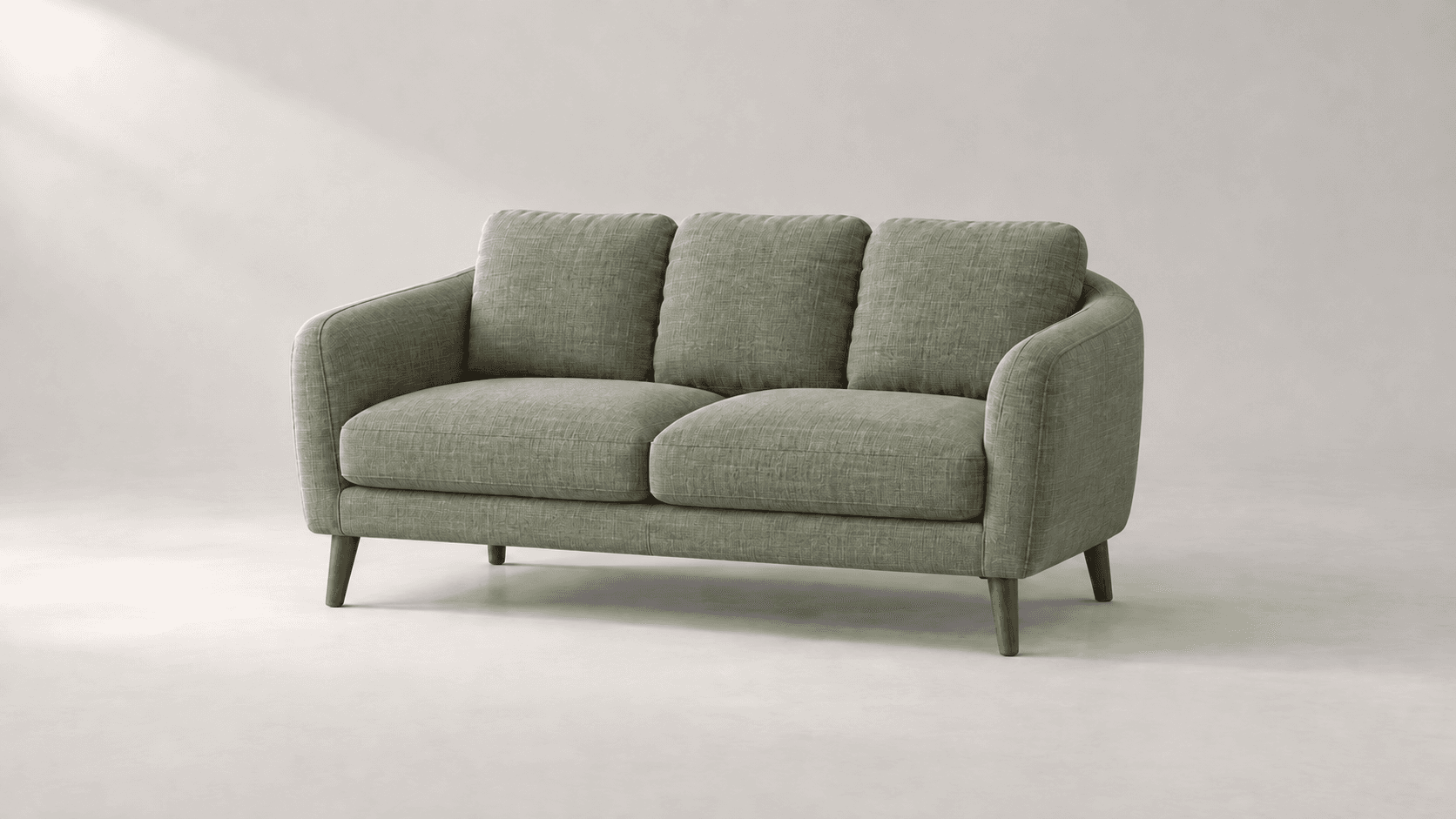
Entdecken Sie neue Farben für ein Produkt, Outfit oder einen Raum mit einer referenzbasierten Bildbearbeitung. Beschreiben Sie die zu ändernde Oberfläche und vergleichen Sie anschließend Farbe und Materialdetails.
Nutzen Sie die Referenz, um ein Layout zu erkunden, prüfen Sie anschließend jede Verzweigung und erstellen Sie das Diagramm in einem Editor neu.