Beschreibungsbasierte visuelle Prüfung

Workflow für KI-Bildähnlichkeitsprüfung: Beschreibungen vergleichen

Bereiten Sie eine Beschreibung für das Original und eine für die Überarbeitung vor und gleichen Sie jede mit ihrem Bild ab. Bitten Sie einen Textknoten im Smart Mode, Übereinstimmungen, Unterschiede und fehlende Informationen in diesen Beschreibungen aufzulisten. Überprüfen Sie die Liste anhand beider Dateien; sie ist keine direkte Analyse zweier Bilder und kein Ähnlichkeitswert.

  • Geprüfte Beschreibungen
  • KI-Textvergleich
  • Menschliche Bildprüfung
Photographic oak and linen interpretation of the original chair sketch

Referenz und Überarbeitung beschreiben

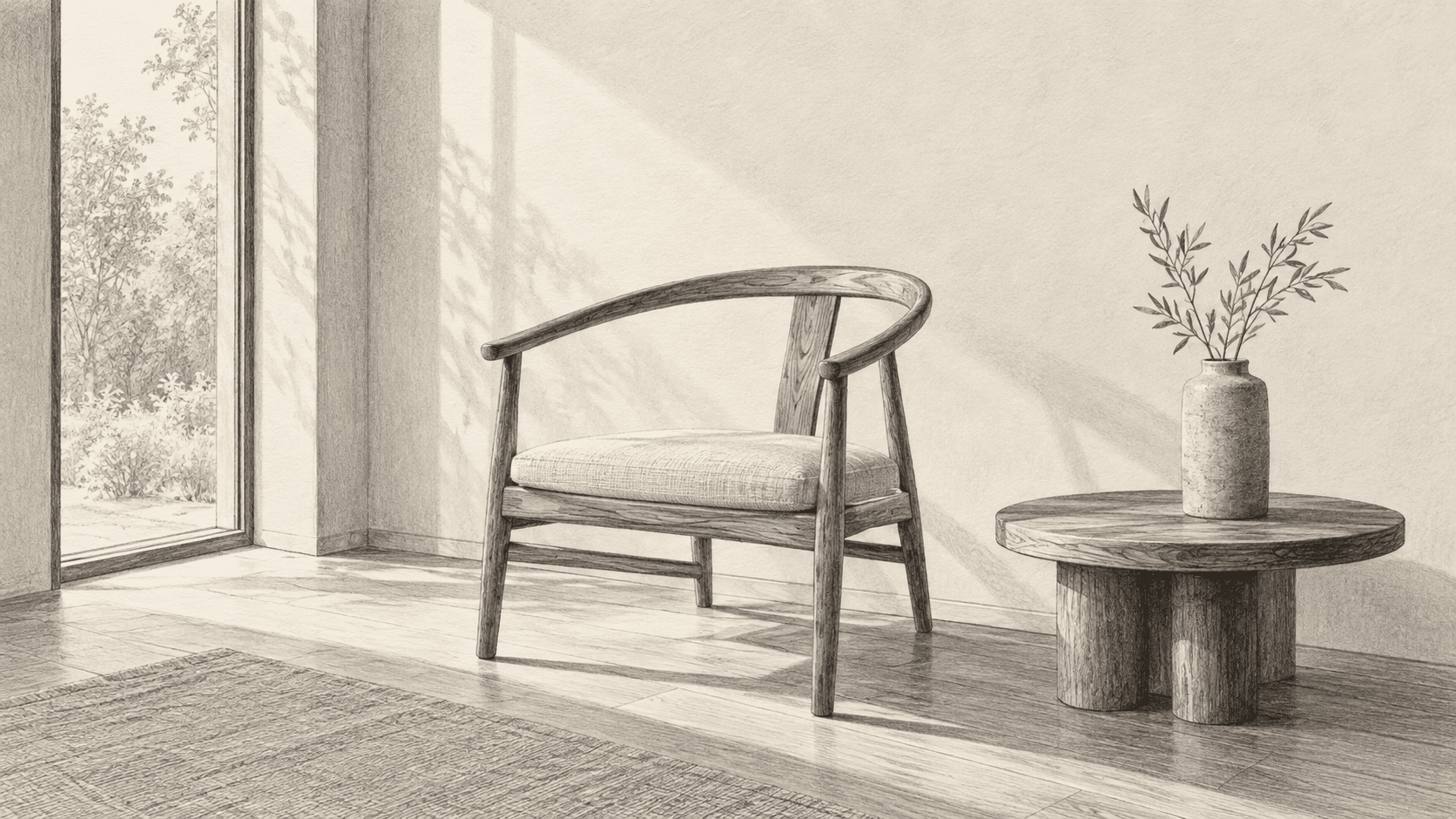
Konzeptillustration: Diese Skizze und der gerenderte Raum zeigen sichtbare Merkmale, die vor dem Vergleich der Beschreibungen festzuhalten sind. Sie sind kein KI-Vergleichsergebnis und keine verifizierten Astorie-Ausgaben.

Referenz beschreiben

Gleichen Sie die Notizen mit der Skizze ab

  • Halten Sie die Silhouette des Stuhls und die relative Position des Beistelltischs fest.
  • Beschreiben Sie Perspektive, Zuschnitt und Abstand zwischen den Objekten.
  • Markieren Sie Details, die die Skizze offenlässt; erfinden Sie keine Farben oder Materialien.
Original chair and side-table sketch used as a recreation reference

Überarbeitung beschreiben

Verwenden Sie dieselben Merkmalskategorien

  • Halten Sie im Rendering sichtbare Möbelformen und -positionen fest.
  • Beschreiben Sie sichtbare Farbe, Materialien und Beleuchtung getrennt vom Layout.
  • Gleichen Sie die Formulierung mit dem Rendering ab, bevor Sie sie im KI-Textvergleich verwenden.
Photographic oak and linen interpretation of the original chair sketch

So vergleichen Sie Bildbeschreibungen mit KI

Die Eingaben für den Vergleich sind zwei geprüfte Textbeschreibungen. Die Originaldateien bleiben die Belege für Ihre abschließende visuelle Prüfung.

  1. 1

    Beide Bilder und Beschreibungen vorbereiten

    Öffnen Sie Ihre Projekte und wählen oder erstellen Sie ein Canvas-Projekt. Benennen Sie Original und Überarbeitung eindeutig. Verfassen Sie jeweils eine kurze Beschreibung anhand derselben Kategorien: Formen der Motive, Objektpositionen, Zuschnitt, Farben, Beleuchtung und wichtige Details. Gleichen Sie jede Notiz mit ihrem Bild ab.

  2. 2

    Optional jeweils eine Beschreibung erstellen

    Ein Textknoten im Smart Mode kann ein Bild zum Reverse Prompting verbinden. Bitten Sie bei einem Modell, das diese Eingabe unterstützt, um einen beschreibenden Prompt für ein Bild. Wiederholen Sie dies bei Bedarf separat für das andere Bild. Korrigieren Sie Auslassungen oder erfundene Details anhand jeder Datei, bevor Sie eine der Beschreibungen verwenden.

  3. 3

    Smart Mode bitten, den geprüften Text zu vergleichen

    Fügen Sie in einer Smart-Mode-Unterhaltung eines Textknotens die geprüften Beschreibungen unter Original und Überarbeitung ein. Fragen Sie: Vergleiche nur diese Beschreibungen. Liste genannte Übereinstimmungen, Unterschiede und Details auf, die nur in einer genannt werden. Unterscheide fehlende Informationen von einer visuellen Änderung. Leite keine nicht sichtbaren Details ab und vergib keinen Ähnlichkeitswert.

  4. 4

    Die Differenzliste anhand beider Dateien überprüfen

    Prüfen Sie für jeden relevanten Punkt selbst die Original- und überarbeiteten Bilder. Ein in einer Beschreibung fehlendes Element kann in diesem Bild dennoch sichtbar sein. Korrigieren oder verwerfen Sie nicht belegte KI-Notizen und halten Sie Unsicherheit fest. Das Endergebnis ist eine qualitative Prüfung, kein gemessener Ähnlichkeitswert.

Wählen Sie vor dem Vergleich aus, was Sie beschreiben möchten

Verwenden Sie in beiden Beschreibungen dieselben Kategorien. KI kann die Formulierung vergleichen, aber übereinstimmende Formulierungen beweisen nicht, dass die Bilder übereinstimmen.

Komposition und Bildausschnitt

Beschreiben Sie Perspektive, Zuschnitt, Objektgrößen und Abstände in beiden Notizen. Wenn der Textvergleich eine Übereinstimmung oder Änderung feststellt, prüfen Sie diese Beziehungen in den tatsächlichen Bildern.

Farbe und Beleuchtung

Halten Sie Farbpalette, Kontrast, Schatten und Materialwirkung getrennt fest. Ein übereinstimmendes Farbwort ist keine kalibrierte Farbmessung; überprüfen Sie die sichtbaren Farben selbst.

Motivdetails und Schrift

Nehmen Sie wichtige Silhouetten, kleine Objekte und Schrift in die Notizen auf. Wenn eine Beschreibung ein Detail auslässt, prüfen Sie das Bild, bevor Sie einen visuellen Unterschied festhalten.

Was ein beschreibungsbasierter Vergleich feststellen kann

KI vergleicht Textnotizen. Die menschliche Prüfung verknüpft diese Notizen wieder mit den Bildern.

EingabenZwei geprüfte Beschreibungen eines Originalbilds und einer Überarbeitung. Die optionale Erstellung einer Beschreibung für ein einzelnes Bild hängt von den unterstützten Eingaben des ausgewählten Canvas-Modells ab.
AusgabeEine KI-Textliste mit genannten Übereinstimmungen, Unterschieden und fehlenden Informationen, gefolgt von Ihren verifizierten Notizen zur visuellen Prüfung. Der KI-Text kann unvollständig oder falsch sein.
ÄhnlichkeitswertDer KI-Vergleich untersucht die beiden Bilddateien nicht zusammen und berechnet weder einen Prozentsatz noch einen SSIM-, Pixeldifferenz- oder Embedding-Ähnlichkeitswert.
DuplikatsucheDer Vergleich von Beschreibungen sucht nicht nach doppelten Bildern und findet keine Übereinstimmungen im Web.
Identität und RechteEin KI-Textvergleich oder eine visuelle Ähnlichkeit belegt weder Identität noch Urheberrechtsinhaberschaft oder die Erlaubnis zur Wiederverwendung eines Bildes.
Quantitative BewertungVerwenden Sie ein spezialisiertes Messwerkzeug mit einer definierten Methode, wenn Sie reproduzierbare pixel-, struktur- oder embeddingbasierte Ergebnisse benötigen.

Fragen zur beschreibungsbasierten Bildähnlichkeit

Was vergleicht dieser Workflow für die KI-Bildähnlichkeitsprüfung?

Es vergleicht zwei Textbeschreibungen, die Sie mit ihren Bildern abgeglichen haben. Smart Mode kann dabei helfen, genannte Übereinstimmungen, Unterschiede und fehlende Informationen aufzulisten. Anschließend prüfen Sie beide Bilddateien, um die Notizen zu verifizieren. Es ist kein direkter Zwei-Bild-Analysator und liefert keinen automatischen Ähnlichkeitswert.

Kann ich ein Originalbild mit einer geänderten Komposition oder Farbpalette vergleichen?

Ja, über geprüfte Beschreibungen und eine visuelle Prüfung. Beschreiben Sie Komposition und Farbe in beiden Notizen, bitten Sie die KI, den Text zu vergleichen, und prüfen Sie die Originaldateien, um jeden relevanten Punkt zu bestätigen. Ähnliche Beschreibungen belegen keine übereinstimmenden Pixel oder feinen Details.

Kann ich hier zwei Bilder hochladen und einen Ähnlichkeitsprozentsatz erhalten?

Nein. Diese Seite bietet keinen Zwei-Dateien-Analysator, Prozentsatz oder Bestehen/Nichtbestehen-Schwellenwert. Der Canvas-Workflow vergleicht geprüfte Textbeschreibungen, mit optionaler Erstellung einer Beschreibung für ein einzelnes Bild und abschließender menschlicher Prüfung der Dateien.

Wie unterscheidet sich visuelle Ähnlichkeit von Pixeldifferenzen oder SSIM?

Methoden zur Pixeldifferenz untersuchen Bildwerte, während SSIM die strukturelle Bildqualität im Verhältnis zu einer Referenz bewertet. Dieser Workflow vergleicht Textbeschreibungen und fordert Sie auf, die daraus resultierenden Beobachtungen visuell zu überprüfen. Er berechnet keine der beiden Messgrößen, und seine Notizen dürfen nicht als numerische Ähnlichkeitsergebnisse dargestellt werden.

Kann dies doppelte Bilder finden oder Plagiate erkennen?

Dieser Workflow umfasst keine Datenbank für doppelte Bilder und keine Suche nach Web-Treffern. Der Vergleich sichtbarer Merkmale identifiziert nicht die Quelle eines Bildes und stellt nicht fest, ob es lizenziert ist. Prüfen Sie Herkunft und Berechtigungen separat.

Kann es bestätigen, dass zwei Bilder dieselbe Person zeigen?

Nein. Ähnlichkeit bei sichtbaren Merkmalen belegt keine Identität. Verwenden Sie keine generierte Beschreibung oder diese qualitative Checkliste als Ergebnis einer Identitätsprüfung.

Welche Grenzen hat die KI-gestützte visuelle Prüfung?

Eine Beschreibung kann Details auslassen, Schrift falsch lesen oder Merkmale erfinden. Der Vergleich von Beschreibungen kann diese Fehler wiederholen oder fehlende Formulierungen mit einem visuellen Unterschied verwechseln. Korrigieren Sie zuerst jede Beschreibung und überprüfen Sie dann den KI-Vergleich anhand beider Bilder. Halten Sie Unsicherheit fest, statt selbstsicheren Text als Beweis zu behandeln.

Wie werden hochgeladene Referenzbilder behandelt?

Die Standardbedingungen für Consumer-, Free-, Pro- und Team-Angebote erlauben, Uploads, Prompts und Ausgaben für Training und Produktverbesserung zu verwenden. Auch die Richtlinien der Anbieter gelten. Ein Enterprise-Opt-out für Training erfordert eine separate schriftliche Vereinbarung. Projektdateien werden mit dem Projekt aufbewahrt und folgen dem standardmäßigen Löschplan; Informationen, die bereits im Training oder in abgeleiteten Datensätzen verwendet wurden, können bestehen bleiben. Prüfen Sie die aktuelle Datenrichtlinie, bevor Sie sensible Referenzen bereitstellen.

Kann ich generierte Vergleichsnotizen kommerziell verwenden?

Generierungen in kostenpflichtigen Tarifen haben kommerzielle Rechte vorbehaltlich der Anbieterbedingungen und Ihrer Rechte an den Eingaben. Ausgaben des kostenlosen Tarifs sind für die persönliche, nicht kommerzielle Bewertung bestimmt; ein Upgrade gilt für neue Generierungen. Eine generierte Notiz gewährt keine Rechte an den Bildern, die sie beschreibt, und bestätigt nicht deren Eigentum.

Mit zwei geprüften Beschreibungen beginnen

Öffnen Sie ein Projekt, beschreiben Sie Original und Überarbeitung, vergleichen Sie den geprüften Text mit KI und verifizieren Sie die Notizen anhand beider Dateien.