

Eine gut erkennbare Aktion wählen
Probieren Sie eine kleine Geste, aufsteigenden Dampf oder sich sanft bewegendes Laub aus. Geben Sie Aktion und Kameraverhalten im Prompt an; prüfen Sie das Ergebnis darauf, ob es Ihrer Vorgabe entspricht.
Probiere das Bergsee-Beispiel aus oder lade ein eigenes Bild hoch. Verwende den vorgegebenen Bewegungs-Prompt oder passe ihn an. Erzeuge dann ein Video zur Prüfung, bevor du es in einem separaten Encoder in ein GIF umwandelst.
KONZEPT-STORYBOARD
Eine statische Referenz definiert die Ausgangsszene. Wählen Sie eine kleine Bewegung zum Testen und prüfen Sie anschließend das generierte Video vor der GIF-Kodierung.
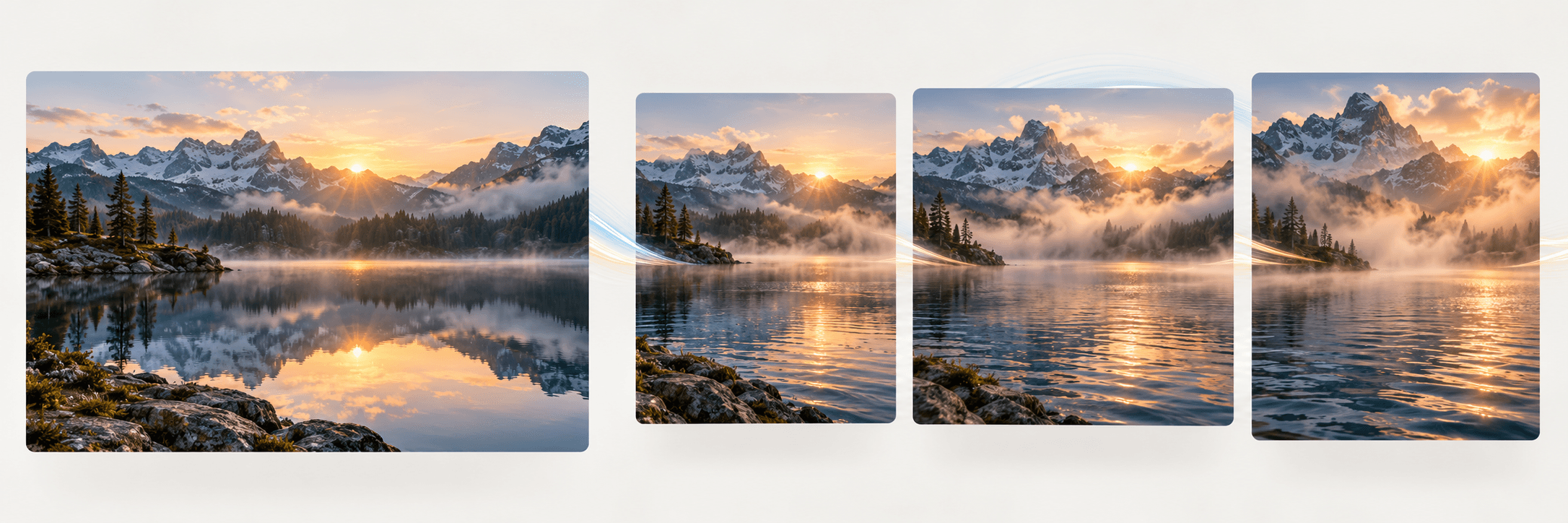
Verwenden Sie Astorie für die Bewegungsgenerierung und einen separaten Encoder für die GIF-Datei.
Probiere das Bergsee-Beispiel aus oder lade ein Foto oder eine Illustration hoch, die du animieren darfst. Achte auf ein gut erkennbares Motiv und lege fest, welcher Teil sich bewegen soll. Die Eingabe ist ein einzelnes Startbild, keine Folge hochgeladener Fotos.
Benennen Sie unter „Beschreiben Sie die Bewegung“ eine Aktion des Motivs und was still bleiben soll. Wählen Sie „Video generieren“, um einen Clip zu erstellen. Die Aufforderung zu einer sich wiederholenden Bewegung ist eine kreative Anweisung, keine Einstellung für eine nahtlose Schleife.
Sehen Sie sich das gesamte Video auf Veränderungen bei Gesichtern, Schrift, Kanten und Hintergrunddetails an. Prüfen Sie das erste und letzte Bild des Abschnitts, den Sie wiederholen möchten; ein sichtbarer Sprung kann eine Anpassung der Schnittpunkte oder eine weitere Generierung erfordern.
Öffnen Sie das geprüfte Video in einem separaten Video-zu-GIF-Encoder, der sein Format akzeptiert. Wählen Sie den zu wiederholenden Abschnitt sowie die verfügbaren Optionen für Größe und Timing aus und kodieren Sie dann das GIF. Prüfen Sie Wiedergabe und Dateigröße dort, wo Sie es verwenden möchten.
Entscheiden Sie, was das GIF zeigen soll, und prüfen Sie dann Video und kodierte Datei getrennt.
Probieren Sie eine kleine Geste, aufsteigenden Dampf oder sich sanft bewegendes Laub aus. Geben Sie Aktion und Kameraverhalten im Prompt an; prüfen Sie das Ergebnis darauf, ob es Ihrer Vorgabe entspricht.
Eine Animation, die einmal gut abspielt, kann beim Wiederholen dennoch springen. Vergleichen Sie das Ende Ihres ausgewählten Abschnitts mit dessen Anfang und passen Sie den Schnitt in Ihrem separaten Editor oder Encoder an.
GIF verwendet indizierte Farben, daher kann die Video-zu-GIF-Konvertierung Farbverläufe und feine Details verändern. Prüfen Sie in Ihrem Encoder die verfügbaren Optionen für Größe und Timing und sehen Sie sich dann das tatsächliche GIF an, statt sich auf die Videovorschau zu verlassen.
Die beiden Schritte haben unterschiedliche Ausgaben und Steuerungsmöglichkeiten.
| Eingabe auf dieser Seite | Ein erforderliches Standbild und ein schriftlicher Bewegungs-Prompt. | |
|---|---|---|
| Ausgabe auf dieser Seite | Ein generierter Videoclip. Diese Seite erstellt nicht direkt eine .gif-Datei. | |
| GIF-Schritt | Verwenden Sie einen separaten Encoder, der das geprüfte Video akzeptiert. Dessen unterstützte Eingaben, Kodierungsoptionen und Einschränkungen gelten. | |
| Mehrere Fotos | Dieses eingebettete Tool ordnet nicht mehrere hochgeladene Fotos als zeitgesteuerte GIF-Frames an. Verwenden Sie dafür einen separaten Sequenz- oder Diashow-Editor. | |
| Schleife und Wiedergabetreue | Eine nahtlose Wiederholung und unveränderte Motivdetails sind nicht garantiert. Prüfen Sie den generierten Clip und das kodierte GIF. | |
| Reine Formatkonvertierung | Wenn Sie nur ein statisches JPG oder PNG in ein statisches GIF umwandeln möchten, verwenden Sie einen Bildformatkonverter; KI-Bewegungsgenerierung ist nicht erforderlich. |
Kombinieren Sie Objekte zu einer Ausgangsszene, probieren Sie eine visuelle Variation aus oder erkunden Sie den zugrunde liegenden Bild-zu-Video-Workflow.

AI tool
Nutzen Sie diesen KI-Bildkombinierer, um Objekte aus zwei Fotos in einer neu generierten Szene zusammenzuführen. Beschreiben Sie, ob sich ein Objekt im anderen, daneben oder dahinter befinden soll. Beginnen Sie mit einem Referenzboard oder verbinden Sie separate Bilder auf der Arbeitsfläche.

AI tool
Nutze diesen KI-Bildvariationsgenerator, um von einer Referenz aus einen neuen Hintergrund, eine neue Beleuchtung oder einen neuen visuellen Stil zu erkunden. Vergleiche jeden Vorschlag mit dem Ausgangsbild. Für eine Darstellung, die der ursprünglichen Komposition näherkommt, probiere die KI-Bild-Rekonstruktion aus.
AI tool
Verwandeln Sie ein Standfoto, eine Illustration oder ein Konzeptbild mit KI-Bild-zu-Video in einen kurzen bewegten Clip. Laden Sie ein klares Ausgangsbild hoch, legen Sie die Bewegung des Motivs und die Kamerarichtung fest und prüfen Sie die generierte Aufnahme Bild für Bild, bevor Sie sie bearbeiten.
Nein. Der Generator erzeugt aus einem Referenzbild und einem Bewegungs-Prompt ein Video. Um ein animiertes GIF zu erstellen, prüfen Sie diesen Clip und kodieren Sie ihn in einem separaten kompatiblen Video-zu-GIF-Tool. In diesem Workflow gibt es keine Astorie-Steuerung zum Herunterladen eines GIFs.
GIF ist ein Bildformat, das animierte Frames enthalten kann; MP4 ist ein Mediencontainer für Video und Audio. Ein Videoclip ist nicht einfach deshalb ein GIF, weil er in einem Player wiederholt wird. Um eine .gif-Datei zu erhalten, kodieren Sie das Video als GIF, statt nur den Dateinamen zu ändern. Diese Seite verspricht keinen bestimmten Videocontainer.
Dieses eingebettete Tool verwendet ein Ausgangsbild, um neue Bewegung zu generieren. Es bietet keine Fotoanordnung oder Zeitleiste mit einer Frame-Verzögerung pro Foto. Wenn Sie bereits die Frames für ein GIF haben oder eine Foto-Diashow erstellen möchten, ordnen und kodieren Sie diese stattdessen in einem separaten Sequenzeditor.
Das ist eine Formatkonvertierungsaufgabe. Verwenden Sie einen separaten Bildkonverter, wenn Sie ein statisches GIF ohne neu generierte Bewegung möchten. Dieser Workflow dient dazu, aus einem Standbild Bewegung zu erzeugen, bevor das Video in GIF kodiert wird.
Eine nahtlose Schleife ist nicht garantiert. Fordern Sie eine kleine, wiederholte Aktion an, prüfen Sie das generierte Video und testen Sie den Schnitt in Ihrem Encoder. GIF-Farblimits und Kodierungsoptionen können das Erscheinungsbild eines Vollfarbvideos verändern; prüfen Sie daher die endgültige Datei auf Farbverschiebungen, Details und Wiedergabesprünge.
Astorie führt einen kostenlosen Tarif auf, aber Verfügbarkeit der Videogenerierung und Credit-Kosten hängen vom aktuellen Tarif und der Generierung ab. Prüfen Sie vor dem Start des Videoschritts die aktuellen Preise und Ihr Kontingent. Ein separater GIF-Encoder hat eigene Gebühren und Limits; diese Seite verspricht keine kostenlose End-to-End-Konvertierung.
Neue Generierungen in einem kostenpflichtigen Astorie-Tarif dürfen kommerziell genutzt werden, vorbehaltlich der Bedingungen des Modellanbieters und Ihrer Rechte am Eingabebild sowie an dargestellten Personen, Marken oder Kunstwerken. Generierungen im kostenlosen Tarif sind für den persönlichen, nicht kommerziellen Gebrauch bestimmt; ein Upgrade gilt künftig für neue Generierungen. Ausgaben aus kostenpflichtigen Tarifen behalten ihre kommerziellen Rechte nach Kündigung oder Downgrade. Prüfen Sie außerdem die Bedingungen des separaten Encoders.
Nach den standardmäßigen Bedingungen von Astorie für Verbraucher, Free, Pro und Team dürfen Uploads, Prompts und Ausgaben zur Bereitstellung und Verbesserung des Dienstes sowie zum Trainieren oder Bewerten von Modellen verwendet werden. Anbieter haben eigene Datenrichtlinien. Enterprise-Bedingungen ohne Training erfordern eine separate schriftliche Vereinbarung. Projektdateien werden gespeichert, solange das Projekt besteht; die Löschung erfolgt nach dem Standardzeitplan, und beim Training erlernte oder abgeleitete Informationen können erhalten bleiben. Ein separater Encoder hat eigene Datenrichtlinien.
Probiere das Beispiel aus oder lade ein Standbild hoch und erzeuge ein Video zur Prüfung. Erstelle das GIF anschließend in einem separaten kompatiblen Encoder.