

Drei Personen im Innenhof
Entscheiden Sie, wer im endgültigen Bild bleiben soll
- Die Frau in Rot ist das Hauptmotiv.
- Zwei weitere Fußgänger stehen hinter ihr.
- Pflasterlinien und Schatten liefern Kontext für die Bearbeitung.
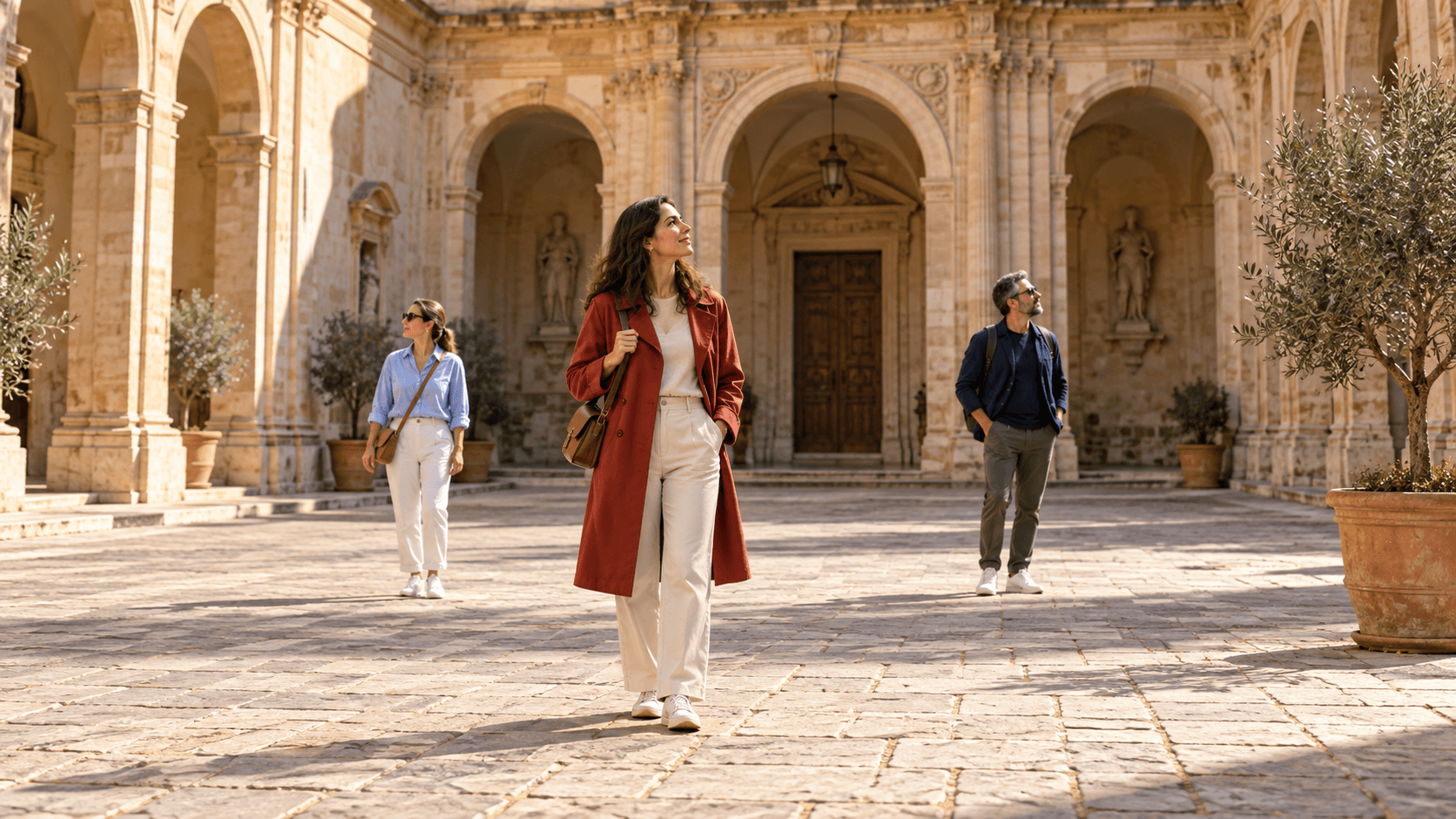
Fügen Sie eine Referenz hinzu, wählen Sie eine Ausgangsbeschreibung und bestimmen Sie die Personen, die entfernt oder behalten werden sollen. Bearbeiten Sie den Prompt passend zu Ihrem eigenen Bild.
Diese Image-Gen-Illustrationen zeigen vorgeschlagene Bearbeitungsrichtungen, keine verifizierten Ergebnisse dieses Astorie-Formulars. Alle drei Preset-Vorschaubilder verwenden die Innenhof-Referenz.
Entscheiden Sie, wer im endgültigen Bild bleiben soll
Prüfen Sie die gefüllten Bereiche und die beibehaltene Person
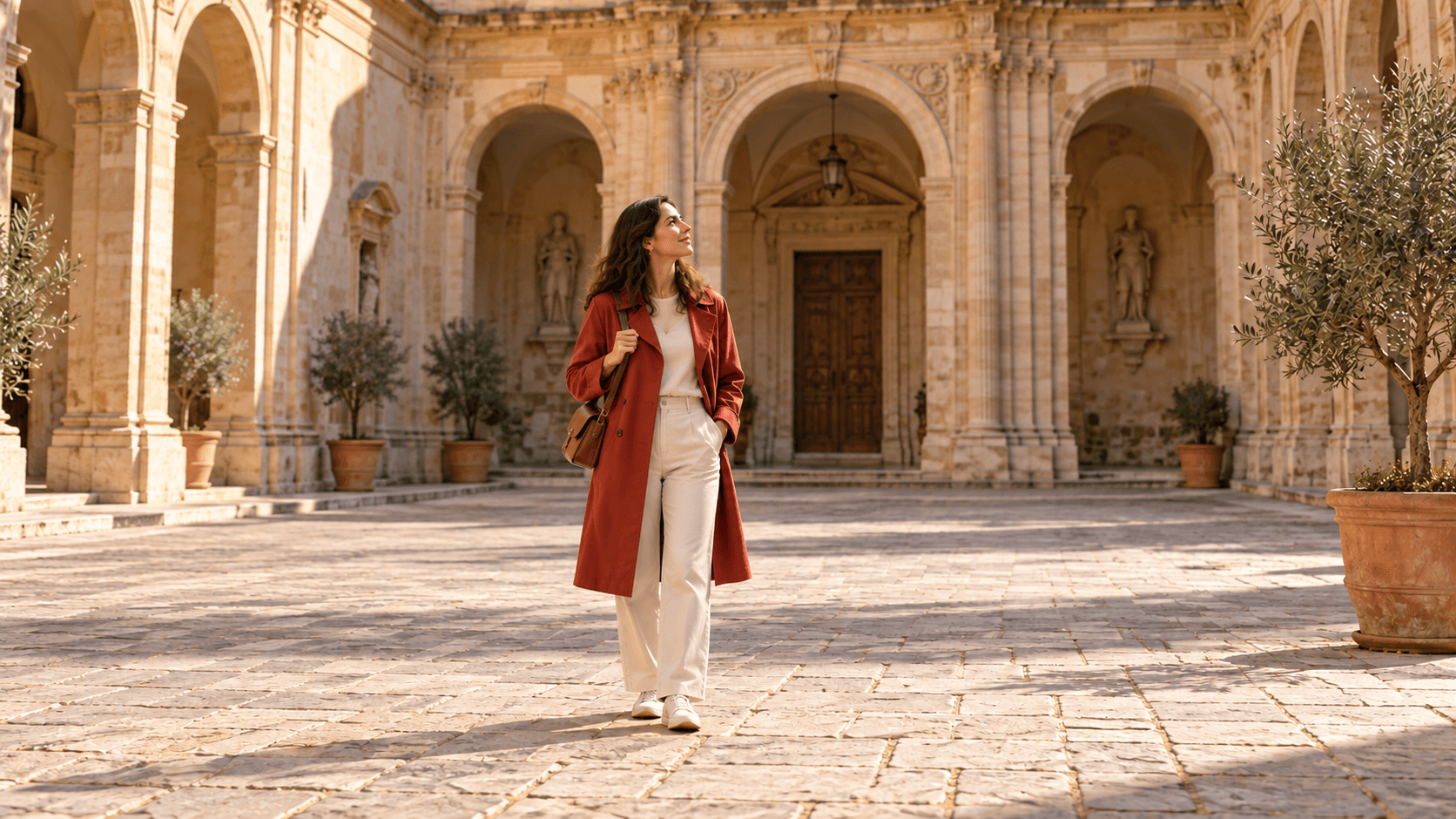
Beginnen Sie mit einer klaren Referenz und einer konkreten Beschreibung und vergleichen Sie anschließend die generierte Bearbeitung mit dem Original.
Wählen Sie die Innenhof-Referenz oder laden Sie Ihr eigenes Bild hoch. Wählen Sie eine Entfernungsvorgabe und bearbeiten Sie anschließend „Beschreiben Sie, wer entfernt werden soll“ mit Positionen, Kleidung und den Personen, die erhalten bleiben sollen.
Wählen Sie „Bearbeitetes Bild generieren“ und melden Sie sich an, falls Sie dazu aufgefordert werden. Vergleichen Sie vor der Verwendung des Bildes den gefüllten Hintergrund, die Schatten und die beibehaltenen Motive mit Ihrer Quelle.
Eine hilfreiche Vorgabe nennt sowohl die unerwünschte Person als auch die Details in ihrer Umgebung, die wichtig sind.
Nutzen Sie Position und Kleidung: „die erwachsene Person rechts in Dunkelblau“. Geben Sie an, wer bleiben soll, besonders wenn mehrere Personen dicht beieinander stehen.
Entfernungsvorgabe formulieren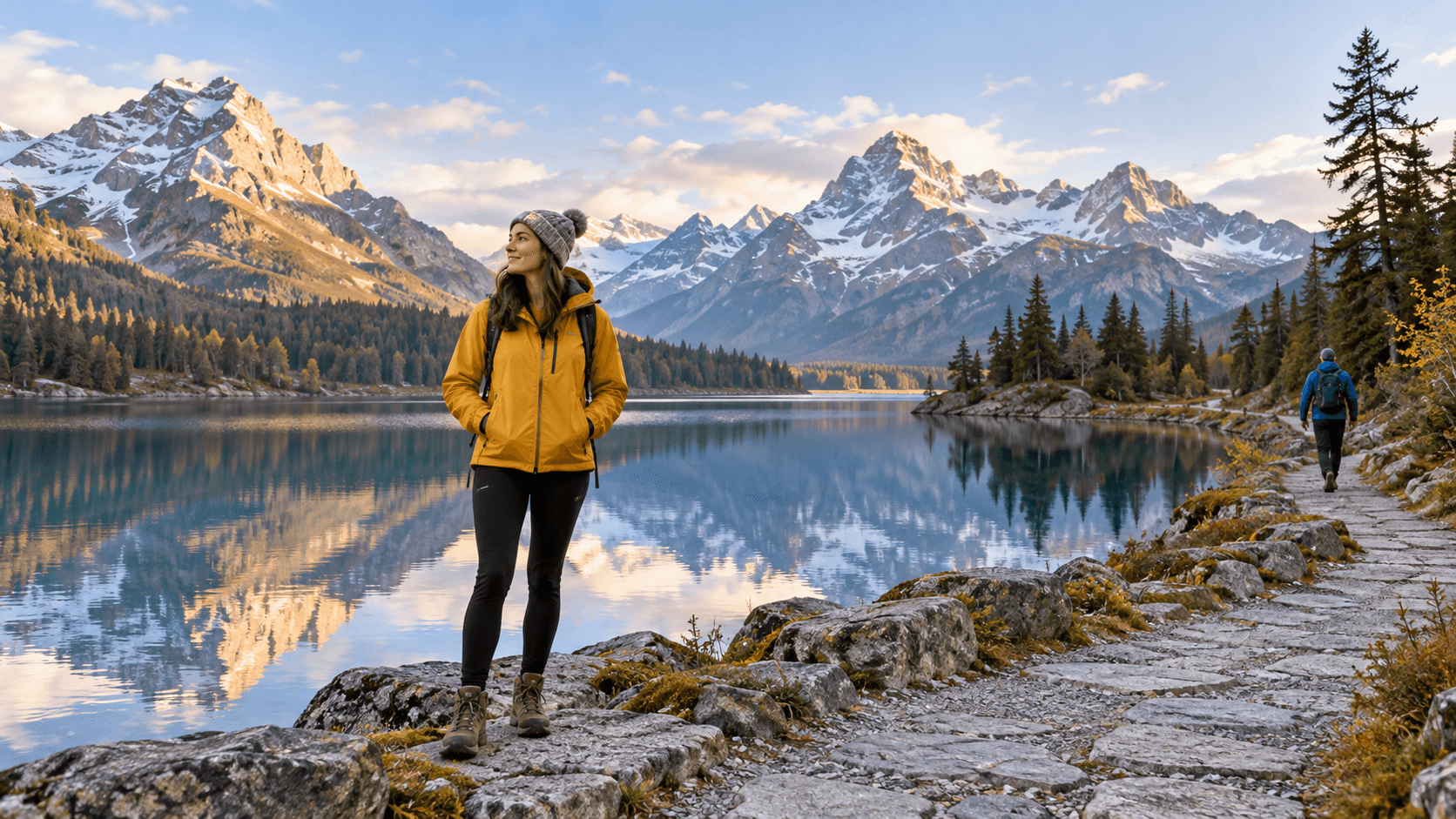
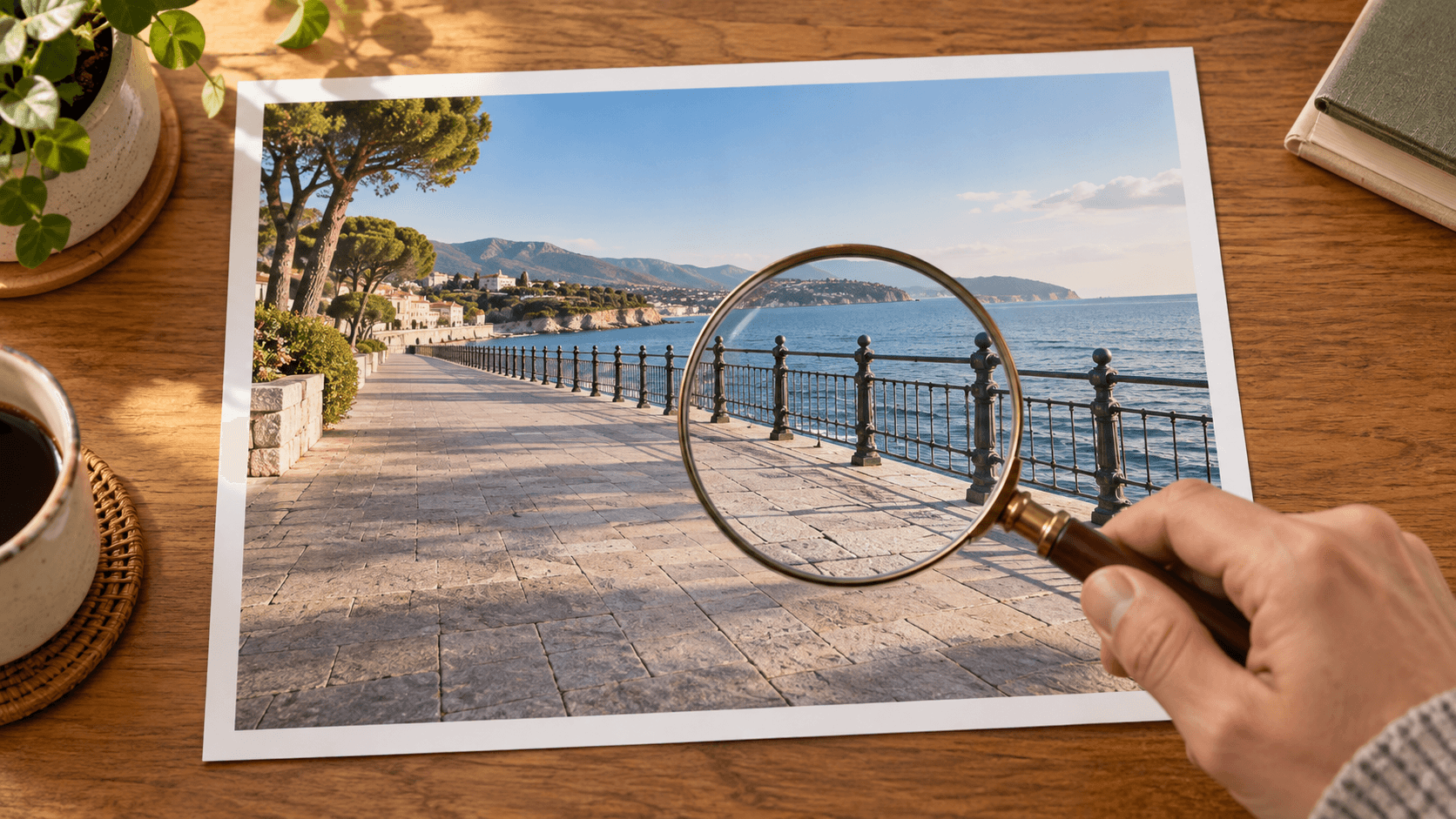
Der verdeckte Bereich wird aus visuellem Kontext generiert. Prüfen Sie wiederkehrende Fliesen, Geländer, Möbelkanten, Spiegelungen und Schatten auf unterbrochene Muster oder verbliebene Spuren.
Entfernungsvorgabe formulieren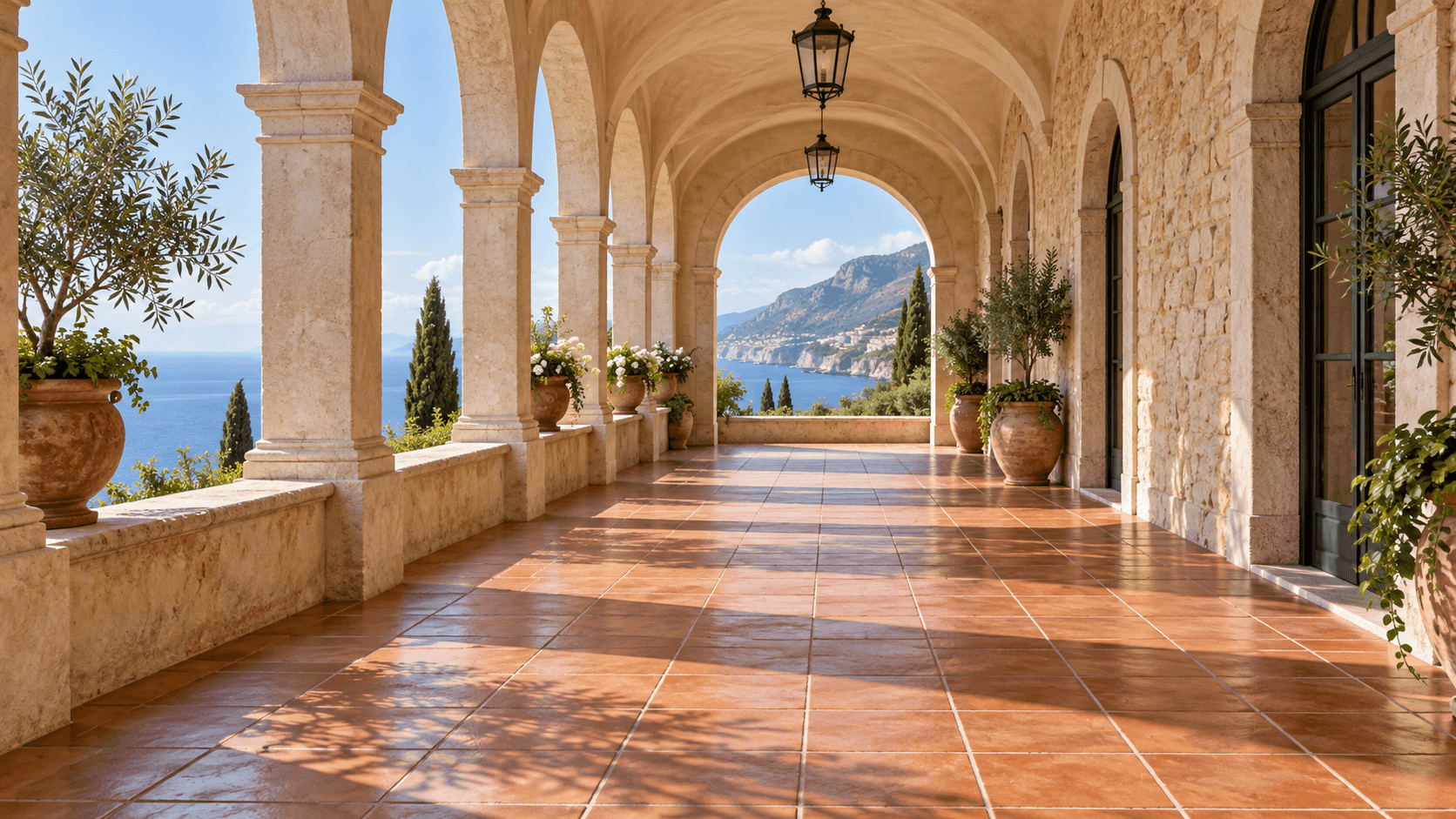
Passen Sie diese Beispielvorgaben an Ihre Quelle an. Die Illustrationen zeigen mögliche Richtungen für eine geprüfte Bearbeitung.

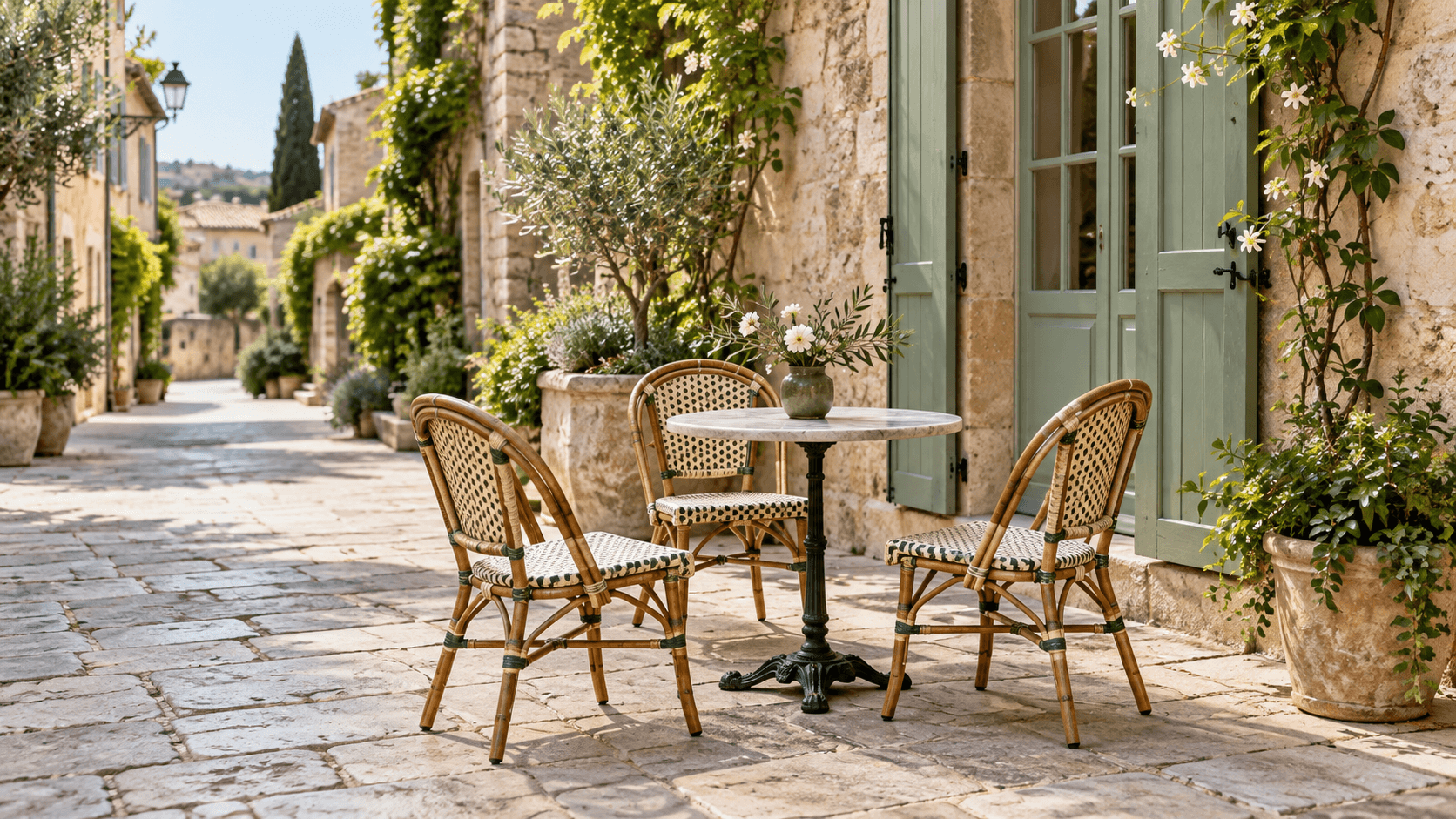
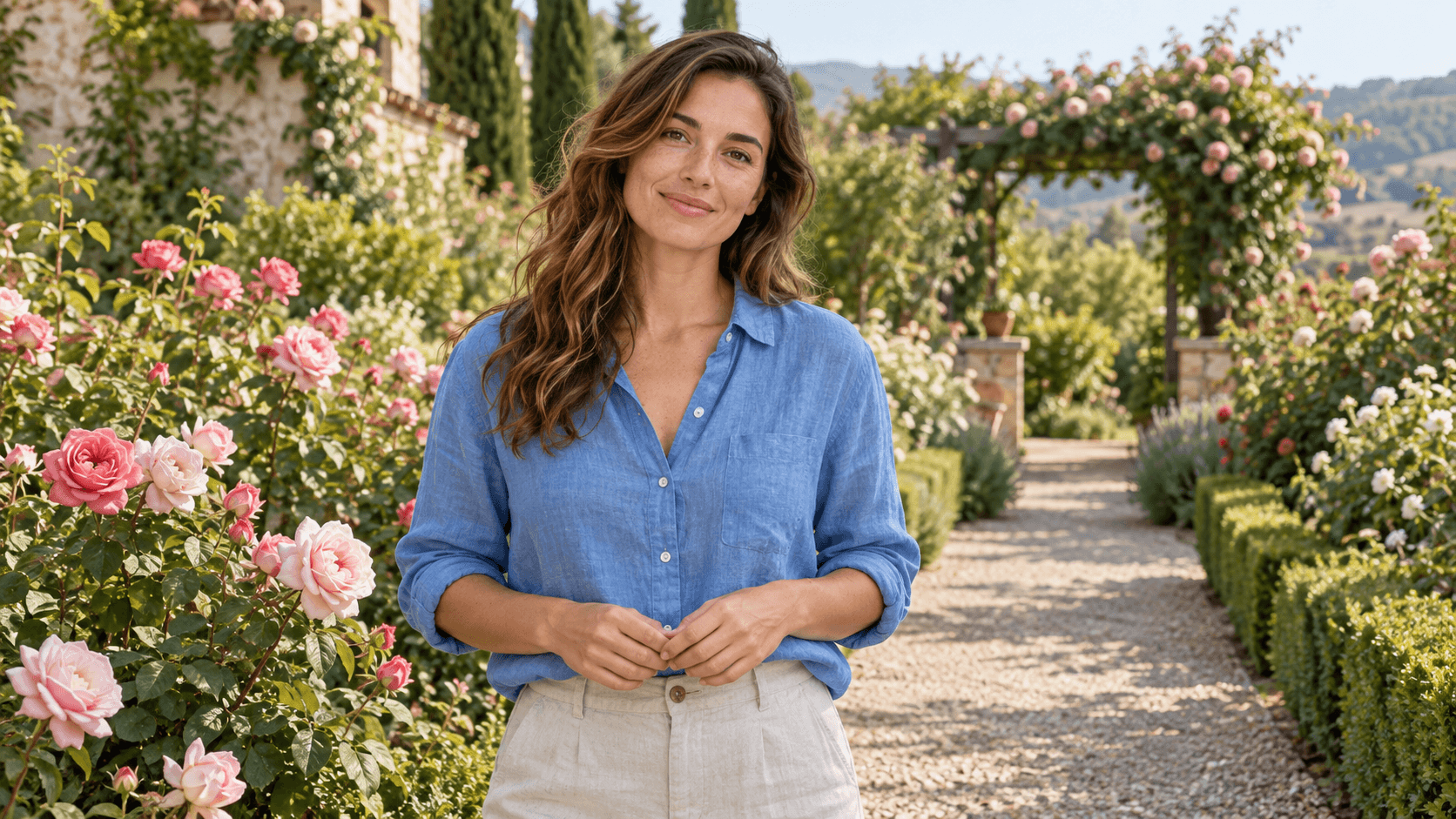
Wählen Sie einen bearbeiteten Kandidaten, der den Zweck des Bildes unterstützt, und prüfen Sie ihn anschließend gegen die Quelle.
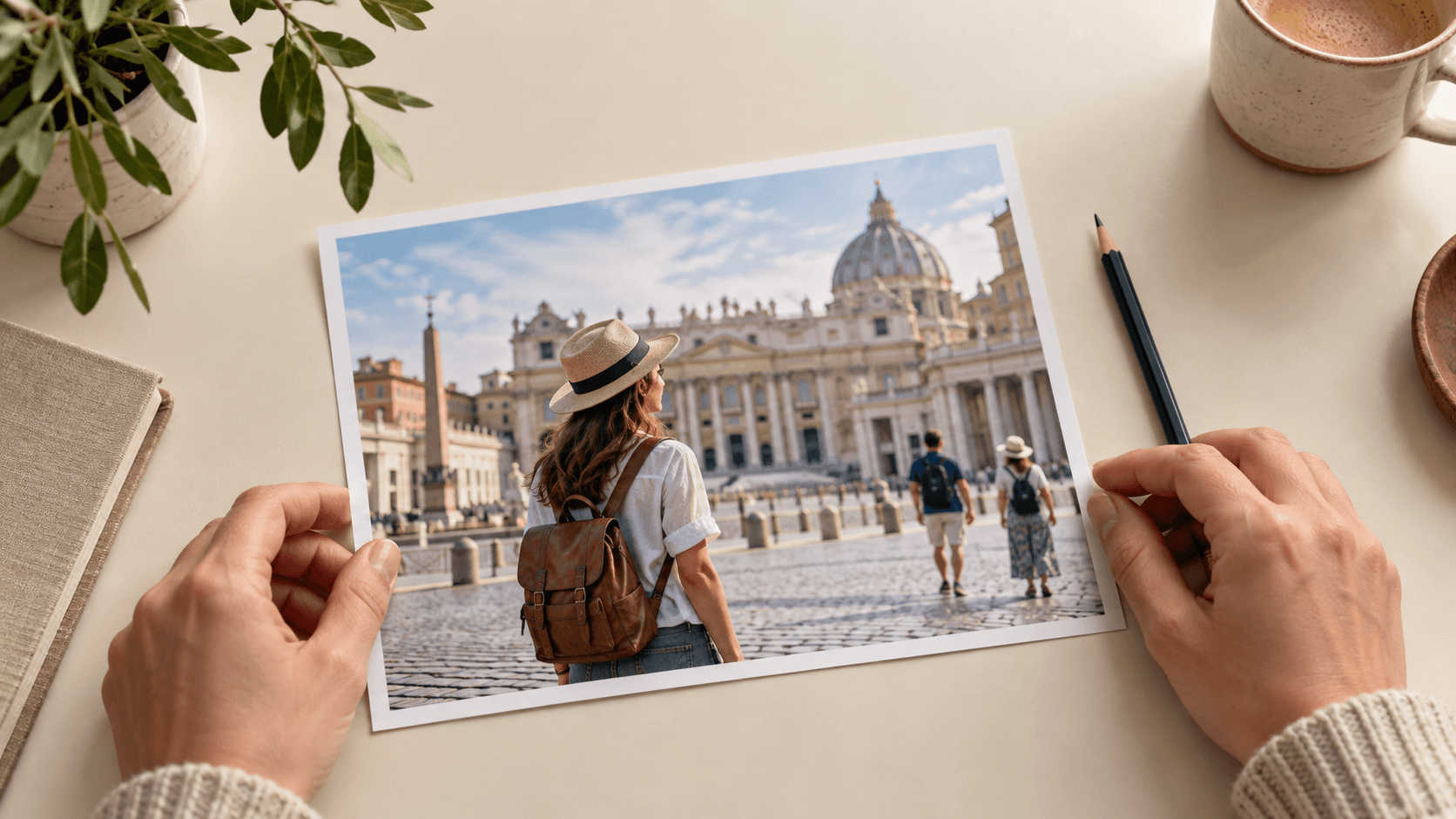
Entfernen Sie ablenkende Besucher aus einem Urlaubsfoto, damit das Wahrzeichen leichter zu sehen ist. Bewahren Sie das Original neben Ihrer Bearbeitung auf und prüfen Sie Mauerwerk, Geländer und Spiegelungen.
Bearbeitung zur Personenentfernung starten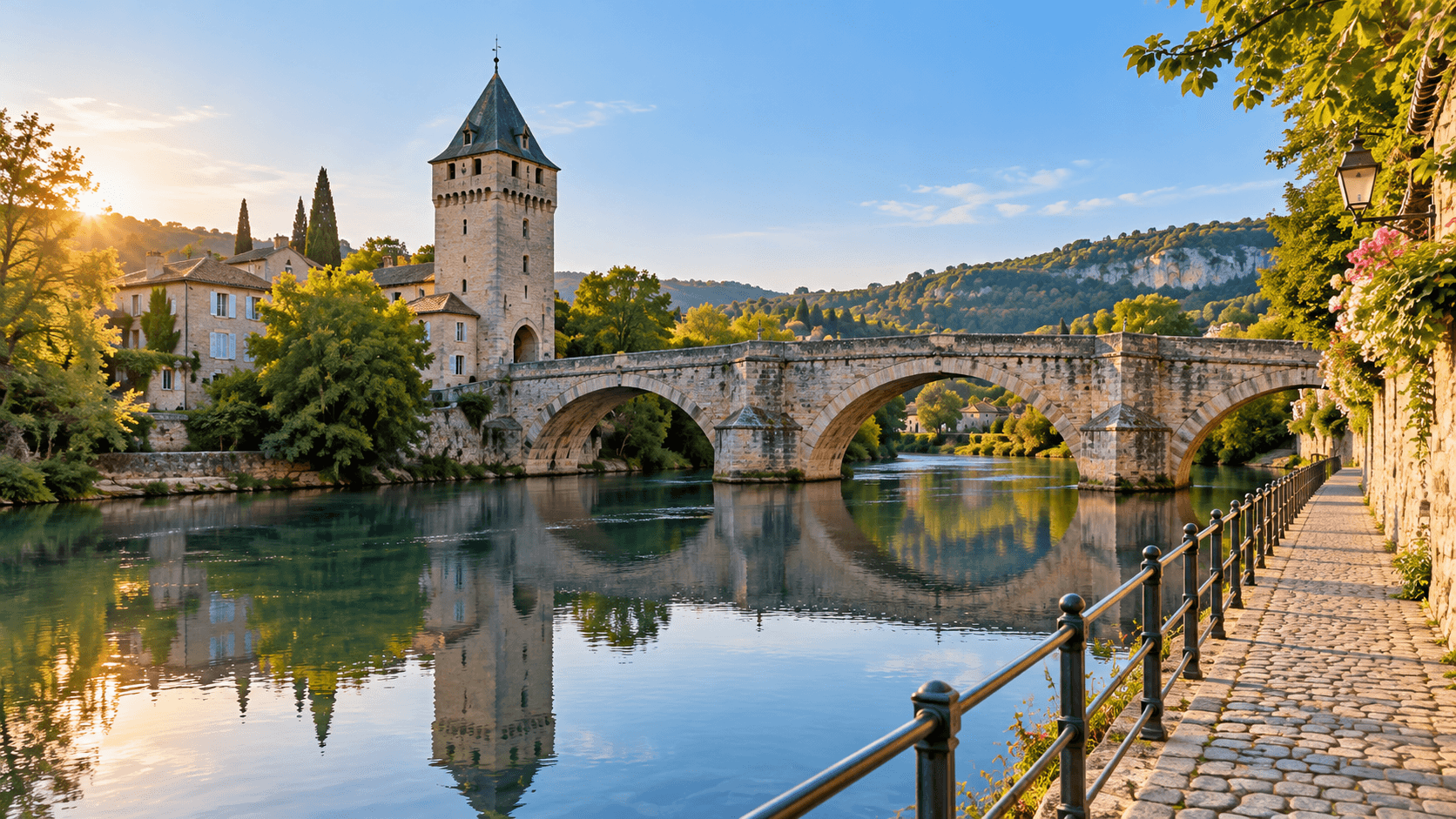
Erkunden Sie eine Version eines Raums ohne Besucher. Prüfen Sie Möbel, Bodenmuster und Proportionen, damit die Bearbeitung eine nützliche Darstellung der Umgebung bleibt.
Bearbeitung zur Personenentfernung starten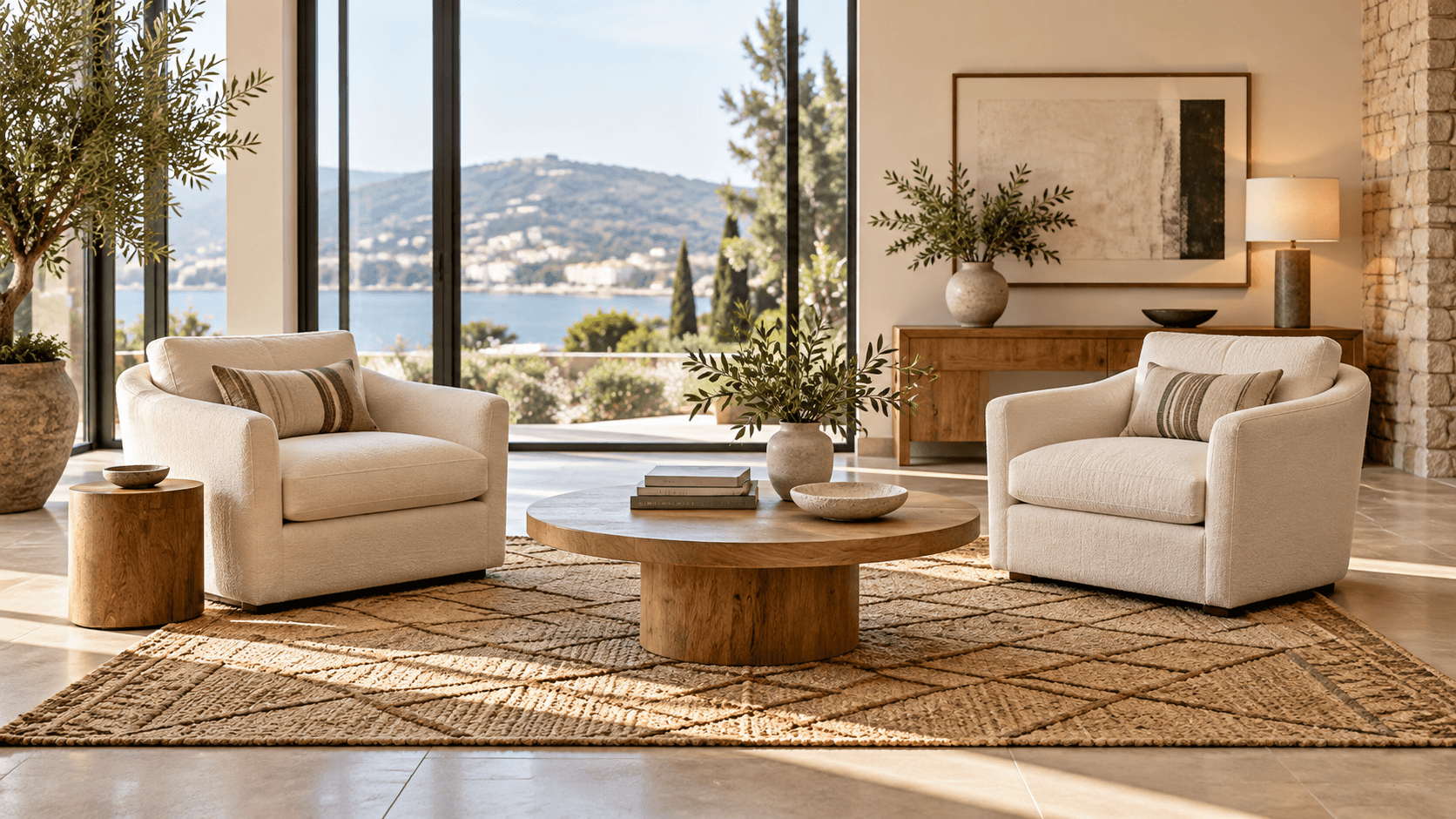
Dieses Formular verwendet ein Referenzbild und eine schriftliche Anfrage, um ein bearbeitetes Standbild zu generieren.
| Referenz | Ein ausgewähltes Beispiel oder hochgeladenes Bild. Eine Referenz ist erforderlich. | |
|---|---|---|
| Steuerelemente | Drei Ausgangsvorgaben und ein bearbeitbarer Prompt. Identifizieren Sie Personen mit Worten anhand ihrer Position und sichtbaren Details. | |
| Auswahl | Das Formular bietet keinen Auswahlpinsel, keine lokale Maske und keine automatische Steuerung zur Personenauswahl. | |
| Hintergrundfüllung | Die Bearbeitung generiert plausiblen Inhalt an Stellen, an denen Personen sichtbar waren. Sie kann die tatsächlich dahinter verborgene Szene nicht wiederherstellen. | |
| Prüfung | Prüfen Sie beibehaltene Gesichter und Körper, wiederkehrende Muster, Gegenstände, Schatten und Spiegelungen. Eine exakte Erhaltung wird nicht garantiert. | |
| Kosten | Prüfen Sie vor dem Generieren den aktuellen Credit-Bedarf und Ihr Kontingent. | |
| Kommerzielle Nutzung | Ergebnisse aus kostenpflichtigen Tarifen haben kommerzielle Nutzungsrechte, vorbehaltlich der Bedingungen des Anbieters und der Rechte an der Quelle. Generierungen im kostenlosen Tarif dienen der persönlichen, nicht kommerziellen Bewertung; ein Upgrade gilt für neue Generierungen. | |
| Verwendung hochgeladener Daten | Die Standardbedingungen erlauben die Nutzung von Uploads, Prompts und Ergebnissen für Training und Verbesserung. Es gelten außerdem die Richtlinien des Anbieters. Ein Enterprise-Opt-out erfordert eine schriftliche Vereinbarung; erlernte oder abgeleitete Informationen können nach dem Löschen der Quelle bestehen bleiben. |
Erkunden Sie weitere Möglichkeiten, Ihr Bild und seine Komposition weiterzuentwickeln.
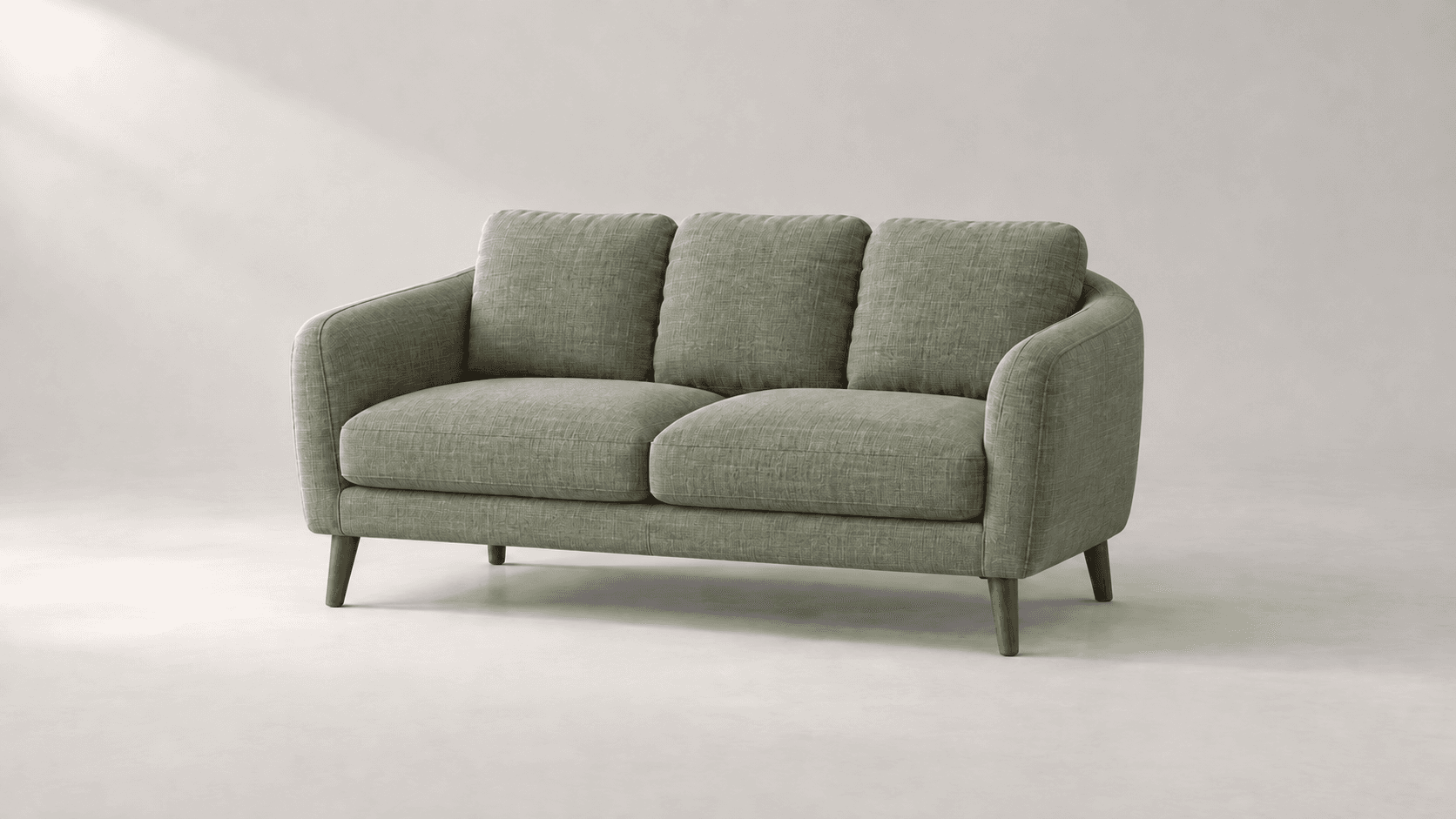
AI tool
Entdecken Sie neue Farben für ein Produkt, Outfit oder einen Raum mit einer referenzbasierten Bildbearbeitung. Beschreiben Sie die zu ändernde Oberfläche und vergleichen Sie anschließend Farbe und Materialdetails.
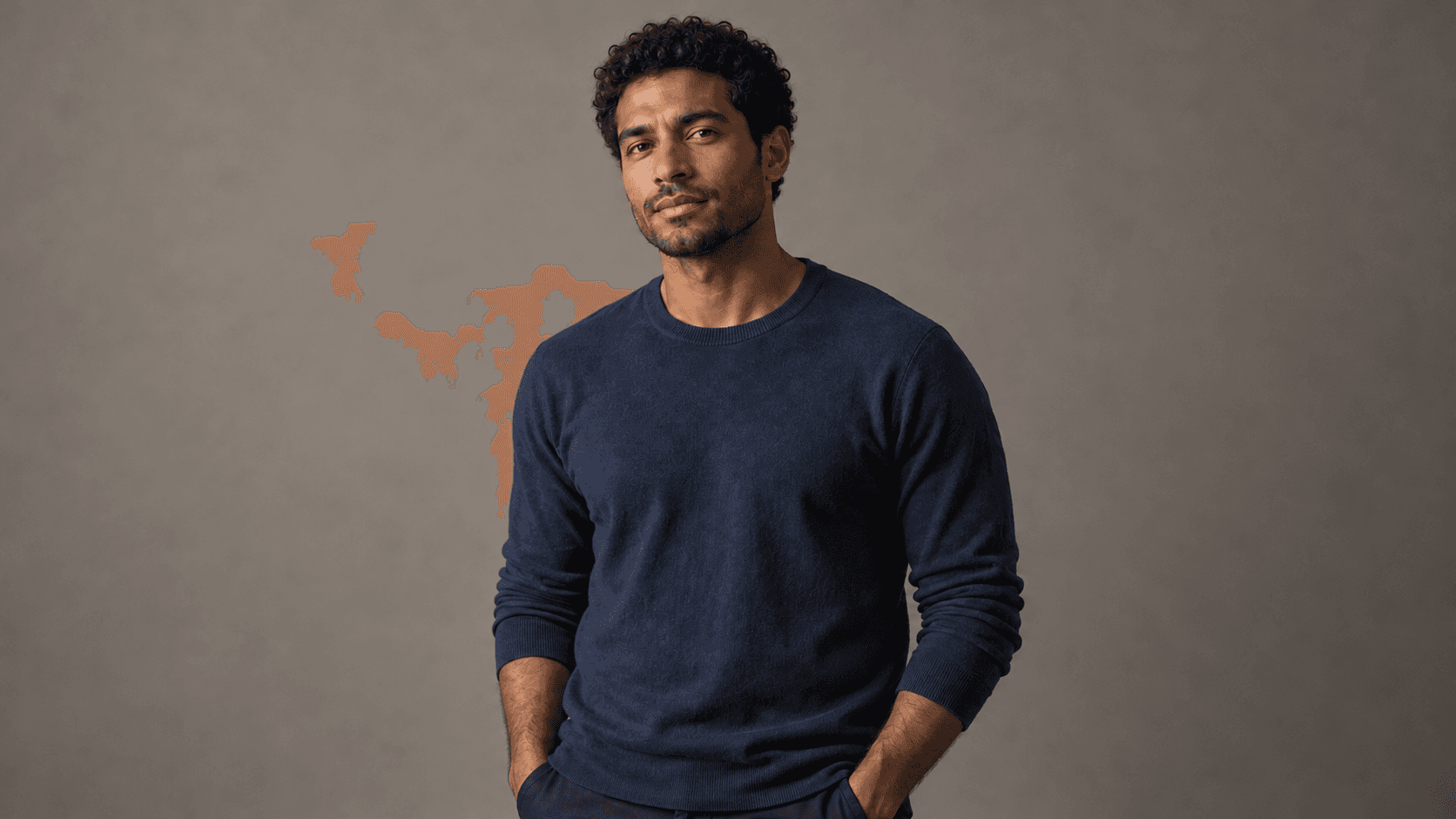
AI tool
Erstellen Sie mithilfe einer Referenz und eines Licht-Prompts eine hellere Interpretation eines dunklen Bildes. Erkunden Sie angehobene Schatten, ausgewogenes Licht oder weiches Tageslicht und prüfen Sie anschließend das Ergebnis.

AI tool
Nutze diesen KI-Bildvariationsgenerator, um von einer Referenz aus einen neuen Hintergrund, eine neue Beleuchtung oder einen neuen visuellen Stil zu erkunden. Vergleiche jeden Vorschlag mit dem Ausgangsbild. Für eine Darstellung, die der ursprünglichen Komposition näherkommt, probiere die KI-Bild-Rekonstruktion aus.
Sie können dies im bearbeitbaren Prompt anfordern. Identifizieren Sie die Person anhand von Position und Kleidung, nennen Sie die Personen, die erhalten bleiben sollen, und vergleichen Sie jedes beibehaltene Motiv mit Ihrer Quelle.
Wählen Sie „Alle entfernen“ als Ausgangsvorgabe. Prüfen Sie die gefüllte Szene auf verbliebene Gegenstände, von Personen geworfene Schatten und Spiegelungen sowie auf Veränderungen an anderen Stellen im Bild.
Die Bearbeitung generiert einen plausiblen Ersatz auf Grundlage der umgebenden Szene. Sie enthüllt nicht die tatsächlichen Details, die hinter der Person verborgen waren.
Das Formular bietet ein Referenzbild, Vorgaben und einen bearbeitbaren Prompt. Es bietet keinen Auswahlpinsel, keine lokale Maske und keine automatische Steuerung zur Personenauswahl.
Eine exakte Erhaltung wird nicht garantiert. Bitten Sie darum, das Hauptmotiv beizubehalten, und prüfen Sie dann Gesichtszüge, Haare, Hände, Kleidung, Pose und nahe gelegene Kanten anhand des Originals.
Beschreiben Sie Ziel- und beizubehaltende Motive klar und prüfen Sie das Ergebnis anschließend genau. Überlappende Körper und verdeckte Architektur erfordern mehr Rekonstruktion und können eine weitere Anfrage oder zusätzliche Bearbeitung nötig machen.
Ergebnisse aus kostenpflichtigen Tarifen haben kommerzielle Nutzungsrechte, vorbehaltlich der Bedingungen des Anbieters und Ihrer Rechte am Quellmaterial. Generierungen im kostenlosen Tarif dienen der persönlichen, nicht kommerziellen Bewertung. Prüfen Sie die aktuelle Richtlinie zu kommerziellen Rechten.
Nicht standardmäßig. Uploads, Prompts und Ergebnisse können für Training und Verbesserung verwendet werden; zudem gelten die Richtlinien des Anbieters. Ein Enterprise-Opt-out erfordert eine schriftliche Vereinbarung. Lesen Sie die Richtlinie zu hochgeladenen Daten, bevor Sie eine Referenz bereitstellen.
Wählen Sie eine Referenz, beschreiben Sie, wer entfernt werden soll, und vergleichen Sie die generierte Szene mit Ihrem Original.