

Eine einzelne, wiedererkennbare Illustration
Konzentriere dich auf ein Produkt, Objekt oder Emblem statt auf ein Reaktionspaket. Achte darauf, dass Details in der vorgesehenen physischen oder digitalen Größe lesbar bleiben.
Probiere die ausgewählte neue Referenz und den Start-Prompt aus oder ersetze das Bild durch eine Referenz, für deren Nutzung du eine Genehmigung hast.

Probiere die ausgewählte Kaffeekannen-Referenz oder eine zulässige Illustration aus. Gib Motiv, Farbpalette, Konturstärke und den vorgesehenen Sticker-Einsatz an.
Wähle „Sticker-Konzept generieren“. Prüfe, ob die Silhouette in kleiner Größe klar erkennbar ist, und achte auf unerwünschte Markierungen, winzige Lücken oder uneinheitliche Ränder.
Verwende einen Bild- oder Vektoreditor, um das Artwork zu bereinigen und bei Bedarf Transparenz oder einen Schneidepfad vorzubereiten. Kläre Größe, Beschnittzugabe, Farbeinstellungen und Anforderungen an den Andruck mit deiner Druckerei.
Konzentriere dich auf ein Produkt, Objekt oder Emblem statt auf ein Reaktionspaket. Achte darauf, dass Details in der vorgesehenen physischen oder digitalen Größe lesbar bleiben.
Vergleiche eine breite Kontur mit der Motivform. Ein weiß erscheinender Rand enthält nicht automatisch Transparenz oder eine Vektor-Schneidekontur.
Nutze das freigegebene Motiv, um Größe und Material zu besprechen. Klebstoff, Oberfläche, Beschnittzugabe und Schneidetoleranzen hängen vom Produktionsprozess des Anbieters ab.
Nein. Dieser Bild-Workflow garantiert weder einen Alphakanal noch einen isolierten Freisteller. Bereite Transparenz bei Bedarf in einem speziellen Tool vor und prüfe sie dort.
Nein. Der sichtbare Rand ist Teil des Bildes. Erstelle den tatsächlichen Schneidepfad und die Beschnittzugabe in einem Designtool nach den Vorgaben deiner Druckerei.
Diese Seite konzentriert sich auf eine einzelne Illustration und die Übergabe für die Druckvorbereitung. Der verwandte KI-Sticker-Generator konzentriert sich auf ausdrucksstarke Charakter-Sticker und Reaktionssets.
Ergebnisse kostenpflichtiger Tarife beinhalten kommerzielle Rechte von Astorie, vorbehaltlich der Bedingungen der Modellanbieter und deiner Rechte an den Eingaben. Generierungen im kostenlosen Tarif dienen der persönlichen, nicht kommerziellen Bewertung; ein Upgrade gilt für neue Generierungen ab diesem Zeitpunkt. Prüfe vor dem Verkauf von Arbeiten die aktuelle Richtlinie zur kommerziellen Nutzung.
Gemäß den Standardbedingungen für Consumer-, Free-, Pro- und Team-Tarife darf Astorie Uploads, Prompts und Ergebnisse für Training und Verbesserung verwenden. Anbieter haben eigene Richtlinien; ein Opt-out vom Training für Enterprise erfordert eine schriftliche Vereinbarung. Eine Löschung entfernt möglicherweise keine Daten, die bereits im Training verwendet wurden. Lies vor dem Hochladen sensibler Arbeiten die aktuelle Datenschutzrichtlinie.
AI tool
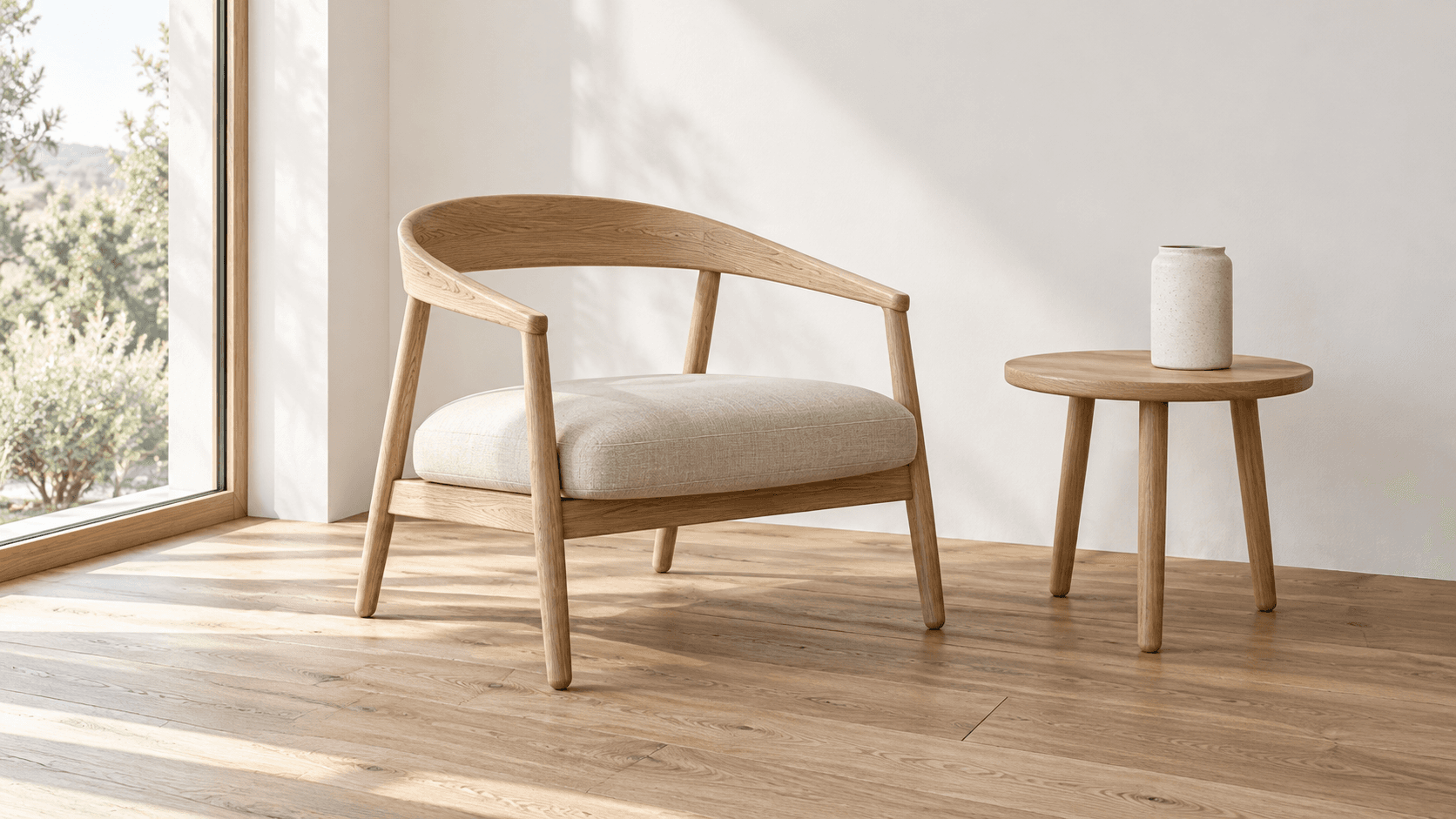
Verwandeln Sie eine Skizze mit einer Referenzzeichnung und einer schriftlichen Beschreibung in ein Bild. Erkunden Sie realistische Fotos, gemalte Illustrationen oder 3D-Konzept-Renderings und vergleichen Sie das Ergebnis anschließend mit Ihrer ursprünglichen Idee.
AI tool
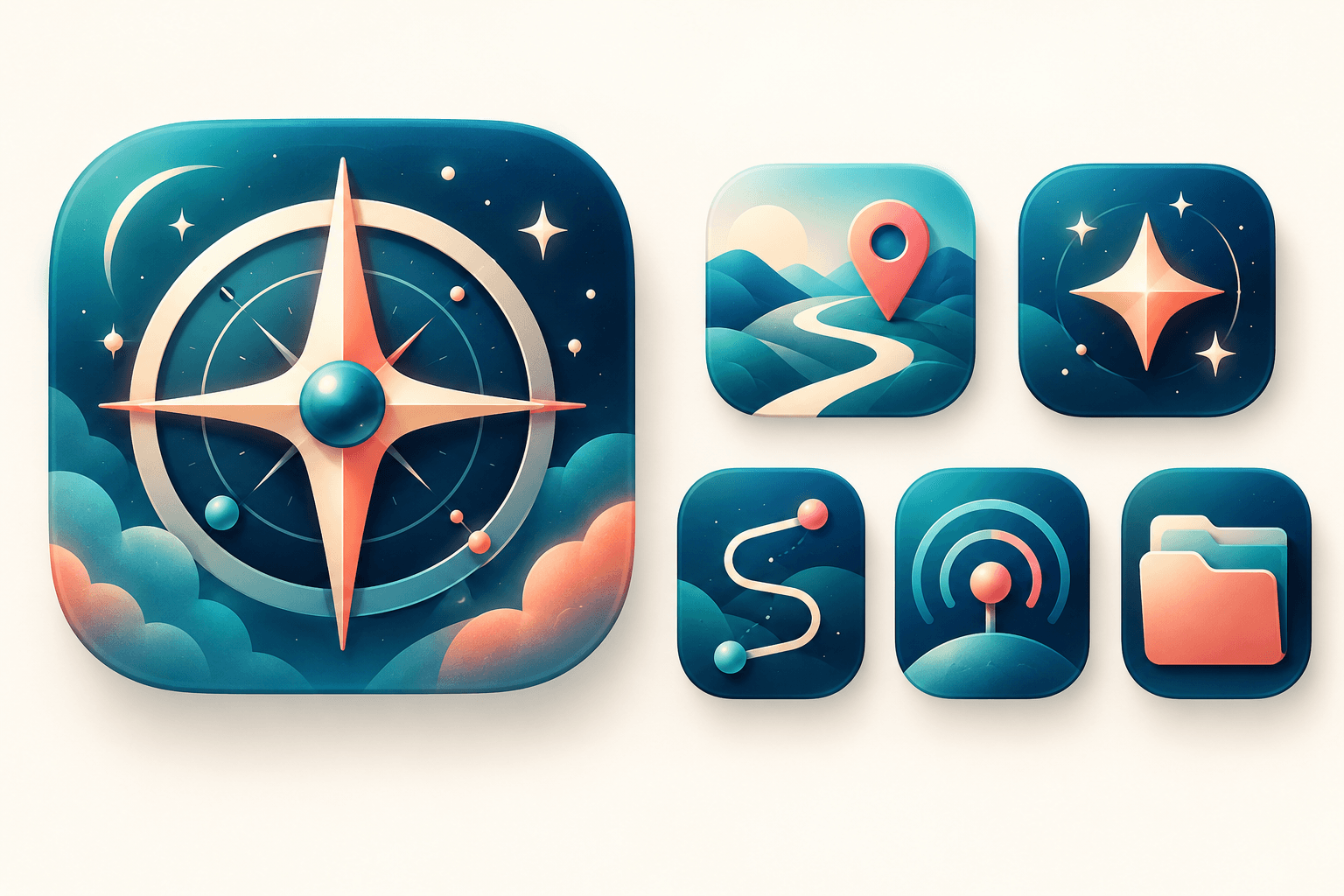
Entdecken Sie mit einem KI-Icon-Generator originelle Ansätze für App-Launcher- und Interface-Icons anhand eines schriftlichen visuellen Briefings. Vergleichen Sie Silhouetten, Farbkontraste und die Lesbarkeit in kleinen Größen über verschiedene Konzepte hinweg, bevor Sie das Zeichen in Ihrem Vektor-Designsystem neu zeichnen oder verfeinern.
AI tool
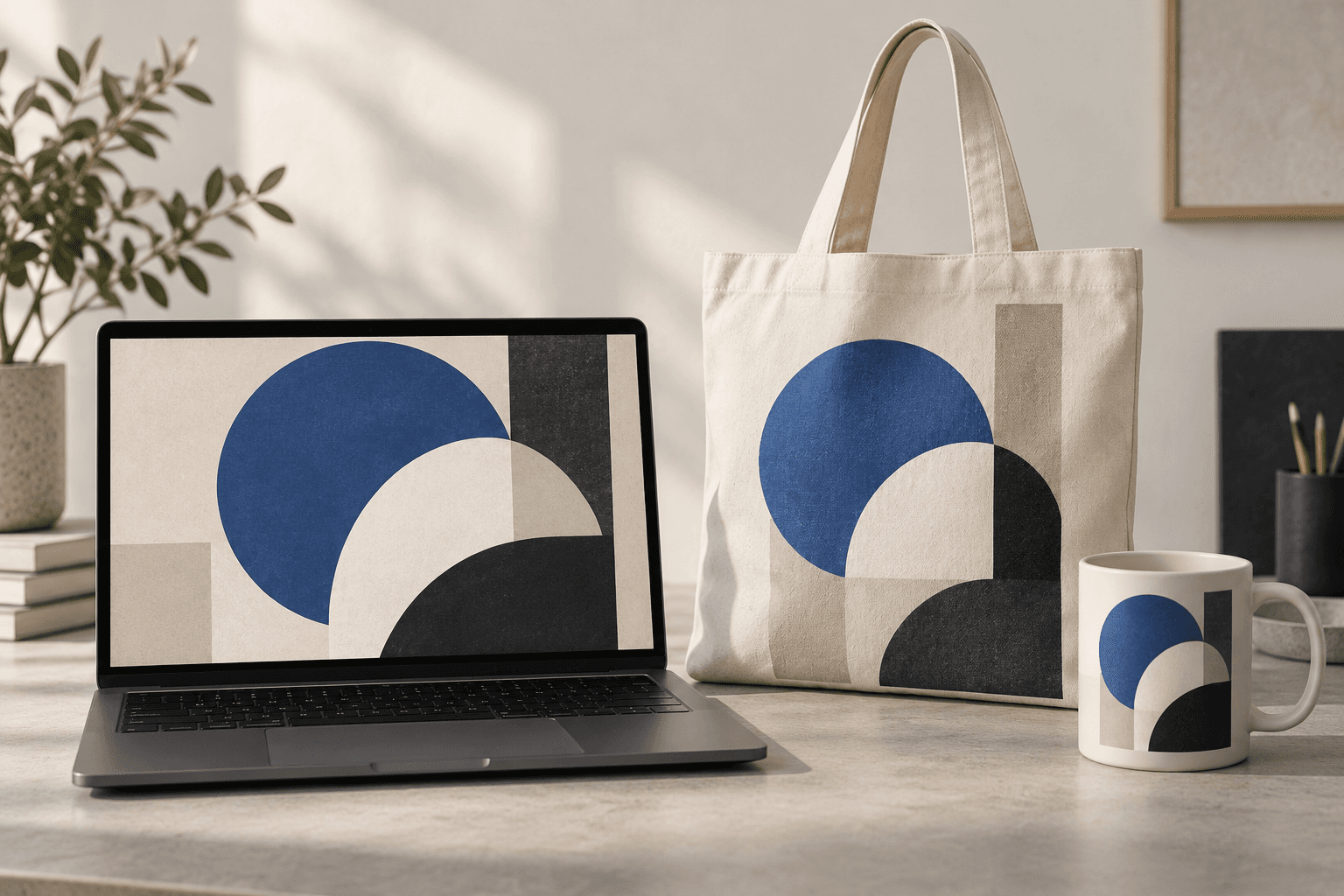
Platziere eine Designidee in einer Produkt- oder Geräteszene, um zu sehen, wie sie im Kontext aussehen könnte. Beginne mit deinem Artwork oder deiner Produktreferenz, beschreibe die Oberfläche und prüfe Details, bevor du das Bild in einer Präsentation verwendest.
Beginne mit der Referenz, verfeinere das Briefing und prüfe das Bild, bevor du die Idee in die Produktion überführst.